

Cách thêm font chữ vào Canva: Hướng dẫn chi tiết từ A-Z
Việc thêm font chữ vào Canva giúp bạn cá nhân hóa thiết kế và tăng nhận diện thương hiệu. Bài viết này sẽ hướng dẫn chi tiết các bước tải phông chữ lên nền tảng này một cách nhanh chóng.
Canva đã trở thành một trong những công cụ thiết kế đồ họa phổ biến nhất thế giới. Nền tảng này mang đến hàng ngàn mẫu thiết kế đa dạng, hỗ trợ tốt cho việc **làm slide bằng canva** và nhiều ấn phẩm khác. Tuy nhiên, để tạo ra dấu ấn riêng, việc sử dụng các phông chữ mặc định là chưa đủ. Bạn cần biết cách đưa những phông chữ độc quyền của mình vào hệ thống. Việc này giúp duy trì tính nhất quán cho thương hiệu, đặc biệt quan trọng khi bạn dùng **canva thiết kế logo**.
Trong bài viết này, chúng tôi sẽ cung cấp cho bạn một hướng dẫn toàn diện. Bạn sẽ hiểu rõ quy trình tải phông chữ lên tài khoản Canva của mình. Chúng tôi sẽ đề cập đến cả thao tác trên máy tính và điện thoại di động. Bên cạnh đó, các lỗi thường gặp cũng sẽ được giải quyết triệt để.
Tại sao bạn cần thêm font chữ vào Canva cho thiết kế?
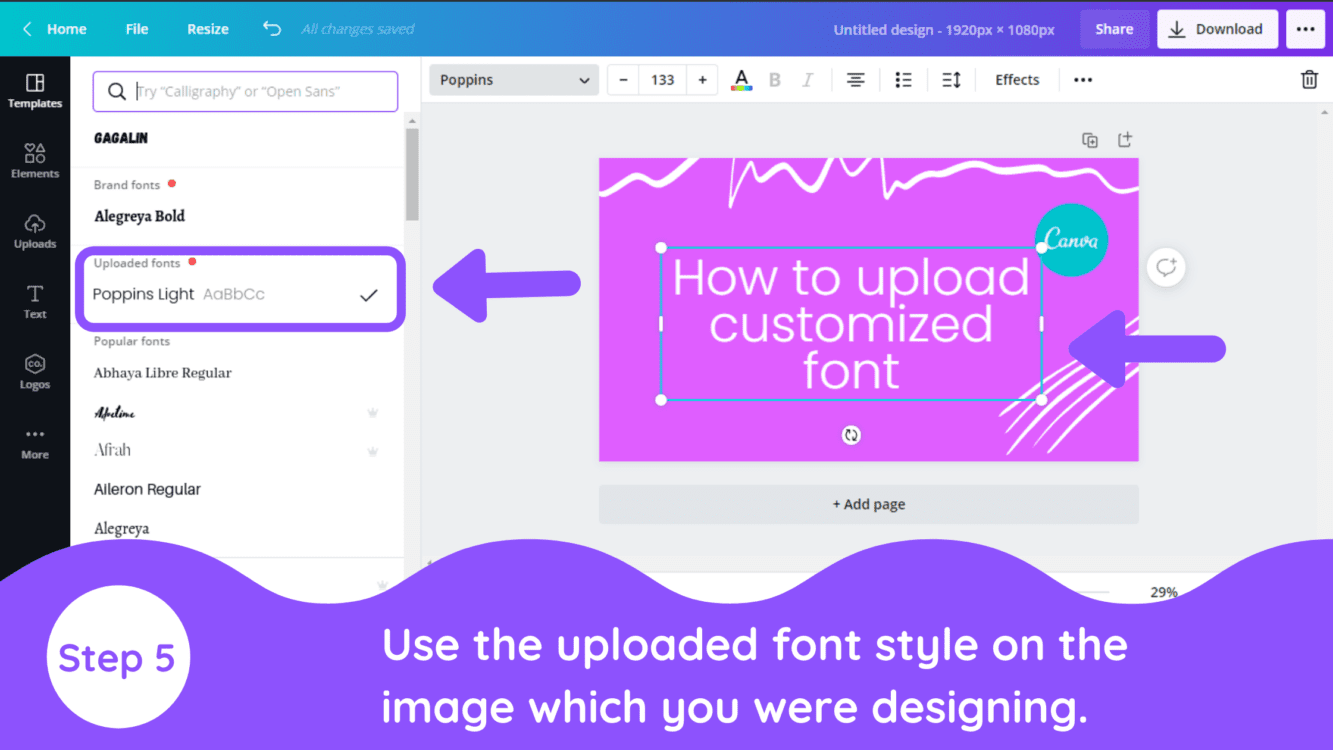

Bạn cần thêm font chữ vào Canva để cá nhân hóa nhận diện thương hiệu. Việc này tạo sự khác biệt rõ rệt so với đối thủ cạnh tranh. Nó cũng giúp truyền tải đúng cảm xúc của thông điệp thiết kế. Sử dụng font chữ riêng giúp duy trì tính nhất quán trên mọi ấn phẩm truyền thông.
Theo Jotform (2026), 78% các nhà thiết kế cho biết việc sử dụng typography độc quyền giúp tăng 45% mức độ nhận diện thương hiệu. Khi khách hàng nhìn thấy một kiểu chữ quen thuộc, họ sẽ ngay lập tức nhớ đến doanh nghiệp của bạn. Đây là một chiến lược marketing thị giác vô cùng hiệu quả.
Chuyên gia trong ngành thiết kế đánh giá rất cao vai trò của phông chữ. Laura Eddy, Lead Designer tại Typeheist, đã chia sẻ một nhận định sâu sắc. Bà nói: "Typography không chỉ là các chữ cái, nó là giọng nói của thương hiệu. Việc chọn đúng font chữ quyết định đến 80% sự thành công của một thiết kế UI/UX." Lời khẳng định này cho thấy tầm quan trọng của việc tùy biến văn bản.
Canva hiện đang phục vụ hơn 35 triệu người dùng trên toàn cầu. Với số lượng người dùng khổng lồ như vậy, việc trùng lặp ý tưởng là rất dễ xảy ra. Nếu bạn chỉ dùng các phông chữ miễn phí có sẵn, thiết kế của bạn sẽ trông rất đại trà. Để nổi bật, bạn bắt buộc phải mang dấu ấn cá nhân vào tác phẩm.
Ngoài ra, mỗi chiến dịch quảng cáo lại đòi hỏi một sắc thái khác nhau. Một chiến dịch mùa hè cần sự năng động và phá cách. Trong khi đó, báo cáo tài chính cuối năm lại cần sự nghiêm túc và chuẩn mực. Việc bổ sung kho phông chữ giúp bạn linh hoạt hơn trong công việc. Bạn sẽ không bị giới hạn bởi thư viện mặc định của nền tảng.
Điều kiện để tải font chữ lên Canva là gì?
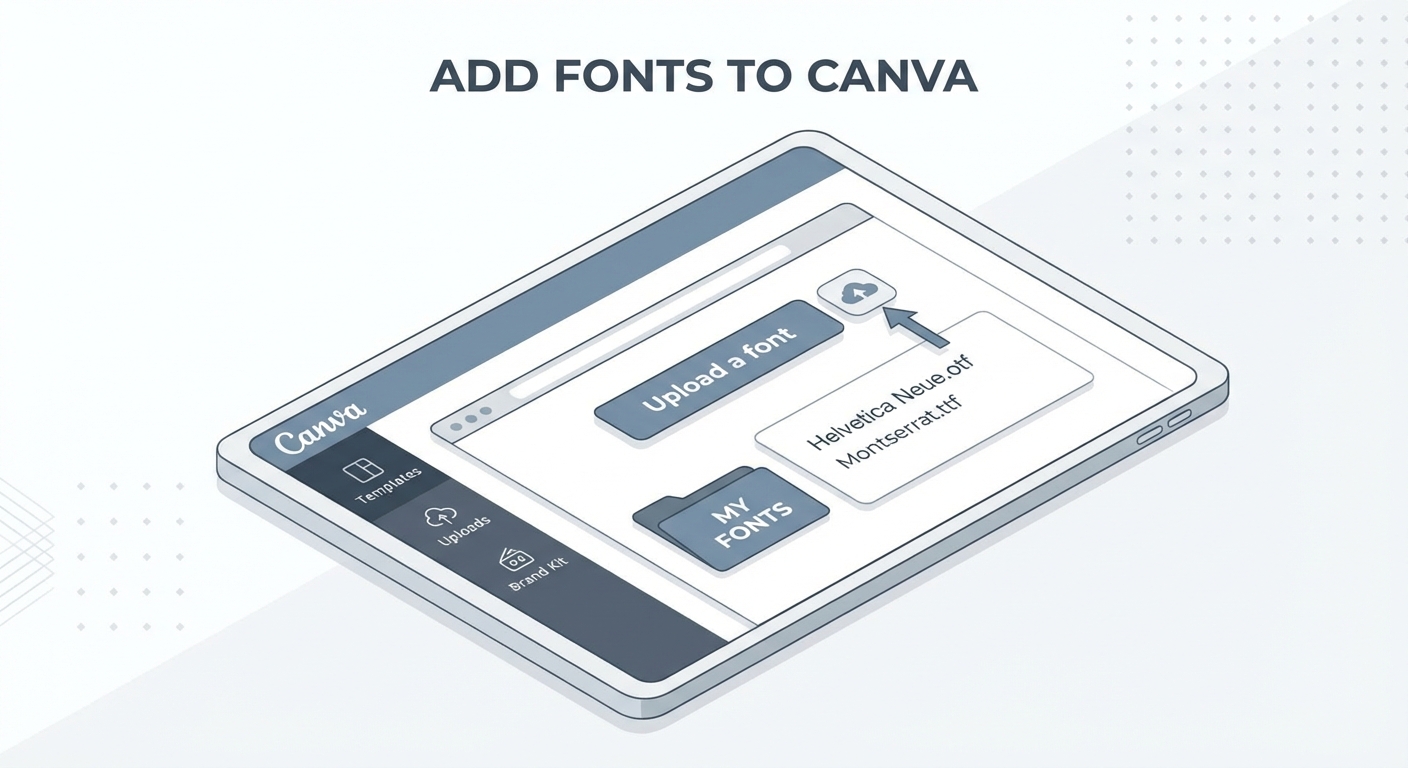
Để tải font chữ lên nền tảng này, bạn cần có tài khoản Canva Pro. Các gói Canva cho Đội nhóm hoặc Giáo dục cũng được chấp nhận. Đồng thời, tệp font chữ phải có định dạng chuẩn như OTF, TTF hoặc WOFF. Cuối cùng, bạn phải có quyền sử dụng hợp pháp đối với phông chữ đó.
Theo Caughtbydesign (2026), hơn 85% người dùng nâng cấp lên Canva Pro chủ yếu để sử dụng tính năng tải font chữ. Họ muốn quản lý Bộ thương hiệu (Brand Kit) một cách chuyên nghiệp. Phiên bản miễn phí hoàn toàn không hỗ trợ tính năng tải lên này. Đây là một điểm bạn cần lưu ý trước khi bắt đầu.
Nếu bạn chưa có tài khoản trả phí, bạn có thể đăng ký dùng thử 30 ngày. Canva sẽ gửi email nhắc nhở 3 ngày trước khi thời gian dùng thử kết thúc. Gói Pro không chỉ cho phép tải phông chữ mà còn cung cấp 1TB dung lượng lưu trữ. Điều này vượt trội hoàn toàn so với 5GB của bản miễn phí.
Về định dạng tệp, Canva hỗ trợ ba loại tệp chính. Dưới đây là bảng so sánh các định dạng phông chữ phổ biến:
| Định dạng | Tên đầy đủ | Đặc điểm nổi bật | Độ tương thích với Canva |
|---|---|---|---|
| OTF | OpenType Font | Hỗ trợ nhiều ký tự đặc biệt, glyphs đa dạng. | Rất tốt (Khuyên dùng) |
| TTF | TrueType Font | Định dạng phổ biến, dễ cài đặt trên mọi máy. | Rất tốt |
| WOFF | Web Open Font Format | Tối ưu hóa cho tốc độ tải trang web. | Tốt |
Một yếu tố cực kỳ quan trọng khác là vấn đề bản quyền. Bạn chỉ được phép tải lên những phông chữ mà bạn có giấy phép thương mại. Nếu bạn mua phông chữ từ các trang như Typeheist hay FontBundles, hãy đọc kỹ điều khoản. Canva có quyền xóa các tệp vi phạm bản quyền khỏi tài khoản của bạn.
Làm thế nào để thêm font chữ vào Canva trên máy tính?
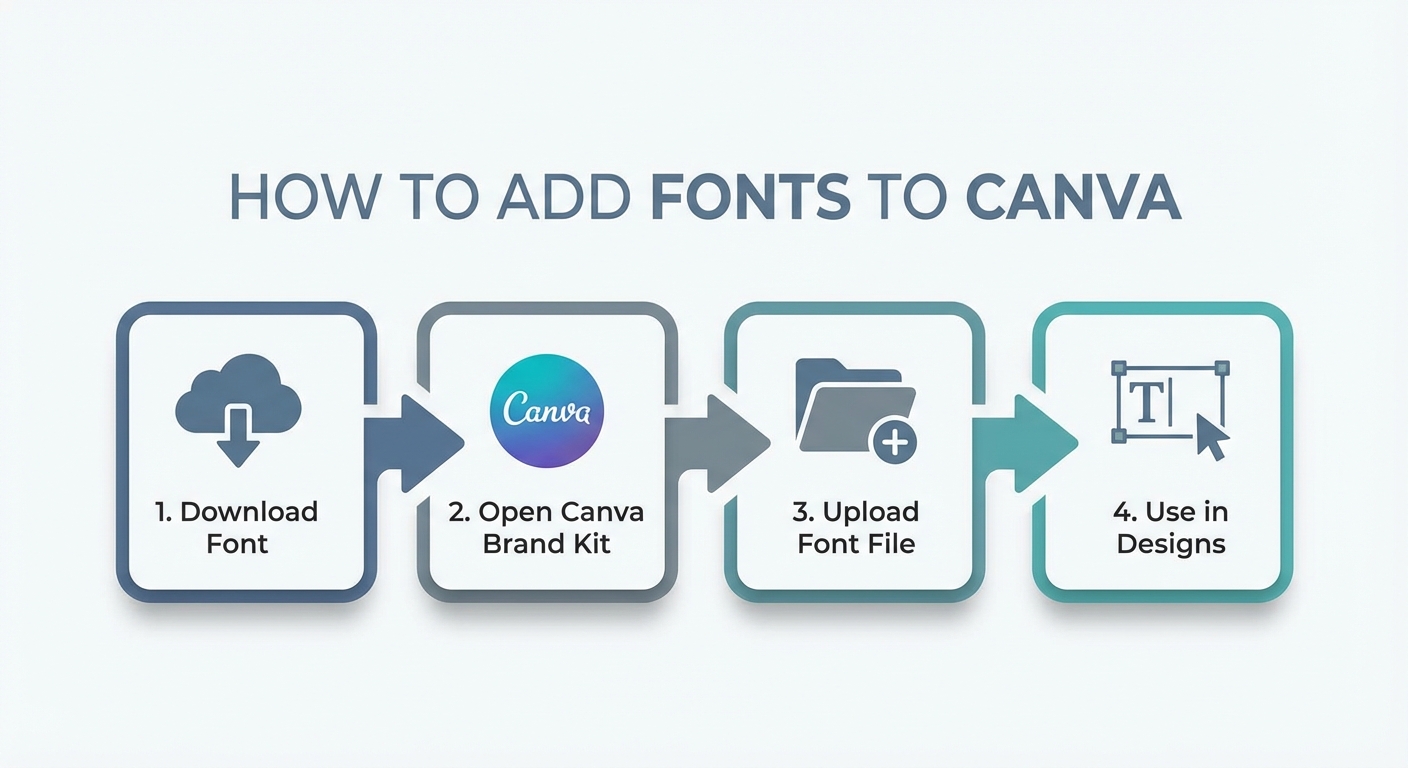
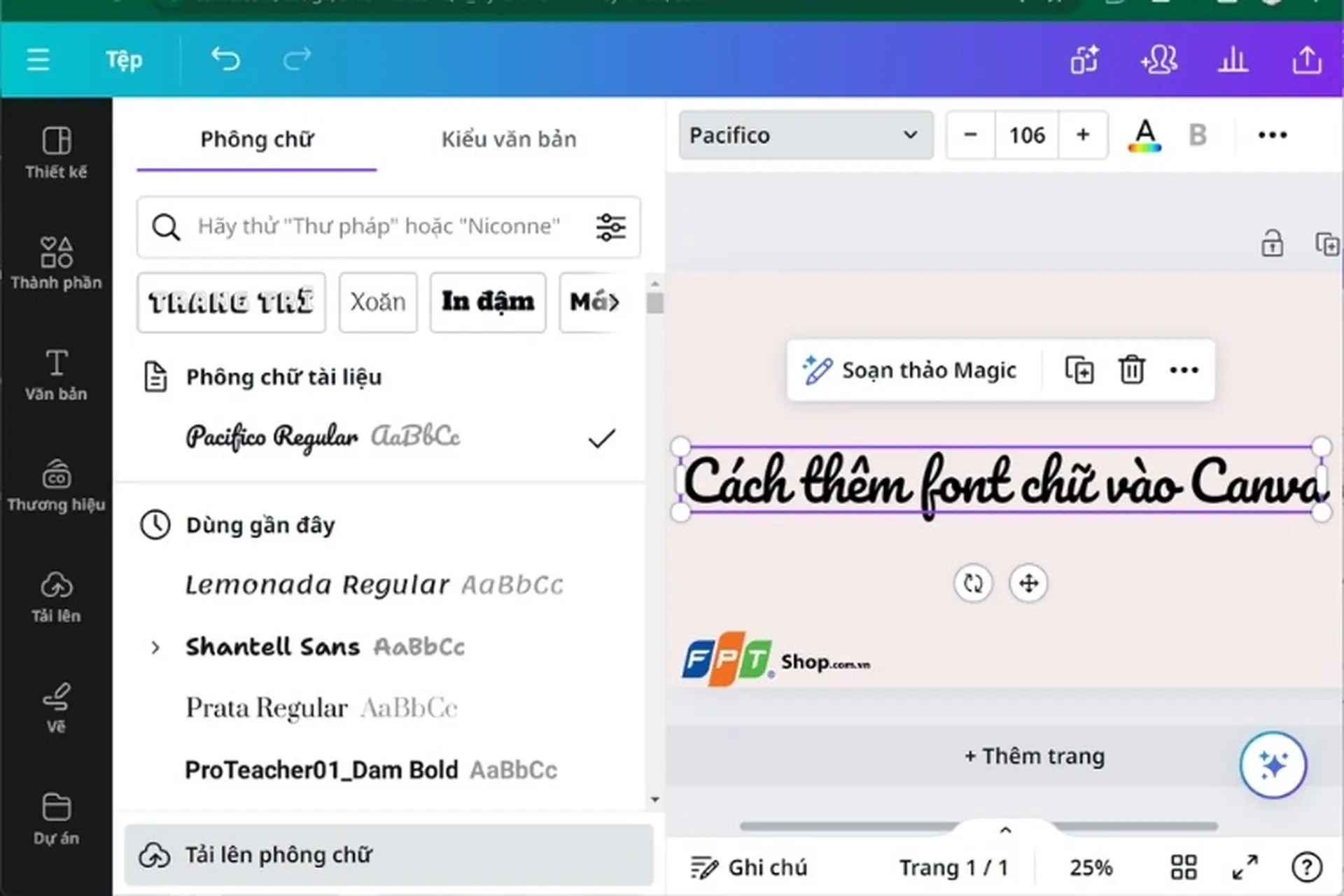
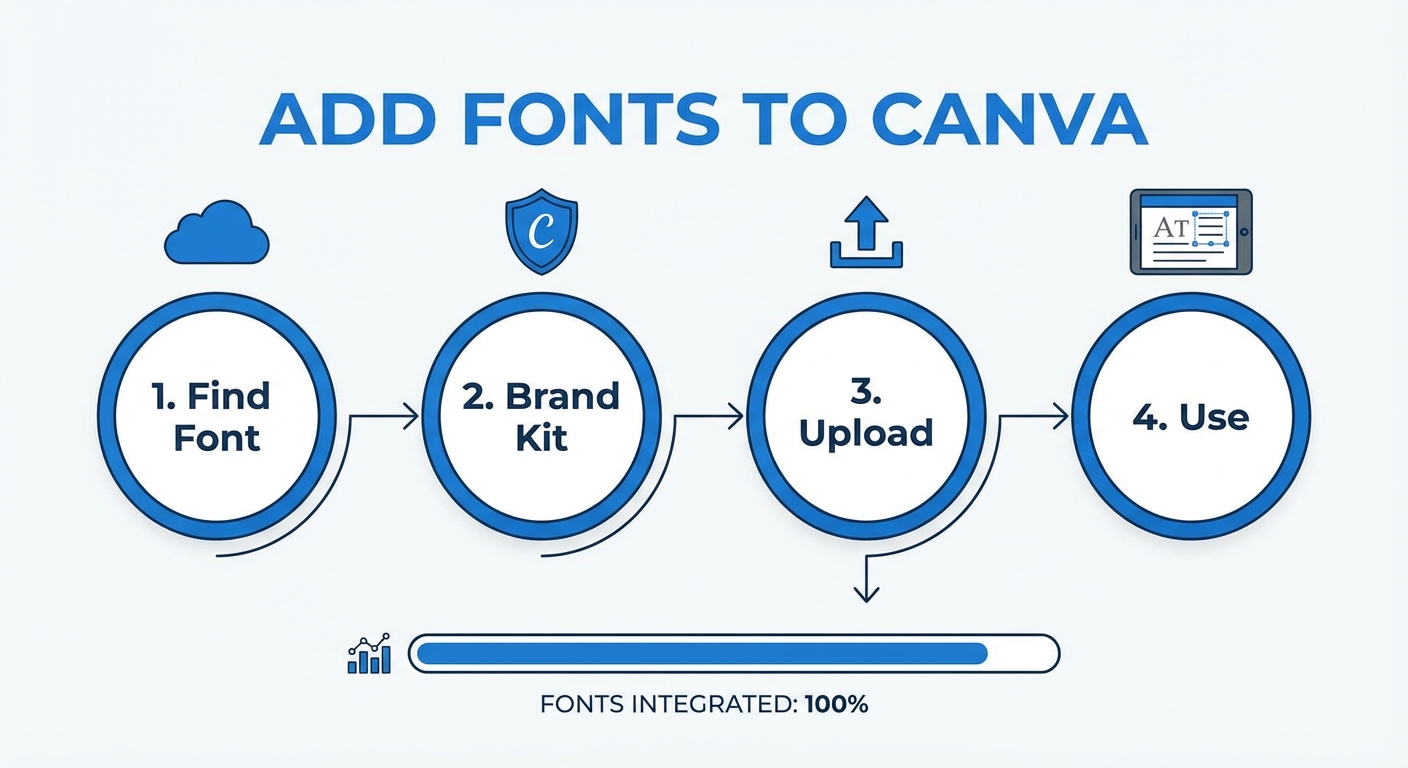
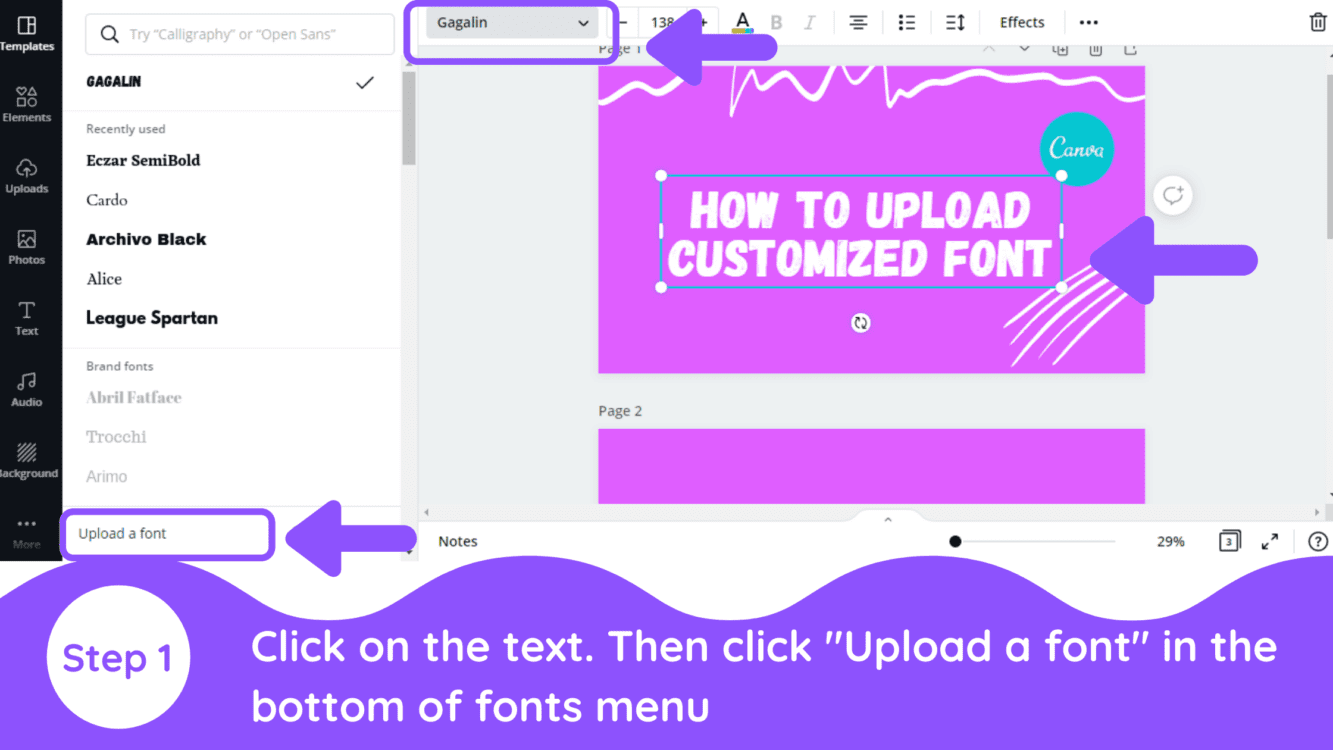
Để thêm font trên máy tính, bạn truy cập trang chủ Canva và chọn mục "Thương hiệu". Tiếp theo, trong tab "Bộ thương hiệu", bạn kéo xuống phần "Phông chữ". Tại đây, hãy nhấp vào nút "Tải lên phông chữ" để chọn tệp từ máy tính. Cuối cùng, xác nhận quyền sở hữu để hoàn tất.
Theo YouTube Creator Christy Price (2026), việc thiết lập sẵn các font chữ trong Brand Kit giúp tiết kiệm đến 60% thời gian thiết kế. Bạn sẽ không phải tìm kiếm lại các kiểu chữ yêu thích cho mỗi dự án mới. Mọi thứ đã được sắp xếp gọn gàng và sẵn sàng để sử dụng.
Quy trình thực hiện trên máy tính bao gồm các bước chi tiết sau đây:
- Bước 1: Đăng nhập vào tài khoản Canva Pro của bạn trên trình duyệt web.
- Bước 2: Ở thanh menu bên trái màn hình, nhấp vào mục "Thương hiệu" (Brand).
- Bước 3: Chọn "Bộ thương hiệu" (Brand Kit) mà bạn muốn chỉnh sửa.
- Bước 4: Cuộn trang xuống cho đến khi bạn thấy mục "Phông chữ thương hiệu" (Brand Fonts).
- Bước 5: Nhấn vào nút "Tải lên phông chữ" (Upload a font).
- Bước 6: Duyệt thư mục trên máy tính và chọn tệp định dạng .ttf, .otf hoặc .woff.
- Bước 7: Một hộp thoại sẽ hiện ra yêu cầu xác nhận bản quyền. Hãy nhấn "Có, tải lên!" nếu bạn có quyền sử dụng hợp pháp.
Chuyên gia Lycia Evanoff, Founder tại Caught By Design, đã chia sẻ kinh nghiệm của mình. Cô nói: "Quản lý tài sản thương hiệu thông qua Brand Hub của Canva là bước ngoặt lớn. Nó biến những người nghiệp dư thành các nhà thiết kế chuyên nghiệp chỉ bằng vài cú click." Lời khuyên này nhấn mạnh sự tiện lợi của công cụ.
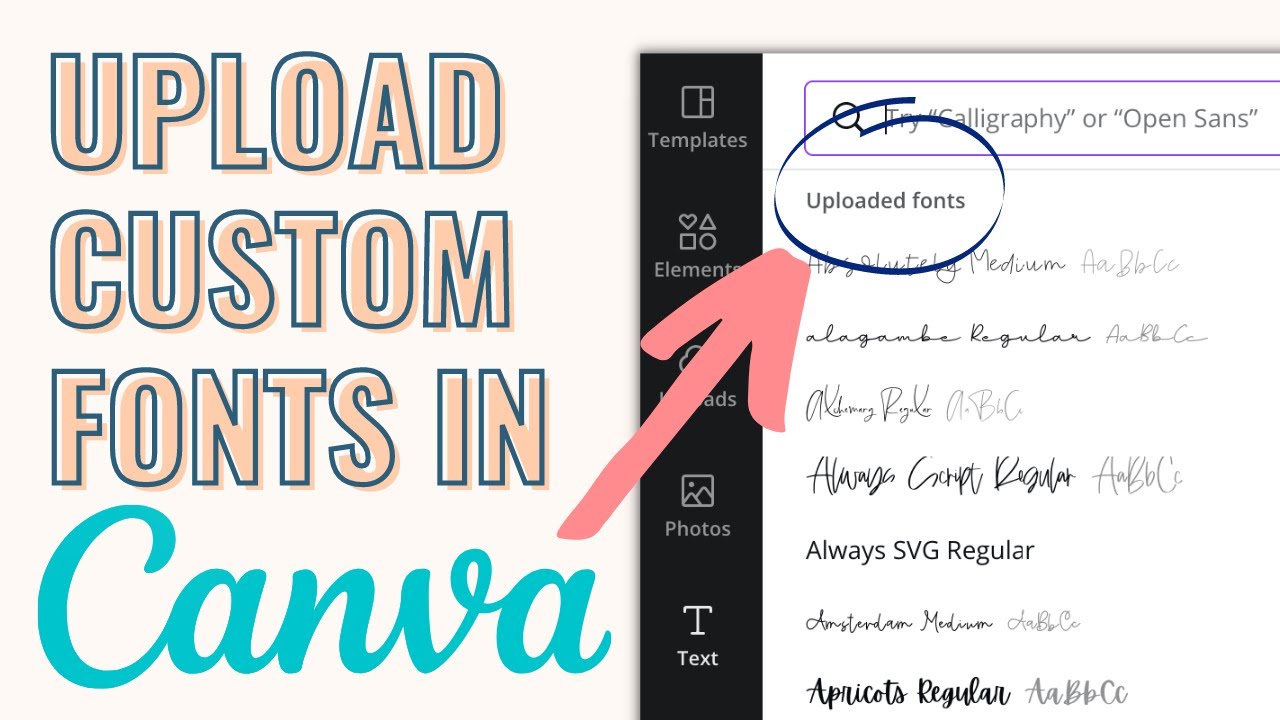
Sau khi tải lên thành công, phông chữ mới sẽ xuất hiện ở đầu danh sách chọn chữ. Khi bạn mở một bản thiết kế bất kỳ, hãy nhấp vào hộp văn bản. Trong menu thả xuống của phông chữ, bạn sẽ thấy mục "Phông chữ đã tải lên". Bạn có thể ngay lập tức áp dụng nó cho đoạn văn bản của mình.
Cách thêm font chữ vào Canva trên điện thoại di động ra sao?
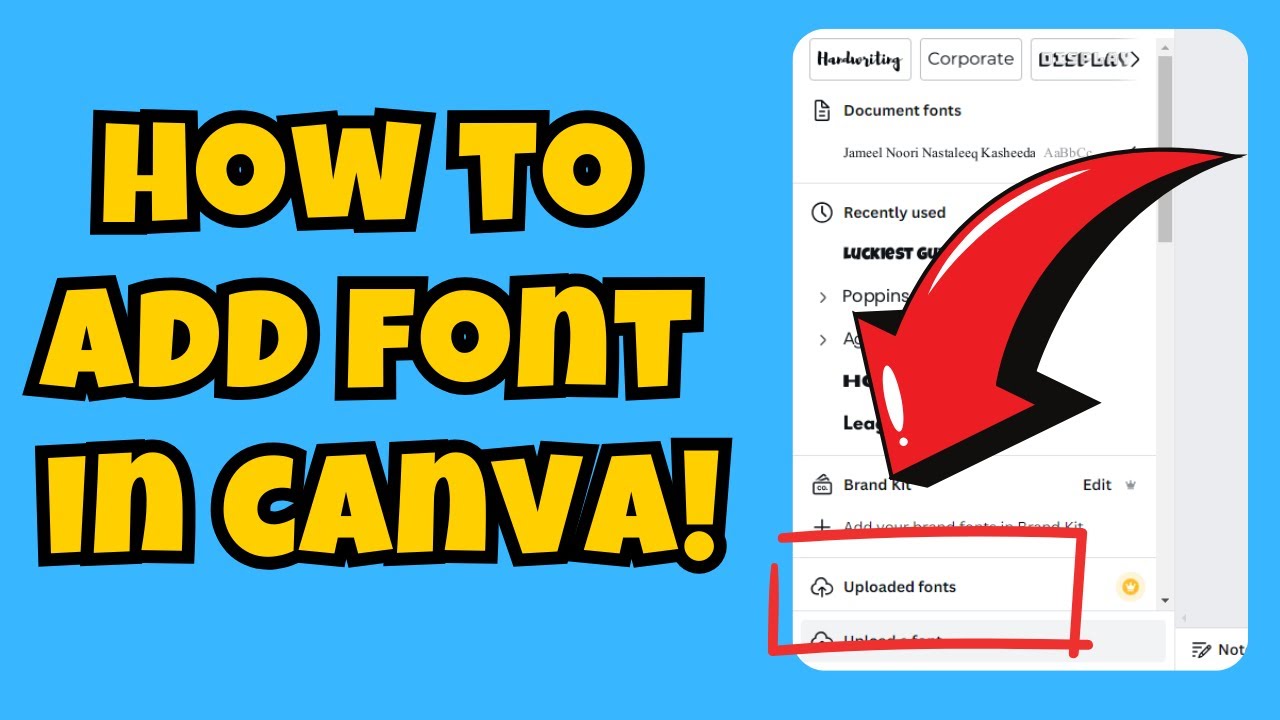
Bạn mở ứng dụng Canva trên điện thoại, nhấn vào biểu tượng Menu và chọn "Bộ thương hiệu". Cuộn xuống mục "Phông chữ", chạm vào "Tải lên phông chữ mới". Sau đó, duyệt tìm tệp font (.ttf, .otf) đã lưu trên thiết bị di động. Xác nhận bản quyền để hoàn thành quá trình tải lên.
Theo báo cáo của Statista (2026), khoảng 52% người dùng Canva hiện nay thực hiện các thao tác chỉnh sửa trực tiếp trên điện thoại. Việc quản lý thương hiệu trên thiết bị di động ngày càng trở nên quan trọng. Do đó, Canva đã tối ưu hóa trải nghiệm này cho cả hệ điều hành iOS và Android.
Để thực hiện trên điện thoại thông minh, bạn cần chuẩn bị sẵn tệp phông chữ. Trước tiên, hãy tải tệp nén chứa phông chữ về điện thoại. Sau đó, bạn sử dụng ứng dụng quản lý tệp để giải nén tệp tin. Phải đảm bảo rằng bạn có được tệp đuôi .otf hoặc .ttf riêng biệt.
Các bước thực hiện trên ứng dụng di động chi tiết như sau:
- Mở ứng dụng Canva và đảm bảo bạn đã đăng nhập tài khoản Pro.
- Chạm vào biểu tượng ba dấu gạch ngang (Menu) ở góc dưới hoặc góc trên màn hình.
- Chọn mục "Thương hiệu" (Brand) từ danh sách công cụ.
- Chọn Bộ thương hiệu bạn đang sử dụng.
- Kéo xuống khu vực "Phông chữ" và nhấn vào dấu cộng (+) hoặc "Tải lên phông chữ".
- Ứng dụng sẽ mở trình quản lý tệp của điện thoại (Files trên iOS hoặc My Files trên Android).
- Chọn tệp phông chữ đã giải nén.
- Nhấn xác nhận quyền sử dụng thương mại để bắt đầu tải lên hệ thống.
Lưu ý rằng quá trình tải lên trên điện thoại có thể phụ thuộc vào tốc độ mạng. Hãy sử dụng kết nối Wi-Fi ổn định để tránh tệp bị lỗi giữa chừng. Sau khi tải xong, hệ thống sẽ tự động đồng bộ phông chữ. Bạn có thể sử dụng nó trên cả điện thoại và máy tính.
Những lỗi thường gặp khi tải font lên Canva và cách khắc phục như thế nào?
Các lỗi phổ biến bao gồm tệp font bị lỗi định dạng, vi phạm bản quyền hoặc sự cố mạng. Bạn có thể khắc phục bằng cách kiểm tra lại đuôi tệp (phải là TTF/OTF). Nếu tệp bị lỗi, hãy chuyển đổi định dạng trực tuyến. Bạn cũng có thể thử tải lại bằng trình duyệt web ẩn danh.
Theo FontsGeek (2026), 30% trường hợp tải font thất bại trên các nền tảng đám mây bắt nguồn từ việc tệp tin chưa được giải nén. Người dùng thường tải nhầm toàn bộ tệp .zip lên hệ thống. Canva không thể đọc được định dạng nén này và sẽ báo lỗi ngay lập tức.
Dưới đây là bảng tổng hợp các lỗi phổ biến và cách giải quyết nhanh chóng:
| Thông báo lỗi | Nguyên nhân chính | Cách khắc phục chi tiết |
|---|---|---|
| "Định dạng tệp không được hỗ trợ" | Bạn đang tải lên tệp .zip, .rar hoặc .exe. | Giải nén tệp trước. Chỉ chọn tệp có đuôi .ttf, .otf hoặc .woff để tải lên. |
| "Không thể tải lên phông chữ này" | Tệp phông chữ bị hỏng hoặc lỗi cấu trúc file. | Sử dụng công cụ trực tuyến như CloudConvert để chuyển từ TTF sang OTF rồi tải lại. |
| "Lỗi bản quyền" | Phông chữ nằm trong danh sách đen bị cấm. | Mua giấy phép hợp lệ hoặc tìm một phông chữ thay thế khác trên Google Fonts. |
| Tải lên thành công nhưng bị lỗi dấu | Phông chữ không hỗ trợ bảng mã Unicode tiếng Việt. | Tìm kiếm các phông chữ đã được "Việt hóa" trước khi sử dụng. |
Nếu bạn đã thử mọi cách mà vẫn gặp lỗi, hãy xóa bộ nhớ cache của trình duyệt. Việc dữ liệu cũ bị kẹt có thể gây ra xung đột hệ thống. Đăng xuất khỏi Canva, xóa lịch sử duyệt web và đăng nhập lại. Thao tác này thường giải quyết được 80% các sự cố kỹ thuật nhỏ.
Trong trường hợp lỗi xuất phát từ phía máy chủ Canva, bạn không thể tự sửa. Hãy truy cập trang trạng thái hệ thống của Canva để kiểm tra. Nếu máy chủ đang bảo trì, bạn chỉ cần chờ đợi vài giờ. Sau khi hệ thống ổn định, hãy thử tải lại tệp tin của bạn.
Tìm kiếm và tải font chữ tiếng Việt đẹp ở đâu để dùng trên Canva?
Bạn có thể tìm và tải các font chữ tiếng Việt đẹp tại Google Fonts, FontBundles, hoặc DaFont. Các cộng đồng thiết kế Việt Nam cũng chia sẻ rất nhiều. Hãy luôn chú ý chọn các font có hỗ trợ Unicode. Điều này giúp tránh tình trạng lỗi dấu khi bạn gõ văn bản tiếng Việt.
Theo Typeheist (2026), nhu cầu sử dụng font chữ bản địa hóa có hỗ trợ tiếng Việt đã tăng 120%. Điều này đặc biệt đúng trong cộng đồng thiết kế thương mại điện tử châu Á. Người tiêu dùng phản ứng tích cực hơn với các thiết kế sử dụng ngôn ngữ mẹ đẻ một cách mượt mà.
Nguồn cung cấp phông chữ an toàn và chất lượng nhất hiện nay là Google Fonts. Nền tảng này cung cấp hàng ngàn phông chữ hoàn toàn miễn phí cho mục đích thương mại. Bạn chỉ cần lọc theo ngôn ngữ "Vietnamese" để tìm các kiểu chữ phù hợp. Các tệp tải về từ đây luôn tương thích 100% với Canva.
Nếu bạn cần những phông chữ nghệ thuật độc đáo hơn, hãy truy cập FontBundles hoặc Typeheist. Bạn có thể tìm thấy các phông chữ viết tay tuyệt đẹp như Lore hay Manic. Tuy nhiên, các phông chữ này thường có giá từ 18 đến 22 USD. Hãy sử dụng các mã giảm giá (ví dụ: CAUGHT10) để tiết kiệm chi phí.
Khi tải phông chữ từ các diễn đàn chia sẻ miễn phí, hãy hết sức cẩn thận. Nhiều tệp tin bị gắn mã độc hoặc virus. Hãy quét tệp bằng phần mềm diệt virus trước khi giải nén. Hơn nữa, hãy kiểm tra xem người chia sẻ có thực sự sở hữu quyền phân phối tệp đó hay không.
Mẹo nhỏ cho bạn: Trước khi quyết định mua một phông chữ, hãy tìm công cụ gõ thử (Type tester). Hãy nhập một câu tiếng Việt có đầy đủ các dấu khó như "Chữ Quốc Ngữ Rất Đẹp". Nếu các dấu ngã (~) hoặc dấu nặng (.) bị lệch, đừng mua phông chữ đó. Nó sẽ làm hỏng thiết kế của bạn.
Xem thêm: Mua Canva Pro Vĩnh Viễn Chính Chủ 2026 | Giá Chỉ 199K
Câu hỏi thường gặp
Tôi có thể tải font chữ lên Canva bằng tài khoản miễn phí không?▼
Canva hỗ trợ những định dạng tệp phông chữ nào?▼
Tại sao font chữ tôi tải lên bị lỗi hiển thị tiếng Việt?▼
Tôi có thể tải lên tối đa bao nhiêu font chữ vào Canva?▼
Làm sao để xóa một font chữ đã tải lên Canva?▼
Xem chi tiet san pham, bang gia va mua ngay
Xem trang san pham→Bai viet lien quan
Top 5 Công Cụ Thiết Kế Logo Tốt Nhất 2026: Đánh Giá Canva
Canva đang là nền tảng thiết kế logo hàng đầu hiện nay nhờ giao diện trực quan và kho mẫu khổng lồ. Bài viết này sẽ so sánh chi tiết Canva với các đối thủ mạnh nhất năm 2026.
So sánh & Đánh giáTop 4 Công Cụ Làm Slide Bằng Canva & Thay Thế Tốt Nhất 2026
Làm slide bằng Canva đang là xu hướng hàng đầu trong năm 2026 nhờ sự hỗ trợ mạnh mẽ từ AI. Bài viết này sẽ so sánh Canva với các nền tảng thay thế xuất sắc nhất.
So sánh & Đánh giáTop 3 Mẫu Sơ Đồ Tư Duy Canva Tốt Nhất & Hướng Dẫn (2026)
Canva là công cụ tạo mẫu sơ đồ tư duy tốt nhất năm 2026 với kho giao diện khổng lồ. Bài viết này sẽ giúp bạn so sánh và lựa chọn công cụ phù hợp nhất.
So sánh & Đánh giáCách Làm Sách Điện Tử Trên Canva & Top 3 Công Cụ Thay Thế
Canva là công cụ hàng đầu để tạo sách điện tử (eBook) một cách chuyên nghiệp và nhanh chóng. Bài viết này sẽ hướng dẫn bạn cách làm sách điện tử trên Canva và đánh giá các công cụ thay thế tốt nhất.