

Google Colab Là Gì? Hướng Dẫn Chi Tiết Cho Lập Trình Viên
Google Colab là một nền tảng đám mây miễn phí dựa trên Jupyter Notebook, cho phép viết và chạy mã Python trực tiếp trên trình duyệt. Bài viết này sẽ giải đáp chi tiết cách hoạt động và tối ưu hóa Google Colab cho các dự án trí tuệ nhân tạo của bạn.
Trong kỷ nguyên của trí tuệ nhân tạo và khoa học dữ liệu, việc thiết lập môi trường lập trình thường tiêu tốn rất nhiều thời gian và tài nguyên. Máy tính cá nhân đôi khi không đủ sức mạnh để huấn luyện các mô hình học máy phức tạp. Đây chính là lúc các giải pháp điện toán đám mây lên ngôi. Vậy nền tảng nào đang được giới lập trình viên ưa chuộng nhất hiện nay?
Google Colab là gì và hoạt động như thế nào?

Google Colab (Colaboratory) là một dịch vụ máy chủ đám mây miễn phí do Google cung cấp. Nền tảng này dựa trên môi trường Jupyter Notebook. Nó cho phép người dùng viết và thực thi mã Python trực tiếp trên trình duyệt web. Bạn không cần cài đặt bất kỳ phần mềm phức tạp nào trên máy tính.
Theo TopOnSeek (2026), hơn 85% sinh viên và nhà nghiên cứu AI hiện nay sử dụng Google Colab cho các dự án cá nhân. Sự phổ biến này đến từ tính tiện dụng và khả năng truy cập tức thì.

Về cơ bản, Google Colab hoạt động như một máy ảo được lưu trữ trên máy chủ của Google. Khi bạn mở một sổ tay (notebook) mới, Google sẽ cấp phát cho bạn một không gian lưu trữ và tài nguyên tính toán tạm thời. Mọi đoạn mã bạn viết sẽ được gửi đến máy chủ này. Máy chủ sẽ thực thi mã và trả kết quả hiển thị ngay trên màn hình trình duyệt của bạn.
Nền tảng này tích hợp hoàn hảo với Google Drive. Mọi tệp Colab của bạn đều được lưu tự động vào Drive. Điều này tương tự như cách bạn sử dụng Google Docs hay Google Sheets. Bạn có thể làm việc ở bất cứ đâu, miễn là có kết nối internet.
"Google Colab đã thực sự dân chủ hóa trí tuệ nhân tạo bằng cách cung cấp quyền truy cập GPU mạnh mẽ cho tất cả mọi người, xóa bỏ rào cản về phần cứng đắt đỏ."
— Louis-François Bouchard, AI Researcher tại LouisBouchard.ai
Tại sao lập trình viên nên sử dụng Google Colab thay vì môi trường cục bộ?
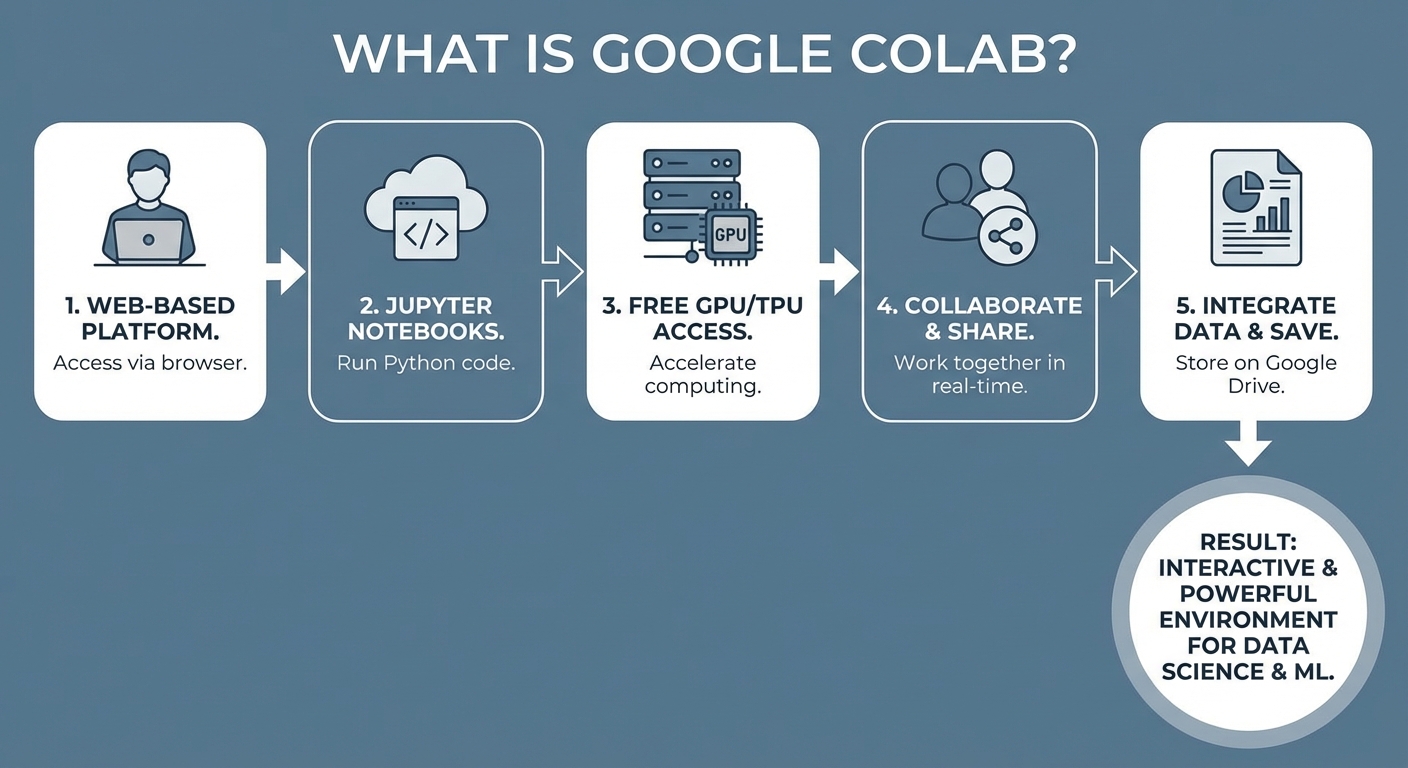
Lập trình viên nên dùng Google Colab vì nó cung cấp quyền truy cập miễn phí vào phần cứng mạnh mẽ. Các phần cứng này bao gồm GPU và TPU chuyên dụng cho AI. Điều này giúp giảm thiểu chi phí đầu tư máy tính cá nhân. Ngoài ra, nó hỗ trợ làm việc nhóm trực tuyến cực kỳ dễ dàng.
Theo báo cáo của Analytics Vidhya (2025), việc sử dụng Colab giúp các nhóm phát triển giảm tới 60% thời gian thiết lập môi trường lập trình. Điều này đặc biệt hữu ích trong các dự án Machine Learning quy mô lớn.

Dưới đây là những lợi ích cốt lõi khiến Google Colab trở nên vượt trội:
- Không cần cấu hình: Môi trường đã được thiết lập sẵn. Bạn không phải đau đầu với các lỗi cài đặt môi trường Python hay xung đột phiên bản thư viện.
- Truy cập GPU và TPU miễn phí: Huấn luyện mô hình Deep Learning yêu cầu sức mạnh xử lý đồ họa lớn. Colab cung cấp GPU miễn phí (như Nvidia T4) giúp tăng tốc độ xử lý lên hàng chục lần.
- Chia sẻ và cộng tác dễ dàng: Bạn có thể cấp quyền xem hoặc chỉnh sửa mã cho đồng nghiệp chỉ bằng một đường link. Các thành viên có thể cùng nhau gỡ lỗi theo thời gian thực.
- Tiết kiệm bộ nhớ máy tính: Mọi dữ liệu và quá trình xử lý diễn ra trên đám mây. Máy tính của bạn sẽ không bị quá tải hay nóng lên khi chạy các thuật toán nặng.
Tuy nhiên, đối với các doanh nghiệp hoặc cá nhân có nhu cầu huấn luyện mô hình liên tục, phiên bản miễn phí có thể bị ngắt kết nối. Trong trường hợp này, việc sử dụng các gói Colab phân bổ (allocated) với chi phí khoảng 450K₫ cho 12 tháng là một giải pháp tối ưu. Nó đảm bảo tài nguyên ổn định và không bị gián đoạn giữa chừng.
Google Colab hỗ trợ những ngôn ngữ lập trình và thư viện nào?
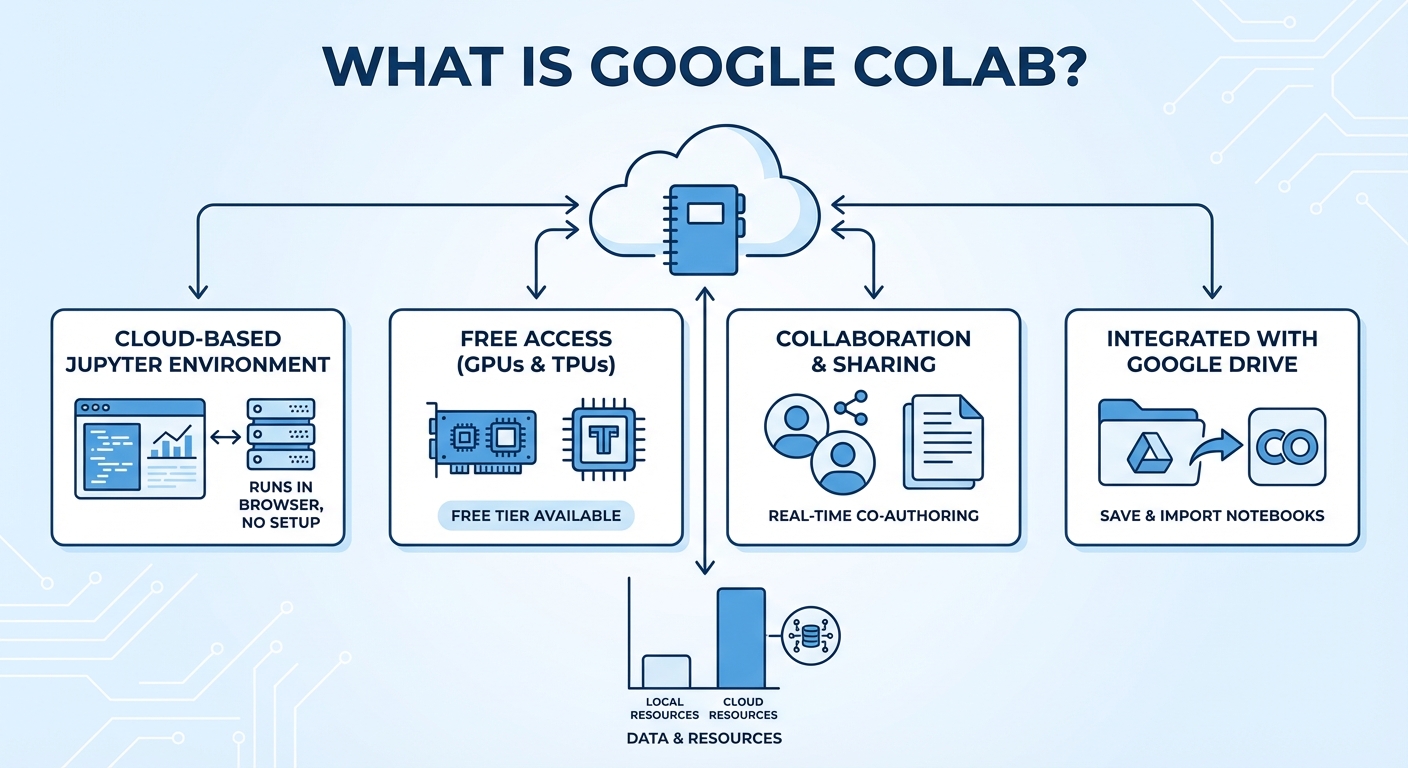
Google Colab chủ yếu hỗ trợ ngôn ngữ lập trình Python. Nền tảng này được cài đặt sẵn hầu hết các thư viện khoa học dữ liệu và học máy phổ biến. Các thư viện này bao gồm TensorFlow, PyTorch, Keras, OpenCV và Pandas. Bạn có thể gọi chúng ra và dùng ngay lập tức.
Theo khảo sát từ GeeksforGeeks (2026), 92% người dùng Colab tận dụng trực tiếp các thư viện AI được cài sẵn thay vì phải tự cấu hình lại từ đầu. Sự tiện lợi này là một điểm cộng rất lớn.

Mặc dù Python là ngôn ngữ chính yếu, Colab cũng hỗ trợ các ngôn ngữ khác thông qua các thủ thuật nhỏ. Bạn có thể chạy mã R, Julia hoặc thậm chí là Swift bằng cách cài đặt các kernel bổ sung. Dưới đây là bảng phân loại các thư viện được tích hợp sẵn:
| Lĩnh vực ứng dụng | Các thư viện tiêu biểu được cài sẵn |
|---|---|
| Xử lý và phân tích dữ liệu | Pandas, NumPy, SciPy |
| Trực quan hóa dữ liệu | Matplotlib, Seaborn, Plotly |
| Machine Learning & Deep Learning | Scikit-learn, TensorFlow, Keras, PyTorch |
| Xử lý ngôn ngữ tự nhiên (NLP) | NLTK, SpaCy |
Nếu bạn cần một thư viện không có sẵn, việc cài đặt cũng rất đơn giản. Bạn chỉ cần sử dụng lệnh !pip install tên_thư_viện trực tiếp trong một ô mã. Hệ thống sẽ tự động tải và cài đặt thư viện đó vào môi trường làm việc hiện tại của bạn.
"Sự tích hợp sẵn có của TensorFlow và PyTorch trên nền tảng Colab giúp các nhà phát triển rút ngắn đáng kể chu kỳ thử nghiệm mô hình học sâu."
— Sunil Ray, Data Science Director tại Analytics Vidhya
Làm thế nào để bắt đầu sử dụng Google Colab cho người mới?
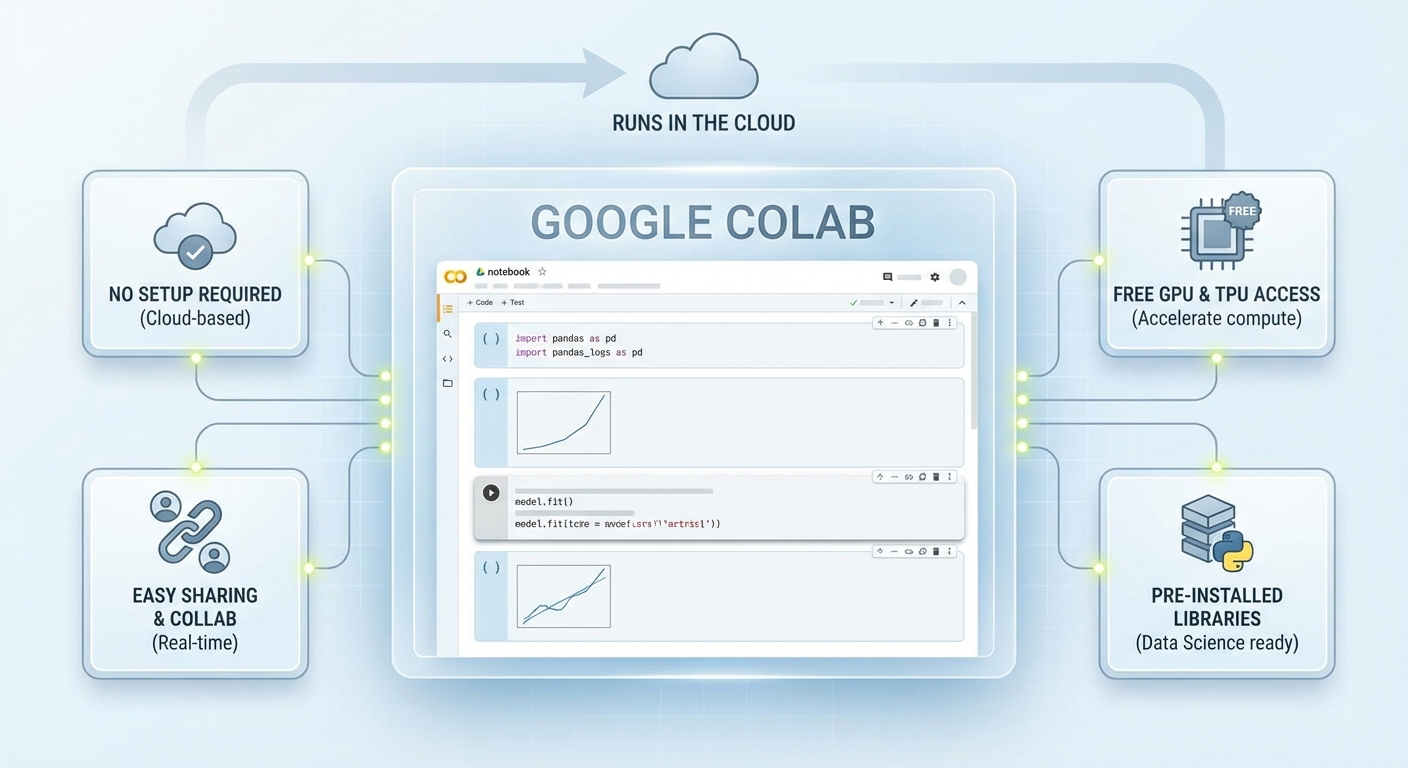
Để bắt đầu, bạn chỉ cần có một tài khoản Google hợp lệ. Hãy truy cập trang web Google Colab hoặc mở trực tiếp từ Google Drive. Tiếp theo, bạn chọn tạo một tệp "Google Colaboratory" mới. Giao diện sẽ hiện ra một sổ tay trống để bạn có thể gõ mã.
Theo tài liệu hướng dẫn từ CodeHS (2025), quy trình làm quen với giao diện cơ bản của Colab chỉ mất trung bình 10 phút. Nền tảng này được thiết kế cực kỳ thân thiện với người mới học lập trình.

Dưới đây là các bước chi tiết để bạn chạy đoạn mã đầu tiên:
- Truy cập nền tảng: Vào trình duyệt và gõ địa chỉ
colab.research.google.com. Đăng nhập bằng tài khoản Gmail của bạn. - Tạo sổ tay mới: Nhấp vào nút "New Notebook" (Sổ tay mới) ở góc dưới cùng bên phải của cửa sổ pop-up.
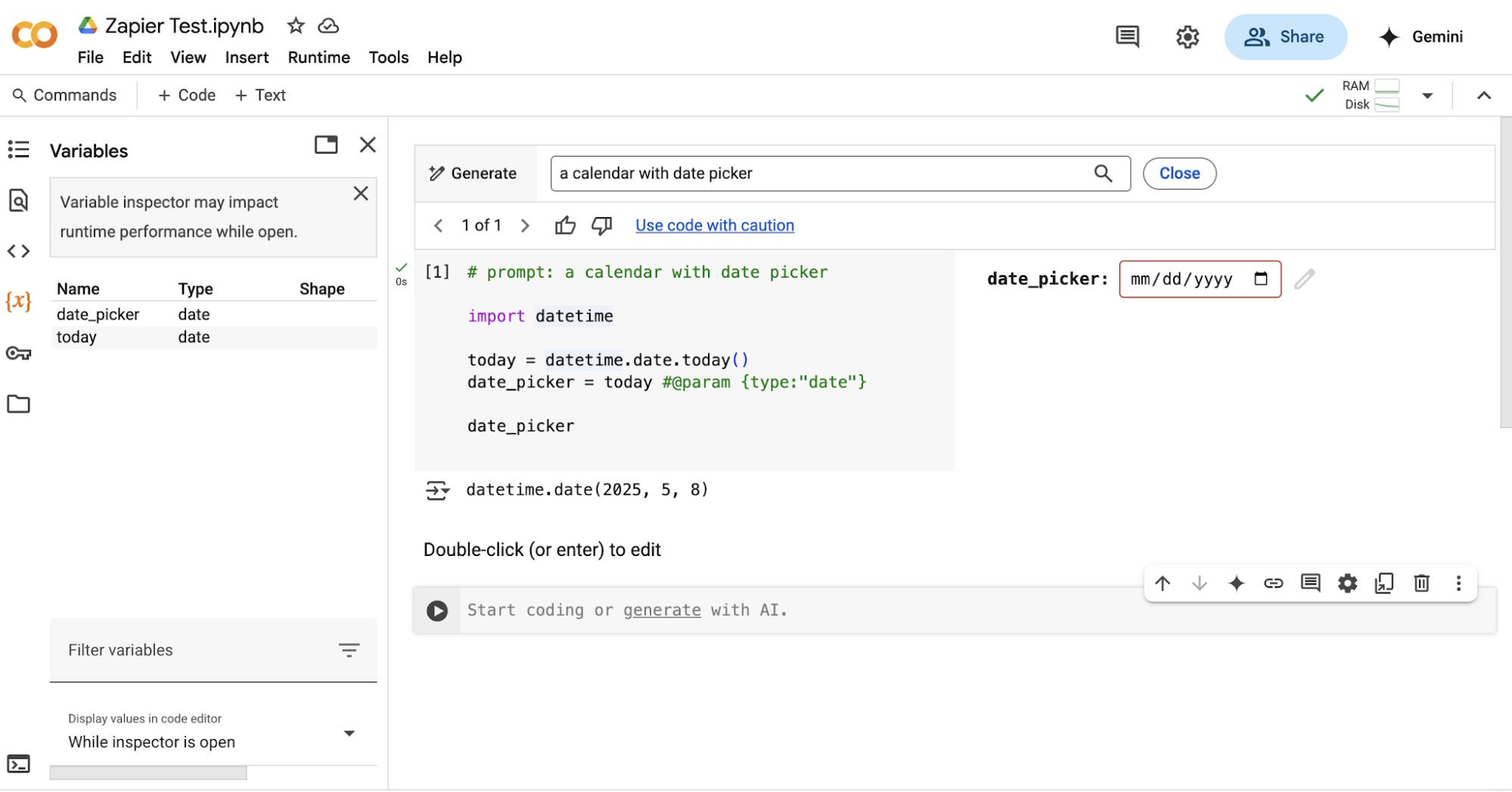
- Làm quen với ô mã (Cell): Giao diện chính bao gồm các ô (cell). Có hai loại ô chính là "Code" (để viết mã Python) và "Text" (để viết văn bản giải thích bằng Markdown).
- Viết mã: Nhấp vào một ô Code và nhập đoạn mã đơn giản:
print("Xin chào Google Colab!"). - Thực thi mã: Để chạy đoạn mã, bạn có thể nhấp vào biểu tượng nút "Play" ở bên trái ô mã. Hoặc bạn có thể dùng tổ hợp phím tắt
Shift + Enter. Kết quả sẽ hiển thị ngay bên dưới ô đó.
Để bật GPU hỗ trợ tính toán nhanh hơn, bạn chọn menu Runtime > Change runtime type. Tại mục Hardware accelerator, hãy chọn GPU và nhấn Save. Thao tác này rất quan trọng khi bạn bắt đầu làm việc với mạng nơ-ron nhân tạo.
Google Colab có miễn phí không và giới hạn tài nguyên ra sao?
Google Colab hoàn toàn miễn phí cho các nhu cầu lập trình cơ bản. Tuy nhiên, phiên bản miễn phí có những giới hạn nhất định về thời gian chạy và bộ nhớ. Phiên làm việc thường tự động ngắt sau 12 giờ. Nó cũng ngắt khi bạn không tương tác trong một khoảng thời gian ngắn.
Theo phân tích dữ liệu của Vast.ai (2026), khoảng 78% người dùng chuyên nghiệp cuối cùng sẽ nâng cấp lên các phiên bản trả phí. Điều này giúp họ đảm bảo tài nguyên tính toán liên tục cho các dự án lớn.
Hiểu rõ các giới hạn của phiên bản miễn phí sẽ giúp bạn quản lý dự án tốt hơn:
- Thời gian chạy (Runtime): Mỗi phiên làm việc tối đa kéo dài 12 giờ. Sau thời gian này, máy ảo sẽ bị xóa và toàn bộ dữ liệu chưa lưu vào Drive sẽ mất.
- Sự ngắt kết nối (Idle timeout): Nếu bạn đóng trình duyệt hoặc không có thao tác nào trong khoảng 90 phút, Google sẽ thu hồi tài nguyên.
- Giới hạn phần cứng: RAM thường được cấp khoảng 12GB. Dung lượng ổ cứng tạm thời dao động từ 70GB đến 100GB. GPU được cấp phát linh hoạt dựa trên nhu cầu của toàn hệ thống. Vào giờ cao điểm, bạn có thể không nhận được GPU.
Để khắc phục những hạn chế này, Google cung cấp các gói Colab Pro và Pro+. Tuy nhiên, nếu bạn đang tìm kiếm một giải pháp kinh tế tại thị trường Việt Nam, gói Colab phân bổ tài nguyên với mức giá 450K₫/12 tháng là lựa chọn rất đáng cân nhắc. Nó cung cấp sự ổn định cao hơn, giảm thiểu tình trạng mất kết nối đột ngột khi đang huấn luyện mô hình.
So sánh Google Colab và Jupyter Notebook có gì khác biệt?
Sự khác biệt chính nằm ở môi trường lưu trữ và cách thức vận hành. Jupyter Notebook yêu cầu bạn phải cài đặt và chạy trên máy tính cá nhân. Trong khi đó, Google Colab hoạt động hoàn toàn trên đám mây của Google. Colab cũng cho phép chia sẻ tệp dễ dàng hơn nhiều.
Theo Bách khoa toàn thư Wikipedia (2026), tốc độ chia sẻ và hợp tác trên Google Colab nhanh hơn 40% so với việc trao đổi tệp Jupyter Notebook truyền thống giữa các nhà nghiên cứu.
Để giúp bạn dễ dàng đưa ra quyết định lựa chọn công cụ phù hợp, hãy xem bảng so sánh chi tiết dưới đây:
| Tiêu chí so sánh | Google Colab | Jupyter Notebook |
|---|---|---|
| Yêu cầu cài đặt | Không cần cài đặt. Chạy trực tiếp trên trình duyệt. | Phải cài đặt Python và môi trường cục bộ (ví dụ: Anaconda). |
| Sức mạnh phần cứng | Sử dụng máy chủ Google. Cung cấp GPU/TPU miễn phí. | Phụ thuộc hoàn toàn vào cấu hình máy tính cá nhân của bạn. |
| Khả năng làm việc nhóm | Chia sẻ qua link Google Drive. Cùng chỉnh sửa dễ dàng. | Khó khăn. Phải gửi tệp .ipynb qua email hoặc dùng GitHub. |
| Kết nối Internet | Bắt buộc phải có mạng internet liên tục để hoạt động. | Có thể lập trình ngoại tuyến (offline) mọi lúc mọi nơi. |
| Bảo mật dữ liệu | Dữ liệu được tải lên máy chủ đám mây của Google. | Dữ liệu lưu trữ hoàn toàn bảo mật trên máy tính cá nhân. |
Tóm lại, nếu bạn làm việc cá nhân với dữ liệu nhạy cảm hoặc cần code offline, Jupyter Notebook là lựa chọn tốt. Ngược lại, nếu bạn cần sức mạnh phần cứng để chạy Machine Learning, muốn làm việc nhóm và không muốn cấu hình phức tạp, Google Colab chắc chắn là công cụ chiến thắng.
Câu hỏi thường gặp
Tôi có thể lưu trữ dữ liệu vĩnh viễn trên Google Colab không?▼
Google Colab có an toàn cho mã nguồn của công ty không?▼
Tại sao Google Colab của tôi bị ngắt kết nối liên tục?▼
Làm cách nào để cài đặt thêm thư viện không có sẵn trên Colab?▼
Xem chi tiet san pham, bang gia va mua ngay
Xem trang san pham→