

Hướng Dẫn Sử Dụng Cursor AI: Cẩm Nang Lập Trình 2026
Bài viết cung cấp hướng dẫn sử dụng Cursor AI toàn diện từ cơ bản đến nâng cao. Bạn sẽ nắm vững các tính năng cốt lõi để tăng tốc độ lập trình hiệu quả.
Trong kỷ nguyên công nghệ năm 2026, trí tuệ nhân tạo đang thay đổi hoàn toàn cách chúng ta phát triển phần mềm. Sự ra đời của các công cụ lập trình tích hợp AI đã tạo ra một bước nhảy vọt về năng suất. Trong số đó, Cursor AI nổi lên như một giải pháp đột phá và toàn diện nhất. Bài viết này sẽ cung cấp cho bạn hướng dẫn sử dụng Cursor AI chi tiết nhất. Từ cách cài đặt, thiết lập ban đầu cho đến việc làm chủ các tính năng nâng cao. Bạn sẽ học được cách tối ưu hóa quy trình làm việc và tiết kiệm hàng giờ đồng hồ mỗi ngày. Hãy cùng khám phá cách công cụ này định hình lại tương lai của ngành lập trình phần mềm.
Cursor AI là gì và tại sao lập trình viên cần sử dụng công cụ này?

Cursor AI là một trình soạn thảo mã nguồn được xây dựng trên nền tảng AI đầu tiên. Công cụ này giúp lập trình viên viết code, sửa lỗi và refactor mã nguồn tự động thông qua các mô hình ngôn ngữ lớn. Nó mang lại tốc độ vượt trội và khả năng hiểu ngữ cảnh toàn bộ dự án rất hiệu quả.
Theo NxCode (2026), Cursor đã thu hút hơn 1 triệu người dùng và 360.000 khách hàng trả phí chỉ trong 16 tháng. Sự tăng trưởng bùng nổ này chứng minh sức hút mãnh liệt của một trình soạn thảo được thiết kế riêng cho kỷ nguyên AI. Khác với các công cụ truyền thống chỉ cài thêm tiện ích mở rộng, Cursor tích hợp AI vào tận lõi hệ thống.
Chuyên gia phát triển phần mềm tại NxCode Team đã nhận định rất rõ ràng về trải nghiệm này. Họ cho biết: If you're just starting out, Cursor feels more like a coding coach than a regular editor. (Tạm dịch: Nếu bạn mới bắt đầu, Cursor giống như một huấn luyện viên lập trình hơn là một trình soạn thảo thông thường). Điều này có nghĩa là công cụ không chỉ viết code thay bạn. Nó còn hướng dẫn, giải thích và giúp bạn nâng cao kỹ năng lập trình mỗi ngày.
Một trong những lý do chính khiến lập trình viên chuyển sang dùng Cursor là khả năng xử lý ngữ cảnh khổng lồ. Cửa sổ ngữ cảnh của nó có thể lên tới 272.000 token. Điều này cho phép AI đọc hiểu toàn bộ thư mục dự án của bạn cùng một lúc. Khi bạn yêu cầu thêm một tính năng mới, AI biết chính xác cần sửa đổi những tệp nào. Nó tránh được tình trạng code bị phân mảnh hay lỗi logic do thiếu thông tin tổng thể.
Hơn nữa, giao diện của Cursor được phát triển dựa trên mã nguồn mở của VS Code. Do đó, người dùng không cần phải học lại cách sử dụng một phần mềm hoàn toàn mới. Mọi thói quen lập trình cũ của bạn đều được giữ nguyên vẹn. Bạn chỉ cần tận hưởng thêm sức mạnh vô tận từ trí tuệ nhân tạo.
Làm thế nào để cài đặt và thiết lập Cursor AI trên máy tính?
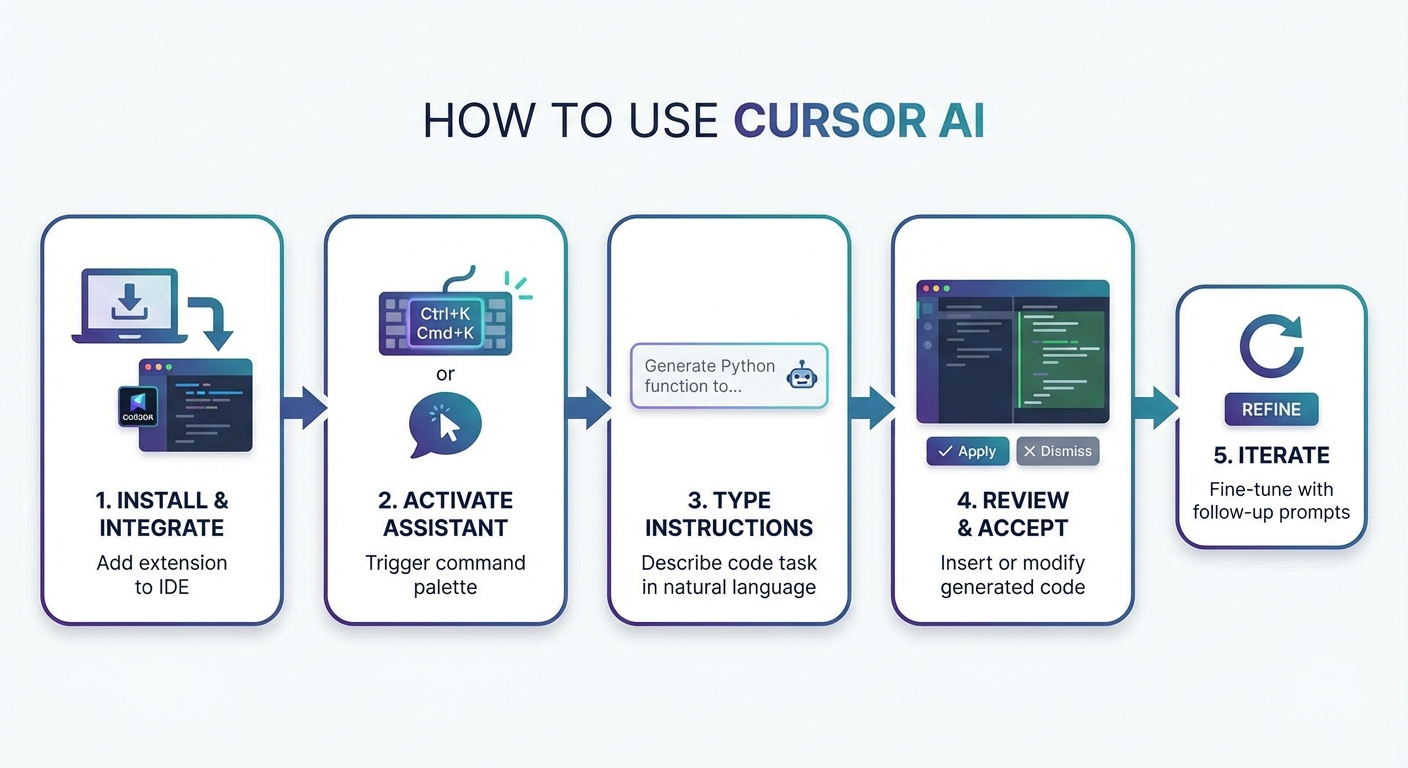
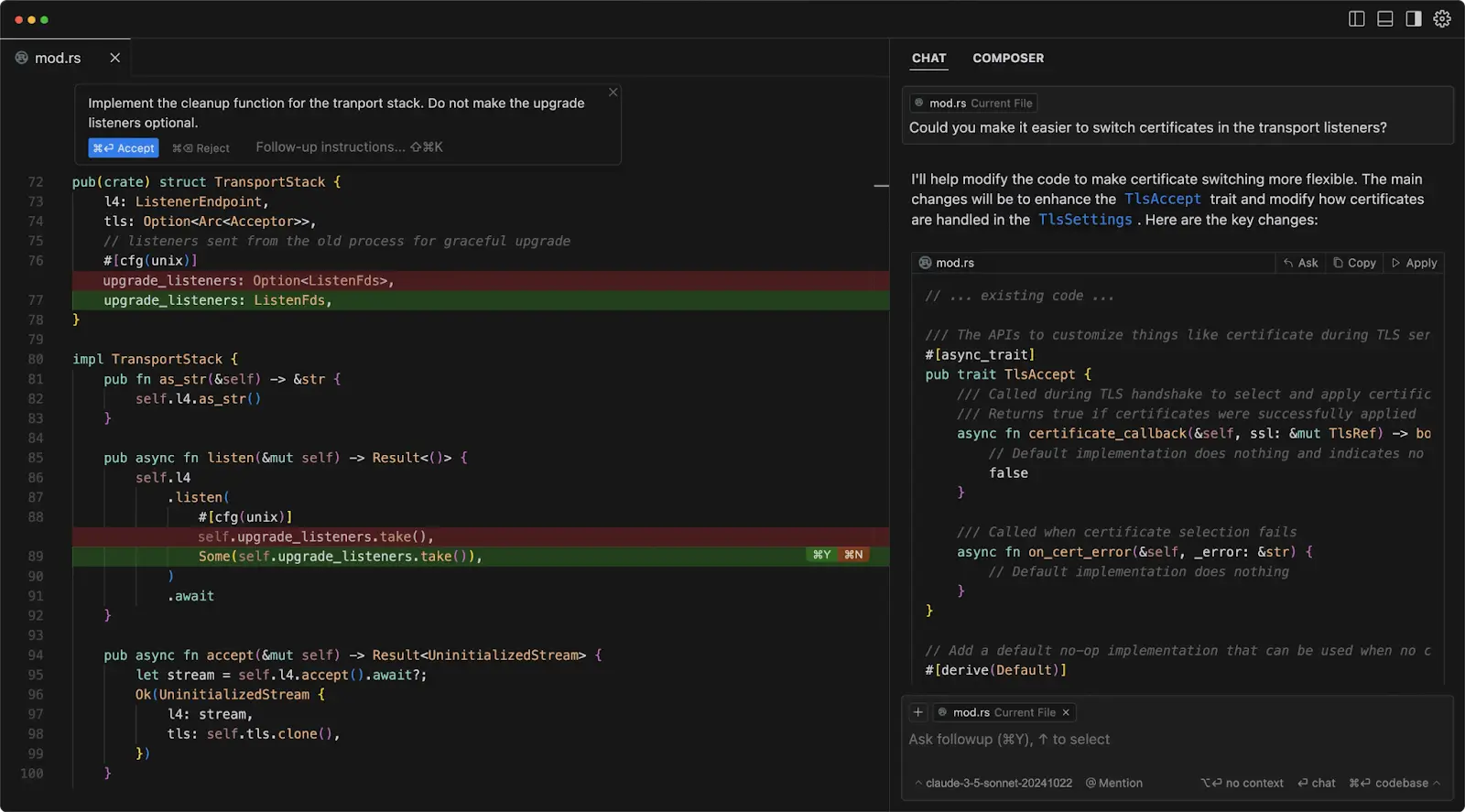
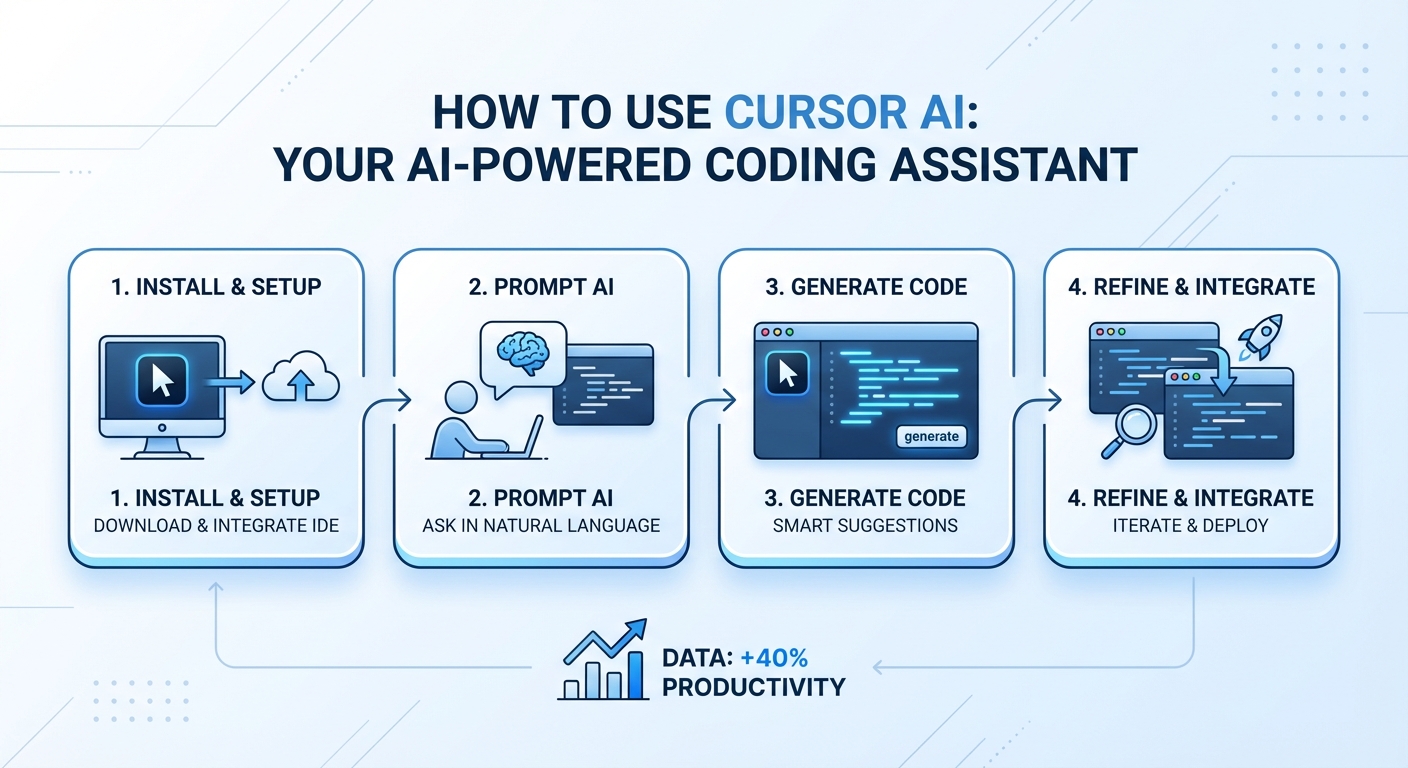
Để cài đặt Cursor AI, bạn cần truy cập trang chủ chính thức và tải tệp cài đặt phù hợp với hệ điều hành đang dùng. Sau khi cài đặt, bạn có thể dễ dàng nhập toàn bộ tiện ích mở rộng, giao diện và phím tắt từ VS Code chỉ với một cú nhấp chuột.
Theo Byteiota (2026), cấu trúc của Cursor hỗ trợ tới 99% các tiện ích mở rộng của VS Code. Điều này có nghĩa là bộ công cụ quen thuộc của bạn sẽ hoạt động hoàn hảo trên nền tảng mới. Quá trình chuyển đổi diễn ra vô cùng mượt mà và không gây gián đoạn công việc. Dưới đây là các bước chi tiết để bạn bắt đầu thiết lập môi trường làm việc:
- Bước 1: Tải xuống phần mềm. Truy cập trang web chính thức của Cursor. Chọn phiên bản dành cho Windows, macOS hoặc Linux. Nhấn nút tải về và chạy tệp cài đặt.
- Bước 2: Cài đặt và khởi chạy. Thực hiện các bước cài đặt tiêu chuẩn theo hướng dẫn trên màn hình. Sau khi hoàn tất, hãy mở ứng dụng Cursor lên.
- Bước 3: Đồng bộ hóa dữ liệu. Ngay ở màn hình chào mừng, Cursor sẽ hỏi bạn có muốn nhập dữ liệu từ VS Code không. Hãy chọn "Import from VS Code". Toàn bộ themes, keybindings và extensions sẽ được sao chép sang.
- Bước 4: Đăng nhập tài khoản. Bạn cần tạo một tài khoản Cursor hoặc đăng nhập bằng GitHub/Google. Điều này giúp kích hoạt các tính năng AI mạnh mẽ nhất.
- Bước 5: Cấu hình quyền riêng tư (Privacy Mode). Nếu bạn làm việc với mã nguồn bảo mật, hãy bật chế độ "Privacy Mode" trong phần cài đặt. Chế độ này đảm bảo code của bạn không bị lưu trữ hay dùng để huấn luyện AI.
Việc thiết lập ban đầu rất quan trọng để tối ưu hóa trải nghiệm lập trình. Bạn cũng có thể tùy chỉnh các mô hình AI muốn sử dụng. Cursor hỗ trợ nhiều mô hình hàng đầu thế giới hiện nay. Bạn có thể dễ dàng chuyển đổi qua lại giữa chúng tùy theo độ phức tạp của tác vụ.
Cách sử dụng tính năng Inline Editing trong Cursor AI như thế nào?
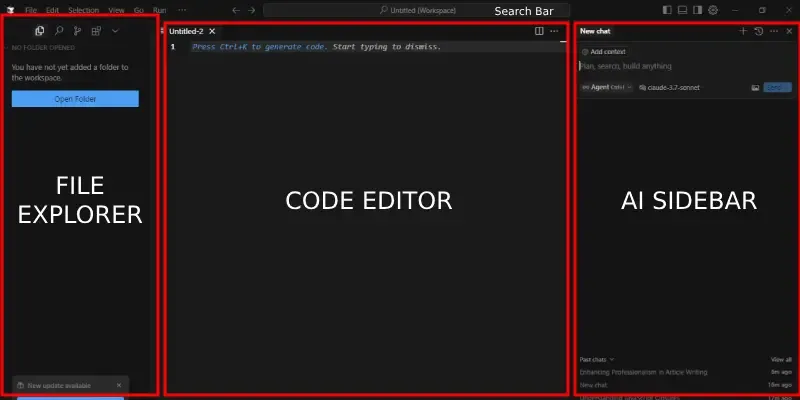
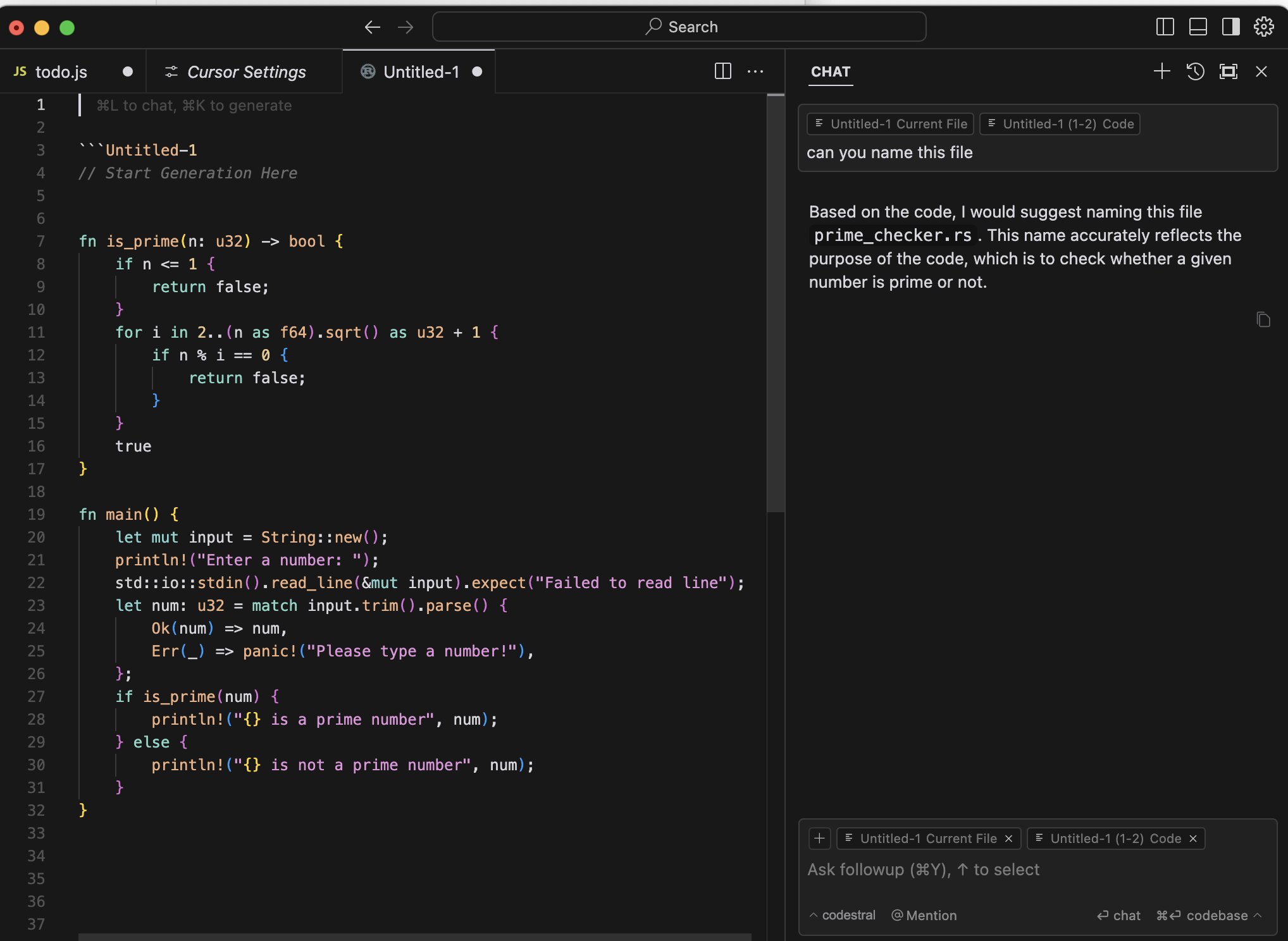
Để sử dụng Inline Editing, bạn chỉ cần bôi đen đoạn code cần chỉnh sửa và nhấn tổ hợp phím Cmd/Ctrl + K. Sau đó, bạn nhập yêu cầu bằng ngôn ngữ tự nhiên vào hộp thoại xuất hiện. Cursor sẽ lập tức phân tích và đề xuất các thay đổi trực tiếp ngay trên dòng code đó.
Theo Byteiota (2026), tốc độ hoàn thành mã nội tuyến của Cursor đạt mức 150-200ms. Tốc độ này nhanh hơn đáng kể so với mức 300-400ms của các công cụ đối thủ. Sự phản hồi gần như tức thì này giúp duy trì luồng suy nghĩ của lập trình viên. Bạn không phải chờ đợi AI suy nghĩ quá lâu.
Tính năng Inline Editing (Sửa đổi nội tuyến) là một trong những công cụ được sử dụng nhiều nhất. Nó hoạt động như một phép thuật ngay trên trình soạn thảo của bạn. Thay vì phải copy code ra một cửa sổ chat riêng, bạn thao tác trực tiếp trên file. Dưới đây là một số ví dụ thực tế về các câu lệnh (prompts) bạn có thể sử dụng:
- Thêm chú thích: Bôi đen một hàm phức tạp, nhấn Cmd/K và gõ Add comments explaining each step. AI sẽ tự động chèn các dòng giải thích chi tiết vào mã của bạn.
- Xử lý lỗi ngoại lệ: Chọn một đoạn code xử lý dữ liệu, gõ Make this function handle edge cases. Cursor sẽ bổ sung các khối try-catch và kiểm tra tính hợp lệ của dữ liệu đầu vào.
- Tối ưu hóa hiệu suất: Bôi đen các vòng lặp lồng nhau, gõ Refactor this to be more efficient. AI sẽ đề xuất thuật toán mới với độ phức tạp thời gian thấp hơn.
Sau khi AI đưa ra đề xuất, mã mới sẽ hiển thị dưới dạng bôi xanh (thêm mới) và bôi đỏ (xóa bỏ). Bạn có thể xem xét kỹ lưỡng trước khi quyết định. Nhấn phím Enter để chấp nhận hoặc Esc để từ chối thay đổi. Nếu kết quả chưa ưng ý, bạn hoàn toàn có thể nhập thêm yêu cầu để AI điều chỉnh lại.
Ngoài ra, tính năng này còn hoạt động xuất sắc trong Terminal. Khi gặp lỗi biên dịch, bạn có thể nhấn Cmd/K ngay tại Terminal. Hãy yêu cầu AI sửa lỗi, nó sẽ tự động tìm ra nguyên nhân và đề xuất lệnh khắc phục.
Làm sao để tối ưu hóa tính năng Composer và Chat trong Cursor AI?
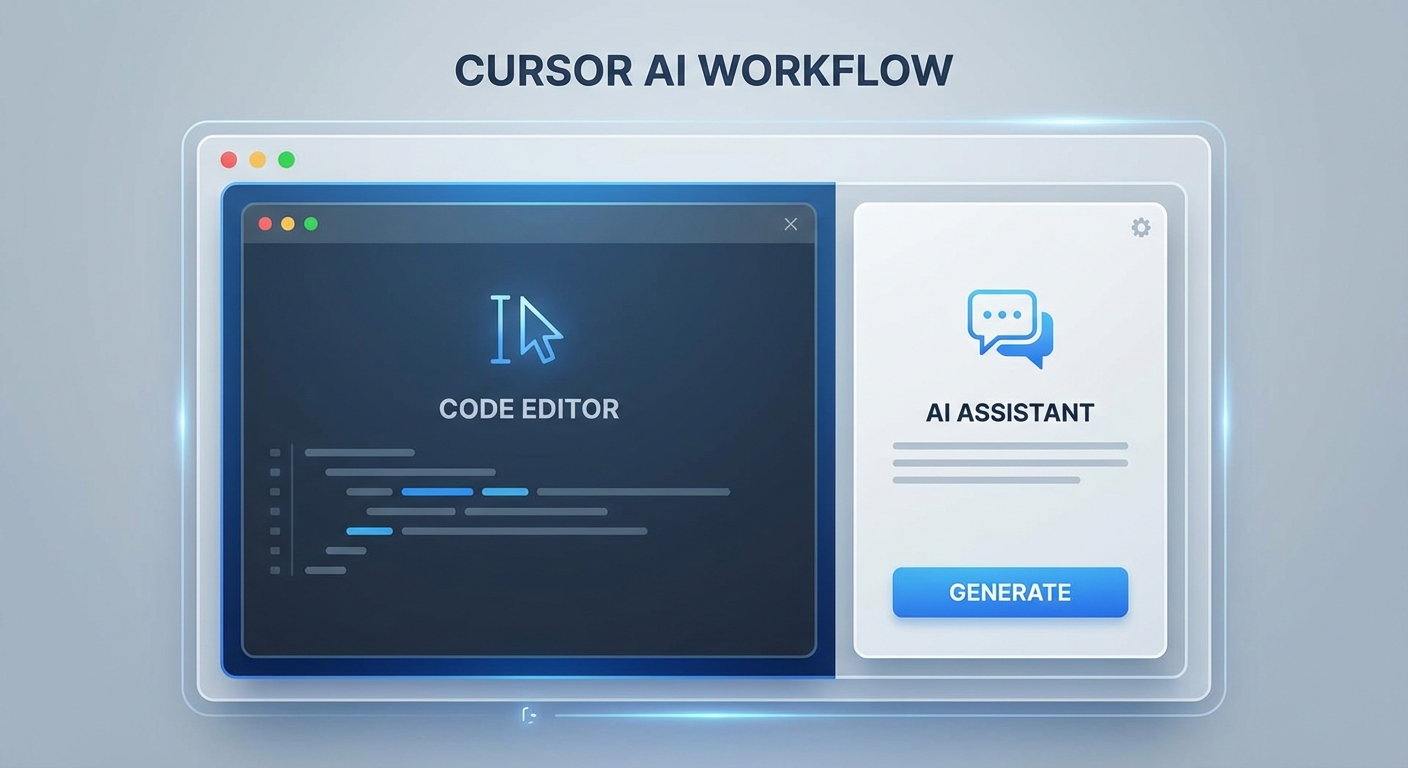
Để tối ưu hóa Composer và Chat, bạn cần sử dụng ký hiệu "@" để tham chiếu chính xác đến các tệp hoặc thư mục cụ thể. Việc cung cấp ngữ cảnh rõ ràng giúp AI hiểu sâu hơn về cấu trúc mã nguồn. Từ đó, nó tạo ra các đoạn code chính xác và đồng bộ trên nhiều tệp.
Theo Byteiota (2026), khoảng 80% các câu lệnh (prompts) hiệu quả trong Composer đều sử dụng các tham chiếu "@". Đây là bí quyết cốt lõi để khai thác tối đa sức mạnh của Cursor. Nếu bạn chỉ ra lệnh chung chung, AI sẽ phải tự đoán ngữ cảnh. Điều này dễ dẫn đến những đoạn code không tương thích với dự án hiện tại.
Các chuyên gia tại NxCode Team đã chỉ ra sự khác biệt rõ rệt giữa hai tính năng này. Họ chia sẻ: If the AI chat is like an assistant, Composer is like a director. It can create and modify multiple files with just one instruction. (Tạm dịch: Nếu AI chat giống như một trợ lý, thì Composer giống như một đạo diễn. Nó có thể tạo và sửa đổi nhiều tệp chỉ với một chỉ thị duy nhất).
Để tận dụng tối đa, bạn cần phân biệt rõ khi nào dùng Chat và khi nào dùng Composer. Tính năng Chat (Cmd/L hoặc Ctrl/L) phù hợp để hỏi đáp, giải thích code hoặc tìm hiểu kiến trúc. Trong khi đó, Composer (Cmd/I hoặc Ctrl/I) sinh ra để thực thi các tác vụ lớn. Nó có thể xây dựng một tính năng hoàn chỉnh từ đầu đến cuối.
Dưới đây là cách sử dụng hệ thống tham chiếu "@" hiệu quả:
- @Files: Gõ @ và chọn tên tệp cụ thể. Ví dụ: "Cập nhật logic đăng nhập dựa theo @auth.ts".
- @Folders: Tham chiếu toàn bộ một thư mục. Rất hữu ích khi bạn muốn AI tuân thủ cấu trúc của một module có sẵn.
- @Web: Cho phép AI tìm kiếm thông tin mới nhất trên Internet. Rất cần thiết khi bạn sử dụng các thư viện mới cập nhật tài liệu.
- @Docs: Tham chiếu trực tiếp đến tài liệu chính thức của các framework nổi tiếng. Điều này giúp AI viết code chuẩn xác theo best practices.
Bằng cách kết hợp linh hoạt các tham chiếu này, bạn đang cung cấp cho AI một bức tranh toàn cảnh. Nhờ đó, chất lượng mã nguồn được sinh ra sẽ sắc bén và sát với yêu cầu thực tế hơn rất nhiều.
Cursor AI khác biệt thế nào so với GitHub Copilot và các công cụ khác?
Cursor AI vượt trội hơn GitHub Copilot nhờ khả năng chỉnh sửa đồng bộ nhiều tệp và tích hợp sâu AI vào lõi trình soạn thảo. Tốc độ phản hồi của Cursor nhanh hơn đáng kể. Nó đồng thời cung cấp cửa sổ ngữ cảnh lớn để xử lý các dự án phần mềm phức tạp.
Theo Byteiota (2026), tập đoàn Salesforce đã triển khai Cursor cho 20.000 lập trình viên và đạt được tốc độ phát triển nhanh hơn 30%+. Con số này minh chứng cho sự vượt trội của Cursor trong môi trường doanh nghiệp quy mô lớn. Các công cụ truyền thống khó có thể mang lại mức tăng trưởng năng suất đột phá như vậy.
Để thấy rõ sự khác biệt, chúng ta cần nhìn vào kiến trúc cốt lõi. GitHub Copilot chủ yếu hoạt động như một tiện ích mở rộng (extension) gắn vào VS Code. Nó bị giới hạn bởi các API mà trình soạn thảo cung cấp. Ngược lại, Cursor là một trình soạn thảo độc lập. Các nhà phát triển đã tinh chỉnh sâu vào mã nguồn gốc để tối ưu hóa luồng dữ liệu cho AI.
Dưới đây là bảng so sánh chi tiết giữa Cursor AI và GitHub Copilot năm 2026:
| Tính năng cốt lõi | Cursor AI | GitHub Copilot |
|---|---|---|
| Kiến trúc hệ thống | Trình soạn thảo độc lập (Native AI) | Tiện ích mở rộng (Extension) |
| Sửa đổi đa tệp (Multi-file) | Hỗ trợ cực tốt qua Composer | Rất hạn chế, chủ yếu từng tệp |
| Cửa sổ ngữ cảnh | Lên tới 272.000 tokens | Giới hạn nhỏ hơn nhiều |
| Tốc độ hoàn thành mã | 150 - 200 ms | 300 - 400 ms |
| Khả năng đọc tài liệu web | Tích hợp sẵn qua lệnh @Web | Cần cấu hình phức tạp hơn |
Bên cạnh tốc độ và tính năng, Cursor còn cho phép người dùng tự do chọn lựa mô hình AI. Bạn có thể dùng Claude 3.5 Sonnet cho các tác vụ tư duy logic phức tạp. Hoặc bạn dùng GPT-4o cho các tác vụ xử lý ngôn ngữ đa dạng. Sự linh hoạt này giúp các lập trình viên luôn được tiếp cận với công nghệ trí tuệ nhân tạo tiên tiến nhất thị trường.
Làm thế nào để phân tích hiệu suất và mua tài khoản Cursor AI?
Để phân tích hiệu suất và quản lý nhóm, bạn có thể sử dụng bảng điều khiển Web Dashboard tích hợp sẵn của Cursor. Bảng điều khiển này cung cấp các số liệu chi tiết về mức độ sử dụng AI của từng thành viên. Nó giúp các nhà quản lý đánh giá hiệu quả công việc và tối ưu quy trình.
Theo Cursor Docs (2026), dữ liệu phân tích chỉ được thu thập từ những người dùng chạy phiên bản máy khách 1.5 trở lên. Điều này đảm bảo tính nhất quán và độ chính xác của các báo cáo thống kê. Các quản lý dự án có thể theo dõi số lượng dòng code được AI tạo ra mỗi ngày một cách trực quan.
Bảng điều khiển Web Dashboard không chỉ dừng lại ở việc đếm số liệu. Nó còn phân tích thói quen sử dụng các tính năng như Chat, Composer hay Inline Editing. Nếu phát hiện một thành viên ít sử dụng Composer, quản lý có thể tổ chức các buổi đào tạo nội bộ. Việc này giúp đồng bộ hóa kỹ năng và nâng cao năng suất chung của toàn đội ngũ.
Về vấn đề bảo mật, Cursor cung cấp các tùy chọn quản lý quyền riêng tư rất nghiêm ngặt. Doanh nghiệp có thể thiết lập chính sách để đảm bảo mã nguồn nội bộ không bao giờ bị gửi ra ngoài. Các tính năng quản lý thành viên (Team Management) cũng cho phép cấp phát và thu hồi quyền truy cập dễ dàng.
Nếu bạn đang tìm kiếm một giải pháp tiết kiệm chi phí để trải nghiệm công cụ này, bạn có thể tham khảo mua tài khoản Cursor tại Lucifer - AI & Automation. Cửa hàng cung cấp các tùy chọn linh hoạt cho người dùng cá nhân và doanh nghiệp. Bạn có thể chọn gói tài khoản sở hữu (Owned) với giá 420.000₫/tháng hoặc gói tài khoản phân bổ (Allocated) với giá 1.100.000₫/tháng. Việc mua tài khoản chính hãng giúp bạn tận hưởng trọn vẹn sức mạnh của các mô hình AI cao cấp nhất mà không lo gián đoạn dịch vụ.
Tóm lại, Cursor AI không chỉ là một công cụ viết code. Nó là một nền tảng toàn diện giúp tối ưu hóa toàn bộ vòng đời phát triển phần mềm. Việc nắm vững hướng dẫn sử dụng Cursor AI sẽ mang lại cho bạn lợi thế cạnh tranh khổng lồ trong ngành công nghệ năm 2026.
Câu hỏi thường gặp
Tôi có thể sử dụng các tiện ích mở rộng của VS Code trên Cursor AI không?▼
Tính năng Composer trong Cursor AI hoạt động như thế nào?▼
Cursor AI có an toàn cho mã nguồn của doanh nghiệp không?▼
Sự khác biệt chính giữa Cursor AI và GitHub Copilot là gì?▼
Làm sao để AI hiểu rõ ngữ cảnh dự án của tôi trong Cursor?▼
Xem chi tiet san pham, bang gia va mua ngay
Xem trang san pham→