

Cách Giải Phóng Dung Lượng Google Drive Hiệu Quả 100% (2026)
Google Drive của bạn liên tục báo đầy bộ nhớ? Bài viết này sẽ hướng dẫn chi tiết cách kiểm tra, dọn dẹp tệp tin lớn và giải phóng dung lượng Google Drive một cách hiệu quả nhất.
Google Drive là một công cụ lưu trữ đám mây tuyệt vời. Tuy nhiên, với giới hạn dung lượng miễn phí, không gian lưu trữ của bạn sẽ nhanh chóng cạn kiệt. Nếu bạn đang gặp rắc rối với thông báo bộ nhớ đầy, bài viết này sẽ cung cấp cho bạn những giải pháp toàn diện nhất. Chúng ta sẽ cùng tìm hiểu cách dọn dẹp tệp tin, tối ưu hóa không gian và bảo vệ dữ liệu an toàn.
Tại sao Google Drive nhanh bị đầy dung lượng?

Google Drive nhanh đầy vì nó chia sẻ chung 15GB miễn phí với Gmail và Google Photos. Các tệp video độ phân giải cao, email chứa đính kèm lớn và bản sao lưu điện thoại tự động là nguyên nhân chính. Việc không dọn dẹp thùng rác thường xuyên cũng chiếm nhiều không gian lưu trữ.
Theo báo cáo của CNET (2023), Google Drive chỉ cung cấp 15GB dung lượng lưu trữ miễn phí ban đầu cho mỗi tài khoản. Mức dung lượng này nghe có vẻ nhiều đối với người dùng cơ bản. Tuy nhiên, nó lại là một con số khá khiêm tốn trong thời đại kỹ thuật số hiện nay. Điện thoại thông minh ngày nay chụp ảnh và quay video với độ phân giải rất cao.
Dưới đây là các nguyên nhân phổ biến khiến bộ nhớ của bạn bị cạn kiệt:
- Sao lưu tự động: Điện thoại của bạn có thể tự động tải mọi bức ảnh lên Google Photos.
- Tệp đính kèm Email: Những email chứa file PDF, hình ảnh hoặc video từ nhiều năm trước vẫn tồn tại.
- Tệp rác ẩn: Các ứng dụng bên thứ ba liên kết với Drive thường tạo ra dữ liệu ẩn.
- Thùng rác chưa dọn: Tệp tin bạn đã xóa vẫn nằm trong thùng rác và chiếm dung lượng suốt 30 ngày.
Chuyên gia lưu ý rằng việc hiểu rõ cơ chế chia sẻ bộ nhớ là bước đầu tiên để quản lý dữ liệu. Khi bạn tải lên một video nặng 1GB lên Google Photos, dung lượng trống của Google Drive cũng giảm đi đúng 1GB. Do đó, việc dọn dẹp cần được thực hiện đồng bộ trên cả ba nền tảng.
Làm thế nào để kiểm tra dung lượng Google Drive hiện tại?
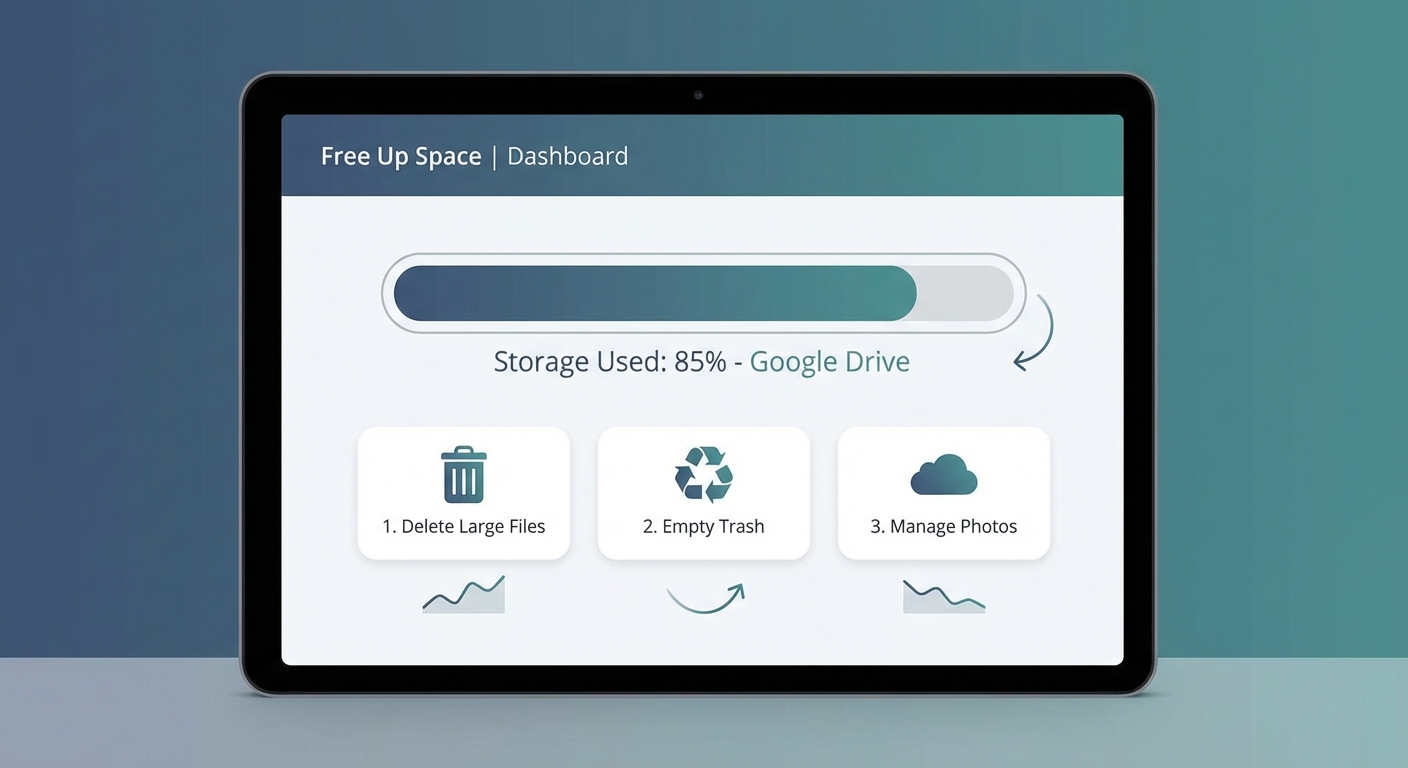
Để kiểm tra dung lượng, bạn cần truy cập trang quản lý bộ nhớ của Google One (one.google.com/storage). Tại đây, hệ thống sẽ hiển thị biểu đồ chi tiết mức dung lượng mà Drive, Gmail và Photos đang sử dụng. Điều này giúp bạn xác định chính xác dịch vụ nào cần được ưu tiên dọn dẹp ngay lập tức.
Theo thống kê từ HowToGeek (2023), hơn 60% người dùng cá nhân không biết rằng email và ảnh sao lưu tự động chiếm phần lớn dung lượng đám mây của họ. Việc kiểm tra định kỳ giúp bạn tránh tình trạng bị gián đoạn công việc.
Các bước kiểm tra dung lượng chi tiết như sau:
- Mở trình duyệt web trên máy tính hoặc điện thoại của bạn.
- Đăng nhập vào tài khoản Google cá nhân.
- Truy cập trực tiếp vào đường dẫn
drive.google.com. - Nhìn sang cột menu bên trái, cuộn xuống dưới cùng.
- Bạn sẽ thấy mục Bộ nhớ (Storage) hiển thị thanh trạng thái.
- Nhấp vào nút Mua thêm dung lượng hoặc Dọn dẹp bộ nhớ để xem chi tiết.
| Dịch Vụ Google | Loại Dữ Liệu Thường Chứa | Mức Độ Tiêu Thao Dung Lượng |
|---|---|---|
| Google Drive | Tài liệu, PDF, File nén (ZIP), Video, Backup | Trung bình đến Cao |
| Google Photos | Hình ảnh gốc, Video 4K, Ảnh chụp màn hình | Rất Cao |
| Gmail | Văn bản email, File đính kèm, Hình ảnh chèn | Thấp đến Trung bình |
Sau khi xác định được dịch vụ nào đang "ngốn" nhiều tài nguyên nhất, bạn có thể chuyển sang các bước dọn dẹp cụ thể. Việc này giúp tiết kiệm thời gian và mang lại hiệu quả cao nhất.
Cách giải phóng dung lượng Google Drive bằng việc xóa tệp lớn như thế nào?
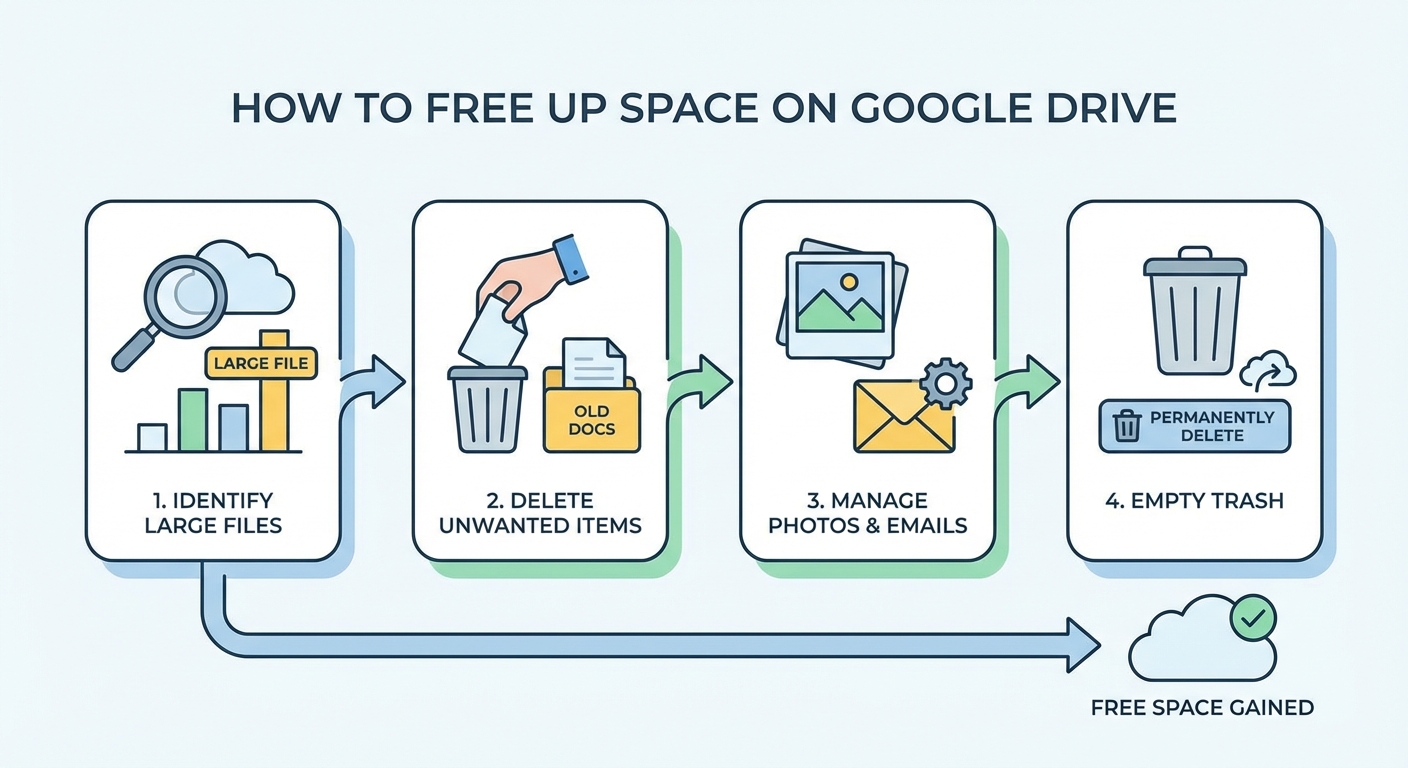
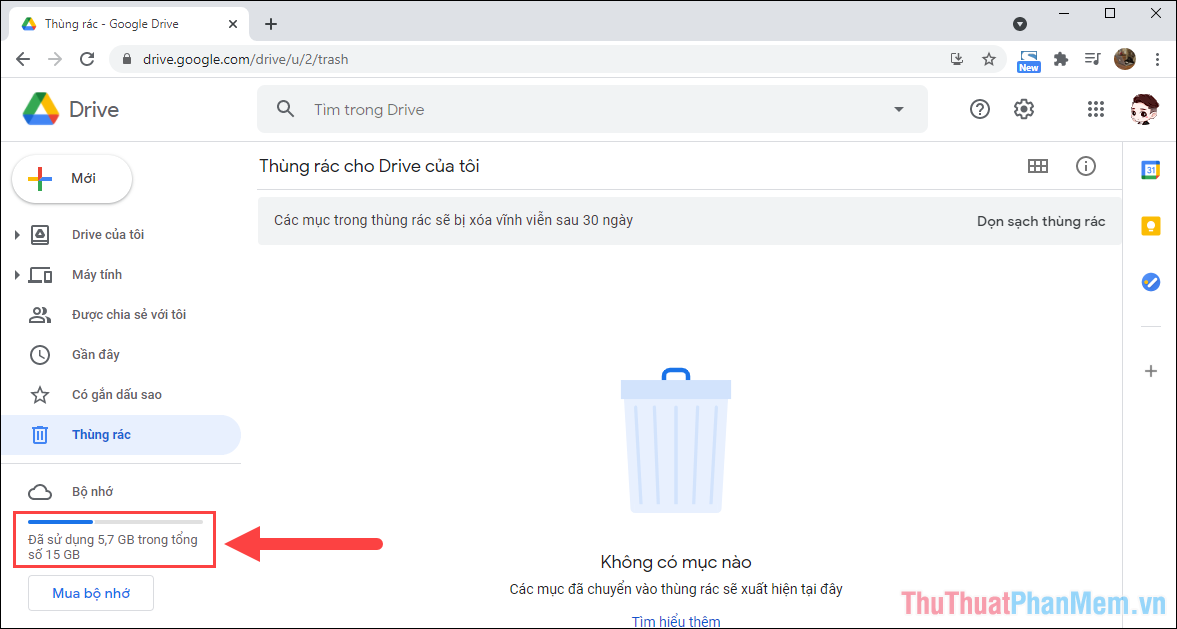
Bạn có thể xóa tệp lớn bằng cách lọc tệp theo kích thước trên thanh tìm kiếm của Drive. Hãy nhấp vào mục "Bộ nhớ" để xem danh sách tệp từ lớn đến bé. Sau đó, chọn những video, tệp nén hoặc tài liệu không còn sử dụng và chuyển chúng vào thùng rác.
Theo Cellphones (2023), việc xóa chỉ 10 tệp video hoặc file nén lớn nhất có thể giúp người dùng giải phóng trung bình từ 2GB đến 5GB dung lượng ngay lập tức. Đây là phương pháp nhanh gọn và mang lại kết quả rõ rệt nhất.
Chuyên gia về công nghệ cũng đồng tình với quan điểm này. Về vấn đề này, Zachary McAuliffe, Chuyên gia phần mềm tại CNET, nhận định: "Các tệp đa phương tiện và tài liệu ngẫu nhiên có thể ăn mòn toàn bộ 15GB lưu trữ miễn phí mà Google cung cấp." (CNET, 2023).
Để thực hiện việc này, hãy làm theo hướng dẫn sau:
- Bước 1: Truy cập vào Google Drive trên trình duyệt máy tính.
- Bước 2: Ở menu bên trái, nhấp vào mục Bộ nhớ (Storage).
- Bước 3: Màn hình sẽ tự động hiển thị danh sách các tệp được sắp xếp theo dung lượng giảm dần.
- Bước 4: Giữ phím
Ctrl(hoặcCmdtrên Mac) và nhấp chọn các tệp bạn muốn xóa. - Bước 5: Nhấp vào biểu tượng Thùng rác ở góc trên bên phải màn hình.
Đừng quên rằng việc xóa tệp ở bước này mới chỉ là chuyển chúng vào thùng rác. Dung lượng của bạn sẽ chưa được giải phóng hoàn toàn cho đến khi bạn thực hiện bước làm sạch thùng rác tiếp theo.
Xóa dữ liệu ẩn và thùng rác trên Google Drive có giúp tăng dung lượng không?
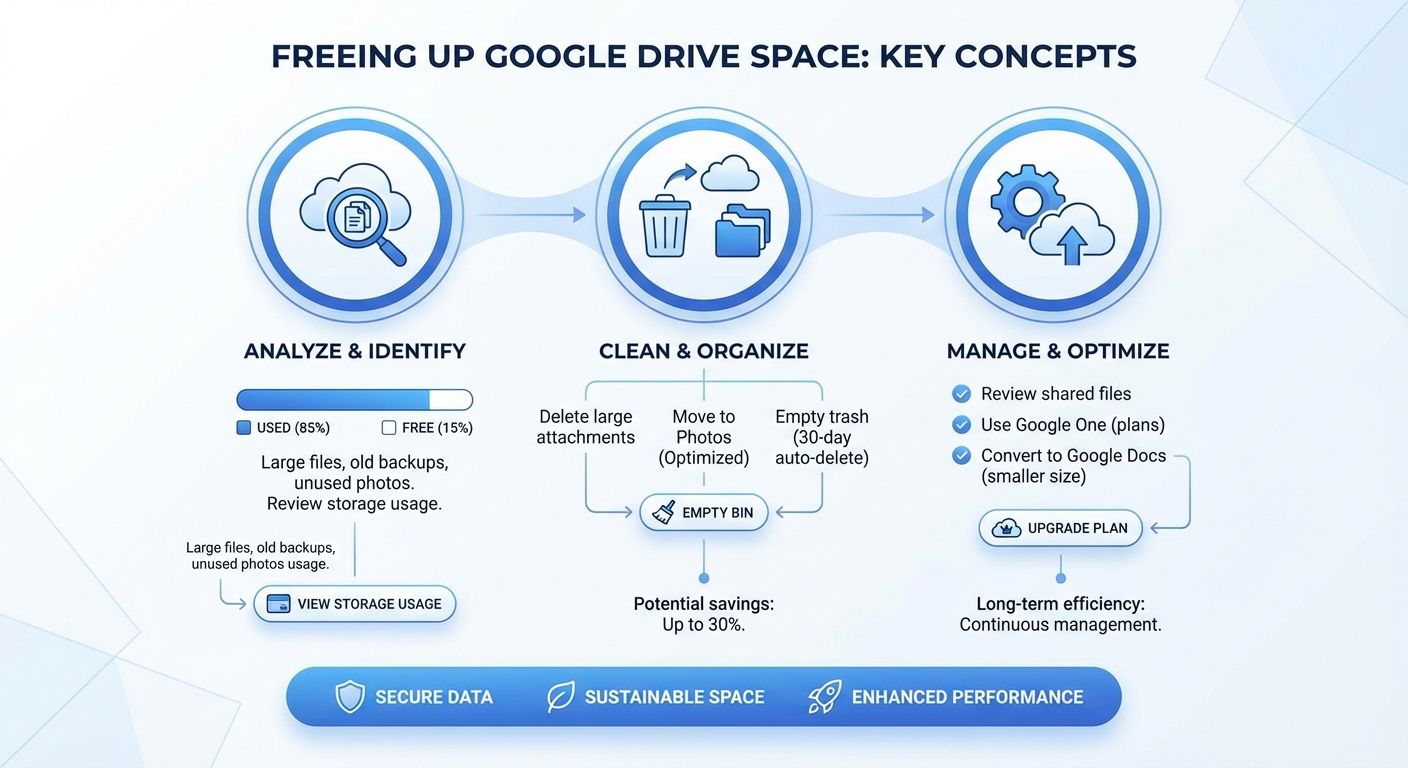
Có, việc xóa dữ liệu ẩn và làm sạch thùng rác giúp thu hồi đáng kể dung lượng lưu trữ. Các ứng dụng bên thứ ba thường tạo ra dữ liệu ẩn trên Drive. Hơn nữa, tệp trong thùng rác vẫn tiếp tục chiếm dung lượng cho đến khi bạn xóa vĩnh viễn hoặc qua 30 ngày.
Theo kênh Tin Học Đông Phương (2023), làm sạch thùng rác và xóa dữ liệu ứng dụng ẩn có thể giúp giải phóng tới 15% tổng dung lượng bị lãng phí. Đây là một bước thường bị nhiều người dùng bỏ quên.
Dữ liệu ẩn thường đến từ các ứng dụng chỉnh sửa ảnh, trò chơi hoặc các công cụ sao lưu dữ liệu như WhatsApp. Để xóa các dữ liệu ẩn này, bạn thực hiện như sau:
- Nhấp vào biểu tượng Bánh răng (Cài đặt) ở góc trên bên phải giao diện Drive.
- Chọn mục Cài đặt (Settings).
- Nhấp vào phần Quản lý ứng dụng (Manage Apps) ở danh sách bên trái.
- Cuộn xuống để tìm các ứng dụng có ghi chú về dữ liệu ẩn.
- Nhấp vào nút Tùy chọn (Options) cạnh ứng dụng đó và chọn Xóa dữ liệu ứng dụng ẩn.
Tiếp theo, để dọn sạch thùng rác và thu hồi dung lượng ngay lập tức:
- Truy cập vào mục Thùng rác (Trash) ở thanh menu bên trái.
- Nhấp vào dòng chữ Dọn sạch thùng rác (Empty trash) ở góc trên bên phải.
- Xác nhận hành động xóa vĩnh viễn.
Lưu ý quan trọng: Một khi bạn đã dọn sạch thùng rác, các tệp tin này sẽ không thể khôi phục lại được. Hãy kiểm tra kỹ lưỡng trước khi bấm xác nhận xóa.
Cách dọn dẹp Google Photos và Gmail để giải phóng Drive ra sao?

Để dọn dẹp Gmail, hãy tìm kiếm "has:attachment larger:10M" và xóa các email lớn. Với Google Photos, bạn cần xóa video dung lượng cao hoặc chuyển ảnh sang chất lượng tiết kiệm. Vì ba dịch vụ này dùng chung bộ nhớ, dọn dẹp Photos và Gmail trực tiếp làm tăng dung lượng Drive.
Theo báo cáo của CNET (2023), hình ảnh và video lưu trữ trong các dịp lễ hội là nguyên nhân hàng đầu gây cạn kiệt bộ nhớ đám mây của người dùng. Việc tối ưu hóa hình ảnh là vô cùng cần thiết.
Zachary McAuliffe, Chuyên gia phần mềm tại CNET, chia sẻ một mẹo quan trọng: "Để giải phóng bộ nhớ, bạn cần mở và đăng nhập vào Google Photos, sau đó chọn và xóa các ảnh hoặc video không cần thiết từ menu chính." (CNET, 2023). Việc quản lý tốt dung lượng đám mây giúp máy tính và điện thoại của chúng ta hoạt động trơn tru hơn.
Dọn dẹp không gian lưu trữ Gmail
Hộp thư đến của bạn có thể chứa hàng ngàn email quảng cáo và tài liệu cũ. Để dọn dẹp nhanh chóng:
- Mở Gmail trên trình duyệt.
- Trong thanh tìm kiếm ở trên cùng, nhập lệnh:
has:attachment larger:10M. - Hệ thống sẽ lọc ra các email có tệp đính kèm lớn hơn 10MB.
- Chọn các email không quan trọng và nhấn nút xóa.
- Vào thư mục Thùng rác của Gmail và dọn sạch chúng.
- Bạn cũng có thể xóa thư mục Spam để tiết kiệm thêm một chút dung lượng.
Tối ưu hóa dung lượng Google Photos
Có hai cách chính để xử lý Google Photos:
- Xóa tệp lớn: Truy cập mục Quản lý bộ nhớ trong Photos, hệ thống sẽ gợi ý các video lớn hoặc ảnh mờ để bạn xóa.
- Thay đổi chất lượng tải lên: Chuyển từ "Chất lượng gốc" sang "Tiết kiệm dung lượng". Google sẽ nén ảnh về độ phân giải 16MP và video về 1080p. Điều này giúp tiết kiệm rất nhiều không gian mà vẫn giữ được chất lượng hiển thị tốt.
| Tùy Chọn Lưu Ảnh | Chất Lượng Hiển Thị | Mức Độ Chiếm Dung Lượng |
|---|---|---|
| Chất lượng gốc (Original) | Giữ nguyên độ phân giải ban đầu | Rất cao (Nhanh đầy 15GB) |
| Tiết kiệm dung lượng (Storage saver) | Nén ảnh về 16MP, Video 1080p | Thấp (Lưu trữ được rất nhiều) |
Có nên nâng cấp dung lượng Google Drive khi đã xóa hết tệp không cần thiết?
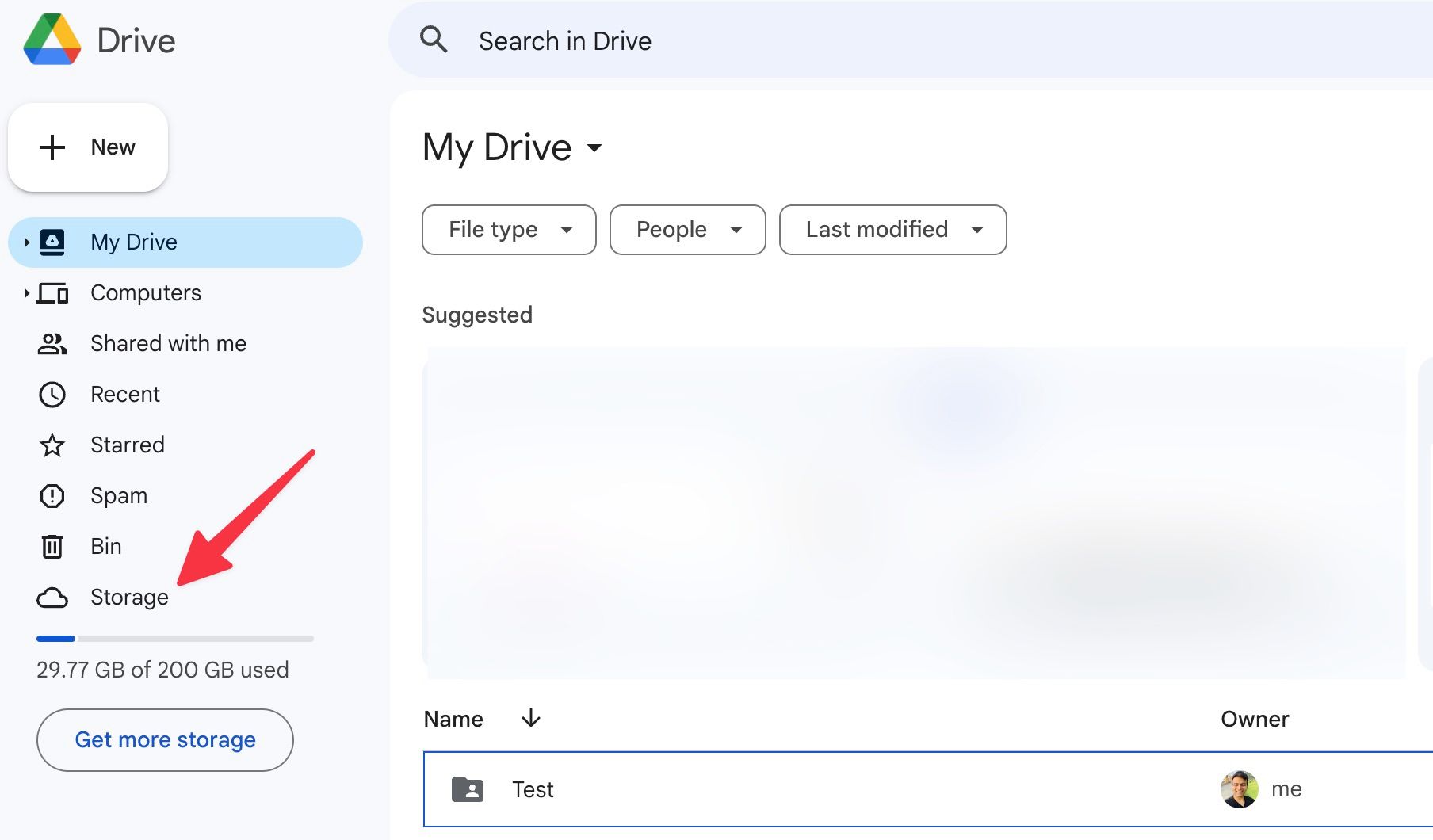
Bạn nên nâng cấp dung lượng nếu công việc đòi hỏi lưu trữ nhiều tệp lớn sau khi đã dọn dẹp triệt để. Nếu bạn thường xuyên làm việc với video 4K hoặc file thiết kế, 15GB miễn phí là không đủ. Việc mua thêm gói lưu trữ giúp đảm bảo an toàn dữ liệu và tiện lợi hơn.
Theo thống kê từ HowToGeek (2023), khoảng 40% người dùng chuyên nghiệp chọn mua thêm dung lượng lưu trữ đám mây sau năm đầu tiên sử dụng. Khối lượng công việc tăng lên khiến giới hạn miễn phí trở nên chật hẹp.
Nếu bạn đã xóa hết rác, dọn sạch thùng rác và tối ưu ảnh nhưng Drive vẫn báo đỏ, đó là lúc bạn cần một giải pháp lâu dài. Việc liên tục phải xóa tệp tin để nhường chỗ cho tệp mới sẽ làm giảm hiệu suất làm việc của bạn.
Hiện nay, có nhiều gói nâng cấp phù hợp với nhu cầu đa dạng. Bạn có thể tham khảo sản phẩm Dung lượng Drive cao cấp với các mức giá vô cùng hợp lý. Ví dụ, chỉ với 200.000₫ bạn có thể sở hữu gói 4 tháng, 250.000₫ cho gói 6 tháng, hoặc tiết kiệm nhất là 400.000₫ cho gói 12 tháng. Việc sở hữu một không gian lưu trữ rộng rãi giúp bạn:
- Yên tâm sao lưu toàn bộ dữ liệu máy tính và điện thoại.
- Không cần phải đắn đo mỗi khi muốn tải lên một video chất lượng cao.
- Dễ dàng chia sẻ tệp tin dung lượng lớn cho đối tác và đồng nghiệp.
- Bảo mật dữ liệu tốt hơn với hệ sinh thái an toàn của Google.
Tóm lại, dọn dẹp bộ nhớ là thói quen tốt cần duy trì thường xuyên. Tuy nhiên, khi nhu cầu lưu trữ vượt quá giới hạn vật lý của gói miễn phí, việc đầu tư nâng cấp là một quyết định thông minh và tiết kiệm thời gian.
Câu hỏi thường gặp
Tại sao tôi đã xóa tệp trên Google Drive nhưng dung lượng vẫn không tăng?▼
Google Drive, Gmail và Google Photos có dùng chung dung lượng không?▼
Làm sao để tìm và xóa các email chiếm nhiều dung lượng trong Gmail?▼
Có cách nào nén ảnh trên Google Photos để tiết kiệm Drive không?▼
Xem chi tiet san pham, bang gia va mua ngay
Xem trang san pham→