

Cách Giải Phóng Dung Lượng Google Drive Trên Điện Thoại Dễ
Google Drive trên điện thoại của bạn liên tục báo đầy bộ nhớ? Bài viết này cung cấp các giải pháp toàn diện giúp bạn dọn dẹp và giải phóng không gian lưu trữ một cách an toàn, hiệu quả.
Lưu trữ đám mây đã trở thành một phần không thể thiếu trong cuộc sống số hiện đại. Tuy nhiên, giới hạn bộ nhớ miễn phí thường xuyên gây ra phiền toái cho người dùng. Bài viết này sẽ hướng dẫn chi tiết các cách giải phóng dung lượng Google Drive trên điện thoại một cách tối ưu nhất.
Tại sao dung lượng Google Drive trên điện thoại lại nhanh chóng bị đầy?
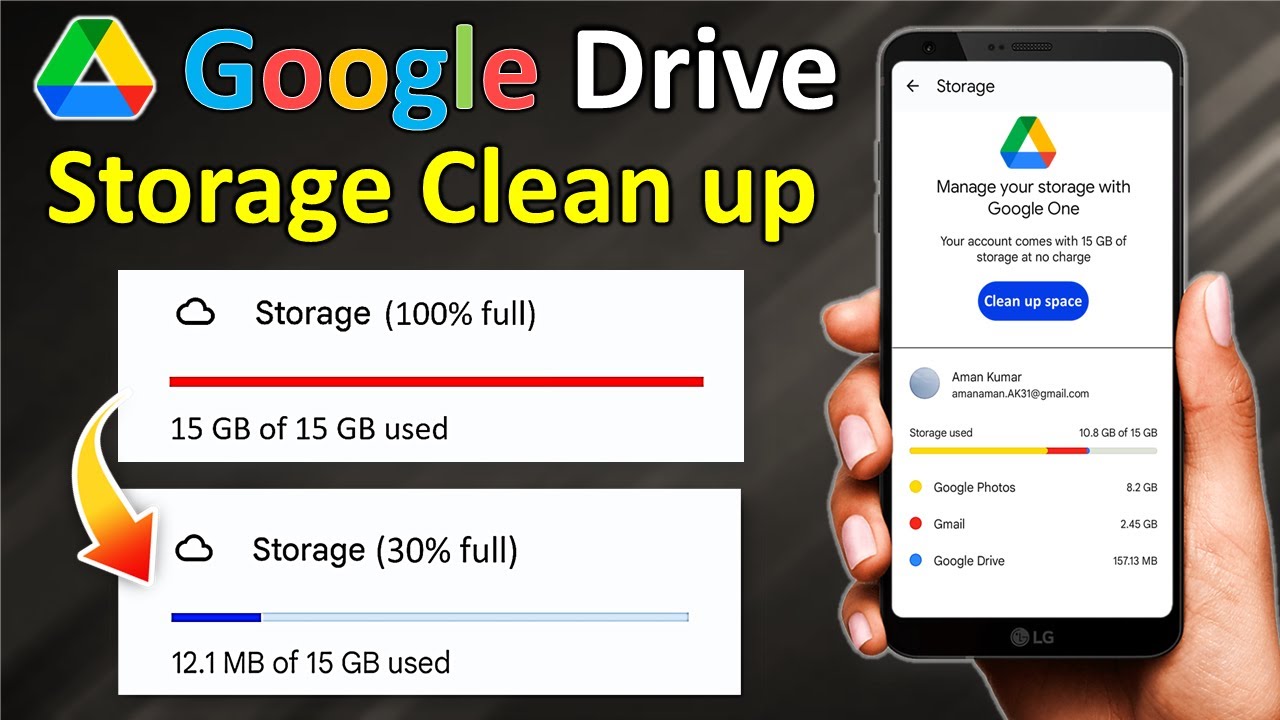
Dung lượng Google Drive trên điện thoại nhanh đầy do nó chia sẻ chung 15GB miễn phí với Gmail và Google Photos. Việc sao lưu tự động ảnh, video chất lượng cao từ điện thoại và nhận nhiều email đính kèm tệp lớn là nguyên nhân chính khiến không gian lưu trữ cạn kiệt nhanh chóng. Khi vượt quá giới hạn, bạn sẽ không thể nhận thêm email hay tải lên tệp mới.
Theo CNET (2021), 15GB dung lượng miễn phí của Google Drive sẽ cạn kiệt rất nhanh nếu đây là kho lưu trữ kỹ thuật số chính của bạn. Sự tiện lợi của việc đồng bộ hóa tự động trên điện thoại thông minh vô tình làm tăng lượng dữ liệu rác không cần thiết.
Ông Zachary McAuliffe, Staff writer tại CNET (2021) nhận định: "15GB dung lượng miễn phí của Google Drive có thể cạn kiệt rất nhanh nếu bạn lưu trữ nhiều hình ảnh, video và tài liệu số mà không có kế hoạch dọn dẹp cụ thể."
Dưới đây là các loại dữ liệu thường chiếm nhiều không gian nhất:
- Video độ phân giải cao (4K, 1080p) quay từ điện thoại.
- Ảnh gốc sao lưu tự động qua ứng dụng Google Photos.
- Các bản sao lưu thiết bị Android hoặc ứng dụng bên thứ ba (như WhatsApp).
- Tệp tin PDF, file thiết kế hoặc bản trình bày nặng trong Drive.
Làm thế nào để kiểm tra dung lượng Google Drive đang sử dụng trên điện thoại?
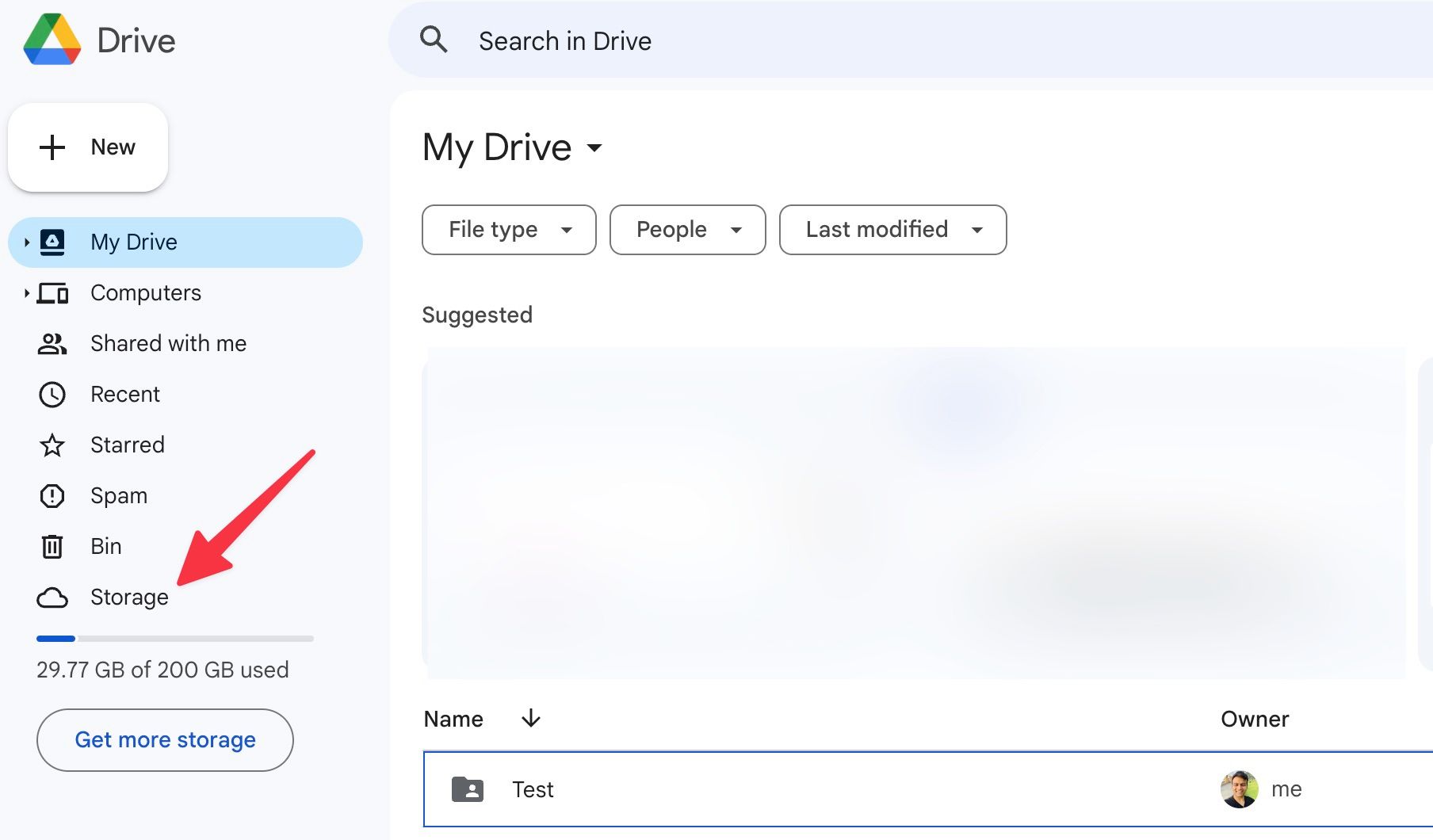
Để kiểm tra dung lượng Google Drive trên điện thoại, bạn mở ứng dụng Drive, nhấn vào biểu tượng menu (ba dấu gạch ngang) ở góc trên bên trái. Sau đó, chọn mục "Bộ nhớ" để xem chi tiết mức dung lượng đã dùng cho Drive, Gmail và Photos. Việc này giúp bạn xác định chính xác dịch vụ nào đang chiếm nhiều không gian nhất.
Theo số liệu từ HVN Group (2016), hơn 80% người dùng không biết cách kiểm tra chi tiết phân bổ dung lượng cho từng dịch vụ Google trên thiết bị di động của họ. Việc nắm rõ thông tin này là bước đầu tiên và quan trọng nhất trước khi tiến hành dọn dẹp.
Bạn có thể theo dõi bảng phân bổ dung lượng thông thường dưới đây để hiểu rõ hơn:
| Dịch vụ Google | Loại dữ liệu lưu trữ chính | Mức độ tiêu thụ (Ước tính) |
|---|---|---|
| Google Drive | Tài liệu, PDF, file ZIP, bản sao lưu | Trung bình (20% - 30%) |
| Google Photos | Hình ảnh, Video chất lượng cao | Rất cao (50% - 70%) |
| Gmail | Email văn bản, tệp đính kèm | Thấp đến Trung bình (10% - 20%) |
Cách xóa các tệp tin có kích thước lớn trên Google Drive bằng điện thoại như thế nào?
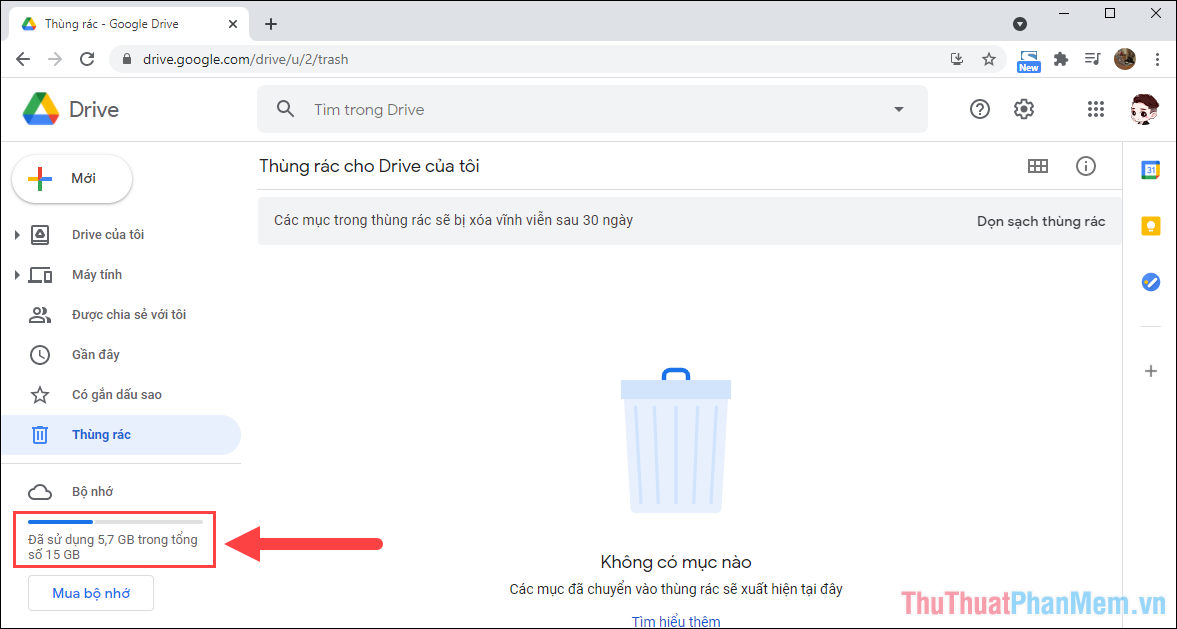
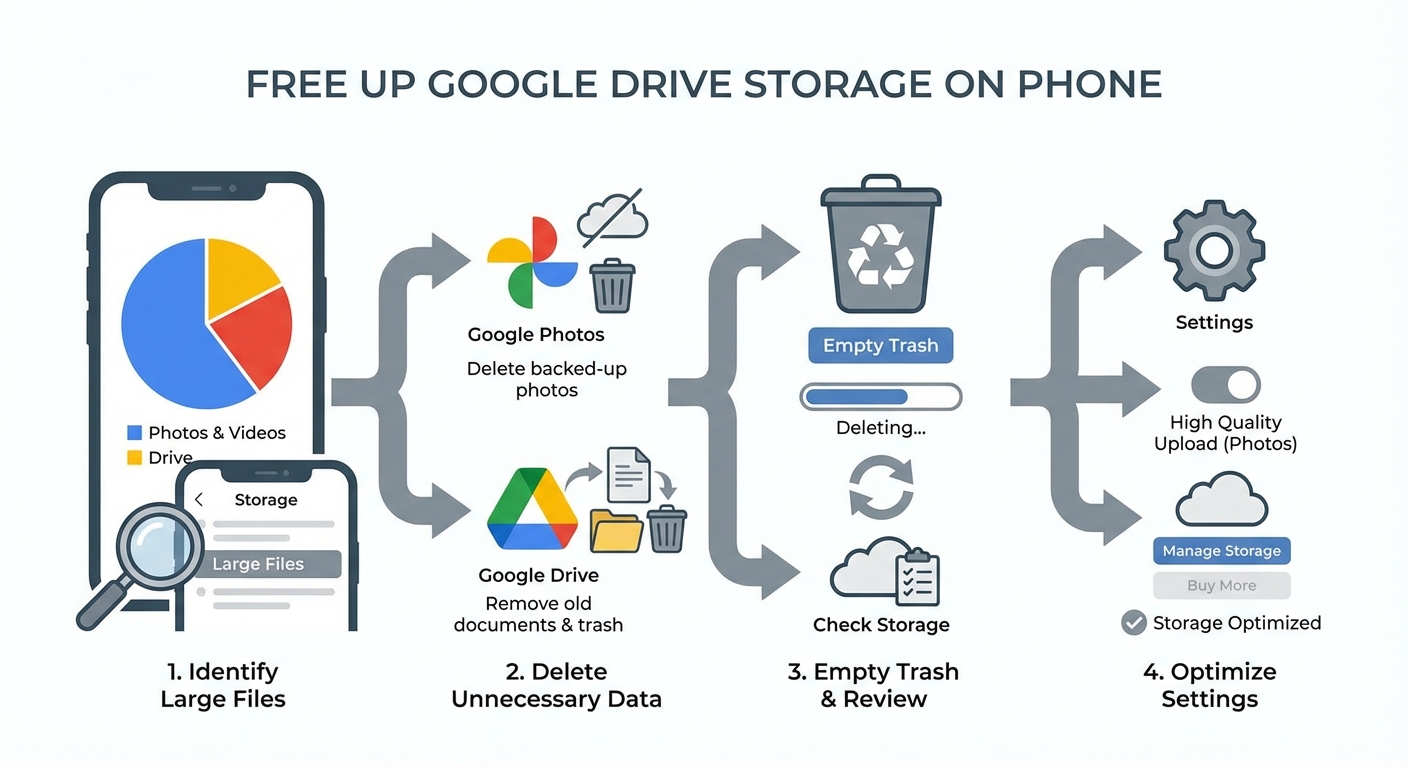
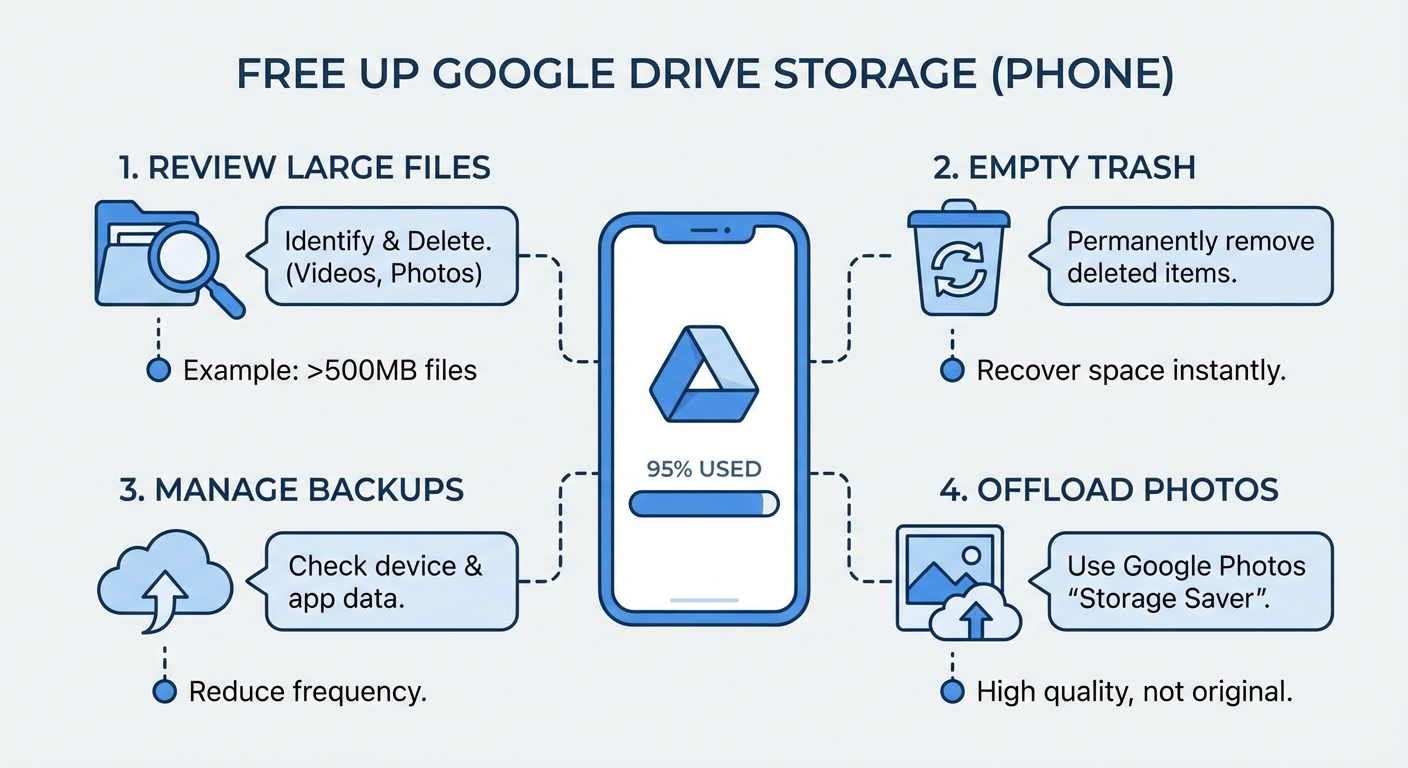
Để xóa tệp lớn, bạn mở ứng dụng Google Drive trên điện thoại, chọn mục "Bộ nhớ", sau đó cuộn xuống phần "Tệp lớn". Nhấn chọn các tệp không còn sử dụng, nhấn biểu tượng thùng rác để xóa, giúp giải phóng không gian lưu trữ một cách đáng kể. Quá trình này diễn ra rất nhanh và trực quan ngay trên điện thoại.
Theo Quantrimang (2023), việc xác định và xóa các tệp tin lớn có thể giúp thu hồi đến 40% dung lượng lưu trữ bị lãng phí trên tài khoản Google. Thao tác này mang lại hiệu quả tức thì nhất.
Các bước thực hiện chi tiết trên điện thoại:
- Mở ứng dụng Google Drive trên thiết bị iOS hoặc Android.
- Nhấn vào tab Tệp (Files) ở góc dưới cùng bên phải.
- Nhấn vào nút Bộ nhớ (Storage) ở trên cùng.
- Hệ thống sẽ tự động sắp xếp tệp theo kích thước từ lớn nhất đến nhỏ nhất.
- Nhấn giữ vào tệp cần xóa, chọn biểu tượng Thùng rác ở góc trên.
Kênh YouTube Fix Your Apps (2026) cũng nhấn mạnh rằng việc quản lý tệp tin trực tiếp trên ứng dụng Android là cách nhanh nhất để lấy lại không gian lưu trữ khẩn cấp.
Việc dọn dẹp thùng rác Google Drive trên điện thoại mang lại lợi ích gì?

Dọn dẹp thùng rác Google Drive giúp bạn thu hồi lại không gian lưu trữ thực sự ngay lập tức. Các tệp tin khi bị xóa vẫn nằm trong thùng rác 30 ngày và tiếp tục chiếm dung lượng. Xóa vĩnh viễn chúng khỏi thùng rác sẽ giải phóng bộ nhớ thực tế cho tài khoản của bạn.
Theo Google Workspace (2024), các tệp trong thùng rác chiếm trung bình khoảng 15% tổng dung lượng lưu trữ của một người dùng thông thường nếu không được dọn dẹp thường xuyên. Nhiều người lầm tưởng xóa tệp là xong, nhưng thực tế dung lượng chưa hề được giải phóng.
Để làm trống thùng rác trên điện thoại, bạn hãy làm theo các bước sau:
- Nhấn vào biểu tượng Menu (ba dấu gạch ngang) ở góc trái màn hình.
- Chọn mục Thùng rác (Trash/Bin).
- Nhấn vào biểu tượng dấu ba chấm ở góc trên cùng bên phải.
- Chọn Làm trống thùng rác (Empty trash) và xác nhận.
Lưu ý quan trọng: Khi bạn đã chọn làm trống thùng rác, toàn bộ dữ liệu sẽ bị xóa vĩnh viễn và không thể khôi phục lại được. Hãy kiểm tra kỹ trước khi xác nhận.
Xóa email có tệp đính kèm lớn trong Gmail giúp giải phóng dung lượng Drive ra sao?
Xóa email chứa tệp đính kèm lớn giúp giải phóng dung lượng Drive vì Gmail chia sẻ chung bộ nhớ với Drive. Bằng cách tìm kiếm cú pháp "has:attachment larger:10M" trong ứng dụng Gmail, bạn có thể dễ dàng xóa các email nặng, từ đó tăng không gian lưu trữ tổng thể cho toàn bộ tài khoản.
Theo báo cáo của HVN Group (2016), việc dọn dẹp các email có tệp đính kèm lớn là một trong 8 cách giải phóng dung lượng Google Drive hiệu quả nhất mà người dùng thường xuyên bỏ qua. Email quảng cáo và bản tin thường không chiếm nhiều chỗ, nhưng email công việc chứa file PDF hay video thì ngược lại.
Bạn có thể sử dụng các lệnh tìm kiếm sau trong thanh tìm kiếm của ứng dụng Gmail trên điện thoại:
| Cú pháp tìm kiếm | Ý nghĩa chức năng |
|---|---|
has:attachment larger:10M |
Tìm tất cả email có tệp đính kèm lớn hơn 10 Megabyte. |
older_than:2y |
Tìm các email đã nhận từ hơn 2 năm trước. |
category:promotions |
Lọc toàn bộ email trong mục Quảng cáo để xóa hàng loạt. |
Sau khi lọc, bạn chỉ cần chọn tất cả và nhấn biểu tượng thùng rác. Đừng quên vào mục Thùng rác của Gmail để xóa vĩnh viễn chúng thêm một lần nữa.
Nén ảnh và video trong Google Photos trên điện thoại thực hiện như thế nào?
Bạn mở trình duyệt web trên điện thoại, truy cập trang web Google Photos và đăng nhập. Sau đó, vào phần Cài đặt (biểu tượng bánh răng), chọn mục "Tiết kiệm dung lượng" (Storage saver) để nén toàn bộ ảnh và video hiện có. Quá trình này giúp giảm đáng kể mức dung lượng đang bị chiếm dụng mà không làm giảm quá nhiều chất lượng.
Theo CellphoneS (2023), nén ảnh và video trong Google Photos có thể giúp tiết kiệm tới 50% không gian lưu trữ so với việc giữ nguyên chất lượng gốc. Đây là giải pháp hoàn hảo cho những ai thích chụp ảnh nhưng không muốn tốn tiền mua thêm bộ nhớ.
Mặc dù ứng dụng Google Photos trên điện thoại không hỗ trợ nén trực tiếp ảnh đã tải lên, bạn vẫn có thể sử dụng trình duyệt di động (Chrome, Safari) để thực hiện:
- Mở trình duyệt, truy cập
photos.google.com. - Đăng nhập tài khoản Google của bạn.
- Nhấn vào biểu tượng Cài đặt.
- Trong mục Chất lượng tải lên, chọn Trình tiết kiệm dung lượng (Storage saver).
- Nhấn vào Khôi phục bộ nhớ (Recover storage) để nén các ảnh gốc đã tải lên trước đó.
Chất lượng ảnh sau khi nén vẫn rất sắc nét để xem trên điện thoại hoặc đăng tải lên mạng xã hội.
Có nên mua thêm gói "Dung lượng Drive" khi không thể xóa thêm dữ liệu không?
Việc mua thêm gói "Dung lượng Drive" là giải pháp tối ưu khi bạn đã xóa hết dữ liệu rác nhưng vẫn cần không gian lưu trữ an toàn cho công việc. Điều này giúp bạn tránh rủi ro mất mát dữ liệu quan trọng, duy trì khả năng nhận email liên tục và không tốn thời gian dọn dẹp mỗi ngày.
Theo thống kê từ Gworkspace (2024), khoảng 35% người dùng cá nhân quyết định nâng cấp bộ nhớ sau khi đạt giới hạn 15GB miễn phí thay vì cố gắng xóa dữ liệu quan trọng. Đây là một khoản đầu tư xứng đáng cho sự an tâm.
Đại diện chuyên gia từ HVN Group (2016) khẳng định: "HVN GROUP - Dẫn đầu về dịch vụ nền tảng số cho doanh nghiệp luôn khuyến nghị người dùng nâng cấp dung lượng khi cần thiết để đảm bảo luồng công việc không bị gián đoạn, tránh rủi ro thất thoát thông tin."
Nếu bạn đang tìm kiếm giải pháp tiết kiệm và chính hãng, bạn có thể tham khảo các gói Dung lượng Drive với mức giá cực kỳ linh hoạt. Có các tùy chọn như 200.000đ cho 4 tháng, 250.000đ cho 6 tháng, hoặc tối ưu nhất là 400.000đ cho 12 tháng sử dụng. Việc nâng cấp này diễn ra trực tiếp trên tài khoản của bạn, đảm bảo tính bảo mật tuyệt đối.
Những mẹo nào giúp duy trì dung lượng Google Drive trên điện thoại lâu dài?
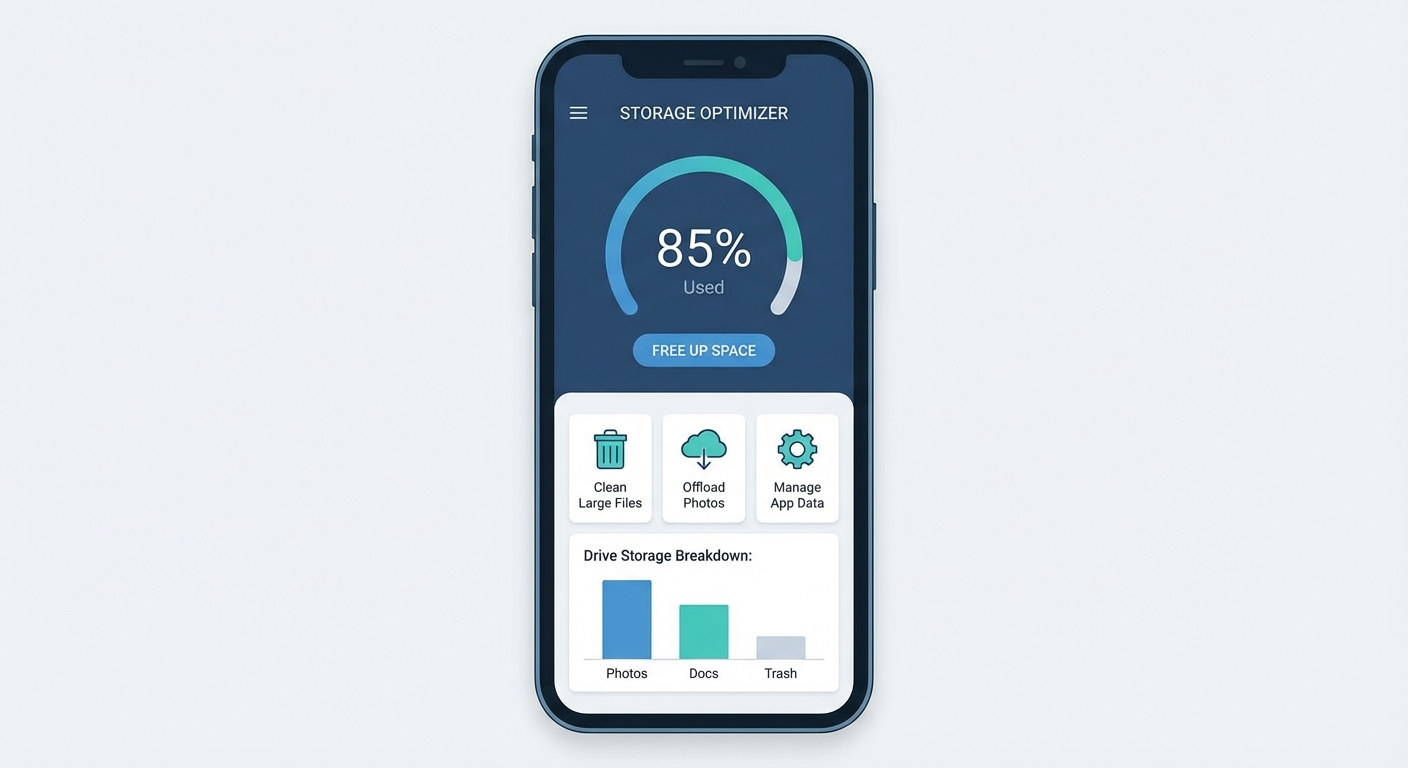
Để duy trì dung lượng lâu dài, bạn nên tắt tính năng tự động sao lưu ảnh không cần thiết trên điện thoại. Đồng thời, hãy thường xuyên kiểm tra thư mục rác, dọn dẹp email định kỳ hàng tháng và ưu tiên sử dụng các định dạng tệp tin nhẹ nhàng hơn như Google Docs, Sheets thay vì Word hay Excel.
Theo một khảo sát của kênh YouTube Fix Your Apps (2026), người dùng duy trì thói quen dọn dẹp Drive hàng tháng ít gặp tình trạng đầy bộ nhớ hơn 70% so với những người không bao giờ kiểm tra. Thói quen nhỏ mang lại lợi ích lớn.
Dưới đây là một số thói quen bạn nên áp dụng để quản lý bộ nhớ hiệu quả trên điện thoại:
- Tắt sao lưu thư mục rác: Trong Google Photos, tắt sao lưu các thư mục như Zalo, Messenger, hoặc Ảnh chụp màn hình.
- Dọn dẹp định kỳ: Dành ra 15 phút mỗi tháng để xóa các tệp tải xuống không còn sử dụng.
- Sử dụng định dạng Google: Chuyển đổi các tệp Office sang định dạng Google Docs/Sheets vì chúng được tối ưu hóa tốt hơn về mặt dung lượng trên nền tảng đám mây.
- Xóa các bản sao lưu thiết bị cũ: Vào mục "Bản sao lưu" trong Drive và xóa dữ liệu của những chiếc điện thoại bạn không còn sử dụng.
Bằng cách áp dụng đồng bộ các phương pháp trên, bạn sẽ luôn làm chủ được không gian lưu trữ kỹ thuật số của mình một cách thông minh và tiết kiệm nhất.
Câu hỏi thường gặp
Tôi đã xóa tệp trên Google Drive nhưng bộ nhớ vẫn báo đầy, phải làm sao?▼
Có thể nén ảnh trực tiếp trên ứng dụng Google Photos ở điện thoại không?▼
Google Drive, Gmail và Google Photos có dùng chung dung lượng không?▼
Tôi có thể mua thêm dung lượng Google Drive bằng cách nào?▼
Xem chi tiet san pham, bang gia va mua ngay
Xem trang san pham→