

Hướng Dẫn Cách Sử Dụng ElevenLabs Chi Tiết & Tối Ưu Nhất
ElevenLabs là công cụ trí tuệ nhân tạo lồng tiếng hàng đầu hiện nay. Bài viết này sẽ hướng dẫn bạn chi tiết cách sử dụng ElevenLabs để tạo ra giọng nói chân thực và chuyên nghiệp nhất.
Trong kỷ nguyên kỹ thuật số, trí tuệ nhân tạo đang thay đổi cách chúng ta sáng tạo nội dung. Một trong những công cụ nổi bật nhất hiện nay là ElevenLabs. Nếu bạn đang tìm kiếm cách tạo ra giọng nói tự nhiên, truyền cảm cho video hoặc podcast, đây là công cụ không thể bỏ qua. Bài viết này sẽ hướng dẫn chi tiết cách sử dụng ElevenLabs từ những bước cơ bản nhất đến các kỹ thuật nâng cao.
ElevenLabs là gì và tại sao công cụ này lại được ưa chuộng?

ElevenLabs là một nền tảng trí tuệ nhân tạo chuyên chuyển đổi văn bản thành giọng nói (Text-to-Speech) và nhân bản giọng nói siêu thực. Công cụ này được ưa chuộng nhờ khả năng tạo ra âm thanh tự nhiên. Nó hỗ trợ đa ngôn ngữ và có biểu cảm cảm xúc chân thực như con người.
Theo Voiceflow (2025), ElevenLabs đã nhanh chóng thu hút hơn 1 triệu người dùng chỉ sau một thời gian ngắn ra mắt. Sự thành công này đến từ chất lượng âm thanh vượt trội. Công cụ này không tạo ra giọng đọc đều đều như robot. Thay vào đó, nó hiểu ngữ cảnh và nhấn nhá câu chữ một cách tinh tế.
Mateusz Staniszewski, CEO của ElevenLabs, đã chia sẻ về tầm nhìn của công ty:
"Chúng tôi đang xây dựng công nghệ tiên tiến để làm cho nội dung có thể tiếp cận được qua nhiều ngôn ngữ — và giọng nói — nhằm cho phép mọi người kết nối với thông tin và những câu chuyện có ý nghĩa." — Mateusz Staniszewski, CEO của ElevenLabs (Voiceflow, 2025).
Dưới đây là những tính năng nổi bật khiến nền tảng này trở nên độc đáo:
- Text-to-Speech (TTS): Chuyển đổi văn bản thành giọng nói mượt mà.
- Voice Cloning: Nhân bản giọng nói của chính bạn chỉ với vài phút ghi âm.
- Movie Dubbing Tool: Công cụ lồng tiếng phim. Nó cho phép dịch và lồng tiếng toàn bộ video mà vẫn giữ nguyên âm sắc gốc.
- Đa ngôn ngữ: Hỗ trợ tạo giọng nói bằng 29 ngôn ngữ khác nhau.
Cách đăng ký và thiết lập tài khoản ElevenLabs như thế nào?
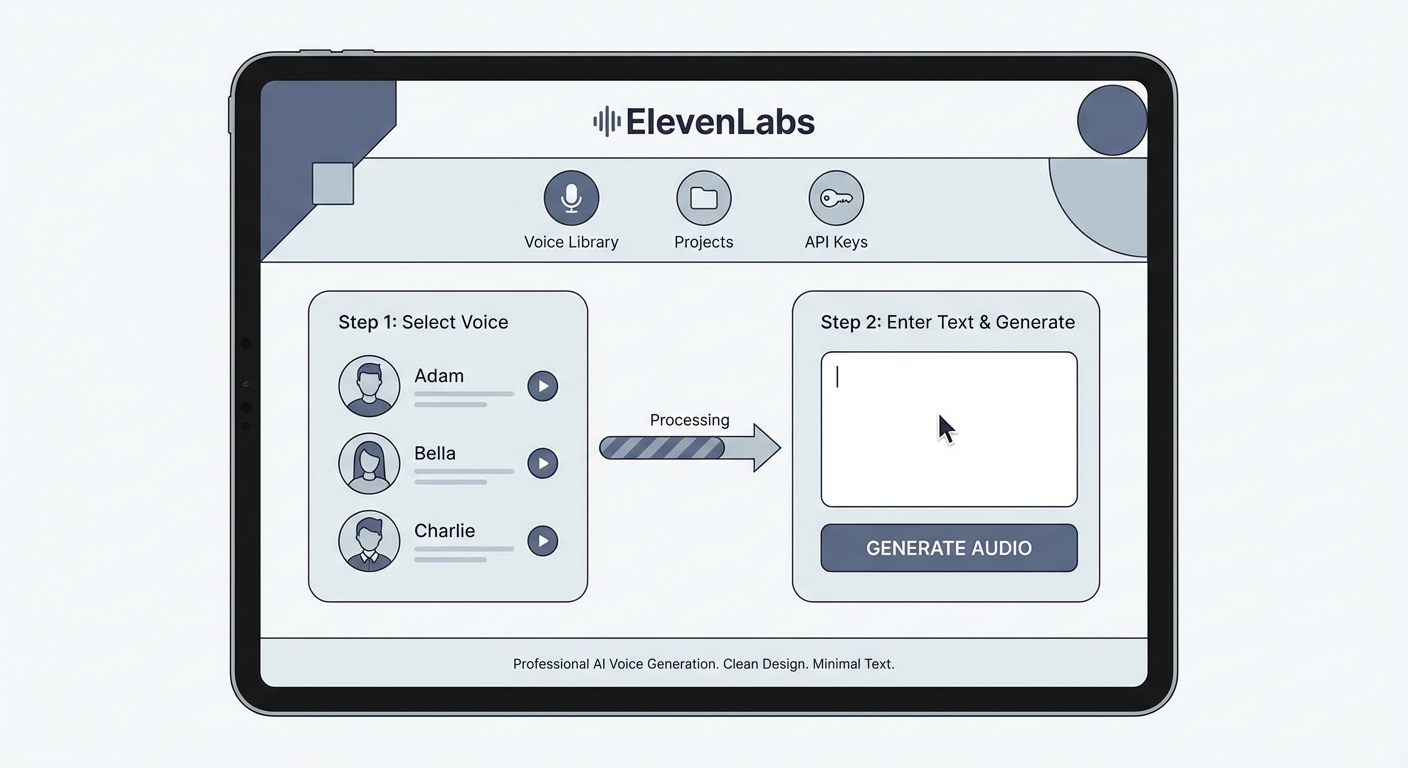
Để đăng ký và thiết lập tài khoản ElevenLabs, bạn cần truy cập trang chủ, chọn đăng ký bằng email hoặc tài khoản Google. Sau khi xác thực, hệ thống sẽ chuyển bạn đến giao diện chính (Playground). Tại đây, bạn có thể bắt đầu sử dụng các tính năng tạo giọng nói ngay lập tức.
Theo báo cáo từ Feisworld (2026), việc sử dụng các nền tảng AI như ElevenLabs giúp các nhà sáng tạo làm việc với "Tư duy CEO". Điều này mang lại tốc độ, chất lượng và khả năng mở rộng quy mô chưa từng có. Quá trình thiết lập ban đầu rất đơn giản và trực quan.
Dưới đây là các bước chi tiết để bạn bắt đầu:
- Truy cập trang web: Vào trang chủ chính thức của ElevenLabs.
- Tạo tài khoản: Nhấn vào nút "Sign Up". Bạn có thể điền email và mật khẩu. Hoặc nhanh hơn, hãy liên kết trực tiếp với tài khoản Google của bạn.
- Xác thực email: Kiểm tra hộp thư đến và nhấp vào liên kết xác nhận.
- Khám phá giao diện: Khi đăng nhập thành công, bạn sẽ thấy bảng điều khiển chính. Góc trái là menu các tính năng như Speech Synthesis, VoiceLab, và Dubbing.
Tài khoản miễn phí cho phép bạn tạo ra khoảng 10.000 ký tự mỗi tháng. Tuy nhiên, nếu bạn là một nhà sáng tạo nội dung chuyên nghiệp, bạn sẽ cần nhiều hơn thế. Hiện tại, bạn có thể tham khảo sản phẩm ElevenLabs với các gói tối ưu chi phí. Ví dụ, gói 1 tháng (250.000₫) hoặc gói 3 tháng (650.000₫) sẽ cung cấp dung lượng ký tự lớn hơn và mở khóa tính năng nhân bản giọng nói cao cấp.
Làm thế nào để chuyển đổi văn bản thành giọng nói (Text-to-Speech) chuẩn xác?
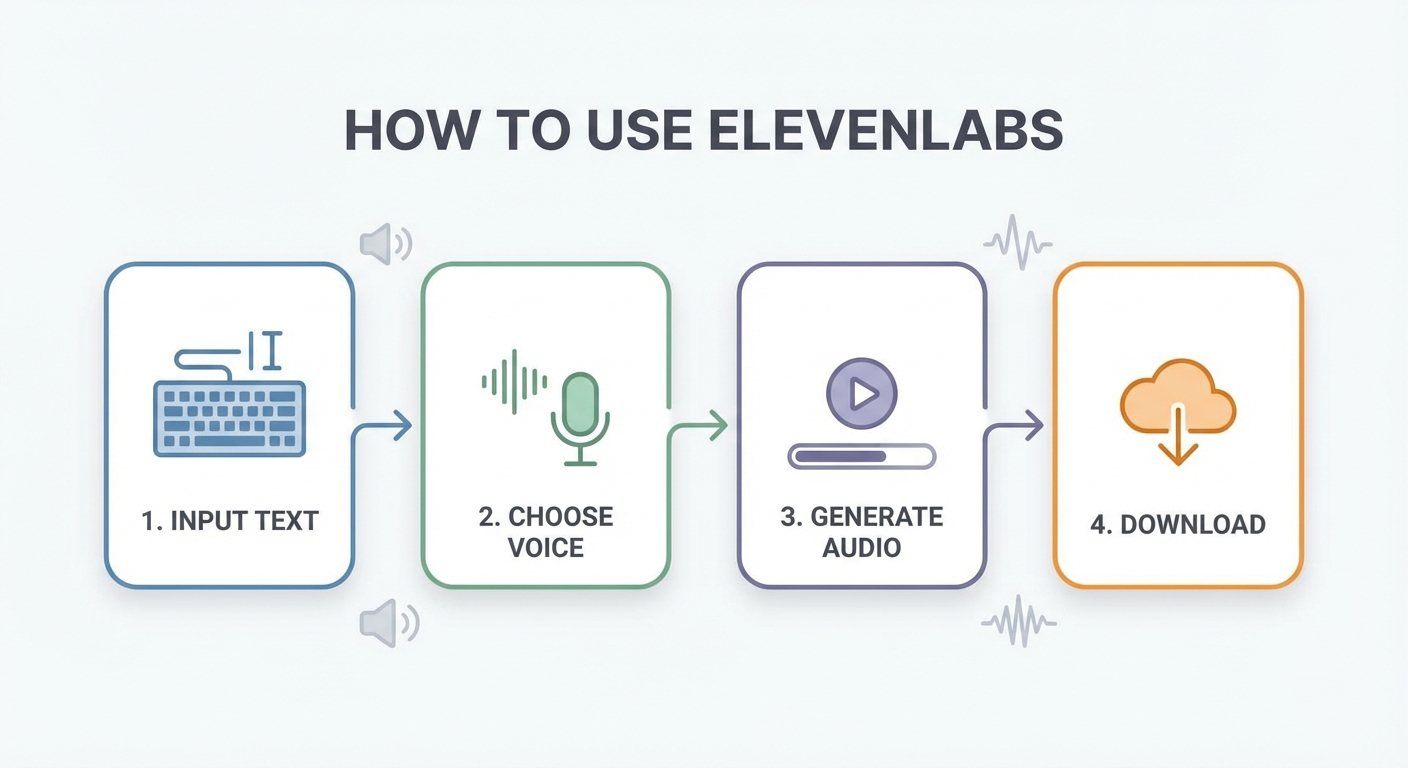
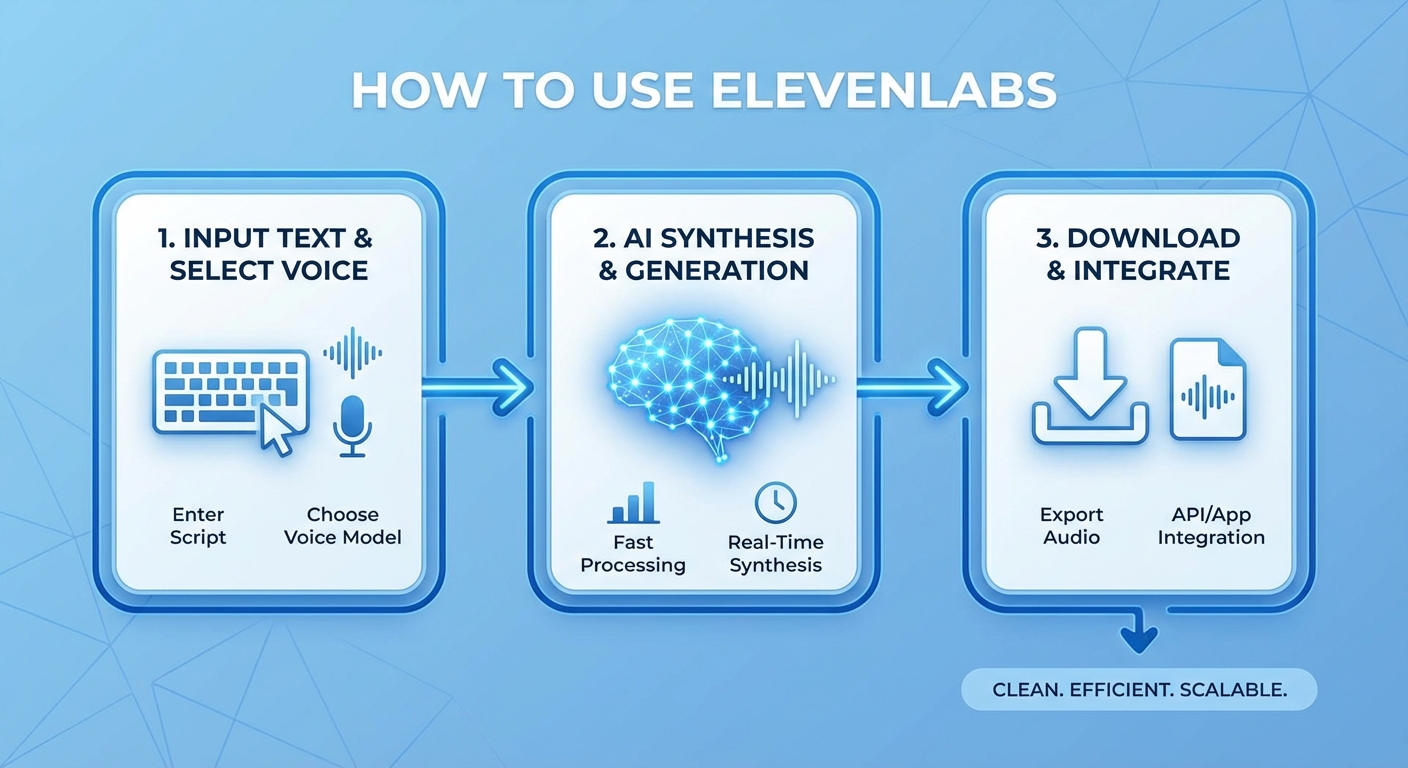
Để chuyển đổi văn bản thành giọng nói chuẩn xác, bạn cần dán văn bản vào ô "Text input" trong mục Text-to-Speech. Sau đó, bạn chọn giọng đọc phù hợp từ thư viện, điều chỉnh các thông số cài đặt giọng nói và nhấn "Generate" để hệ thống xử lý âm thanh.
Theo tài liệu hướng dẫn của ElevenLabs (2025), nền tảng này hỗ trợ tạo giọng nói tự nhiên bằng 29 ngôn ngữ khác nhau trên toàn cầu. Tính năng Text-to-Speech (TTS) là cốt lõi và được sử dụng nhiều nhất trên nền tảng này.
Theo ElevenLabs Docs (2025), quy trình này được thiết kế tối giản nhất có thể. Dưới đây là bảng hướng dẫn chi tiết các thành phần trong giao diện TTS:
| Thành phần | Chức năng | Cách sử dụng hiệu quả |
|---|---|---|
| Settings (Cài đặt) | Chọn giọng AI (Voice) và mô hình AI (Model). | Nên chọn mô hình "Eleven Multilingual v2" để hỗ trợ tiếng Việt tốt nhất. Nghe thử các giọng mẫu để chọn âm sắc phù hợp. |
| Voice Settings | Điều chỉnh độ ổn định và cảm xúc của giọng. | Giữ ở mức mặc định ban đầu. Chỉ tinh chỉnh khi bạn cần giọng đọc biểu cảm hơn hoặc đều đặn hơn. |
| Text Input | Nơi nhập kịch bản cần chuyển đổi. | Chia nhỏ đoạn văn. Sử dụng dấu chấm, phẩy rõ ràng để AI biết cách ngắt nghỉ hơi chính xác. |
Một mẹo nhỏ là hãy luôn kiểm tra lại lỗi chính tả trước khi nhấn "Generate". AI sẽ đọc chính xác những gì bạn viết. Nếu bạn viết sai, AI cũng sẽ phát âm sai. Việc này giúp bạn không bị lãng phí số lượng ký tự cho phép trong tháng.
Cách nhân bản giọng nói (Voice Cloning) trên ElevenLabs ra sao?
Cách nhân bản giọng nói trên ElevenLabs yêu cầu bạn tải lên các đoạn ghi âm mẫu rõ nét, không có tạp âm, dài từ 1 đến 5 phút. Sau khi tải lên mục "VoiceLab", AI sẽ phân tích và tạo ra một bản sao kỹ thuật số mang âm sắc giống hệt giọng gốc.
Theo Dan Kieft (2025), việc tạo ra một đoạn âm thanh nhân bản dài 1000 từ trên nền tảng Fiverr có thể tốn khoảng 35 USD. Tuy nhiên, nếu bạn sử dụng tính năng này trên ElevenLabs, mọi thứ sẽ được hoàn thành chỉ trong vòng 60 giây với chi phí rẻ hơn rất nhiều.
Fei Wu, nhà sáng lập của Feisworld, đã nhận định về sự phát triển của công cụ này:
"Kể từ khi nó chỉ là một công cụ chuyển văn bản thành giọng nói đơn giản. Nhưng vào năm 2026, nó đã phát triển thành một thứ lớn hơn nhiều. Với sự ra mắt của Studio 3.0 và ElevenLabs Agents, nó không còn chỉ là một 'công cụ giọng nói', nó là một bộ sản xuất truyền thông toàn diện." — Fei Wu, Founder của Feisworld (Feisworld, 2026).
Để thực hiện nhân bản giọng nói, hãy làm theo các bước sau:
- Bước 1: Truy cập vào mục VoiceLab trên thanh công cụ.
- Bước 2: Nhấn vào nút Add Generative or Cloned Voice.
- Bước 3: Chọn Instant Voice Cloning. (Lưu ý: Tính năng này yêu cầu tài khoản trả phí).
- Bước 4: Đặt tên cho giọng nói mới.
- Bước 5: Tải lên các tệp âm thanh mẫu (định dạng MP3 hoặc WAV). Đảm bảo giọng nói rõ ràng, không có nhạc nền.
- Bước 6: Viết một đoạn mô tả ngắn về giọng nói (ví dụ: "Giọng nam trầm ấm, đọc tin tức").
- Bước 7: Xác nhận bản quyền giọng nói và nhấn Add Voice.
Sau khi hoàn tất, giọng nói nhân bản của bạn sẽ xuất hiện trong danh sách. Bạn có thể chọn nó trong mục Text-to-Speech để bắt đầu tạo nội dung.
Các thông số Stability và Similarity ảnh hưởng thế nào đến giọng nói?
Thông số Stability (độ ổn định) kiểm soát tính nhất quán của giọng đọc, trong khi Similarity (độ tương đồng) quyết định mức độ giống nhau giữa giọng AI và giọng gốc. Việc điều chỉnh hai thông số này giúp âm thanh đầu ra có biểu cảm tự nhiên hoặc chính xác tuyệt đối theo yêu cầu.
Theo phân tích của Dan Kieft (2025) trên YouTube, cài đặt mặc định của thông số Stability thường ở mức 50% và Similarity ở mức 75% để đạt hiệu quả tốt nhất. Việc hiểu rõ hai thông số này là chìa khóa để làm chủ cách sử dụng ElevenLabs.
Theo Dan Kieft (2025), nếu bạn giảm Similarity xuống mức thấp (ví dụ 5%), âm thanh sẽ ít giống giọng gốc hơn. Tuy nhiên, nếu bạn tăng nó lên 100%, mọi tiếng ồn nền hoặc cách phát âm sai từ bản thu âm gốc sẽ bị khuếch đại mạnh mẽ.
Dưới đây là so sánh chi tiết giữa hai thông số này:
| Thông số | Mức độ thấp (0% - 30%) | Mức độ cao (70% - 100%) |
|---|---|---|
| Stability (Độ ổn định) | Giọng đọc có nhiều cảm xúc hơn, nhấn nhá mạnh. Phù hợp đọc truyện, diễn xuất. Tuy nhiên, đôi khi AI có thể phát âm kỳ lạ. | Giọng đọc đều đặn, ổn định và ít thay đổi tông giọng. Rất phù hợp để đọc bản tin, sách nói (Audiobook) hoặc tin tức. |
| Similarity (Độ tương đồng) | Giọng AI sẽ tự do sáng tạo, không bám sát hoàn toàn vào âm sắc của giọng gốc. Ít bị ảnh hưởng bởi tạp âm gốc. | Giọng AI bám cực sát vào bản thu âm gốc. Tuy nhiên, nó sẽ sao chép cả tiếng thở, tiếng ồn hoặc lỗi phát âm của bản gốc. |
Lời khuyên tốt nhất là hãy bắt đầu với cài đặt mặc định (Stability 50%, Similarity 75%). Sau đó, bạn có thể tinh chỉnh từng chút một (khoảng 5-10% mỗi lần) và nghe thử cho đến khi đạt được kết quả ưng ý nhất.
Làm sao để tối ưu chi phí khi sử dụng ElevenLabs cho dự án lớn?
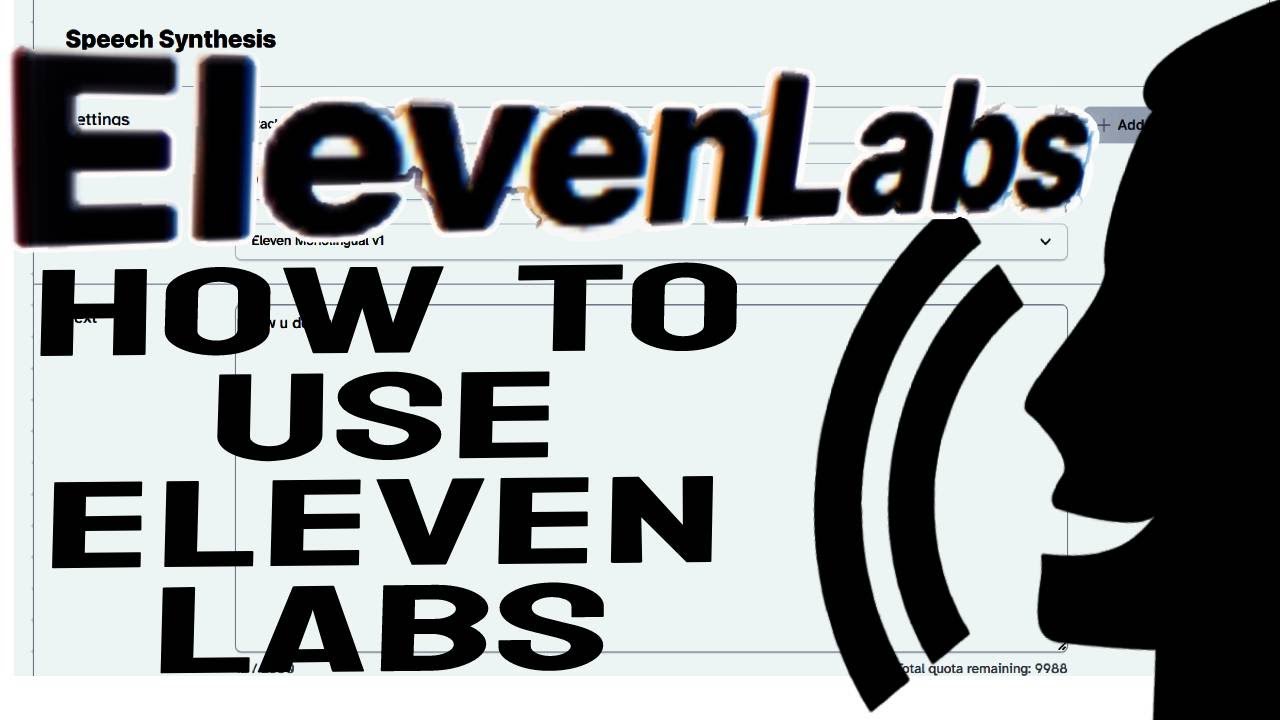
Để tối ưu chi phí khi sử dụng ElevenLabs, bạn nên chuẩn bị kỹ kịch bản trước khi tạo âm thanh để tránh lãng phí ký tự (characters). Ngoài ra, việc nâng cấp lên các gói trả phí phù hợp hoặc mua qua các nhà cung cấp uy tín sẽ giúp tiết kiệm ngân sách đáng kể.
Theo Feisworld (2026), nếu bạn thuê một diễn viên lồng tiếng chuyên nghiệp, bạn có thể phải trả khoảng 500 USD và đợi ba ngày để nhận file. Trong khi đó, ElevenLabs xử lý âm thanh ngay lập tức với chi phí cực kỳ thấp, giúp tối ưu hóa ngân sách sản xuất.
Dù chi phí rẻ hơn phương pháp truyền thống, ElevenLabs tính phí dựa trên số lượng ký tự bạn sử dụng. Vì vậy, để không bị trừ hạn mức vô ích, hãy áp dụng các chiến lược sau:
- Kiểm duyệt kịch bản 100%: Đảm bảo không có lỗi chính tả. Xóa bỏ các ký tự thừa, khoảng trắng không cần thiết.
- Sử dụng tính năng nghe thử hợp lý: Chỉ tạo (Generate) những đoạn văn ngắn để kiểm tra tông giọng trước. Khi đã ưng ý cài đặt, mới dán toàn bộ kịch bản dài vào.
- Tận dụng dấu câu: Thay vì dùng dấu chấm lửng (...) tốn 3 ký tự, bạn có thể dùng dấu phẩy (,) hoặc gạch ngang (-) để AI ngưng nghỉ mà vẫn tiết kiệm.
Nếu bạn là một nhà sản xuất nội dung thường xuyên, việc sử dụng gói miễn phí sẽ không đủ. Thay vì mua trực tiếp với giá cao, bạn có thể tham khảo dịch vụ cung cấp tài khoản ElevenLabs tại cửa hàng của chúng tôi. Với các tùy chọn linh hoạt như gói 1 tháng (250.000₫) hoặc gói 3 tháng (650.000₫), bạn sẽ được cấp quyền truy cập đầy đủ các tính năng cao cấp với mức giá vô cùng tiết kiệm.
Câu hỏi thường gặp
ElevenLabs có hỗ trợ đọc tiếng Việt không?▼
Tôi có thể sử dụng giọng nói từ ElevenLabs cho mục đích thương mại không?▼
Tính năng Voice Cloning có an toàn không?▼
Làm sao để AI ngắt nghỉ hơi tự nhiên hơn?▼
Xem chi tiet san pham, bang gia va mua ngay
Xem trang san pham→