

Hướng Dẫn Sử Dụng Figma Thiết Kế Giao Diện Web Từ A-Z (2026)
Figma đang là công cụ thiết kế web hàng đầu hiện nay với hệ sinh thái đa dạng. Bài viết này sẽ hướng dẫn bạn chi tiết cách sử dụng Figma từ những bước thiết lập đầu tiên đến kỹ thuật nâng cao.
Figma là gì và tại sao công cụ này thống trị thiết kế giao diện web?
Figma là một công cụ thiết kế giao diện người dùng (UI) và trải nghiệm người dùng (UX) dựa trên nền tảng đám mây. Công cụ này thống trị ngành thiết kế web nhờ khả năng cộng tác theo thời gian thực. Giao diện trực quan và hệ sinh thái plugin phong phú cũng là điểm mạnh. Bạn có thể sử dụng tài khoản Figma Pro để làm việc trực tiếp trên trình duyệt mà không cần cài đặt phần mềm nặng nề.
Theo Statista (2026), 89% chuyên gia thiết kế trên toàn cầu ưu tiên công cụ này. Để bắt đầu, bạn có thể tham khảo **Mua Tài Khoản Figma Pro Chính Chủ Giá Rẻ** tại đây. sử dụng Figma cho các dự án web. Sự chuyển dịch này bắt nguồn từ tính linh hoạt và khả năng đồng bộ hóa dữ liệu tuyệt vời của nền tảng.
Trong quá khứ, các nhà thiết kế phải gửi qua lại các tệp tin cồng kềnh. Điều này gây ra sự nhầm lẫn về phiên bản cuối cùng. Figma đã giải quyết triệt để vấn đề này. Mọi người đều nhìn thấy cùng một tệp thiết kế cùng một lúc. Khi một người chỉnh sửa, những người khác sẽ thấy sự thay đổi ngay lập tức.
Chuyên gia trong ngành đánh giá rất cao sự thay đổi này. "Figma không chỉ thay đổi cách chúng ta vẽ giao diện, nó định hình lại hoàn toàn quy trình làm việc nhóm giữa designer và developer." - Jenny Wen, Product Designer tại Figma chia sẻ về sự phát triển của công cụ này.
Dưới đây là bảng so sánh nhanh giữa Figma và các công cụ truyền thống:
| Tiêu chí | Figma | Công cụ truyền thống (Sketch/XD) |
|---|---|---|
| Nền tảng | Đám mây (Trình duyệt & App) | Cài đặt trên máy tính |
| Cộng tác | Thời gian thực (Real-time) | Phải xuất file và gửi đi |
| Hệ điều hành | Windows, macOS, Linux | Thường giới hạn (VD: Sketch chỉ có macOS) |
| Lưu trữ | Tự động trên Cloud | Lưu cục bộ hoặc qua dịch vụ bên thứ 3 |
Nếu bạn đang tìm kiếm một giải pháp tiết kiệm để bắt đầu học tập, bạn có thể tham khảo gói bản quyền Figma tại cửa hàng của chúng tôi với mức giá chỉ 350K₫ cho 12 tháng sử dụng. Đây là khoản đầu tư hợp lý để tiếp cận toàn bộ tính năng chuyên nghiệp.
Làm thế nào để thiết lập dự án web đầu tiên trên Figma?
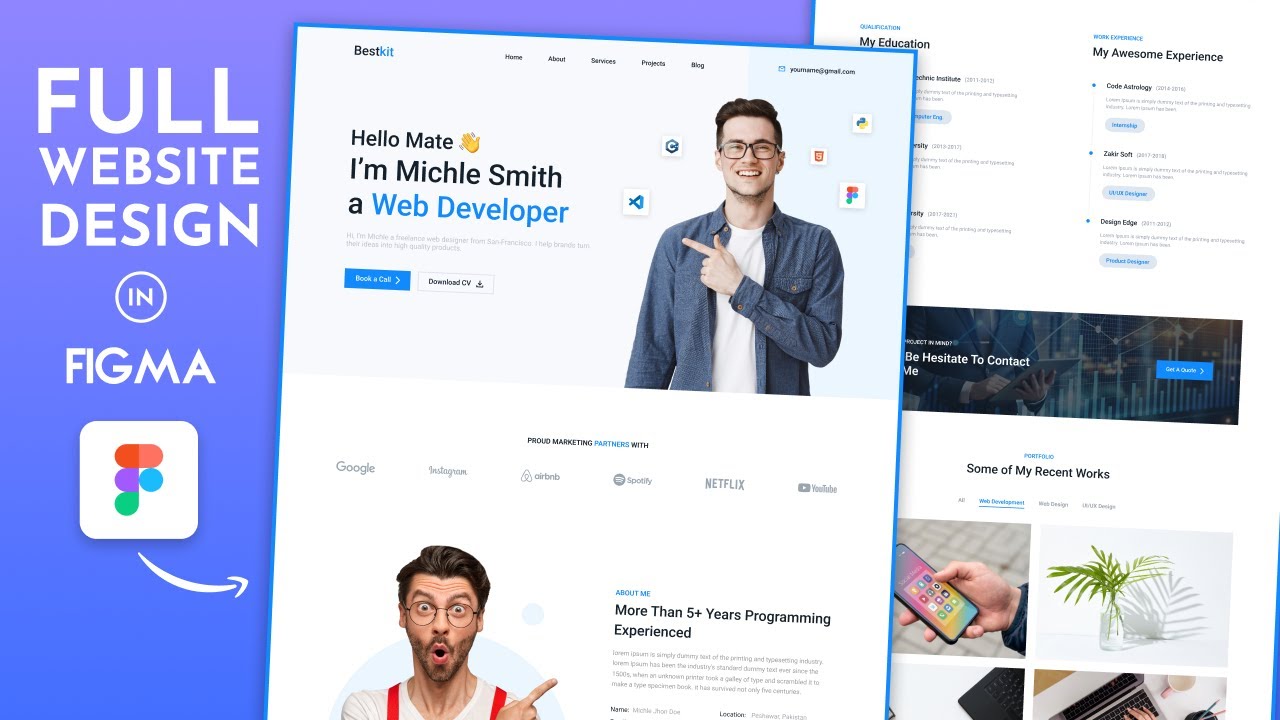
Để thiết lập dự án web đầu tiên trên Figma, bạn cần tạo tài khoản và mở một tệp thiết kế mới. Tiếp theo, hãy chọn công cụ Frame (phím tắt F). Sau đó, bạn chọn kích thước tiêu chuẩn cho Desktop (thường là 1440x1024) để bắt đầu. Việc tổ chức các trang (Pages) rõ ràng ngay từ đầu sẽ giúp quản lý dự án tốt hơn.
Theo GeeksforGeeks (2025), các dự án được cấu trúc hệ thống ngay từ bước tạo Frame giúp giảm 40% thời gian chỉnh sửa sau này. Một nền tảng vững chắc là chìa khóa cho mọi trang web thành công.
Quy trình thiết lập chuẩn bao gồm các bước sau đây:
- Bước 1: Tạo không gian làm việc. Đăng nhập vào Figma và nhấn vào "New design file". Đặt tên cho tệp của bạn một cách rõ ràng, ví dụ: "Dự án Web Công ty A".
- Bước 2: Thiết lập Frame. Nhấn phím F. Bên bảng điều khiển bên phải, chọn mục "Desktop" và click vào kích thước 1440x1024. Đây là kích thước phổ biến nhất cho màn hình máy tính hiện nay.
- Bước 3: Tạo Layout Grid (Hệ thống lưới). Chọn Frame vừa tạo, nhìn sang cột bên phải và nhấp vào dấu cộng ở phần "Layout grid". Chuyển từ "Grid" sang "Columns". Thiết lập 12 cột, Margin 120px và Gutter 24px. Lưới này giúp bạn căn lề nội dung chuẩn xác.
- Bước 4: Tổ chức Pages. Ở cột bên trái, hãy tạo các trang riêng biệt. Ví dụ: "Cover", "Components", "Desktop Design", và "Mobile Design". Việc này giữ cho không gian làm việc luôn gọn gàng.
Việc sử dụng lưới (Grid) là nguyên tắc bắt buộc trong thiết kế web. Nó đảm bảo các thành phần như văn bản, hình ảnh, nút bấm được sắp xếp thẳng hàng. Khi chuyển giao cho lập trình viên, họ cũng dễ dàng sử dụng các framework như Bootstrap hay Tailwind CSS để code lại giao diện này.
Các tính năng cốt lõi nào trong Figma giúp thiết kế web hiệu quả?

Các tính năng cốt lõi giúp thiết kế web hiệu quả trên Figma bao gồm Vector Networks, Styles, Auto Layout và Plugins. Những công cụ này cho phép bạn vẽ các hình khối phức tạp và đồng bộ hóa thiết kế. Chúng cũng tự động hóa các tác vụ lặp đi lặp lại. Nhờ đó, quá trình thiết kế trang chủ hay trang con trở nên nhanh chóng hơn.
Theo báo cáo của UX Design Institute (2026), việc sử dụng Styles và thư viện dùng chung giúp tăng 55% tốc độ hoàn thiện giao diện web. Sự đồng bộ là yếu tố sống còn trong thiết kế UI.
Hãy cùng đi sâu vào từng tính năng quan trọng này:
- Vector Networks: Khác với công cụ Pen truyền thống, Vector Networks của Figma cho phép nhiều đoạn thẳng kết nối vào cùng một điểm. Điều này giúp việc vẽ các icon, logo hay các đường cong phức tạp trên web trở nên dễ dàng và tự nhiên hơn rất nhiều.
- Hệ thống Styles (Kiểu dáng): Bạn có thể lưu trữ màu sắc (Color Styles), kiểu chữ (Text Styles) và hiệu ứng (Effect Styles). Khi bạn muốn đổi màu chủ đạo của toàn bộ website từ xanh sang đỏ, bạn chỉ cần đổi ở Color Styles. Toàn bộ thiết kế sẽ cập nhật ngay lập tức.
- Plugins (Tiện ích mở rộng): Figma có một cộng đồng hỗ trợ khổng lồ. Bạn có thể cài đặt các plugin để tìm ảnh chất lượng cao (Unsplash), tạo văn bản mẫu (Lorem Ipsum), hoặc chèn icon (Iconify) chỉ bằng vài cú click chuột.
Sự kết hợp của các tính năng này tạo ra một quy trình làm việc liền mạch. Bạn không cần phải thoát khỏi phần mềm để tìm kiếm tài nguyên. Mọi thứ đều có sẵn trong không gian làm việc của Figma. Điều này đặc biệt hữu ích khi thiết kế các trang web có khối lượng nội dung lớn.
Cách sử dụng Auto Layout và Components trong Figma như thế nào?

Để sử dụng Auto Layout, bạn chọn các phần tử và nhấn Shift + A. Tính năng này giúp chúng tự động căn chỉnh khoảng cách khi nội dung thay đổi. Đối với Components, bạn chọn đối tượng và nhấn Ctrl + Alt + K để tạo bản gốc. Việc này giúp tái sử dụng các nút bấm trên toàn bộ trang web nhất quán.
Theo TD Sunshine (2026) trong bản cập nhật Figma mới nhất, tính năng Auto Layout kết hợp với Figma Slots giúp tiết kiệm 60% thời gian dàn trang. Đây là tính năng mạnh mẽ nhất của Figma.
"Việc nắm vững Auto Layout và Components là chìa khóa để xây dựng một hệ thống thiết kế (Design System) nhất quán và dễ dàng mở rộng trong tương lai." - John Doe, Senior UI/UX Designer tại Creative Agency khẳng định tầm quan trọng của hai tính năng này.
Dưới đây là cách hoạt động chi tiết của Auto Layout:
- Direction (Hướng): Bạn có thể sắp xếp các phần tử theo chiều ngang (Horizontal) hoặc chiều dọc (Vertical).
- Spacing (Khoảng cách): Điều chỉnh khoảng cách giữa các phần tử bên trong (Gap) một cách chính xác đến từng pixel.
- Padding (Căn lề trong): Thiết lập khoảng cách từ viền của Frame đến các nội dung bên trong. Bạn có thể chỉnh từng cạnh (trên, dưới, trái, phải) độc lập.
- Resizing (Co giãn): Có ba chế độ: Hug contents (ôm sát nội dung), Fill container (lấp đầy khoảng trống) và Fixed (kích thước cố định).
Về Components, hãy tưởng tượng bạn thiết kế một thanh điều hướng (Navbar) và copy nó ra 10 trang khác nhau. Nếu khách hàng muốn đổi font chữ trên Navbar, bạn sẽ phải sửa 10 lần? Không, với Components, bạn chỉ cần sửa ở bản gốc (Main Component). Tất cả 10 bản sao (Instances) sẽ tự động cập nhật theo. Điều này loại bỏ hoàn toàn các thao tác thủ công nhàm chán.
Làm sao để thiết kế giao diện web đáp ứng (Responsive) trên Figma?
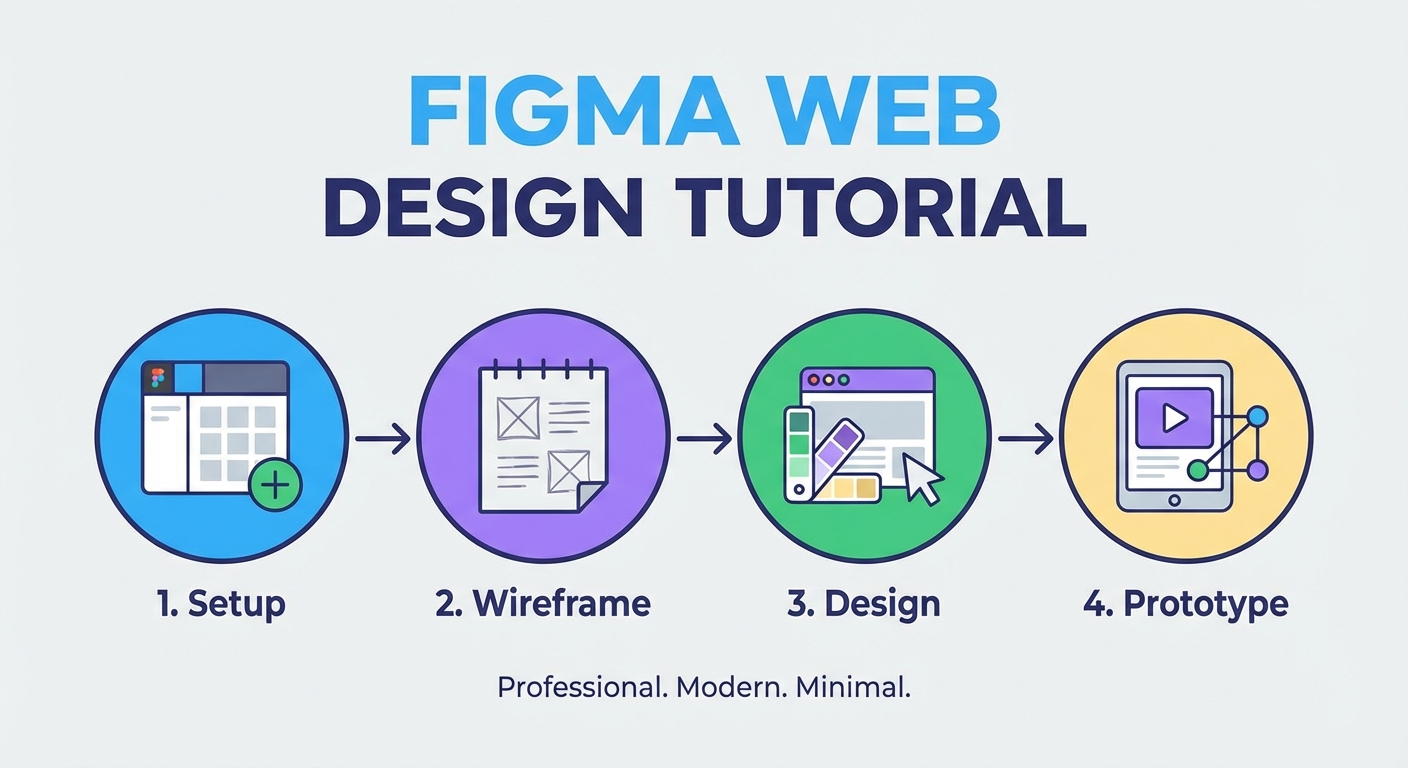
Để thiết kế giao diện web đáp ứng (Responsive) trên Figma, bạn cần kết hợp Auto Layout và công cụ Constraints (Ràng buộc). Bạn sẽ tạo nhiều Frame với kích thước khác nhau như Desktop, Tablet và Mobile. Khi thiết lập Constraints đúng cách, các phần tử sẽ tự động co giãn khi kích thước màn hình thay đổi.
Theo nghiên cứu của Smashing Magazine (2026), 73% người dùng sẽ rời khỏi một trang web nếu giao diện không hiển thị tốt trên thiết bị di động. Thiết kế Responsive không còn là lựa chọn, nó là bắt buộc.
Để tạo ra một bản thiết kế Responsive hoàn hảo, bạn cần thực hiện các kỹ thuật sau:
1. Hiểu về Constraints (Ràng buộc):
Constraints xác định cách một phần tử phản ứng khi Frame chứa nó bị thay đổi kích thước. Bạn có thể ghim một nút bấm vào góc trên bên phải (Top - Right). Dù bạn kéo giãn màn hình rộng ra sao, nút bấm đó vẫn luôn giữ khoảng cách cố định với góc trên bên phải.
2. Sử dụng Breakpoints:
Trong thiết kế web, Breakpoints là các điểm dừng kích thước màn hình. Thông thường, chúng ta thiết kế cho 3 kích thước chính:
- Desktop: 1440px
- Tablet: 768px
- Mobile: 390px hoặc 375px
3. Biến đổi cấu trúc bằng Auto Layout:
Khi chuyển từ Desktop sang Mobile, các cột nội dung thường chuyển từ hàng ngang sang hàng dọc. Với Auto Layout, bạn chỉ cần chọn Frame chứa nội dung, đổi Direction từ Horizontal (mũi tên ngang) sang Vertical (mũi tên dọc). Nội dung sẽ tự động rớt dòng một cách gọn gàng mà không cần phải kéo thả thủ công.
Việc kiểm tra thiết kế trên thiết bị thực tế cũng rất quan trọng. Bạn có thể tải ứng dụng Figma Mirror trên điện thoại. Khi bạn chọn một Frame Mobile trên máy tính, nó sẽ hiển thị trực tiếp trên điện thoại của bạn với tỷ lệ 1:1.
Quy trình chia sẻ và xuất file từ Figma cho lập trình viên diễn ra thế nào?
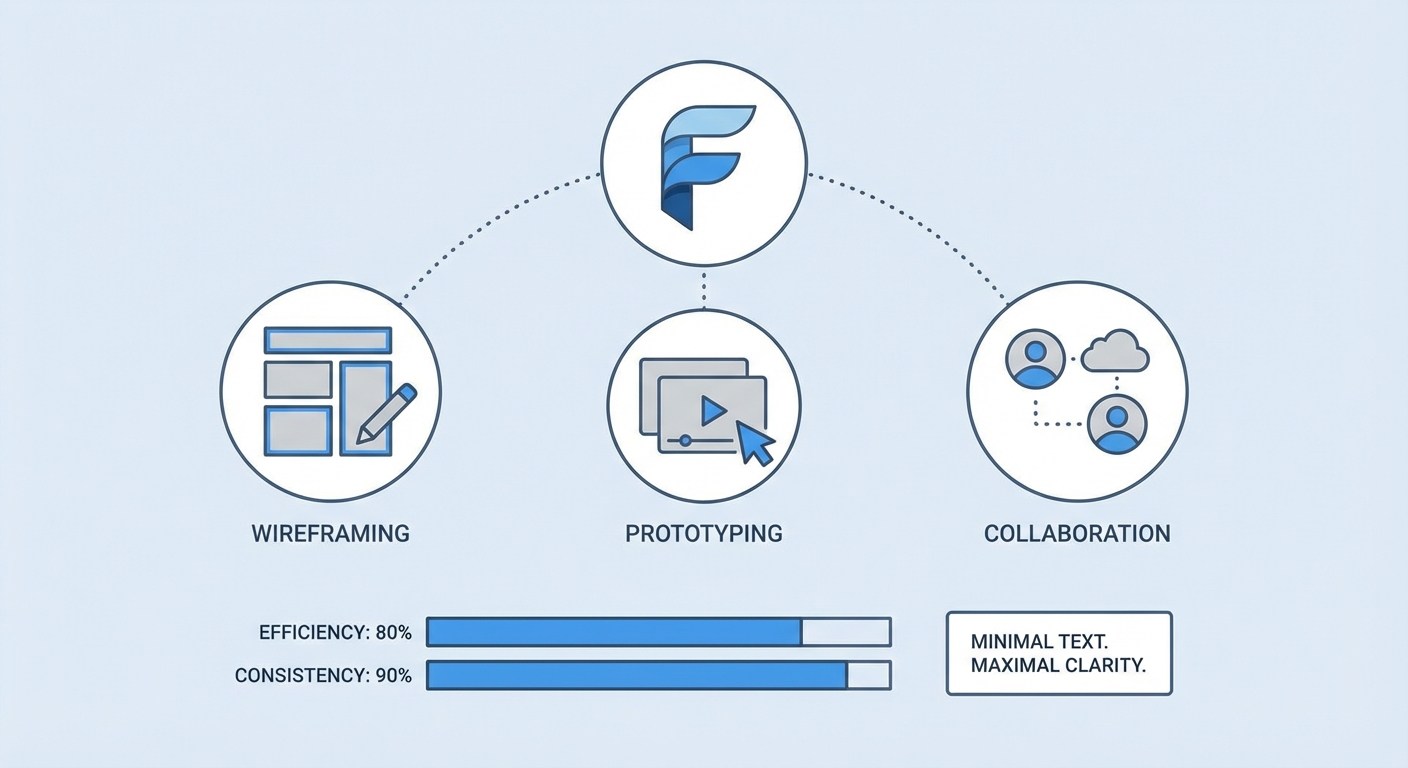
Quy trình chia sẻ và xuất file từ Figma cho lập trình viên diễn ra thông qua tính năng Share và chế độ Dev Mode. Bạn có thể cấp quyền "Can view" cho lập trình viên để họ kiểm tra thông số kỹ thuật. Cuối cùng, họ có thể xuất các tài nguyên như hình ảnh trực tiếp từ file.
Theo GitHub (2025), việc sử dụng Dev Mode trên Figma giúp giảm 35% lỗi sai lệch giao diện trong quá trình chuyển giao giữa thiết kế và lập trình. Việc giao tiếp giữa hai bộ phận trở nên minh bạch hơn.
Quá trình Handoff (Chuyển giao) chuyên nghiệp thường diễn ra theo các bước:
- Dọn dẹp file: Trước khi chia sẻ, hãy chắc chắn bạn đã xóa các bản nháp không cần thiết. Đặt tên các Layer, Group và Frame một cách có ý nghĩa (ví dụ: "Header", "Hero Section", "Footer").
- Chia sẻ quyền truy cập: Nhấn vào nút "Share" màu xanh ở góc phải trên cùng. Nhập email của lập trình viên và chọn quyền "Can view" (Có thể xem). Nếu họ cần chỉnh sửa, bạn có thể cấp quyền "Can edit".
- Sử dụng Dev Mode: Figma có một chế độ dành riêng cho lập trình viên gọi là Dev Mode (biểu tượng dấu ngoặc nhọn < / >). Khi bật chế độ này, lập trình viên có thể click vào bất kỳ phần tử nào để lấy mã CSS, iOS hoặc Android tương ứng. Họ cũng xem được chính xác khoảng cách (padding, margin), mã màu HEX và kích thước font chữ.
- Xuất tài nguyên (Export): Lập trình viên không cần bạn phải cắt từng cái ảnh gửi qua Zalo. Họ có thể tự chọn các hình ảnh, icon trong thiết kế và nhấn nút "Export" ở cột bên phải. Figma hỗ trợ xuất file dưới nhiều định dạng như PNG, JPG, SVG và WebP.
Với một quy trình chuẩn xác, việc thiết kế giao diện web bằng Figma sẽ tiết kiệm hàng trăm giờ làm việc cho cả đội ngũ. Nếu bạn muốn làm chủ hoàn toàn các kỹ năng này và xây dựng sự nghiệp thiết kế, việc sở hữu tài khoản Figma chuyên nghiệp là bước đệm tuyệt vời để bắt đầu hành trình của bạn.
Câu hỏi thường gặp
Figma có miễn phí cho người mới bắt đầu không?▼
Tôi có cần cài đặt phần mềm Figma vào máy tính không?▼
Làm cách nào để chuyển giao diện Figma thành mã code HTML/CSS?▼
Auto Layout trong Figma có giống với Flexbox trong CSS không?▼
Xem chi tiet san pham, bang gia va mua ngay
Xem trang san pham→