

Cách sử dụng Gamma AI: Hướng dẫn chi tiết từ A-Z (2026)
Gamma AI đang thay đổi hoàn toàn cách chúng ta tạo bài thuyết trình và tài liệu. Bài viết này sẽ hướng dẫn bạn cách sử dụng Gamma AI từ những bước cơ bản đến các mẹo tối ưu nâng cao.
Trong thời đại công nghệ số hiện nay, việc tạo ra các bài thuyết trình ấn tượng tốn rất nhiều thời gian. Nhiều người dùng vẫn đang loay hoay với các phần mềm thiết kế truyền thống. Tuy nhiên, sự xuất hiện của trí tuệ nhân tạo đã thay đổi hoàn toàn cục diện này. Gamma AI nổi lên như một giải pháp đột phá. Công cụ này giúp tự động hóa quy trình thiết kế một cách đáng kinh ngạc. Với cách làm slide thuyết trình bằng ai, bạn không cần phải là một chuyên gia đồ họa để tạo ra những slide đẹp mắt. Thay vào đó, bạn chỉ cần cung cấp ý tưởng cho nền tảng. Bài viết này sẽ hướng dẫn chi tiết cách sử dụng Gamma AI. Chúng ta sẽ cùng tìm hiểu từng bước để tối ưu hóa công việc của bạn.
Gamma AI là gì và tại sao công cụ này lại thay đổi cách tạo bài thuyết trình?


Gamma AI là một nền tảng thiết kế ứng dụng trí tuệ nhân tạo giúp người dùng tạo bài thuyết trình, tài liệu và trang web tự động. Thay vì phải tự thiết kế từng slide, bạn chỉ cần nhập văn bản hoặc dàn ý. Công cụ này thay đổi hoàn toàn cách làm việc nhờ tốc độ nhanh và giao diện trực quan.
Theo báo cáo từ SuperbCrew (2026), Gamma AI hiện đang hỗ trợ hơn 50 triệu người dùng trên toàn cầu. Sự tăng trưởng mạnh mẽ này chứng minh sức hút không thể chối từ của nền tảng. Nó giúp chuyển đổi các ý tưởng thô thành những bản trình bày hoàn chỉnh. Bạn có thể tiết kiệm hàng giờ đồng hồ làm việc mỗi ngày. Điều này đặc biệt hữu ích cho sinh viên, nhân viên văn phòng và các nhà quản lý.
Điểm khác biệt lớn nhất của Gamma AI nằm ở tư duy thiết kế. Các phần mềm truyền thống yêu cầu bạn phải tự sắp xếp bố cục. Bạn phải tự chọn phông chữ và tìm kiếm hình ảnh phù hợp. Gamma AI lại sử dụng thuật toán thông minh để làm thay bạn tất cả. Hệ thống tự động phân tích ngữ nghĩa của văn bản. Sau đó, nó đề xuất các bố cục trực quan nhất. Bạn chỉ việc duyệt và tinh chỉnh lại theo ý thích cá nhân.
Ngoài ra, công cụ này không chỉ giới hạn ở việc tạo slide. Bạn hoàn toàn có thể sử dụng nó để thiết kế các trang web đơn giản. Việc tạo ra các tài liệu báo cáo chuyên nghiệp cũng trở nên dễ dàng hơn. Sự đa năng này giúp Gamma AI trở thành một trợ lý đắc lực. Nó đáp ứng hầu hết các nhu cầu trình bày thông tin hiện đại.
Làm thế nào để đăng ký và thiết lập tài khoản Gamma AI ban đầu?
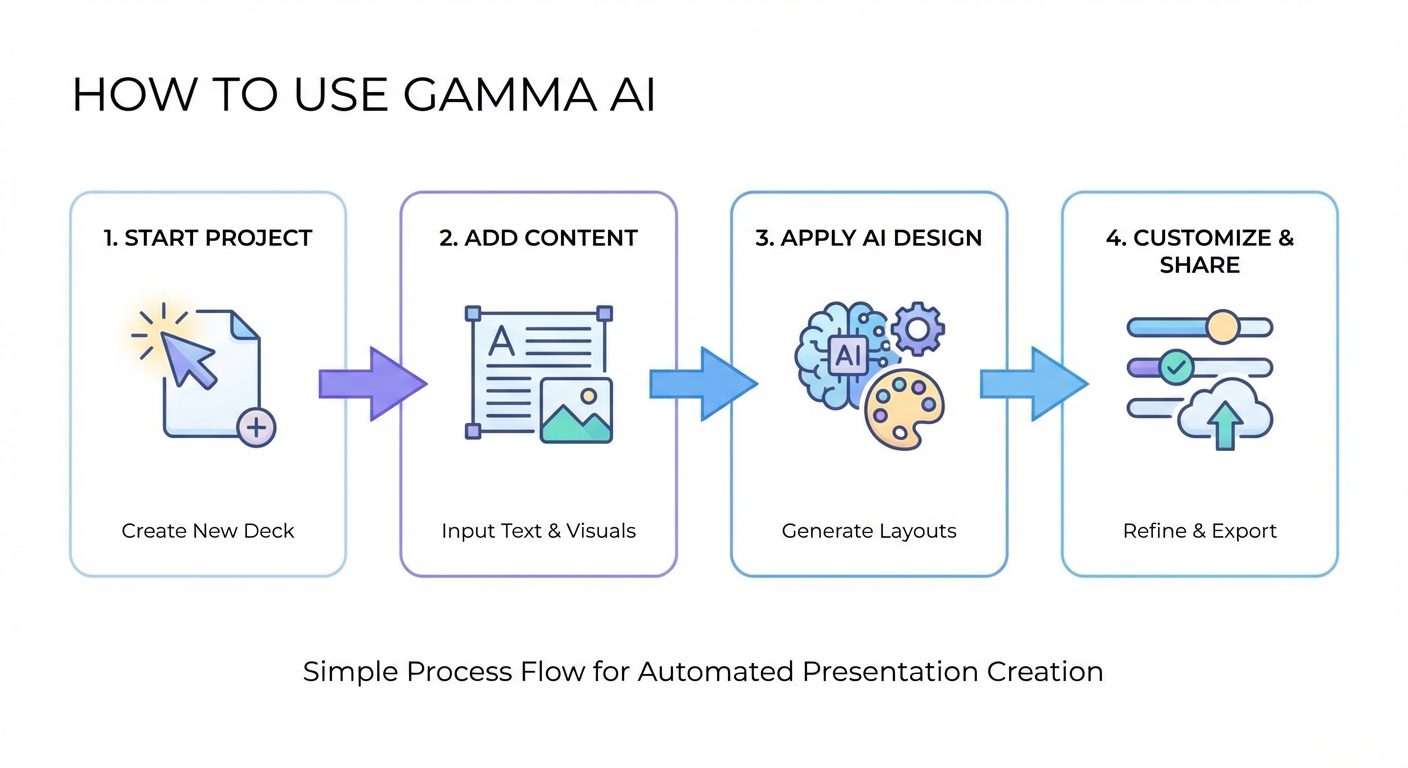
Để đăng ký tài khoản Gamma AI, bạn chỉ cần truy cập trang chủ của nền tảng và chọn nút đăng ký miễn phí. Người dùng có thể sử dụng tài khoản Google để liên kết nhanh chóng. Sau khi xác thực, bạn sẽ nhận được một số lượng tín dụng ban đầu để bắt đầu tạo các dự án thiết kế ngay lập tức.
Theo khảo sát của kênh YouTube Julian Weber (2025), hơn 85% người dùng mới có thể hoàn tất đăng ký và tạo slide đầu tiên dưới 3 phút. Quá trình này được thiết kế cực kỳ tối giản và thân thiện. Bạn không cần phải điền những biểu mẫu dài dòng hay cung cấp thẻ tín dụng ngay từ đầu. Dưới đây là các bước chi tiết để bạn bắt đầu:
- Bước 1: Truy cập vào trang web chính thức của Gamma (gamma.app).
- Bước 2: Nhấp vào nút "Sign up for free" nằm ở góc phải màn hình.
- Bước 3: Chọn phương thức đăng nhập bằng tài khoản Google hoặc nhập email cá nhân.
- Bước 4: Xác nhận địa chỉ email nếu hệ thống yêu cầu bảo mật.
- Bước 5: Điền tên không gian làm việc (Workspace) của bạn và chọn mục đích sử dụng.
Ngay sau khi hoàn tất, hệ thống sẽ tặng bạn 400 tín dụng (credits) miễn phí. Tín dụng này được sử dụng để trả cho các lần AI tạo nội dung. Mỗi lần bạn yêu cầu AI tạo một bài thuyết trình mới, nền tảng sẽ trừ một số lượng tín dụng nhất định. Nếu bạn chỉnh sửa nội dung bằng AI, tín dụng cũng sẽ bị trừ dần.
Nếu bạn dùng hết số tín dụng miễn phí này, đừng quá lo lắng. Gamma AI cho phép bạn kiếm thêm tín dụng bằng cách mời bạn bè tham gia. Bạn cũng có thể nâng cấp lên các gói trả phí để sử dụng thoải mái hơn. Việc thiết lập ban đầu này là bước đệm quan trọng. Nó giúp bạn làm quen với giao diện trước khi tiến vào các tính năng phức tạp hơn.
Cách sử dụng Gamma AI để tạo bài thuyết trình tự động như thế nào?
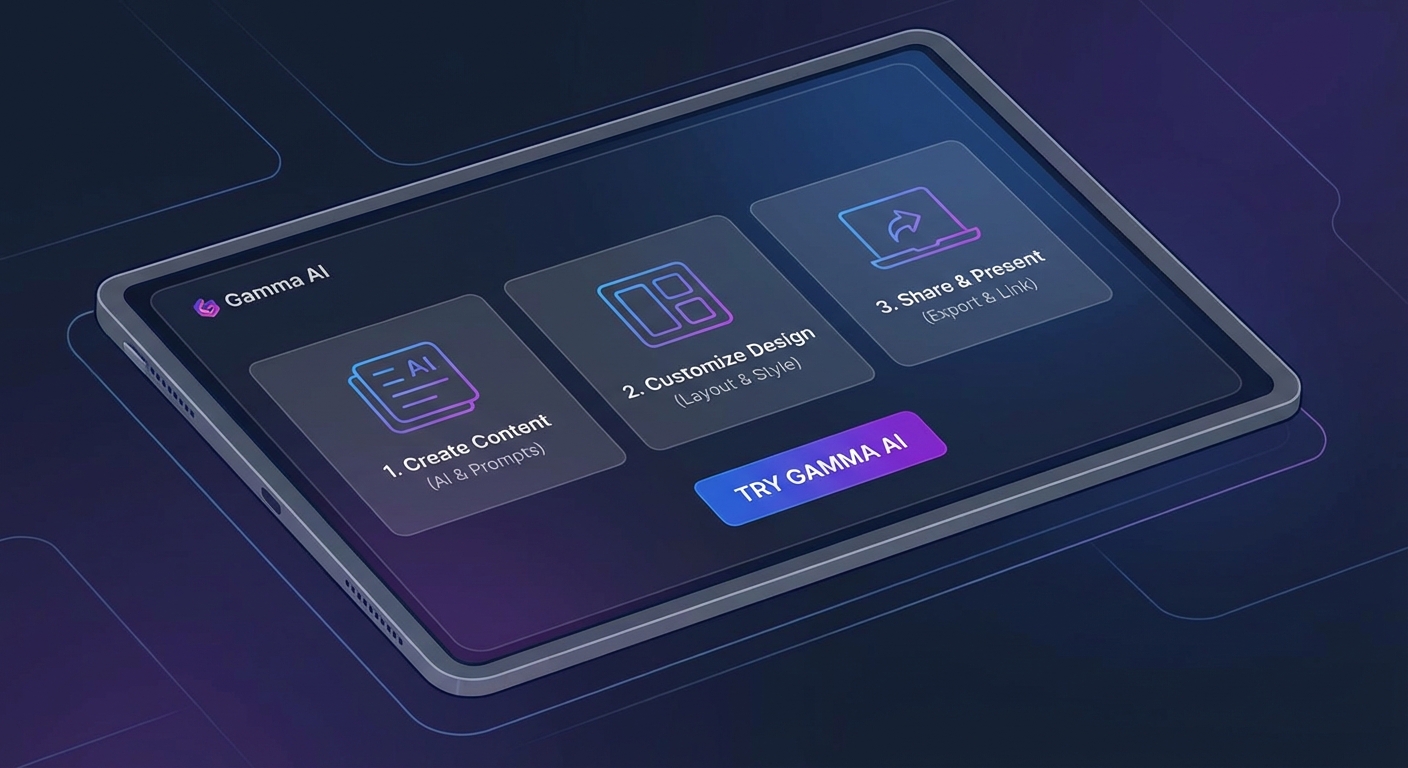
Để tạo bài thuyết trình tự động, bạn hãy chọn tính năng "Generate" trên giao diện chính của Gamma AI. Tiếp theo, bạn nhập chủ đề mong muốn và chọn đối tượng mục tiêu. Hệ thống sẽ tự động tạo ra một dàn ý chi tiết. Khi bạn đồng ý, AI sẽ hoàn thiện toàn bộ slide với nội dung và hình ảnh.
Theo chuyên gia Kushwaha trên LinkedIn (2026), việc sử dụng Gamma AI có thể tăng hiệu suất tạo nội dung lên tới 500% so với phương pháp truyền thống. Đây là một con số vô cùng ấn tượng. Nó cho thấy sức mạnh của việc ứng dụng AI vào quy trình làm việc hàng ngày. Chuyên gia Kushwaha, Chiến lược gia Tăng trưởng Kỹ thuật số tại LinkedIn, nhận định: "Gamma AI là một công cụ thay đổi cuộc chơi, giúp giải cứu sự tỉnh táo của bạn và thúc đẩy quy trình làm việc một cách đáng kinh ngạc."
Để tận dụng tối đa sức mạnh này, bạn cần nắm rõ ba phương pháp tạo nội dung chính trên nền tảng. Mỗi phương pháp phục vụ cho một nhu cầu cụ thể của người dùng. Dưới đây là phân tích chi tiết cho từng cách làm:
- Tính năng Generate (Tạo từ đầu): Bạn chỉ cần cung cấp một chủ đề ngắn gọn. Ví dụ: "Chiến lược marketing mạng xã hội năm 2026". AI sẽ tự động suy nghĩ và xây dựng toàn bộ cấu trúc bài thuyết trình. Nó tự động viết nội dung và tìm kiếm hình ảnh minh họa phù hợp.
- Tính năng Text to Deck (Chuyển văn bản thành slide): Nếu bạn đã có sẵn một tài liệu văn bản dài, hãy dán nó vào đây. Gamma AI sẽ tóm tắt các ý chính. Sau đó, nó phân bổ nội dung một cách logic lên từng slide riêng biệt. Tính năng này cực kỳ hữu ích khi bạn cần chuyển đổi báo cáo thành bài thuyết trình.
- Tính năng Import (Nhập tệp có sẵn): Bạn có thể tải lên các tệp Word hoặc Google Docs. Hệ thống sẽ đọc hiểu tài liệu và tự động thiết kế lại dưới định dạng trình bày trực quan.
Sau khi bạn chọn phương pháp và cung cấp dữ liệu đầu vào, hệ thống sẽ hiển thị một dàn ý (outline). Bạn hoàn toàn có thể thêm, bớt hoặc chỉnh sửa các mục trong dàn ý này. Đây là bước kiểm soát quan trọng. Nó đảm bảo AI đi đúng hướng mà bạn mong muốn. Khi đã ưng ý với dàn ý, bạn chỉ cần bấm "Continue". Gamma AI sẽ bắt đầu quá trình "phép thuật" của mình. Chỉ trong vài chục giây, một bài thuyết trình hoàn chỉnh sẽ hiện ra trước mắt bạn.
Làm sao để tùy chỉnh và chỉnh sửa nội dung trên Gamma AI hiệu quả?
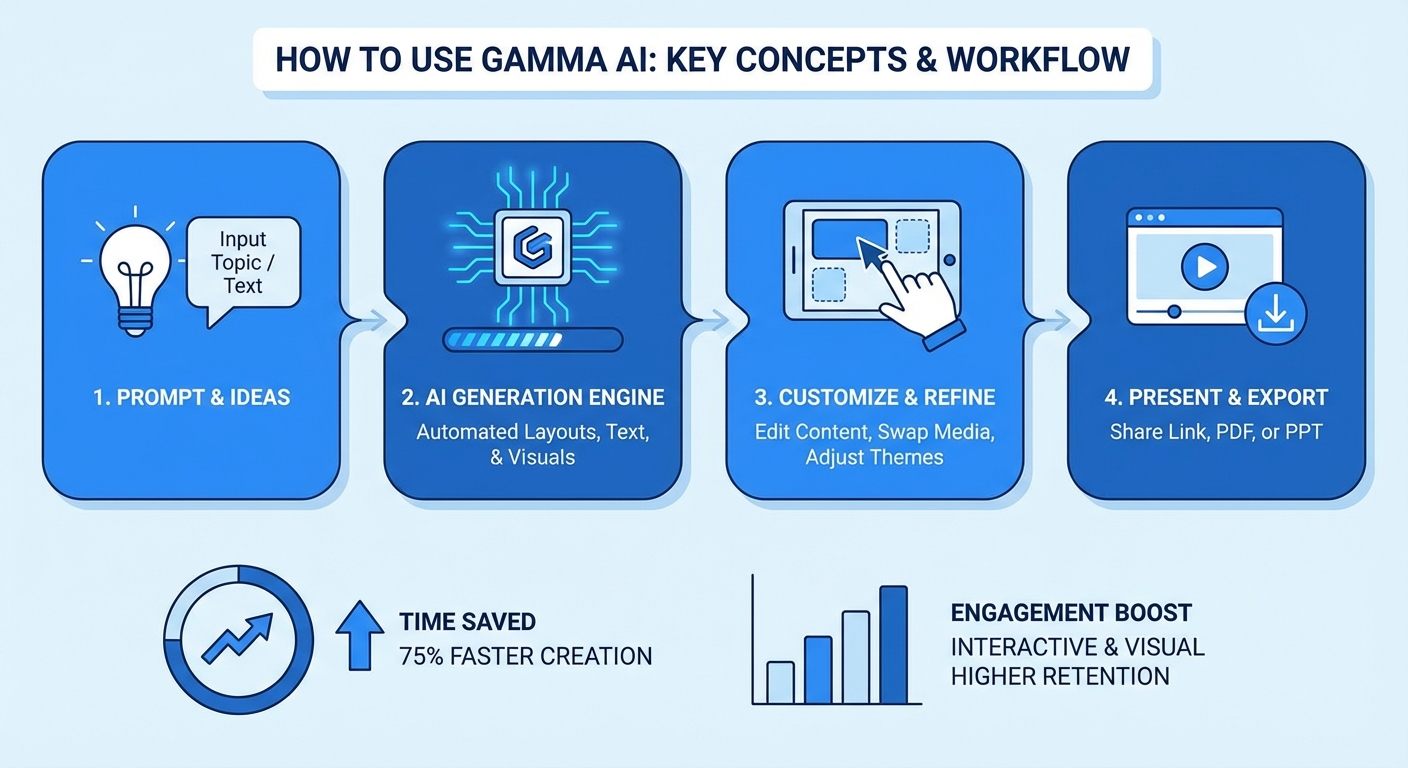

Để tùy chỉnh nội dung trên Gamma AI, bạn hãy nhấp trực tiếp vào bất kỳ khối văn bản hoặc hình ảnh nào trên slide. Nền tảng cung cấp một thanh công cụ linh hoạt để thay đổi phông chữ, màu sắc và bố cục. Bạn cũng có thể yêu cầu AI viết lại đoạn văn hoặc thay thế hình ảnh chỉ bằng một cú nhấp chuột.
Theo TutorialsDojo (2026), khoảng 98% học viên sử dụng các công cụ AI như Gamma đánh giá cao khả năng chỉnh sửa linh hoạt để tạo tài liệu học tập. Việc tạo ra bản nháp đầu tiên chỉ là bước khởi đầu. Quá trình tinh chỉnh mới là lúc bạn đưa dấu ấn cá nhân vào tác phẩm. Gamma AI cung cấp một hệ sinh thái chỉnh sửa rất toàn diện.
Đầu tiên là việc thay đổi chủ đề (Theme). Nền tảng có sẵn hàng chục mẫu giao diện khác nhau. Bạn có thể thay đổi toàn bộ màu sắc và phông chữ của bài thuyết trình chỉ với một thao tác. Nếu bạn không thích phong cách hiện tại, hãy mở bảng điều khiển Theme ở góc phải màn hình. Tại đây, bạn có thể thử nghiệm nhiều phong cách từ chuyên nghiệp, hiện đại đến sáng tạo.
Tiếp theo là việc chỉnh sửa từng khối nội dung (Block). Khác với PowerPoint sử dụng các hộp văn bản tự do, Gamma quản lý nội dung theo dạng khối. Điều này giúp bố cục luôn gọn gàng và tự động thích ứng với kích thước màn hình. Bạn có thể dễ dàng kéo thả các khối này để sắp xếp lại vị trí. Nếu một đoạn văn do AI viết quá dài, bạn có thể bôi đen nó. Sau đó, chọn biểu tượng AI và yêu cầu: "Hãy làm cho đoạn văn này ngắn gọn hơn". AI sẽ ngay lập tức xử lý yêu cầu của bạn.
Việc thay thế hình ảnh cũng rất đơn giản. Gamma AI tích hợp sẵn các kho ảnh chất lượng cao như Unsplash. Bạn chỉ cần nhấp vào hình ảnh hiện tại, chọn biểu tượng tìm kiếm và nhập từ khóa. Hệ thống cũng cho phép bạn tự tải ảnh từ máy tính lên. Ngoài ra, bạn có thể chèn thêm video từ YouTube, biểu đồ tương tác hoặc thậm chí là mã code lập trình. Sự linh hoạt này giúp bài thuyết trình của bạn trở nên sinh động và thu hút hơn rất nhiều.
Gamma AI có những tính năng nâng cao nào dành cho người dùng chuyên nghiệp?
Đối với người dùng chuyên nghiệp, Gamma AI cung cấp các tính năng nâng cao như phân tích dữ liệu tương tác nhóm và xuất tệp không giới hạn. Bản Pro cho phép bạn sử dụng trí tuệ nhân tạo vô hạn để tạo nội dung. Ngoài ra, người dùng có thể tùy chỉnh phông chữ tùy ý và loại bỏ hoàn toàn logo của Gamma.
Theo SuperbCrew (2026), gói Pro với giá 10 USD/tháng cung cấp quyền truy cập AI không giới hạn và tính năng phân tích nhóm nâng cao. Đây là một khoản đầu tư rất xứng đáng cho những ai thường xuyên phải làm việc với các bài thuyết trình. Nếu bạn muốn trải nghiệm đầy đủ các tính năng này một cách tối ưu, bạn có thể tham khảo gói tài khoản GAMMA AI cao cấp. Mức giá thường dao động từ 200.000₫ đến 300.000₫ cho một tháng sử dụng, giúp bạn tiết kiệm đáng kể chi phí.
Dưới đây là bảng so sánh chi tiết giữa phiên bản miễn phí và phiên bản nâng cao để bạn dễ hình dung:
| Tính năng | Bản Miễn phí (Free) | Bản Chuyên nghiệp (Pro) |
|---|---|---|
| Số lượng tín dụng AI | 400 tín dụng (Giới hạn) | Không giới hạn |
| Logo thương hiệu | Có logo Gamma (Watermark) | Loại bỏ hoàn toàn logo |
| Phân tích dữ liệu | Cơ bản | Nâng cao (Lượt xem, tương tác) |
| Tùy chỉnh phông chữ | Chỉ dùng phông chữ có sẵn | Tải lên phông chữ tùy chỉnh |
| Xuất tệp PDF/PPTX | Có giới hạn | Không giới hạn, chất lượng cao |
Một trong những tính năng nâng cao đáng giá nhất là hệ thống phân tích (Analytics). Khi bạn chia sẻ bài thuyết trình dưới dạng liên kết web, hệ thống sẽ theo dõi hành vi của người xem. Bạn sẽ biết được họ đã dành bao nhiêu thời gian trên từng slide. Điều này vô cùng hữu ích cho các chiến dịch bán hàng hoặc tiếp thị. Nó giúp bạn đánh giá được mức độ quan tâm của khách hàng đối với từng phần nội dung.
Tính năng làm việc nhóm (Collaboration) cũng được nâng cấp mạnh mẽ ở phiên bản Pro. Nhiều người có thể cùng lúc chỉnh sửa trên một tài liệu. Mọi thay đổi đều được đồng bộ hóa theo thời gian thực. Bạn có thể để lại bình luận, gắn thẻ đồng nghiệp và theo dõi lịch sử chỉnh sửa một cách dễ dàng. Điều này biến Gamma AI không chỉ là công cụ thiết kế mà còn là nền tảng quản lý dự án hiệu quả.
Người dùng cần lưu ý những mẹo gì khi sử dụng Gamma AI để đạt kết quả tốt nhất?

Để đạt kết quả tốt nhất khi sử dụng Gamma AI, bạn cần viết các câu lệnh (prompt) thật chi tiết và rõ ràng. Hãy xác định đúng giọng văn, đối tượng người đọc và mục tiêu của bài thuyết trình. Việc sử dụng các từ khóa cụ thể sẽ giúp trí tuệ nhân tạo hiểu chính xác và tạo ra nội dung phù hợp nhất.
Theo chuyên gia Sabrina Ramonov (2026), kỹ năng sử dụng câu lệnh AI hiệu quả là một trong 8 kỹ năng quan trọng nhất để thành công. AI chỉ thông minh khi người dùng biết cách giao tiếp với nó. Nếu bạn đưa ra một yêu cầu quá chung chung, kết quả nhận được sẽ rất mờ nhạt. Đội ngũ biên tập của SuperbCrew (2026) khuyên rằng: "Hãy phác thảo một bài thuyết trình 10 slide về đạo đức AI cho các giám đốc điều hành, với giọng điệu chuyên nghiệp."
Để giúp bạn làm chủ kỹ năng này, dưới đây là một số mẹo thực tế khi thao tác trên nền tảng:
- Sử dụng công thức Prompt chuẩn: Một câu lệnh tốt nên bao gồm: Chủ đề + Số lượng slide + Đối tượng mục tiêu + Giọng điệu. Ví dụ: "Tạo bài thuyết trình 8 slide về biến đổi khí hậu dành cho học sinh cấp 2, giọng điệu vui nhộn và dễ hiểu."
- Tận dụng tính năng chỉnh sửa cục bộ: Đừng yêu cầu AI làm lại toàn bộ bài thuyết trình nếu chỉ có một phần nhỏ chưa đạt yêu cầu. Hãy bôi đen phần văn bản đó và yêu cầu AI chỉnh sửa riêng biệt. Điều này giúp tiết kiệm tín dụng và giữ nguyên các phần bạn đã ưng ý.
- Cung cấp ngữ cảnh đầy đủ: Nếu bạn chọn tính năng "Text to Deck", hãy đảm bảo văn bản nguồn của bạn có cấu trúc rõ ràng. Việc sử dụng các tiêu đề lớn (H1, H2) trong văn bản gốc sẽ giúp AI phân chia slide chính xác hơn rất nhiều.
- Kiểm tra lại hình ảnh do AI tạo: Đôi khi AI có thể chọn những hình ảnh minh họa không thực sự sát với ngữ cảnh của Việt Nam. Bạn nên chủ động thay thế bằng hình ảnh thực tế của doanh nghiệp để tăng tính thuyết phục.
- Xuất tệp đúng định dạng: Nếu bạn cần trình chiếu ở những nơi không có internet, hãy nhớ xuất tệp sang định dạng PDF hoặc PowerPoint (PPTX) trước khi đi.
Việc áp dụng những mẹo này sẽ giúp bạn tối ưu hóa thời gian làm việc. Bạn sẽ không còn phải vật lộn với những bản nháp kém chất lượng. Thay vào đó, bạn hoàn toàn làm chủ được công cụ. Gamma AI sẽ thực sự trở thành một người trợ lý đắc lực, tuân thủ chính xác mọi chỉ thị của bạn.
Tóm lại, việc nắm vững cách sử dụng Gamma AI mang lại lợi thế vô cùng to lớn. Trong bối cảnh năm 2026, khi tốc độ và hiệu suất được đặt lên hàng đầu, các công cụ AI như Gamma không còn là một sự lựa chọn thêm vào. Chúng đã trở thành tiêu chuẩn mới trong môi trường làm việc chuyên nghiệp. Bằng cách hiểu rõ cơ chế hoạt động, tận dụng các tính năng nâng cao và áp dụng những mẹo tối ưu hóa, bạn hoàn toàn có thể tạo ra những tác phẩm nghệ thuật thực sự. Hãy bắt đầu trải nghiệm ngay hôm nay để nâng tầm kỹ năng trình bày của bạn lên một đẳng cấp hoàn toàn mới.
Câu hỏi thường gặp
Gamma AI có hỗ trợ ngôn ngữ tiếng Việt không?▼
Tôi có thể xuất bài thuyết trình từ Gamma AI sang PowerPoint được không?▼
Gói miễn phí của Gamma AI có bị giới hạn thời gian sử dụng không?▼
Làm thế nào để xóa logo Gamma trên các slide thuyết trình?▼
Xem chi tiet san pham, bang gia va mua ngay
Xem trang san pham→