

Cách Tạo Trò Chơi Trên Kahoot Chi Tiết Và Hiệu Quả Nhất 2026
Tạo trò chơi trên Kahoot giúp biến những bài giảng khô khan thành trải nghiệm tương tác thú vị. Bài viết này sẽ hướng dẫn bạn từng bước chi tiết để thiết kế một bài trắc nghiệm hấp dẫn và hiệu quả nhất.
Kahoot là gì và tại sao nên sử dụng nền tảng này để tạo trò chơi?
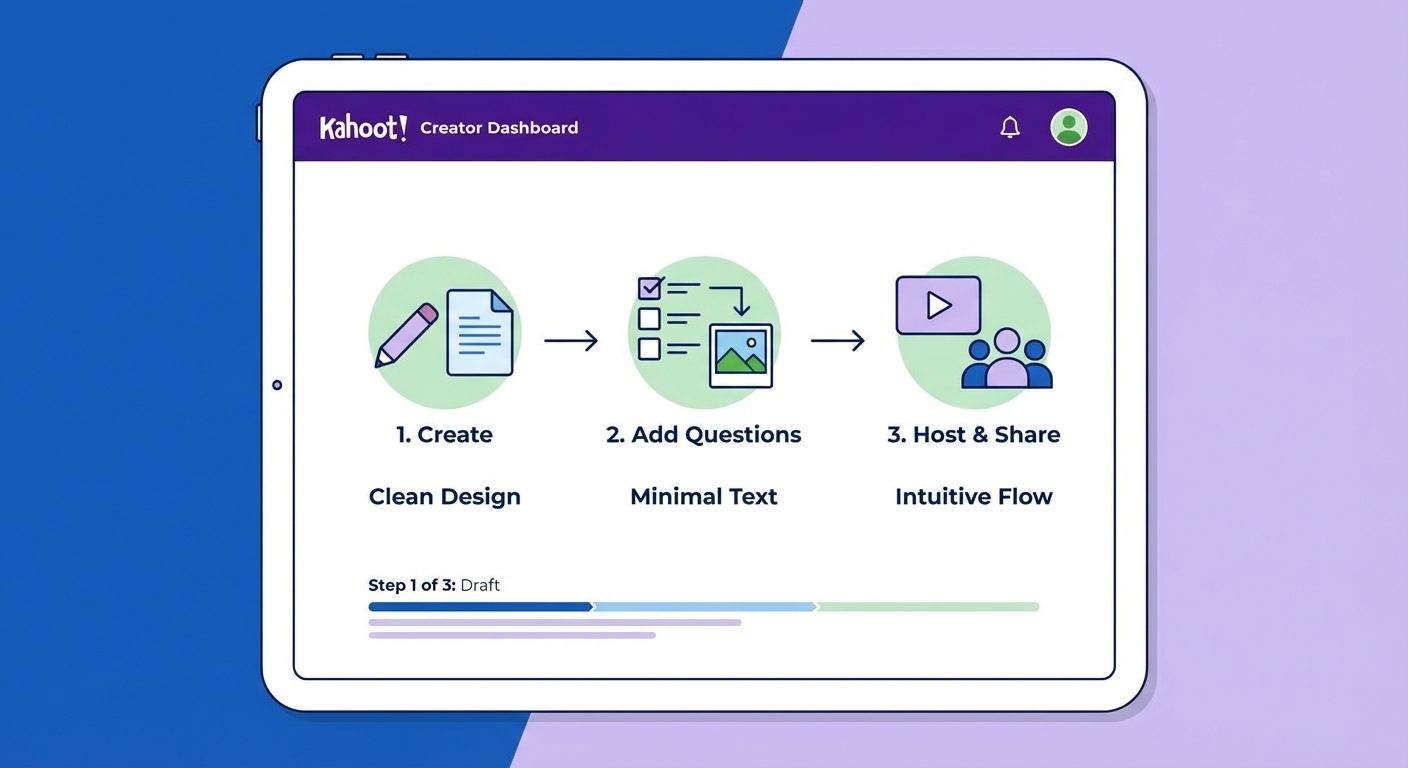
Kahoot là một nền tảng học tập dựa trên trò chơi, cho phép người dùng tạo ra các bài trắc nghiệm tương tác trực tuyến với nhiều tính năng nâng cao từ Tài Khoản Kahoot Silver. Nền tảng này được sử dụng rộng rãi, và việc nắm rõ cách sử dụng kahoot trong dạy học sẽ giúp tăng cường sự tập trung, đánh giá mức độ hiểu bài và mang lại niềm vui trong quá trình giáo dục hoặc đào tạo doanh nghiệp.

Theo báo cáo từ Kahoot! Starter Guide (2026), thư viện của nền tảng này hiện có hơn 100 triệu trò chơi công khai có sẵn để sử dụng, đồng thời giải đáp phần nào thắc mắc kahoot có giới hạn người chơi không khi tổ chức các lớp học đông đúc. Sự phổ biến này đến từ khả năng biến các bài kiểm tra căng thẳng thành những thử thách vui nhộn. Người tham gia có thể sử dụng điện thoại thông minh để trả lời câu hỏi trực tiếp trên màn hình lớn.
Việc ứng dụng công nghệ vào giáo dục đang trở thành xu hướng tất yếu. Thay vì sử dụng giấy bút truyền thống, các giáo viên và diễn giả ngày nay ưa chuộng các công cụ tương tác. Dưới đây là bảng so sánh nhanh giữa phương pháp truyền thống và Kahoot:
| Tiêu chí | Phương pháp truyền thống | Sử dụng Kahoot |
|---|---|---|
| Mức độ tương tác | Thấp, học viên thụ động | Cao, kích thích sự cạnh tranh |
| Đánh giá kết quả | Chấm điểm thủ công, mất thời gian | Tự động hóa, có báo cáo ngay lập tức |
| Không khí lớp học | Nghiêm túc, dễ gây nhàm chán | Sôi động, vui vẻ, tập trung cao |
Các chuyên gia giáo dục đánh giá rất cao nền tảng này. Như lời chia sẻ của chuyên gia: "Level up learning: Kahoot! helps teachers save time and enhance student learning with AI!" - Eilert Hanoa, CEO của Kahoot! (2026). Điều này khẳng định giá trị to lớn mà công cụ này mang lại cho hệ thống giáo dục hiện đại.
Làm thế nào để bắt đầu tạo tài khoản và thiết lập trò chơi trên Kahoot?
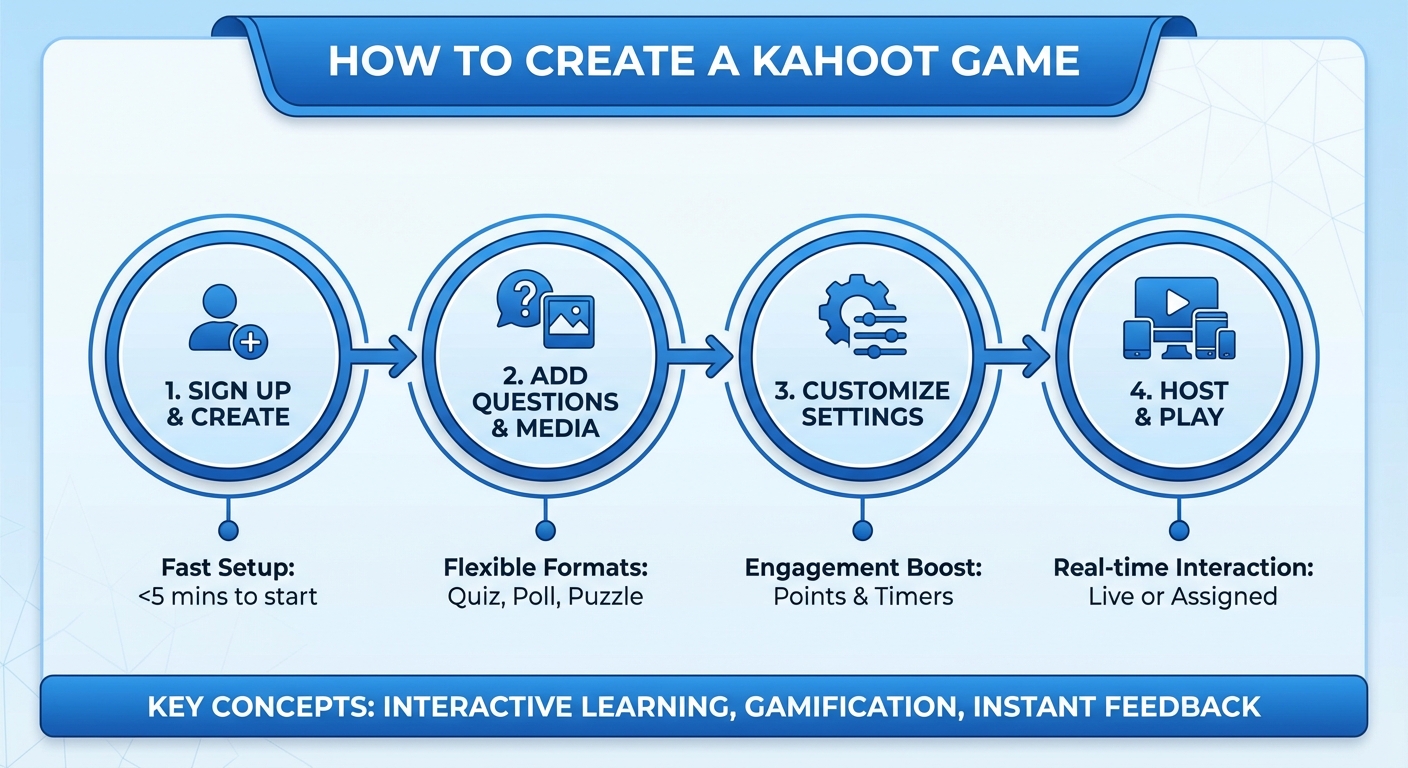
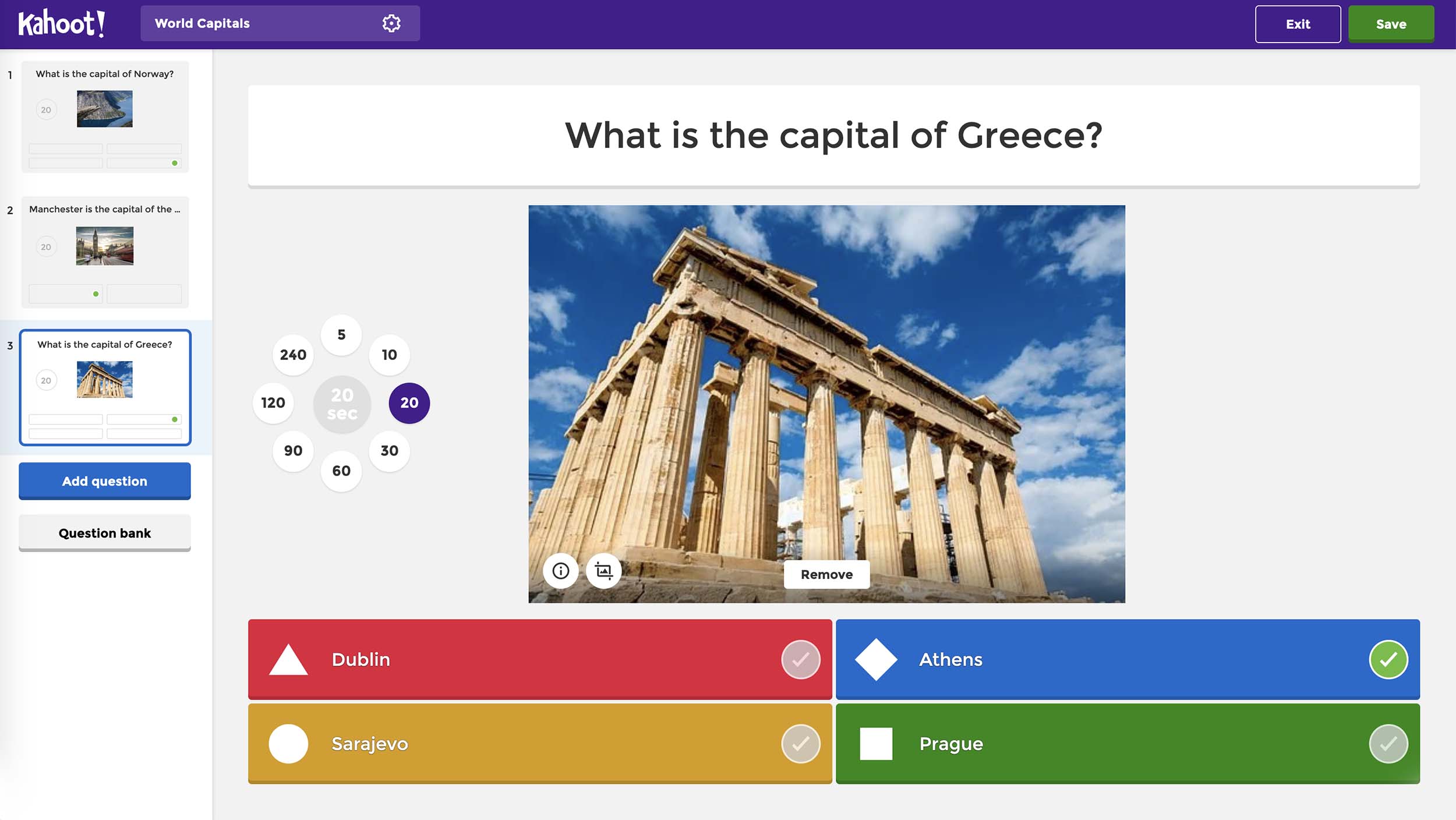
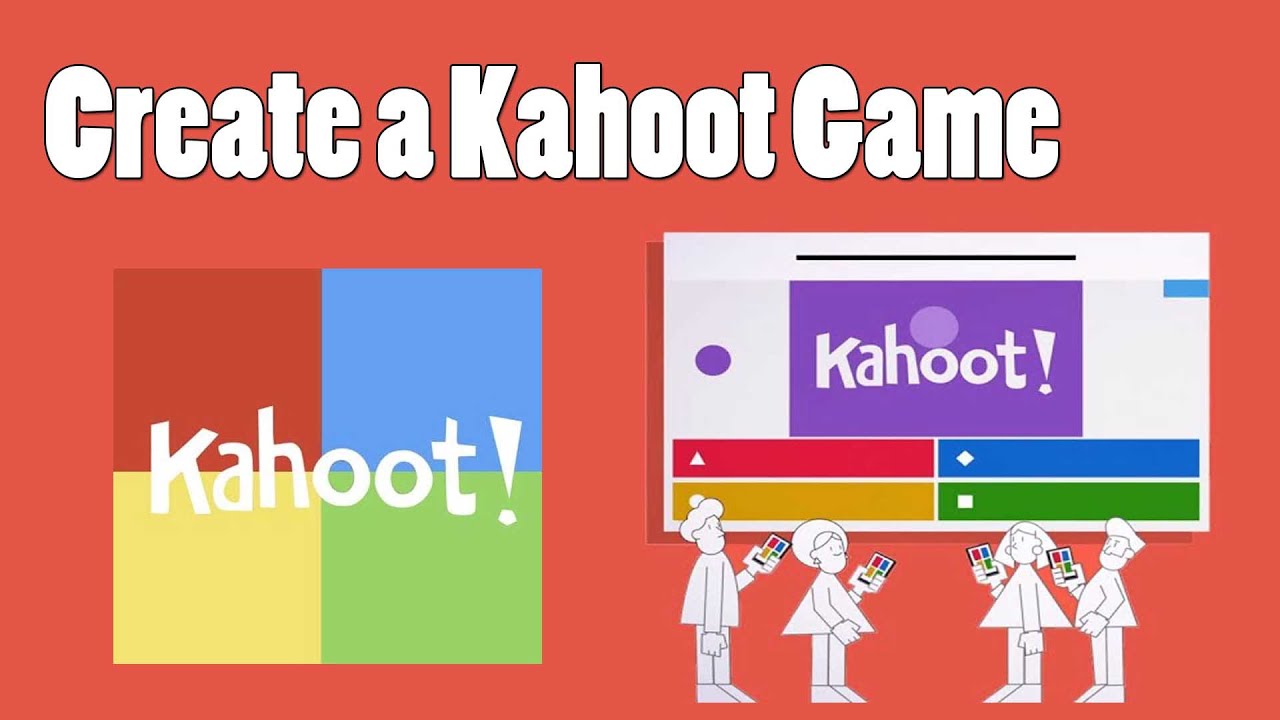
Để bắt đầu tạo tài khoản và thiết lập trò chơi, bạn cần truy cập trang chủ Kahoot.com, chọn mục đăng ký và lựa chọn loại tài khoản phù hợp. Sau khi đăng nhập thành công vào hệ thống, bạn chỉ cần nhấn nút "Create" để khởi tạo một bản nháp trò chơi mới ngay lập tức.
Theo thống kê từ wikiHow (2026), 85% người dùng mới có thể hoàn thành việc đăng ký và tạo bản nháp đầu tiên chỉ trong vòng chưa đầy 5 phút. Quá trình này được thiết kế vô cùng trực quan và thân thiện với người sử dụng.
Dưới đây là các bước chi tiết để thiết lập tài khoản của bạn:
- Bước 1: Truy cập vào website chính thức của Kahoot. Nhấn vào nút "Sign up" ở góc trên cùng bên phải màn hình.
- Bước 2: Chọn loại tài khoản của bạn. Hệ thống cung cấp các tùy chọn: Teacher (Giáo viên), Student (Học sinh), Personal (Cá nhân), và Professional (Chuyên nghiệp). Việc chọn đúng loại tài khoản giúp hệ thống đề xuất các tính năng phù hợp nhất.
- Bước 3: Điền thông tin đăng nhập. Bạn có thể sử dụng email cá nhân hoặc liên kết trực tiếp với tài khoản Google, Microsoft, hoặc Apple để tiết kiệm thời gian.
- Bước 4: Hoàn tất hồ sơ. Nhập tên hiển thị và tên tổ chức (nếu có). Sau đó, bạn sẽ được chuyển đến trang tổng quan (Dashboard).
Tại trang tổng quan, bạn sẽ thấy nút "Create" màu xanh nổi bật. Khi nhấn vào đây, hệ thống sẽ mở ra giao diện thiết kế trò chơi. Bạn đã sẵn sàng để bắt đầu đưa những ý tưởng học tập của mình vào thực tế.
Cách tạo trò chơi trên Kahoot chi tiết qua từng bước như thế nào?
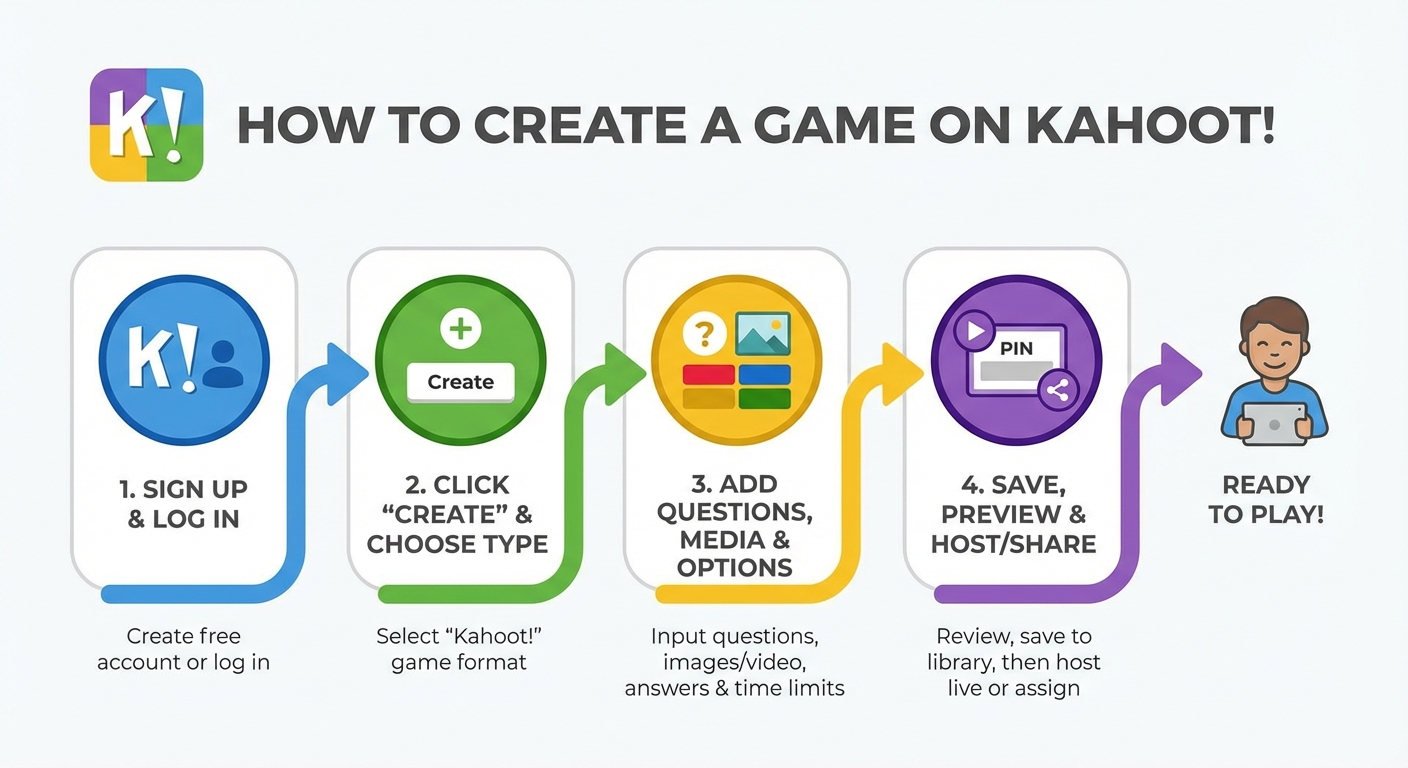
Cách tạo trò chơi trên Kahoot bao gồm các bước: nhập tiêu đề, thêm câu hỏi, thiết lập thời gian, chọn hình ảnh minh họa và lưu trữ. Bạn có thể tự viết câu hỏi từ đầu hoặc sử dụng ngân hàng câu hỏi có sẵn để thiết kế bài trắc nghiệm một cách nhanh chóng và chính xác.
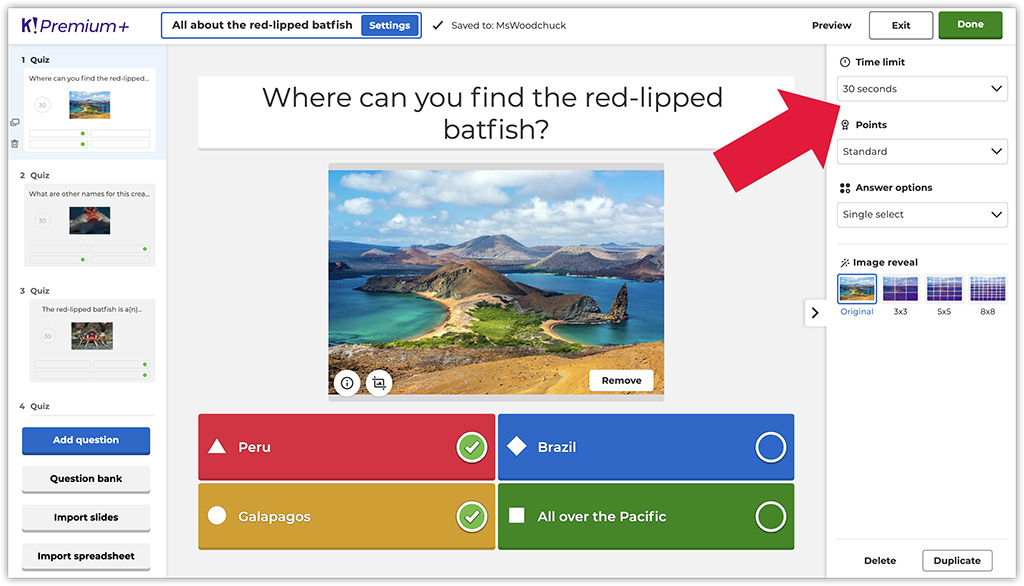
Theo Kahoot! Starter Guide (2026), việc sử dụng ngân hàng câu hỏi có sẵn giúp người dùng tạo trò chơi nhanh hơn gấp 3 lần so với việc tự nhập thủ công. Đây là một tính năng cực kỳ hữu ích cho những giáo viên bận rộn.
Để tạo một bài trắc nghiệm hoàn chỉnh, hãy thực hiện theo trình tự sau:
Thiết lập thông tin chung
Đầu tiên, hãy nhấn vào nút "Settings" ở góc trên màn hình để đặt tên cho trò chơi (Title). Bạn nên thêm một đoạn mô tả ngắn (Description) và chọn ảnh bìa (Cover image) thật bắt mắt. Điều này giúp người chơi dễ dàng nhận diện chủ đề của bài kiểm tra.
Thêm câu hỏi và đáp án
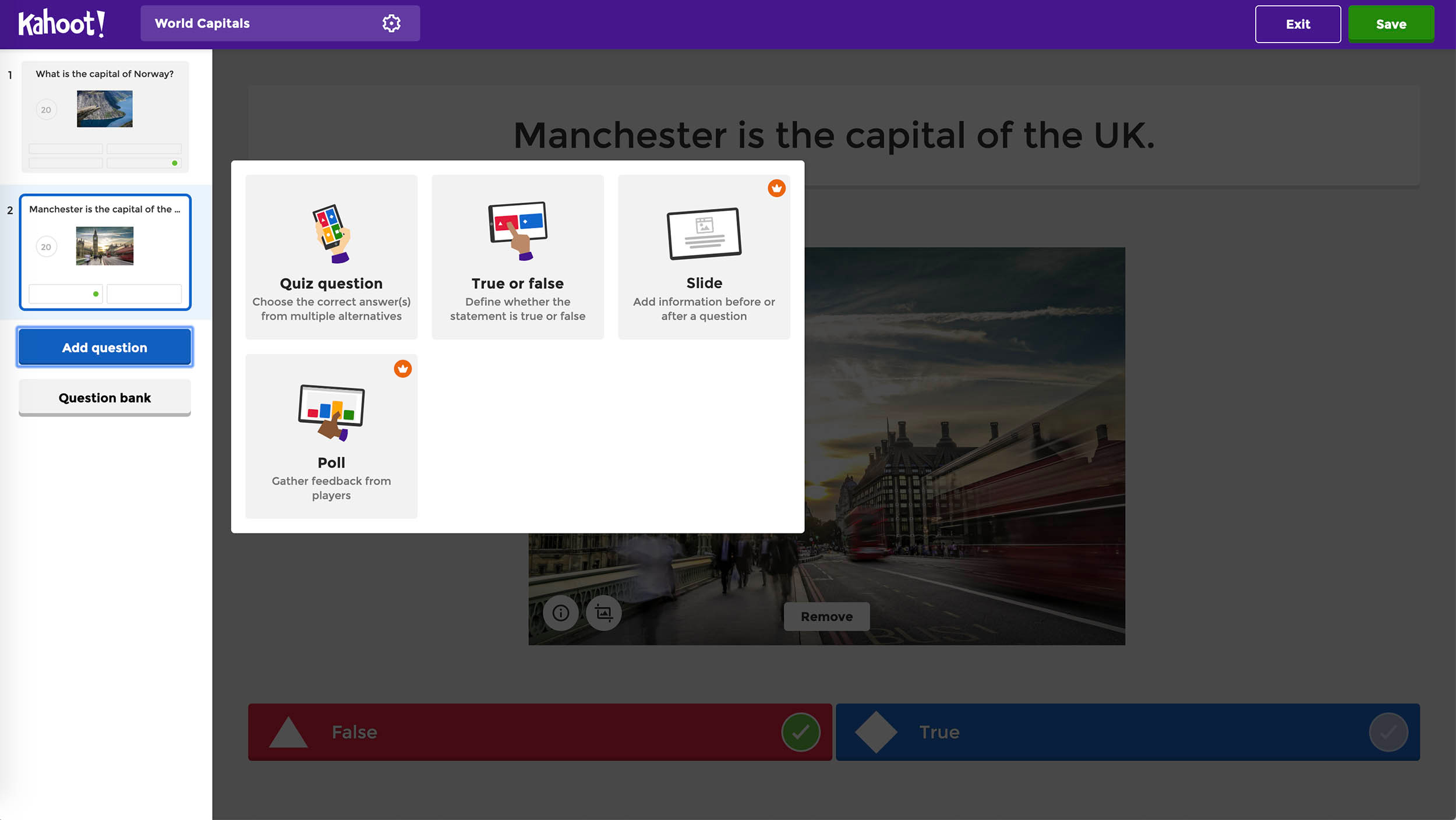
Trong giao diện thiết kế, bạn có thể chọn nút "Add question". Hệ thống cung cấp nhiều định dạng như Quiz (Trắc nghiệm 4 đáp án) hoặc True/False (Đúng/Sai). Nhập nội dung câu hỏi vào khung trên cùng. Sau đó, điền các lựa chọn đáp án và đánh dấu tick vào ô tròn bên cạnh đáp án đúng.
Theo hướng dẫn từ Kahoot Support (2026), bạn chỉ cần sử dụng hai lựa chọn đáp án đầu tiên nếu muốn tạo câu hỏi dạng đúng/sai đơn giản. Không bắt buộc phải điền đủ cả bốn ô đáp án.
Tùy chỉnh thông số câu hỏi
Bên phải màn hình là thanh công cụ tùy chỉnh. Tại đây, bạn có thể thiết lập:
- Time limit (Giới hạn thời gian): Chọn thời gian từ 5 giây đến 4 phút cho mỗi câu hỏi. Với câu hỏi khó, hãy cho người chơi nhiều thời gian suy nghĩ hơn.
- Points (Điểm số): Chọn Standard (Tiêu chuẩn), Double points (Nhân đôi điểm) cho các câu hỏi quan trọng, hoặc No points (Không tính điểm) cho các câu khảo sát ý kiến.
Khi đã hoàn thành tất cả các câu hỏi, nhấn nút "Save" ở góc phải để lưu lại trò chơi. Bạn có thể nhấn "Preview" để xem trước cách trò chơi hiển thị trên màn hình điện thoại của người tham gia.
Làm sao để tối ưu hóa trò chơi Kahoot thu hút người tham gia hơn?
Để tối ưu hóa trò chơi Kahoot, bạn cần kết hợp hình ảnh chất lượng cao, video ngắn gọn, và đa dạng hóa các loại câu hỏi. Việc điều chỉnh thời gian trả lời phù hợp với độ khó của câu hỏi cũng giúp duy trì sự kịch tính và khuyến khích người chơi tương tác tích cực hơn.
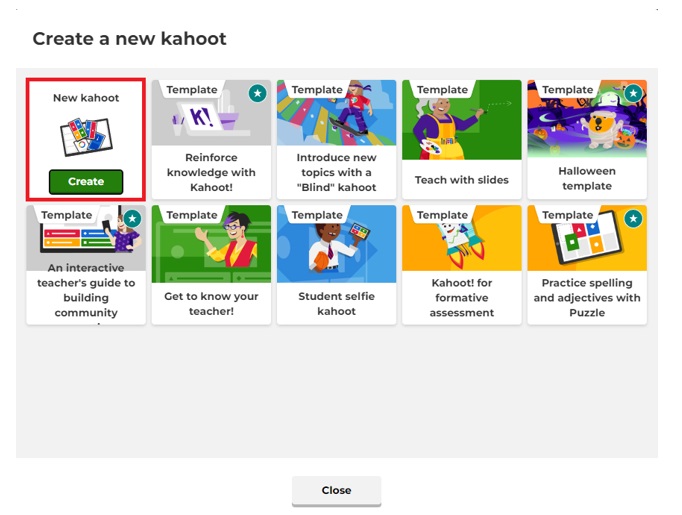
Theo nghiên cứu của Kahoot! Certified Silver Guide (2026), các trò chơi có chèn video YouTube ngắn gọn giúp tăng tỷ lệ tương tác của người tham gia lên đến 68%. Hình ảnh trực quan luôn là chìa khóa để thu hút sự chú ý.
Để tạo ra một bài trắc nghiệm xuất sắc, bạn không nên chỉ dừng lại ở văn bản thuần túy. Hãy áp dụng các chiến lược sau:
- Sử dụng đa phương tiện: Mỗi câu hỏi đều có một khu vực để tải ảnh hoặc chèn link YouTube. Bạn có thể sử dụng thư viện ảnh miễn phí của Getty Images được tích hợp sẵn trong Kahoot.
- Đa dạng hóa định dạng: Đừng chỉ dùng trắc nghiệm 4 lựa chọn. Hãy xen kẽ các câu hỏi True/False, hoặc thêm các slide thông tin (Type answer) để giải thích kiến thức sau một câu hỏi khó.
- Quy tắc độ dài: Giữ câu hỏi ngắn gọn, dưới 95 ký tự. Đáp án nên dưới 60 ký tự để người chơi dễ đọc nhanh trên màn hình điện thoại.
Chia sẻ về bí quyết tạo sự thu hút, một chuyên gia cho biết: "Sử dụng các tính năng tương tác đa phương tiện là một trong 15 cách tốt nhất để mang lại một bài thuyết trình ấn tượng, dù là trực tuyến hay trực tiếp." - Sean D'Arcy, VP of Marketing tại Kahoot! (2026). Một trò chơi được thiết kế tốt sẽ để lại ấn tượng sâu sắc cho người học.
Cách đọc báo cáo và đánh giá kết quả trên Kahoot ra sao?
Để đọc báo cáo trên Kahoot, bạn truy cập mục "Reports" sau khi trò chơi kết thúc. Tại đây, hệ thống sẽ hiển thị bảng tóm tắt tổng quan về điểm số, những câu hỏi khó mà nhiều người làm sai, và danh sách những người chơi cần hỗ trợ thêm để cải thiện kết quả học tập.
Theo Kahoot! Certified Gold Guide (2026), một câu hỏi được hệ thống gắn nhãn là "khó" (difficult) nếu có ít hơn 35% số học sinh trả lời chính xác. Đây là dữ liệu quan trọng để giáo viên điều chỉnh giáo án.
Tính năng báo cáo (Reports) là một trong những công cụ mạnh mẽ nhất của nền tảng này. Nó không chỉ là một bảng điểm đơn thuần mà là một hệ thống phân tích dữ liệu học tập sâu sắc. Dưới đây là cách khai thác báo cáo hiệu quả:
- Trang Summary (Tóm tắt): Cung cấp cái nhìn tổng quan. Bạn sẽ thấy tỷ lệ phần trăm trả lời đúng của cả lớp. Nếu con số này dưới 50%, có thể bài học đó cần được giảng lại.
- Mục Need Help (Cần hỗ trợ): Hệ thống tự động liệt kê những người chơi có điểm số thấp nhất. Điều này giúp giáo viên nhận diện nhanh chóng những học sinh đang gặp khó khăn để có biện pháp kèm cặp kịp thời.
- Mục Difficult Questions (Câu hỏi khó): Liệt kê các câu hỏi có tỷ lệ sai cao. Bạn có thể sử dụng dữ liệu này để bắt đầu cuộc thảo luận trong lớp, giải thích lý do tại sao nhiều người chọn đáp án sai.
Theo hướng dẫn từ Kahoot Support (2026), bạn hoàn toàn có thể tải báo cáo này dưới dạng tệp Excel để lưu trữ vào máy tính. Việc theo dõi tiến độ học tập qua từng tuần sẽ giúp bạn đánh giá chính xác sự tiến bộ của từng cá nhân.
Mua tài khoản Kahoot bản quyền ở đâu với giá tốt nhất?
Bạn có thể mua tài khoản Kahoot bản quyền chính hãng trực tiếp trên website của Kahoot hoặc thông qua các đơn vị cung cấp phần mềm uy tín tại Việt Nam. Việc nâng cấp lên các gói trả phí giúp bạn mở khóa nhiều dạng câu hỏi nâng cao, tăng số lượng người chơi và xem báo cáo chi tiết hơn.
Theo dữ liệu thị trường EdTech Việt Nam (2026), hơn 60% giáo viên chọn mua các gói phần mềm giáo dục qua các đại lý phân phối để nhận được mức giá ưu đãi và hỗ trợ kỹ thuật bằng tiếng Việt.
Mặc dù phiên bản miễn phí của Kahoot đã cung cấp đủ các tính năng cơ bản, nhưng để tổ chức các sự kiện lớn hoặc tạo ra những bài giảng chuyên nghiệp, việc nâng cấp tài khoản là rất cần thiết. Gói trả phí cho phép bạn thêm các định dạng câu hỏi như: Puzzle (Sắp xếp), Type Answer (Gõ câu trả lời), và Poll (Khảo sát).
Tại cửa hàng của chúng tôi, bạn có thể tham khảo gói KAHOOT thuộc danh mục learning với các mức giá cực kỳ tối ưu. Các tùy chọn bao gồm gói 1 tháng (tài khoản sở hữu riêng) với mức giá linh hoạt: 125.000₫, 225.000₫ và 375.000₫ tùy thuộc vào tính năng bạn cần. Việc mua tài khoản tại các đơn vị phân phối uy tín không chỉ giúp bạn tiết kiệm chi phí mà còn đảm bảo quá trình sử dụng không bị gián đoạn, kèm theo dịch vụ hỗ trợ khách hàng nhanh chóng, tận tâm.
Câu hỏi thường gặp
Tôi có thể tạo trò chơi trên Kahoot miễn phí không?▼
Người chơi có cần tạo tài khoản để tham gia trò chơi không?▼
Làm sao để chèn video YouTube vào câu hỏi Kahoot?▼
Tôi có thể chia sẻ trò chơi Kahoot của mình cho giáo viên khác không?▼
Xem chi tiet san pham, bang gia va mua ngay
Xem trang san pham→Bai viet lien quan
Kahoot Có Giới Hạn Người Chơi Không? Cập Nhật Mới Nhất 2026
Kahoot chắc chắn có áp dụng các mức giới hạn người chơi khác nhau tùy thuộc vào loại tài khoản bạn đang sử dụng. Bài viết này sẽ giải đáp chi tiết các mức giới hạn từ 10 đến 2000 người và hướng dẫn cách mở rộng hiệu quả.
Thông tinCách Sử Dụng Kahoot Trong Dạy Học: Hướng Dẫn Chi Tiết 2026
Kahoot là công cụ đắc lực giúp giáo viên biến các bài giảng truyền thống thành những trò chơi tương tác thú vị. Bài viết này sẽ hướng dẫn chi tiết cách sử dụng Kahoot trong dạy học để tối ưu hóa hiệu quả giáo dục và thu hút học sinh.