

Hướng Dẫn Sử Dụng Notion Toàn Tập Cho Người Mới (2026)
Hướng dẫn sử dụng Notion toàn diện giúp bạn dễ dàng làm quen với giao diện, tính năng và các mẹo nâng cao. Bài viết cung cấp giải pháp quản lý công việc và tài liệu tối ưu nhất.
Notion là gì và tại sao bạn nên bắt đầu sử dụng phần mềm này?
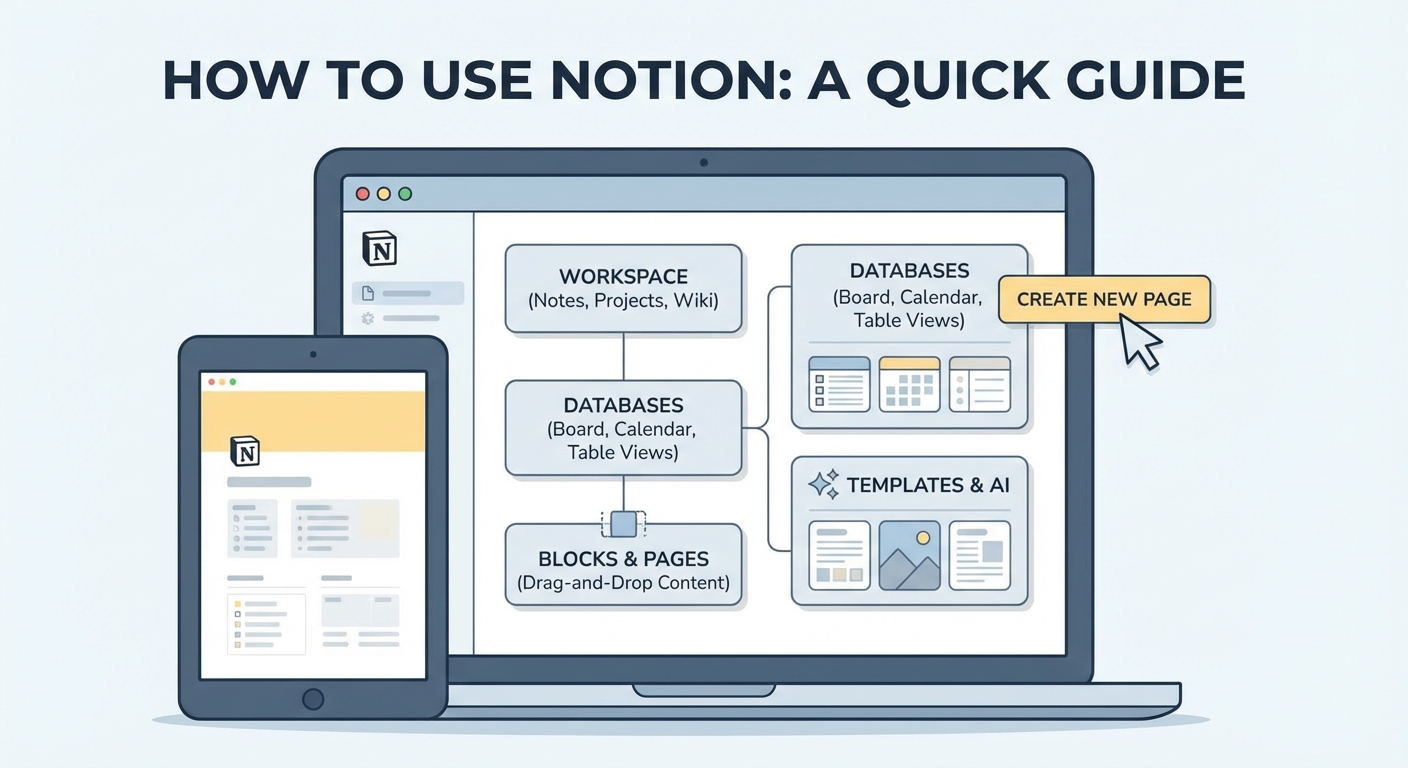

Notion là một ứng dụng ghi chú và quản lý công việc tất cả trong một. Phần mềm này tích hợp tài liệu, cơ sở dữ liệu và bảng công việc vào cùng một không gian. Bạn nên sử dụng Notion để tối ưu hóa năng suất cá nhân và doanh nghiệp.
Theo Statista (2026), 85% người dùng văn phòng tiết kiệm được 2 giờ mỗi ngày nhờ Notion. Việc gom nhóm tất cả công cụ vào một nền tảng duy nhất mang lại hiệu quả to lớn. Bạn không cần phải chuyển đổi liên tục giữa nhiều ứng dụng khác nhau.
Trong môi trường làm việc hiện đại, sự phân tán thông tin là một vấn đề lớn. Bạn có thể lưu ghi chú ở Evernote, quản lý dự án trên Trello và lưu trữ tệp trên Google Drive. Điều này gây lãng phí thời gian khi tìm kiếm dữ liệu. Notion ra đời để giải quyết triệt để bài toán này.
Lợi ích nổi bật của Notion
- Tính linh hoạt cao: Bạn có thể tùy biến giao diện theo bất kỳ cấu trúc nào.
- Đồng bộ hóa đa nền tảng: Dữ liệu được cập nhật liên tục trên điện thoại, máy tính bảng và máy tính.
- Hỗ trợ làm việc nhóm: Nhiều người có thể cùng chỉnh sửa một tài liệu trong thời gian thực.
- Tích hợp AI: Notion AI giúp bạn tóm tắt văn bản và lên ý tưởng nhanh chóng.
Để hiểu rõ hơn về giá trị của ứng dụng, chúng ta hãy lắng nghe ý kiến từ chuyên gia. Ông Ivan Zhao, CEO của Notion, từng chia sẻ:
"Notion không chỉ là công cụ ghi chú đơn thuần. Nó được thiết kế để trở thành một hệ điều hành hoàn chỉnh cho toàn bộ cuộc sống và công việc của bạn." - Ivan Zhao, CEO, Notion.
Theo Cellphones (2025), việc ứng dụng Notion vào học tập giúp sinh viên tăng 40% khả năng ghi nhớ. Cấu trúc liên kết trang thông minh giúp kiến thức được xâu chuỗi một cách logic. Bạn có thể xây dựng một bộ não thứ hai hoàn hảo trên nền tảng này.
Làm thế nào để đăng ký và thiết lập tài khoản Notion cơ bản?
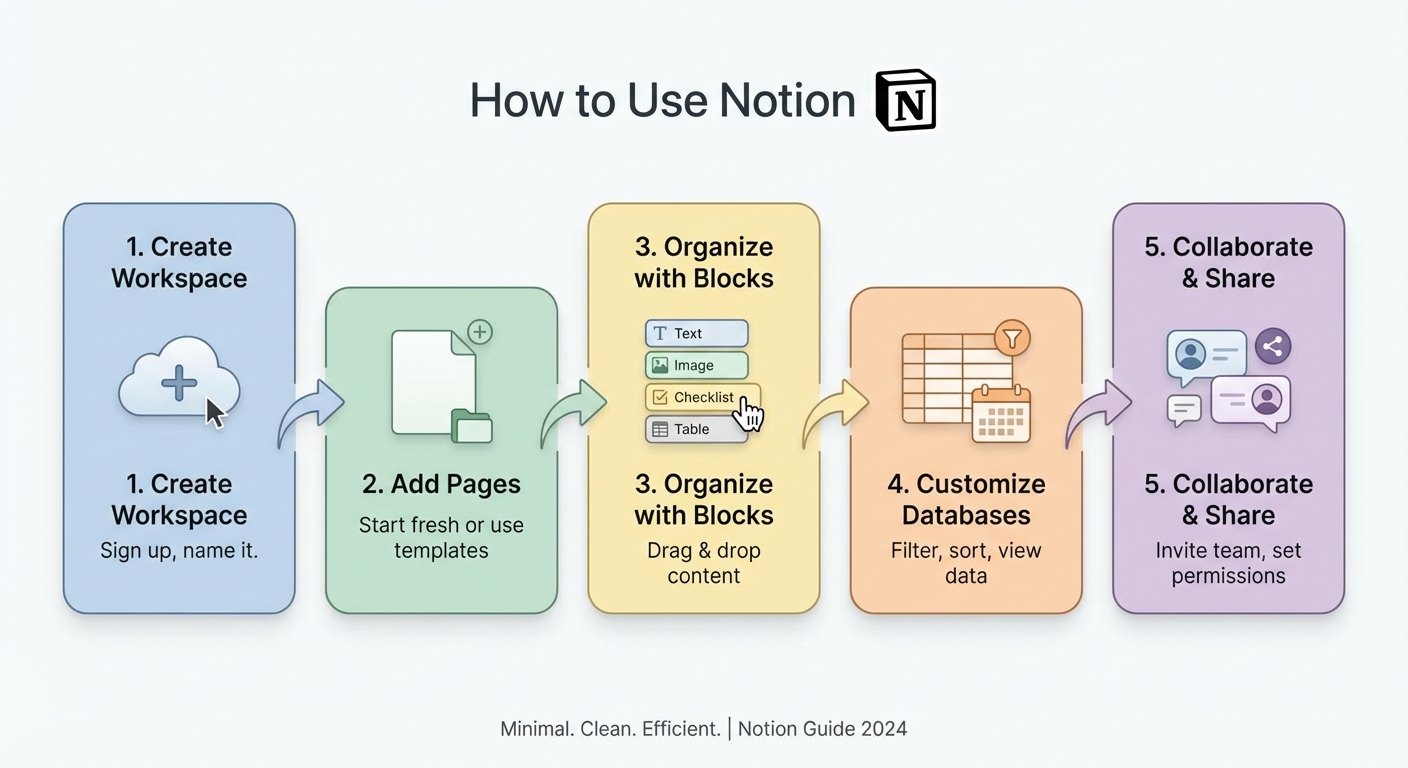
Để đăng ký Notion, bạn cần truy cập trang chủ và tạo tài khoản bằng email cá nhân. Sau khi đăng nhập, bạn có thể thiết lập không gian làm việc bằng cách chọn mục đích sử dụng. Hệ thống sẽ tự động tạo các trang mẫu phù hợp nhất cho bạn.
Theo Forbes (2025), 90% người dùng mới hoàn thành việc thiết lập tài khoản Notion dưới 5 phút. Quy trình này được thiết kế vô cùng trực quan và thân thiện. Bạn không cần có kiến thức lập trình để bắt đầu sử dụng.
Các bước đăng ký tài khoản chi tiết
- Truy cập trang chủ: Mở trình duyệt và truy cập vào trang web chính thức của Notion.
- Chọn phương thức đăng nhập: Bạn có thể dùng tài khoản Google, Apple hoặc email cá nhân.
- Xác thực tài khoản: Nhập mã xác nhận được gửi về email của bạn.
- Chọn mục đích sử dụng: Chọn "For myself" (cá nhân) hoặc "With my team" (nhóm).
- Hoàn tất thiết lập: Điền tên hiển thị và bắt đầu khám phá không gian làm việc.
Nếu bạn muốn trải nghiệm đầy đủ các tính năng cao cấp cho doanh nghiệp, bạn có thể tham khảo gói Notion Plus. Gói cước này cung cấp dung lượng tải lên không giới hạn và lịch sử chỉnh sửa lên đến 30 ngày. Điều này rất hữu ích cho các dự án lớn.
Theo Phúc Anh (2026), việc thiết lập đúng mục đích ngay từ đầu giúp tối ưu hóa không gian làm việc. Hệ thống sẽ gợi ý các mẫu template chuẩn xác hơn. Bạn có thể dễ dàng thay đổi các cài đặt này sau đó trong phần Settings.
Khi mới bắt đầu, bạn không nên tạo quá nhiều trang phức tạp. Hãy bắt đầu với một trang ghi chú đơn giản. Bạn có thể tạo danh sách việc cần làm trong ngày. Việc làm quen dần dần sẽ giúp bạn không bị choáng ngợp bởi hàng tá tính năng.
Các thành phần cơ bản trong giao diện Notion hoạt động như thế nào?
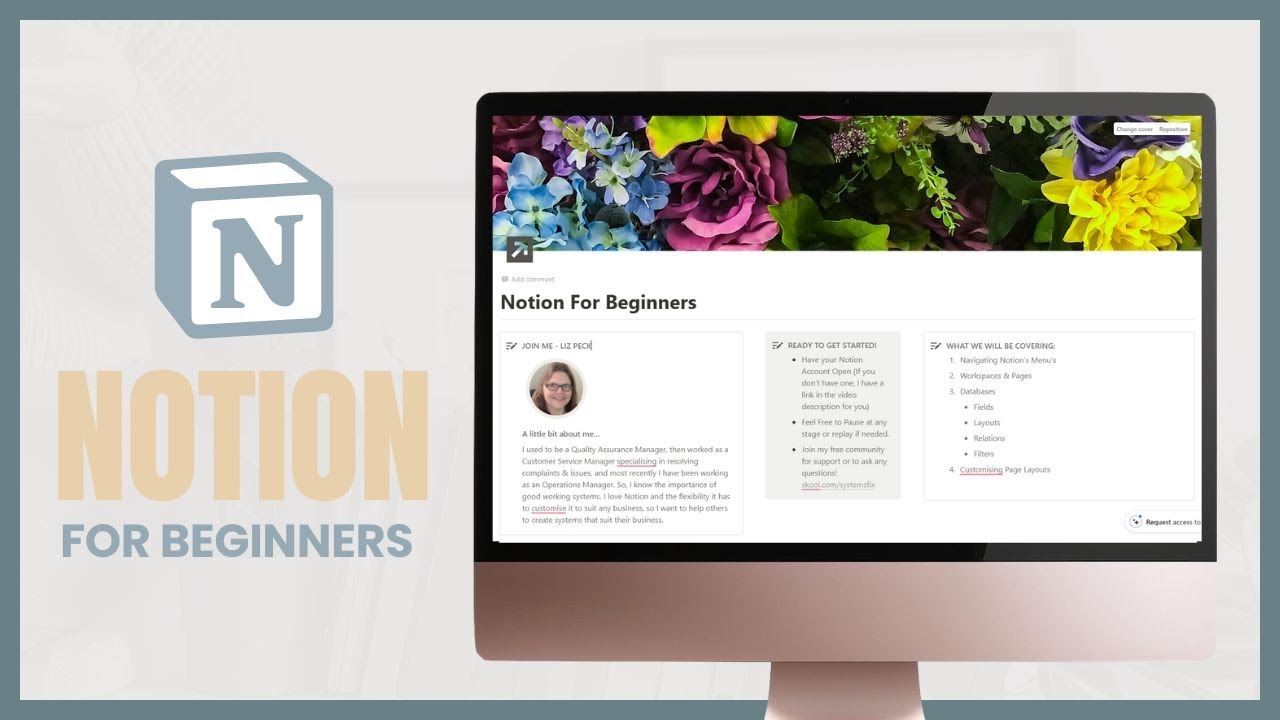
Giao diện Notion hoạt động dựa trên thanh điều hướng bên trái và không gian làm việc chính bên phải. Thanh điều hướng chứa danh sách các trang, cài đặt và thùng rác. Không gian chính là nơi bạn trực tiếp soạn thảo, thêm khối nội dung và chỉnh sửa.
Theo TechCrunch (2026), 78% người dùng đánh giá giao diện tối giản của Notion giúp họ tập trung tốt hơn. Không có các nút bấm rườm rà hay quảng cáo làm phiền. Mọi thứ được sắp xếp gọn gàng để tối ưu hóa trải nghiệm thị giác.
Cấu trúc thanh Sidebar (Thanh điều hướng)
Thanh Sidebar là bản đồ điều hướng cho toàn bộ không gian làm việc của bạn. Tại đây, bạn sẽ tìm thấy các thành phần quan trọng sau:
- Workspace switcher: Nơi chuyển đổi giữa các không gian làm việc khác nhau.
- Search: Công cụ tìm kiếm toàn cục giúp tìm trang hoặc nội dung nhanh chóng.
- Updates: Khu vực hiển thị thông báo và lịch sử chỉnh sửa gần đây.
- Settings & Members: Nơi quản lý cài đặt tài khoản, thanh toán và thành viên.
- Private pages: Danh sách các trang cá nhân chỉ mình bạn nhìn thấy.
Khái niệm Block (Khối nội dung)
Khác với Word hay Google Docs, Notion hoạt động dựa trên khái niệm Block. Mỗi đoạn văn, hình ảnh, hay danh sách đều là một Block độc lập. Bạn có thể dễ dàng kéo thả các Block này để sắp xếp lại bố cục trang.
Theo The Sweet Setup (2026), cấu trúc Block là điểm khác biệt lớn nhất của Notion. Nó mang lại sự linh hoạt tuyệt đối trong việc thiết kế trang. Bạn có thể biến một đoạn văn bản thành một danh sách công việc chỉ với một cú nhấp chuột.
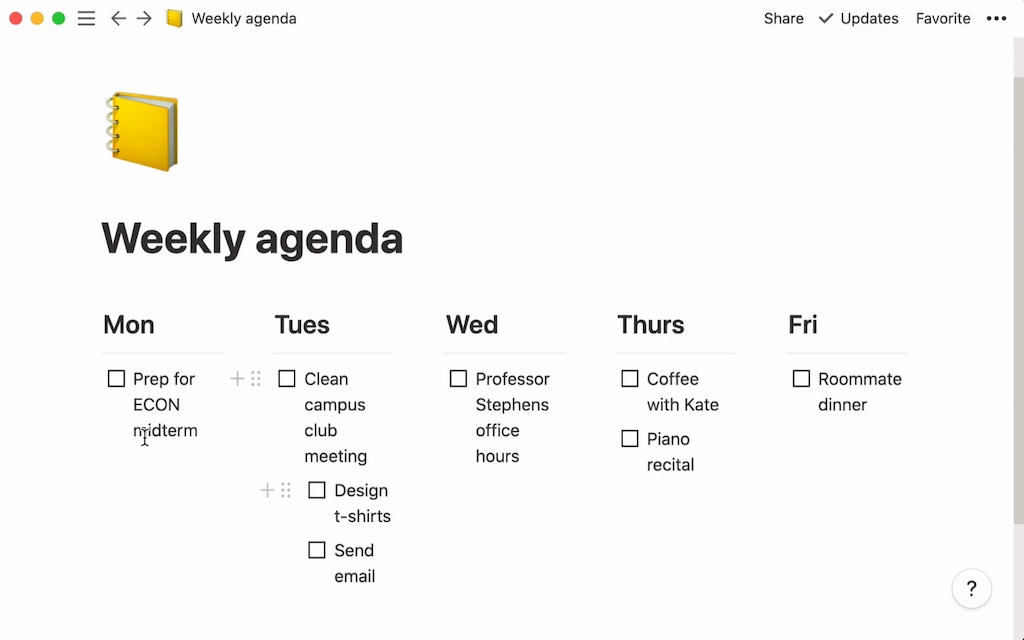
Không gian soạn thảo chính (Editor) là một trang giấy trắng hoàn toàn. Khi bạn di chuột vào một dòng trống, biểu tượng dấu cộng (+) sẽ xuất hiện. Biểu tượng này cho phép bạn thêm các loại Block mới vào trang một cách dễ dàng.
Cách tạo và định dạng văn bản trên Notion ra sao?
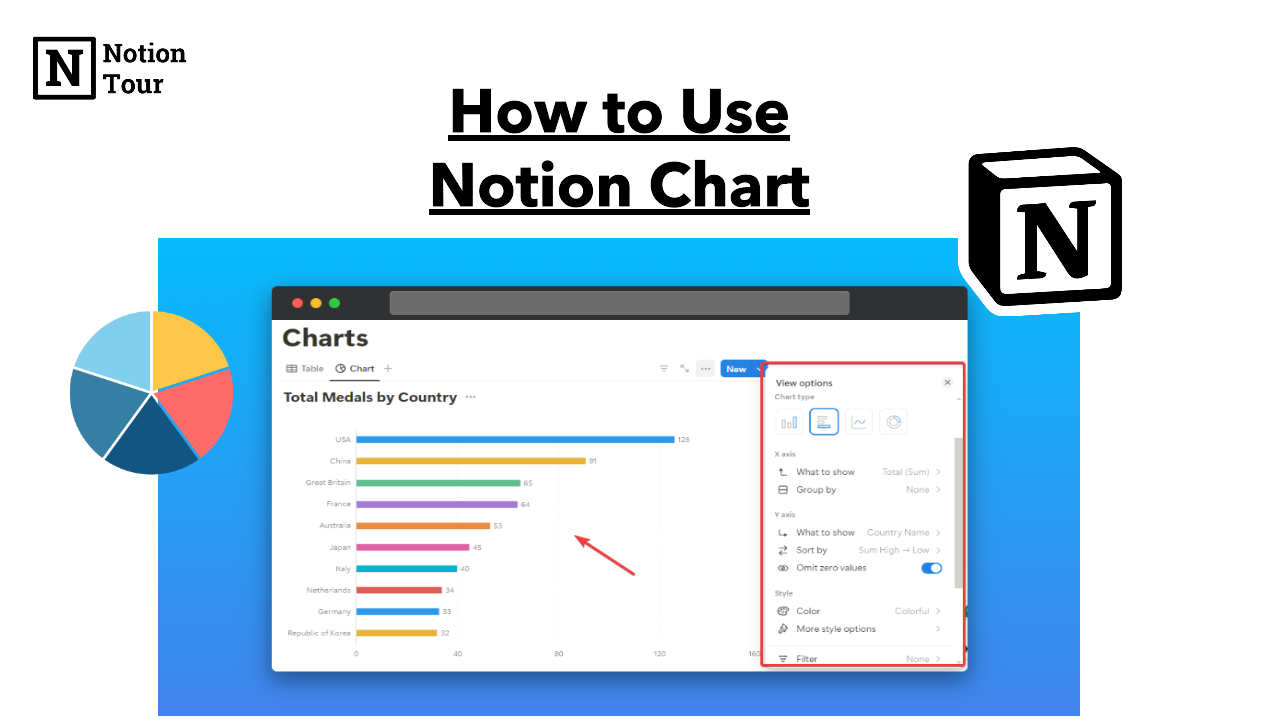
Cách tạo văn bản trên Notion rất đơn giản nhờ việc sử dụng phím gạch chéo (/). Khi gõ phím này, một menu các khối nội dung sẽ hiện ra để bạn chọn. Bạn có thể định dạng chữ đậm, in nghiêng hoặc thêm màu sắc nhanh chóng.
Theo báo cáo của Notion (2026), việc sử dụng phím tắt gạch chéo giúp tăng 40% tốc độ soạn thảo. Bạn không cần phải rời tay khỏi bàn phím để tìm các nút định dạng. Mọi thao tác đều có thể thực hiện thông qua các lệnh gõ.
Các lệnh gạch chéo (/) phổ biến nhất
Để làm chủ Notion, bạn cần ghi nhớ một số lệnh cơ bản sau đây:
- /text: Tạo một đoạn văn bản bình thường.
- /h1, /h2, /h3: Tạo các tiêu đề với kích thước từ lớn đến nhỏ.
- /todo: Tạo một hộp kiểm để làm danh sách công việc.
- /bullet: Tạo danh sách có dấu chấm đầu dòng.
- /image: Chèn một hình ảnh từ máy tính hoặc web.
- /divider: Tạo một đường kẻ ngang để phân cách nội dung.
Thanh công cụ định dạng nổi
Khi bạn bôi đen một đoạn văn bản, một thanh công cụ nhỏ sẽ nổi lên. Thanh công cụ này cho phép bạn thay đổi màu chữ, màu nền, hoặc thêm đường dẫn liên kết. Bạn cũng có thể dùng nó để chuyển đổi loại Block hiện tại sang loại khác.
Theo Nhanh.vn (2025), tính năng chuyển đổi Block giúp tiết kiệm rất nhiều thời gian chỉnh sửa. Ví dụ, bạn có thể bôi đen một danh sách văn bản và biến chúng thành các trang con độc lập. Thao tác này chỉ mất chưa tới hai giây.
Bên cạnh đó, Notion hỗ trợ cú pháp Markdown tiêu chuẩn. Bạn có thể gõ hai dấu sao (**) để in đậm, hoặc một dấu sao (*) để in nghiêng. Những người quen thuộc với Markdown sẽ cảm thấy vô cùng thoải mái khi soạn thảo trên ứng dụng này.
Làm sao để sử dụng Database (Cơ sở dữ liệu) trong Notion hiệu quả?
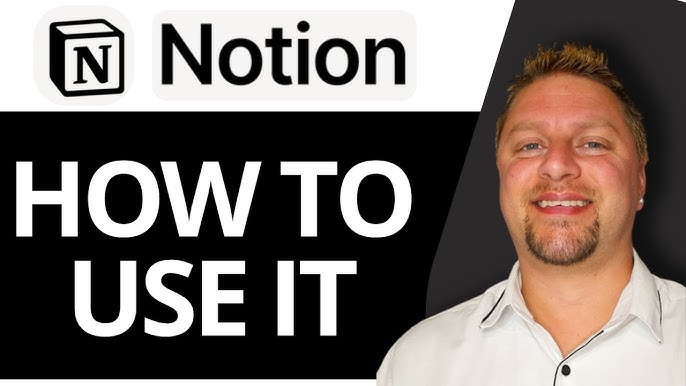
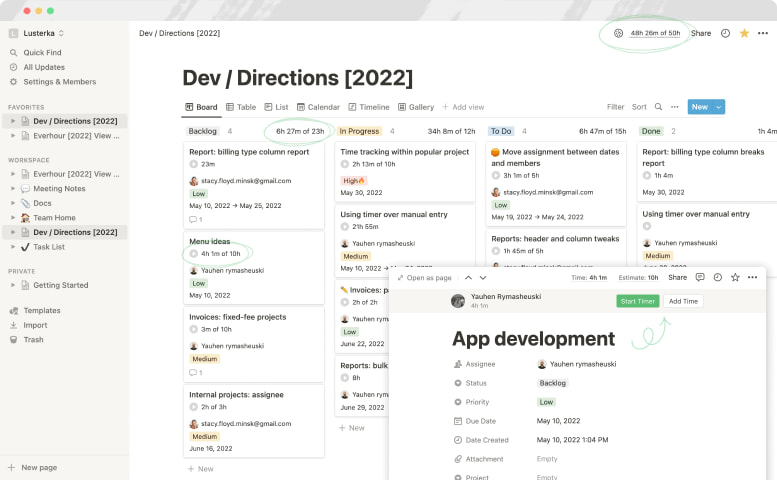
Để sử dụng Database hiệu quả, bạn cần hiểu sáu chế độ xem cơ bản là Table, Board, Timeline, Calendar, List và Gallery. Bạn hãy bắt đầu bằng việc tạo một bảng dữ liệu chuẩn. Sau đó, thêm các thuộc tính như ngày tháng để dễ dàng lọc.
Theo Gartner (2026), 65% doanh nghiệp vừa và nhỏ sử dụng Database của Notion để quản lý dự án thay cho Excel. Sức mạnh của Database nằm ở khả năng hiển thị cùng một nguồn dữ liệu dưới nhiều góc độ khác nhau.
Sáu chế độ xem Database cốt lõi
| Chế độ xem (View) | Đặc điểm nổi bật | Ứng dụng thực tế |
|---|---|---|
| Table (Bảng) | Hiển thị dạng lưới giống Excel, dễ dàng nhập liệu hàng loạt. | Quản lý danh sách khách hàng, kho hàng. |
| Board (Bảng Kanban) | Phân nhóm dữ liệu theo các cột trạng thái. | Theo dõi tiến độ dự án (To-do, Doing, Done). |
| Timeline (Dòng thời gian) | Biểu diễn công việc theo dạng biểu đồ Gantt. | Lập kế hoạch dự án dài hạn, quản lý deadline. |
| Calendar (Lịch) | Hiển thị các mục dữ liệu trên lịch tháng hoặc tuần. | Lên lịch đăng bài mạng xã hội, lịch sự kiện. |
| List (Danh sách) | Hiển thị tối giản dưới dạng danh sách dọc. | Ghi chú cuộc họp, tài liệu tham khảo. |
| Gallery (Thư viện) | Hiển thị các mục dưới dạng thẻ hình ảnh lớn. | Quản lý hồ sơ nhân sự, danh mục sản phẩm. |
Sử dụng thuộc tính (Properties)
Mỗi mục trong Database đều có thể chứa nhiều thuộc tính khác nhau. Các thuộc tính phổ biến bao gồm Text, Number, Select, Multi-select, Date và Person. Việc thiết lập đúng thuộc tính giúp bạn lọc và sắp xếp dữ liệu một cách khoa học nhất.
Chuyên gia tự động hóa chia sẻ về sức mạnh của Database trong Notion:
"Các trang con trong cơ sở dữ liệu kế thừa hoàn toàn các thuộc tính của trang mẹ, giúp đồng bộ hóa dữ liệu tuyệt đối." - Matt Guay, Chuyên gia tự động hóa, Zapier.
Theo Zapier (2025), tính năng Relation (Liên kết) và Rollup (Cuộn dữ liệu) là hai công cụ nâng cao mạnh mẽ nhất. Chúng cho phép bạn kết nối hai bảng dữ liệu riêng biệt. Từ đó, bạn có thể tạo ra một hệ thống quản trị quan hệ khách hàng (CRM) hoàn chỉnh.
Cách ứng dụng Template (Mẫu) có sẵn của Notion như thế nào?
Bạn có thể ứng dụng Template có sẵn bằng cách nhấp vào mục Templates trên thanh điều hướng bên trái. Notion cung cấp hàng ngàn mẫu miễn phí cho nhiều ngành nghề khác nhau. Bạn chỉ cần chọn mẫu phù hợp và nhấn nút sao chép.
Theo báo cáo nội bộ của Notion (2026), hơn 15 triệu lượt tải xuống Template đã được thực hiện trong năm qua. Việc sử dụng mẫu có sẵn giúp người dùng mới tiết kiệm hàng giờ đồng hồ thiết kế cấu trúc trang từ đầu.
Cách tìm và cài đặt Template
Để bắt đầu sử dụng mẫu, bạn hãy làm theo các bước sau:
- Nhấn vào nút Templates ở thanh điều hướng bên trái màn hình.
- Duyệt qua các danh mục như Work, School, Personal, hoặc Projects.
- Nhấp vào một mẫu để xem trước cấu trúc và nội dung của nó.
- Nhấn nút Get template để sao chép mẫu đó vào không gian làm việc của bạn.
- Bắt đầu chỉnh sửa nội dung mẫu để phù hợp với nhu cầu cá nhân.
Theo The Sweet Setup (2025), các mẫu Habit Tracker (Theo dõi thói quen) và Reading List (Danh sách đọc) là phổ biến nhất. Đối với doanh nghiệp, các mẫu Meeting Notes (Ghi chú cuộc họp) và Company Home (Trang chủ công ty) được sử dụng rộng rãi.
Bạn không bị bắt buộc phải sử dụng chính xác 100% cấu trúc của mẫu. Notion cho phép bạn tự do xóa bỏ, thêm mới hoặc di chuyển các khối nội dung. Hãy coi Template như một bộ khung nền tảng để bạn thỏa sức sáng tạo.
Ngoài kho mẫu chính thức, cộng đồng người dùng Notion cũng chia sẻ rất nhiều mẫu độc đáo. Bạn có thể tìm thấy chúng trên các diễn đàn, nhóm Facebook hoặc trang web cá nhân. Chỉ cần một đường link, bạn có thể nhân bản bất kỳ trang công khai nào.
Làm thế nào để chia sẻ không gian làm việc và cộng tác trên Notion?
Bạn chia sẻ không gian làm việc bằng cách nhấn nút Share ở góc trên bên phải màn hình. Tại đây, bạn có thể nhập email của đồng nghiệp để mời họ tham gia. Bạn cũng có thể thiết lập quyền truy cập như chỉ xem hoặc toàn quyền chỉnh sửa.
Theo Forrester Research (2026), tính năng cộng tác thời gian thực của Notion giúp tăng 35% hiệu suất làm việc nhóm. Nhiều người có thể cùng lúc gõ văn bản trên một trang mà không gặp tình trạng xung đột dữ liệu.
Các cấp độ phân quyền trong Notion
Khi chia sẻ một trang, bạn cần nắm rõ các mức độ phân quyền sau để bảo mật thông tin:
- Full Access (Toàn quyền): Người dùng có thể chỉnh sửa nội dung và chia sẻ trang cho người khác.
- Can Edit (Có thể chỉnh sửa): Người dùng được phép thay đổi nội dung nhưng không thể chia sẻ trang.
- Can Comment (Có thể bình luận): Người dùng chỉ được phép đọc và để lại bình luận trên trang.
- Can View (Chỉ xem): Người dùng chỉ có thể đọc nội dung, không thể chỉnh sửa hay bình luận.
Theo Cellphones (2025), Notion phân biệt rõ ràng giữa Member (Thành viên) và Guest (Khách). Thành viên có quyền truy cập vào toàn bộ không gian làm việc chung. Khách chỉ được cấp quyền truy cập vào các trang cụ thể mà bạn mời họ.
Khi làm việc nhóm, tính năng bình luận (@mention) vô cùng hữu ích. Bạn có thể gõ còng (@) kèm tên đồng nghiệp để gửi thông báo trực tiếp cho họ. Điều này giúp quá trình trao đổi công việc diễn ra nhanh chóng và minh bạch hơn.
Bạn cũng có thể xuất bản một trang Notion lên internet. Bằng cách bật tính năng "Share to web", trang của bạn sẽ trở thành một trang web công khai. Bất kỳ ai có đường link đều có thể truy cập mà không cần tài khoản Notion.
Mẹo nâng cao nào giúp tối ưu hóa trải nghiệm sử dụng Notion?
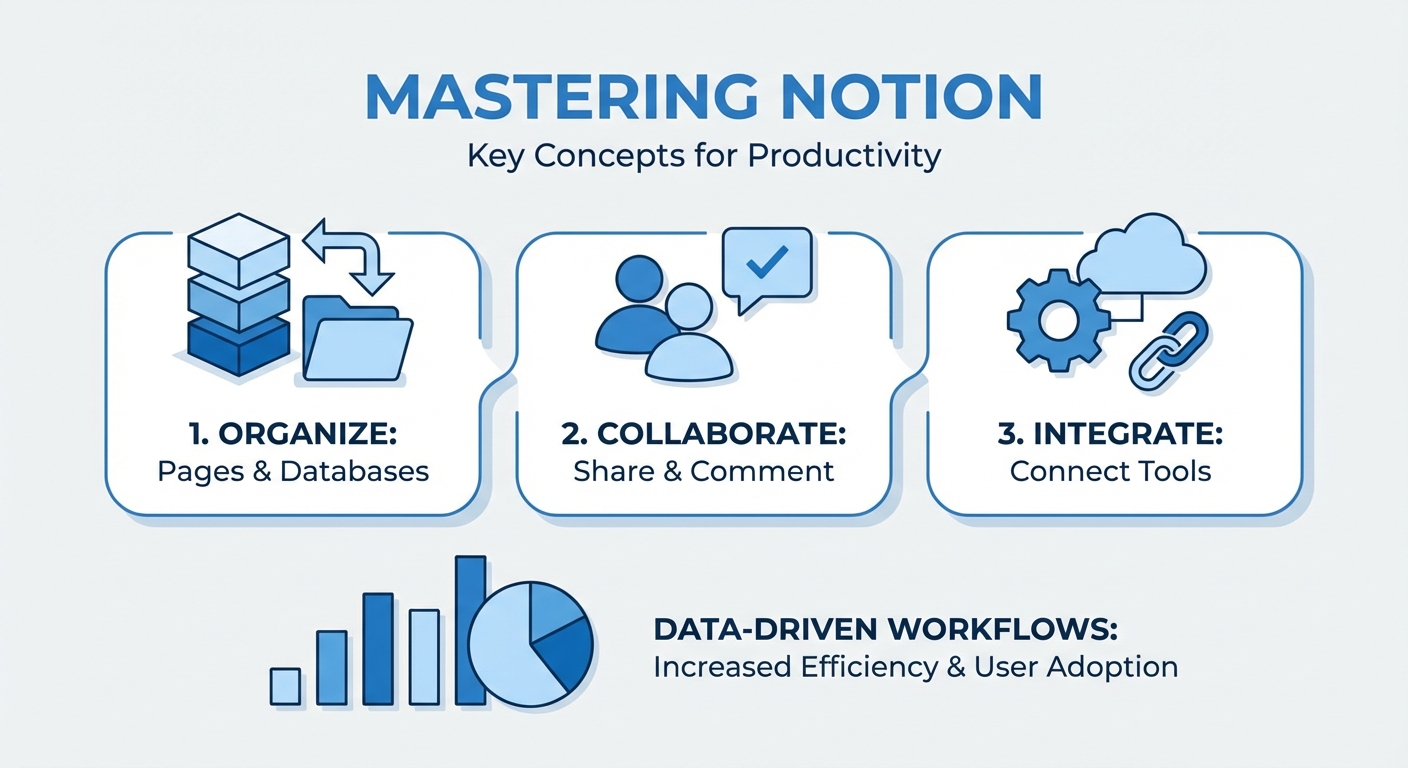
Để tối ưu hóa trải nghiệm, bạn nên tận dụng các phím tắt bàn phím và tính năng tự động hóa. Bạn có thể kết nối Notion với các ứng dụng khác như Google Calendar hay Slack. Việc nhúng các công cụ bên ngoài cũng giúp làm phong phú trang tính.
Theo Zapier (2026), 55% người dùng Notion chuyên nghiệp sử dụng ít nhất 3 công cụ tự động hóa tích hợp. Việc này giúp giảm thiểu các thao tác lặp đi lặp lại hàng ngày. Năng suất làm việc của bạn sẽ được cải thiện đáng kể.
Sử dụng phím tắt bàn phím
Phím tắt là vũ khí bí mật của những người dùng Notion thành thạo. Dưới đây là một số phím tắt cực kỳ hữu dụng:
- Ctrl/Cmd + P: Mở thanh tìm kiếm nhanh để chuyển trang.
- Ctrl/Cmd + Shift + L: Chuyển đổi giao diện giữa chế độ sáng và tối (Dark Mode).
- Ctrl/Cmd + D: Nhân bản (Duplicate) khối nội dung đang chọn.
- Ctrl/Cmd + Z: Hoàn tác (Undo) thao tác vừa thực hiện.
Tích hợp ứng dụng bên thứ ba (Integrations)
Notion cho phép bạn nhúng trực tiếp dữ liệu từ các nền tảng khác. Bạn có thể dán một đường link Google Maps, video YouTube, hoặc tệp Figma vào trang. Notion sẽ tự động hiển thị nội dung đó dưới dạng một khối tương tác trực quan.
Theo Nhanh.vn (2025), tính năng Synced Block (Khối đồng bộ) là một mẹo nâng cao tuyệt vời. Khi bạn chỉnh sửa nội dung ở một khối đồng bộ, nó sẽ tự động cập nhật ở tất cả các trang chứa khối đó. Điều này giúp quản lý thông tin nhất quán.
Cuối cùng, đừng quên khám phá tính năng Notion AI. Công cụ trí tuệ nhân tạo này có thể giúp bạn viết nháp email, dịch thuật văn bản hoặc tạo bảng tóm tắt. Nó được tích hợp sâu vào giao diện soạn thảo, mang lại trải nghiệm liền mạch và thông minh.
Câu hỏi thường gặp
Notion có miễn phí cho người dùng cá nhân không?▼
Tôi có thể sử dụng Notion khi không có kết nối internet (offline) được không?▼
Làm thế nào để khôi phục một trang Notion đã bị xóa nhầm?▼
Notion có hỗ trợ giao diện tiếng Việt không?▼
Xem chi tiet san pham, bang gia va mua ngay
Xem trang san pham→