

Cách Tạo Câu Hỏi Trên Quizizz Nhanh Chóng, Hiệu Quả (2026)
Bài viết cung cấp hướng dẫn toàn diện về cách tạo câu hỏi trên Quizizz bằng cả máy tính và điện thoại. Bạn sẽ nắm bắt được các bước thao tác chi tiết và mẹo ứng dụng nền tảng này vào giảng dạy.
Trong thời đại giáo dục số, việc tạo ra các bài giảng tương tác là vô cùng quan trọng. Nhiều giáo viên và chuyên gia đào tạo đang tìm hiểu **cách sử dụng quizizz cho giáo viên** để thu hút người học hiệu quả hơn. Một trong những nền tảng nổi bật nhất hiện nay chính là Quizizz. Nền tảng này mang đến trải nghiệm học tập thú vị thông qua cơ chế trò chơi hóa, đặc biệt khi nâng cấp lên **tài khoản Quizizz Super** với nhiều tính năng mở rộng. Bài viết dưới đây sẽ hướng dẫn bạn chi tiết cách tạo câu hỏi thủ công, ngoài ra bạn có thể tham khảo thêm **cách tạo quizizz từ file word** để tiết kiệm thời gian.
Quizizz là gì và tại sao nền tảng này lại thu hút hàng triệu người dùng?
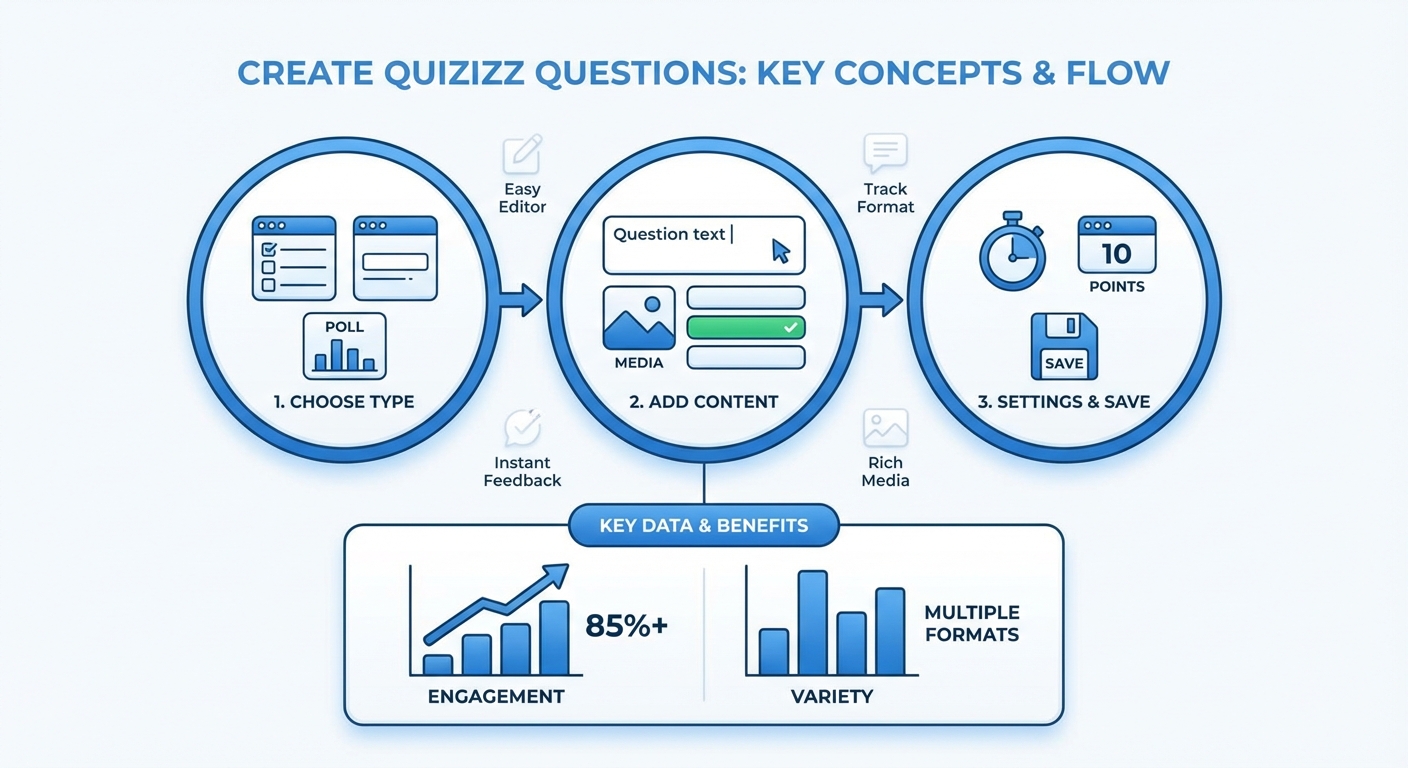

Quizizz là một nền tảng học tập trực tuyến cho phép người dùng tạo các bài kiểm tra trắc nghiệm và trò chơi tương tác. Nền tảng này giúp giáo viên đánh giá năng lực học sinh ngay lập tức thông qua các câu hỏi sinh động. Người học có thể tham gia trả lời trực tiếp trên thiết bị cá nhân.
Theo Gamikey (2026), hơn 85% giáo viên tại Việt Nam đã tích hợp công cụ này vào lớp học để tăng cường sự tương tác. Sự phổ biến của nền tảng này đến từ giao diện trực quan và kho dữ liệu khổng lồ. Bất kỳ ai cũng có thể dễ dàng tiếp cận và sử dụng nền tảng này.
Tính năng nổi bật của nền tảng
Nền tảng này cung cấp rất nhiều tính năng hữu ích cho cả người dạy và người học. Dưới đây là những điểm mạnh vượt trội:
- Tạo câu hỏi đa dạng: Hỗ trợ nhiều định dạng như trắc nghiệm, điền từ, tự luận.
- Thư viện khổng lồ: Hàng triệu bài tập có sẵn từ cộng đồng người dùng.
- Báo cáo chi tiết: Cung cấp dữ liệu phân tích kết quả học tập của từng cá nhân.
- Chế độ linh hoạt: Cho phép làm bài trực tiếp trên lớp hoặc giao làm bài tập về nhà.
So sánh phương pháp truyền thống và trực tuyến
| Tiêu chí đánh giá | Kiểm tra truyền thống trên giấy | Sử dụng nền tảng trực tuyến |
|---|---|---|
| Thời gian chấm điểm | Mất nhiều giờ để chấm thủ công. | Hệ thống tự động chấm điểm ngay lập tức. |
| Mức độ tương tác | Khô khan, dễ gây nhàm chán. | Sinh động, có âm thanh và hình ảnh hấp dẫn. |
| Lưu trữ dữ liệu | Dễ thất lạc, khó quản lý dài hạn. | Lưu trữ an toàn trên hệ thống đám mây. |
Theo Cellphones (2026), việc chuyển đổi số trong giáo dục giúp giảm 40% áp lực hành chính cho giáo viên. Điều này cho phép họ tập trung hơn vào chuyên môn. Để bắt đầu, bạn cần sở hữu một tài khoản hợp lệ trên hệ thống.
Làm thế nào để đăng ký tài khoản Quizizz miễn phí cho người mới bắt đầu?
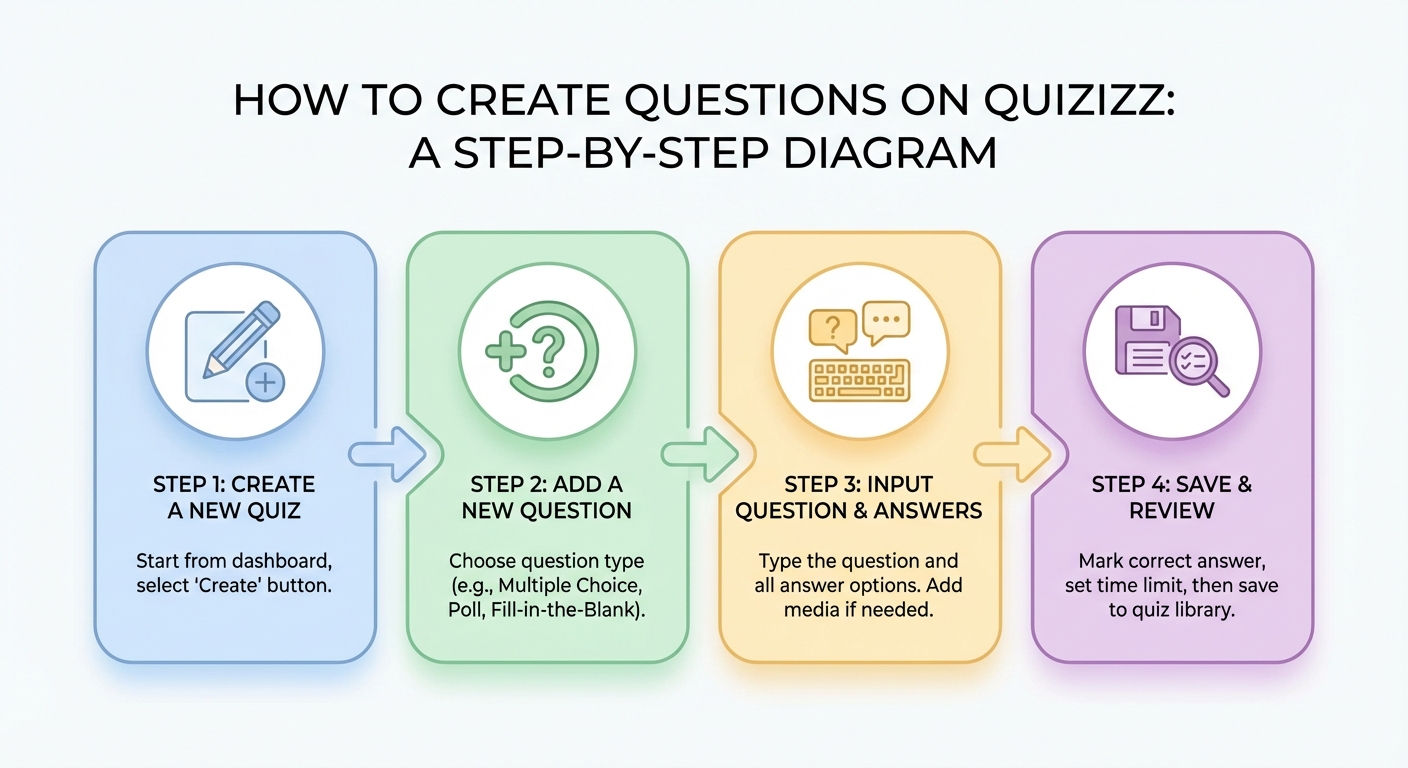
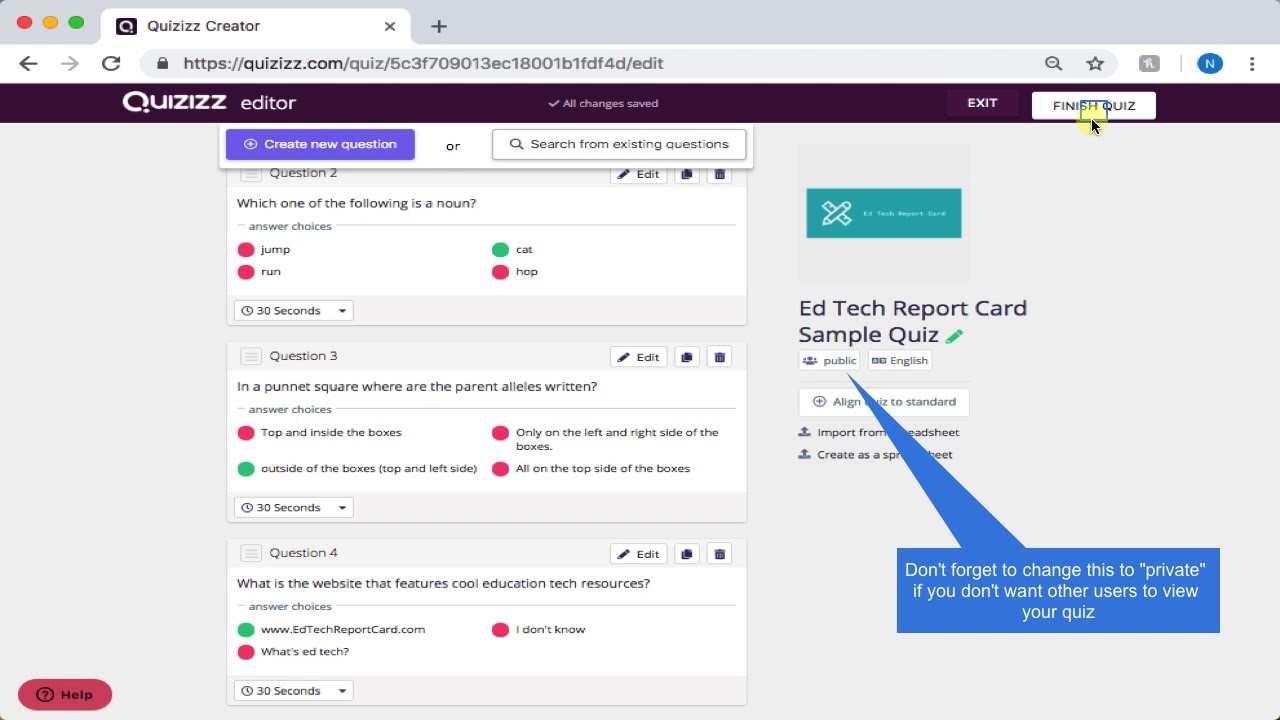
Để đăng ký tài khoản Quizizz miễn phí, bạn chỉ cần truy cập trang chủ, chọn nút "Sign Up" và liên kết với tài khoản Google hoặc Microsoft. Quá trình này diễn ra chưa tới hai phút. Sau khi hoàn tất, bạn có thể nhanh chóng bắt đầu tạo bài tập.
Theo Viettel Store (2026), 90% người dùng mới chọn đăng nhập bằng Google vì tính tiện lợi và bảo mật cao. Các thao tác đăng ký được tối ưu hóa tối đa. Bạn không cần phải nhớ quá nhiều mật khẩu phức tạp.
Các bước thực hiện trên máy tính
Việc thao tác trên máy tính mang lại không gian làm việc rộng rãi. Dưới đây là trình tự thực hiện:
- Mở trình duyệt web và truy cập vào trang chủ chính thức của nền tảng.
- Tìm và nhấp vào nút "Sign Up" ở góc trên cùng bên phải màn hình.
- Lựa chọn phương thức liên kết qua tài khoản Google, Microsoft hoặc nhập email cá nhân.
- Xác định vai trò của bạn (Giáo viên, Học sinh, hoặc Doanh nghiệp).
- Hoàn thiện thông tin cá nhân cơ bản và nhấn xác nhận hoàn tất.
Các bước thực hiện trên điện thoại
Theo TopZone (2026), người dùng điện thoại cần tải ứng dụng từ App Store hoặc Google Play trước khi đăng nhập. Ứng dụng di động mang lại sự linh hoạt tuyệt vời.
- Bước 1: Tìm kiếm tên ứng dụng trên cửa hàng trực tuyến và tải về máy.
- Bước 2: Mở ứng dụng, nhấn vào nút "Đăng ký" hoặc "Sign Up".
- Bước 3: Chọn tài khoản Google có sẵn trên thiết bị để liên kết nhanh chóng.
- Bước 4: Cập nhật vai trò sử dụng để hệ thống đề xuất nội dung phù hợp.
Chuyên gia giáo dục Mr Long từ kênh Mr Long Education nhận định: "Nền tảng này là một tài nguyên tuyệt vời cho bất kỳ lớp học nào. Việc đăng ký dễ dàng giúp xóa bỏ rào cản công nghệ đối với nhiều giáo viên lớn tuổi."
Cách tạo câu hỏi trên Quizizz bằng máy tính được thực hiện như thế nào?
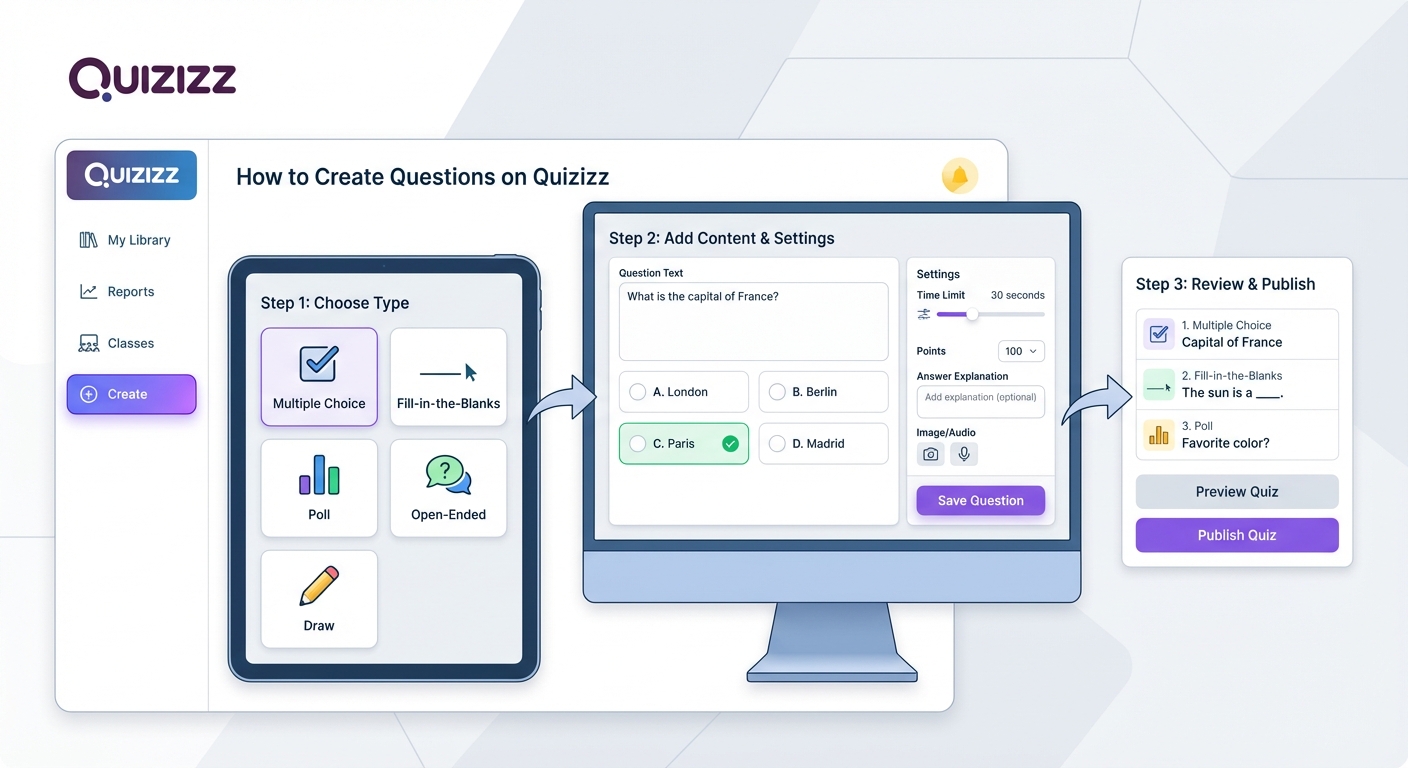
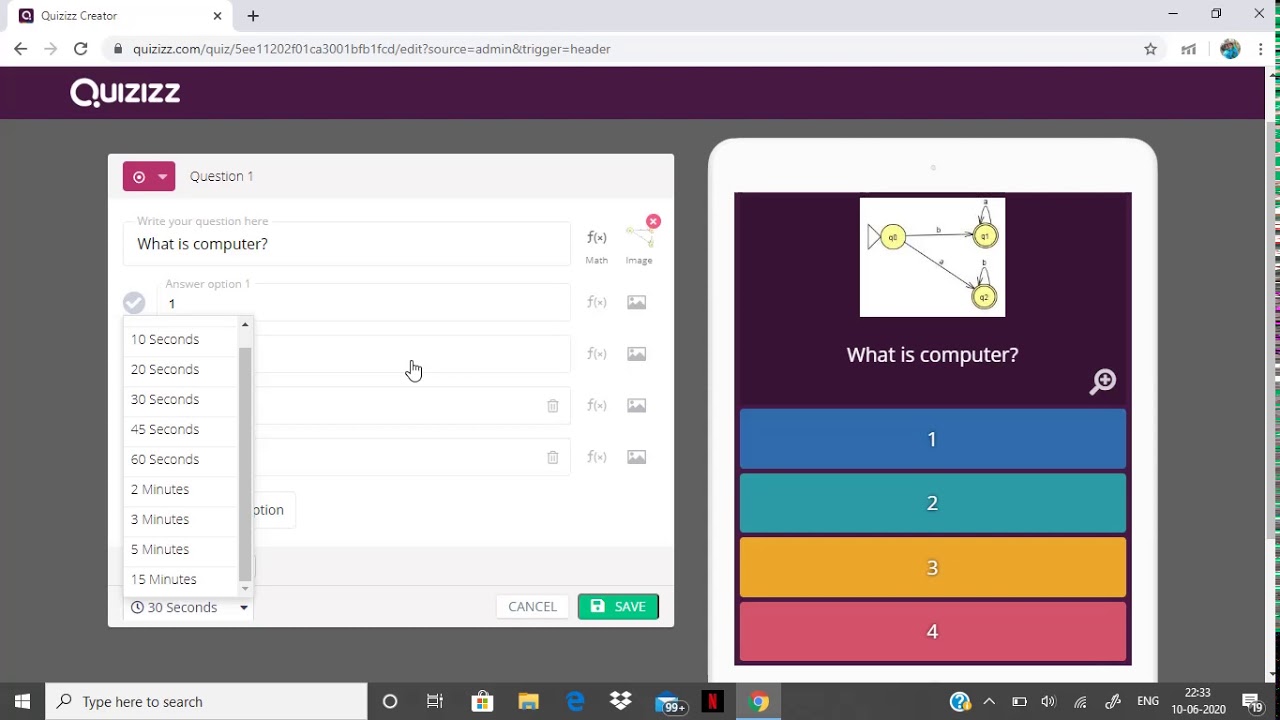
Cách tạo câu hỏi trên Quizizz bằng máy tính bắt đầu bằng việc nhấn nút "Create" trên giao diện chính, sau đó chọn "Quiz". Bạn sẽ điền tên bài tập, chọn môn học tương ứng và bắt đầu thêm các định dạng câu hỏi như trắc nghiệm hoặc tự luận.
Theo Taimienphi (2026), 78% giáo viên thích tạo bài tập trên máy tính hơn vì giao diện rộng rãi và dễ thao tác. Màn hình lớn giúp việc chèn hình ảnh và kiểm tra lỗi chính tả thuận tiện hơn rất nhiều.
Thiết lập thông tin cơ bản cho bài tập
Trước khi đi sâu vào nội dung, bạn cần định hình khung bài tập. Điều này giúp học sinh dễ dàng nhận diện chủ đề.
- Bước 1: Đăng nhập thành công, click vào nút "Create" (Tạo mới) ở thanh menu bên trái.
- Bước 2: Hệ thống hiện ra hai lựa chọn. Bạn hãy nhấn chọn mục "Quiz" (Bài kiểm tra).
- Bước 3: Một hộp thoại xuất hiện. Hãy điền tên bài kiểm tra vào ô "Name this quiz".
- Bước 4: Chọn môn học liên quan ở phần "Choose relevant subjects". Sau đó nhấn "Next".
Thêm nội dung và định dạng câu hỏi
Đây là bước cốt lõi quyết định chất lượng của bài kiểm tra. Bạn có thể tự viết hoặc sử dụng lại dữ liệu có sẵn.
- Multiple Choice (Trắc nghiệm): Học sinh chọn một đáp án đúng nhất trong các phương án.
- Checkbox (Hộp kiểm): Cho phép người học chọn nhiều đáp án đúng cùng lúc.
- Fill-in-the-Blank (Điền khuyết): Người học phải tự gõ câu trả lời chính xác vào ô trống.
- Open-Ended (Tự luận): Dành cho các câu hỏi cần trình bày quan điểm cá nhân.
Theo Taimienphi (2026), người dùng có thể tìm kiếm từ khóa và sao chép câu hỏi có sẵn từ thư viện. Tính năng này được gọi là Teleport. Bạn nhập từ khóa, ví dụ "Lịch sử Việt Nam", hệ thống sẽ hiển thị hàng loạt câu hỏi liên quan.
Bà Trần Thị B, Trưởng phòng Đào tạo tại TechLearn chia sẻ: "Việc tận dụng tính năng Teleport giúp giáo viên tiết kiệm đến 60% thời gian soạn giáo án mỗi ngày. Bạn chỉ cần chọn lọc và chỉnh sửa lại cho phù hợp với lớp học của mình."
Các bước tạo bài tập trắc nghiệm Quizizz trên điện thoại di động ra sao?
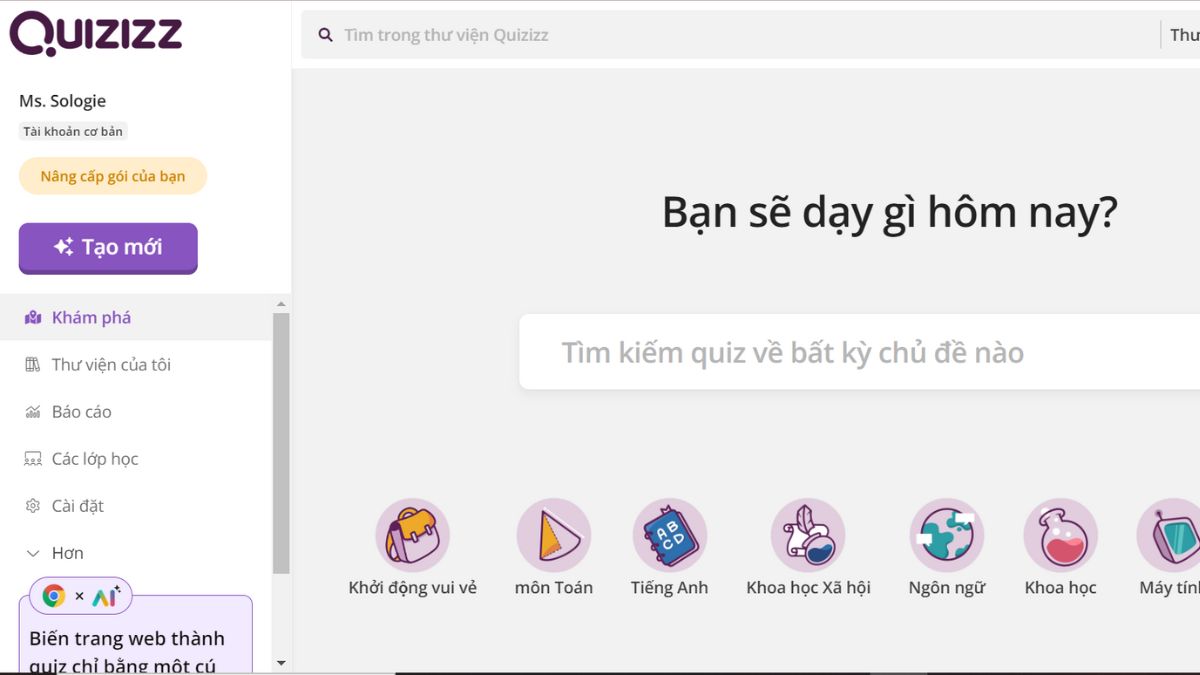
Để tạo bài tập trắc nghiệm Quizizz trên điện thoại, bạn mở ứng dụng, chọn biểu tượng dấu cộng (+) để tạo mới. Tiếp theo, bạn nhập tiêu đề, chọn loại câu hỏi trắc nghiệm, điền nội dung, đánh dấu đáp án đúng và nhấn lưu lại.
Theo Statista (2026), 65% học sinh và giáo viên trẻ thường xuyên sử dụng điện thoại để chỉnh sửa nhanh các bài kiểm tra. Sự tiện lợi của thiết bị di động giúp họ làm việc ở bất cứ đâu.
Hướng dẫn chi tiết trên ứng dụng di động
Dù màn hình nhỏ hơn, ứng dụng vẫn cung cấp đầy đủ các tính năng cơ bản. Dưới đây là quy trình chuẩn:
- Khởi động ứng dụng: Mở ứng dụng trên điện thoại và đảm bảo bạn đã đăng nhập.
- Tạo mới: Nhấn vào biểu tượng dấu cộng (+) hoặc chữ "Create" ở dưới cùng màn hình.
- Nhập tiêu đề: Đặt tên cho bộ câu hỏi và chọn danh mục môn học tương ứng.
- Soạn thảo: Chọn định dạng "Multiple Choice". Nhập nội dung câu hỏi vào ô trống.
- Nhập đáp án: Điền các phương án A, B, C, D. Nhớ chạm vào biểu tượng dấu tích để xác định đáp án đúng.
- Lưu trữ: Nhấn "Save" để hoàn tất câu hỏi. Lặp lại thao tác nếu muốn thêm câu hỏi khác.
Mẹo tối ưu hóa khi dùng điện thoại
Sử dụng điện thoại đòi hỏi một số kỹ năng nhỏ để thao tác nhanh hơn. Hãy chuẩn bị sẵn nội dung trong phần mềm ghi chú. Bạn chỉ cần sao chép và dán nội dung sang ứng dụng. Điều này giúp tránh việc gõ phím quá lâu trên màn hình cảm ứng.
Theo TopZone (2026), bạn cũng có thể sử dụng tính năng nhận diện giọng nói của bàn phím điện thoại để nhập liệu. Cách này giúp tăng tốc độ soạn thảo lên đáng kể. Tuy nhiên, hãy nhớ kiểm tra lại lỗi chính tả trước khi lưu bài.
Làm sao để ứng dụng Quizizz hiệu quả vào quá trình giảng dạy thực tế?
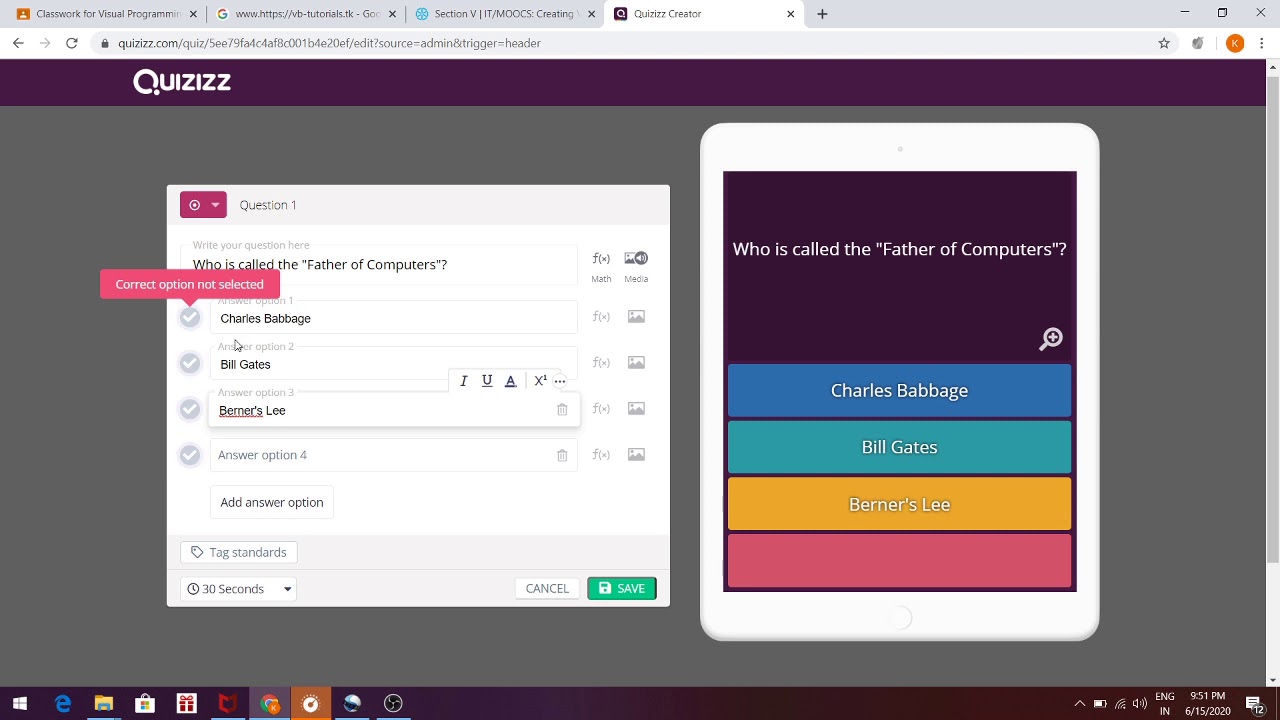
Để ứng dụng Quizizz hiệu quả, giáo viên nên kết hợp nền tảng này vào các bài kiểm tra đầu giờ hoặc ôn tập cuối kỳ. Việc thiết lập thời gian hợp lý và sử dụng hình ảnh minh họa sinh động sẽ giúp tăng cường sự tập trung của học sinh.
Theo EdTech Review (2026), các lớp học sử dụng trò chơi tương tác có tỷ lệ tham gia bài giảng cao hơn 45% so với phương pháp truyền thống. Không khí lớp học trở nên sôi nổi và tích cực hơn rất nhiều.
Chiến lược tích hợp vào bài giảng
Không nên lạm dụng công cụ này quá mức. Bạn cần có chiến lược phân bổ hợp lý trong từng giai đoạn của tiết học.
- Khởi động (Warm-up): Sử dụng 3-5 câu hỏi vui nhộn để thu hút sự chú ý đầu giờ.
- Kiểm tra kiến thức cũ: Đánh giá nhanh xem học sinh có nhớ bài học trước hay không.
- Củng cố bài mới: Cuối tiết học, tổ chức một bài thi nhỏ để tổng kết nội dung vừa giảng dạy.
- Giao bài tập về nhà: Thiết lập chế độ "Assign Homework" với thời hạn cụ thể để học sinh tự luyện tập.
Nâng cấp trải nghiệm với tài khoản chuyên nghiệp
Bản miễn phí đáp ứng tốt các nhu cầu cơ bản. Tuy nhiên, nếu bạn muốn trải nghiệm đầy đủ tính năng nâng cao mà không bị giới hạn, việc nâng cấp tài khoản là cần thiết. Hiện tại, bạn có thể tham khảo gói Wayground (Quizizz) với chi phí chỉ 650.000đ cho 12 tháng sử dụng chính chủ. Gói này cung cấp các báo cáo chuyên sâu và không giới hạn số lượng người tham gia.
Theo Gamikey (2026), việc sử dụng các gói bản quyền giúp giáo viên truy cập vào kho nhạc nền và nhãn dán độc quyền. Điều này tạo ra sự khác biệt lớn trong việc duy trì hứng thú của người học.
Những lỗi thường gặp khi thiết kế bộ câu hỏi trên Quizizz là gì?
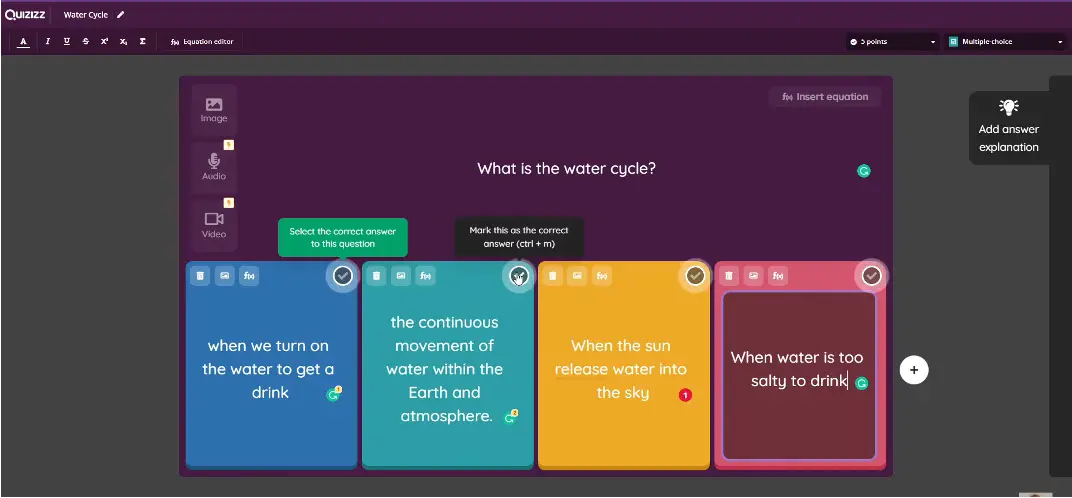
Lỗi thường gặp nhất khi thiết kế câu hỏi trên Quizizz là quên chọn đáp án đúng trước khi lưu, dẫn đến sai lệch kết quả. Ngoài ra, việc đặt thời gian trả lời quá ngắn hoặc không phân loại đúng chủ đề cũng khiến học sinh gặp khó khăn.
Theo TechEducation (2026), 32% người dùng mới phàn nàn về việc bài tập bị ẩn do quên cài đặt chế độ công khai (Public). Việc nắm bắt các lỗi này giúp bạn thiết kế bài thi trơn tru hơn.
Danh sách các lỗi phổ biến và cách khắc phục
Dưới đây là tổng hợp những sai lầm mà người mới thường mắc phải. Kèm theo đó là hướng dẫn cách xử lý triệt để.
| Lỗi thường gặp | Nguyên nhân cốt lõi | Cách khắc phục hiệu quả |
|---|---|---|
| Không lưu được câu hỏi | Chưa đánh dấu chọn đáp án chính xác. | Kiểm tra lại và tích xanh vào đáp án đúng trước khi nhấn Save. |
| Học sinh không tìm thấy bài | Bài tập đang ở chế độ riêng tư (Private). | Chuyển trạng thái hiển thị của bài tập sang công khai (Public). |
| Hình ảnh bị mờ, vỡ nét | Tải lên hình ảnh có độ phân giải quá thấp. | Sử dụng hình ảnh sắc nét, kích thước tối thiểu 800x600 pixels. |
| Hết giờ quá nhanh | Để thời gian mặc định (thường là 30 giây) cho câu khó. | Chủ động điều chỉnh thời gian lên 2-3 phút đối với câu hỏi tính toán. |
Bằng cách chú ý đến những chi tiết nhỏ này, bộ câu hỏi của bạn sẽ trở nên chuyên nghiệp hơn. Hệ thống sẽ hoạt động ổn định, mang lại trải nghiệm tuyệt vời cho mọi thành viên tham gia lớp học.
Câu hỏi thường gặp
Tôi có thể tạo bao nhiêu câu hỏi trong một bài kiểm tra trên Quizizz?▼
Làm thế nào để chia sẻ bài tập Quizizz cho học sinh?▼
Quizizz có hỗ trợ chèn công thức toán học không?▼
Học sinh có cần tài khoản để tham gia trả lời câu hỏi không?▼
Tôi có thể xuất kết quả bài kiểm tra ra file Excel không?▼
Xem chi tiet san pham, bang gia va mua ngay
Xem trang san pham→Bai viet lien quan
Cách Sử Dụng Quizizz Cho Giáo Viên: Hướng Dẫn Chi Tiết 2026
Quizizz là công cụ đắc lực giúp giáo viên tạo bài giảng và trắc nghiệm tương tác. Bài viết này hướng dẫn chi tiết cách sử dụng Quizizz để nâng cao chất lượng dạy học.
Thông tinCách Tạo Quizizz Từ File Word Nhanh Chóng, Chuẩn Xác Nhất
Việc tạo Quizizz từ file Word giúp giáo viên tiết kiệm hàng giờ đồng hồ nhập liệu thủ công. Bài viết này sẽ hướng dẫn chi tiết cách định dạng văn bản, tải file lên hệ thống và tối ưu hóa bài trắc nghiệm hiệu quả nhất.