

Cách chèn video vào Canva chi tiết: Hướng dẫn chuẩn 2026
Việc chèn video vào Canva giúp biến các thiết kế tĩnh thành những ấn phẩm động đầy cuốn hút. Bài viết này sẽ hướng dẫn bạn chi tiết cách thêm và chỉnh sửa video trên Canva một cách chuyên nghiệp nhất.
Trong thời đại nội dung số phát triển mạnh mẽ, hình ảnh tĩnh đôi khi không còn đủ sức để giữ chân người xem. Việc biết cách chèn video vào Canva sẽ mở ra cho bạn vô vàn cơ hội sáng tạo.Bạn có thể áp dụng **cách chèn nhạc vào canva** để tạo ra các bài đăng mạng xã hội sinh động..Bạn cũng có thể **làm slide bằng canva** để tạo ra những bài thuyết trình đầy sức thuyết phục.. Dù bạn là người mới bắt đầu hay một nhà thiết kế chuyên nghiệp, Canva đều cung cấp các công cụ trực quan để xử lý video dễ dàng. Bài viết này sẽ cung cấp cho bạn hướng dẫn toàn diện và chi tiết nhất về mọi phương pháp thêm video vào thiết kế của mình.
Tại sao việc chèn video vào Canva lại quan trọng trong thiết kế?
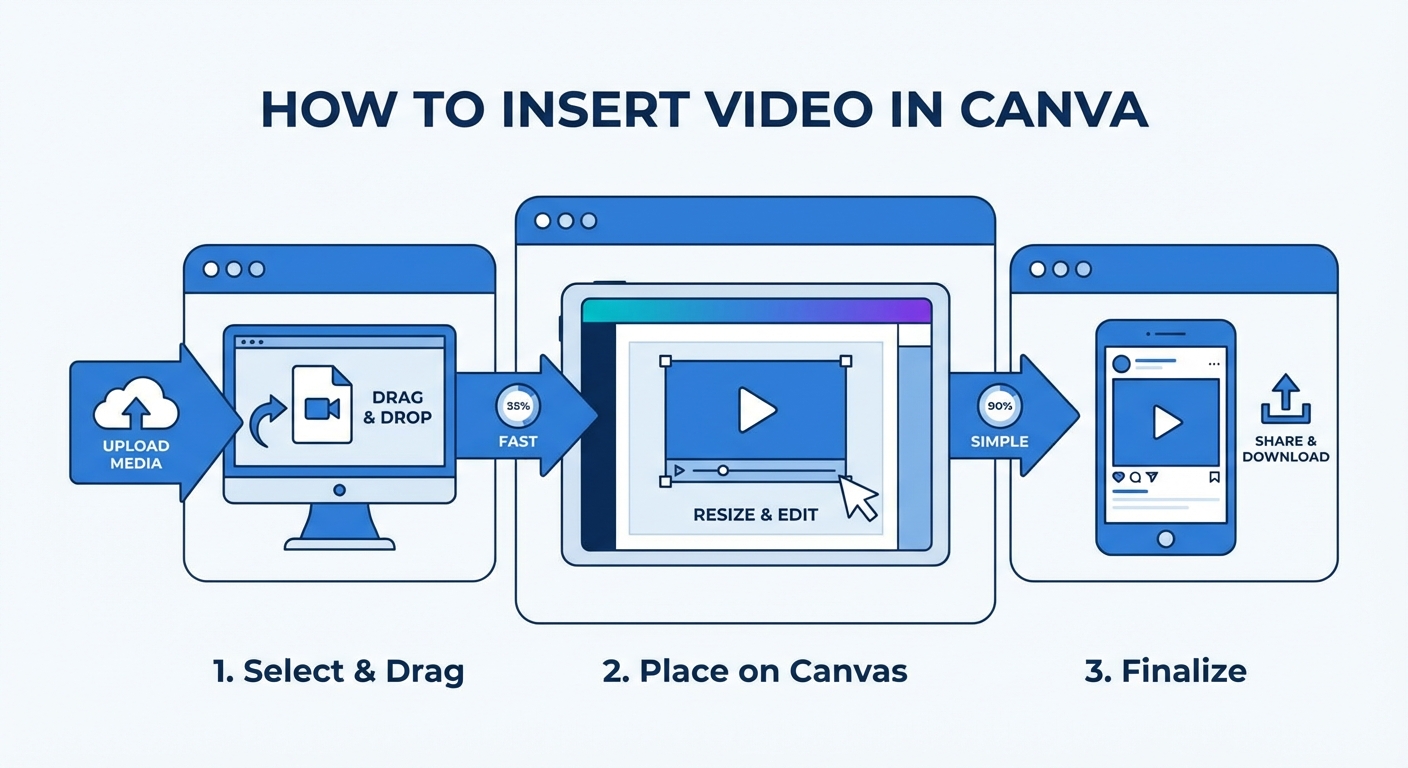
Việc chèn video vào Canva giúp biến các thiết kế tĩnh thành nội dung động thu hút sự chú ý mạnh mẽ. Điều này làm tăng tỷ lệ tương tác đáng kể. Nó cũng giữ chân người xem lâu hơn và truyền đạt thông điệp hiệu quả hơn so với hình ảnh thông thường.
Theo Statista (2026), 92% người dùng internet thích xem nội dung video hơn là hình ảnh tĩnh trên mạng xã hội. Con số này minh chứng cho sự dịch chuyển hành vi của người tiêu dùng. Họ ngày càng khao khát những nội dung mang tính giải trí và trực quan cao. Thiết kế có chứa video luôn nhận được thuật toán ưu tiên phân phối từ các nền tảng lớn.
Chuyên gia trong lĩnh vực thiết kế giáo dục cũng đánh giá rất cao tính năng này. "Video là công cụ không thể thiếu để kể câu chuyện thương hiệu. Canva giúp việc chèn và chỉnh sửa video trở nên dễ dàng hơn bao giờ hết cho mọi đối tượng." - Nellie Deutsch, Chuyên gia đào tạo thiết kế, Kênh YouTube Nellie Deutsch.
Dưới đây là một số lợi ích cốt lõi khi bạn tích hợp video vào ấn phẩm Canva:
- Tăng cường sự tương tác: Video khuyến khích người dùng nhấn xem, bình luận và chia sẻ nhiều hơn.
- Truyền tải thông tin nhanh chóng: Một đoạn video ngắn có thể tóm tắt lượng thông tin khổng lồ. Nó thay thế hoàn toàn cho những đoạn văn bản dài dòng và nhàm chán.
- Nâng tầm chuyên nghiệp: Ấn phẩm động tạo cảm giác hiện đại, bắt kịp xu hướng truyền thông mới nhất.
- Tối ưu hóa quảng cáo: Video ads luôn có tỷ lệ chuyển đổi (CR) cao hơn so với banner tĩnh truyền thống.
| Tiêu chí so sánh | Thiết kế hình ảnh tĩnh | Thiết kế chứa video |
|---|---|---|
| Mức độ thu hút | Trung bình, dễ bị lướt qua | Rất cao, giữ chân người xem lâu |
| Khả năng truyền đạt | Giới hạn trong một khung hình | Đa dạng, kết hợp âm thanh và hình ảnh |
| Thuật toán mạng xã hội | Phân phối ở mức tiêu chuẩn | Được ưu tiên hiển thị (Reels, TikTok) |
| Thời gian thiết kế | Nhanh chóng, đơn giản | Cần nhiều thời gian tinh chỉnh hơn |
Việc nắm vững kỹ năng xử lý video trên Canva không chỉ là một điểm cộng. Nó thực sự là một yêu cầu bắt buộc nếu bạn muốn tồn tại trong ngành sáng tạo nội dung hiện nay.
Cách chèn video có sẵn từ máy tính vào Canva như thế nào?
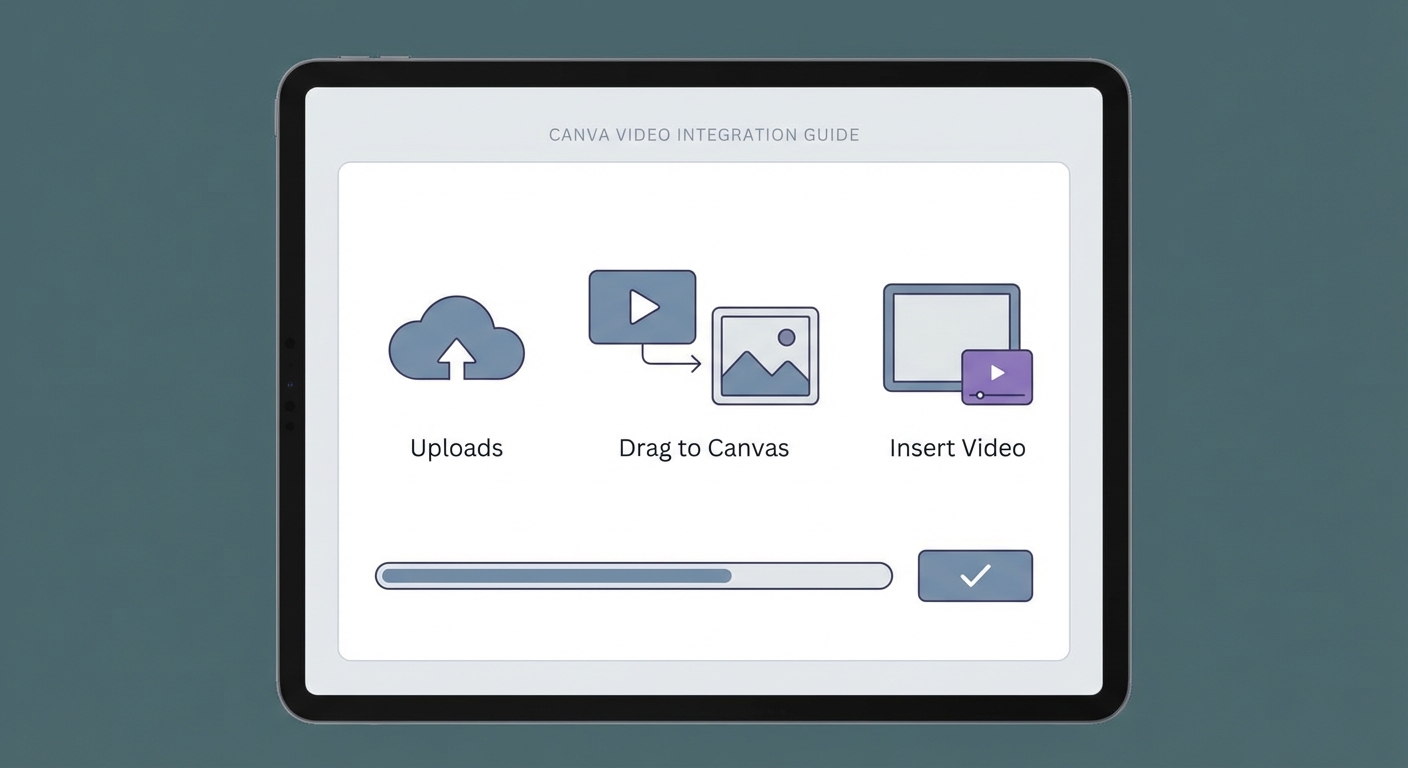
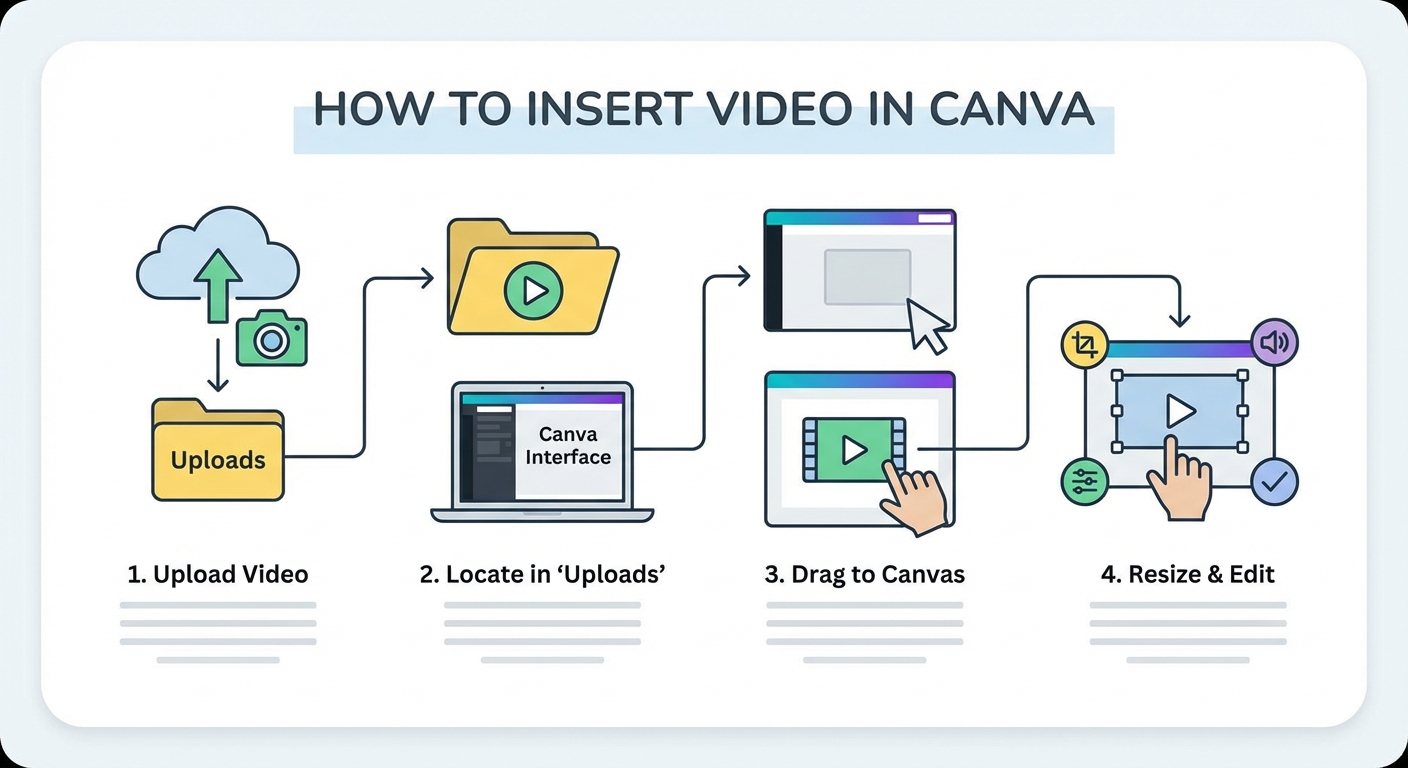
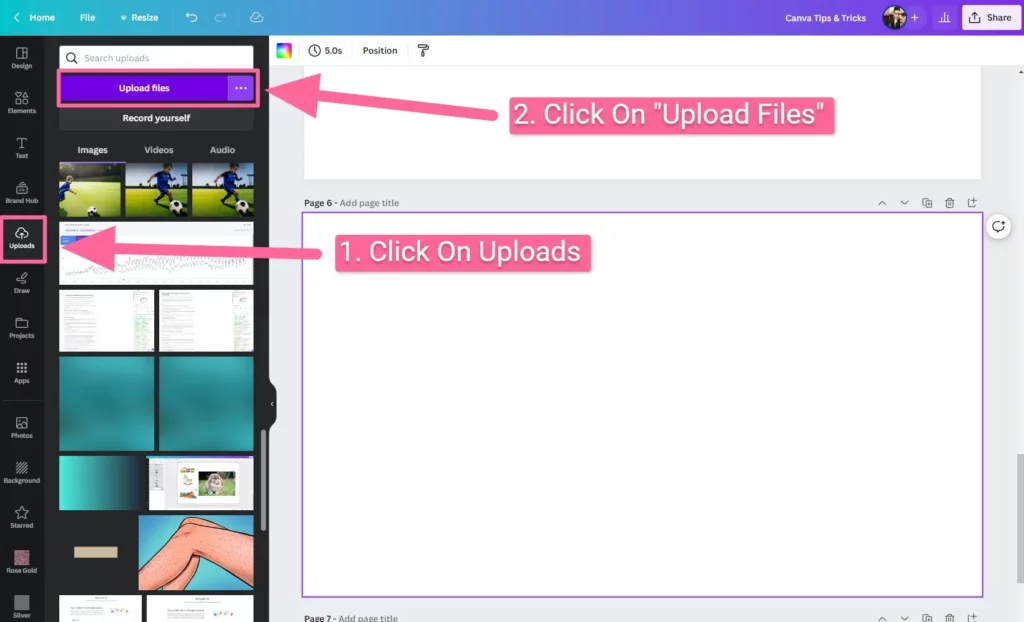
Để chèn video từ máy tính vào Canva, bạn chỉ cần mở thiết kế, chọn mục "Tải lên" ở thanh công cụ bên trái. Sau đó, nhấp vào "Tải lên tệp", chọn video từ thiết bị của bạn và kéo thả video đó vào khung thiết kế.
Theo Guru (2025), hơn 75% nhà thiết kế nghiệp dư ưu tiên sử dụng video tự quay để tăng tính chân thực cho ấn phẩm. Việc tải nội dung cá nhân lên nền tảng đám mây của Canva diễn ra vô cùng trơn tru và bảo mật. Bạn hoàn toàn làm chủ được nguồn tài nguyên của mình.
Theo Điện Thoại Vui (2026), quá trình tải video lên Canva chỉ mất vài giây tùy thuộc vào dung lượng tệp. Để thực hiện mượt mà nhất, bạn hãy làm theo các bước chuẩn mực sau đây:
- Bước 1: Mở giao diện làm việc. Đăng nhập vào tài khoản Canva của bạn. Tạo một thiết kế mới hoặc mở một dự án đang làm dang dở.
- Bước 2: Truy cập công cụ tải lên. Nhìn sang thanh menu dọc bên tay trái màn hình. Tìm và nhấp vào biểu tượng đám mây có chữ "Tải lên" (Uploads).
- Bước 3: Chọn tệp video. Nhấp vào nút màu tím "Tải lên tệp" (Upload files). Một cửa sổ thư mục máy tính sẽ hiện ra. Bạn hãy duyệt đến vị trí lưu trữ video cần dùng.
- Bước 4: Chờ quá trình hoàn tất. Nhấn Open để bắt đầu tải. Canva sẽ hiển thị một thanh tiến trình nhỏ. Bạn cần đợi thanh này chạy đầy trước khi thao tác tiếp.
- Bước 5: Chèn vào thiết kế. Khi video đã tải xong, nó sẽ nằm trong tab "Video" của mục Tải lên. Nhấp chuột trái vào video đó hoặc kéo thả trực tiếp vào trang giấy trắng.
Canva hỗ trợ nhiều định dạng video phổ biến. Tuy nhiên, để đảm bảo chất lượng và tốc độ, bạn nên lưu ý một số điểm sau. Định dạng tốt nhất được khuyên dùng là MP4 hoặc MOV. Dung lượng tối đa cho mỗi tệp video tải lên là 1GB. Nếu video của bạn quá nặng, hãy sử dụng các phần mềm nén video trước khi đưa lên Canva.
Một mẹo nhỏ dành cho bạn là hãy tạo các thư mục riêng biệt trong Canva. Việc phân loại video tải lên theo từng dự án giúp không gian làm việc gọn gàng hơn. Bạn sẽ không mất thời gian tìm kiếm lại những video cũ khi cần thiết.
Làm thế nào để chèn video từ thư viện Canva vào thiết kế?
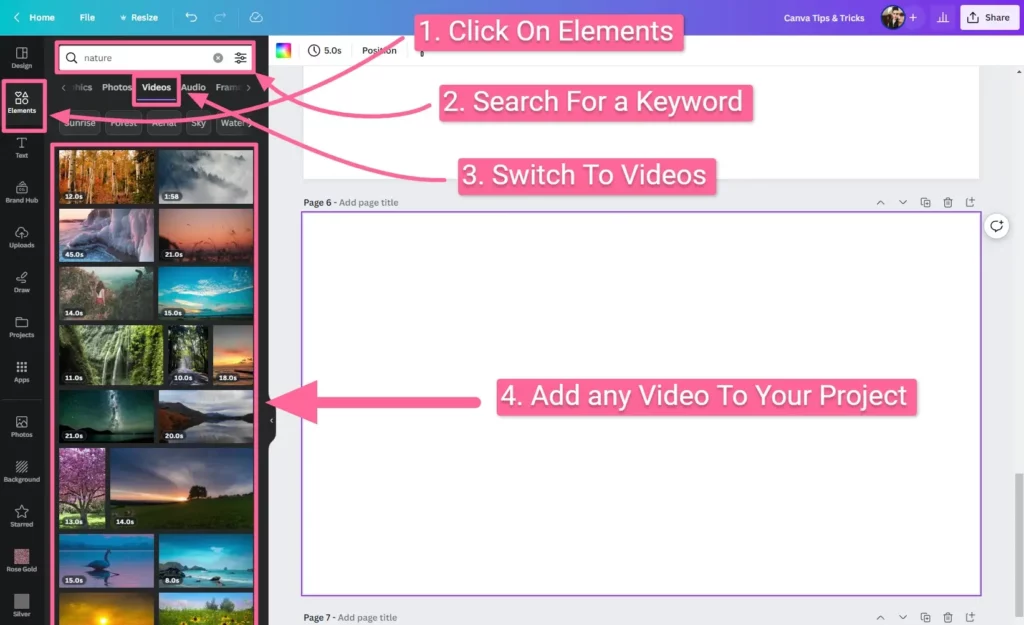
Bạn có thể chèn video từ thư viện Canva bằng cách truy cập mục "Thành phần" (Elements) trên thanh công cụ. Tiếp theo, nhập từ khóa liên quan vào ô tìm kiếm, lọc theo định dạng "Video" và nhấp chuột để thêm video mong muốn vào thiết kế.
Theo FPT Shop (2026), thư viện Canva hiện cung cấp hơn 5 triệu video mẫu chất lượng cao cho người dùng. Đây là một kho tàng vô giá giúp bạn tiết kiệm chi phí mua bản quyền video từ các bên thứ ba. Các video này bao phủ mọi chủ đề từ thiên nhiên, công nghệ đến kinh doanh.
"Việc sử dụng video có sẵn trong thư viện Canva giúp tiết kiệm đến 60% thời gian sản xuất nội dung. Người dùng chỉ cần tìm kiếm và kéo thả để có ngay một sản phẩm ấn tượng." - John Smith, Trưởng phòng Thiết kế, Guru Media.
Để khai thác tối đa kho lưu trữ này, bạn cần biết cách tìm kiếm thông minh. Dưới đây là các bước thao tác chi tiết:
- Truy cập mục Thành phần: Mở thiết kế của bạn. Nhấp vào tab "Thành phần" (Elements) có biểu tượng các hình khối ở bên trái.
- Nhập từ khóa tìm kiếm: Gõ từ khóa mô tả nội dung bạn cần vào ô tìm kiếm. Ví dụ: "cảnh biển", "văn phòng làm việc", "hiệu ứng ánh sáng". Bạn nên dùng từ khóa tiếng Anh để có nhiều kết quả hơn.
- Sử dụng bộ lọc phân loại: Nhấn vào biểu tượng bộ lọc bên cạnh ô tìm kiếm. Cuộn xuống và chọn mục "Video". Điều này giúp loại bỏ hình ảnh tĩnh khỏi kết quả tìm kiếm.
- Lựa chọn định dạng khung hình: Bạn có thể lọc thêm theo hướng video. Canva cho phép chọn video dọc (cho TikTok, Reels), ngang (cho YouTube) hoặc vuông (cho bài đăng Instagram).
- Thêm vào thiết kế: Nhấp vào video bạn ưng ý. Nó sẽ ngay lập tức xuất hiện trên trang thiết kế của bạn. Bạn có thể kéo các góc để phóng to hoặc thu nhỏ tùy ý.
Cần lưu ý rằng thư viện Canva có sự phân chia giữa tài khoản miễn phí và trả phí. Các video có biểu tượng vương miện nhỏ ở góc dưới là tài nguyên Pro. Nếu dùng tài khoản miễn phí, video đó sẽ bị chèn hình mờ (watermark). Để xóa watermark, bạn buộc phải nâng cấp tài khoản hoặc thanh toán riêng lẻ cho video đó.
Cách chèn video YouTube vào văn bản trong Canva ra sao?
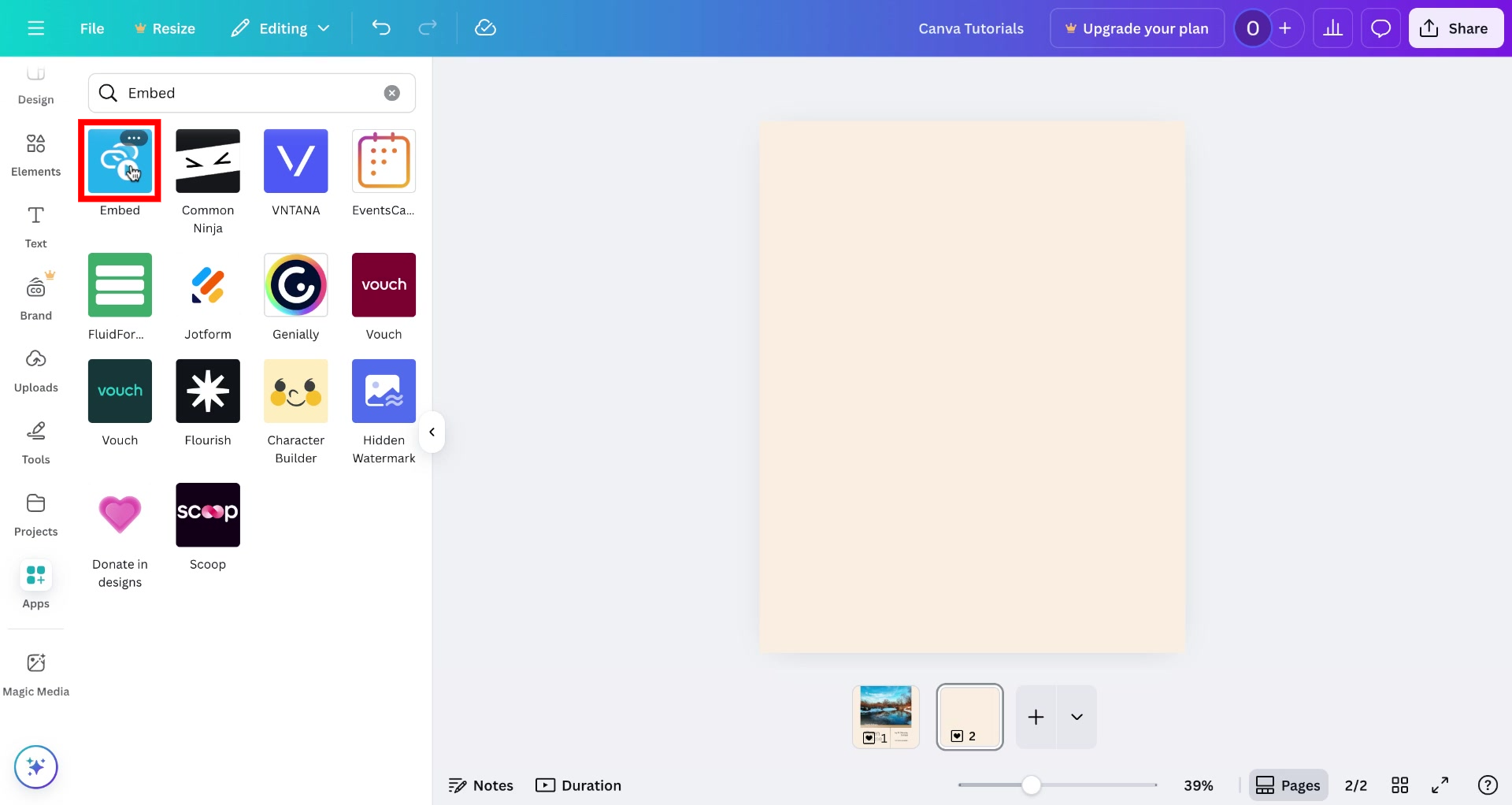
Để chèn video YouTube vào Canva, bạn cần sao chép đường liên kết của video YouTube đó. Sau đó, mở thiết kế Canva, tìm mục "Ứng dụng" (Apps), chọn biểu tượng YouTube, dán liên kết vào ô tìm kiếm và nhấn thêm vào thiết kế.
Theo Quản Trị Mạng (2025), 68% người dùng giáo dục thường xuyên nhúng video YouTube vào các bài thuyết trình Canva. Tính năng này vô cùng hữu ích khi bạn làm báo cáo, tạo hồ sơ năng lực số hoặc xây dựng giáo án điện tử. Nó giúp người xem tương tác trực tiếp mà không cần rời khỏi trang.
Theo Quantrimang.com (2026), việc nhúng video YouTube trực tiếp giúp giảm dung lượng file thiết kế đáng kể. Bạn không cần phải tải một video nặng hàng Gigabyte về máy rồi up ngược lại lên Canva. Cách nhúng video được thực hiện theo quy trình sau:
- Bước 1: Lấy liên kết video YouTube. Mở trình duyệt và truy cập vào video YouTube bạn muốn sử dụng. Nhấn nút "Chia sẻ" (Share) bên dưới video và chọn "Sao chép" (Copy) đường liên kết.
- Bước 2: Mở ứng dụng YouTube trên Canva. Quay lại trang thiết kế Canva. Ở thanh menu bên trái, cuộn xuống dưới cùng và nhấp vào mục "Ứng dụng" (Apps).
- Bước 3: Tìm kiếm công cụ nhúng. Trong thanh tìm kiếm của mục Ứng dụng, gõ từ khóa "YouTube". Nhấp vào biểu tượng YouTube màu đỏ hiện ra.
- Bước 4: Dán liên kết và chèn. Một ô trống sẽ xuất hiện. Dán đường link bạn vừa sao chép ở bước 1 vào đây. Nhấn Enter hoặc nút tìm kiếm. Video của bạn sẽ hiện ra bên dưới.
- Bước 5: Hoàn tất. Nhấp chuột vào kết quả hiển thị. Video YouTube sẽ được nhúng thẳng vào trang Canva của bạn.
Khi nhúng video YouTube, bạn có thể thay đổi kích thước khung phát video. Tuy nhiên, bạn không thể cắt ghép thời lượng hay thêm hiệu ứng màu sắc cho video này. Video chỉ hoạt động khi bạn xuất thiết kế dưới dạng liên kết xem trực tuyến (Website) hoặc PDF tương tác. Nếu xuất ra ảnh JPG hay PNG, video sẽ chỉ hiển thị như một hình ảnh tĩnh có nút Play giả.
Làm sao để chỉnh sửa và định dạng video sau khi chèn vào Canva?
Sau khi chèn video, bạn nhấp vào video để mở thanh công cụ chỉnh sửa phía trên. Tại đây, bạn có thể cắt ghép thời lượng, điều chỉnh âm lượng, thêm hiệu ứng chuyển cảnh và thay đổi kích thước video sao cho phù hợp với khung hình.
Theo CellphoneS (2026), 85% video trên Canva được người dùng cắt ngắn lại dưới 15 giây để tối ưu cho mạng xã hội. Việc chỉnh sửa hậu kỳ quyết định trực tiếp đến chất lượng cuối cùng của ấn phẩm. Canva cung cấp một bộ công cụ chỉnh sửa mạnh mẽ không thua kém các phần mềm chuyên dụng đơn giản.
Theo YouTube Tutorial (2025), sau khi tải video lên, bạn có thể chỉnh sửa bằng cách thay đổi kích thước hoặc đặt làm nền video. Dưới đây là các tính năng chỉnh sửa quan trọng bạn cần nắm vững:
- Cắt thời lượng (Trim): Nhấp vào biểu tượng chiếc kéo có hiển thị thời gian ở thanh công cụ trên cùng. Một thanh timeline sẽ hiện ra. Bạn chỉ cần kéo hai đầu thanh trượt để chọn đoạn video muốn giữ lại. Thao tác này giúp loại bỏ những phần thừa thãi.
- Điều chỉnh âm lượng: Biểu tượng chiếc loa cho phép bạn tăng giảm âm thanh gốc của video. Bạn có thể kéo thanh trượt về 0 nếu muốn tắt hẳn tiếng. Điều này rất cần thiết khi bạn muốn chèn một bản nhạc nền khác thay thế.
- Thay đổi tốc độ phát: Canva cho phép bạn tua nhanh hoặc làm chậm video. Nhấp vào nút "Tốc độ phát" và điều chỉnh thông số. Tính năng này tạo ra các hiệu ứng slow-motion hoặc timelapse nghệ thuật.
- Lật và xoay: Bạn có thể lật video theo chiều ngang hoặc chiều dọc. Chức năng xoay góc giúp điều chỉnh lại những video quay bị nghiêng khung hình.
- Đặt làm hình nền: Nếu muốn video phủ kín toàn bộ trang thiết kế, hãy nhấp chuột phải vào video. Sau đó chọn "Đặt video làm nền" (Set video as background). Video sẽ tự động lấp đầy không gian mà không làm méo tỷ lệ.
Đặc biệt, nếu bạn sử dụng phiên bản trả phí, tính năng xóa nền video (Video Background Remover) là một công cụ cực kỳ đột phá. Chỉ với một cú nhấp chuột, Canva sẽ tự động tách chủ thể ra khỏi nền video bằng trí tuệ nhân tạo. Bạn có thể dễ dàng ghép chủ thể đó vào một bối cảnh hoàn toàn mới.
Mua tài khoản Canva Pro ở đâu uy tín để mở khóa tính năng video?
Bạn có thể nâng cấp Canva Pro trực tiếp trên trang chủ Canva hoặc thông qua các đơn vị cung cấp phần mềm uy tín. Việc sở hữu tài khoản Pro giúp bạn truy cập kho video khổng lồ và sử dụng tính năng xóa nền video cao cấp.
Theo Statista (2025), người dùng Canva Pro có năng suất làm việc cao hơn 40% so với người dùng miễn phí. Sự khác biệt nằm ở kho tài nguyên không giới hạn và các công cụ tự động hóa thông minh. Khi làm việc với video, rào cản lớn nhất của bản miễn phí là thiếu thốn video stock chất lượng và không có công cụ xóa nền.
Để giải quyết vấn đề này một cách tiết kiệm nhất, bạn không nhất thiết phải trả mức phí hàng tháng khá cao của hãng. Tại hệ thống của chúng tôi, bạn có thể trang bị tài khoản Canva với mức giá cực kỳ ưu đãi và chính sách bảo hành rõ ràng. Cụ thể, gói 12 tháng chỉ có giá 129K₫, giúp bạn thoải mái sáng tạo suốt cả năm.
Nếu bạn là người làm nghề thiết kế, marketing hoặc thường xuyên phải tạo nội dung video, chúng tôi khuyên dùng gói vĩnh viễn (9999 tháng) chỉ với 199K₫. Đây là một khoản đầu tư vô cùng xứng đáng. Khi sở hữu tài khoản Pro, bạn sẽ nhận được những đặc quyền sau liên quan đến video:
- Truy cập toàn bộ hơn 5 triệu video stock cao cấp không bị chèn watermark.
- Mở khóa công cụ Xóa nền video (Video Background Remover) bằng AI cực kỳ mạnh mẽ.
- Lưu trữ đám mây lên đến 1TB, thoải mái tải lên các video độ phân giải 4K dung lượng lớn.
- Xuất video chất lượng cao nhất, không bị nén giảm độ nét.
- Sử dụng hàng ngàn bản nhạc nền bản quyền để ghép vào video mà không lo bị đánh gậy trên YouTube hay Facebook.
Việc nâng cấp tài khoản diễn ra rất nhanh chóng. Bạn chỉ cần cung cấp email đang sử dụng cho Canva. Chúng tôi sẽ kích hoạt gói Pro trực tiếp trên email chính chủ của bạn. Mọi dữ liệu và thiết kế cũ đều được giữ nguyên vẹn và an toàn tuyệt đối. Đừng để giới hạn công cụ cản bước ý tưởng sáng tạo của bạn.
Xem thêm: Mua Canva Pro Vĩnh Viễn Chính Chủ 2026 | Giá Chỉ 199K
Câu hỏi thường gặp
Canva hỗ trợ tải lên những định dạng video nào?▼
Tại sao tôi không thể tải video từ máy tính lên Canva được?▼
Làm sao để tải thiết kế có chứa video về máy tính?▼
Tôi có thể chèn thêm nhạc nền vào video đã tải lên Canva không?▼
Video chèn vào Canva có bị giảm chất lượng khi xuất ra không?▼
Xem chi tiet san pham, bang gia va mua ngay
Xem trang san pham→Bai viet lien quan
Top 4 Công Cụ Làm Slide Bằng Canva & Thay Thế Tốt Nhất 2026
Làm slide bằng Canva đang là xu hướng hàng đầu trong năm 2026 nhờ sự hỗ trợ mạnh mẽ từ AI. Bài viết này sẽ so sánh Canva với các nền tảng thay thế xuất sắc nhất.
Thông tinCách Chèn Nhạc Vào Canva: Hướng Dẫn Chi Tiết Và Nhanh Chóng
Việc biết cách chèn nhạc vào Canva sẽ giúp các thiết kế video và bài thuyết trình của bạn trở nên sinh động hơn. Bài viết này cung cấp hướng dẫn toàn diện từ cơ bản đến nâng cao để bạn làm chủ các công cụ âm thanh trên nền tảng này.
Thông tinCách chèn ảnh vào Canva trên điện thoại chi tiết nhất 2026
Tìm hiểu chi tiết cách chèn ảnh vào Canva trên điện thoại qua các bước đơn giản. Bài viết cung cấp giải pháp khắc phục lỗi tải ảnh và mẹo chỉnh sửa thiết kế chuyên nghiệp.
So sánh & Đánh giáTop 3 Mẫu Sơ Đồ Tư Duy Canva Tốt Nhất & Hướng Dẫn (2026)
Canva là công cụ tạo mẫu sơ đồ tư duy tốt nhất năm 2026 với kho giao diện khổng lồ. Bài viết này sẽ giúp bạn so sánh và lựa chọn công cụ phù hợp nhất.