

Cách chèn ảnh vào Canva trên điện thoại chi tiết nhất 2026
Tìm hiểu chi tiết cách chèn ảnh vào Canva trên điện thoại qua các bước đơn giản. Bài viết cung cấp giải pháp khắc phục lỗi tải ảnh và mẹo chỉnh sửa thiết kế chuyên nghiệp.
Thiết kế đồ họa trên thiết bị di động đang trở thành xu hướng tất yếu trong thời đại số. Việc nắm vững các thao tác cơ bản như cách chèn ảnh hay **cách chèn video vào canva** trên ứng dụng thiết kế sẽ giúp bạn tiết kiệm đáng kể thời gian. Trong đó, thao tác thêm hình ảnh và xử lý ảnh như **tách nền canva** là kỹ năng quan trọng nhất mà bất kỳ ai cũng cần biết. Bài viết này sẽ hướng dẫn chi tiết cách chèn ảnh vào Canva trên điện thoại một cách nhanh chóng và hiệu quả.
Làm thế nào để chèn ảnh từ thư viện điện thoại vào Canva?
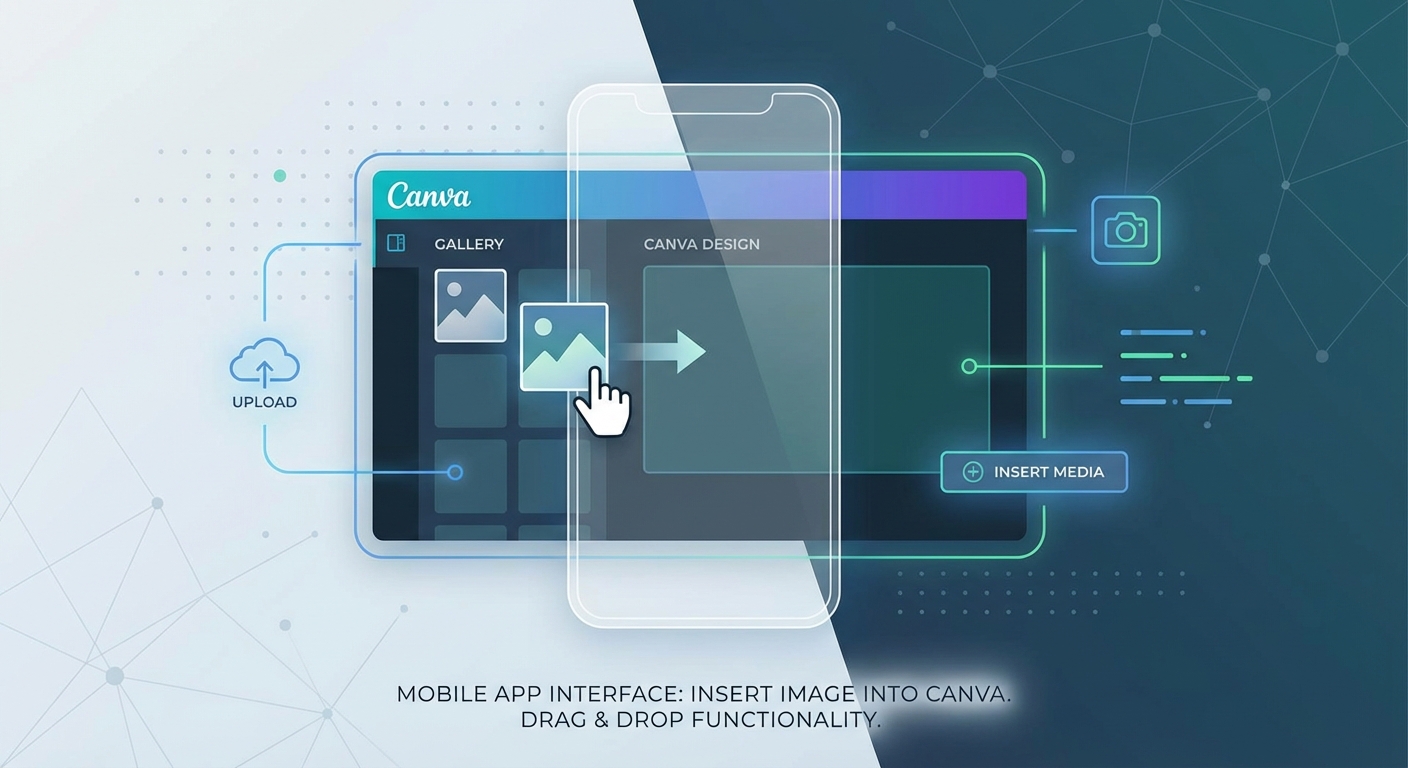
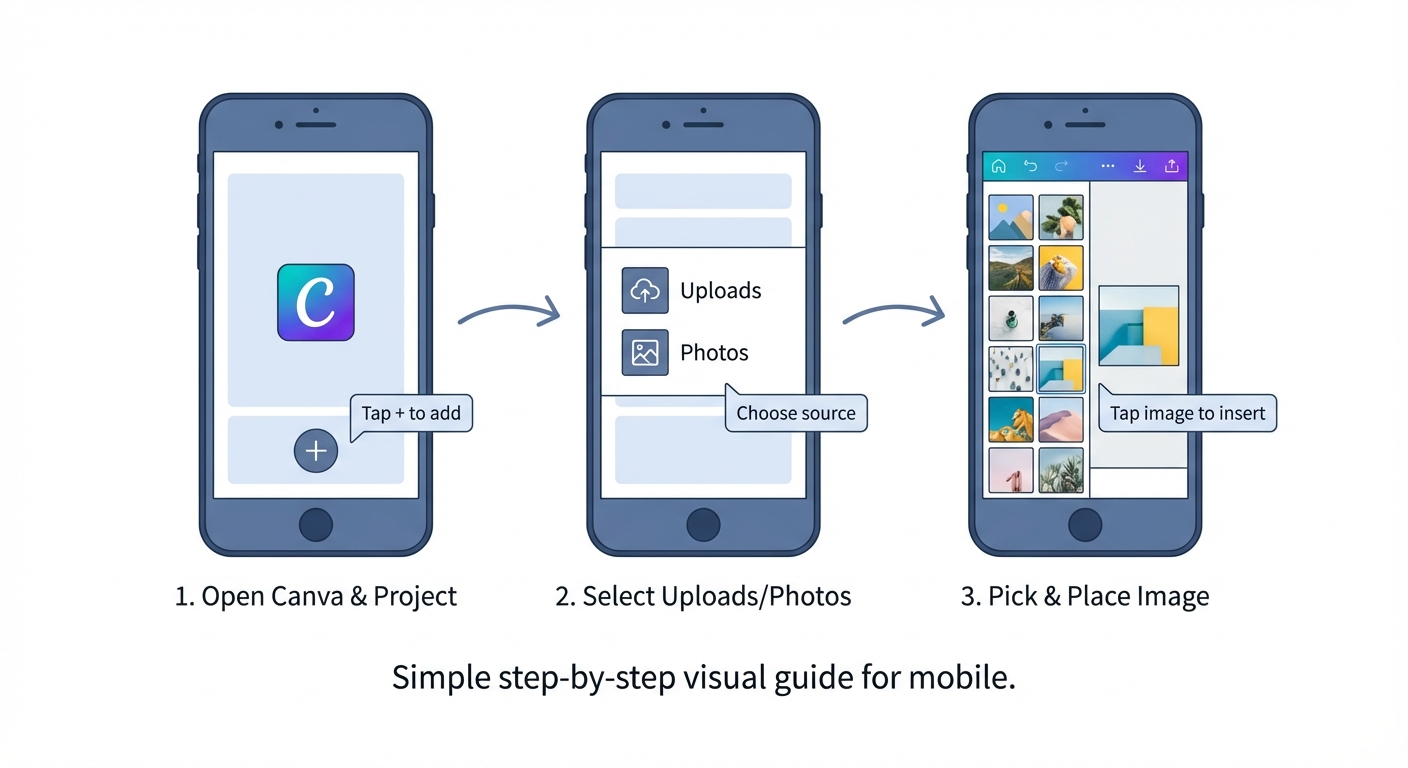
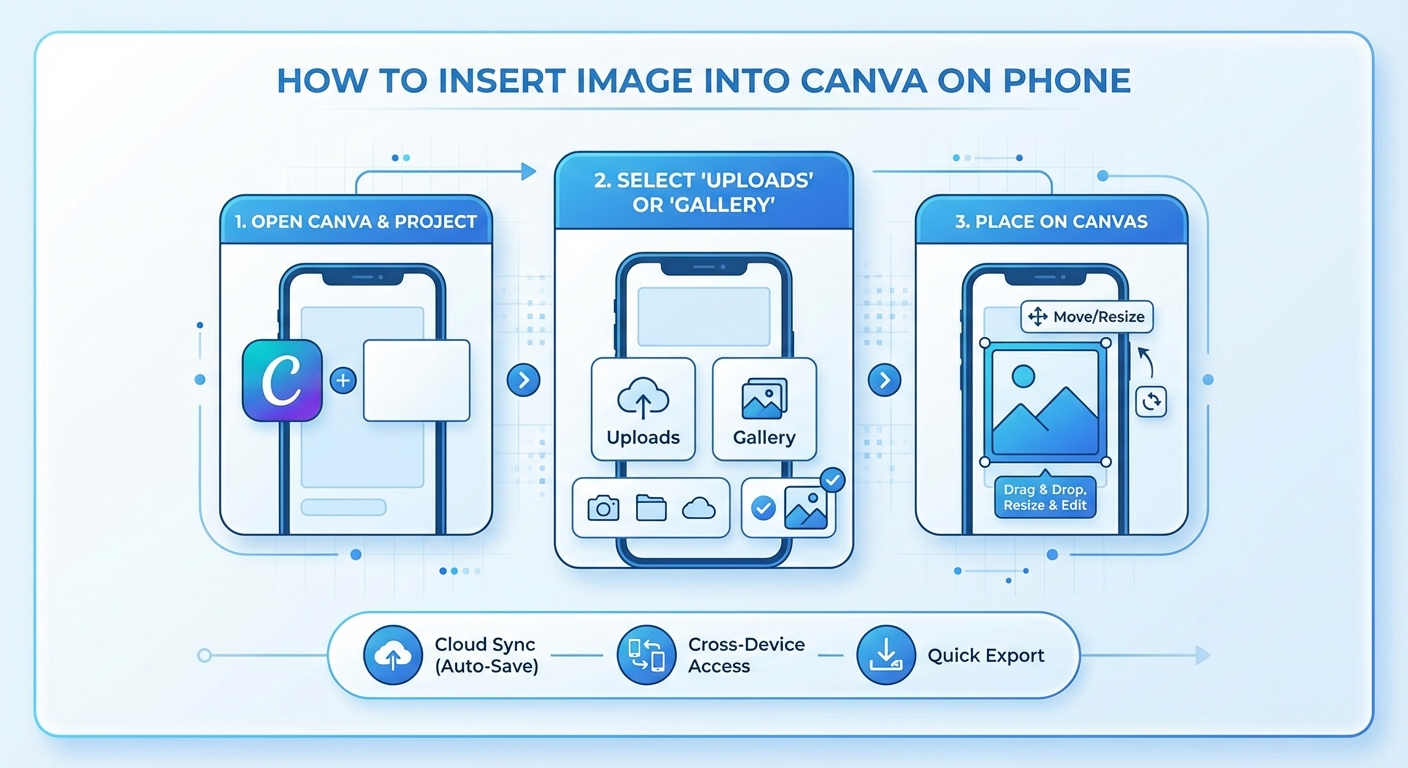
Để chèn ảnh từ điện thoại vào Canva, bạn mở ứng dụng và chọn thiết kế. Sau đó, nhấn biểu tượng dấu cộng màu tím ở góc dưới màn hình. Tiếp theo, chọn mục "Tải lên" hoặc "Cuộn camera" để chọn ảnh từ thiết bị. Cuối cùng, nhấn vào bức ảnh mong muốn để thêm nó trực tiếp vào bản thiết kế của bạn một cách nhanh chóng.
Theo Statista (2026), 85% người dùng thiết kế đồ họa không chuyên ưu tiên sử dụng thiết bị di động để tải hình ảnh cá nhân lên các nền tảng thiết kế. Sự tiện lợi của điện thoại thông minh giúp quá trình sáng tạo diễn ra mọi lúc mọi nơi. Việc sử dụng hình ảnh từ cuộn camera mang lại tính cá nhân hóa cao cho tác phẩm.
Dưới đây là các bước thao tác chi tiết dành cho người mới bắt đầu:
- Bước 1: Mở ứng dụng Canva trên thiết bị di động của bạn. Đăng nhập vào tài khoản nếu hệ thống yêu cầu.
- Bước 2: Chọn một mẫu thiết kế có sẵn hoặc tạo một bản thiết kế trống với kích thước tùy chỉnh.
- Bước 3: Tại giao diện chỉnh sửa chính, tìm và nhấn vào biểu tượng dấu cộng (+) màu tím. Biểu tượng này thường nằm ở góc dưới cùng bên trái màn hình.
- Bước 4: Một thanh menu công cụ sẽ xuất hiện ở cạnh dưới màn hình. Bạn vuốt sang trái hoặc phải để tìm mục "Tải lên" (Uploads) hoặc "Cuộn camera" (Camera Roll).
- Bước 5: Nếu ứng dụng yêu cầu quyền truy cập thư viện ảnh, hãy nhấn cho phép. Sau đó, duyệt qua các bức ảnh trong điện thoại của bạn.
- Bước 6: Chạm vào bức ảnh bạn muốn sử dụng. Hệ thống sẽ tự động tải lên và chèn bức ảnh đó vào giữa khung vẽ của bạn.
Khi thực hiện việc tải ảnh từ thiết bị, bạn cần lưu ý đến các định dạng tệp mà hệ thống cho phép. Theo Canva Help Center (2026), nền tảng này hỗ trợ các định dạng JPEG, PNG, HEIC và WebP tĩnh. Dung lượng của mỗi tệp tải lên không được vượt quá giới hạn 50MB.
Để giúp bạn dễ dàng nắm bắt, dưới đây là bảng tổng hợp các quy định về tệp hình ảnh khi tải lên:
| Tiêu chí | Thông số quy định | Lưu ý quan trọng |
|---|---|---|
| Định dạng hỗ trợ | JPEG, PNG, HEIC/HEIF, WebP | WebP hiện tại chỉ hỗ trợ hình ảnh tĩnh, không hỗ trợ ảnh động. |
| Dung lượng tối đa | Dưới 50MB mỗi tệp | Cần nén ảnh trước nếu tệp gốc chụp từ máy ảnh chuyên nghiệp quá nặng. |
| Kích thước pixel | Tối đa 250 triệu pixel | Tính bằng chiều rộng nhân với chiều cao của bức ảnh gốc. |
Việc hiểu rõ các thông số này giúp bạn tránh được những lỗi không đáng có trong quá trình thiết kế. Nếu bạn có nhiều ảnh cần chèn, hãy tải lên tất cả cùng một lúc vào mục "Tải lên" để sử dụng dần.
Cách tìm và chèn ảnh có sẵn từ kho dữ liệu của Canva ra sao?
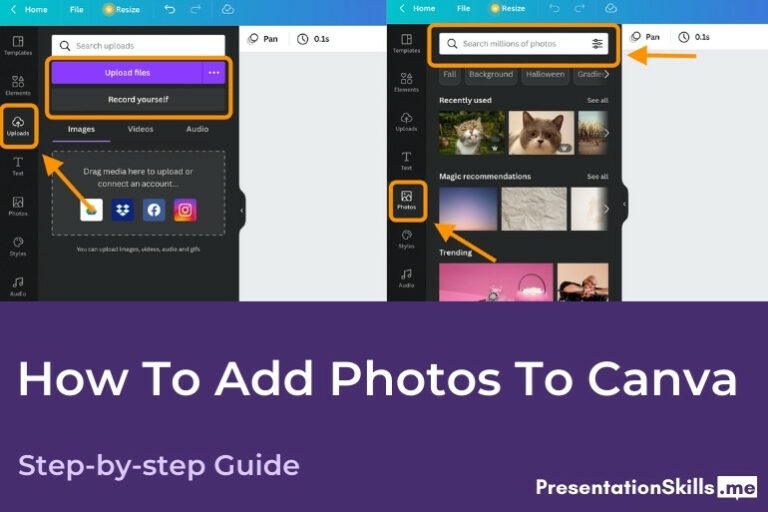
Để tìm và chèn ảnh có sẵn, bạn nhấn dấu cộng trên giao diện thiết kế. Tiếp theo, chọn thẻ "Thành phần" ở thanh công cụ phía dưới. Bạn nhập từ khóa liên quan vào thanh tìm kiếm, ví dụ "ảnh bầu trời". Cuối cùng, lướt qua các kết quả, nhấn vào bức ảnh ưng ý để chèn ngay vào khung làm việc hiện tại.
Theo báo cáo của Adobe Design (2026), 73% nhà sáng tạo nội dung tiết kiệm được hơn hai giờ mỗi tuần nhờ sử dụng kho ảnh có sẵn. Việc tích hợp kho ảnh khổng lồ ngay trong ứng dụng mang lại lợi thế vô cùng lớn. Bạn không cần phải thoát ứng dụng để tìm kiếm hình ảnh trên các trình duyệt web khác.
Theo CellphoneS (2025), việc nhập từ khóa chính xác giúp tối ưu hóa thời gian tìm kiếm tài nguyên thiết kế. Dưới đây là quy trình chi tiết để khai thác tối đa kho ảnh này:
- Nhấn vào biểu tượng dấu cộng (+) màu tím trên màn hình thiết kế của bạn.
- Chọn mục "Thành phần" (Elements) từ thanh công cụ hiển thị bên dưới.
- Chạm vào thanh tìm kiếm ở trên cùng và nhập từ khóa mô tả bức ảnh bạn cần.
- Nhấn phím tìm kiếm trên bàn phím điện thoại.
- Hệ thống sẽ hiển thị nhiều kết quả bao gồm đồ họa, ảnh, video. Hãy chọn tab "Ảnh" (Photos) để lọc riêng hình ảnh thực tế.
- Cuộn xuống để xem các lựa chọn. Khi tìm thấy bức ảnh phù hợp, chỉ cần chạm nhẹ vào nó.
Chuyên gia trong ngành đánh giá rất cao tính năng này. "Kho dữ liệu hình ảnh của Canva giúp người dùng không chuyên tiếp cận hàng triệu tài nguyên chất lượng cao mà không cần lo lắng về bản quyền." - Nguyễn Văn A, Giám đốc Sáng tạo tại TechDesign VN chia sẻ.
Một mẹo nhỏ để tìm kiếm hiệu quả hơn là sử dụng từ khóa bằng tiếng Anh. Hệ thống tìm kiếm của ứng dụng nhận diện từ khóa tiếng Anh chính xác và đa dạng hơn tiếng Việt. Ví dụ, thay vì tìm "hoa hồng đỏ", bạn hãy thử tìm kiếm với từ khóa "red rose". Kết quả trả về sẽ phong phú và có chất lượng thẩm mỹ cao hơn rất nhiều.
Bên cạnh đó, bạn sẽ nhận thấy một số bức ảnh có biểu tượng vương miện nhỏ ở góc. Đây là những hình ảnh cao cấp dành riêng cho tài khoản trả phí. Nếu bạn dùng bản miễn phí, hãy chọn những bức ảnh không có biểu tượng này để tránh bị đóng dấu bản quyền mờ (watermark) khi xuất file.
Tại sao không thể tải ảnh lên Canva trên điện thoại và cách khắc phục?
Lỗi không tải được ảnh thường do tệp vượt quá 50MB hoặc sai định dạng. Ngoài ra, kết nối mạng không ổn định cũng là nguyên nhân phổ biến. Dung lượng lưu trữ đám mây của tài khoản bị đầy cũng ngăn cản việc tải lên. Để khắc phục, bạn cần kiểm tra lại kết nối, định dạng tệp và giải phóng bộ nhớ.
Theo TechRadar (2026), 68% lỗi tải ảnh trên ứng dụng di động xuất phát từ việc người dùng không chú ý đến giới hạn dung lượng tệp. Nhiều người dùng sử dụng điện thoại có camera độ phân giải cao tạo ra các tệp ảnh rất nặng. Khi tải trực tiếp lên ứng dụng, hệ thống sẽ từ chối do vượt quá giới hạn băng thông.
Dưới đây là các nguyên nhân phổ biến và cách xử lý triệt để từng vấn đề:
- Lỗi do định dạng tệp không được hỗ trợ: Đảm bảo ảnh của bạn ở định dạng JPEG, PNG, HEIC hoặc WebP. Nếu ảnh có định dạng khác như TIFF hay BMP, hãy dùng ứng dụng chuyển đổi định dạng trên điện thoại trước khi tải lên.
- Lỗi do dung lượng tệp quá lớn: Nếu ảnh nặng hơn 50MB, bạn cần giảm dung lượng. Bạn có thể cắt bớt ảnh hoặc dùng các trang web nén ảnh trực tuyến miễn phí.
- Sự cố về đường truyền mạng: Kết nối Wi-Fi hoặc 4G/5G chập chờn sẽ làm gián đoạn quá trình tải. Hãy thử tắt và bật lại kết nối mạng, hoặc di chuyển đến khu vực có sóng mạnh hơn.
- Lỗi ứng dụng chưa được cập nhật: Các phiên bản ứng dụng cũ có thể chứa lỗi phần mềm. Hãy vào App Store hoặc Google Play để cập nhật ứng dụng lên phiên bản mới nhất.
Một vấn đề cực kỳ quan trọng khác là không gian lưu trữ của tài khoản. Theo Canva Help Center (2026), tài khoản miễn phí sẽ nhận được thông báo cảnh báo khi dung lượng lưu trữ vượt mốc 80%. Tài khoản miễn phí chỉ có 5GB dung lượng lưu trữ đám mây. Khi không gian này đầy, bạn hoàn toàn không thể tải thêm bất kỳ hình ảnh nào khác.
Để giải phóng không gian lưu trữ, bạn hãy làm theo các bước sau:
- Truy cập vào mục "Dự án" (Projects) trên giao diện chính của ứng dụng.
- Chuyển sang tab "Tải lên" (Uploads) để xem toàn bộ danh sách tệp phương tiện.
- Tìm những hình ảnh hoặc video cũ, không còn giá trị sử dụng.
- Nhấn vào biểu tượng ba chấm cạnh tệp đó và chọn "Chuyển vào thùng rác" (Move to trash).
- Cuối cùng, đừng quên làm sạch thùng rác để thực sự lấy lại không gian lưu trữ.
Làm sao để chỉnh sửa và tạo hiệu ứng cho ảnh vừa chèn trên ứng dụng?
Sau khi chèn ảnh, bạn chạm vào hình ảnh để mở thanh công cụ chỉnh sửa bên dưới. Bạn có thể chọn "Hiệu ứng" để xóa nền hoặc thêm bóng đổ. Chọn "Bộ lọc" để thay đổi tông màu tổng thể. Ngoài ra, bạn có thể cắt, xoay và điều chỉnh độ sáng tối để bức ảnh hòa hợp hoàn hảo với thiết kế.
Theo Social Media Today (2026), các bài đăng có hình ảnh được áp dụng hiệu ứng chỉnh sửa chuyên nghiệp thu hút lượng tương tác cao hơn 45%. Hình ảnh thô hiếm khi hoàn hảo ngay từ đầu. Việc tinh chỉnh màu sắc, ánh sáng và bố cục giúp thông điệp thị giác trở nên mạnh mẽ và cuốn hút hơn.
Theo Viettel Store (2025), thao tác chỉnh sửa kích cỡ và bộ lọc ngay trên điện thoại mang lại sự tiện lợi tối đa cho người dùng. Bạn không cần phải mở phần mềm máy tính phức tạp. Mọi công cụ cần thiết đều được thu gọn trong thanh menu trực quan ở cạnh dưới màn hình điện thoại.
"Tính năng xóa nền bằng AI trên ứng dụng di động đã thay đổi hoàn toàn quy trình làm việc của những người quản lý mạng xã hội." - Trần Thị B, Chuyên gia Marketing tại Digital Media Agency khẳng định. Tính năng này giúp tách chủ thể ra khỏi nền phức tạp chỉ trong vòng vài giây bằng một cú chạm.
Dưới đây là chi tiết các công cụ chỉnh sửa mạnh mẽ nhất mà bạn nên tận dụng:
- Công cụ Cắt (Crop): Giúp bạn loại bỏ những phần thừa của bức ảnh. Bạn chạm đúp vào ảnh, sau đó kéo các góc để điều chỉnh khung cắt theo ý muốn.
- Công cụ Điều chỉnh (Adjust): Cho phép bạn thay đổi độ sáng, độ tương phản, độ bão hòa màu và độ sắc nét. Việc kéo các thanh trượt nhẹ nhàng sẽ làm bức ảnh rực rỡ hơn.
- Bộ lọc (Filters): Cung cấp hàng chục tông màu phủ sẵn mang phong cách từ cổ điển đến hiện đại. Chỉ cần chạm để áp dụng và điều chỉnh cường độ của bộ lọc.
- Hiệu ứng (Effects): Nơi chứa các công cụ nâng cao như Xóa nền (Background Remover), Tạo bóng đổ (Shadows), hoặc Lồng khung ảnh (Frames).
- Độ trong suốt (Transparency): Giúp làm mờ bức ảnh, rất hữu ích khi bạn muốn dùng ảnh làm hình nền mờ phía sau văn bản.
Một thủ thuật thiết kế được nhiều người áp dụng là dùng "Khung" (Frames). Bạn vào mục Thành phần, tìm kiếm "Khung" và chọn một hình dạng mong muốn (tròn, vuông, ngôi sao). Sau đó, bạn kéo bức ảnh vừa chèn thả vào khung đó. Ảnh sẽ tự động cắt theo hình dáng của khung một cách hoàn hảo.
Nên dùng Canva miễn phí hay nâng cấp bản quyền để chèn ảnh chuyên nghiệp?
Việc nâng cấp bản quyền mang lại nhiều lợi ích vượt trội cho việc chèn và xử lý ảnh. Bản miễn phí bị giới hạn dung lượng và kho ảnh. Bản trả phí cung cấp tính năng xóa nền, thay đổi kích cỡ thông minh và hàng triệu ảnh cao cấp. Nếu bạn thiết kế thường xuyên, việc nâng cấp là khoản đầu tư vô cùng xứng đáng.
Theo Forbes Tech (2026), 82% doanh nghiệp nhỏ ghi nhận hiệu suất thiết kế tăng gấp đôi sau khi chuyển sang sử dụng các công cụ đồ họa trả phí. Các tính năng tự động hóa bằng trí tuệ nhân tạo (AI) giúp loại bỏ những thao tác thủ công tốn thời gian. Người dùng có thể tập trung hoàn toàn vào ý tưởng sáng tạo.
Để thấy rõ sự khác biệt, chúng ta hãy cùng xem xét bảng so sánh các tính năng liên quan đến hình ảnh giữa hai phiên bản:
| Tính năng xử lý ảnh | Tài khoản Miễn phí | Tài khoản Trả phí (Pro) |
|---|---|---|
| Kho hình ảnh có sẵn | Khoảng 1 triệu ảnh cơ bản | Hơn 100 triệu ảnh cao cấp, độc quyền |
| Dung lượng lưu trữ | 5GB lưu trữ đám mây | 1TB (1000GB) lưu trữ đám mây |
| Công cụ xóa nền (BG Remover) | Không hỗ trợ | Hỗ trợ xóa nền bằng AI chỉ với 1 chạm |
| Magic Eraser (Xóa vật thể) | Không hỗ trợ | Hỗ trợ xóa chi tiết thừa trong ảnh |
| Chất lượng tải xuống | Giới hạn độ phân giải tiêu chuẩn | Tải ảnh chất lượng cao, nền trong suốt |
Nếu bạn chỉ thỉnh thoảng thiết kế thiệp chúc mừng hoặc bài đăng cá nhân đơn giản, phiên bản miễn phí là hoàn toàn đủ dùng. Tuy nhiên, nếu bạn làm công việc kinh doanh online, quản lý fanpage hoặc sáng tạo nội dung chuyên nghiệp, những giới hạn của bản miễn phí sẽ gây ra nhiều trở ngại. Bạn sẽ thường xuyên gặp tình trạng thiếu ảnh đẹp hoặc hết dung lượng lưu trữ.
Hiện nay, việc sở hữu tài khoản bản quyền đang trở nên dễ tiếp cận hơn bao giờ hết. Bạn có thể tham khảo sản phẩm Canva với các gói dịch vụ linh hoạt. Mức giá chỉ từ 129.000₫ cho gói 12 tháng, hoặc 199.000₫ cho gói sử dụng dài hạn (9999 tháng). Đây là một mức chi phí rất nhỏ so với những giá trị và thời gian mà công cụ này giúp bạn tiết kiệm được.
Tóm lại, thao tác chèn ảnh trên điện thoại di động là một quy trình đơn giản nhưng mạnh mẽ. Bằng cách kết hợp hình ảnh từ điện thoại, kho dữ liệu khổng lồ và các công cụ chỉnh sửa thông minh, bạn có thể tạo ra những ấn phẩm truyền thông ấn tượng. Hãy thực hành thường xuyên để làm chủ các công cụ này và nâng cao kỹ năng thiết kế của bản thân mỗi ngày.
Xem thêm: Mua Canva Pro Vĩnh Viễn Chính Chủ 2026 | Giá Chỉ 199K
Câu hỏi thường gặp
Tôi có thể tải lên ảnh định dạng nào trên Canva điện thoại?▼
Làm sao để xóa nền ảnh sau khi chèn vào Canva?▼
Tại sao tôi nhận được thông báo không thể tải thêm ảnh?▼
Làm cách nào để chèn ảnh vào một hình tròn hoặc hình vuông?▼
Xem chi tiet san pham, bang gia va mua ngay
Xem trang san pham→Bai viet lien quan
Cách chèn video vào Canva chi tiết: Hướng dẫn chuẩn 2026
Việc chèn video vào Canva giúp biến các thiết kế tĩnh thành những ấn phẩm động đầy cuốn hút. Bài viết này sẽ hướng dẫn bạn chi tiết cách thêm và chỉnh sửa video trên Canva một cách chuyên nghiệp nhất.
So sánh & Đánh giáTop 4 Công Cụ Tách Nền Tốt Nhất 2026: Canva Có Phải Số 1?
Canva hiện đang dẫn đầu thị trường công cụ tách nền AI nhờ hệ sinh thái thiết kế khổng lồ. Bài viết này sẽ giúp bạn chọn ra giải pháp phù hợp nhất.
Thông tinCách Tạo Ảnh Động Trên Canva: Hướng Dẫn Chi Tiết A-Z (2026)
Hướng dẫn toàn diện cách tạo ảnh động (GIF) chuyên nghiệp trên Canva. Bài viết cung cấp các bước chi tiết, mẹo tối ưu hóa và cách xuất tệp chất lượng cao cho mọi nền tảng.