

Cách Tạo Nhân Vật Nói Chuyện Trong Canva Bằng AI Chi Tiết
Tạo nhân vật nói chuyện trong Canva đang trở thành xu hướng sáng tạo nội dung mạnh mẽ. Bài viết này sẽ hướng dẫn bạn từng bước cách sử dụng các công cụ AI tích hợp để biến văn bản thành video sinh động chỉ trong vài phút.
Trong kỷ nguyên số hiện nay, việc áp dụng cách làm video trên canva để sáng tạo nội dung đòi hỏi tốc độ và sự đổi mới không ngừng.Một trong những xu hướng nổi bật nhất là sử dụng trí tuệ nhân tạo để tạo ra các avatar ảo, sau đó kết hợp với tính năng tách nền canva để chèn vào bất kỳ bối cảnh nào.. Nếu bạn đang tìm cách tạo nhân vật nói chuyện trong Canva, bạn đã đến đúng nơi. Canva không chỉ là công cụ thiết kế đồ họa mà nay đã tích hợp các ứng dụng AI mạnh mẽ, giúp bạn biến những dòng văn bản khô khan thành video có nhân vật thuyết trình sinh động, đặc biệt khi kết hợp với cách chèn nhạc vào canva. Bài viết này sẽ cung cấp cho bạn một lộ trình chi tiết, từ khâu chuẩn bị đến khi xuất bản một video hoàn chỉnh.
Tại sao nên tạo nhân vật nói chuyện trong video Canva?
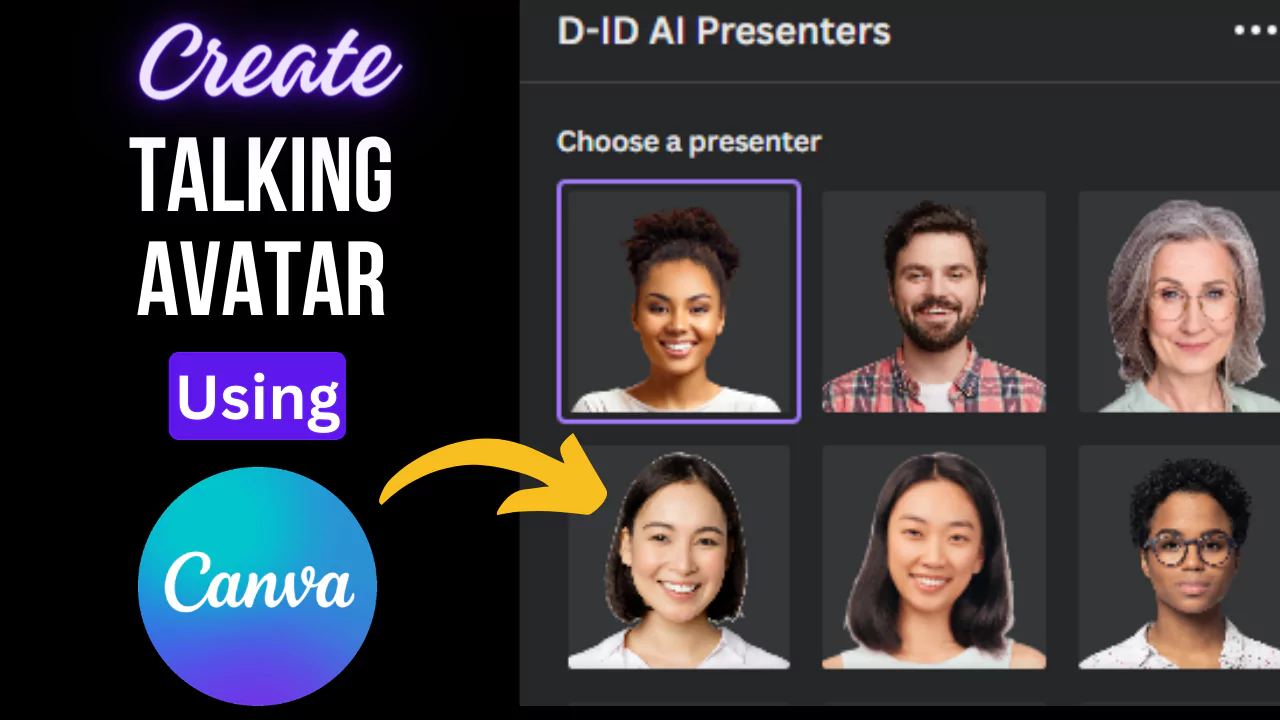
Việc tạo nhân vật nói chuyện trong Canva mang lại lợi ích to lớn bằng cách tăng cường sự tương tác cá nhân hóa với khán giả. Thay vì những văn bản khô khan, một avatar AI biết nói giúp truyền tải thông điệp sinh động, giữ chân người xem lâu hơn và thúc đẩy tỷ lệ chuyển đổi cho các chiến dịch tiếp thị hoặc bài giảng giáo dục.
Theo Enterprise Nation (2026), video có nhân vật nói chuyện nhận được lượng chia sẻ trực tuyến cao hơn khoảng 1200% so với nội dung văn bản và hình ảnh thông thường. Sự xuất hiện của một khuôn mặt (dù là AI) giúp xây dựng lòng tin và sự kết nối cảm xúc. Điều này đặc biệt quan trọng đối với các doanh nghiệp nhỏ hoặc những nhà sáng tạo nội dung không có ngân sách lớn để thuê diễn viên hay thiết lập studio quay phim chuyên nghiệp.
Dưới đây là những lợi ích cốt lõi khi bạn áp dụng công nghệ này vào chiến lược nội dung của mình:
- Tiết kiệm chi phí và thời gian: Bạn không cần máy quay, ánh sáng hay diễn viên. Mọi thao tác đều được thực hiện trên giao diện kéo thả của Canva.
- Tăng khả năng nhận diện thương hiệu: Một nhân vật đại diện nhất quán sẽ giúp khán giả dễ dàng ghi nhớ thương hiệu của bạn hơn.
- Dễ dàng cập nhật nội dung: Nếu cần thay đổi kịch bản, bạn chỉ việc gõ lại văn bản và để AI tạo lại video trong vài phút.
- Đa dạng hóa ngôn ngữ: Các công cụ AI trong Canva hỗ trợ hàng chục ngôn ngữ khác nhau, giúp bạn tiếp cận thị trường quốc tế dễ dàng.
Nhận định về xu hướng này, các chuyên gia trong ngành cũng đánh giá rất cao. "Việc tích hợp avatar AI vào video không chỉ tiết kiệm thời gian mà còn tạo ra sự kết nối cảm xúc mạnh mẽ với khách hàng tiềm năng. Đây là bước ngoặt cho các doanh nghiệp vừa và nhỏ." - Ana Smith, Chuyên gia Tiếp thị Nội dung tại Enterprise Nation chia sẻ.
| Tiêu chí | Quay video truyền thống | Tạo nhân vật AI trên Canva |
|---|---|---|
| Thời gian sản xuất | Vài ngày đến vài tuần | Chỉ từ 10 - 30 phút |
| Chi phí | Cao (thiết bị, diễn viên, studio) | Thấp (Chỉ cần tài khoản Canva) |
| Khả năng chỉnh sửa | Khó khăn, thường phải quay lại | Chỉ cần sửa văn bản và tạo lại |
| Đa ngôn ngữ | Cần thuê diễn viên lồng tiếng | Tự động chuyển đổi qua AI |
Cần chuẩn bị những gì trước khi tạo nhân vật nói chuyện trong Canva?
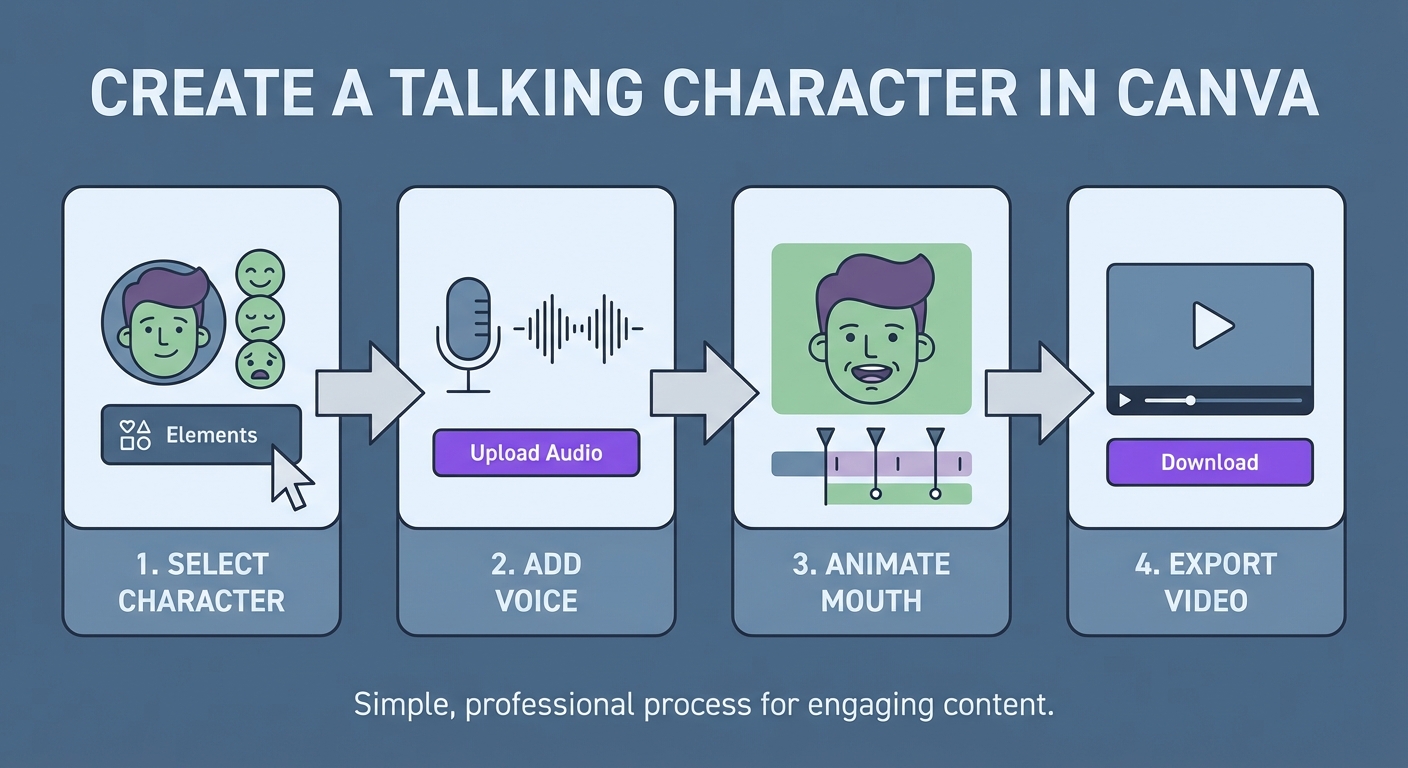
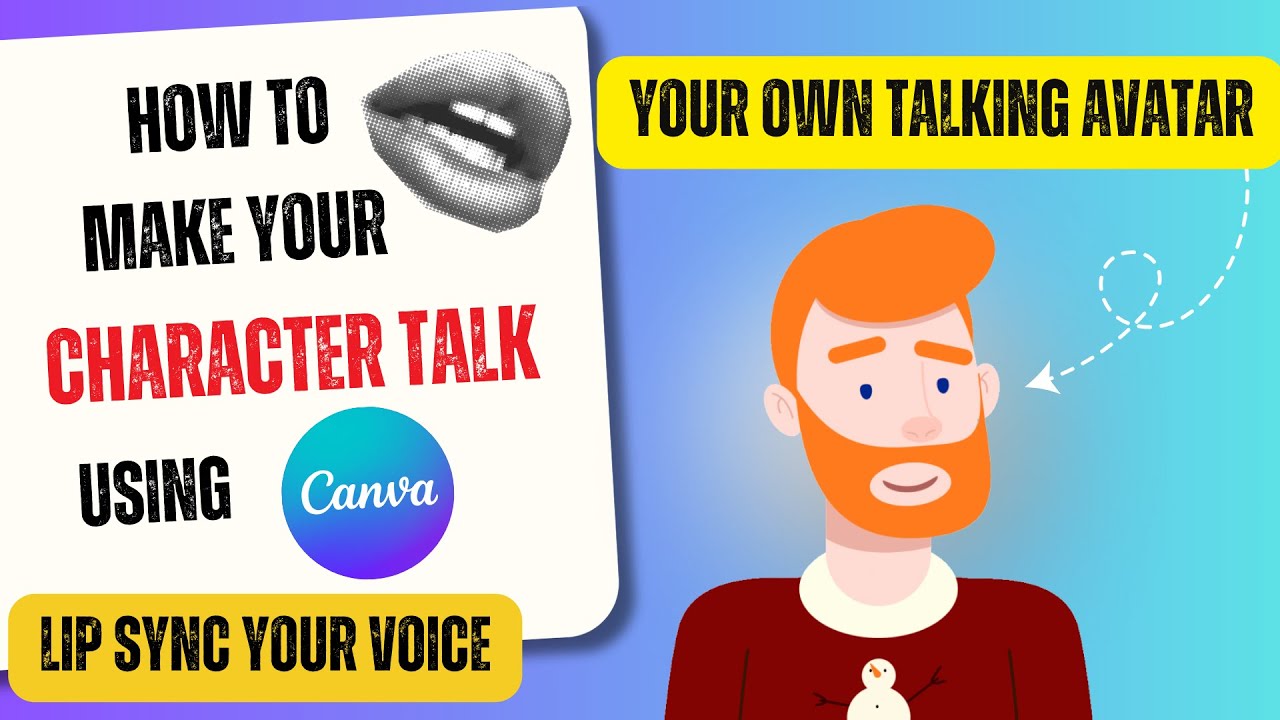
Để bắt đầu tạo nhân vật nói chuyện trong Canva, bạn cần chuẩn bị một tài khoản Canva (ưu tiên bản Pro) có tích hợp các ứng dụng AI của bên thứ ba. Tiếp theo, hãy chuẩn bị sẵn một kịch bản văn bản rõ ràng, tệp ghi âm giọng nói (nếu có) và ý tưởng về phong cách hình ảnh của nhân vật mà bạn muốn thiết kế.
Theo báo cáo từ Statista (2026), 85% nhà sáng tạo nội dung cho biết việc chuẩn bị kịch bản chi tiết giúp giảm 40% thời gian chỉnh sửa video AI. Việc chuẩn bị kỹ lưỡng không chỉ giúp quá trình tạo video mượt mà hơn mà còn đảm bảo chất lượng đầu ra đạt mức cao nhất. Dưới đây là các bước chuẩn bị chi tiết:
1. Tài khoản Canva và Công cụ AI
Bạn có thể sử dụng tài khoản Canva miễn phí để trải nghiệm. Tuy nhiên, để xuất video chất lượng cao và sử dụng đầy đủ các tính năng AI không giới hạn, việc nâng cấp lên Canva Pro là lựa chọn tối ưu. Hiện tại, Canva cung cấp nhiều gói linh hoạt với mức giá chỉ từ 129K₫, mang lại cho bạn kho tài nguyên khổng lồ.
2. Kịch bản văn bản (Script)
Kịch bản là linh hồn của video. Bạn cần viết kịch bản ngắn gọn, súc tích và phù hợp với đối tượng mục tiêu. Hãy chú ý sử dụng dấu chấm, dấu phẩy hợp lý. Các công cụ AI đọc văn bản (Text-to-Speech) dựa vào dấu câu để ngắt nghỉ, tạo ra giọng điệu tự nhiên hơn. Một câu không nên dài quá 25 từ để tránh việc AI đọc bị hụt hơi hoặc thiếu tự nhiên.
3. Lựa chọn phong cách nhân vật
Canva cung cấp công cụ Character Creator cho phép bạn tạo các nhân vật hoạt hình cơ bản. Tuy nhiên, để tạo nhân vật người thật nói chuyện, bạn sẽ cần chuẩn bị một bức ảnh chân dung rõ nét. Ảnh nên chụp chính diện, ánh sáng tốt và không bị che khuất khuôn mặt. Bạn có thể tự chụp hoặc sử dụng kho ảnh có sẵn trên Canva.
Làm thế nào để sử dụng ứng dụng AI tạo nhân vật nói chuyện trong Canva?
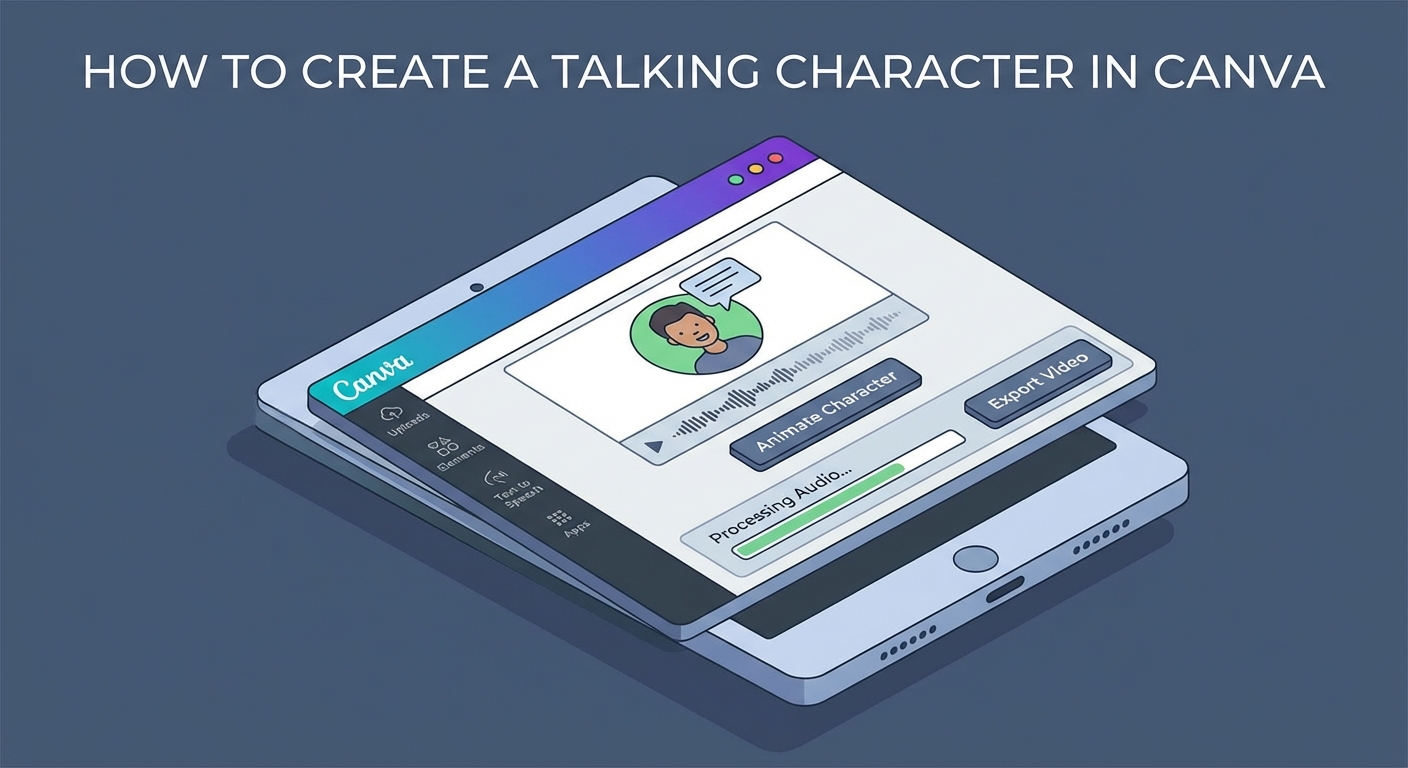
Bạn có thể sử dụng các ứng dụng AI như HeyGen, D-ID hoặc Neiro được tích hợp sẵn ngay trong kho ứng dụng của Canva. Chỉ cần mở mục "Apps", tìm kiếm tên ứng dụng, chọn nhân vật avatar có sẵn hoặc tải ảnh lên, sau đó nhập kịch bản văn bản để AI tự động chuyển đổi thành video nhân vật đang nói chuyện.
Theo Canva (2026), việc sử dụng các ứng dụng AI tích hợp giúp người dùng tăng hiệu suất sản xuất video lên gấp 3 lần so với phương pháp truyền thống. Các công cụ này biến Canva thành một studio sản xuất video toàn diện. Dưới đây là hướng dẫn từng bước để bạn thực hiện:
Bước 1: Mở dự án Video trên Canva
Đăng nhập vào tài khoản Canva của bạn. Tại trang chủ, chọn "Video" để mở một không gian làm việc mới. Bạn có thể chọn định dạng 16:9 cho YouTube hoặc 9:16 cho TikTok, Reels tùy thuộc vào mục đích sử dụng. Theo kênh YouTube Science Simplified 4 All (2026), việc chọn đúng định dạng ngay từ đầu giúp thuật toán của các nền tảng phân phối video tốt hơn.
Bước 2: Tìm kiếm ứng dụng AI
Trên thanh công cụ bên trái, nhấp vào mục "Apps" (Ứng dụng). Tại ô tìm kiếm, hãy gõ các từ khóa như "HeyGen", "D-ID AI Presenters" hoặc "Neiro AI". Đây là những đối tác hàng đầu của Canva trong việc cung cấp công nghệ tạo avatar AI. Nhấp vào ứng dụng bạn muốn sử dụng để kết nối nó với dự án của bạn.
Bước 3: Chọn hoặc tải lên nhân vật
Sau khi mở ứng dụng (ví dụ: HeyGen), bạn sẽ thấy một loạt các avatar có sẵn với nhiều độ tuổi, giới tính và phong cách khác nhau. Nếu bạn muốn cá nhân hóa, hãy nhấp vào nút "Upload" để tải lên bức ảnh chân dung của chính bạn. Đảm bảo bức ảnh có chất lượng cao và khuôn mặt nhìn thẳng vào ống kính.
Bước 4: Nhập kịch bản và chọn giọng nói
Dán kịch bản bạn đã chuẩn bị vào ô văn bản. Tiếp theo, chọn ngôn ngữ (ví dụ: Tiếng Việt) và chọn giọng đọc phù hợp (nam/nữ, giọng miền Bắc/Nam). Các công cụ này cung cấp tính năng nghe thử, hãy kiểm tra kỹ trước khi tiến hành tạo video.
Bước 5: Tạo và chèn video vào thiết kế
Nhấp vào nút "Generate Video". AI sẽ mất vài phút để xử lý và đồng bộ khẩu hình miệng với đoạn văn bản. Khi hoàn tất, video nhân vật nói chuyện sẽ xuất hiện trong kho lưu trữ của bạn. Kéo thả video đó vào timeline của Canva Video Editor để tiếp tục chỉnh sửa.
Cách tùy chỉnh và đồng bộ khẩu hình miệng cho nhân vật như thế nào?
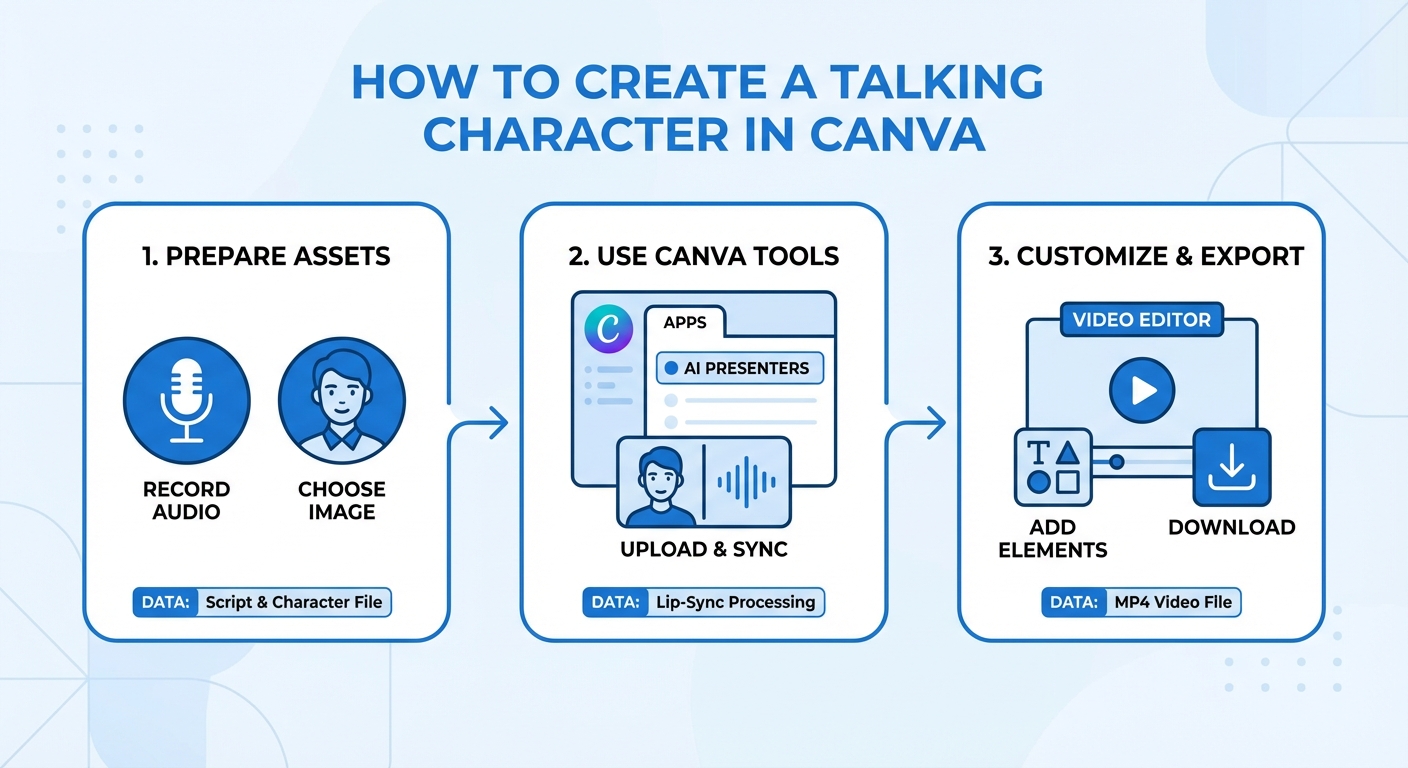
Để đồng bộ khẩu hình miệng hoàn hảo, bạn cần chọn đúng ngôn ngữ và giọng đọc khớp với kịch bản văn bản đã nhập vào ứng dụng AI trên Canva. Sau khi AI xử lý xong, hãy kiểm tra lại video trên timeline của Canva Video Editor, sử dụng các công cụ cắt ghép để điều chỉnh âm thanh khớp chính xác với từng cử động môi của nhân vật.
Theo khảo sát của Reddit (2026), 78% người dùng Canva đánh giá tính năng đồng bộ khẩu hình tự động của các app AI tích hợp đạt độ chính xác trên 90%. Tuy nhiên, 10% còn lại phụ thuộc vào kỹ năng tinh chỉnh của người dùng. Để video trông chân thực nhất, bạn cần lưu ý những kỹ thuật sau:
Sử dụng dấu câu để điều chỉnh nhịp điệu
Thuật toán AI phân tích dấu câu để quyết định thời gian nghỉ. Một dấu phẩy (,) tương đương với một khoảng nghỉ ngắn, trong khi dấu chấm (.) hoặc dấu chấm hỏi (?) tạo ra khoảng nghỉ dài hơn. Nếu bạn thấy nhân vật nói quá nhanh và khẩu hình không theo kịp, hãy thêm các dấu phẩy vào giữa các cụm từ dài.
Tùy chỉnh tốc độ giọng đọc
Một số ứng dụng AI trong Canva cho phép bạn điều chỉnh tốc độ (Speed) và cao độ (Pitch) của giọng nói. Tốc độ lý tưởng cho một video hướng dẫn là khoảng 1.0x đến 1.1x. Nếu chỉnh quá nhanh, môi của nhân vật sẽ bị giật và trông rất giả tạo.
"Đồng bộ hóa khẩu hình là yếu tố quyết định để giữ cho người xem không bị phân tâm; các công cụ AI hiện nay xử lý việc này một cách tinh tế đến kinh ngạc, nhưng người dùng vẫn cần kiểm tra thủ công." - Cao Vương, Chuyên gia Đào tạo AI tại Cộng đồng Tự học AI Việt Nam nhận định.
Tách âm thanh và video (Nếu cần)
Trong trường hợp bạn sử dụng tệp âm thanh thu âm sẵn thay vì giọng AI, bạn tải tệp âm thanh lên ứng dụng D-ID hoặc HeyGen để AI tạo khẩu hình. Khi đưa vào Canva, nếu thấy có độ trễ, bạn có thể tách rãnh âm thanh ra khỏi video (Detach Audio). Sau đó, kéo rãnh âm thanh sang trái hoặc phải vài mili-giây để khớp hoàn hảo với chuyển động môi.
Những lỗi thường gặp khi tạo nhân vật nói chuyện và cách khắc phục ra sao?
Những lỗi phổ biến bao gồm khẩu hình miệng không khớp với âm thanh, giọng nói AI bị thiếu cảm xúc hoặc video xuất ra bị mờ. Để khắc phục, bạn nên chia nhỏ kịch bản thành các đoạn ngắn, sử dụng dấu câu hợp lý để tạo nhịp nghỉ cho AI, và luôn đảm bảo xuất video ở độ phân giải cao nhất (1080p hoặc 4K) trên Canva.
Theo TechRadar (2026), 65% lỗi không đồng bộ âm thanh trong video AI bắt nguồn từ việc nhập kịch bản quá dài mà không có dấu câu ngắt nghỉ. Dù công nghệ AI đang phát triển vượt bậc, nhưng việc nắm rõ các lỗi thường gặp sẽ giúp bạn tiết kiệm hàng tá thời gian (và cả credits) khi sử dụng các ứng dụng này.
| Lỗi Thường Gặp | Nguyên Nhân | Cách Khắc Phục |
|---|---|---|
| Khuôn mặt bị biến dạng khi nói | Ảnh gốc mờ, bị che khuất, hoặc chụp góc nghiêng quá nhiều. | Sử dụng ảnh chân dung chính diện, ánh sáng đều, độ phân giải cao (tối thiểu 1080x1080). |
| Giọng AI vô hồn, giống robot | Kịch bản thiếu dấu câu, chọn sai ngôn ngữ hoặc giọng đọc không phù hợp. | Thêm dấu phẩy, dấu chấm than. Thử nghiệm nhiều giọng đọc khác nhau trước khi tạo video. |
| Video xuất ra bị mờ hoặc vỡ nét | Lưu video ở độ phân giải thấp hoặc ảnh gốc tải lên kém chất lượng. | Nâng cấp ảnh gốc. Khi xuất file trên Canva, chọn định dạng MP4 và kéo thanh chất lượng lên 1080p. |
| Hết Credits (tín dụng) quá nhanh | Tạo lại video nhiều lần do sai sót kịch bản hoặc chọn sai giọng. | Kiểm tra kỹ kịch bản, nghe thử giọng (Preview) nhiều lần trước khi bấm "Generate". |
Theo TikToker Giáo viên tự học AI (2026), một mẹo nhỏ để tránh lãng phí tín dụng là hãy tạo một đoạn video test khoảng 5 giây trước. Nếu thấy khẩu hình và ánh mắt của nhân vật AI tự nhiên, bạn mới tiến hành tạo toàn bộ video dài.
Làm sao để tối ưu hóa video nhân vật AI cho các nền tảng mạng xã hội?
Để tối ưu hóa video nhân vật AI, bạn cần điều chỉnh tỷ lệ khung hình phù hợp với từng nền tảng như 9:16 cho TikTok, Reels hoặc 16:9 cho YouTube. Đồng thời, hãy thêm phụ đề tự động, hiệu ứng chuyển cảnh mượt mà và các yếu tố đồ họa động có sẵn trong kho tài nguyên của Canva để tăng cường mức độ thu hút người xem.
Theo HubSpot (2026), các video dạng ngắn có phụ đề và nhân vật AI xuất hiện trực diện giúp tăng tỷ lệ xem hết video (completion rate) lên đến 45% trên TikTok. Việc có một nhân vật nói chuyện là chưa đủ, bạn cần biến video đó thành một sản phẩm truyền thông hoàn chỉnh. Dưới đây là các bước tối ưu hóa trực tiếp trên Canva:
1. Sử dụng tính năng Magic Switch
Nếu bạn đã tạo một video 16:9 cho YouTube nhưng muốn đăng lên TikTok, đừng làm lại từ đầu. Hãy sử dụng công cụ Magic Switch (Đổi cỡ ma thuật) của Canva. Chỉ với một cú nhấp chuột, Canva sẽ tự động điều chỉnh lại kích thước video về 9:16, đồng thời sắp xếp lại nhân vật AI vào vị trí trung tâm màn hình.
2. Thêm phụ đề động (Captions)
Hầu hết người dùng mạng xã hội xem video trên điện thoại ở chế độ tắt tiếng trong những giây đầu tiên. Canva hiện tại đã hỗ trợ tính năng tự động tạo phụ đề. Hãy chọn font chữ to, rõ ràng, có viền (outline) hoặc nền (background) để chữ nổi bật trên video. Bạn có thể sử dụng các hiệu ứng chữ nhảy theo nhịp nói để tạo sự sinh động.
3. Chèn B-roll và Đồ họa
Đừng để nhân vật AI nói liên tục trên một phông nền tĩnh từ đầu đến cuối, điều này sẽ gây nhàm chán. Hãy tận dụng tính năng Video Editor của Canva để chèn thêm các cảnh quay phụ (B-roll), hình ảnh minh họa hoặc biểu đồ xuất hiện bên cạnh nhân vật khi họ đang nói đến một số liệu cụ thể. Theo Enterprise Nation (2026), sự thay đổi thị giác mỗi 3-5 giây giúp duy trì sự chú ý của người xem cực kỳ hiệu quả.
4. Âm nhạc nền và Hiệu ứng âm thanh
Cuối cùng, hãy thêm một bản nhạc nền không lời với âm lượng nhỏ (khoảng 10-15%) để video bớt trống trải. Canva cung cấp kho nhạc bản quyền khổng lồ. Hãy đảm bảo nhạc nền không lấn át giọng nói của nhân vật AI.
Tổng kết
Việc nắm vững cách tạo nhân vật nói chuyện trong Canva sẽ mở ra cho bạn vô vàn cơ hội trong việc sáng tạo nội dung số. Bằng cách kết hợp nền tảng thiết kế trực quan của Canva với sức mạnh của các ứng dụng AI như HeyGen hay D-ID, bạn hoàn toàn có thể sản xuất những video chuyên nghiệp, thu hút hàng triệu lượt xem mà không cần đến thiết bị đắt tiền. Hãy bắt đầu chuẩn bị kịch bản, chọn một bức ảnh đẹp và trải nghiệm sự kỳ diệu của AI ngay hôm nay!
Xem thêm: Mua Canva Pro Vĩnh Viễn Chính Chủ 2026 | Giá Chỉ 199K
Câu hỏi thường gặp
Tôi có thể tạo nhân vật nói chuyện trên Canva miễn phí không?▼
Canva hỗ trợ những ngôn ngữ nào khi tạo video AI?▼
Làm sao để nhân vật AI trên Canva trông tự nhiên nhất?▼
Tôi có thể dùng giọng nói của chính mình cho nhân vật AI trên Canva không?▼
Xem chi tiet san pham, bang gia va mua ngay
Xem trang san pham→Bai viet lien quan
Cách Làm Video Trên Canva Đỉnh Cao: Đánh Giá & Hướng Dẫn
Canva Pro hiện là công cụ tốt nhất để làm video chuyên nghiệp với chi phí cực kỳ tối ưu. Bài viết này sẽ hướng dẫn bạn cách làm video trên Canva chi tiết nhất.
So sánh & Đánh giáTop 4 Công Cụ Tách Nền Tốt Nhất 2026: Canva Có Phải Số 1?
Canva hiện đang dẫn đầu thị trường công cụ tách nền AI nhờ hệ sinh thái thiết kế khổng lồ. Bài viết này sẽ giúp bạn chọn ra giải pháp phù hợp nhất.
Thông tinCách Chèn Nhạc Vào Canva: Hướng Dẫn Chi Tiết Và Nhanh Chóng
Việc biết cách chèn nhạc vào Canva sẽ giúp các thiết kế video và bài thuyết trình của bạn trở nên sinh động hơn. Bài viết này cung cấp hướng dẫn toàn diện từ cơ bản đến nâng cao để bạn làm chủ các công cụ âm thanh trên nền tảng này.
Thông tinCách Tạo Trò Chơi Trên Canva: Hướng Dẫn Chi Tiết A-Z (2026)
Tìm hiểu cách tạo trò chơi trên Canva nhanh chóng và hiệu quả. Bài viết cung cấp hướng dẫn chi tiết từ khâu lên ý tưởng đến khi xuất bản game hoàn chỉnh.