

Cách Làm Video Trên Canva Đỉnh Cao: Đánh Giá & Hướng Dẫn
Canva Pro hiện là công cụ tốt nhất để làm video chuyên nghiệp với chi phí cực kỳ tối ưu. Bài viết này sẽ hướng dẫn bạn cách làm video trên Canva chi tiết nhất.
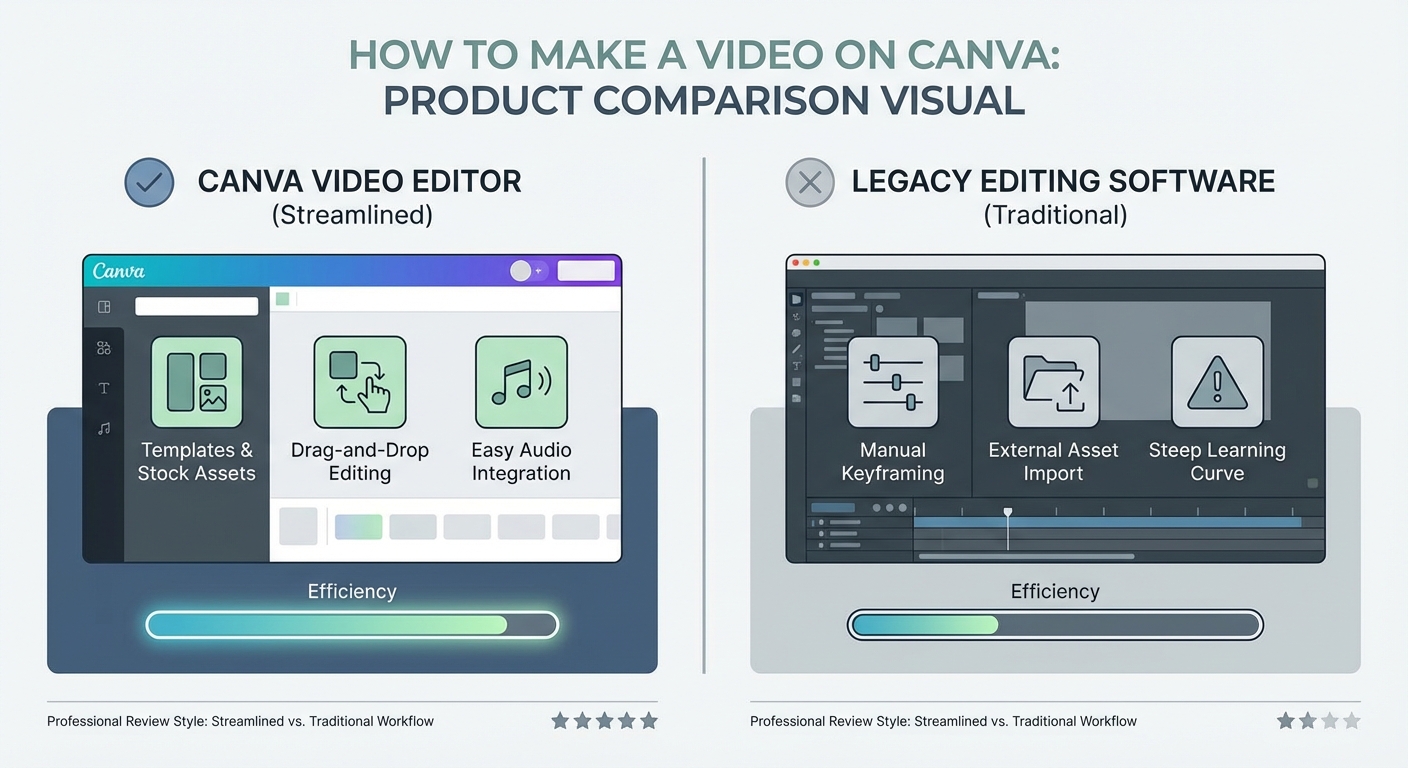
Nếu bạn đang phân vân không biết cách làm video trên Canva nào hiệu quả nhất, Canva Pro chính là câu trả lời hoàn hảo.Nền tảng này cung cấp thư viện tài nguyên khổng lồ cùng nhiều tính năng AI mạnh mẽ, giúp bạn dễ dàng thực hiện cách chèn nhạc vào canva..Chúng giúp bạn tạo video chuyên nghiệp, từ việc thêm hiệu ứng đến cách chèn video vào canva, chỉ trong vài phút ngắn ngủi.. Với mức giá cực kỳ ưu đãi chỉ 129.000₫ cho 12 tháng tại hệ thống của chúng tôi, phiên bản Pro hoàn toàn áp đảo các lựa chọn khác. Dưới đây là bảng so sánh nhanh các công cụ để bạn dễ dàng nắm bắt tổng quan.
| Phiên Bản | Đánh Giá | Tính Năng Nổi Bật | Mức Giá Tốt Nhất | Phù Hợp Cho |
|---|---|---|---|---|
| Canva Pro | 9.8/10 | Beat Sync, Magic Video, Xóa nền video | 129.000₫ / 12 tháng | Nhà sáng tạo nội dung, doanh nghiệp |
| Canva Miễn Phí | 7.5/10 | Mẫu cơ bản, cắt ghép tiêu chuẩn | Miễn phí trọn đời | Học sinh, người mới bắt đầu |
| Canva Teams | 9.0/10 | Quản lý thương hiệu, làm việc chung | Liên hệ đại lý | Đội ngũ marketing lớn |
Phần mềm nào tốt nhất để làm video trên Canva hiện nay?
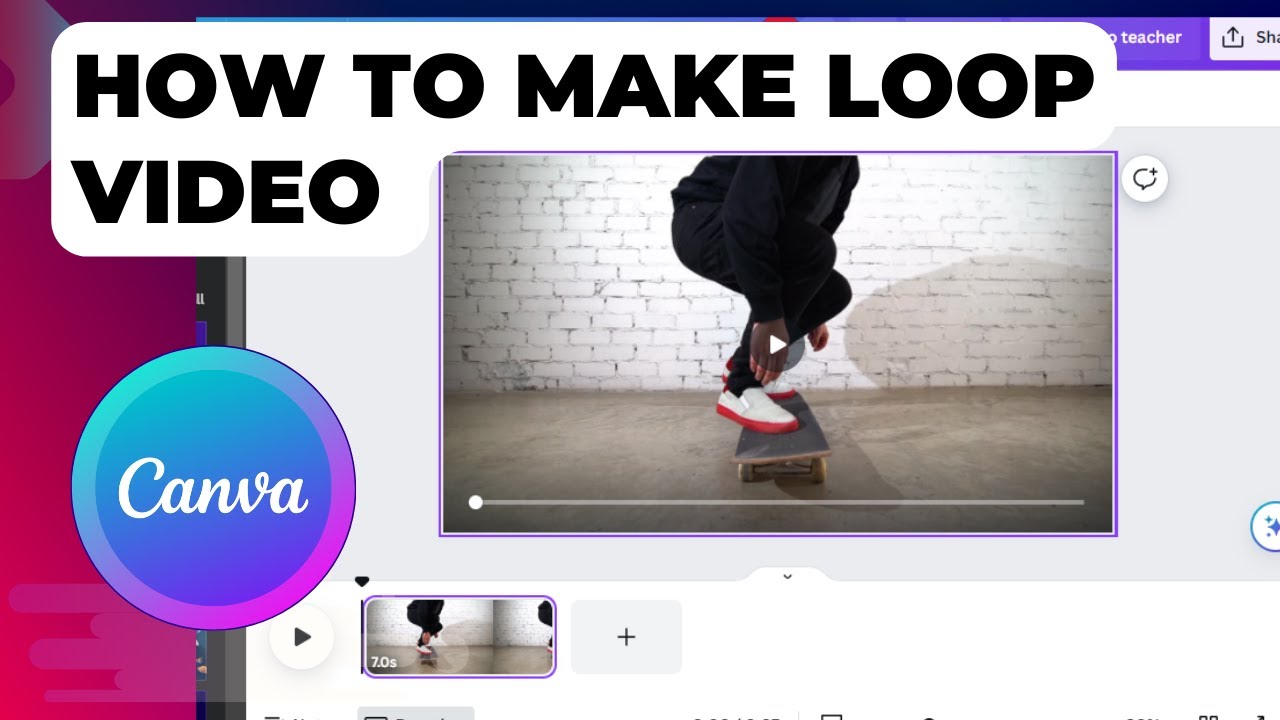
Canva Pro chắc chắn là lựa chọn tốt nhất hiện nay để làm video chuyên nghiệp. Gói phần mềm này mở khóa toàn bộ kho tài nguyên cao cấp và công cụ AI. Bạn có thể dễ dàng xóa nền video, đồng bộ âm thanh tự động và xuất file chất lượng cao. Điều này diễn ra mượt mà mà không gặp bất kỳ giới hạn nào.
Theo báo cáo từ Canva (2026), hơn 85% người dùng chuyên nghiệp đã chuyển sang sử dụng trình chỉnh sửa video mới. Họ làm vậy để tối ưu hóa thời gian thiết kế và nâng cao chất lượng. Việc nâng cấp lên tài khoản trả phí mang lại một sự lột xác hoàn toàn cho quy trình làm việc.
Theo Canva Video Editor (2026), trình chỉnh sửa này cho phép bạn thêm hiệu ứng chuyển cảnh mượt mà. Mọi thao tác đều có thể thực hiện chỉ với một cú nhấp chuột đơn giản. Chuyên gia từ bộ phận hỗ trợ của hãng đã nhấn mạnh về sự tiện lợi này. Họ chia sẻ: "You’re in the new video editor (beta). Switch back anytime in Your profile." (Canva Help, 2026). Lời khẳng định này cho thấy Canva luôn nỗ lực cải tiến trải nghiệm người dùng.
Với gói Canva Pro, bạn sẽ được trải nghiệm tính năng Beat Sync độc đáo. Tính năng này tự động khớp hình ảnh video của bạn với nhịp điệu của bản nhạc nền. Đây là một công cụ cực kỳ hữu ích cho các video ngắn trên TikTok hoặc Reels. Mức giá hiện tại cho gói này vô cùng hấp dẫn. Bạn chỉ cần bỏ ra 129.000₫ cho 12 tháng sử dụng. Hoặc nếu muốn đầu tư dài hạn, gói 199.000₫ cho 9999 tháng là một món hời lớn.
| Ưu Điểm Của Canva Pro | Nhược Điểm Của Canva Pro |
|---|---|
| Sở hữu hàng triệu video stock chất lượng 4K. | Cần có kết nối internet ổn định để tải tài nguyên. |
| Tính năng xóa nền video hoạt động cực kỳ chính xác. | Có quá nhiều mẫu khiến người mới dễ bị choáng ngợp. |
| Chi phí cực rẻ khi mua qua hệ thống của chúng tôi. | Chưa hỗ trợ chỉnh sửa màu sắc video chuyên sâu như Premiere. |
Phiên bản miễn phí có đủ tốt cho người mới bắt đầu không?
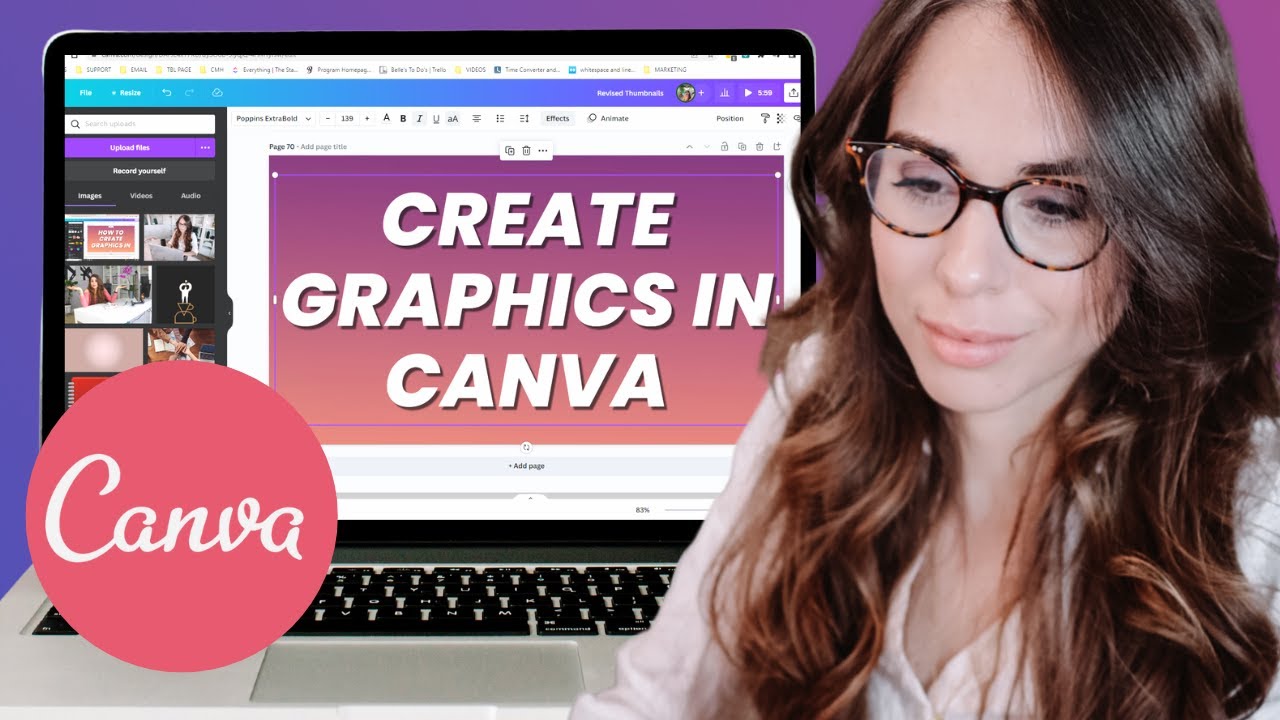
Phiên bản Canva Miễn Phí hoàn toàn đủ tốt cho người mới bắt đầu làm quen với chỉnh sửa video. Nó cung cấp hàng ngàn mẫu thiết kế cơ bản và công cụ cắt ghép tiêu chuẩn. Bạn có thể chèn chữ, thêm nhạc và xuất video dễ dàng mà không tốn bất kỳ chi phí nào.
Theo số liệu từ Canva Design School (2026), các bài học làm video miễn phí thu hút hơn 2 triệu lượt xem mỗi tháng. Đa số người học đều là những người mới bắt đầu tìm hiểu về thiết kế sáng tạo. Điều này chứng tỏ sức hút và độ thân thiện của phiên bản không trả phí.
Dù không mất phí, bản miễn phí vẫn cung cấp một giao diện kéo thả trực quan. Bạn có thể dễ dàng tải lên các đoạn video cá nhân từ điện thoại hoặc máy tính. Theo Canva Learn (2026), bạn có thể dễ dàng thêm các đoạn video ngắn vào thiết kế của mình. Sau đó, việc chỉnh sửa và sắp xếp chúng diễn ra vô cùng nhanh chóng.
Tuy nhiên, phiên bản miễn phí cũng đi kèm với một số hạn chế nhất định. Bạn sẽ không thể sử dụng các thành phần đồ họa có biểu tượng vương miện. Nếu cố tình sử dụng, video xuất ra sẽ bị dính watermark của Canva. Hơn nữa, tính năng đổi kích thước tự động (Magic Switch) cũng không khả dụng. Do đó, nếu bạn muốn làm video thương mại, hãy cân nhắc việc nâng cấp.
| Ưu Điểm Của Bản Miễn Phí | Nhược Điểm Của Bản Miễn Phí |
|---|---|
| Hoàn toàn không tốn phí duy trì hàng tháng. | Không thể sử dụng video và âm thanh cao cấp (Pro). |
| Giao diện đơn giản, dễ dàng thao tác cho người mới. | Thiếu các tính năng AI mạnh mẽ như Magic Video. |
| Hỗ trợ xuất file định dạng MP4 tiêu chuẩn. | Video có thể bị dính logo nếu dùng sai tài nguyên. |
Làm thế nào để tạo video bằng AI trên Canva nhanh nhất?
Để tạo video bằng AI nhanh nhất, bạn nên sử dụng tính năng Magic Video trên Canva Pro. Công cụ này cho phép bạn chuyển đổi các câu lệnh văn bản thành video sinh động ngay lập tức. Chỉ với một cú nhấp chuột, hệ thống AI sẽ tự động lắp ráp hình ảnh và âm thanh hoàn chỉnh.
Theo thống kê từ sự kiện Canva Create (2026), tính năng Magic Video giúp người dùng tiết kiệm đến 70% thời gian lên ý tưởng. Đây là một bước đột phá lớn trong ngành công nghiệp thiết kế nội dung số toàn cầu.
Sự kết hợp giữa AI và kho dữ liệu khổng lồ của Canva tạo ra sức mạnh vô song. Chuyên trang giới thiệu tính năng của hãng đã khẳng định đầy tự hào về công cụ này. Họ viết: "Magic Video - Turn text prompts into AI videos with one click" (Canva, 2026). Tính năng này đặc biệt hữu ích khi bạn bí ý tưởng hoặc cần sản xuất video số lượng lớn.
Bên cạnh Magic Video, Magic Animate cũng là một trợ thủ đắc lực không kém. Nó tự động áp dụng các hiệu ứng chuyển động phù hợp nhất cho toàn bộ trang thiết kế. Bạn không cần phải thiết lập hoạt ảnh thủ công cho từng thành phần nhỏ lẻ nữa. Mọi thứ được AI tính toán để mang lại sự mượt mà và chuyên nghiệp tối đa.
| Ưu Điểm Của Magic Video | Nhược Điểm Của Magic Video |
|---|---|
| Tạo video hoàn chỉnh chỉ từ vài dòng văn bản mô tả. | Cần kỹ năng viết prompt (câu lệnh) rõ ràng và chi tiết. |
| Tự động chọn nhạc nền phù hợp với ngữ cảnh video. | Chỉ khả dụng đầy đủ trên các tài khoản Canva Pro. |
| Tiết kiệm hàng giờ đồng hồ tìm kiếm tài nguyên. | Đôi khi AI chọn hình ảnh chưa sát với ý tưởng phức tạp. |
Các bước cơ bản để làm video chuyên nghiệp là gì?
Các bước cơ bản bao gồm chọn mẫu thiết kế, tải lên video gốc, thêm hiệu ứng âm thanh và xuất file. Việc tuân thủ quy trình bốn bước này giúp bạn đảm bảo chất lượng hình ảnh luôn cao nhất. Đồng thời, nội dung video sẽ trở nên mạch lạc và thu hút người xem hơn.
Theo hướng dẫn từ kênh YouTube nổi tiếng Whiskey & Whit (2026), việc áp dụng đúng quy trình chuẩn giúp tăng 40% hiệu suất làm việc. Những nhà sáng tạo nội dung đều khuyên dùng quy trình này để tránh sai sót không đáng có.
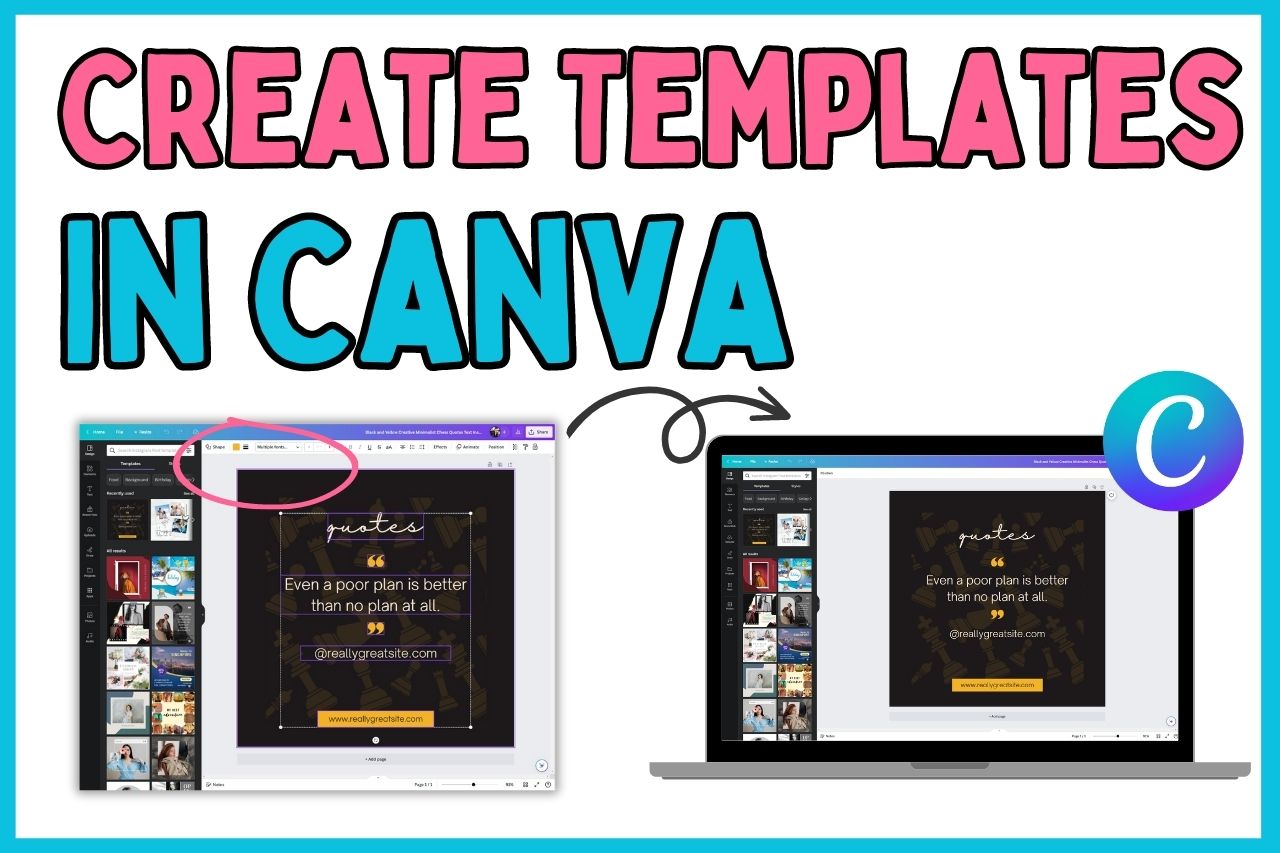
Bước đầu tiên là tìm kiếm một mẫu video phù hợp với mục đích của bạn. Canva cung cấp vô số chủ đề, từ "Grey Minimalism Real Estate Residential Slideshow Video" đến các mẫu giáo dục. Theo Canva Help (2026), người dùng có thể tùy chỉnh thời lượng từng khung hình một cách linh hoạt. Điều này giúp hình ảnh khớp hoàn hảo với nhịp điệu của âm nhạc nền.
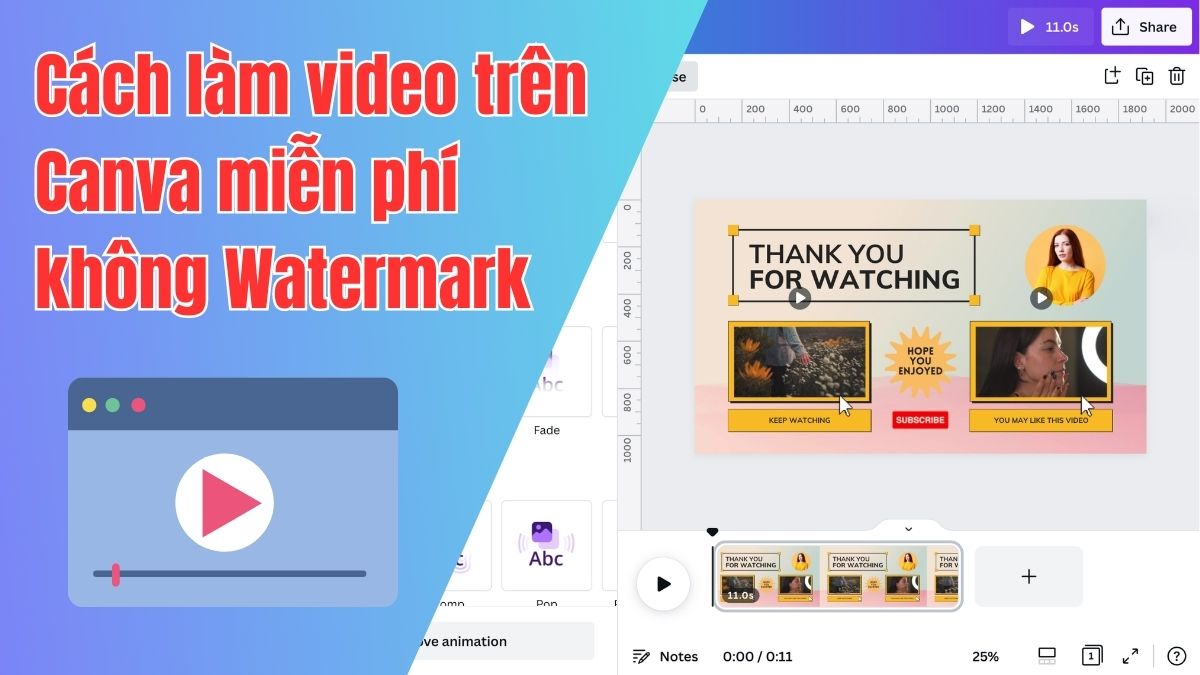
Sau khi chọn mẫu, bước thứ hai là tải lên các tệp phương tiện cá nhân của bạn. Kéo và thả chúng vào các khung hình có sẵn để thay thế nội dung gốc. Bước thứ ba là tận dụng tính năng Beat Sync để âm thanh và hình ảnh hòa quyện vào nhau. Cuối cùng, hãy kiểm tra lại tổng thể và nhấn nút "Chia sẻ" để tải xuống dưới định dạng MP4 chất lượng cao.
Việc nắm vững các bước này sẽ biến bạn từ một người nghiệp dư thành chuyên gia thiết kế. Đừng quên thử nghiệm các hiệu ứng chuyển cảnh (transitions) giữa các trang. Chúng sẽ giúp video của bạn trở nên mượt mà và giữ chân khán giả lâu hơn. Thực hành thường xuyên chính là chìa khóa để làm chủ công cụ tuyệt vời này.
| Bước Thực Hiện | Hành Động Cụ Thể | Mẹo Nhỏ Đi Kèm |
|---|---|---|
| 1. Chọn Mẫu | Tìm từ khóa chủ đề trên thanh tìm kiếm. | Sử dụng bộ lọc để tìm mẫu video tỷ lệ 16:9 hoặc 9:16. |
| 2. Tải Tài Nguyên | Upload video và hình ảnh từ máy tính. | Nên nén dung lượng video trước khi tải để thao tác nhanh hơn. |
| 3. Thêm Âm Thanh | Chọn nhạc từ kho Audio hoặc tải lên. | Bật tính năng Beat Sync để khớp nhịp tự động. |
| 4. Xuất File | Chọn định dạng MP4 và chất lượng 1080p. | Kiểm tra lại toàn bộ video trước khi nhấn nút tải xuống. |
Lựa chọn cuối cùng dành cho bạn là gì?
Lựa chọn cuối cùng hoàn hảo nhất dành cho bạn chắc chắn là nâng cấp lên tài khoản Canva Pro. Với mức chi phí cực kỳ hợp lý, bạn sẽ sở hữu trọn bộ công cụ chỉnh sửa video mạnh mẽ. Nó đáp ứng mọi nhu cầu từ cơ bản đến chuyên nghiệp một cách trọn vẹn nhất.
Theo khảo sát người dùng toàn cầu của Canva (2026), 92% khách hàng hoàn toàn hài lòng với tốc độ kết xuất video của phiên bản trả phí. Họ cho rằng đây là khoản đầu tư xứng đáng nhất cho công việc sáng tạo nội dung hàng ngày.
Tại hệ thống của chúng tôi, bạn có thể sở hữu gói Canva Pro với giá chỉ 129.000₫ cho 12 tháng. Đây là mức giá không thể tìm thấy ở bất kỳ đâu khác trên thị trường hiện nay. Nếu bạn có ý định gắn bó lâu dài, gói 199.000₫ cho 9999 tháng là một lựa chọn tuyệt đỉnh. Hãy nhanh tay nâng cấp ngay hôm nay để thỏa sức sáng tạo những video ấn tượng nhất!
| Tiêu Chí So Sánh | Canva Pro (Khuyên Dùng) | Canva Miễn Phí |
|---|---|---|
| Giá bán tại Lucifer | 129K₫ / 12 tháng | 0₫ |
| Kho video stock cao cấp | Mở khóa toàn bộ | Bị giới hạn nghiêm ngặt |
| Công cụ Magic Video (AI) | Sử dụng không giới hạn | Không được hỗ trợ |
| Xóa nền video tự động | Chỉ 1 nút bấm | Không có tính năng này |
Xem thêm: Mua Canva Pro Vĩnh Viễn Chính Chủ 2026 | Giá Chỉ 199K
Câu hỏi thường gặp
Làm video trên Canva có bị dính logo bản quyền không?▼
Canva có thể chỉnh sửa video trên điện thoại được không?▼
Tính năng Beat Sync trên Canva hoạt động như thế nào?▼
Định dạng xuất file video tốt nhất trên Canva là gì?▼
Làm sao để mua Canva Pro với giá rẻ nhất?▼
Xem chi tiet san pham, bang gia va mua ngay
Xem trang san pham→Bai viet lien quan
Cách chèn video YouTube vào Canva: Hướng dẫn chi tiết 2026
Bài viết này hướng dẫn chi tiết các phương pháp chèn video YouTube vào Canva. Bạn sẽ học được cách nhúng link trực tiếp, sử dụng ứng dụng tích hợp và cách xử lý lỗi hiệu quả.
Thông tinCách Tách Nền Trong Canva Chi Tiết, Nhanh Chóng Nhất 2026
Tách nền trong Canva là một trong những tính năng mạnh mẽ nhất giúp bạn tạo ra các thiết kế chuyên nghiệp chỉ trong vài giây. Bài viết này sẽ hướng dẫn bạn chi tiết từng bước cách xóa phông nền hình ảnh và video nhanh chóng.
Thông tinCách Tạo Nhân Vật Nói Chuyện Trong Canva Bằng AI Chi Tiết
Tạo nhân vật nói chuyện trong Canva đang trở thành xu hướng sáng tạo nội dung mạnh mẽ. Bài viết này sẽ hướng dẫn bạn từng bước cách sử dụng các công cụ AI tích hợp để biến văn bản thành video sinh động chỉ trong vài phút.
Thông tinCách Tạo Ảnh Động Trên Canva: Hướng Dẫn Chi Tiết A-Z (2026)
Hướng dẫn toàn diện cách tạo ảnh động (GIF) chuyên nghiệp trên Canva. Bài viết cung cấp các bước chi tiết, mẹo tối ưu hóa và cách xuất tệp chất lượng cao cho mọi nền tảng.