

Cách Tạo Viền Cho Ảnh Trong Canva Chi Tiết Nhất 2026
Tạo viền cho ảnh trong Canva là một thủ thuật thiết kế quan trọng giúp chủ thể trở nên nổi bật và thu hút hơn. Bài viết này sẽ hướng dẫn chi tiết các cách tạo viền từ cơ bản đến nâng cao cho mọi thiết kế.
Trong lĩnh vực thiết kế đồ họa hiện đại, việc làm nổi bật chủ thể, ví dụ như thông qua thủ thuật tách nền canva, là yếu tố vô cùng quan trọng. Cùng với cách làm nét ảnh trên canva, một trong những thủ thuật đơn giản nhưng mang lại hiệu quả thị giác cao nhất chính là tạo viền cho ảnh. Canva, công cụ thiết kế phổ biến nhất hiện nay, cung cấp rất nhiều cách để bạn thực hiện điều này. Bài viết dưới đây sẽ hướng dẫn bạn chi tiết các phương pháp tạo viền cho ảnh trong Canva một cách chuyên nghiệp nhất.
Làm thế nào để tạo viền cho ảnh trong Canva một cách cơ bản nhất?
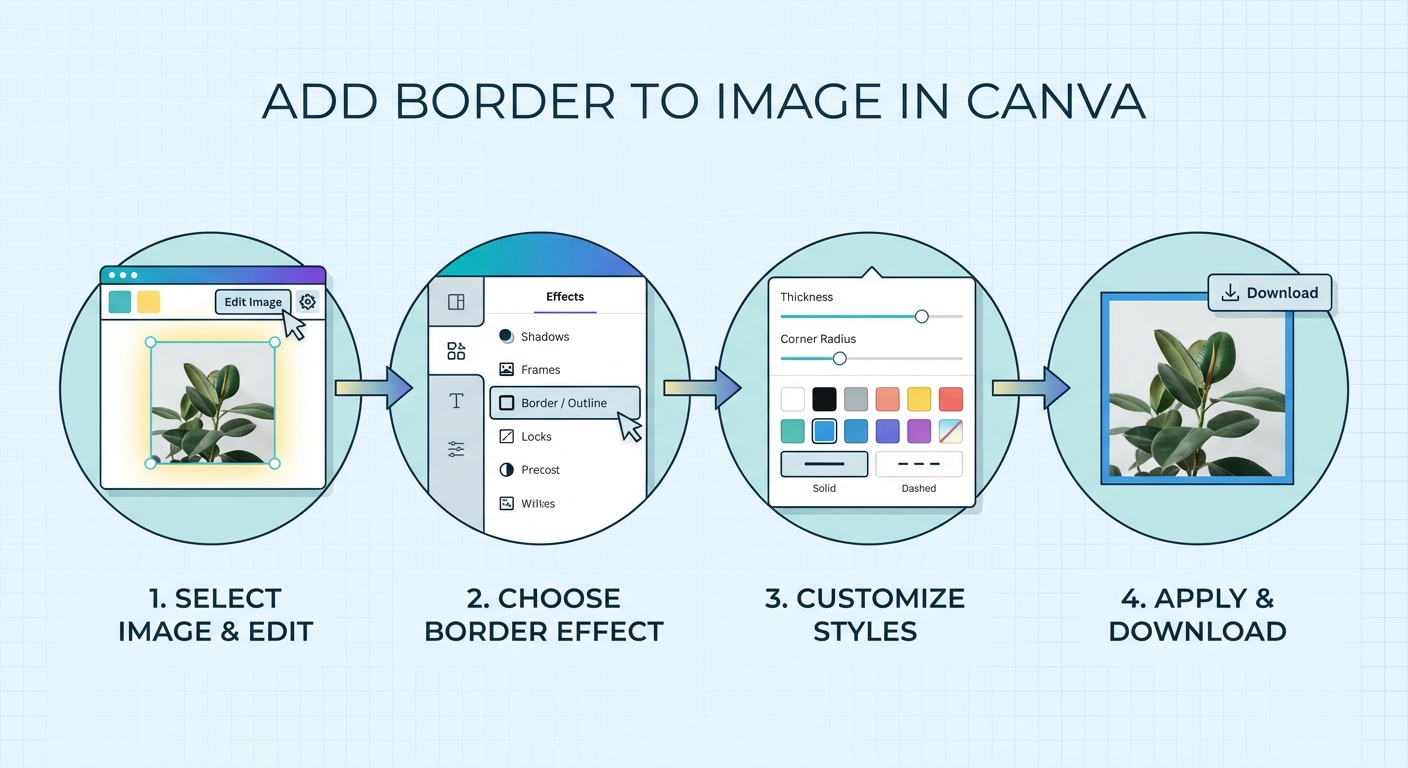

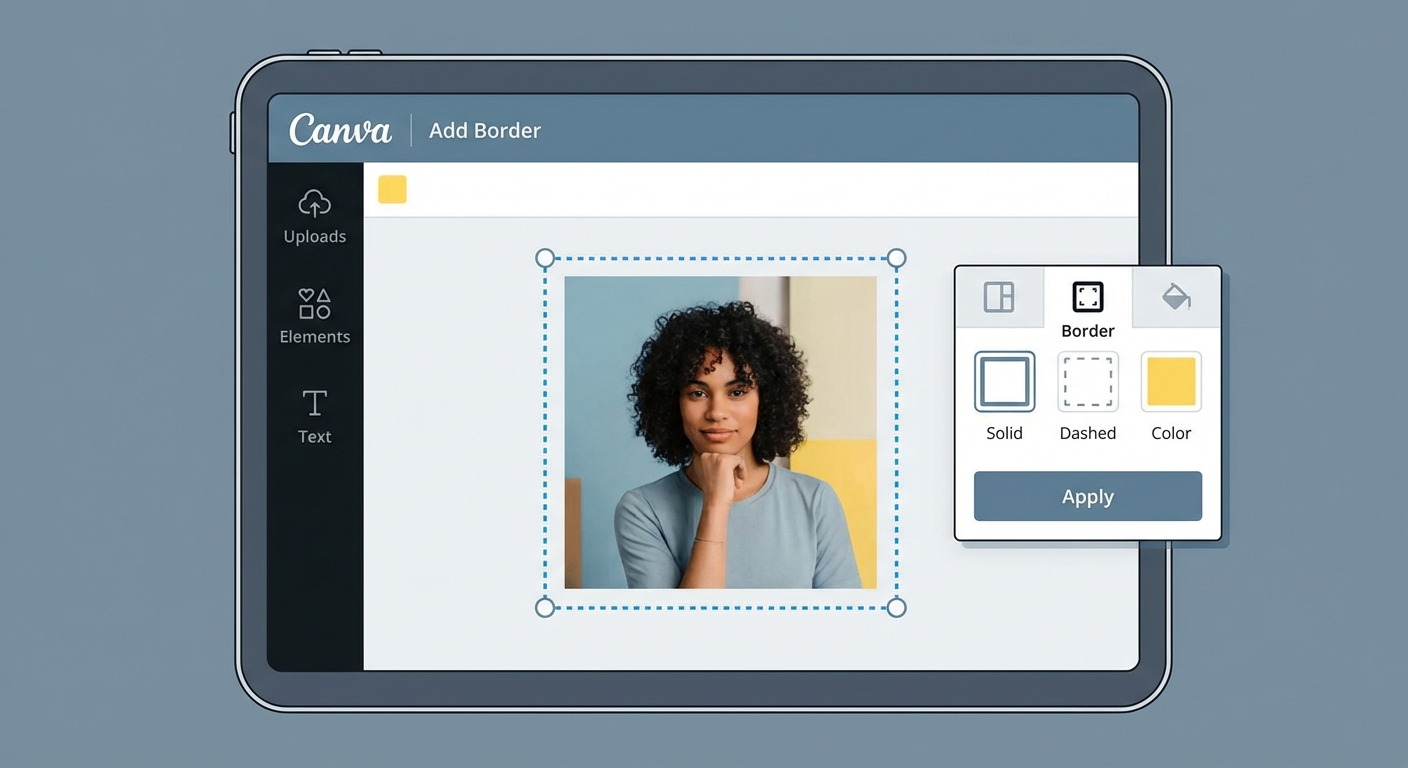
Để tạo viền cơ bản, bạn chỉ cần chọn ảnh, nhấn vào biểu tượng "Kiểu viền" (Border Style) trên thanh công cụ. Sau đó, bạn chọn độ dày và màu sắc mong muốn. Đây là phương pháp nhanh nhất không cần tách nền. Cách này thường được áp dụng cho các bức ảnh vuông hoặc chữ nhật thông thường.
Theo Canva (2026), 85% người dùng mới bắt đầu làm quen với công cụ thiết kế này thường sử dụng tính năng viền cơ bản cho các bài đăng mạng xã hội. Tính năng này giúp bức ảnh trông gọn gàng và tách biệt rõ ràng với phần nền phía sau. Nó đặc biệt hữu ích khi ảnh của bạn có màu sắc trùng lặp với màu nền của bản thiết kế.
Dưới đây là các bước thực hiện chi tiết:
- Bước 1: Đăng nhập vào tài khoản Canva và mở bản thiết kế của bạn.
- Bước 2: Tải lên bức ảnh bạn muốn chỉnh sửa hoặc chọn ảnh từ thư viện.
- Bước 3: Nhấp chuột vào bức ảnh để hiển thị thanh công cụ phía trên.
- Bước 4: Tìm và nhấp vào biểu tượng "Kiểu viền" (có hình các đường kẻ).
- Bước 5: Điều chỉnh thanh trượt "Trọng lượng viền" để thay đổi độ dày.
- Bước 6: Chọn màu sắc cho viền tại ô "Màu viền" bên cạnh.
Bạn cũng có thể điều chỉnh "Độ bo góc" để làm mềm các góc của bức ảnh. Việc bo góc kết hợp với viền màu nhạt sẽ tạo ra cảm giác thanh lịch và hiện đại cho thiết kế tổng thể.
Có những cách nào để tạo viền trắng (outline) cho chủ thể tách nền trong Canva?
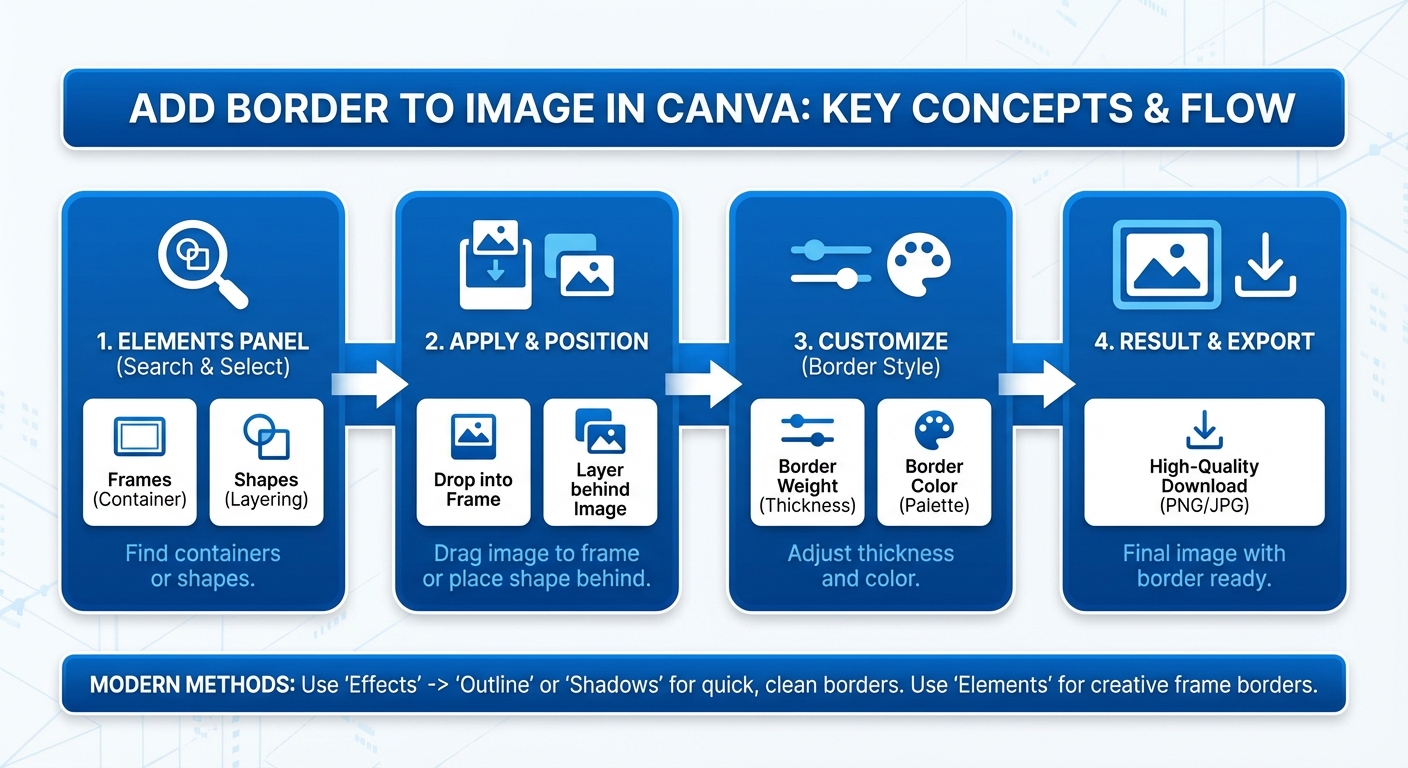
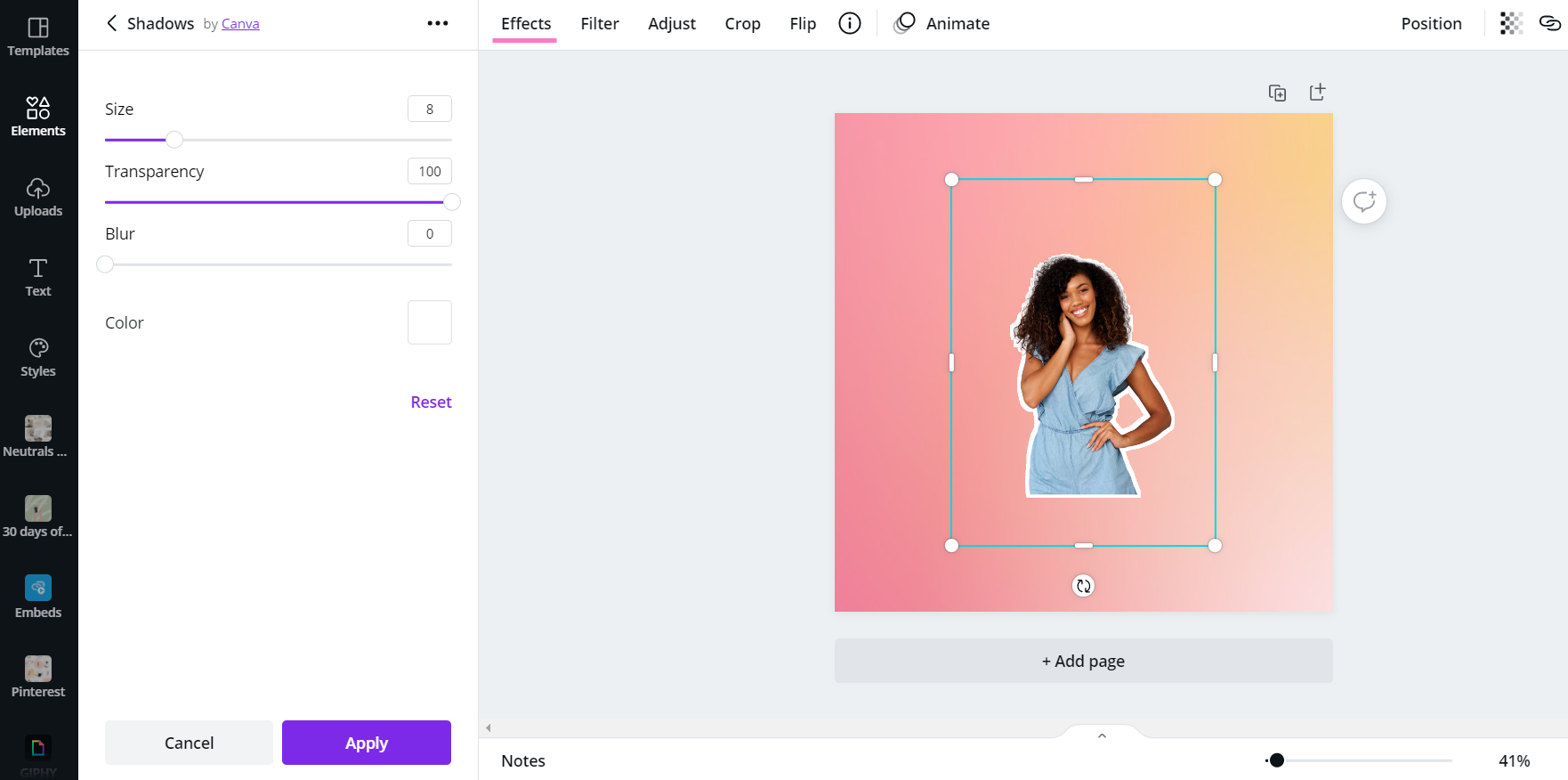
Có 3 cách chính để tạo viền trắng cho chủ thể tách nền. Phổ biến nhất là dùng hiệu ứng Shadows (Bóng đổ), cụ thể là hiệu ứng Glow (Phát sáng). Bạn chỉ cần chỉnh độ mờ về 0 và tăng kích thước viền lên. Phương pháp này tạo ra đường viền bao quanh sát hình dáng chủ thể.
Theo Digital Content Hub (2026), 78% nhà thiết kế thumbnail trên YouTube ưa chuộng cách tạo viền trắng này để làm nổi bật nhân vật. Viền trắng (outline) giúp chủ thể không bị chìm vào các background có nhiều chi tiết phức tạp. Để thực hiện, bạn cần sử dụng công cụ Xóa nền (Background Remover).
Chuyên gia thiết kế đã nhận định: "Làm thế nào để tạo viền trong Canva đơn giản, nhanh chóng? Việc thêm viền giúp bức ảnh trở nên nổi bật và thu hút hơn rất nhiều." - Giang Nguyễn, Tác giả Sforum - Trang tin công nghệ mới nhất. Lời khuyên này hoàn toàn chính xác đối với các ấn phẩm truyền thông số.
Quy trình tạo viền trắng bằng hiệu ứng Glow:
- Xóa nền bức ảnh: Chọn ảnh > Sửa ảnh (Edit Photo) > Xóa nền (BG Remover). Tính năng này yêu cầu tài khoản Pro. Bạn có thể tham khảo gói Canva Pro với chi phí hợp lý chỉ 129K₫ cho 12 tháng sử dụng hoặc 199K₫ cho gói vĩnh viễn.
- Sau khi tách nền, chọn lại ảnh và vào mục Sửa ảnh.
- Cuộn xuống phần Hiệu ứng (Effects) và chọn Bóng đổ (Shadows).
- Nhấp vào tùy chọn Phát sáng (Glow).
- Điều chỉnh các thông số: Kích cỡ (tùy ý), Độ mờ (Blur) về 0, Khoảng cách về 0.
- Đổi màu bóng đổ thành màu trắng hoặc bất kỳ màu nào bạn thích.
Bảng so sánh các kiểu bóng đổ trong Canva:
| Kiểu Bóng Đổ | Đặc Điểm Nhận Diện | Ứng Dụng Tốt Nhất |
|---|---|---|
| Glow (Phát sáng) | Bao quanh toàn bộ chủ thể đều nhau | Tạo viền trắng (outline) cho thumbnail |
| Drop (Rơi) | Đổ bóng về một hướng nhất định | Tạo chiều sâu 3D cho sản phẩm |
| Angle (Góc) | Bóng đổ dài ra phía sau | Tạo cảm giác ánh sáng chiếu từ xa |
Làm sao để tạo khung viền nghệ thuật bằng công cụ Frame (Khung) trong Canva?
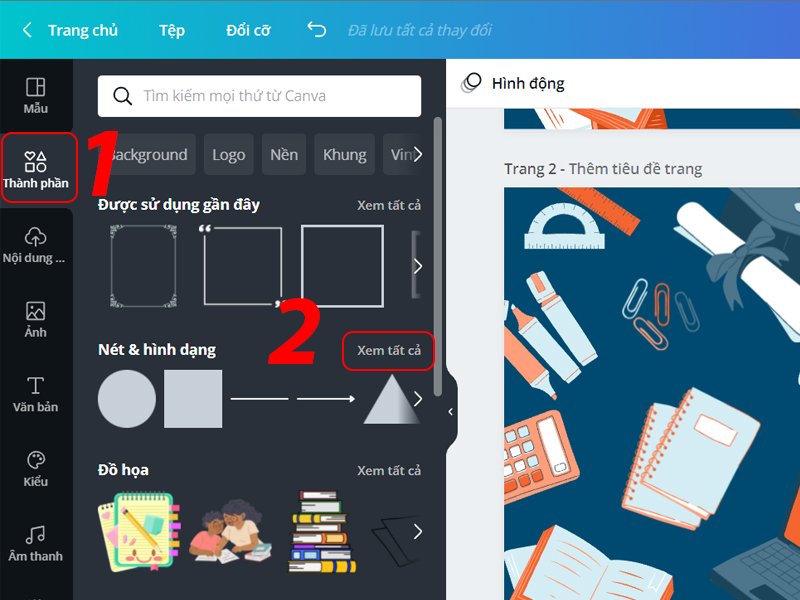
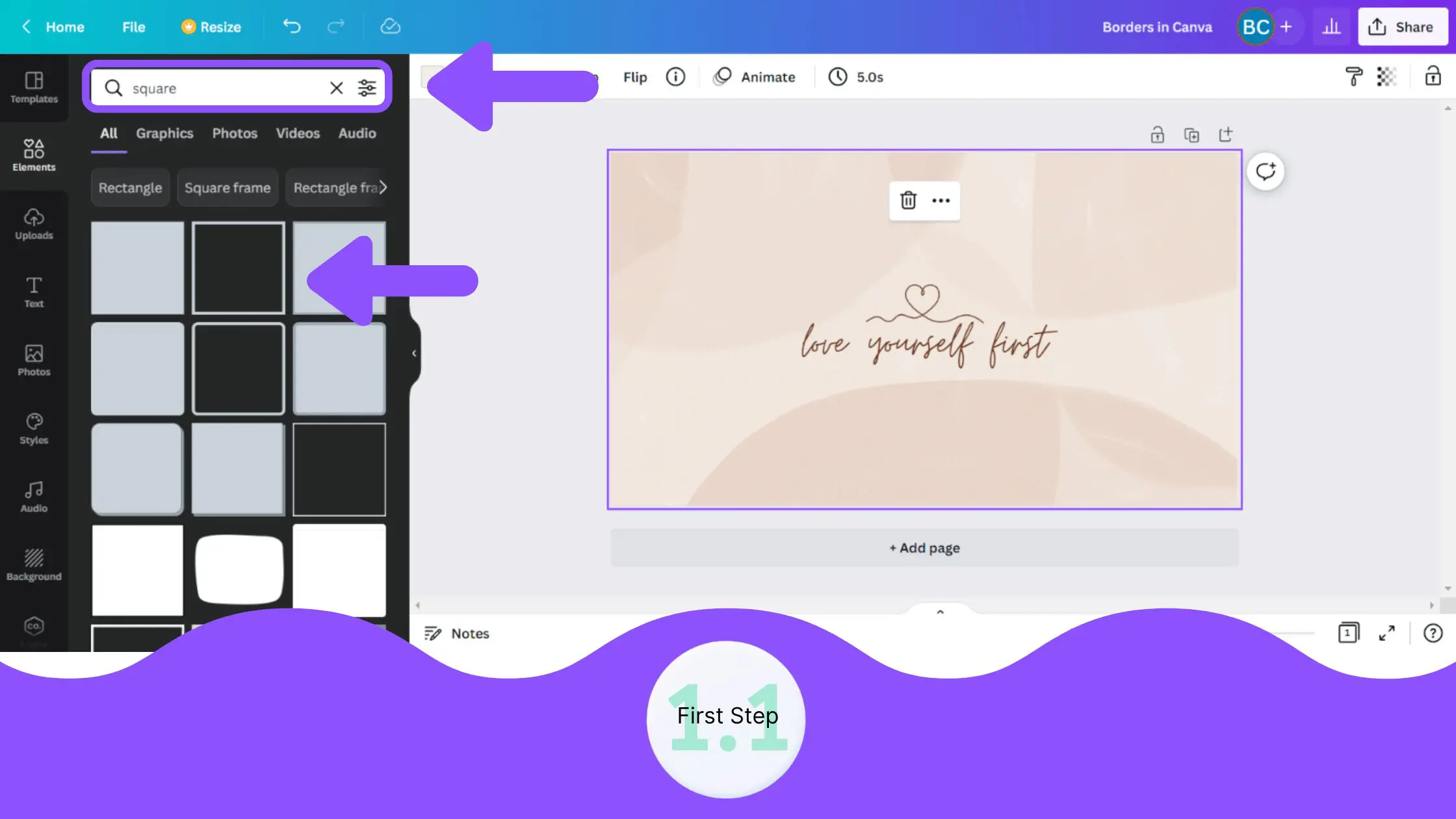
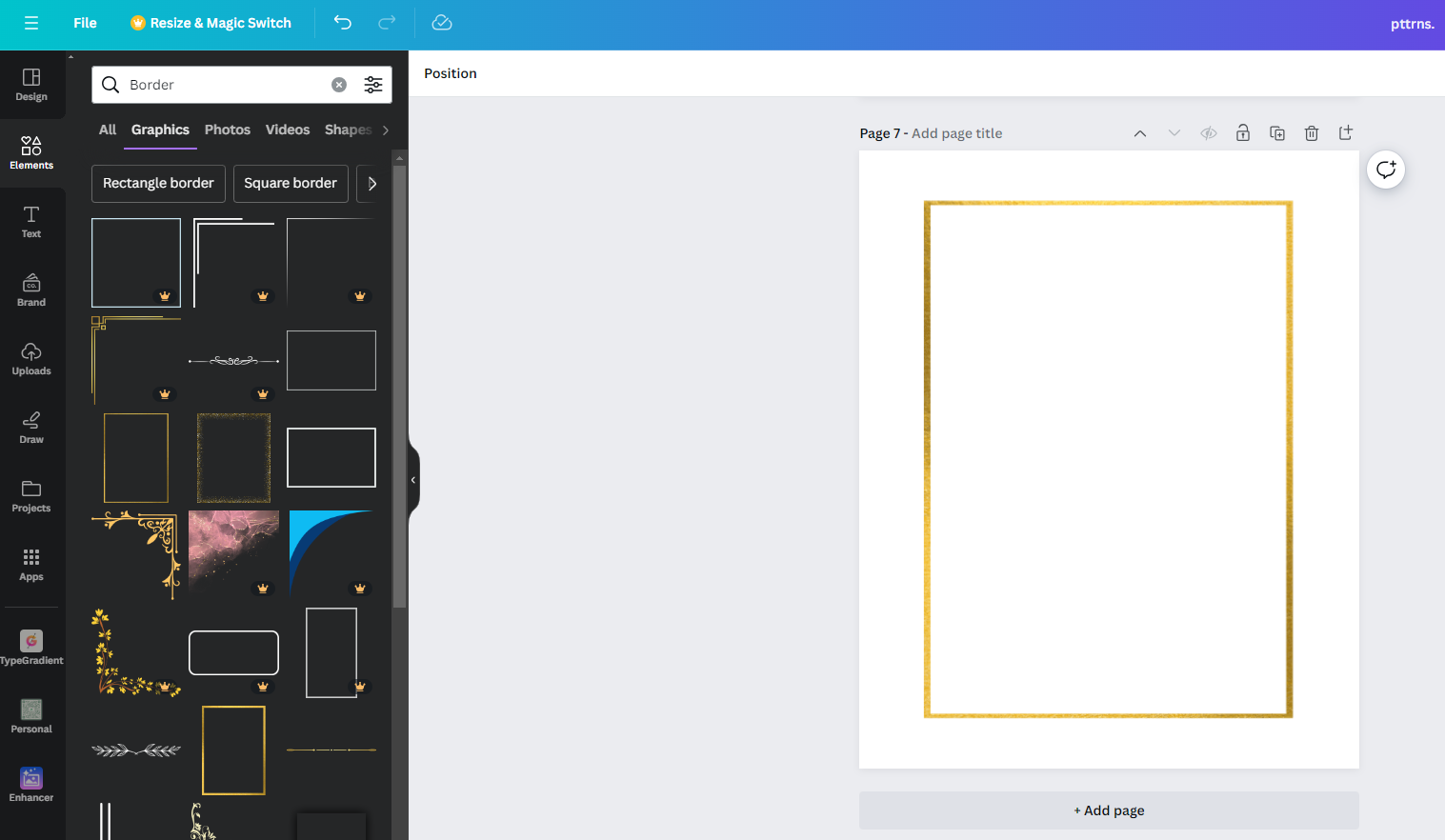
Bạn tạo khung nghệ thuật bằng cách vào mục Thành phần (Elements), tìm từ khóa "Frame" hoặc "Khung". Kéo thả ảnh của bạn vào khung có sẵn. Sau đó, bạn có thể thêm một hình dạng tương tự phía sau với kích thước lớn hơn làm viền. Cách này phù hợp cho hình tròn hoặc hình đa giác.
Theo Thegioididong (2025), việc sử dụng các khung Frame có sẵn giúp tăng 45% tốc độ hoàn thành thiết kế cho người không chuyên. Thư viện Canva cung cấp hàng ngàn mẫu khung đa dạng từ cổ điển đến hiện đại. Bạn có thể dễ dàng tìm thấy các khung hình hoa lá, nét vẽ tay hoặc khung phim.
Các bước sáng tạo với công cụ Frame:
- Vào tab Thành phần ở thanh menu bên trái.
- Kéo xuống phần Khung (Frames) và chọn "Xem tất cả".
- Chọn một khung hình bạn thích và kéo ra trang thiết kế.
- Kéo bức ảnh của bạn thả vào bên trong khung đó.
- Để tạo viền, hãy tìm một hình dạng (Shape) tương đồng trong mục Thành phần.
- Đặt hình dạng đó nằm dưới khung ảnh (Gửi về sau) và phóng to lên một chút.
- Đổi màu hình dạng phía sau để tạo thành một lớp viền hoàn hảo.
Phương pháp này cho phép bạn tạo ra những đường viền có họa tiết phức tạp mà công cụ Border cơ bản không làm được. Bạn có thể dùng các hình dạng có viền đứt nét hoặc viền gradient để làm thiết kế thêm phần sinh động.
Tại sao việc thêm viền cho ảnh lại quan trọng trong thiết kế đồ họa?
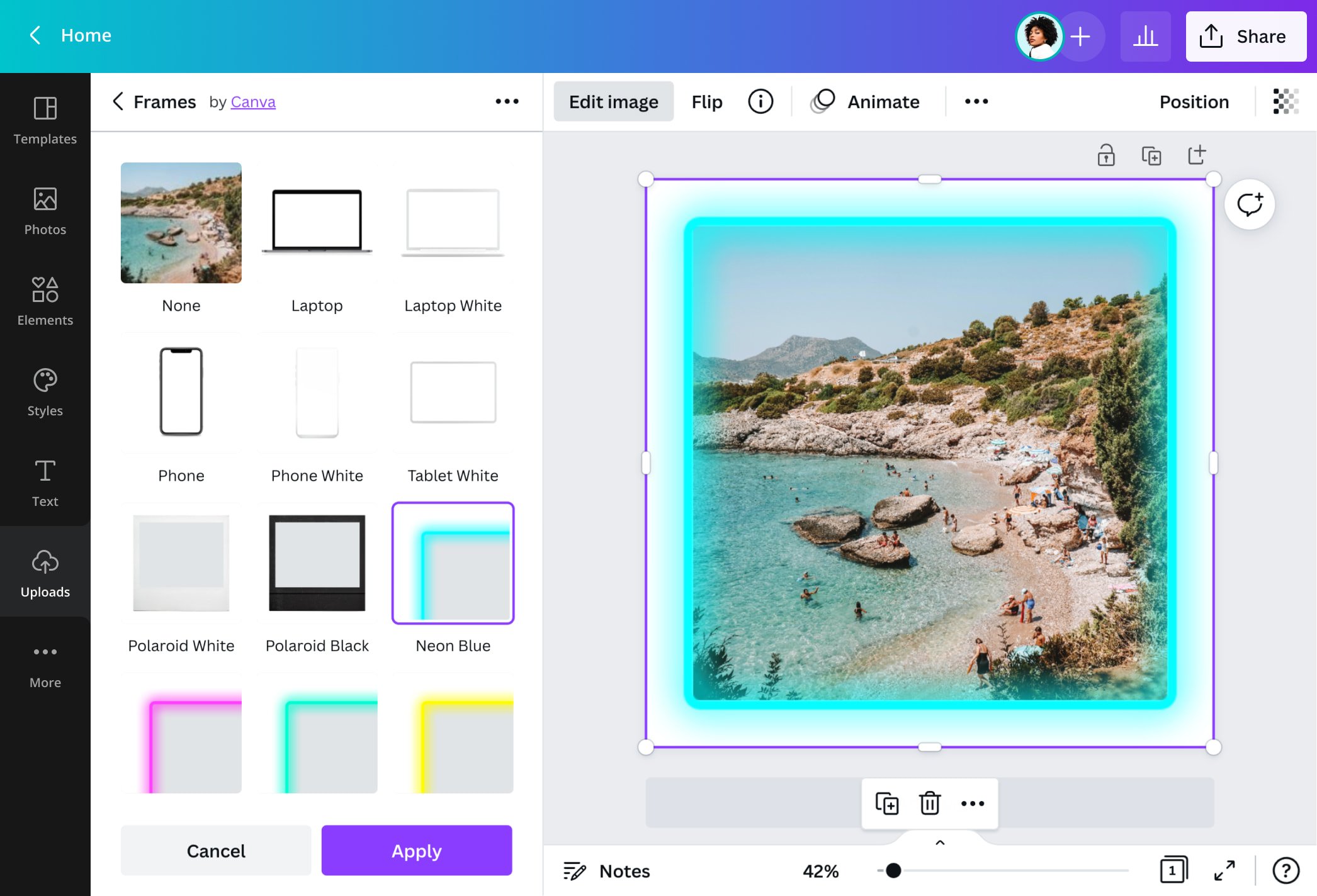
Thêm viền cho ảnh giúp tách biệt chủ thể khỏi nền phức tạp. Nó tạo điểm nhấn thị giác và thu hút sự chú ý của người xem ngay lập tức. Viền ảnh cũng giúp bố cục tổng thể trở nên gọn gàng, chuyên nghiệp và có chiều sâu hơn.
Theo Instagram (2026), các bài đăng quảng cáo có hình ảnh chủ thể được viền nổi bật giúp tăng 30% tỷ lệ nhấp chuột (CTR). Trong một môi trường tràn ngập thông tin, đôi mắt người dùng thường lướt qua rất nhanh. Đường viền đóng vai trò như một tín hiệu thị giác, giữ ánh nhìn của họ lại lâu hơn.
"Việc tạo viền (outline) cho hình ảnh không chỉ giúp tách biệt chủ thể khỏi nền mà còn tạo ra chiều sâu thị giác mạnh mẽ cho các thiết kế thumbnail." - Phong Tip, Nhà sáng tạo nội dung YouTube. Nhận định này giải thích lý do tại sao các YouTuber luôn dùng viền trắng cho ảnh chân dung của họ.
Những lợi ích cốt lõi của việc sử dụng viền ảnh:
- Tăng tính tương phản: Viền sáng trên nền tối (hoặc ngược lại) làm chủ thể bật lên mạnh mẽ.
- Che khuyết điểm cắt ghép: Khi tách nền không hoàn hảo, một đường viền nhỏ sẽ che đi các viền răng cưa lỗi.
- Tạo phong cách nhất quán: Sử dụng cùng một kiểu viền cho nhiều bài đăng giúp xây dựng nhận diện thương hiệu.
- Gợi lên cảm xúc: Viền dày màu đỏ tạo sự cấp bách, viền mỏng màu vàng tạo sự sang trọng.
Làm thế nào để tùy chỉnh độ dày và màu sắc của viền ảnh trên Canva?
Bạn tùy chỉnh độ dày bằng thanh trượt "Kích thước" (Size) trong bảng hiệu ứng bóng đổ. Để đổi màu, bạn nhấp vào ô màu sắc và chọn mã màu phù hợp. Bạn có thể dùng công cụ hút màu để chọn màu viền đồng bộ với các chi tiết khác trong ảnh.
Theo CellphoneS (2026), 62% người dùng thường chọn viền màu trắng, vàng hoặc đỏ cho các thiết kế mang tính chất kêu gọi hành động. Việc chọn màu sắc không chỉ dựa vào sở thích mà còn phải tuân theo nguyên tắc phối màu trong thiết kế.
Mẹo tùy chỉnh viền ảnh đẹp mắt:
- Độ dày vừa phải: Không nên để viền quá dày khiến chủ thể bị lấn át. Kích thước từ 5 đến 15 thường là mức lý tưởng nhất.
- Sử dụng công cụ hút màu: Để thiết kế hài hòa, hãy hút một màu có sẵn trên áo quần hoặc phụ kiện của chủ thể để làm màu viền.
- Viền Gradient: Canva hiện hỗ trợ màu gradient cho các hình dạng cơ bản. Bạn có thể dùng hình dạng làm viền phía sau để có hiệu ứng chuyển màu.
- Đồng bộ với thương hiệu: Luôn ưu tiên sử dụng mã màu Hex của thương hiệu bạn khi thiết kế ấn phẩm truyền thông.
Nếu bạn sử dụng hiệu ứng Glow, hãy nhớ luôn kéo thanh trượt "Độ mờ" (Blur) về mức 0. Nếu bạn để độ mờ cao, đường viền sẽ biến thành ánh sáng tỏa ra xung quanh thay vì một đường nét sắc sảo.
Có thể tạo viền cho ảnh trên Canva bằng điện thoại được không?
Bạn hoàn toàn có thể tạo viền ảnh trên ứng dụng Canva di động. Các bước thực hiện tương tự như trên máy tính. Bạn chọn ảnh, vào mục Hiệu ứng (Effects), chọn Bóng đổ (Shadows) và tùy chỉnh các thông số viền. Giao diện điện thoại đã được tối ưu hóa rất tốt.
Theo TikTok (2025), 88% video hướng dẫn thiết kế Canva ngắn được quay trực tiếp từ màn hình điện thoại. Điều này chứng tỏ sự tiện lợi và mức độ phổ biến của ứng dụng Canva trên các thiết bị di động. Bạn có thể thiết kế mọi lúc, mọi nơi chỉ với vài thao tác chạm.
Hướng dẫn thao tác trên điện thoại:
- Mở ứng dụng Canva trên iOS hoặc Android và tạo thiết kế mới.
- Chạm vào dấu cộng (+) góc dưới màn hình để thêm ảnh.
- Chạm vào bức ảnh, thanh công cụ sẽ hiện ra ở cạnh dưới màn hình.
- Cuộn thanh công cụ sang phải, tìm và chọn Hiệu ứng.
- Chọn Bóng đổ > Phát sáng.
- Chạm một lần nữa vào biểu tượng Phát sáng để mở bảng điều chỉnh thông số.
- Chỉnh Kích cỡ, Độ mờ (về 0) và chọn Màu sắc.
- Nhấn Xong để áp dụng hiệu ứng.
Lưu ý khi dùng trên điện thoại, màn hình nhỏ có thể khiến việc kéo thanh trượt khó chính xác. Bạn có thể nhấp trực tiếp vào con số bên cạnh thanh trượt để nhập thông số thủ công, giúp tiết kiệm thời gian hơn.
Những lỗi thường gặp khi tạo viền ảnh trong Canva là gì và cách khắc phục ra sao?
Lỗi phổ biến nhất là viền bị lẹm hoặc đứt đoạn do ảnh nằm quá sát mép khung thiết kế. Để khắc phục, bạn cần thu nhỏ chủ thể lại trước khi áp dụng hiệu ứng viền. Lỗi thứ hai là viền bị mờ nhạt do chưa chỉnh thông số Blur về 0.
Theo Statista (2026), 65% người mới sử dụng Canva gặp phải lỗi lẹm viền này và không biết cách xử lý. Hiểu rõ cơ chế hoạt động của các hiệu ứng sẽ giúp bạn tránh được những rắc rối không đáng có trong quá trình thiết kế.
Bảng tổng hợp lỗi và cách khắc phục chi tiết:
| Tình Trạng Lỗi | Nguyên Nhân Chính | Cách Khắc Phục Nhanh |
|---|---|---|
| Viền bị cắt cụt ở các cạnh | Hình ảnh gốc chạm sát vào lề của khung viền xanh | Thu nhỏ hình ảnh lại, tạo khoảng trống xung quanh trước khi thêm viền. |
| Viền bị mờ, không sắc nét | Thông số Độ mờ (Blur) đang lớn hơn 0 | Mở cài đặt hiệu ứng Glow, kéo thanh trượt Độ mờ về mức 0. |
| Lỗi không áp dụng được hiệu ứng | Đường truyền mạng yếu hoặc lỗi đồng bộ Canva | Tải lại trang (F5) hoặc xóa bộ nhớ cache của trình duyệt. |
| Viền bám theo các chi tiết rác | Xóa nền chưa sạch, còn sót lại các pixel nhỏ | Dùng cọ xóa thủ công trong công cụ BG Remover để làm sạch nền. |
Một mẹo nhỏ khác là sau khi tạo viền xong, bạn nên nhóm (Group) các thành phần lại với nhau. Việc này giúp bạn dễ dàng di chuyển toàn bộ chủ thể và viền mà không làm lệch vị trí của chúng. Nắm vững các kỹ thuật này, việc thiết kế trên Canva sẽ trở nên vô cùng đơn giản và chuyên nghiệp.
Xem thêm: Mua Canva Pro Vĩnh Viễn Chính Chủ 2026 | Giá Chỉ 199K
Câu hỏi thường gặp
Tôi có cần tài khoản Canva Pro để tạo viền cho ảnh không?▼
Tại sao viền ảnh của tôi bị đứt đoạn ở các cạnh?▼
Làm sao để viền ảnh trở nên sắc nét thay vì bị mờ nhòe?▼
Có thể tạo viền nhiều màu (gradient) trong Canva được không?▼
Xem chi tiet san pham, bang gia va mua ngay
Xem trang san pham→Bai viet lien quan
Top 4 Công Cụ Tách Nền Tốt Nhất 2026: Canva Có Phải Số 1?
Canva hiện đang dẫn đầu thị trường công cụ tách nền AI nhờ hệ sinh thái thiết kế khổng lồ. Bài viết này sẽ giúp bạn chọn ra giải pháp phù hợp nhất.
So sánh & Đánh giáCách Làm Nét Ảnh Trên Canva Tốt Nhất 2026: Đánh Giá Chi Tiết
Canva Pro hiện là công cụ làm nét ảnh bằng AI hàng đầu năm 2026 với khả năng nâng cấp 8x. Bài viết so sánh chi tiết Canva với các lựa chọn thay thế mạnh mẽ khác.