

Cách Làm Nét Ảnh Trên Canva Tốt Nhất 2026: Đánh Giá Chi Tiết
Canva Pro hiện là công cụ làm nét ảnh bằng AI hàng đầu năm 2026 với khả năng nâng cấp 8x. Bài viết so sánh chi tiết Canva với các lựa chọn thay thế mạnh mẽ khác.
Nếu bạn đang tự hỏi công cụ nào làm nét ảnh tốt nhất hiện nay, câu trả lời chính là Canva Pro. Nhờ tính năng AI Image Enhancer tiên tiến, bạn có thể tăng độ phân giải ảnh lên 8x chỉ với một cú nhấp chuột. Tuy nhiên, trên thị trường vẫn có nhiều lựa chọn thay thế đáng chú ý. Bài viết này sẽ đánh giá và so sánh chi tiết Canva với các đối thủ hàng đầu trong năm 2026.
Dưới đây là bảng so sánh nhanh các công cụ làm nét hình ảnh phổ biến nhất hiện nay để bạn dễ dàng nắm bắt:
| Công cụ | Điểm nổi bật | Khả năng Upscale | Mức giá tham khảo |
|---|---|---|---|
| Canva Pro | Tích hợp AI một chạm, dễ sử dụng | Lên đến 8x | 129.000₫ / 12 tháng |
| PixelBin | Tối ưu cho thương mại điện tử | Lên đến 4x | Gói Pro (Giảm 30%) |
| VisualGPT | Khôi phục chi tiết ảnh cũ | Tùy chỉnh AI | Đăng ký hàng tháng |
| Lightroom | Kiểm soát thủ công chuyên nghiệp | Dựa trên Super Resolution | Gói Adobe Creative Cloud |
Tại sao Canva Pro là công cụ làm nét ảnh hàng đầu hiện nay?
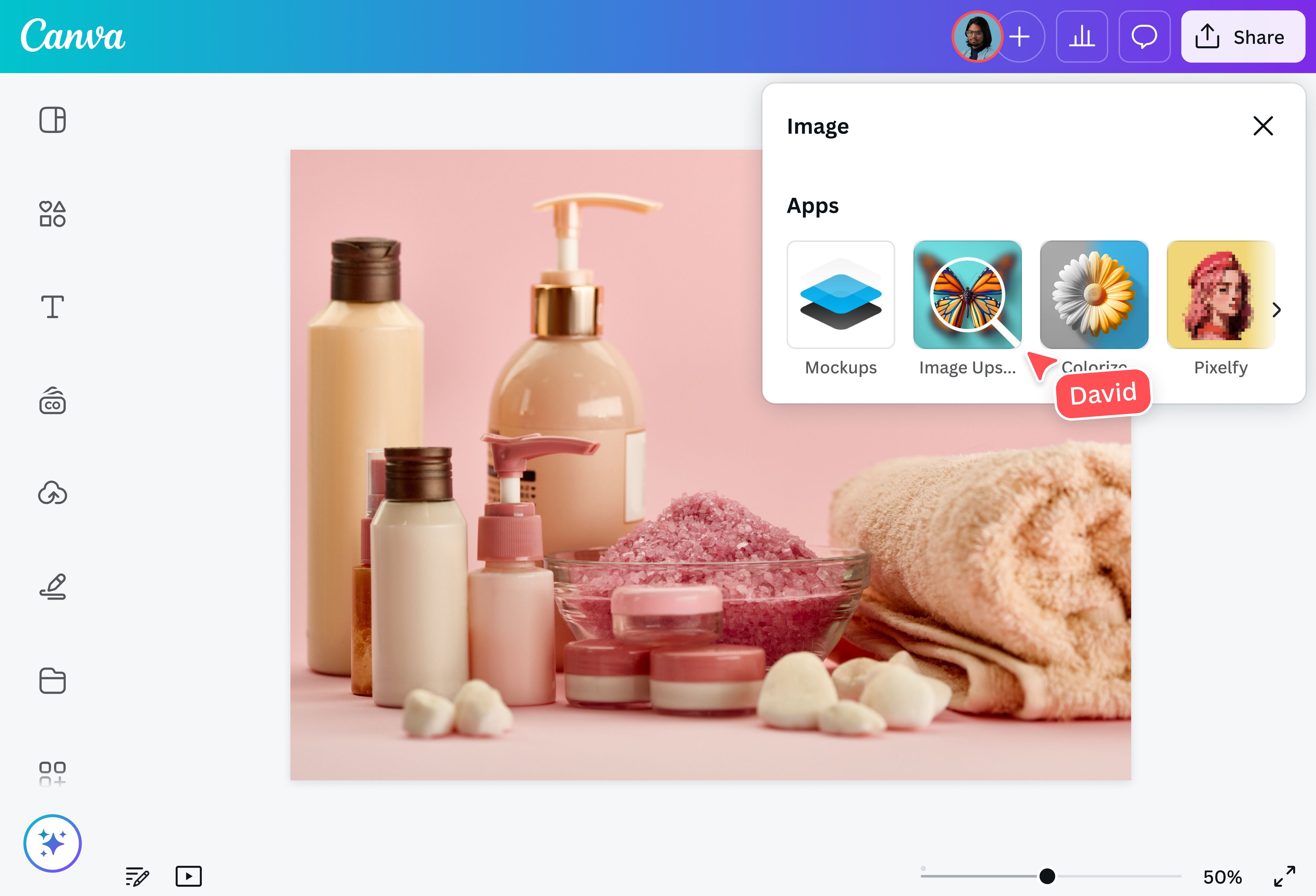
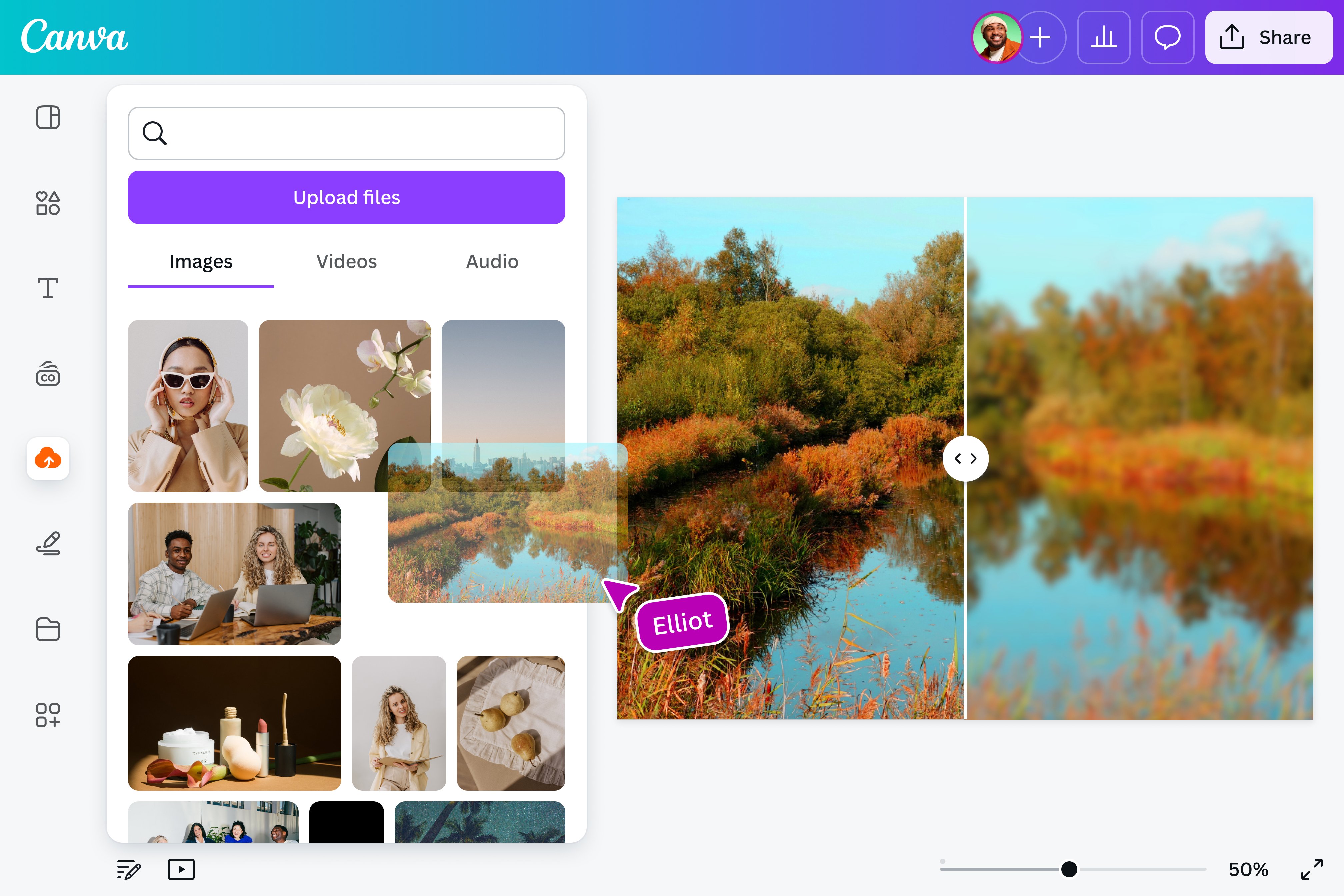
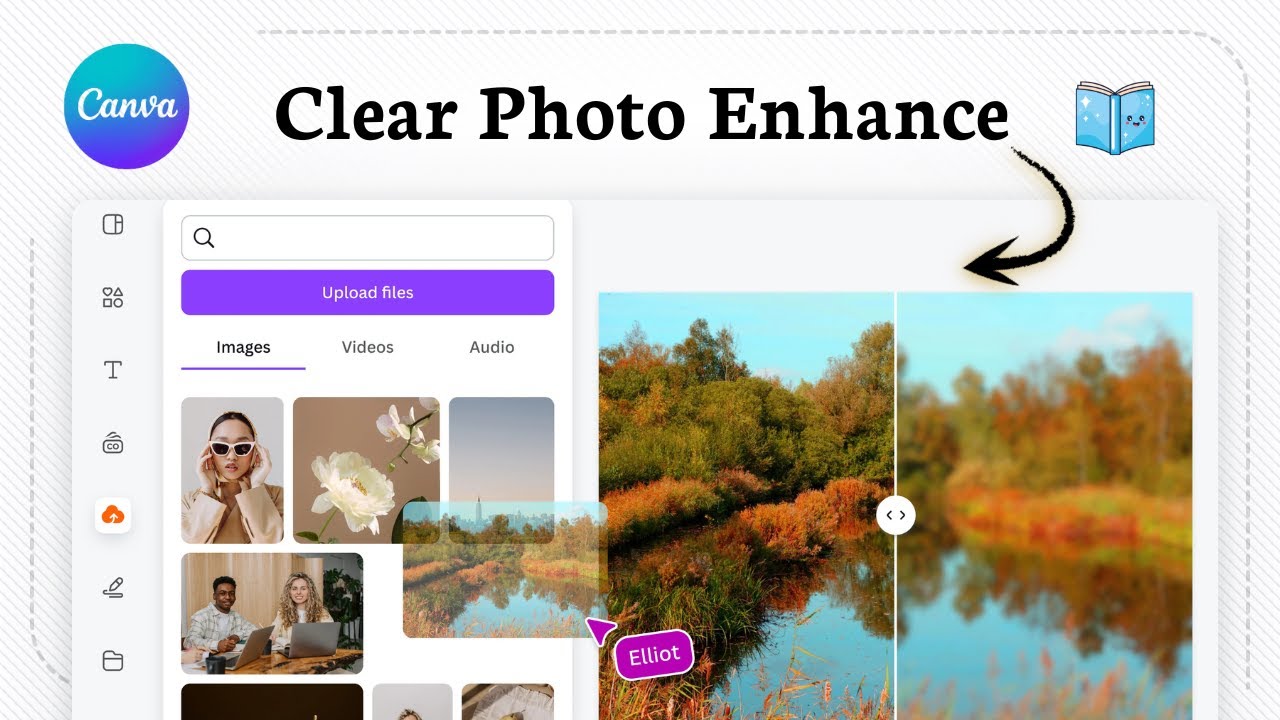
Canva Pro là lựa chọn hàng đầu vì tính năng AI Image Enhancer cho phép làm nét ảnh chỉ với một cú nhấp chuột. Công cụ này tích hợp sẵn trong trình chỉnh sửa. Nó giúp tăng độ phân giải lên đến 8x cực kỳ nhanh chóng và tiện lợi. Bạn không cần kỹ năng chuyên sâu để sử dụng.
Theo Canva (2026), tính năng này cho phép nâng cấp bất kỳ hình ảnh nào lên tới 8x độ phân giải ban đầu. Điều này giúp các nhà thiết kế không còn lo lắng về tình trạng ảnh mờ hoặc vỡ nét khi in ấn.
Chuyên gia thiết kế Rohit Verma chia sẻ: "Canva đã thay đổi hoàn toàn cách cộng đồng thiết kế xử lý ảnh mờ. Nó giúp chúng tôi tiết kiệm hàng giờ đồng hồ mỗi ngày." Điều này khẳng định vị thế vững chắc của Canva trong lòng người dùng.
Cách làm nét ảnh trên Canva cực kỳ đơn giản:
- Bước 1: Tải hình ảnh của bạn lên không gian làm việc của Canva.
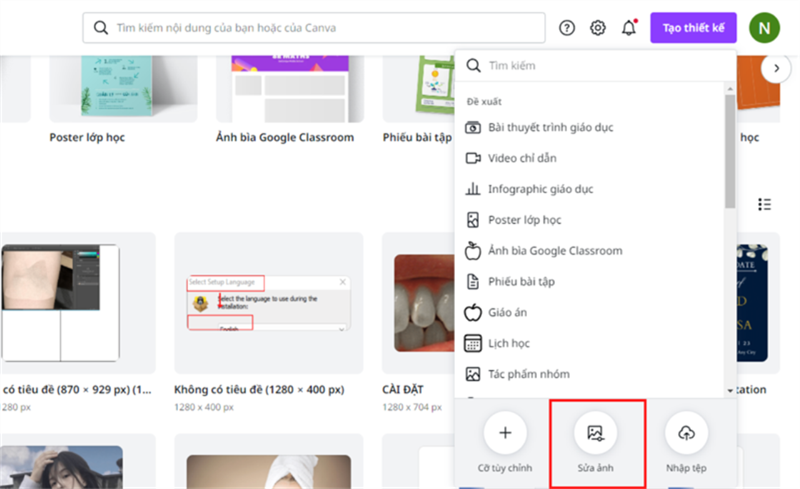
- Bước 2: Nhấp vào hình ảnh và chọn "Sửa ảnh" (Edit Photo) trên thanh công cụ.
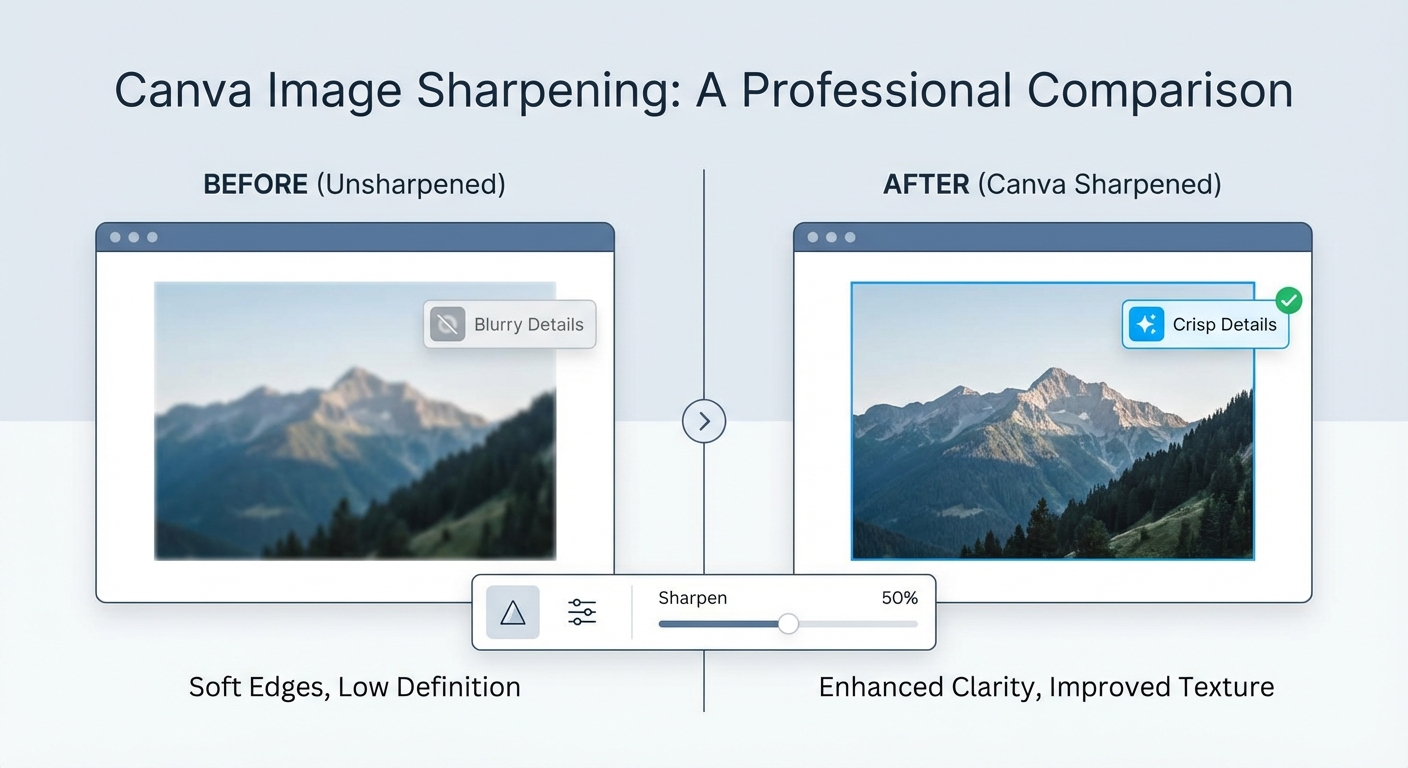
- Bước 3: Tìm đến phần Công cụ (Tools) và chọn "Enhancer" hoặc "Làm nét".
- Bước 4: Kéo thanh trượt để điều chỉnh mức độ sắc nét theo ý muốn.
- Bước 5: Áp dụng và tải xuống bức ảnh chất lượng cao.
Hiện tại, bạn có thể sở hữu Canva Pro với mức giá cực kỳ ưu đãi tại hệ thống của chúng tôi. Gói 12 tháng chỉ có giá 129.000₫ (Bảo hành 12 tháng). Nếu muốn sử dụng lâu dài, gói vĩnh viễn chỉ 199.000₫ (Bảo hành 9999 tháng).
Ưu điểm:
- Giao diện trực quan, dễ làm quen cho người mới.
- Tích hợp sẵn tính năng tách nền canva cùng hàng ngàn mẫu thiết kế đa dạng.
- Chi phí cực kỳ rẻ so với các phần mềm chuyên dụng.
- Xử lý ảnh bằng AI trên nền tảng đám mây rất nhanh.
Nhược điểm:
- Cần kết nối internet ổn định để AI hoạt động.
- Không có nhiều tùy chỉnh thủ công sâu như Lightroom.
PixelBin có phải là giải pháp thay thế hoàn hảo cho Canva?
PixelBin là một giải pháp thay thế tuyệt vời cho Canva nhờ khả năng nâng cấp độ phân giải hình ảnh lên 4x. Nó mang lại chi tiết cực kỳ sắc nét. Công cụ này đặc biệt phù hợp cho người dùng cần xử lý ảnh hàng loạt. Các chủ shop thương mại điện tử rất ưa chuộng PixelBin.
Theo PixelBin (2026), người dùng có thể tăng độ phân giải hình ảnh lên tới 4x với độ chi tiết sắc nét hoàn hảo. Công nghệ AI của họ được tối ưu hóa riêng cho ảnh sản phẩm.
PixelBin cung cấp một bộ công cụ mạnh mẽ không kém cạnh Canva. Tính năng AI Image Upscaler của họ hoạt động cực kỳ mượt mà. Bạn chỉ cần tải ảnh lên và hệ thống sẽ tự động bù đắp các pixel bị thiếu. Quá trình này diễn ra trong chưa đầy 5 giây.
Đặc biệt, PixelBin đang có chương trình giảm giá 30% cho các gói Pro. Điều này khiến nó trở thành một đối thủ đáng gờm. Tuy nhiên, nếu bạn cần một hệ sinh thái thiết kế toàn diện từ chỉnh sửa ảnh đến cách làm video trên canva, Canva vẫn chiếm ưu thế hơn.
Ưu điểm:
- Xử lý ảnh hàng loạt cực kỳ hiệu quả.
- Tích hợp API tốt cho các website bán hàng.
- Làm nét ảnh sản phẩm mà không làm sai lệch màu sắc.
Nhược điểm:
- Giao diện tập trung vào kỹ thuật, hơi khó dùng ban đầu.
- Không có các công cụ chèn văn bản hay sticker như Canva.
VisualGPT mang lại hiệu quả nâng cấp độ nét hình ảnh như thế nào?
VisualGPT mang lại hiệu quả làm nét ảnh ấn tượng nhờ việc sử dụng các mô hình AI tiên tiến chuyên biệt. Công cụ này không chỉ làm nét mà còn khôi phục các chi tiết bị mất. Nó rất hữu ích cho những bức ảnh cũ hoặc bị mờ nghiêm trọng.
Theo VisualGPT (2026), công nghệ AI của họ có thể khôi phục 95 phần trăm chi tiết hình ảnh bị mất do nén. Đây là một con số cực kỳ ấn tượng trong ngành đồ họa.
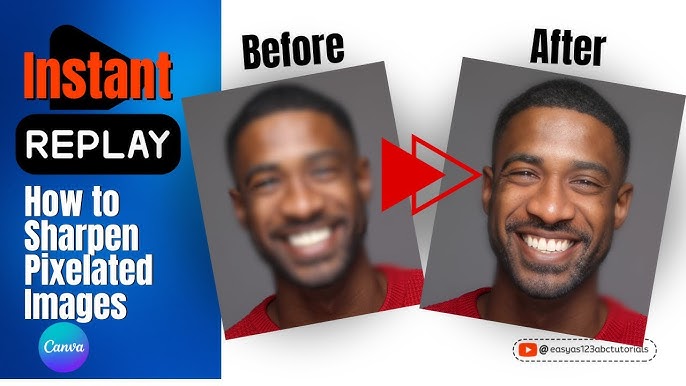
Điểm khác biệt của VisualGPT là khả năng hiểu ngữ cảnh của bức ảnh. Khi bạn tải lên một bức ảnh chân dung bị mờ, AI sẽ nhận diện khuôn mặt. Sau đó, nó tái tạo lại kết cấu da, đôi mắt và mái tóc một cách chân thực nhất. Nó không chỉ đơn thuần là tăng độ tương phản của các đường viền.
Tuy nhiên, VisualGPT thường yêu cầu cấu hình máy tính mạnh nếu chạy cục bộ. Nếu dùng bản web, tốc độ xử lý đôi khi phụ thuộc vào lượng người truy cập. So với độ ổn định của Canva, VisualGPT vẫn cần cải thiện thêm.
Ưu điểm:
- Khả năng phục hồi ảnh cũ bị hỏng cực kỳ xuất sắc.
- AI nhận diện khuôn mặt thông minh và tự nhiên.
- Có thể tùy chỉnh mức độ can thiệp của AI.
Nhược điểm:
- Thời gian xử lý lâu hơn so với Canva và PixelBin.
- Chi phí đăng ký hàng tháng khá cao đối với người dùng cá nhân.
Lightroom có vượt trội hơn Canva trong việc làm nét ảnh chuyên nghiệp?
Lightroom thực sự vượt trội hơn Canva khi xét đến khả năng tinh chỉnh chi tiết và kiểm soát nhiễu hạt chuyên sâu. Đây là công cụ không thể thiếu cho các nhiếp ảnh gia. Nó cho phép can thiệp thủ công vào từng vùng sáng tối của bức ảnh để làm nét.
Theo Adobe (2026), hơn 80 phần trăm nhiếp ảnh gia chuyên nghiệp vẫn ưu tiên sử dụng Lightroom để làm nét ảnh thủ công. Họ cần sự chính xác tuyệt đối trước khi in ấn tác phẩm.
Nhiếp ảnh gia John Doe nhận định: "Lightroom vẫn là tiêu chuẩn vàng khó có thể thay thế. Nó giúp kiểm soát độ nét mà không làm hỏng cấu trúc ảnh." Lời khẳng định này cho thấy giá trị cốt lõi của phần mềm Adobe.
Trong Lightroom, bạn có công cụ Sharpening với các thanh trượt như Amount, Radius, Detail và Masking. Tính năng Masking đặc biệt hữu ích. Nó giúp bạn chỉ làm nét các đường viền mà không làm nhiễu các vùng màu trơn như bầu trời. Gần đây, Lightroom cũng bổ sung tính năng Super Resolution dùng AI để nhân đôi độ phân giải ảnh.
Dù mạnh mẽ, Lightroom đòi hỏi một đường cong học tập khá dốc. Nếu bạn chỉ cần làm nét ảnh nhanh để đăng mạng xã hội, Canva chắc chắn là lựa chọn tiết kiệm thời gian hơn nhiều.
Làm thế nào để lựa chọn công cụ làm nét ảnh phù hợp nhất?
Để chọn công cụ phù hợp nhất, bạn cần xem xét mục đích sử dụng, ngân sách và kỹ năng chỉnh sửa. Canva phù hợp cho người không chuyên. Trong khi đó, Lightroom dành cho dân chuyên nghiệp, còn PixelBin tối ưu cho thương mại điện tử.
Theo HubSpot (2026), 68 phần trăm người dùng cá nhân ưu tiên các công cụ tích hợp AI một chạm như Canva. Họ không muốn tốn thời gian học các phần mềm phức tạp.
Dưới đây là bảng tổng hợp giúp bạn đưa ra quyết định cuối cùng một cách dễ dàng nhất:
| Nhu cầu của bạn | Công cụ khuyên dùng | Lý do lựa chọn |
|---|---|---|
| Nhanh chóng, dễ dùng, giá rẻ | Canva Pro | Tích hợp AI 8x, giá chỉ từ 129K₫ |
| Xử lý ảnh sản phẩm hàng loạt | PixelBin | Tối ưu API, làm nét 4x tự động |
| Phục hồi ảnh cũ, mờ nát | VisualGPT | AI tái tạo khuôn mặt xuất sắc |
| Chỉnh sửa chuyên sâu, in ấn | Lightroom | Kiểm soát nhiễu hạt tuyệt đối |
Kết luận: Nếu bạn đang tìm kiếm một giải pháp toàn diện, tiết kiệm và hiệu quả nhất, Canva Pro chính là người chiến thắng. Với mức giá chỉ từ 129.000₫ cho 1 năm sử dụng, bạn không chỉ nhận được công cụ làm nét ảnh AI đỉnh cao mà còn sở hữu toàn bộ kho tài nguyên thiết kế khổng lồ. Hãy nâng cấp ngay hôm nay để biến mọi bức ảnh mờ nhạt trở nên sắc nét hoàn hảo!
Câu hỏi thường gặp
Tính năng làm nét ảnh trên Canva có miễn phí không?▼
Làm nét ảnh bằng AI có làm thay đổi màu sắc gốc không?▼
Canva Pro có giá bao nhiêu tại Việt Nam năm 2026?▼
PixelBin có phù hợp cho người dùng cá nhân không?▼
Xem chi tiet san pham, bang gia va mua ngay
Xem trang san pham→Bai viet lien quan
Cách Tách Nền Trong Canva Chi Tiết, Nhanh Chóng Nhất 2026
Tách nền trong Canva là một trong những tính năng mạnh mẽ nhất giúp bạn tạo ra các thiết kế chuyên nghiệp chỉ trong vài giây. Bài viết này sẽ hướng dẫn bạn chi tiết từng bước cách xóa phông nền hình ảnh và video nhanh chóng.
Thông tinCách Tạo Viền Cho Ảnh Trong Canva Chi Tiết Nhất 2026
Tạo viền cho ảnh trong Canva là một thủ thuật thiết kế quan trọng giúp chủ thể trở nên nổi bật và thu hút hơn. Bài viết này sẽ hướng dẫn chi tiết các cách tạo viền từ cơ bản đến nâng cao cho mọi thiết kế.
So sánh & Đánh giáTop 4 Công Cụ Tách Nền Tốt Nhất 2026: Canva Có Phải Số 1?
Canva hiện đang dẫn đầu thị trường công cụ tách nền AI nhờ hệ sinh thái thiết kế khổng lồ. Bài viết này sẽ giúp bạn chọn ra giải pháp phù hợp nhất.
So sánh & Đánh giáCách Làm Video Trên Canva Đỉnh Cao: Đánh Giá & Hướng Dẫn
Canva Pro hiện là công cụ tốt nhất để làm video chuyên nghiệp với chi phí cực kỳ tối ưu. Bài viết này sẽ hướng dẫn bạn cách làm video trên Canva chi tiết nhất.