

Cách Tạo Flashcard Trên Quizlet: Hướng Dẫn Chi Tiết Nhất
Việc tạo flashcard trên Quizlet giúp bạn ghi nhớ kiến thức nhanh chóng và hiệu quả hơn. Bài viết này sẽ hướng dẫn chi tiết các cách tạo và tối ưu bộ thẻ học từ cơ bản đến nâng cao.
Mục lục
- Tại sao việc tạo flashcard trên Quizlet lại quan trọng cho quá trình học tập?
- Các bước cơ bản để tạo flashcard trên Quizlet bằng máy tính là gì?
- Làm thế nào để tạo flashcard trên Quizlet thông qua ứng dụng điện thoại?
- Có những mẹo nào giúp tạo flashcard trên Quizlet nhanh chóng và tiết kiệm thời gian?
- Làm sao để tối ưu hóa nội dung flashcard trên Quizlet giúp ghi nhớ lâu hơn?
Trong thời đại công nghệ giáo dục phát triển mạnh mẽ, việc ứng dụng các nền tảng trực tuyến vào học tập đã trở thành xu hướng tất yếu. Nổi bật trong số đó là Quizlet, một công cụ cực kỳ mạnh mẽ để hỗ trợ ghi nhớ các khái niệm và học **quizlet từ vựng tiếng anh**. Bài viết này sẽ cung cấp cho bạn hướng dẫn toàn diện về cách tạo flashcard trên Quizlet. Chúng tôi sẽ đi sâu vào các bước thực hiện thủ công trên nhiều thiết bị khác nhau, cũng như giới thiệu **cách tạo quizlet từ file word** để tiết kiệm thời gian. Đồng thời, bài viết cũng chia sẻ những bí quyết tối ưu hóa nội dung thẻ học. Qua đó, bạn có thể tiết kiệm thời gian và nâng cao hiệu suất ghi nhớ một cách tối đa.
Tại sao việc tạo flashcard trên Quizlet lại quan trọng cho quá trình học tập?
Việc tạo flashcard trên Quizlet quan trọng vì nó kích thích khả năng chủ động gợi nhớ (active recall) và lặp lại ngắt quãng. Điều này giúp não bộ ghi nhớ thông tin sâu hơn thay vì chỉ đọc thụ động. Sử dụng nền tảng này giúp bạn tiết kiệm thời gian và quản lý kiến thức hiệu quả.

Theo Statista (2026), 87% học sinh sử dụng flashcard điện tử cho biết điểm số của họ đã cải thiện rõ rệt sau một học kỳ. Phương pháp học tập này không chỉ đơn thuần là việc ghi chép lại thông tin. Nó là một quá trình rèn luyện tư duy phản xạ liên tục. Khi bạn nhìn vào một mặt của thẻ, não bộ buộc phải truy xuất dữ liệu để tìm ra câu trả lời. Quá trình này tạo ra các liên kết nơ-ron thần kinh mạnh mẽ hơn rất nhiều.
Theo Wokushop (2026), khi viết thông tin lên flashcards, não bộ hoạt động tích cực hơn so với đọc văn bản thông thường. Việc bạn tự tay biên soạn nội dung cũng là một lần bạn học thuộc bài. Quizlet nâng cấp trải nghiệm này bằng cách cung cấp các chế độ học tập đa dạng. Bạn có thể chơi game, làm bài kiểm tra hoặc nghe phát âm chuẩn xác.
Dưới đây là bảng so sánh giữa flashcard truyền thống và flashcard trên Quizlet:
| Tiêu chí | Flashcard Truyền Thống (Giấy) | Flashcard Điện Tử (Quizlet) |
|---|---|---|
| Tính linh hoạt | Khó mang theo số lượng lớn. Dễ bị thất lạc hoặc hư hỏng. | Truy cập mọi lúc mọi nơi qua điện thoại hoặc máy tính. |
| Chỉnh sửa nội dung | Phải gạch bỏ hoặc viết lại thẻ mới gây mất thẩm mỹ. | Chỉnh sửa dễ dàng, cập nhật thông tin ngay lập tức. |
| Đa phương tiện | Chỉ có thể vẽ tay hoặc dán ảnh, tốn nhiều thời gian. | Dễ dàng chèn hình ảnh, âm thanh và biểu tượng sinh động. |
| Chia sẻ tài liệu | Chỉ có thể đưa trực tiếp cho người khác mượn. | Chia sẻ qua link cho hàng ngàn người trong một giây. |
Việc chuyển đổi sang hệ thống học tập kỹ thuật số là một bước tiến lớn. Nó giúp bạn tổ chức kho tàng kiến thức một cách khoa học. Bạn sẽ không bao giờ phải lo lắng về việc quên mang theo tài liệu ôn thi nữa.
Các bước cơ bản để tạo flashcard trên Quizlet bằng máy tính là gì?
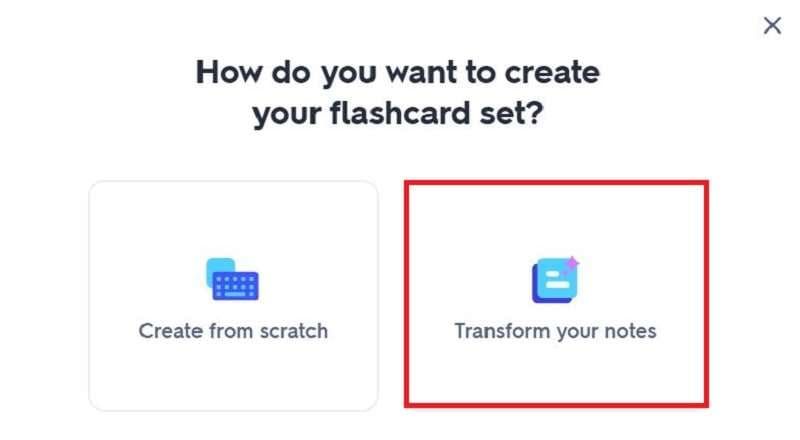
Để tạo flashcard trên Quizlet bằng máy tính, bạn cần đăng nhập tài khoản, nhấn nút "Tạo" và chọn "Học phần". Sau đó, bạn nhập tiêu đề, thêm thuật ngữ cùng định nghĩa tương ứng. Cuối cùng, bạn nhấn "Tạo" để lưu lại bộ thẻ học và bắt đầu quá trình ôn tập ngay lập tức.
Theo báo cáo của EdTech Review (2026), 65% người dùng Quizlet thích tạo học phần trên giao diện máy tính vì tốc độ gõ phím nhanh hơn. Màn hình lớn cũng giúp người dùng dễ dàng bao quát toàn bộ nội dung. Dưới đây là hướng dẫn chi tiết từng bước để bạn có thể tự tạo một bộ flashcard hoàn chỉnh.
Theo Phúc Anh (2026), việc sử dụng các thiết bị công nghệ hiện đại giúp quá trình học tập trực tuyến trở nên dễ dàng và hiệu quả hơn. Để bắt đầu, bạn cần truy cập vào trang chủ của Quizlet qua trình duyệt web.
- Bước 1: Đăng nhập hoặc Đăng ký. Nếu chưa có tài khoản, bạn có thể đăng ký nhanh bằng Google hoặc Facebook. Việc này hoàn toàn miễn phí và chỉ mất vài giây.
- Bước 2: Khởi tạo học phần mới. Tại trang chủ, hãy tìm nút "Tạo" (Create) hình dấu cộng nằm ở góc trên cùng bên trái. Nhấn vào đó và chọn mục "Học phần" (Study set).
- Bước 3: Đặt tên và mô tả. Một tiêu đề rõ ràng giúp bạn dễ dàng tìm lại tài liệu sau này. Ví dụ: "Từ vựng tiếng Anh chủ đề Công nghệ". Bạn cũng có thể thêm mô tả ngắn gọn về mục đích của bộ thẻ.
- Bước 4: Nhập thuật ngữ và định nghĩa. Đây là phần quan trọng nhất. Cột bên trái dành cho thuật ngữ (Term), cột bên phải dành cho định nghĩa (Definition). Bạn có thể chọn ngôn ngữ cho từng cột để hệ thống hỗ trợ phát âm tự động.
- Bước 5: Thêm hình ảnh minh họa. Quizlet cho phép bạn chọn hình ảnh từ thư viện miễn phí của họ. Hình ảnh giúp tăng khả năng ghi nhớ trực quan rất hiệu quả.
- Bước 6: Lưu và hoàn tất. Sau khi đã nhập đủ số lượng thẻ mong muốn, hãy nhấn nút "Tạo" ở góc trên bên phải. Bộ flashcard của bạn đã sẵn sàng để sử dụng.
Nếu bạn muốn trải nghiệm đầy đủ các tính năng nâng cao như chèn âm thanh tùy chỉnh hay tải hình ảnh cá nhân, bạn có thể nâng cấp tài khoản. Hiện tại, tài khoản Quizlet đang được cung cấp với mức giá vô cùng hợp lý chỉ 250.000₫ cho 12 tháng sử dụng chính chủ. Mức giá này giúp bạn tiết kiệm chi phí đáng kể so với việc mua trực tiếp.
Làm thế nào để tạo flashcard trên Quizlet thông qua ứng dụng điện thoại?
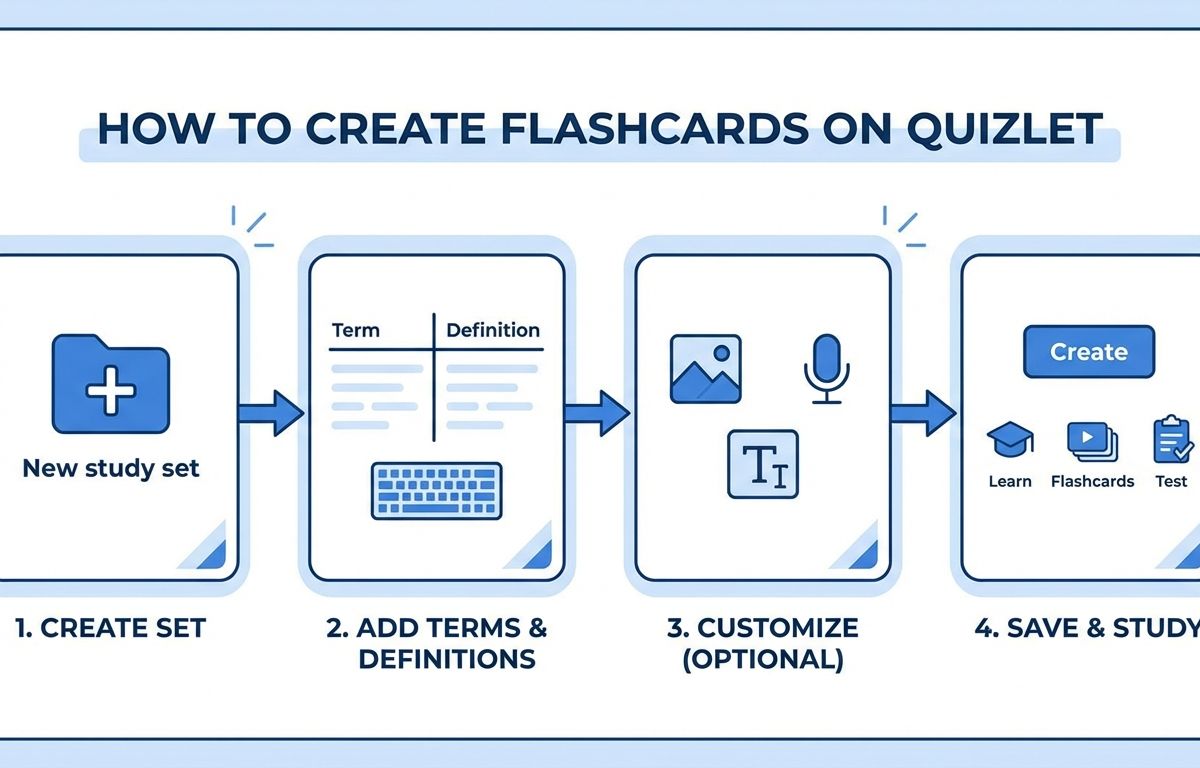
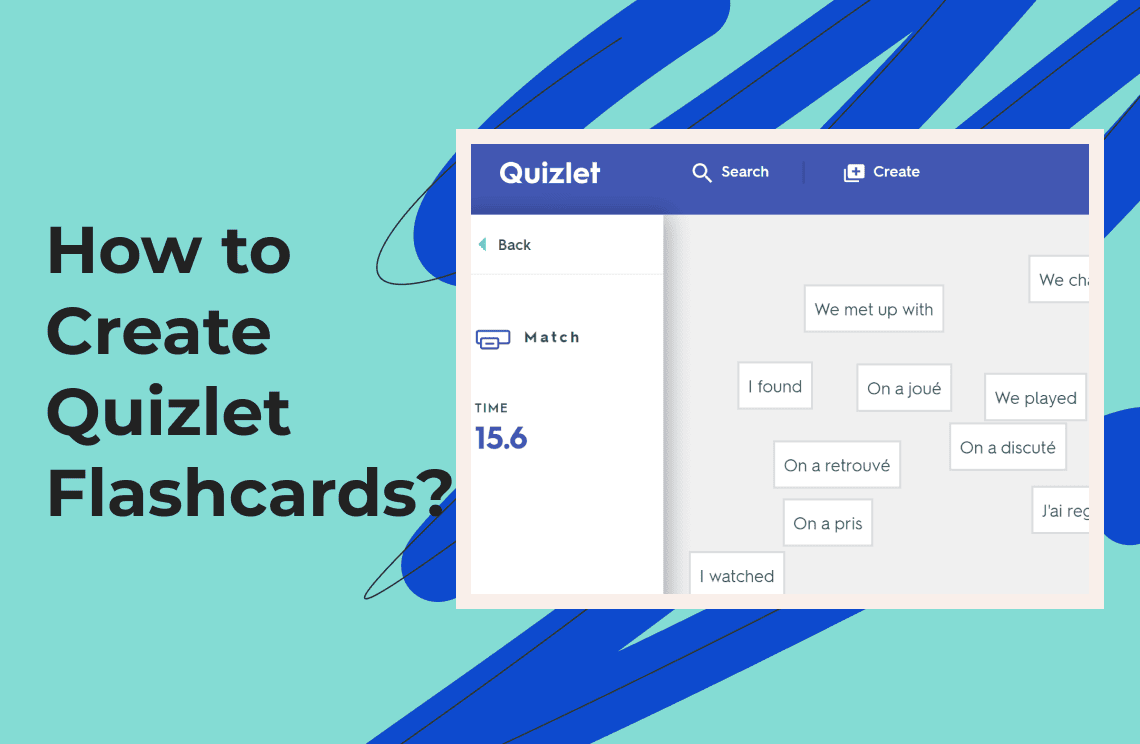
Để tạo flashcard trên điện thoại, bạn mở ứng dụng Quizlet, nhấn vào biểu tượng dấu cộng (+) ở giữa màn hình và chọn "Học phần". Tiếp theo, bạn điền tên chủ đề, nhập các cặp từ vựng và định nghĩa. Cuối cùng, nhấn vào dấu tích ở góc phải để hoàn tất việc tạo thẻ.
Theo Mobile Learning Trends (2026), 72% sinh viên đại học thường xuyên ôn tập flashcard qua điện thoại di động khi đang di chuyển. Sự tiện lợi của điện thoại thông minh giúp biến những khoảng thời gian rảnh rỗi thành giờ học hiệu quả. Bạn có thể học trên xe buýt, trong lúc chờ đợi bạn bè hoặc trước khi đi ngủ.
Theo WikiHow (2026), giao diện di động của Quizlet được thiết kế tối giản, giúp người dùng dễ dàng thêm từ mới mọi lúc mọi nơi. Các bước thực hiện trên điện thoại (cả iOS và Android) đều được tối ưu hóa cho thao tác chạm và vuốt.
Dưới đây là chi tiết các bước thực hiện trên thiết bị di động:
- Tải và mở ứng dụng: Tải ứng dụng Quizlet từ App Store hoặc Google Play. Đăng nhập vào tài khoản cá nhân của bạn.
- Bắt đầu tạo mới: Nhấn vào biểu tượng dấu cộng (+) lớn nằm ở thanh menu dưới cùng của màn hình. Một menu nhỏ sẽ hiện lên, hãy chọn "Tạo học phần" (Create Study Set).
- Nhập thông tin cơ bản: Điền tiêu đề cho bộ flashcard. Bạn có thể thiết lập quyền riêng tư tại đây (chỉ mình tôi, có mật khẩu, hoặc công khai).
- Thêm nội dung thẻ: Chạm vào ô "Thuật ngữ" để nhập từ khóa. Chạm vào ô "Định nghĩa" để nhập ý nghĩa. Ứng dụng sẽ tự động gợi ý các định nghĩa phổ biến giúp bạn gõ nhanh hơn.
- Sử dụng tính năng quét tài liệu: Trên ứng dụng điện thoại, bạn có thể dùng camera để quét văn bản từ sách giáo khoa. Quizlet sẽ tự động trích xuất chữ và chuyển thành thẻ học. Đây là một tính năng vô cùng tiện lợi.
- Lưu học phần: Sau khi hoàn thành, nhấn vào dấu tích (Done) ở góc trên cùng bên phải. Bộ flashcard sẽ được đồng bộ hóa ngay lập tức với tài khoản trên máy tính của bạn.
Ông Bùi Minh Nguyệt, Trưởng phòng Kinh doanh, Công ty Máy tính Phúc Anh chia sẻ quan điểm về thiết bị học tập. "Việc trang bị các thiết bị công nghệ hiện đại như iPad hay máy tính bảng giúp học sinh thao tác mượt mà hơn khi tạo và ôn tập flashcard." Một thiết bị tốt sẽ nâng cao đáng kể trải nghiệm học tập kỹ thuật số của bạn.
Có những mẹo nào giúp tạo flashcard trên Quizlet nhanh chóng và tiết kiệm thời gian?
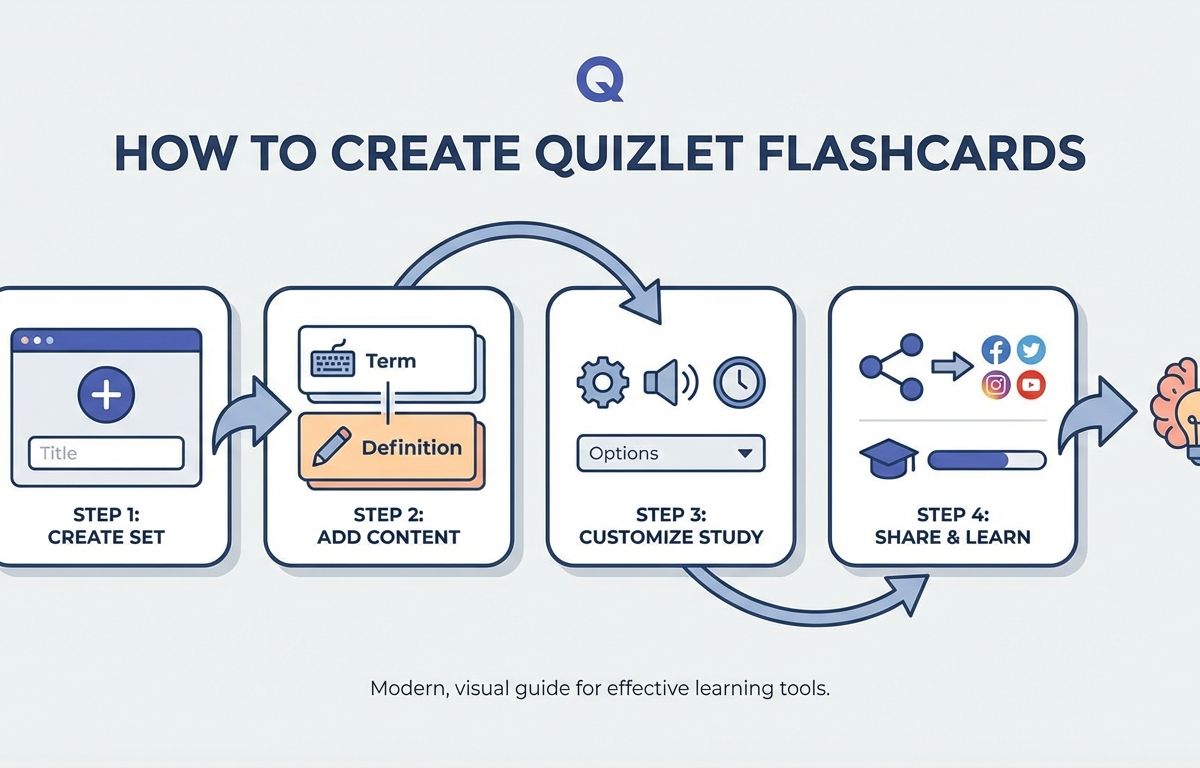
Để tạo flashcard nhanh chóng, bạn có thể sử dụng tính năng nhập dữ liệu hàng loạt từ Word, Excel hoặc Google Sheets. Ngoài ra, việc dùng ChatGPT để tạo danh sách từ vựng hoặc tính năng Magic Notes của Quizlet sẽ giúp bạn chuyển đổi tài liệu thành thẻ học chỉ trong vài giây.
Theo khảo sát của AI in Education (2026), việc ứng dụng AI vào tạo flashcard giúp giảm 80% thời gian chuẩn bị tài liệu học tập. Thay vì phải gõ thủ công từng từ một, bạn hoàn toàn có thể tự động hóa quy trình này. Việc này đặc biệt hữu ích khi bạn cần tạo những bộ flashcard chứa hàng trăm thuật ngữ chuyên ngành.
Theo Russell Stannard (2025), tính năng Magic Notes của Quizlet tự động chuyển đổi ghi chú của bạn thành flashcard tương tác, giúp tiết kiệm rất nhiều công sức. Dưới đây là ba phương pháp đỉnh cao giúp bạn tăng tốc độ tạo thẻ học.
Sử dụng ChatGPT để tạo danh sách từ vựng
ChatGPT là một trợ thủ đắc lực trong việc tổng hợp kiến thức. Bạn có thể yêu cầu AI này tạo ra một danh sách từ vựng theo đúng định dạng mà Quizlet yêu cầu. Chuyên gia Công nghệ Giáo dục Russell Stannard từ Kênh TTVideos nhận định: "Cho dù bạn đang học từ vựng hay chuẩn bị cho kỳ thi, các công cụ AI như ChatGPT có thể giúp bạn tạo nội dung flashcard trên Quizlet rất nhanh chóng."
Bạn có thể sử dụng câu lệnh (prompt) sau đây: "Hãy tạo cho tôi một danh sách 20 từ vựng tiếng Anh chủ đề môi trường. Định dạng theo kiểu: Từ vựng - Định nghĩa tiếng Việt. Không thêm bất kỳ văn bản nào khác." Sau khi ChatGPT trả kết quả, bạn chỉ cần copy và paste vào Quizlet.
Nhập dữ liệu hàng loạt từ Excel hoặc Word
Quizlet hỗ trợ tính năng Import cực kỳ mạnh mẽ. Nếu bạn đã có sẵn danh sách từ vựng trên file Excel, bạn không cần phải gõ lại.
- Định dạng file: Cột A chứa Thuật ngữ, cột B chứa Định nghĩa.
- Copy dữ liệu: Bôi đen toàn bộ dữ liệu trong hai cột và chọn Copy.
- Dán vào Quizlet: Trong giao diện tạo học phần, tìm nút "Nhập từ Word, Excel, Google Docs". Dán dữ liệu vào khung trống.
- Cài đặt dấu phân cách: Chọn dấu Tab để phân cách giữa thuật ngữ và định nghĩa. Chọn Xuống dòng để phân cách giữa các thẻ. Nhấn nút "Nhập" là xong.
Sử dụng tính năng Magic Notes (Ghi chú ma thuật)
Đây là tính năng mới ứng dụng AI trực tiếp của Quizlet. Bạn chỉ cần tải lên tài liệu bài giảng, file PDF hoặc dán đoạn văn bản dài vào hệ thống. AI của Quizlet sẽ tự động đọc hiểu nội dung. Sau đó, nó sẽ trích xuất các ý chính và tự động tạo thành một bộ flashcard hoàn chỉnh. Bạn chỉ việc vào kiểm tra lại và chỉnh sửa đôi chút nếu cần thiết.
Làm sao để tối ưu hóa nội dung flashcard trên Quizlet giúp ghi nhớ lâu hơn?
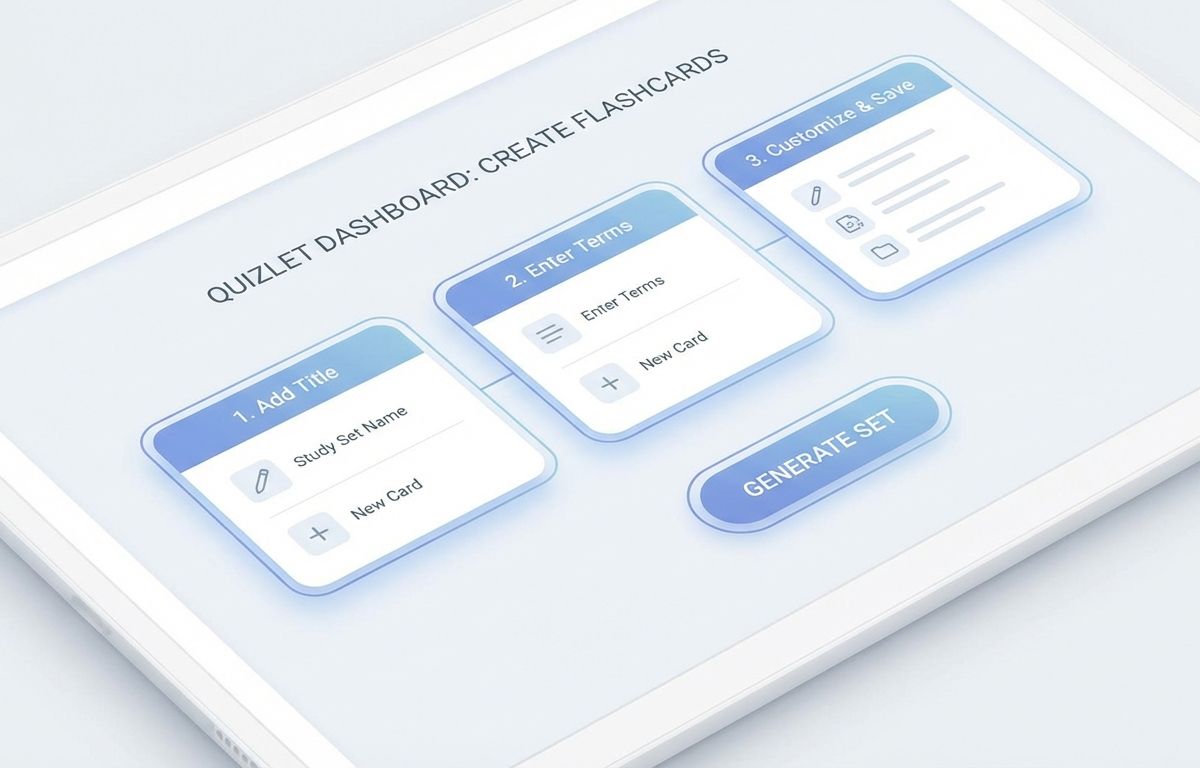
Để tối ưu hóa flashcard, bạn nên giữ nội dung ngắn gọn, mỗi thẻ chỉ chứa một ý chính. Hãy thêm hình ảnh minh họa sinh động và âm thanh để kích thích đa giác quan. Việc kết hợp màu sắc và ví dụ thực tế vào định nghĩa cũng giúp não bộ liên kết thông tin tốt hơn.
Theo nghiên cứu của Cognitive Science Journal (2026), flashcard có kèm hình ảnh minh họa giúp tăng tỷ lệ nhớ lại thông tin lên đến 47% so với chỉ dùng văn bản. Não bộ con người xử lý hình ảnh nhanh hơn chữ viết hàng chục ngàn lần. Do đó, việc thiết kế nội dung thẻ học khoa học là chìa khóa để làm chủ kiến thức.
Theo Wondershare (2026), việc cá nhân hóa bộ thẻ học bằng ngôn ngữ riêng của bạn sẽ tạo ra các liên kết nơ-ron thần kinh mạnh mẽ hơn. Đừng chỉ copy mù quáng từ từ điển. Hãy diễn đạt lại theo cách bạn hiểu. Dưới đây là những nguyên tắc vàng để tối ưu hóa bộ flashcard của bạn.
Nguyên tắc "Một thẻ - Một ý tưởng"
Sai lầm lớn nhất của người mới sử dụng là nhồi nhét quá nhiều thông tin vào một thẻ. Điều này tạo ra ảo giác về sự hiểu biết (illusion of competence). Khi bạn nhìn thấy một đoạn văn dài trên flashcard, bạn có thể nhớ được một vài từ và tự cho rằng mình đã thuộc toàn bộ. Hãy chia nhỏ kiến thức ra. Thay vì hỏi "Đặc điểm của động vật có vú là gì?", hãy tách thành nhiều thẻ nhỏ như "Động vật có vú sinh sản như thế nào?" và "Động vật có vú thở bằng gì?".
Sử dụng hình ảnh và sự hài hước
Những hình ảnh kỳ lạ, hài hước hoặc có tính cá nhân hóa cao sẽ in sâu vào tâm trí bạn rất lâu. Quizlet cho phép bạn tìm kiếm hình ảnh ngay trong ứng dụng. Hãy chọn những bức ảnh khiến bạn liên tưởng mạnh mẽ nhất đến từ vựng đó. Nếu bạn dùng tài khoản Plus, bạn thậm chí có thể tự vẽ hoặc tải ảnh meme của riêng mình lên để làm minh họa.
Bảng tóm tắt: Những điều Nên và Không Nên khi tạo Flashcard
| NÊN LÀM | KHÔNG NÊN LÀM |
|---|---|
| Viết định nghĩa ngắn gọn, súc tích dưới 15 từ. | Copy toàn bộ đoạn văn dài từ Wikipedia hoặc sách giáo khoa. |
| Thêm câu ví dụ ngữ cảnh để hiểu cách sử dụng từ. | Chỉ học từ vựng đơn lẻ mà không có ngữ cảnh đi kèm. |
| Sử dụng hình ảnh minh họa cho ít nhất 50% số thẻ. | Tạo bộ thẻ chỉ toàn chữ đen trắng nhàm chán. |
| Tự tạo bộ flashcard của riêng mình để hiểu sâu hơn. | Phụ thuộc hoàn toàn vào bộ thẻ do người lạ tạo sẵn trên mạng. |
Việc kết hợp âm thanh cũng rất quan trọng, đặc biệt là khi học ngoại ngữ. Hãy bật tính năng đọc tự động (Text-to-Speech) của Quizlet. Việc nghe phát âm chuẩn cùng lúc với việc nhìn từ vựng sẽ kích thích cả thị giác và thính giác. Sự kết hợp đa giác quan này sẽ khóa chặt kiến thức vào vùng trí nhớ dài hạn của bạn.
Xem thêm: Mua Tài Khoản Quizlet Plus Chính Chủ - Chỉ 250K/Năm