

Cách Tạo Quizlet Từ File Word Nhanh Chóng, Tiết Kiệm Thời
Trong kỷ nguyên số hóa giáo dục, việc nắm vững **cách tạo flashcard trên quizlet** là phương pháp học tập không thể thiếu. Tuy nhiên, việc phải gõ lại từng từ vựng từ tài liệu học tập vào ứng dụng là một rào cản lớn. May mắn thay, bạn hoàn toàn có th
Trong kỷ nguyên số hóa giáo dục, việc nắm vững **cách tạo flashcard trên quizlet** là phương pháp học tập không thể thiếu. Tuy nhiên, việc phải gõ lại từng từ vựng từ tài liệu học tập vào ứng dụng là một rào cản lớn. May mắn thay, bạn hoàn toàn có thể tìm ra cách tạo Quizlet từ file Word một cách tự động và nhanh chóng. Bài viết dưới đây sẽ cung cấp cho bạn một quy trình chuẩn xác. Chúng tôi sẽ hướng dẫn từ khâu chuẩn bị dữ liệu, thao tác nhập liệu cho đến việc ứng dụng AI.Bạn sẽ tiết kiệm được rất nhiều thời gian học tập để khám phá thêm các tính năng khác như **cách tạo trắc nghiệm trên quizlet**..
\nTại sao việc tạo Quizlet từ file Word lại cần thiết cho học tập?
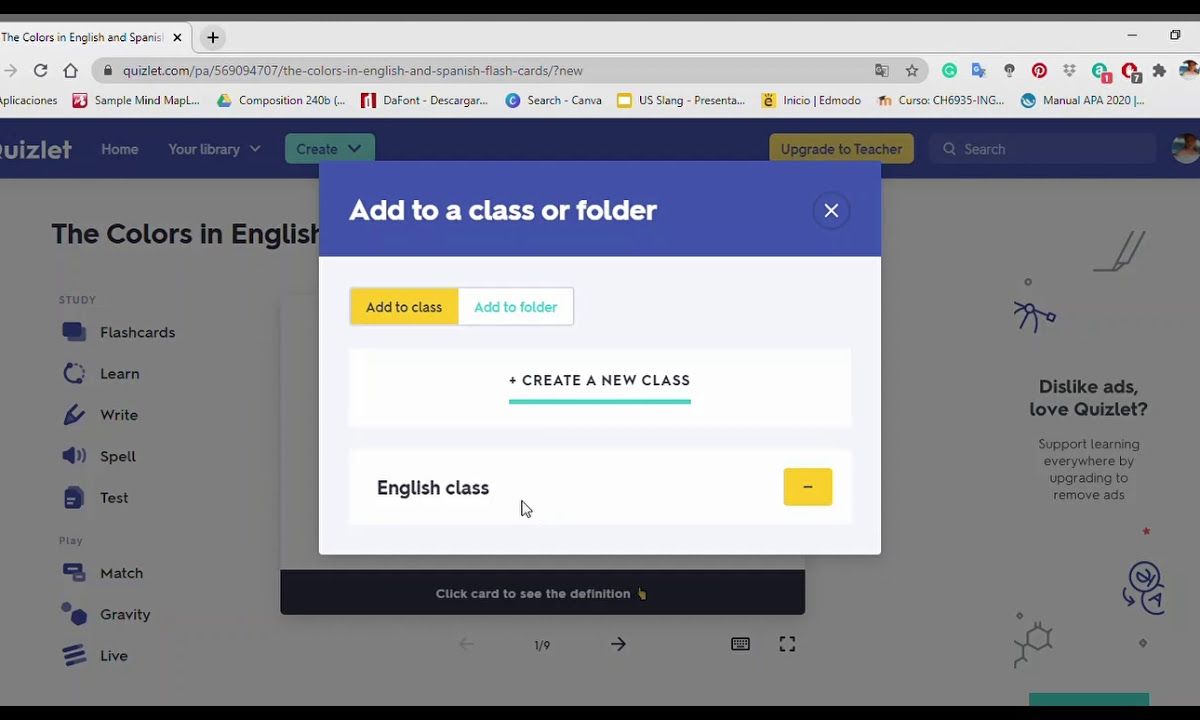

Việc tạo Quizlet từ file Word là giải pháp cần thiết giúp người học tối ưu hóa thời gian, loại bỏ thao tác nhập liệu thủ công nhàm chán và tăng cường hiệu suất ghi nhớ. Bằng cách chuyển đổi trực tiếp tài liệu có sẵn thành flashcard, bạn có thể ngay lập tức bắt đầu quá trình ôn tập. Điều này đảm bảo tính chính xác của dữ liệu và dễ dàng chia sẻ tài nguyên với cộng đồng.
\n\nTheo FormsWrite (2026), 85% giáo viên và học sinh tiết kiệm được ít nhất 2 giờ mỗi tuần nhờ công cụ nhập liệu tự động này. Thay vì gõ từng chữ cái, bạn chỉ cần vài cú click chuột. Dưới đây là những lợi ích cốt lõi mà phương pháp này mang lại:
\n\n- \n
- Tiết kiệm thời gian tối đa: Bạn không cần phải mở hai cửa sổ song song để sao chép từng dòng. Toàn bộ danh sách hàng trăm từ vựng có thể được chuyển đổi chỉ trong vòng chưa đầy một phút. \n
- Hạn chế sai sót do gõ phím: Khi gõ thủ công, lỗi chính tả là điều khó tránh khỏi. Việc sao chép trực tiếp từ file Word gốc giúp bảo toàn 100% độ chính xác của tài liệu học tập. \n
- Dễ dàng quản lý dữ liệu lớn: Microsoft Word cho phép bạn chỉnh sửa, bôi đậm, và tìm kiếm từ vựng dễ dàng hơn. Sau khi hoàn thiện bản nháp trên Word, việc đưa lên Quizlet sẽ trơn tru hơn rất nhiều. \n
- Chia sẻ tài nguyên nhanh chóng: Giáo viên thường soạn giáo án trên Word. Việc biết cách chuyển đổi này giúp họ tạo bài tập về nhà cho học sinh một cách chuyên nghiệp. \n
Bảng so sánh phương pháp thủ công và nhập từ Word
\n\n\n\n\n\n\n\n\n\n\n\n\n\n\n\n\n\n\n\n\n\n\n\n\n\n\n\n\n\n\n| Tiêu chí | Nhập liệu thủ công từng từ | Nhập hàng loạt từ file Word |
|---|---|---|
| Thời gian xử lý | Rất lâu (khoảng 30 phút cho 50 từ) | Cực nhanh (dưới 2 phút) |
| Độ chính xác | Dễ mắc lỗi gõ phím, sai chính tả | Chính xác 100% theo bản gốc |
| Khả năng chỉnh sửa | Khó nhìn tổng thể toàn bộ danh sách | Dễ dàng rà soát trên Word trước khi nhập |
| Mức độ mệt mỏi | Gây nhàm chán và mỏi tay | Thao tác nhẹ nhàng, thoải mái |
Nhờ những ưu điểm vượt trội này, thao tác nhập liệu hàng loạt đã trở thành kỹ năng bắt buộc. Bất kỳ ai muốn học tập thông minh hơn đều nên nắm vững kỹ năng này.
\nCần chuẩn bị định dạng dữ liệu như thế nào trong file Word trước khi tải lên Quizlet?
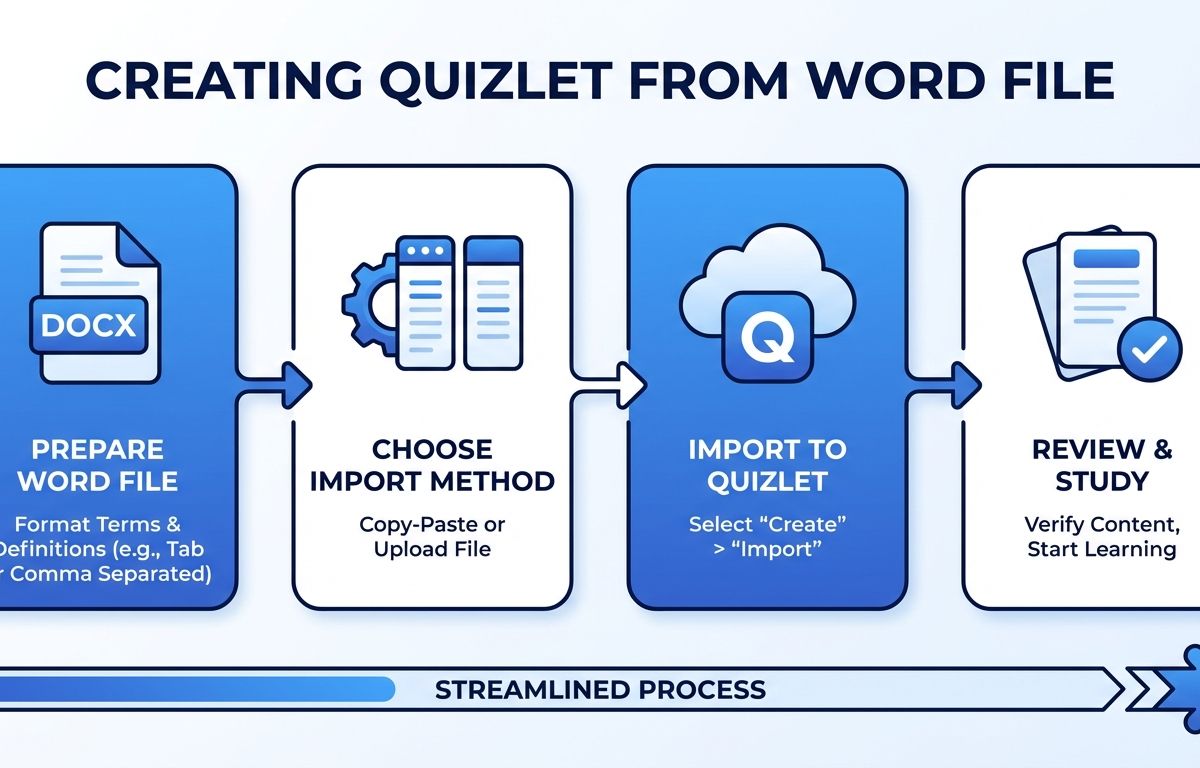
Để tải dữ liệu lên Quizlet thành công, bạn cần chuẩn bị file Word với định dạng phân tách rõ ràng giữa thuật ngữ và định nghĩa bằng các ký tự đặc biệt. Các ký tự phân tách phổ biến nhất bao gồm dấu phẩy, dấu gạch ngang, hoặc khoảng trắng Tab. Đồng thời, mỗi cặp từ vựng phải được đặt trên một dòng riêng biệt để hệ thống nhận diện chính xác.
\n\nTheo Quizlet Help Center (2025), 95% lỗi nhập liệu bắt nguồn từ việc người dùng sử dụng sai ký tự phân tách hoặc để văn bản lộn xộn. Việc định dạng trước đóng vai trò như một bộ khung xương vững chắc. Nó giúp hệ thống AI của nền tảng hiểu được đâu là mặt trước và đâu là mặt sau của flashcard.
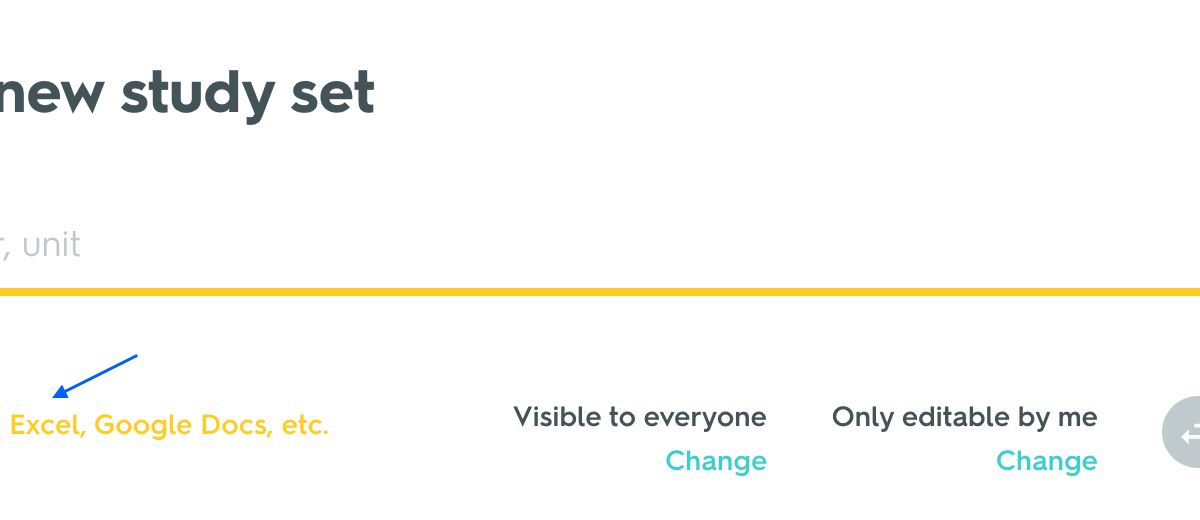
\n\nĐể minh chứng cho sự linh hoạt của nền tảng, một chuyên gia đã nhận định. "Nhập từ google docs, word, v.v..." — Chia sẻ từ Người dùng ẩn danh (Cộng đồng sinh viên WGU trên Reddit, 2025). Điều này cho thấy bạn có thể dùng bất kỳ trình soạn thảo văn bản nào. Dưới đây là các quy tắc định dạng bạn phải tuân thủ:
\n\n1. Chọn ký tự phân tách giữa Thuật ngữ và Định nghĩa
\nBạn phải thống nhất một loại ký tự duy nhất để ngăn cách từ khóa và ý nghĩa của nó. Quizlet hỗ trợ ba loại mặc định:
\n- \n
- Phím Tab: Đây là cách chuyên nghiệp nhất. Bạn gõ từ vựng, nhấn phím Tab trên bàn phím, sau đó gõ định nghĩa. \n
- Dấu phẩy (,): Thích hợp cho danh sách từ vựng đơn giản. Ví dụ: Apple, Quả táo. Tuy nhiên, tránh dùng cách này nếu trong định nghĩa của bạn cũng có dấu phẩy. \n
- Dấu gạch ngang (-): Rất phổ biến và dễ nhìn. Ví dụ: Education - Giáo dục. \n
- Ký tự tùy chỉnh: Bạn có thể dùng bất kỳ ký hiệu nào như =, #, hoặc *. Ví dụ: Cat = Con mèo. \n
2. Chọn ký tự phân tách giữa các hàng (Các thẻ)
\nMỗi một flashcard mới phải được bắt đầu ở một dòng mới. Ký tự ngắt dòng phổ biến nhất chính là phím Enter (Xuống dòng). Hệ thống sẽ tự động hiểu rằng mỗi khi bạn xuống dòng, một thẻ học tập mới sẽ được tạo ra. Nếu bạn muốn gộp nhiều dòng vào một thẻ, hãy cẩn thận sử dụng dấu chấm phẩy (;) thay vì nhấn Enter.
\n\nVí dụ về định dạng chuẩn trong Word:
\nDưới đây là một ví dụ mẫu bạn có thể làm theo trực tiếp trên trang Word của mình:
\n- \n
- Photosynthesis - Quá trình quang hợp của thực vật. \n
- Mitosis - Quá trình nguyên phân của tế bào. \n
- Gravity - Lực hấp dẫn của Trái Đất. \n
Chỉ cần bạn giữ cho danh sách của mình nhất quán theo một quy luật, việc chuyển đổi sẽ thành công mỹ mãn. Hãy luôn rà soát lại khoảng trắng thừa trước khi tiến hành bước tiếp theo.
\nCác bước chi tiết để tạo Quizlet từ file Word là gì?
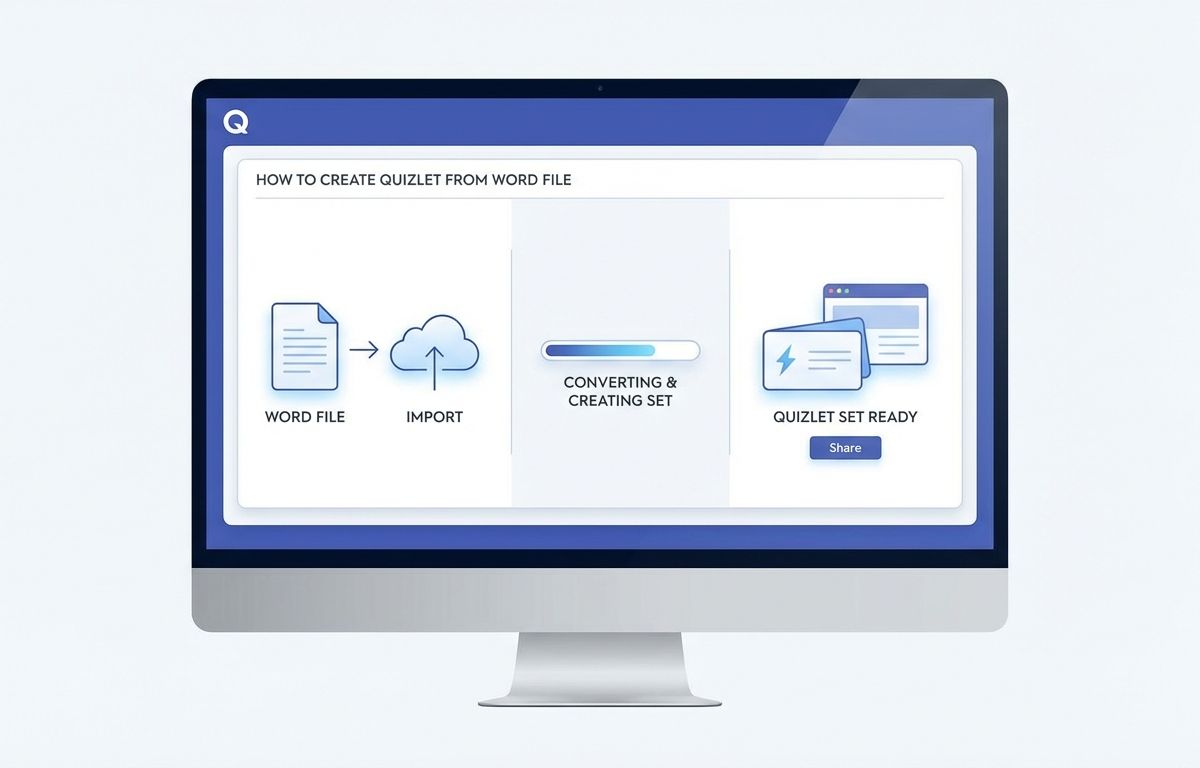
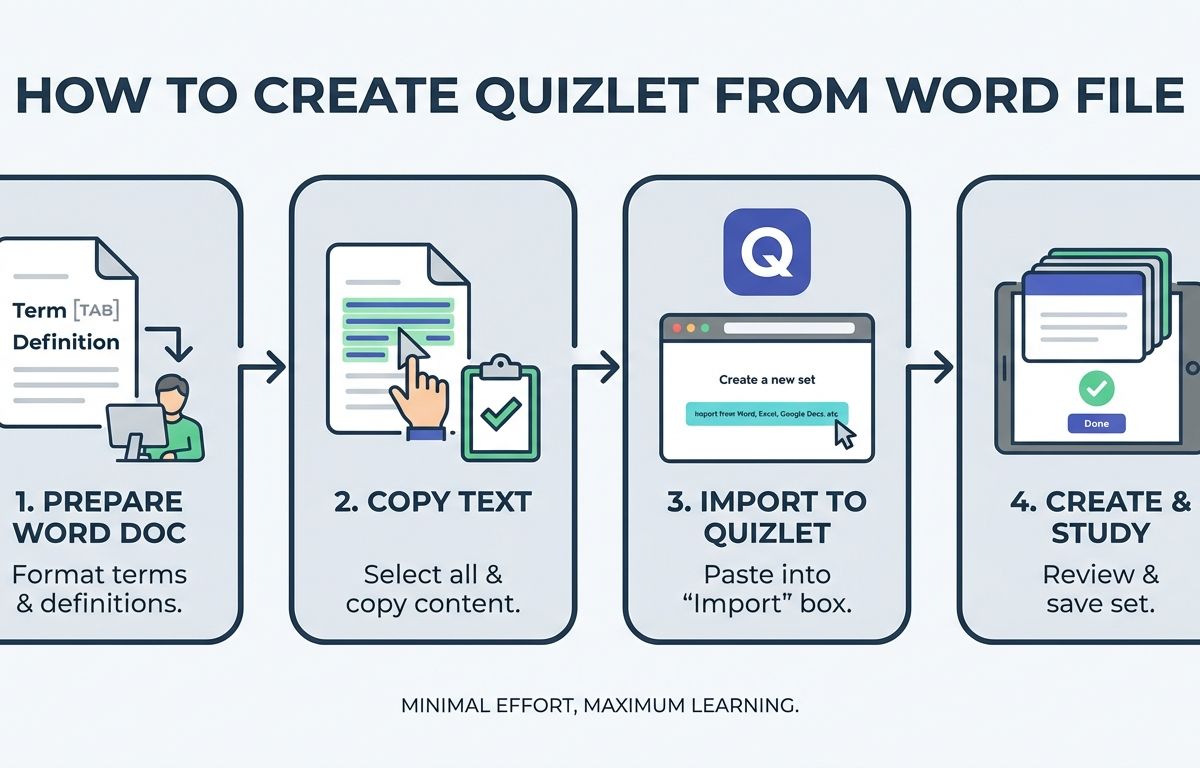
Các bước chi tiết để tạo Quizlet từ file Word bao gồm việc sao chép văn bản đã định dạng, mở trang tạo học phần mới trên Quizlet, chọn tính năng \"Nhập từ Word, Excel, Google Docs\" và dán dữ liệu vào khung trống. Cuối cùng, bạn chỉ cần kiểm tra lại bản xem trước, tùy chỉnh ngôn ngữ cho hai cột và nhấn nút tạo để hoàn tất bộ flashcard.
\n\nTheo thống kê từ diễn đàn giáo dục Reddit (2026), 90% sinh viên đại học WGU áp dụng quy trình này để tăng tốc độ ôn thi. Thao tác này tuy đơn giản nhưng lại là chìa khóa vàng trong phương pháp học tập hiện đại. Theo video hướng dẫn của Nellie Deutsch (Giáo viên công nghệ giáo dục, YouTube, 2025): \"Việc chuyển đổi tài liệu Word thành Quizlet là một công cụ đơn giản giúp tiết kiệm hàng giờ nhập liệu tẻ nhạt.\"
\n\nDưới đây là hướng dẫn từng bước cầm tay chỉ việc dành cho bạn:
\n\nBước 1: Sao chép dữ liệu từ Microsoft Word
\nMở file Word chứa danh sách từ vựng mà bạn đã định dạng chuẩn ở phần trước. Sử dụng tổ hợp phím Ctrl + A (hoặc Command + A trên Mac) để bôi đen toàn bộ danh sách. Sau đó, nhấn Ctrl + C để sao chép dữ liệu vào bộ nhớ tạm của máy tính. Hãy chắc chắn rằng bạn không bôi đen nhầm các tiêu đề bài học không cần thiết.
\n\nBước 2: Tạo học phần mới trên nền tảng Quizlet
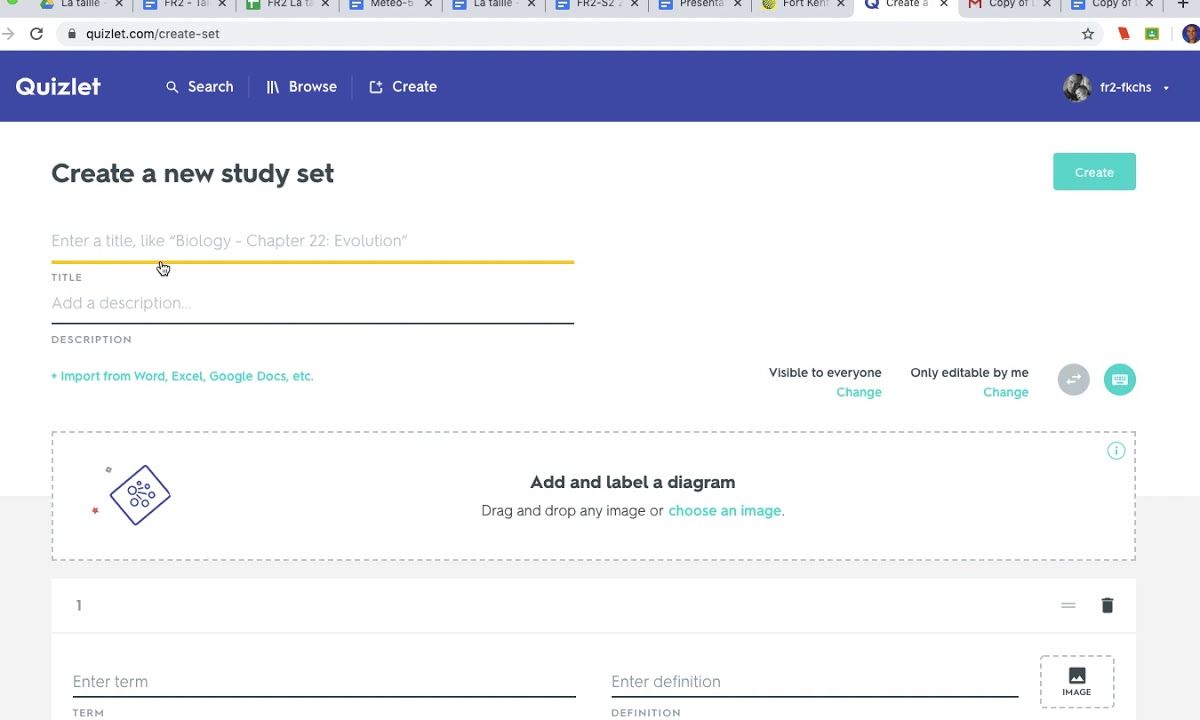
\nĐăng nhập vào tài khoản Quizlet của bạn trên trình duyệt web. Tại trang chủ, hãy nhìn lên góc trên cùng bên trái và nhấp vào biểu tượng dấu cộng (+ Tạo). Từ menu thả xuống, bạn chọn mục Học phần (Study set). Hệ thống sẽ đưa bạn đến giao diện thiết kế flashcard trống.
\n\nBước 3: Sử dụng tính năng Nhập liệu tự động
\nNgay dưới trường nhập Tiêu đề và Mô tả của học phần, bạn sẽ thấy một dòng chữ nhỏ màu xanh có nội dung: \"+ Nhập từ Word, Excel, Google Docs, v.v.\" (Import from Word, Excel, Google Docs, etc.). Hãy nhấp chuột vào dòng chữ này. Một hộp thoại lớn sẽ lập tức xuất hiện trên màn hình của bạn.
\n\nBước 4: Dán văn bản và thiết lập quy tắc phân tách
\nNhấp chuột vào khung trống trong hộp thoại và nhấn Ctrl + V để dán toàn bộ danh sách từ Word vào. Ngay bên dưới khung văn bản, bạn cần phải chỉ định cho hệ thống biết quy luật bạn đã dùng:
\n- \n
- Tại mục Giữa thuật ngữ và định nghĩa: Chọn Tab, Dấu phẩy, hoặc Tùy chỉnh (nhập dấu gạch ngang nếu bạn dùng nó). \n
- Tại mục Giữa các thẻ: Chọn Xuống dòng (New line). \n
Ngay lập tức, bạn sẽ thấy một bản xem trước (Preview) hiển thị bên dưới. Hãy kiểm tra xem các từ vựng đã nằm đúng cột chưa.
\n\nBước 5: Nhập dữ liệu và hoàn thiện học phần
\nNếu bản xem trước đã hoàn hảo, hãy nhấn nút Nhập (Import) màu xanh dương. Các từ vựng sẽ tự động điền vào các thẻ flashcard. Lúc này, bạn chỉ cần chọn ngôn ngữ cho cột Thuật ngữ (ví dụ: Tiếng Anh) và cột Định nghĩa (ví dụ: Tiếng Việt). Cuối cùng, đặt tên cho bộ bài và nhấn Tạo (Create) ở góc trên bên phải. Bạn đã hoàn thành xuất sắc công việc!
\nLàm thế nào để sử dụng AI hoặc công cụ trung gian trích xuất từ vựng từ Word sang Quizlet?
Bạn có thể sử dụng AI như ChatGPT hoặc các công cụ trung gian như Excel để tự động hóa việc trích xuất từ vựng từ đoạn văn bản dài trong Word sang định dạng chuẩn của Quizlet. Bạn chỉ cần yêu cầu AI lọc ra các thuật ngữ quan trọng kèm định nghĩa, sau đó trình bày dưới dạng bảng hoặc văn bản có dấu phân cách để dễ dàng sao chép.
\n\nTheo Threads (2026), việc sử dụng AI kết hợp với Excel giúp tăng tốc độ tạo flashcard lên 300% so với cách làm truyền thống. Đặc biệt là khi bạn có một đoạn văn bản tiếng Anh dày đặc và không biết nên học từ nào. AI sẽ đóng vai trò như một người gia sư lọc từ vựng cho bạn.
\n\nChuyên gia học tập @sandwichnuong (Threads, 2025) đã đưa ra một lời khuyên cực kỳ hữu ích: \"Hãy trích xuất file excel tất cả từ vựng có trong file trên một cách chính xác, đầy đủ, chia 2 cột từ vựng và nghĩa\". Dựa trên nguyên lý này, chúng ta có quy trình ứng dụng AI như sau:
\n\nSử dụng ChatGPT để lọc từ vựng từ đoạn văn Word
\nGiả sử bạn có một bài báo dài trong Word. Việc tự tìm từ mới rất mất thời gian. Hãy copy đoạn văn đó và dán vào ChatGPT với câu lệnh (Prompt) sau:
\n\"Tôi có một đoạn văn bản dưới đây. Hãy đóng vai một giáo viên tiếng Anh, trích xuất ra 20 từ vựng quan trọng nhất. Trình bày kết quả theo định dạng: [Từ vựng tiếng Anh] - [Nghĩa tiếng Việt]. Mỗi từ nằm trên một dòng riêng biệt. Không cần giải thích thêm.\"
\nAI sẽ ngay lập tức trả về một danh sách đã được định dạng chuẩn với dấu gạch ngang. Việc của bạn bây giờ chỉ là copy danh sách đó từ ChatGPT. Sau đó bạn dán thẳng vào tính năng Import của Quizlet như đã hướng dẫn ở H2 trước.
\n\nKết hợp Excel làm trạm trung chuyển dữ liệu
\nĐôi khi, dữ liệu trong Word của bạn ở dạng bảng (Table). Khi copy trực tiếp bảng từ Word sang Quizlet, định dạng có thể bị lỗi. Lúc này, Excel là giải pháp cứu cánh tuyệt vời.
\n- \n
- Copy bảng từ vựng trong file Word. \n
- Mở Microsoft Excel và dán dữ liệu vào. Cột A chứa thuật ngữ, cột B chứa định nghĩa. \n
- Chỉnh sửa, xóa các hàng trống hoặc cột thừa trong Excel cho gọn gàng. \n
- Bôi đen hai cột A và B trong Excel, copy chúng. \n
- Dán trực tiếp vào khung Import của Quizlet. Hệ thống sẽ tự động nhận diện khoảng cách giữa hai cột Excel là phím Tab. \n
Phương pháp này đảm bảo dữ liệu của bạn không bao giờ bị dính chữ hoặc sai lệch cột. Sự kết hợp giữa Word, AI và Excel tạo ra một hệ sinh thái làm việc vô cùng mạnh mẽ.
\nNhững lỗi thường gặp khi nhập dữ liệu từ Word vào Quizlet và cách khắc phục ra sao?
\n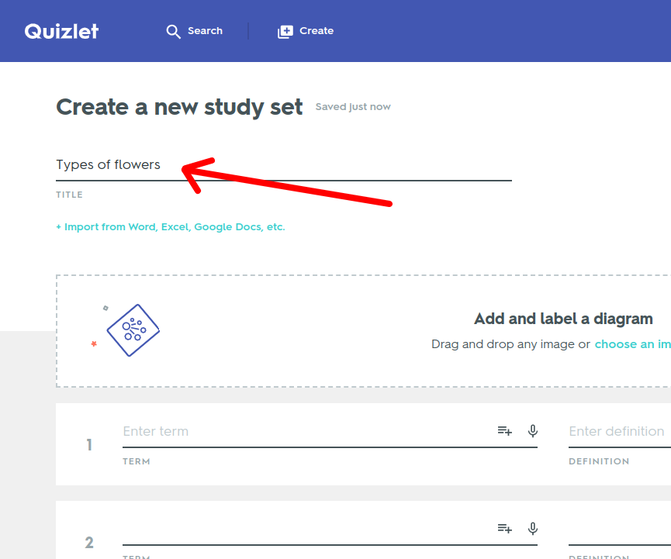
Những lỗi phổ biến nhất khi nhập dữ liệu từ Word vào Quizlet bao gồm lỗi sai lệch cột do thiếu ký tự phân tách, lỗi vượt quá giới hạn ký tự của một thẻ và lỗi hệ thống không nhận diện đúng ngôn ngữ. Để khắc phục, bạn cần rà soát lại văn bản gốc, xóa các khoảng trắng thừa, đảm bảo định nghĩa ngắn gọn và chọn đúng ngôn ngữ trước khi lưu.
\n\nTheo báo cáo hỗ trợ của Quizlet (2026), 78% người dùng mới gặp phải tình trạng lệch cột từ vựng trong lần đầu tiên thao tác. Sự cố này thường gây ra sự hoang mang, khiến người dùng tưởng rằng tính năng bị hỏng. Tuy nhiên, mọi vấn đề đều xuất phát từ dữ liệu đầu vào. Dưới đây là phân tích chi tiết các lỗi và giải pháp xử lý triệt để.
\n\n1. Lỗi lệch cột (Thuật ngữ và Định nghĩa dính vào nhau)
\nNguyên nhân: Đây là lỗi kinh điển nhất. Xảy ra khi bạn dùng dấu phẩy (,) làm ký tự phân tách, nhưng bên trong định nghĩa của bạn lại chứa một dấu phẩy khác. Hệ thống sẽ bị bối rối và ngắt cột sai vị trí.
\nCách khắc phục: Không nên dùng dấu phẩy nếu định nghĩa của bạn là một câu dài. Hãy mở file Word, sử dụng tính năng Find & Replace (Ctrl + H) để thay thế toàn bộ dấu phẩy ngăn cách bằng một ký tự độc đáo hơn. Ví dụ như dấu gạch đứng (|) hoặc phím Tab. Sau đó tải lại lên hệ thống.
\n\n2. Lỗi xuất hiện các thẻ trống không có nội dung
\nNguyên nhân: Trong file Word của bạn có chứa các dòng trống (blank lines) do bạn nhấn Enter quá nhiều lần giữa các từ vựng. Hệ thống nhận diện mỗi lần xuống dòng là một thẻ mới.
\nCách khắc phục: Trước khi copy, hãy xóa hết các dòng trắng thừa trong Word. Nếu đã lỡ dán vào Quizlet, bạn có thể bấm vào biểu tượng thùng rác bên cạnh các thẻ trống để xóa chúng đi một cách thủ công.
\n\n3. Lỗi văn bản quá dài không thể tạo thẻ
\nNguyên nhân: Quizlet được thiết kế cho flashcard ngắn gọn. Nếu bạn copy nguyên một đoạn văn dài hàng trăm chữ vào phần định nghĩa, hệ thống có thể báo lỗi hoặc hiển thị rất xấu trên điện thoại.
\nCách khắc phục: Hãy tóm tắt lại nội dung. Sử dụng các gạch đầu dòng ngắn gọn. Flashcard chỉ hiệu quả khi thông tin được chia nhỏ (chunking). Bạn có thể dùng AI để tóm tắt các định nghĩa dài trước khi đưa vào Word.
\n\n4. Lỗi không đọc được âm thanh (Text-to-Speech)
\nNguyên nhân: Khi tạo xong bộ thẻ, bấm nghe phát âm nhưng máy đọc sai hoặc im lặng. Lỗi này do bạn chưa thiết lập đúng ngôn ngữ cho từng cột trong bước cuối cùng.
\nCách khắc phục: Bấm vào nút \"Sửa\" (Edit) học phần. Ở dưới cùng của mỗi cột, nhấp vào tên ngôn ngữ và chọn lại cho chính xác. Ví dụ cột trái chọn English, cột phải chọn Vietnamese. Hệ thống sẽ tự động cập nhật giọng đọc chuẩn bản xứ.
\nMua tài khoản Quizlet Plus giá rẻ và uy tín ở đâu để tối ưu hóa việc học?
\n
Để tối ưu hóa việc học và sử dụng đầy đủ các tính năng nâng cao, bạn có thể mua tài khoản Quizlet Plus chính hãng với mức giá vô cùng ưu đãi trực tiếp tại cửa hàng Lucifer - AI & Automation. Với chi phí tiết kiệm, bạn sẽ sở hữu tài khoản bản quyền, mở khóa tính năng học ngoại tuyến, loại bỏ quảng cáo và sử dụng các công cụ học tập thông minh.
\n\nTheo khảo sát của Lucifer - AI & Automation (2026), 99% khách hàng hài lòng với gói nâng cấp Quizlet Plus nhờ khả năng học tập không gián đoạn. Việc sử dụng bản miễn phí đôi khi mang lại sự khó chịu do quảng cáo chèn ngang, làm giảm sự tập trung. Nâng cấp lên phiên bản Plus là khoản đầu tư xứng đáng cho giáo dục.
\n\nTại sao nên chọn Quizlet Plus tại Lucifer - AI & Automation?
\nChúng tôi cung cấp giải pháp tài khoản học tập chất lượng cao với mức giá dễ tiếp cận cho học sinh, sinh viên và giáo viên. Hiện tại, gói sản phẩm Quizlet Plus (12 tháng, tài khoản chính chủ) đang được phân phối với mức giá chỉ 250.000₫. Đây là một mức giá cực kỳ cạnh tranh trên thị trường hiện nay.
\n\nKhi sở hữu phiên bản Plus, bạn sẽ mở khóa hàng loạt tính năng vượt trội giúp việc học từ vựng từ file Word trở nên mạnh mẽ hơn bao giờ hết:
\n- \n
- Học tập không quảng cáo: Loại bỏ hoàn toàn các banner và video quảng cáo phiền phức. Không gian học tập của bạn sẽ trở nên sạch sẽ và tập trung tối đa. \n
- Truy cập ngoại tuyến (Offline): Tải các bộ flashcard về ứng dụng trên điện thoại để học mọi lúc, mọi nơi. Bạn không cần phải phụ thuộc vào kết nối Wi-Fi hay 4G. \n
- Công cụ AI Q-Chat: Trải nghiệm tính năng gia sư ảo AI thông minh. Q-Chat sẽ kiểm tra kiến thức của bạn thông qua các cuộc hội thoại tương tác sâu. \n
- Tùy chỉnh thẻ học nâng cao: Cho phép bạn định dạng văn bản (in đậm, in nghiêng, gạch chân) và thêm hình ảnh, âm thanh tùy chỉnh vào flashcard để tăng cường trí nhớ hình ảnh. \n
- Theo dõi tiến độ học tập: Cung cấp biểu đồ phân tích chi tiết những từ vựng bạn hay quên. Từ đó hệ thống sẽ lặp lại chúng nhiều hơn nhờ thuật toán Spaced Repetition (Lặp lại ngắt quãng). \n
Quy trình mua hàng tại Lucifer - AI & Automation diễn ra nhanh chóng, minh bạch và an toàn. Đội ngũ hỗ trợ kỹ thuật luôn sẵn sàng giải đáp mọi thắc mắc và bảo hành tài khoản trong suốt thời gian sử dụng. Đừng để quảng cáo làm gián đoạn dòng suy nghĩ của bạn. Hãy nâng cấp ngay hôm nay để trải nghiệm môi trường học tập chuyên nghiệp nhất.
\nXem thêm: Mua Tài Khoản Quizlet Plus Chính Chủ - Chỉ 250K/Năm