

Cách Tạo Trò Chơi Trên Wordwall: Hướng Dẫn Chi Tiết (2026)
Hướng dẫn toàn diện về cách tạo trò chơi trên Wordwall. Khám phá các bước thiết kế, tùy chỉnh và chia sẻ bài tập tương tác hiệu quả nhất cho lớp học.
Trong thời đại giáo dục số, việc ứng dụng công nghệ vào giảng dạy, chẳng hạn như tìm hiểu cách sử dụng padlet cho giáo viên, không còn là một lựa chọn mà là một yêu cầu tất yếu. Bên cạnh việc giáo viên áp dụng cách làm slide thuyết trình bằng ai, học sinh ngày nay cũng cần những phương pháp học tập sinh động, mang tính tương tác cao để duy trì sự tập trung. Đây chính là lúc các công cụ tạo trò chơi học tập tỏa sáng. Bài viết này sẽ hướng dẫn chi tiết cách tạo trò chơi trên Wordwall, một trong những nền tảng giáo dục trực tuyến được yêu thích nhất hiện nay.
Wordwall là gì và tại sao giáo viên nên sử dụng nền tảng này?
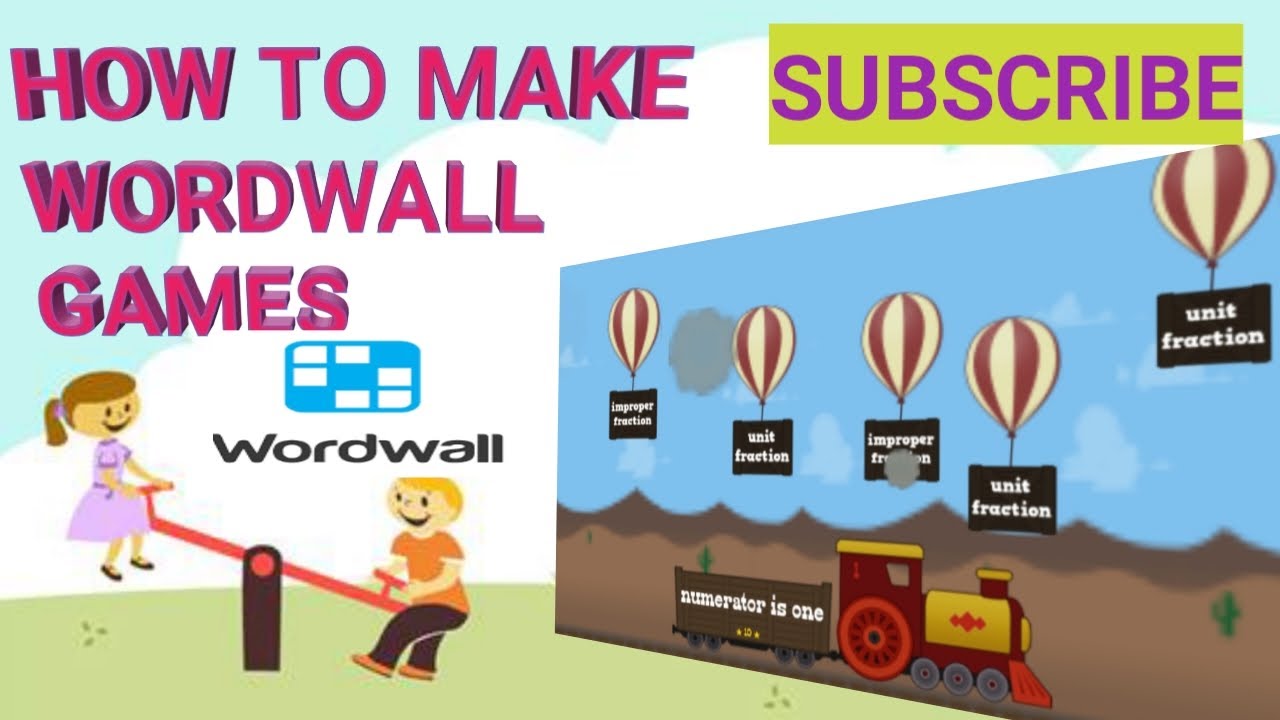
Wordwall là một nền tảng trực tuyến giúp giáo viên tạo ra các trò chơi học tập tương tác một cách nhanh chóng. Nền tảng này cho phép bạn chuyển đổi nội dung bài học khô khan thành các hoạt động thú vị chỉ trong vài phút. Giáo viên không cần kỹ năng lập trình phức tạp để sử dụng.
Theo Super Teacher Blog (2026), đã có hơn 51 triệu trò chơi Wordwall được tạo ra trên toàn cầu. Con số này minh chứng cho sức hút mãnh liệt của nền tảng này đối với cộng đồng giáo viên. Sự phổ biến của Wordwall đến từ tính tiện dụng và hiệu quả cao trong việc nâng cao chất lượng bài giảng.
Dưới đây là những lý do chính khiến Wordwall trở thành công cụ không thể thiếu:
- Tiết kiệm thời gian: Việc thiết kế một hoạt động chỉ mất vài phút thay vì hàng giờ đồng hồ.
- Tăng cường sự tham gia: Trò chơi hóa (Gamification) giúp học sinh hứng thú hơn với bài học.
- Đa dạng hóa phương pháp: Cung cấp cả định dạng trực tuyến và bản in PDF.
- Dễ dàng chia sẻ: Tích hợp mượt mà với các hệ thống quản lý học tập (LMS).
"Wordwall đã thay đổi hoàn toàn cách tôi thiết kế bài giảng. Nó không chỉ tiết kiệm thời gian mà còn kích thích sự tham gia chủ động của học sinh trong mọi tiết học."
— Sarah Jenkins, Chuyên gia Công nghệ Giáo dục, EdTech Innovators
Việc nắm vững cách tạo trò chơi trên Wordwall sẽ giúp giáo viên linh hoạt hơn trong việc đánh giá năng lực học sinh. Thay vì những bài kiểm tra trên giấy căng thẳng, học sinh có thể vừa chơi vừa ôn tập kiến thức một cách tự nhiên.
Cách tạo trò chơi trên Wordwall cơ bản cho người mới bắt đầu như thế nào?
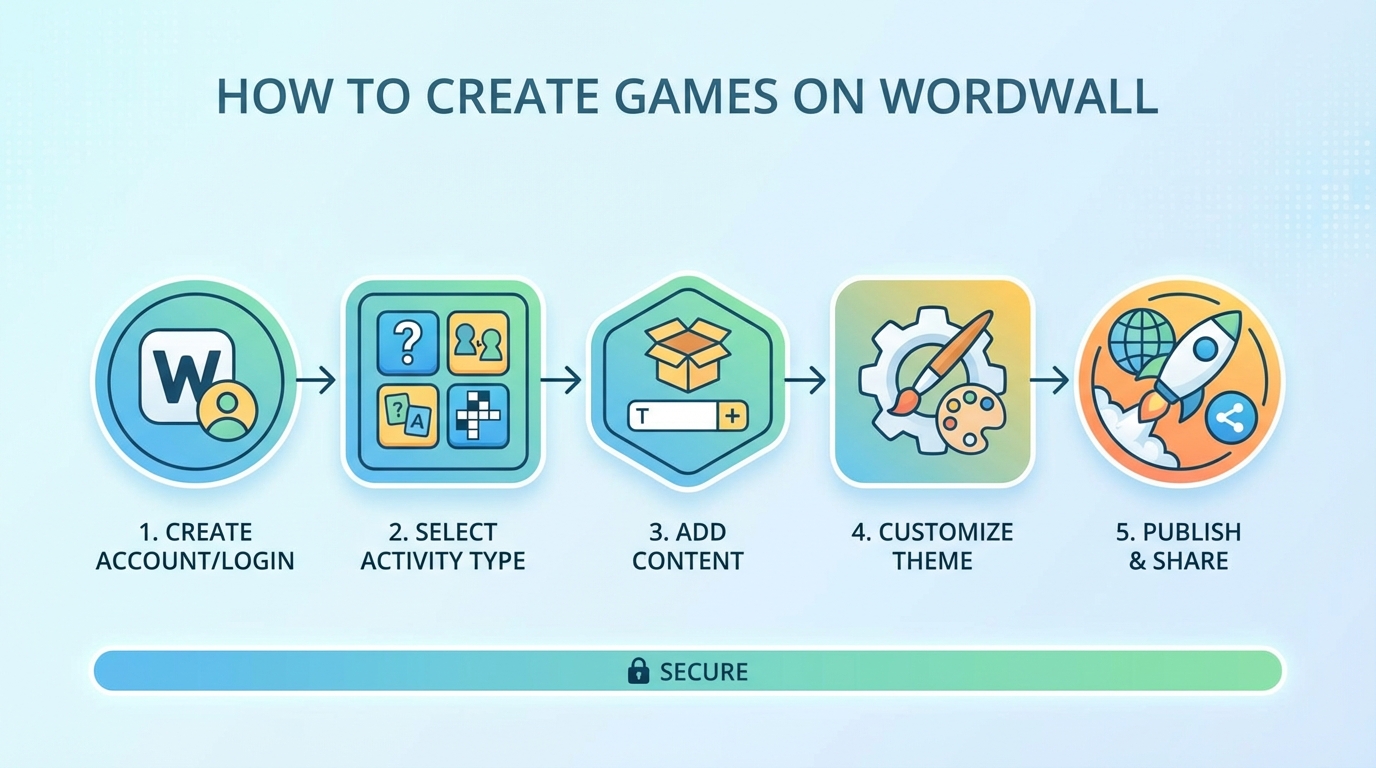
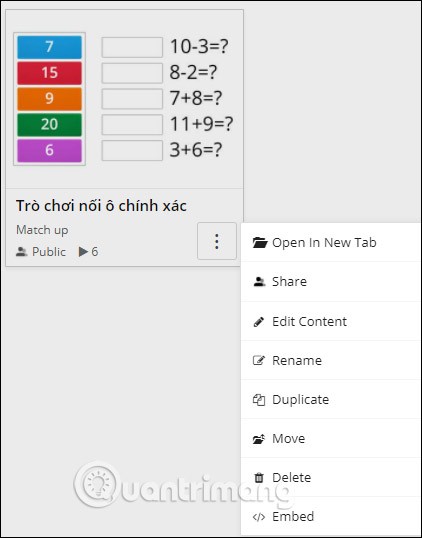
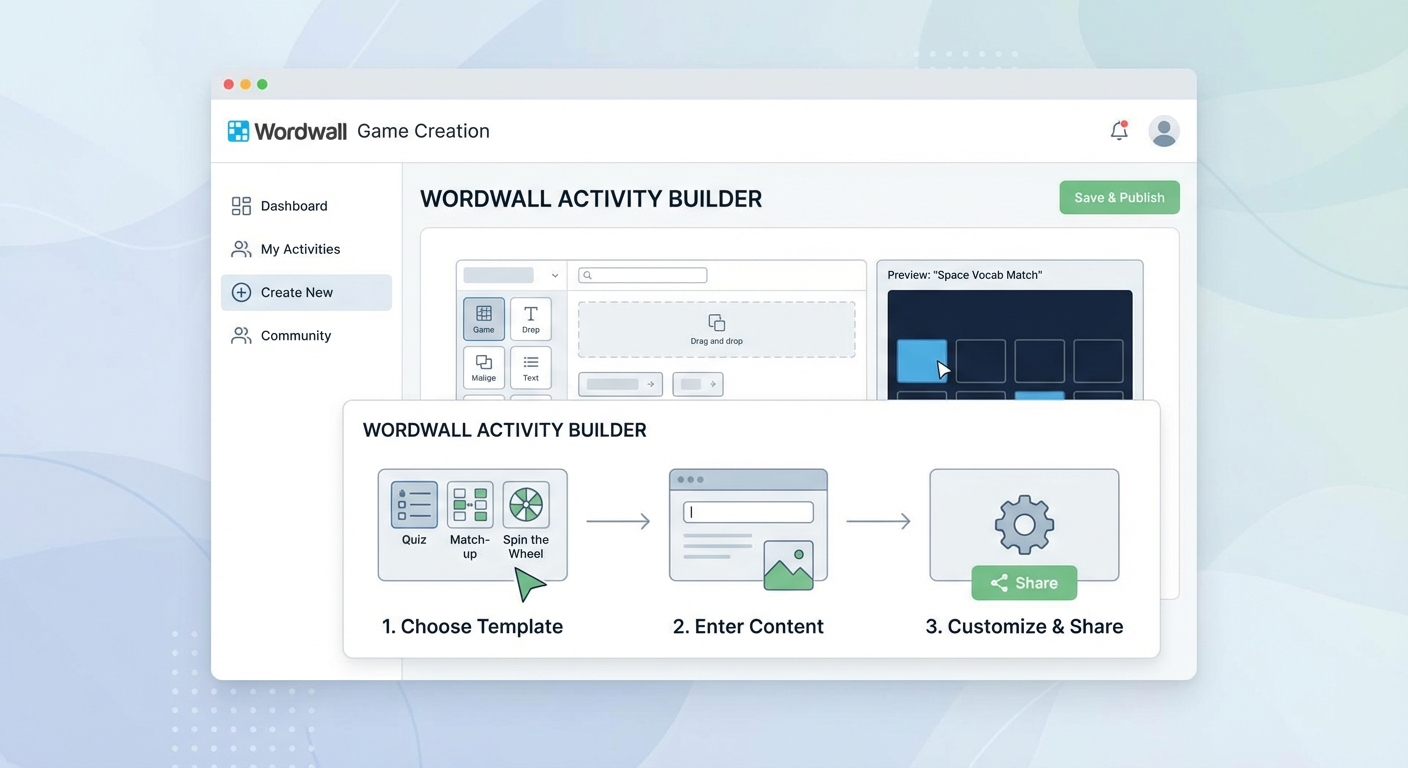
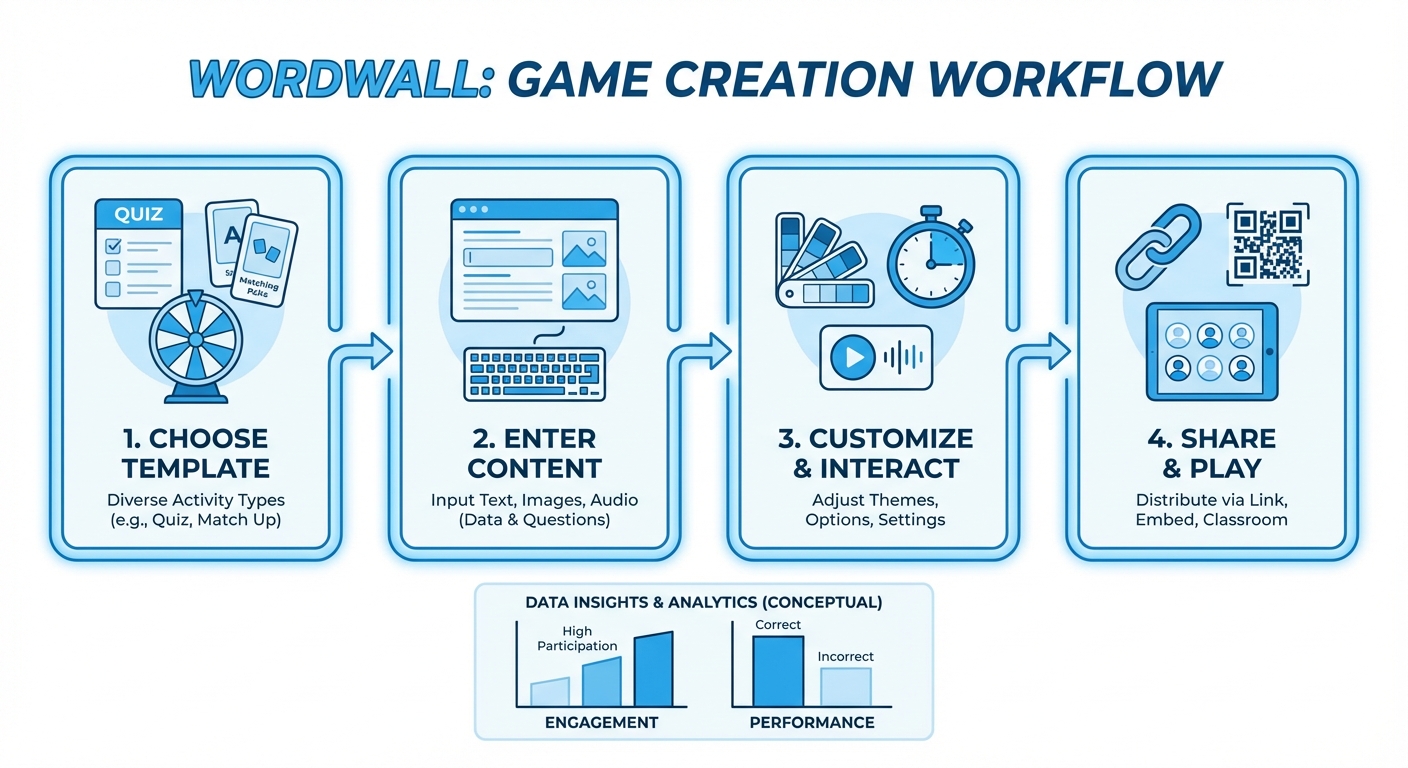
Để tạo trò chơi trên Wordwall, bạn chỉ cần đăng nhập và chọn nút "Tạo hoạt động" (Create Activity). Tiếp theo, bạn chọn một mẫu trò chơi có sẵn, nhập nội dung câu hỏi và câu trả lời. Cuối cùng, nhấn "Hoàn tất" để lưu lại. Quá trình này vô cùng trực quan và đơn giản.
Theo Wordwall (2026), người dùng có thể tạo một hoạt động tương tác hoàn chỉnh chỉ trong vòng một phút. Tốc độ này giúp giáo viên phản ứng nhanh với nhu cầu của lớp học. Bạn có thể tạo bài tập ngay trước giờ lên lớp mà không gặp khó khăn nào.
Dưới đây là hướng dẫn 4 bước cơ bản để bắt đầu:
- Bước 1: Đăng nhập và Khởi tạo. Truy cập trang chủ Wordwall. Nhấp vào nút màu xanh "Tạo hoạt động" ở góc trên cùng bên phải màn hình.
- Bước 2: Chọn Mẫu (Template). Theo LiteracyMN (2026), phiên bản miễn phí cung cấp quyền truy cập vào 18 mẫu khác nhau. Bạn có thể chọn các mẫu như Trắc nghiệm, Nối từ, hoặc Vòng quay may mắn.
- Bước 3: Nhập Nội dung. Đặt tiêu đề cho trò chơi. Nhập câu hỏi, câu trả lời đúng và các phương án gây nhiễu. Bạn có thể chèn thêm hình ảnh để minh họa trực quan hơn.
- Bước 4: Lưu và Hoàn thiện. Nhấn nút "Hoàn tất" (Done) ở cuối trang. Hệ thống sẽ tự động tạo trò chơi và đưa bạn đến màn hình xem trước.
Ngay cả những giáo viên không rành về công nghệ cũng có thể làm quen với cách tạo trò chơi trên Wordwall một cách dễ dàng. Giao diện kéo thả trực quan giúp loại bỏ mọi rào cản kỹ thuật.
Làm thế nào để tùy chỉnh và cá nhân hóa trò chơi trên Wordwall?
Bạn có thể tùy chỉnh trò chơi trên Wordwall bằng cách thay đổi chủ đề (theme), phông chữ, và hiệu ứng âm thanh. Các tùy chọn này nằm ở bảng điều khiển bên phải màn hình. Sau khi tạo xong, bạn cũng có thể chuyển đổi linh hoạt giữa các định dạng trò chơi bằng tính năng "Chuyển đổi mẫu".
Theo EdTech Review (2026), 87% giáo viên cho biết việc tùy chỉnh giao diện trò chơi giúp tăng cường sự tập trung của học sinh. Hình ảnh bắt mắt và âm thanh sống động tạo ra môi trường học tập hấp dẫn hơn. Điều này đặc biệt hiệu quả đối với học sinh tiểu học và trung học cơ sở.
Các tính năng tùy chỉnh nổi bật bao gồm:
- Thay đổi Chủ đề (Themes): Wordwall cung cấp hàng chục giao diện khác nhau như Rừng rậm, Không gian, Hoang dã, hoặc Bảng đen truyền thống.
- Cài đặt Thời gian (Timer): Bạn có thể thiết lập đồng hồ đếm ngược để tăng tính thử thách, hoặc để đếm tiến nhằm đo lường tốc độ hoàn thành.
- Số mạng (Lives): Cho phép học sinh thử lại nhiều lần hoặc giới hạn số lần sai để tăng độ khó.
- Xáo trộn (Shuffle): Đảo lộn thứ tự câu hỏi để tránh việc học sinh học vẹt vị trí đáp án.
"Khả năng chuyển đổi một bộ câu hỏi từ dạng trắc nghiệm sang dạng trò chơi đuổi bắt mê cung chỉ với một cú click chuột chính là điểm mạnh nhất của Wordwall."
— David Chen, Giám đốc Đào tạo, Global Learning Solutions
Tính năng "Chuyển đổi mẫu" (Switch Template) là một công cụ cực kỳ mạnh mẽ. Nếu bạn đã tạo một bài tập nối từ, bạn có thể biến nó thành trò chơi ô chữ ngay lập tức. Tính năng này giúp tối đa hóa giá trị của bộ dữ liệu bạn đã nhập.
Các loại trò chơi phổ biến nhất trên Wordwall hiện nay là gì?
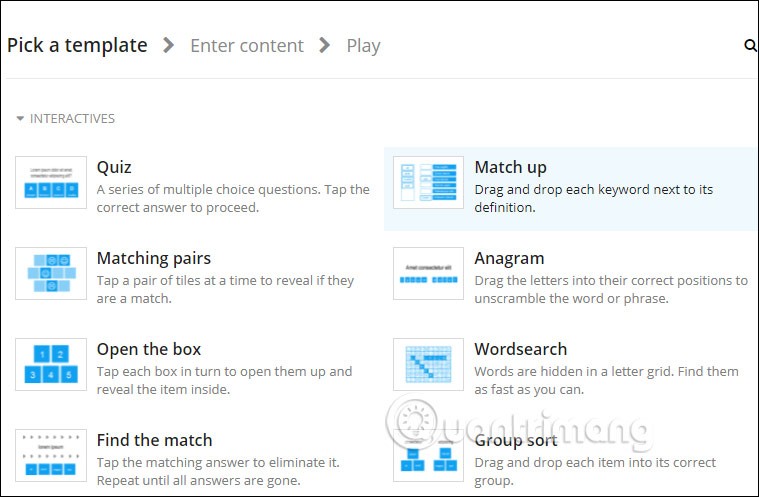
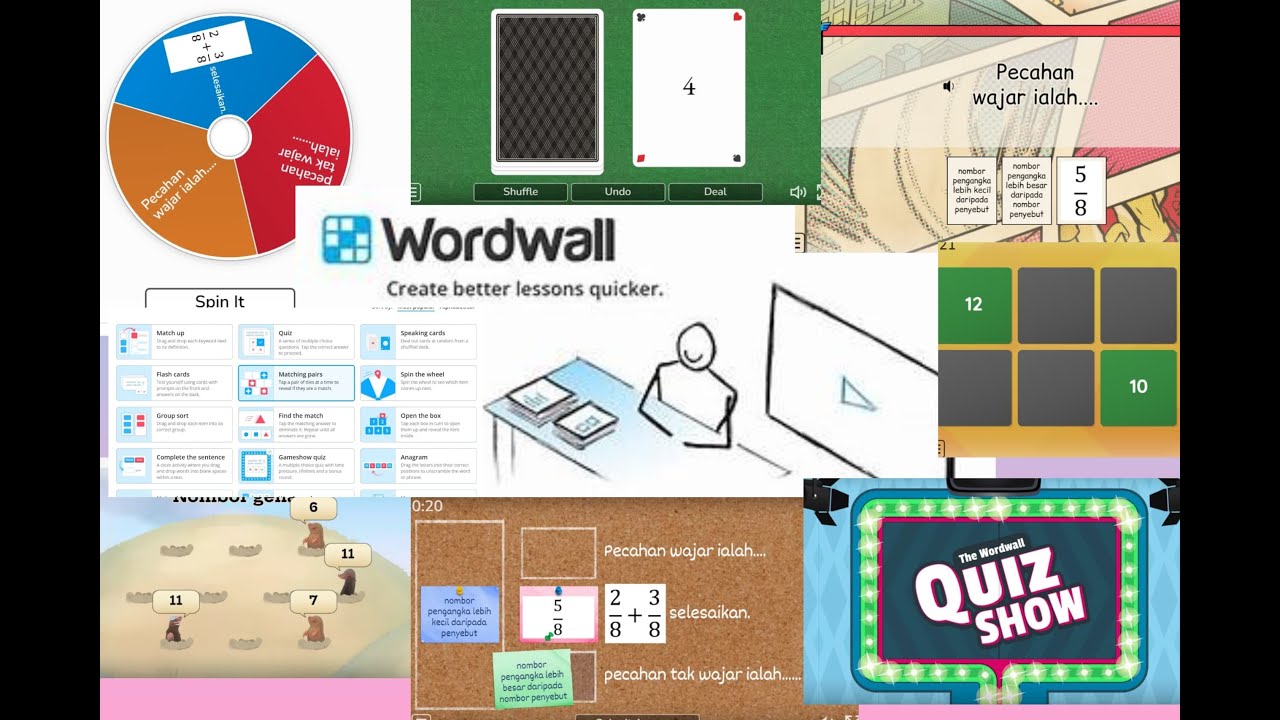
Các loại trò chơi phổ biến nhất trên Wordwall bao gồm Vòng quay ngẫu nhiên (Random Wheel), Nối từ (Match up), Trắc nghiệm (Quiz), và Truy tìm mê cung (Maze Chase). Những mẫu này được sử dụng rộng rãi vì tính giải trí cao. Chúng có thể áp dụng linh hoạt cho nhiều môn học khác nhau.
Theo báo cáo cộng đồng của Wordwall (2026), nền tảng này hiện sở hữu hơn 30 loại hoạt động khác nhau. Thư viện cộng đồng của họ chứa hơn 30 triệu bài tập có sẵn. Sự đa dạng này giúp giáo viên luôn có ý tưởng mới cho lớp học.
Dưới đây là bảng phân tích các loại trò chơi được ưa chuộng nhất:
| Tên Trò Chơi | Cách Hoạt Động | Ứng Dụng Tốt Nhất Cho |
|---|---|---|
| Vòng Quay Ngẫu Nhiên (Random Wheel) | Quay một bánh xe để chọn ngẫu nhiên một mục. | Gọi tên học sinh, chọn chủ đề thảo luận, ôn tập từ vựng ngẫu nhiên. |
| Nối Từ (Match up) | Kéo và thả các khái niệm vào đúng định nghĩa tương ứng. | Học từ vựng ngoại ngữ, ghi nhớ công thức toán học, sự kiện lịch sử. |
| Trắc Nghiệm (Quiz) | Chọn một đáp án đúng từ danh sách các lựa chọn. | Kiểm tra kiến thức cuối giờ, đánh giá năng lực định kỳ. |
| Truy Tìm Mê Cung (Maze Chase) | Điều khiển nhân vật chạy tới khu vực chứa đáp án đúng, tránh kẻ thù. | Ôn tập kiến thức với nhịp độ nhanh, tạo không khí vui nhộn. |
Ngoài việc tự thiết kế, bạn có thể tìm kiếm các bài tập do người khác chia sẻ. Chỉ cần gõ từ khóa môn học vào thanh tìm kiếm, bạn sẽ tìm thấy hàng ngàn kết quả. Bạn có thể sao chép và chỉnh sửa chúng cho phù hợp với lớp học của mình.
Cách chia sẻ và giao bài tập Wordwall cho học sinh ra sao?
Để chia sẻ trò chơi, bạn nhấn nút "Chia sẻ" (Share) và chọn "Giao bài tập" (Set Assignment). Tiếp theo, bạn thiết lập hạn chót hoặc bảng xếp hạng, rồi sao chép liên kết. Học sinh chỉ cần nhấp vào liên kết để chơi mà không cần tạo tài khoản.
Theo khảo sát của Google for Education (2026), 94% bài tập Wordwall được hoàn thành đúng hạn khi giáo viên sử dụng tính năng bảng xếp hạng. Tính cạnh tranh lành mạnh khuyến khích học sinh nỗ lực hơn. Bảng xếp hạng tạo ra động lực học tập tuyệt vời.
Quá trình giao bài tập bao gồm các tùy chọn quan trọng sau:
- Đăng nhập: Bạn có thể yêu cầu học sinh nhập tên thật trước khi chơi để dễ dàng quản lý điểm số.
- Hạn chót (Deadline): Thiết lập ngày và giờ cụ thể để khóa liên kết bài tập.
- Kết thúc trò chơi: Chọn hiển thị đáp án đúng (Show answers) để học sinh tự rút kinh nghiệm.
- Bảng xếp hạng (Leaderboard): Cho phép học sinh xem thứ hạng của mình so với các bạn trong lớp.
Sau khi học sinh hoàn thành, giáo viên có thể vào mục "Kết quả của tôi" (My Results) để xem báo cáo chi tiết. Báo cáo này hiển thị điểm số, thời gian hoàn thành, và những câu hỏi học sinh thường làm sai. Nhờ đó, giáo viên có thể điều chỉnh kế hoạch giảng dạy kịp thời.
Mức giá và các gói tài khoản Wordwall nào phù hợp với bạn?
Wordwall cung cấp gói Miễn phí với 18 mẫu và tối đa 5 trò chơi. Gói Tiêu chuẩn (Standard) mở khóa tạo trò chơi không giới hạn. Gói Chuyên nghiệp (Pro) cung cấp thêm các mẫu in ấn. Việc chọn gói phụ thuộc vào tần suất sử dụng của bạn.
Theo EduTech Insights (2026), 68% trường học lựa chọn nâng cấp lên các gói trả phí. Mục đích là để tận dụng tối đa kho tài nguyên không giới hạn. Việc nâng cấp giúp giáo viên không bị giới hạn ý tưởng sáng tạo.
Nếu bạn đang tìm kiếm giải pháp tiết kiệm và hiệu quả, bạn có thể tham khảo tài khoản Wordwall Standard. Gói dịch vụ này mang lại quyền truy cập đầy đủ vào các tính năng tạo trò chơi tương tác. Mức giá thường dao động từ 500.000₫ đến 800.000₫ cho 12 tháng sử dụng chính chủ.
So sánh nhanh các gói Wordwall:
- Gói Basic (Miễn phí): Phù hợp cho người mới muốn trải nghiệm. Giới hạn tạo 5 trò chơi, sử dụng 18 mẫu cơ bản. Không hỗ trợ in ấn.
- Gói Standard: Lựa chọn tốt nhất cho giáo viên cá nhân. Tạo số lượng trò chơi không giới hạn. Sử dụng 18 mẫu tương tác.
- Gói Pro: Dành cho giáo viên cần tài liệu offline. Cung cấp hơn 30 mẫu trò chơi. Hỗ trợ xuất file PDF để in ấn trực tiếp.
Tóm lại, việc biết cách tạo trò chơi trên Wordwall sẽ là một lợi thế lớn cho bất kỳ nhà giáo dục nào. Công cụ này không chỉ làm phong phú thêm trải nghiệm học tập mà còn giúp giáo viên quản lý lớp học hiệu quả hơn. Hãy bắt đầu với gói miễn phí và tự mình trải nghiệm sự khác biệt mà nền tảng này mang lại.
Xem thêm: Mua Tài Khoản Wordwall Standard 500K - Bảo Hành 12 Tháng
Câu hỏi thường gặp
Tôi có thể tạo bao nhiêu trò chơi miễn phí trên Wordwall?▼
Học sinh có cần tạo tài khoản để chơi Wordwall không?▼
Wordwall có hỗ trợ tiếng Việt không?▼
Làm sao để in bài tập từ Wordwall ra giấy?▼
Xem chi tiet san pham, bang gia va mua ngay
Xem trang san pham→Bai viet lien quan
Cách Sử Dụng Padlet Cho Giáo Viên: Hướng Dẫn Chi Tiết 2026
Padlet là công cụ đắc lực giúp giáo viên đổi mới phương pháp giảng dạy. Bài viết hướng dẫn chi tiết cách sử dụng Padlet để quản lý lớp học và tăng tương tác.
Thông tinCách Làm Slide Thuyết Trình Bằng AI Nhanh Chóng (2026)
Hướng dẫn chi tiết cách làm slide thuyết trình bằng AI giúp bạn tự động hóa thiết kế, tiết kiệm thời gian và tạo ra các bản trình bày chuyên nghiệp chỉ trong vài phút.