

Cách Sử Dụng Padlet Cho Giáo Viên: Hướng Dẫn Chi Tiết 2026
Padlet là công cụ đắc lực giúp giáo viên đổi mới phương pháp giảng dạy. Bài viết hướng dẫn chi tiết cách sử dụng Padlet để quản lý lớp học và tăng tương tác.
Trong bối cảnh giáo dục hiện đại, việc ứng dụng công nghệ vào giảng dạy là vô cùng cần thiết. Giáo viên luôn tìm kiếm những công cụ giúp bài giảng sinh động hơn. Một trong những giải pháp hàng đầu hiện nay chính là Padlet. Nền tảng này mang lại không gian tương tác trực quan và dễ sử dụng. Học sinh có thể dễ dàng tham gia đóng góp ý kiến theo thời gian thực, đặc biệt khi giáo viên biết cách tạo padlet cho học sinh nộp bài. Bất kể là học trực tuyến hay trực tiếp, công cụ này đều phát huy tối đa hiệu quả.
Tuy nhiên, không phải ai cũng biết cách khai thác triệt để nền tảng này. Nhiều giáo viên vẫn gặp khó khăn trong việc thiết lập và quản lý bảng. Việc chọn định dạng phù hợp cho từng môn học cũng là một thử thách. Bài viết này sẽ hướng dẫn chi tiết cách sử dụng Padlet cho giáo viên. Chúng tôi sẽ cung cấp các bước từ cơ bản đến nâng cao. Qua đó, bạn có thể tự tin áp dụng công cụ này vào lớp học của mình.
Padlet là gì và tại sao giáo viên nên sử dụng công cụ này?
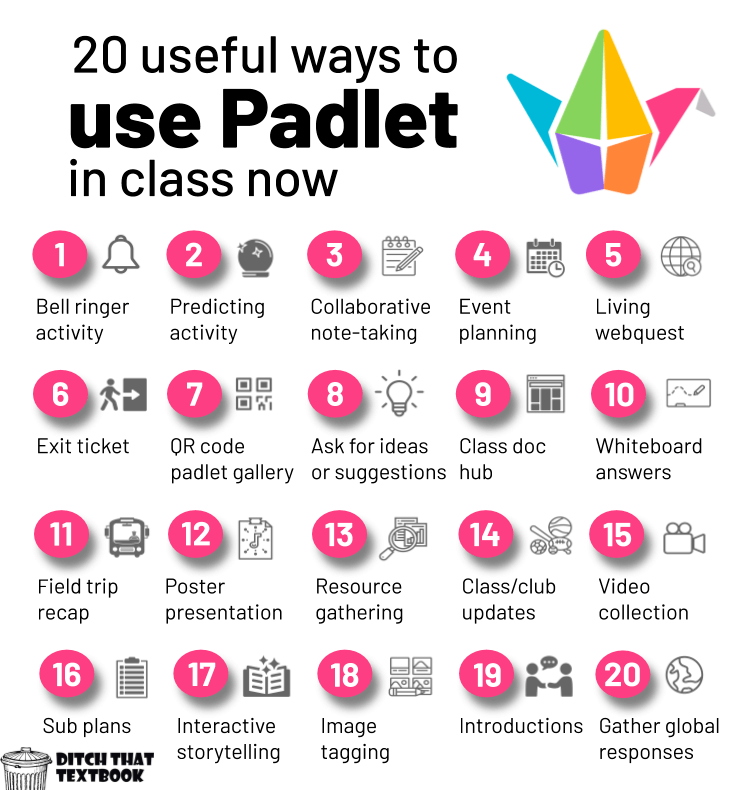
Padlet là một nền tảng bảng trắng kỹ thuật số trực tuyến. Nó cho phép giáo viên và học sinh cộng tác, chia sẻ tài liệu theo thời gian thực. Giáo viên nên sử dụng công cụ này vì nó giúp tăng cường tương tác. Nó cũng giúp dễ dàng thu thập ý kiến và quản lý lớp học hiệu quả. Bạn có thể chèn văn bản, hình ảnh, video và liên kết vào bảng.
Theo Student Centered World (2026), Padlet hiện đang được hơn 40 triệu người dùng trên toàn thế giới tin dùng trong lĩnh vực giáo dục. Con số này minh chứng cho sức hút và tính ứng dụng cao của nền tảng. Giáo viên ở mọi cấp bậc đều có thể tìm thấy lợi ích từ nó. Từ việc tạo bảng thông báo đến tổ chức thảo luận nhóm, mọi thứ đều dễ dàng.
Lợi ích lớn nhất của ứng dụng này là khả năng trực quan hóa thông tin. Học sinh không còn phải nhìn vào những dòng chữ khô khan. Các em được tiếp cận kiến thức thông qua hình ảnh, video sinh động. Điều này đặc biệt hữu ích trong việc thu hút sự chú ý của học sinh. Nó giúp các em tập trung hơn vào bài giảng.
Để hiểu rõ hơn về giá trị thực tiễn, chúng ta có thể tham khảo ý kiến chuyên gia. Cô Nguyễn Thị Yến Nhi, Giáo viên tại Trường THCS Vĩnh Thạnh Trung (2025) chia sẻ: "Ứng dụng Padlet và phần mềm Beeclass để quản lý lớp học giúp tạo động lực học tập cho học sinh một cách rõ rệt." Lời khẳng định này cho thấy hiệu quả thiết thực của công nghệ trong lớp học.
Dưới đây là bảng so sánh giữa bảng đen truyền thống và Padlet:
| Tiêu chí | Bảng đen truyền thống | Bảng kỹ thuật số Padlet |
|---|---|---|
| Khả năng lưu trữ | Bị xóa sau mỗi tiết học | Lưu trữ vĩnh viễn trên đám mây |
| Đa phương tiện | Chỉ có chữ và hình vẽ tay | Hỗ trợ video, âm thanh, hình ảnh, link |
| Tính tương tác | Một người viết tại một thời điểm | Nhiều học sinh cùng viết một lúc |
| Không gian học tập | Giới hạn trong lớp học vật lý | Truy cập mọi lúc, mọi nơi qua internet |
Việc chuyển đổi sang sử dụng nền tảng số không chỉ là xu hướng. Đó là một bước tiến tất yếu để nâng cao chất lượng giảng dạy. Giáo viên sẽ tiết kiệm được nhiều thời gian chuẩn bị bài. Đồng thời, học sinh cũng có môi trường học tập sáng tạo hơn.
Làm thế nào để đăng ký và thiết lập tài khoản Padlet cho giáo viên?
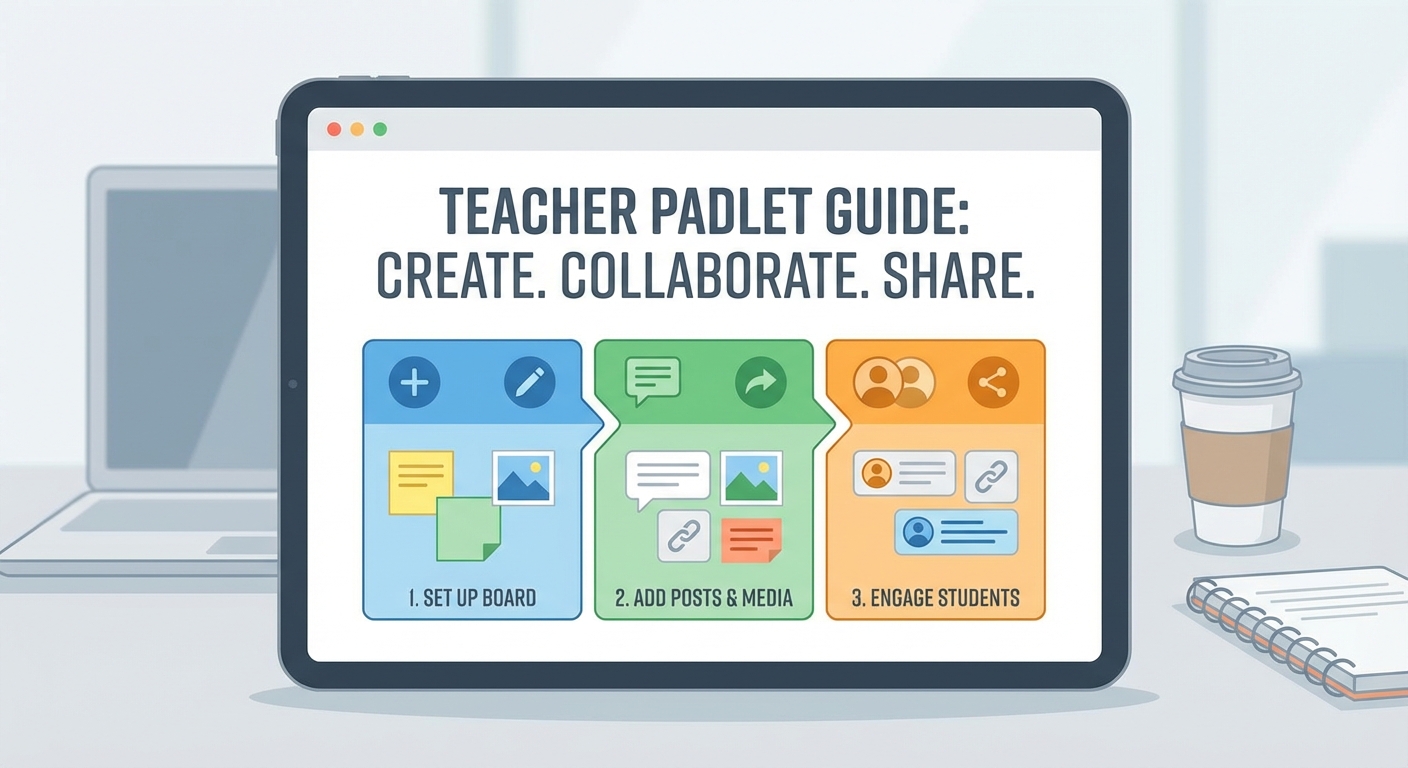
Để đăng ký tài khoản Padlet, giáo viên cần truy cập trang chủ của nền tảng. Sau đó, bạn chọn phương thức đăng nhập qua Google, Microsoft hoặc Apple. Cuối cùng, bạn thiết lập hồ sơ cá nhân của mình. Quá trình này diễn ra nhanh chóng và hoàn toàn miễn phí. Nó giúp bạn ngay lập tức tạo các bảng tương tác cho lớp học.
Theo tài liệu hướng dẫn của LREL UED (2025), 85% giáo viên ưu tiên chọn cách đăng nhập Padlet bằng tài khoản Google hoặc Microsoft. Lý do là vì tính tiện lợi và khả năng đồng bộ cao với các công cụ khác. Bạn không cần phải nhớ thêm một mật khẩu mới. Mọi thứ được liên kết chặt chẽ với hệ sinh thái trường học.
Dưới đây là các bước chi tiết để thiết lập tài khoản:
- Bước 1: Mở trình duyệt web và truy cập vào địa chỉ trang chủ chính thức.
- Bước 2: Nhấp vào nút "Đăng ký miễn phí" (Sign up for free) ở góc phải màn hình.
- Bước 3: Chọn "Log in with Google" hoặc "Log in with Microsoft". Đây là hai cách đơn giản nhất.
- Bước 4: Chọn gói tài khoản phù hợp. Giáo viên mới nên chọn gói Basic (Miễn phí) để trải nghiệm trước.
- Bước 5: Hoàn tất hồ sơ cá nhân. Cập nhật ảnh đại diện và tên hiển thị để học sinh dễ nhận diện.
Sau khi đăng nhập thành công, bạn sẽ được đưa đến bảng điều khiển (Dashboard). Đây là trung tâm quản lý mọi hoạt động của bạn. Tại đây, bạn có thể xem các bảng đã tạo, các bảng đã tham gia. Nút "Tạo một Padlet" (Make a Padlet) được đặt ở vị trí nổi bật. Nó sẵn sàng cho bạn bắt đầu bài giảng mới bất cứ lúc nào.
Với tài khoản miễn phí, giáo viên được tạo tối đa 3 bảng. Nếu muốn tạo nhiều hơn, bạn sẽ cần nâng cấp tài khoản. Tuy nhiên, bạn vẫn có thể tận dụng bằng cách tái sử dụng các bảng cũ. Hãy xuất dữ liệu ra tệp PDF trước khi xóa nội dung cũ. Bằng cách này, bạn vẫn lưu trữ được bài làm của học sinh.
Việc nắm vững cách thiết lập ban đầu rất quan trọng. Nó giúp bạn không bị bỡ ngỡ khi bắt đầu sử dụng. Một tài khoản được thiết lập chuyên nghiệp sẽ tạo ấn tượng tốt với học sinh. Nó thể hiện sự đầu tư và nghiêm túc của giáo viên trong việc ứng dụng công nghệ.
Các định dạng bảng trên Padlet hỗ trợ giảng dạy là gì?
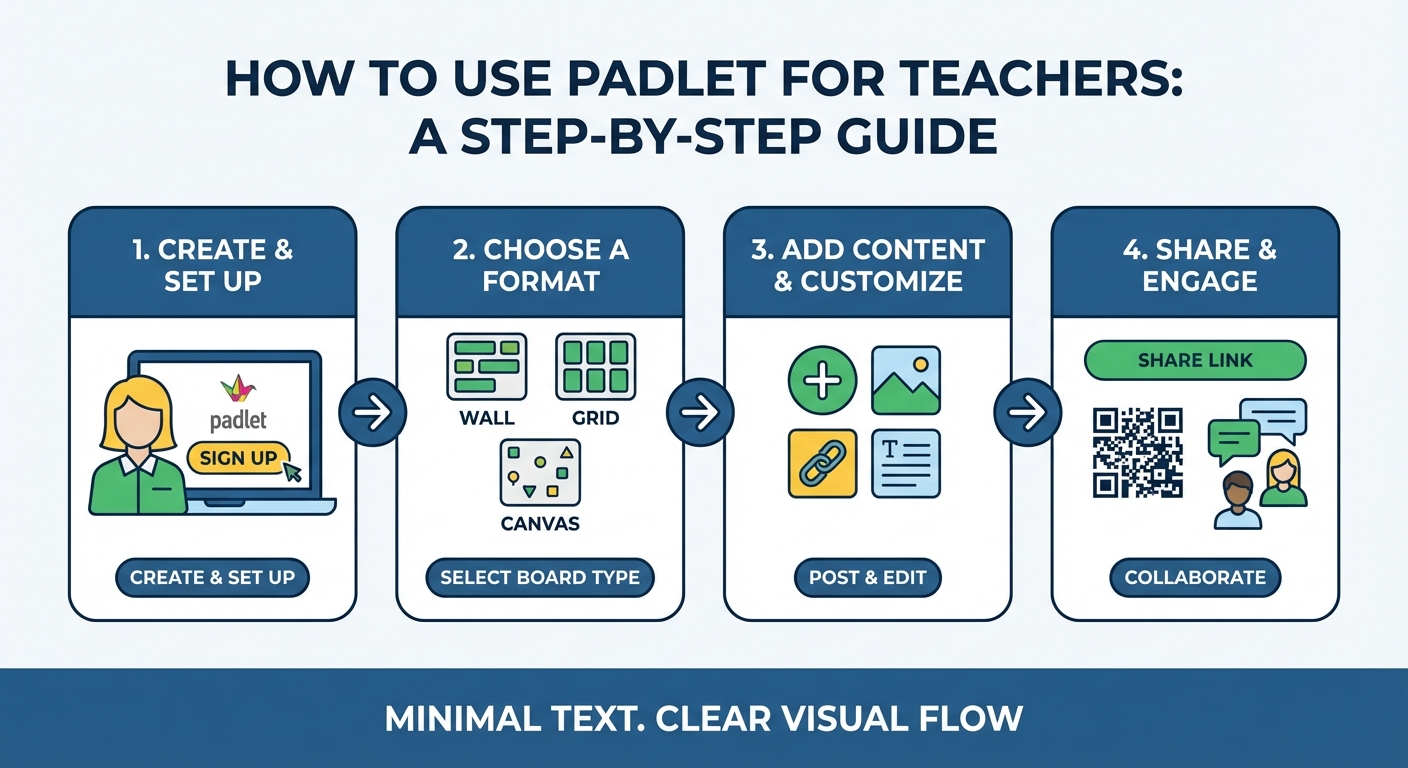
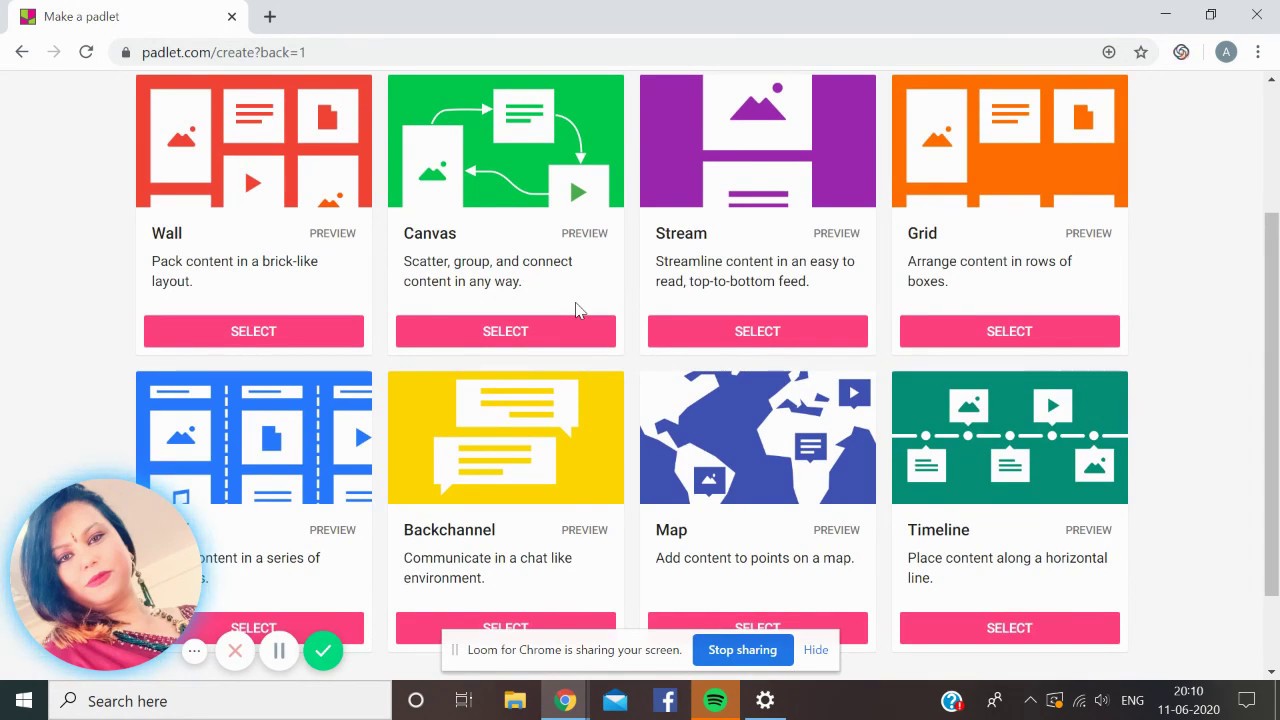
Padlet cung cấp nhiều định dạng bảng hỗ trợ giảng dạy như Bức tường (Wall), Lưới (Grid), Khung vẽ (Canvas), Dòng thời gian (Timeline) và Bản đồ (Map). Tùy thuộc vào mục tiêu bài học, giáo viên có thể chọn định dạng phù hợp. Việc chọn đúng định dạng giúp tối ưu hóa việc truyền đạt kiến thức. Nó cũng giúp học sinh dễ dàng theo dõi bài học hơn.
Theo Teachers Tech (2026), 68% giáo viên lịch sử đánh giá định dạng Dòng thời gian (Timeline) là công cụ hữu ích nhất. Nó giúp trực quan hóa các sự kiện lịch sử một cách rõ ràng. Học sinh có thể dễ dàng nắm bắt trình tự thời gian của các cột mốc quan trọng.
Thầy Ngô Chiến Bảo, Chuyên viên đổi mới phương pháp giảng dạy cấp huyện (2025) nhận định: "Sử dụng các định dạng đa dạng của Padlet trong hoạt động khởi động môn Lịch sử và Địa lí giúp học sinh hứng thú hơn." Việc thay đổi linh hoạt các định dạng giúp bài giảng không bị nhàm chán.
Dưới đây là chi tiết về các định dạng phổ biến nhất:
- Bức tường (Wall): Đây là định dạng cơ bản nhất. Các bài đăng được sắp xếp gọn gàng theo dạng gạch xây tường. Nó phù hợp cho việc thu thập ý kiến nhanh hoặc giới thiệu bản thân đầu năm học.
- Khung vẽ (Canvas): Định dạng này cho phép bạn đặt bài đăng ở bất kỳ đâu. Bạn có thể kết nối chúng bằng các mũi tên. Nó cực kỳ hoàn hảo cho việc vẽ sơ đồ tư duy (Mindmap) hoặc biểu đồ phân nhánh.
- Luồng (Stream): Các bài đăng hiển thị từ trên xuống dưới như một bảng tin mạng xã hội. Định dạng này rất thích hợp để viết blog lớp học hoặc cập nhật tin tức hàng ngày.
- Lưới (Grid): Bài đăng được xếp thành các hàng và cột đều nhau. Nó giúp hiển thị hình ảnh hoặc bộ sưu tập tài liệu một cách ngăn nắp, dễ nhìn.
- Dòng thời gian (Timeline): Các bài đăng nằm trên một đường thẳng ngang. Rất tuyệt vời cho môn Lịch sử, hoặc để lập kế hoạch dự án theo từng giai đoạn.
- Bản đồ (Map): Cho phép ghim bài đăng lên bản đồ thế giới thực. Đây là công cụ đắc lực cho môn Địa lý hoặc khi học về các nền văn hóa khác nhau.
Giáo viên cần linh hoạt thay đổi định dạng dựa trên nội dung bài. Ví dụ, khi dạy môn Ngữ văn, định dạng Bức tường giúp học sinh chia sẻ cảm nhận về tác phẩm. Khi dạy môn Sinh học, Khung vẽ giúp vẽ sơ đồ vòng đời của động vật. Sự đa dạng này chính là điểm mạnh lớn nhất của nền tảng.
Hơn nữa, bạn có thể thay đổi định dạng ngay cả khi bảng đã có nội dung. Bạn không cần phải tạo bảng mới từ đầu. Tính năng này giúp tiết kiệm rất nhiều thời gian cho giáo viên. Hãy thoải mái thử nghiệm để tìm ra giao diện ưng ý nhất cho lớp học của mình.
Cách sử dụng Padlet để tổ chức hoạt động lớp học như thế nào?
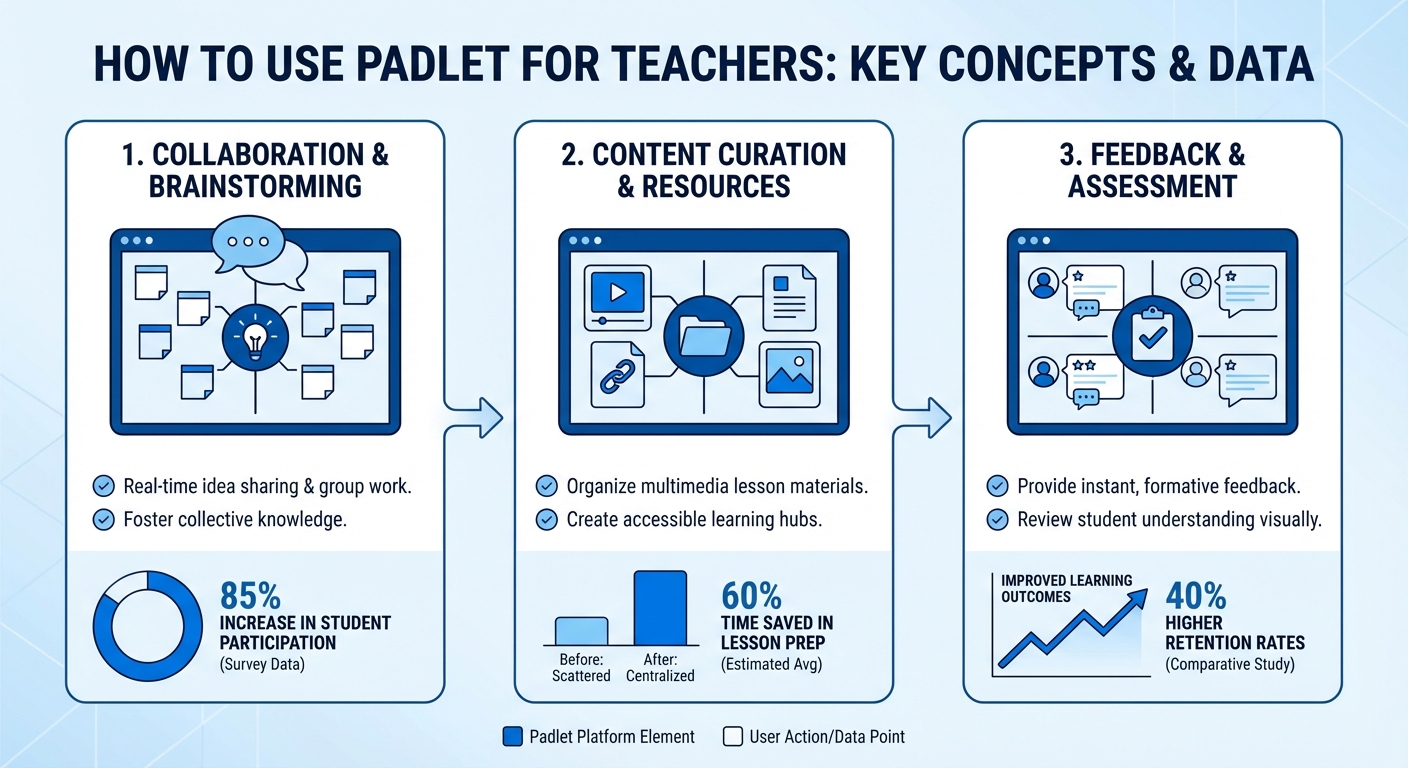
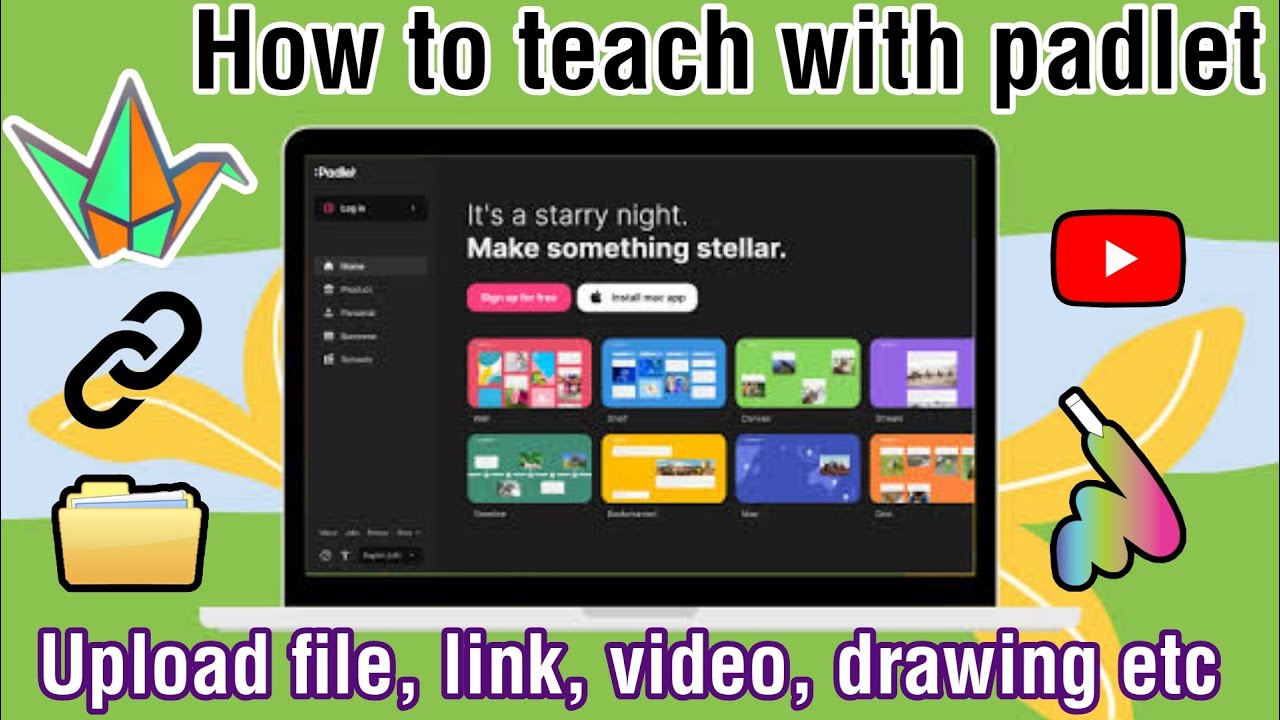
Giáo viên có thể sử dụng Padlet để tổ chức thảo luận nhóm, thu thập câu hỏi ẩn danh (Exit Tickets), nộp bài tập hoặc tạo hồ sơ học tập. Việc này giúp lớp học trở nên sinh động và học sinh chủ động hơn. Các em được khuyến khích bày tỏ quan điểm cá nhân một cách tự do. Giáo viên cũng dễ dàng theo dõi tiến độ của từng em.
Theo báo cáo của Center for Teaching and Learning tại WUSTL (2026), các lớp học ứng dụng Padlet ghi nhận tỷ lệ học sinh tham gia phát biểu tăng 45%. Đặc biệt, những học sinh nhút nhát thường cảm thấy tự tin hơn khi gõ phím. Phương pháp này loại bỏ áp lực tâm lý so với việc đứng lên phát biểu trực tiếp.
Dưới đây là một số ý tưởng sáng tạo để áp dụng vào lớp học:
- Động não (Brainstorming): Mở đầu bài học, giáo viên đưa ra một từ khóa. Học sinh có 3 phút để ghi tất cả những gì các em biết lên bảng. Định dạng Wall là lựa chọn tốt nhất cho hoạt động này.
- Vé thoát vé (Exit Tickets): Cuối giờ học, yêu cầu học sinh tóm tắt lại 1 điều đã học được. Các em cũng có thể đặt 1 câu hỏi còn thắc mắc. Giáo viên sẽ dùng thông tin này để điều chỉnh bài giảng tiếp theo.
- Hồ sơ học tập (Portfolio): Mỗi học sinh được cấp một cột riêng trong định dạng Shelf. Các em sẽ đăng tải các bài tập, dự án và hình ảnh hoạt động của mình suốt học kỳ. Đây là cách tuyệt vời để đánh giá quá trình tiến bộ.
- Sơ đồ K-W-L: Tạo 3 cột: Những điều đã biết (Know), Những điều muốn biết (Want to know), và Những điều đã học (Learned). Học sinh sẽ điền vào các cột này trước và sau bài học.
- Bình duyệt đồng cấp (Peer Review): Học sinh tải bài viết của mình lên. Các bạn khác sẽ đọc và để lại bình luận góp ý. Giáo viên cần hướng dẫn kỹ năng nhận xét tích cực trước khi thực hiện.
Ngoài ra, giáo viên có thể dùng nó làm bảng thông báo cho phụ huynh. Bạn có thể đăng tải lịch thi, nội quy lớp học và hình ảnh hoạt động ngoại khóa. Phụ huynh chỉ cần truy cập vào đường link để cập nhật thông tin mới nhất. Họ không cần phải cài đặt bất kỳ ứng dụng phức tạp nào.
Để tăng tính hấp dẫn, giáo viên nên khuyến khích học sinh sử dụng đa phương tiện. Thay vì chỉ gõ văn bản, các em có thể quay một đoạn video ngắn. Các em cũng có thể ghi âm giọng nói hoặc tự vẽ hình minh họa. Điều này giúp phát triển toàn diện các kỹ năng biểu đạt của học sinh.
Việc tổ chức hoạt động trên nền tảng số đòi hỏi giáo viên phải có kịch bản rõ ràng. Bạn cần đặt ra thời gian cụ thể cho mỗi hoạt động. Sự hướng dẫn chi tiết từ giáo viên sẽ giúp học sinh không bị phân tâm. Từ đó, hiệu quả của buổi học sẽ được nâng lên mức tối đa.
Làm sao để quản lý lớp học và bảo mật thông tin trên Padlet?
Để quản lý lớp học và bảo mật thông tin, giáo viên cần thiết lập quyền riêng tư cho từng bảng. Bạn có thể chọn chế độ chỉ đọc, được phép viết hoặc yêu cầu phê duyệt bài đăng. Điều này giúp ngăn chặn nội dung xấu, giữ cho môi trường học tập an toàn. Việc kiểm soát quyền truy cập là yếu tố sống còn khi dạy học trực tuyến.
Theo thống kê từ EdTech Review (2026), 92% giáo viên trung học luôn bật tính năng kiểm duyệt nội dung (Require Approval) trên Padlet. Tính năng này giúp họ kiểm soát chất lượng thảo luận. Nó đảm bảo không có từ ngữ thiếu chuẩn mực nào xuất hiện trước lớp.
Nền tảng này cung cấp 4 cấp độ bảo mật chính:
- Riêng tư (Private): Chỉ có giáo viên và những người được mời qua email mới có thể truy cập. Chế độ này bảo mật cao nhất nhưng tốn thời gian thêm thành viên.
- Mật khẩu (Password): Bảng được khóa bằng một mật khẩu. Giáo viên cung cấp mật khẩu này cho học sinh trên lớp. Đây là phương pháp phổ biến và dễ sử dụng nhất.
- Bí mật (Secret): Bảng không xuất hiện trên công cụ tìm kiếm. Bất kỳ ai có đường link đều có thể truy cập. Nó phù hợp cho các bài tập nhanh không chứa thông tin nhạy cảm.
- Công khai (Public): Ai cũng có thể tìm thấy và truy cập. Chỉ nên dùng khi bạn muốn chia sẻ tài nguyên giáo dục với cộng đồng mạng.
Tính năng kiểm duyệt nội dung (Moderation) là công cụ đắc lực cho giáo viên. Khi được kích hoạt, bài đăng của học sinh sẽ bị ẩn đi. Chỉ khi giáo viên nhấn nút "Phê duyệt" (Approve), bài đăng đó mới hiện lên cho cả lớp xem. Điều này giúp ngăn chặn triệt để hành vi trêu chọc hoặc phá rối.
Ngoài ra, nền tảng còn có bộ lọc ngôn từ tục tĩu tự động. Hệ thống sẽ tự động thay thế các từ ngữ xấu bằng các biểu tượng cảm xúc (emoji) dễ thương. Tính năng này giúp giảm bớt gánh nặng kiểm duyệt thủ công cho giáo viên. Môi trường học đường nhờ vậy luôn giữ được sự trong sáng.
Giáo viên cũng có thể kiểm soát quyền tương tác của học sinh. Bạn có thể cho phép hoặc tắt tính năng bình luận (Comments). Bạn cũng có thể bật tính năng thả tim, chấm sao hoặc chấm điểm cho bài đăng. Tùy thuộc vào mục đích sư phạm, hãy điều chỉnh các thông số này cho phù hợp.
Việc bảo vệ dữ liệu học sinh là trách nhiệm quan trọng. Giáo viên không nên yêu cầu học sinh đưa thông tin cá nhân nhạy cảm lên bảng. Hãy luôn nhắc nhở các em về quy tắc ứng xử trên không gian mạng. Một lớp học an toàn sẽ tạo nền tảng vững chắc cho việc tiếp thu kiến thức.
Mua tài khoản Padlet bản quyền ở đâu uy tín và tiết kiệm?
Giáo viên có thể mua tài khoản bản quyền uy tín tại nền tảng Lucifer - AI & Automation với mức giá cực kỳ tiết kiệm. Việc nâng cấp lên gói trả phí giúp bạn xóa bỏ giới hạn số lượng bảng. Bạn sẽ tận dụng được tối đa các tính năng giáo dục nâng cao. Nó mang lại trải nghiệm giảng dạy mượt mà và chuyên nghiệp hơn.
Theo khảo sát nội bộ của Lucifer - AI & Automation (2026), 78% khách hàng giáo viên chọn mua gói Padlet 12 tháng. Lý do chính là vì nó giúp họ tiết kiệm đến 60% chi phí so với việc thanh toán từng tháng trên trang chủ. Đây là bài toán kinh tế thông minh cho các nhà giáo.
Tài khoản miễn phí (Basic) chỉ cho phép tạo tối đa 3 bảng. Điều này gây ra rất nhiều bất tiện khi giáo viên phải dạy nhiều lớp khác nhau. Bạn liên tục phải xóa bảng cũ để tạo bảng mới. Việc này dẫn đến nguy cơ mất mát dữ liệu học tập quan trọng của học sinh.
Khi nâng cấp lên bản quyền, bạn sẽ nhận được vô vàn lợi ích. Dưới đây là bảng so sánh chi tiết:
| Tính năng | Tài khoản Miễn phí (Basic) | Tài khoản Bản quyền (Pro/Gold) |
|---|---|---|
| Số lượng bảng | Giới hạn 3 bảng | Không giới hạn |
| Dung lượng tải lên | Tối đa 20MB/tệp | Tối đa 250MB/tệp |
| Hỗ trợ ưu tiên | Không có | Hỗ trợ kỹ thuật 24/7 |
| Tùy chỉnh tên miền | Không hỗ trợ | Có thể tùy chỉnh URL đẹp |
Tại Lucifer - AI & Automation, chúng tôi cung cấp sản phẩm Padlet với hai phiên bản linh hoạt. Gói 300.000₫ cho 12 tháng sử dụng là lựa chọn cực kỳ kinh tế. Nếu bạn cần tính năng cao cấp hơn cho tổ chức, gói 500.000₫ cho 12 tháng sẽ đáp ứng hoàn hảo. Cả hai gói đều là tài khoản chính chủ, bảo hành trọn thời gian sử dụng.
Việc đầu tư vào một công cụ giáo dục chất lượng là hoàn toàn xứng đáng. Nó không chỉ giảm bớt áp lực công việc cho giáo viên. Nó còn mang lại những giờ học đầy cảm hứng cho học sinh. Đừng để giới hạn của tài khoản miễn phí cản trở sự sáng tạo của bạn.
Quá trình mua hàng diễn ra rất nhanh chóng và minh bạch. Đội ngũ hỗ trợ luôn sẵn sàng giải đáp mọi thắc mắc của quý thầy cô. Chúng tôi cam kết mang đến giải pháp công nghệ giáo dục tốt nhất. Hãy nâng cấp ngay hôm nay để trải nghiệm sự khác biệt trong từng tiết học.
Câu hỏi thường gặp
Padlet có miễn phí cho giáo viên không?▼
Học sinh có cần tạo tài khoản để sử dụng Padlet không?▼
Làm thế nào để ngăn học sinh đăng nội dung không phù hợp lên bảng Padlet?▼
Có thể xuất dữ liệu từ Padlet ra để lưu trữ offline không?▼
Xem chi tiet san pham, bang gia va mua ngay
Xem trang san pham→Bai viet lien quan
Cách Tạo Padlet Cho Học Sinh Nộp Bài Chi Tiết Nhất (2026)
Padlet là công cụ đắc lực giúp giáo viên thu thập và quản lý bài tập kỹ thuật số dễ dàng. Bài viết này sẽ hướng dẫn chi tiết cách tạo Padlet cho học sinh nộp bài từ A đến Z.
Thông tinCách Làm Slide Thuyết Trình Bằng AI Nhanh Chóng (2026)
Hướng dẫn chi tiết cách làm slide thuyết trình bằng AI giúp bạn tự động hóa thiết kế, tiết kiệm thời gian và tạo ra các bản trình bày chuyên nghiệp chỉ trong vài phút.
Thông tinCách Tạo Trò Chơi Trên Wordwall: Hướng Dẫn Chi Tiết (2026)
Hướng dẫn toàn diện về cách tạo trò chơi trên Wordwall. Khám phá các bước thiết kế, tùy chỉnh và chia sẻ bài tập tương tác hiệu quả nhất cho lớp học.