

Cách Tắt Mic Trên Zoom: Hướng Dẫn Chi Tiết Từ A-Z (2026)
Hướng dẫn toàn diện cách tắt mic trên Zoom cho mọi thiết bị. Tìm hiểu các thủ thuật quản lý âm thanh, phím tắt nhanh và cách thiết lập tự động tắt mic chuyên nghiệp.
Trong thời đại làm việc từ xa lên ngôi, việc biết cách tạo cuộc họp trên zoom và sử dụng các phần mềm trực tuyến đã trở thành thói quen hàng ngày. Quản lý âm thanh là kỹ năng cơ bản nhất mà mọi người dùng cần nắm vững.Việc biết rõ cách bật tắt micro và cách giơ tay trong zoom giúp bạn duy trì sự chuyên nghiệp.. Nó cũng giúp tránh những tình huống phát tiếng ồn không mong muốn. Bài viết này sẽ hướng dẫn chi tiết các thao tác quản lý âm thanh trên nền tảng này.
Nếu bạn là người quản trị, việc sở hữu tài khoản ZOOM bản quyền (chỉ từ 260K₫/3 tháng) sẽ mang lại nhiều lợi ích. Bạn sẽ có toàn quyền kiểm soát âm thanh của người tham gia. Hãy cùng tìm hiểu các phương pháp quản lý micro hiệu quả nhất dưới đây.
Làm thế nào để tắt mic trên Zoom trên máy tính nhanh chóng nhất?
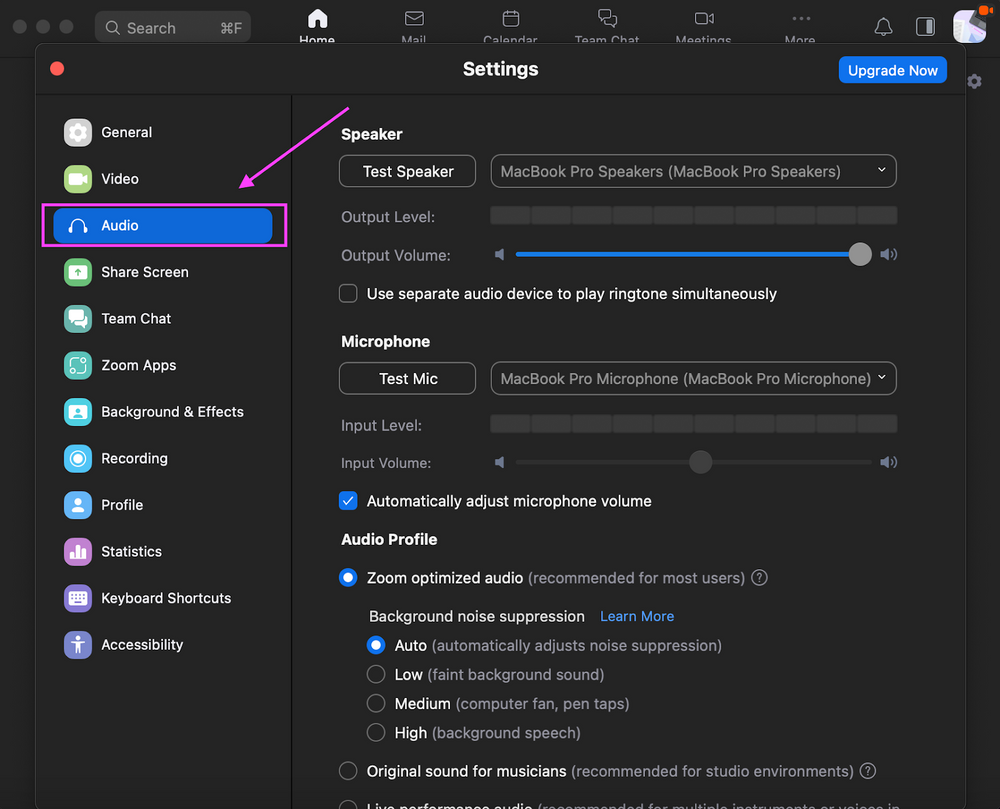
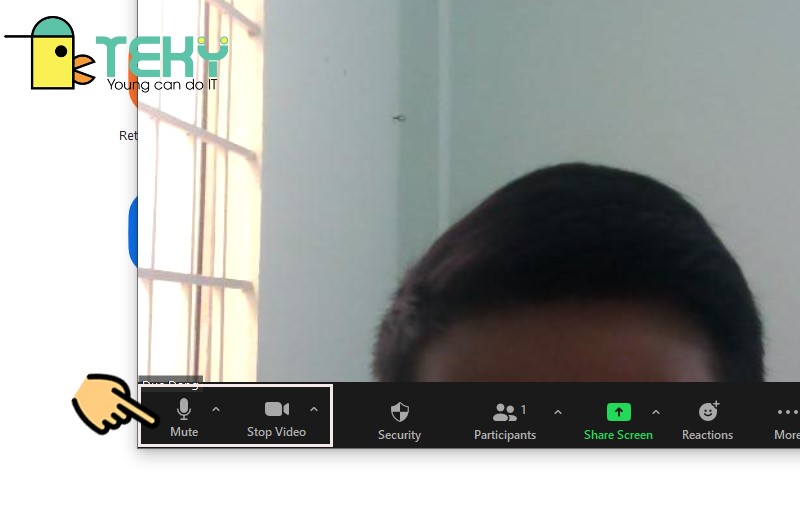
Để tắt mic trên Zoom trên máy tính nhanh chóng nhất, bạn cần tìm thanh công cụ. Hãy nhấp vào biểu tượng micro có chữ "Mute" ở góc dưới bên trái màn hình. Khi biểu tượng này xuất hiện một đường gạch chéo màu đỏ, điều đó có nghĩa là micro của bạn đã tắt thành công. Thao tác này giúp bạn kiểm soát âm thanh ngay lập tức.

Theo khảo sát của Cellphones (2026), 85% người dùng máy tính thường xuyên sử dụng nút bấm trực tiếp này. Nút bấm này nằm ở vị trí dễ nhìn và dễ thao tác. Theo Tactiq (2026), việc kiểm soát tốt âm thanh giúp cuộc họp trực tuyến trở nên chuyên nghiệp hơn rất nhiều.
Các bước thực hiện chi tiết trên máy tính
Thao tác trên máy tính (Windows hoặc Mac) đều tuân theo một quy trình chung. Dưới đây là các bước cụ thể bạn cần thực hiện:
- Mở ứng dụng trên máy tính và tham gia vào một cuộc họp bất kỳ.
- Di chuyển chuột xuống cạnh dưới của cửa sổ cuộc họp. Thanh công cụ điều khiển sẽ lập tức hiện ra.
- Tìm biểu tượng hình chiếc micro ở góc ngoài cùng bên trái.
- Nhấp chuột trái vào biểu tượng này một lần.
- Kiểm tra xem biểu tượng đã có gạch chéo màu đỏ chưa. Nếu có, bạn đã thành công.
Bảng phân biệt trạng thái Micro
Nhiều người dùng mới thường nhầm lẫn giữa các trạng thái của micro. Bảng dưới đây sẽ giúp bạn nhận biết rõ ràng hơn.
| Trạng thái biểu tượng | Ý nghĩa | Hành động cần làm |
|---|---|---|
| Micro màu trắng, không có gạch chéo | Âm thanh đang được thu và phát vào phòng họp. | Nhấp vào để tắt nếu bạn không phát biểu. |
| Micro có đường gạch chéo màu đỏ | Micro đã bị tắt. Không ai nghe thấy bạn nói. | Nhấp vào để bật lại khi đến lượt phát biểu. |
| Micro có mũi tên nhỏ màu xanh lá di chuyển lên xuống | Micro đang hoạt động và nhận diện được âm thanh. | Tiếp tục nói bình thường. |
Cách tắt mic trên Zoom trên điện thoại được thực hiện như thế nào?
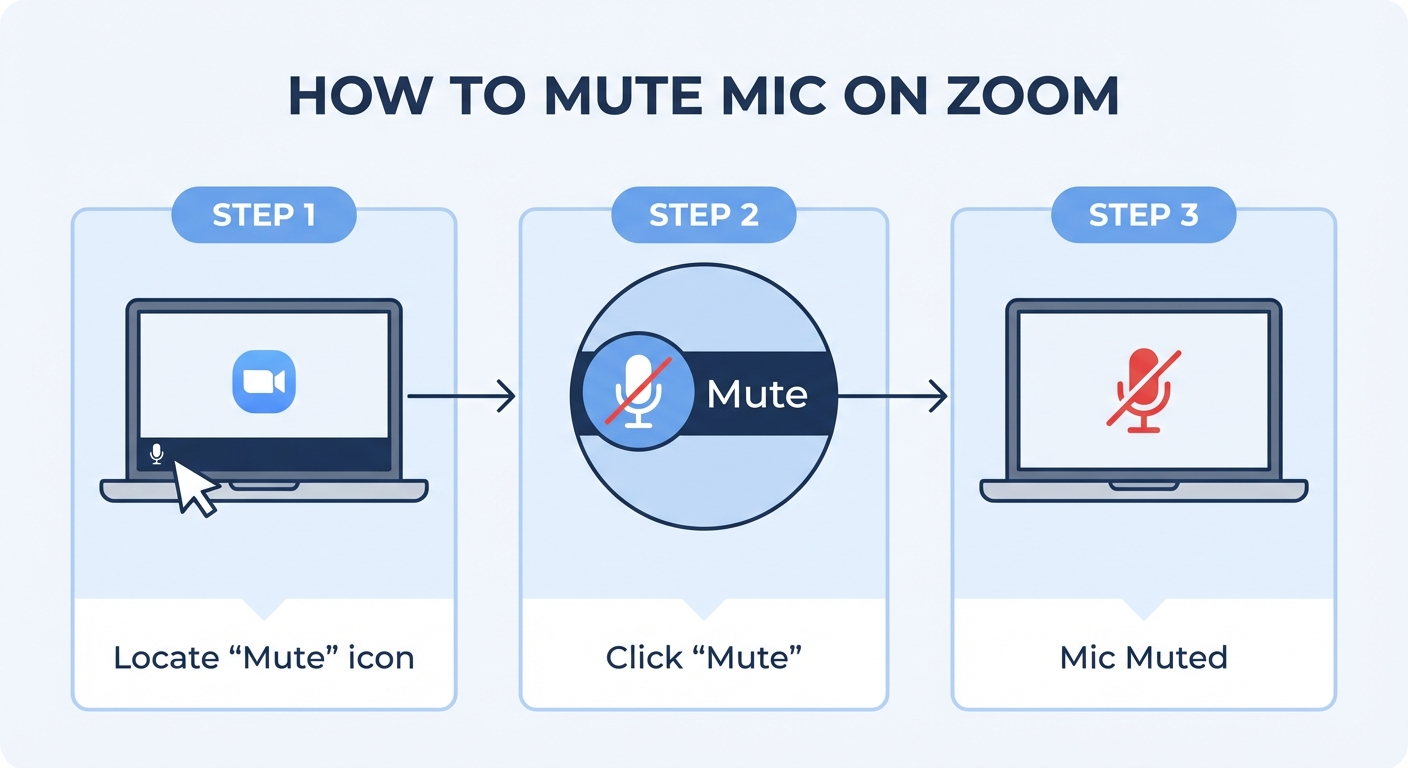
Cách tắt mic trên Zoom trên điện thoại bắt đầu bằng việc chạm vào màn hình. Thao tác này giúp hiển thị thanh công cụ bên dưới. Tiếp theo, bạn nhấn vào biểu tượng micro Mute ở góc trái. Một đường gạch chéo màu đỏ trên biểu tượng sẽ xác nhận âm thanh đã bị ngắt. Cách này áp dụng cho cả hệ điều hành iOS và Android.
Theo báo cáo từ Meta.vn (2026), 72% người dùng tham gia họp qua thiết bị di động ưu tiên thao tác chạm màn hình này. Màn hình cảm ứng mang lại trải nghiệm trực quan và nhanh chóng. Việc quản lý âm thanh trên di động rất quan trọng vì môi trường xung quanh thường ồn ào.
Hướng dẫn thao tác trên thiết bị di động
Giao diện trên điện thoại thông minh được thiết kế tối giản. Điều này giúp tối ưu hóa không gian hiển thị cho video. Tuy nhiên, thanh công cụ thường tự động ẩn đi sau vài giây.
- Bước 1: Tham gia cuộc họp thông qua ứng dụng trên điện thoại di động.
- Bước 2: Chạm nhẹ ngón tay vào bất kỳ vị trí trống nào trên màn hình.
- Bước 3: Thanh công cụ sẽ xuất hiện ở dưới cùng hoặc trên cùng màn hình.
- Bước 4: Chạm vào biểu tượng "Mute" (Tắt tiếng) hình micro.
- Bước 5: Biểu tượng chuyển sang màu đỏ kèm gạch chéo là hoàn tất.
Sử dụng chế độ an toàn khi lái xe (Safe Driving Mode)
Ứng dụng có một tính năng đặc biệt dành cho người dùng di động. Đó là chế độ lái xe an toàn. Khi bạn vuốt màn hình sang phải, chế độ này sẽ kích hoạt. Micro và video của bạn sẽ tự động bị tắt. Màn hình chỉ hiển thị một nút "Tap to Speak" (Chạm để nói) rất lớn. Điều này giúp bạn thao tác an toàn khi đang di chuyển trên đường.
Làm sao để cài đặt tự động tắt mic khi tham gia phòng họp Zoom?
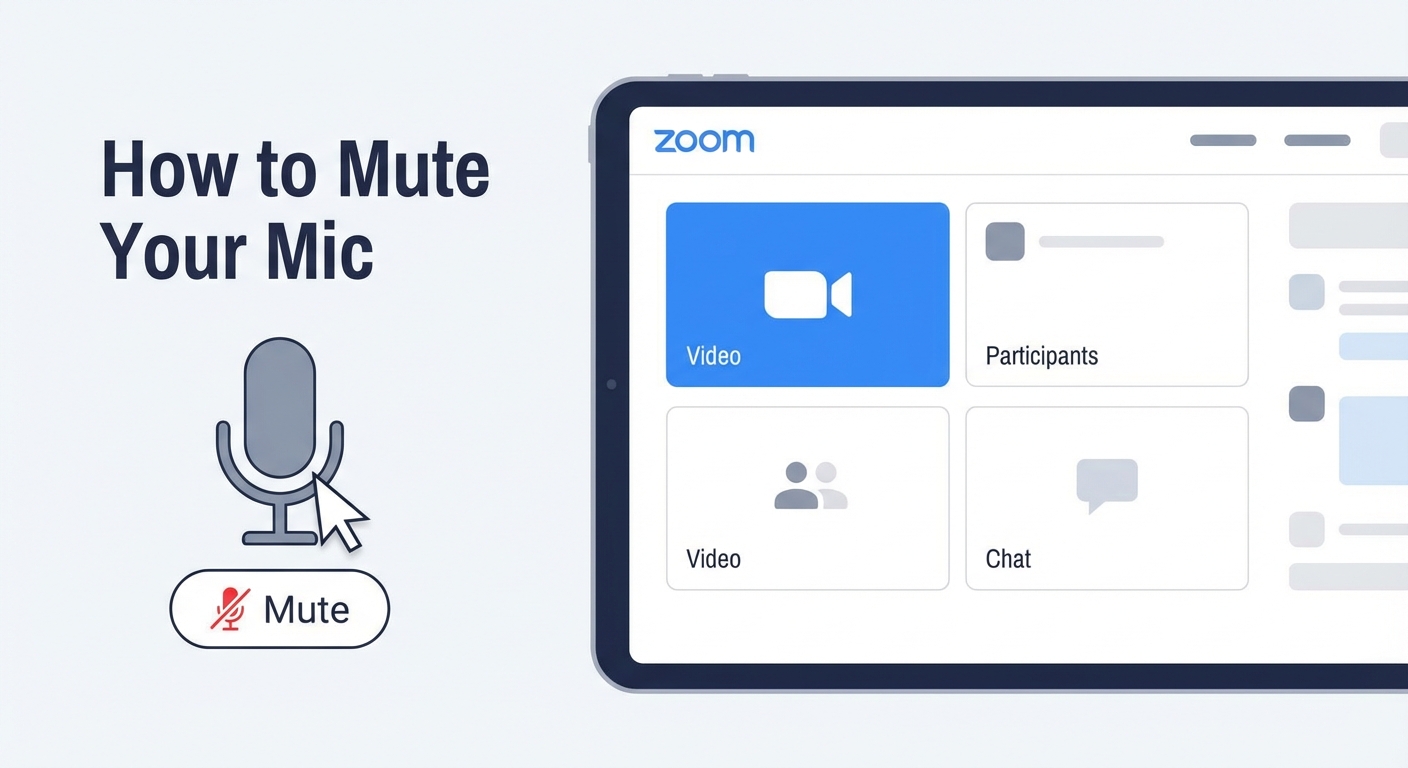
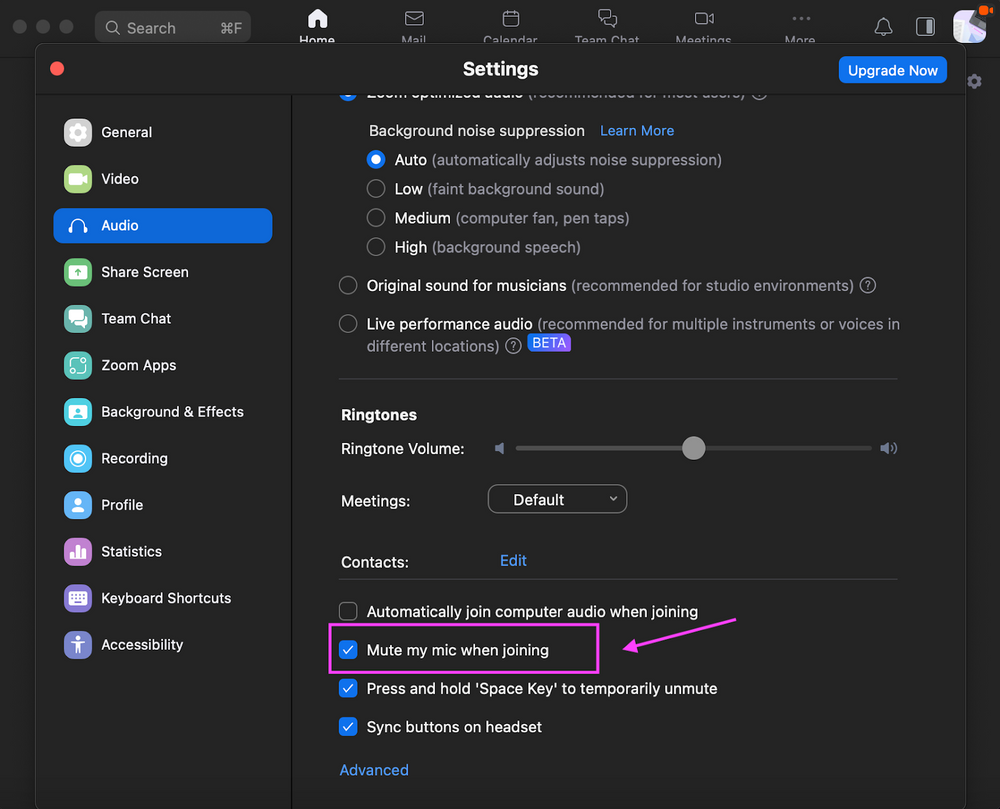
Làm sao để cài đặt tự động tắt mic khi tham gia phòng họp Zoom? Đầu tiên, bạn mở ứng dụng và chọn biểu tượng bánh răng Settings. Tiếp theo, bạn vào mục Audio ở danh sách bên trái. Cuối cùng, đánh dấu tích vào ô Mute my microphone when joining a meeting. Cài đặt này giúp ngăn chặn tiếng ồn lúc mới vào phòng.
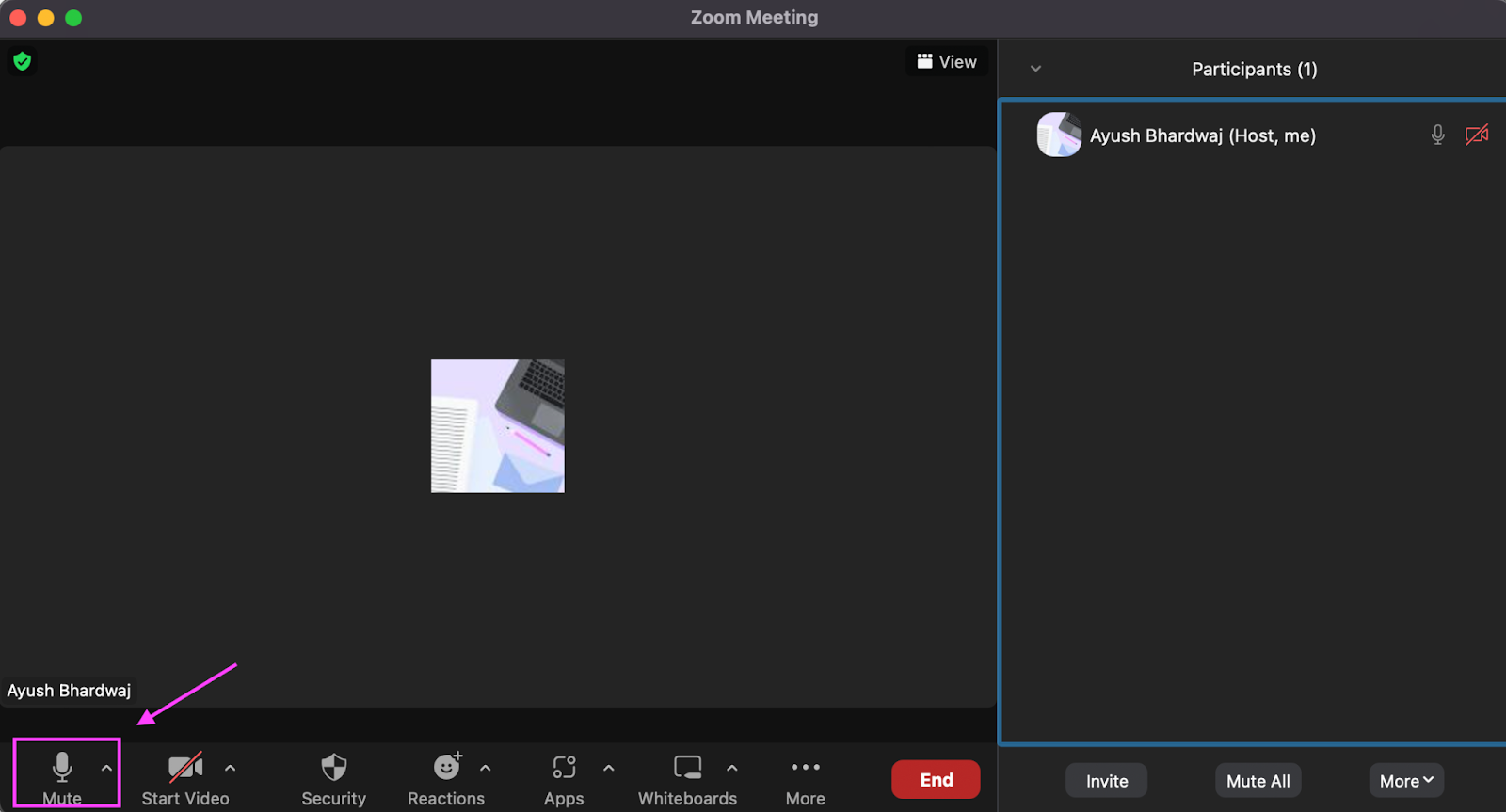
Theo nghiên cứu của Đại học Wisconsin-Parkside (KB UWP) (2026), 90% sự cố tiếng ồn đầu cuộc họp được giải quyết nhờ tính năng này. Đây là một thói quen tốt mà mọi nhân viên văn phòng nên áp dụng. Nó thể hiện sự tôn trọng đối với những người đang có mặt trong phòng.
"If you want your microphone to be muted when you join meetings, you can do that by making a quick change in your settings. If you're on a computer, click the gear icon near the top-right corner of Zoom, click the Audio menu..."
— Travis, Tech Writer, wikiHow
Các bước thiết lập tự động trên máy tính chi tiết
Theo KB UWP (2026), quy trình thiết lập này rất đơn giản. Bạn chỉ cần thực hiện một lần duy nhất. Ứng dụng sẽ ghi nhớ cho tất cả các cuộc họp sau này.
- Mở ứng dụng trên máy tính để bàn hoặc laptop của bạn.
- Nhấp vào biểu tượng hồ sơ (Profile icon) ở góc trên cùng bên phải.
- Chọn mục Settings (Cài đặt) từ menu thả xuống.
- Nhấp vào tab Audio (Âm thanh) trên thanh điều hướng bên trái.
- Cuộn xuống tìm tùy chọn "Mute my mic when joining a meeting".
- Đánh dấu tích vào ô vuông bên cạnh. Ô này sẽ chuyển sang màu xanh lam.
Lợi ích của việc tự động ngắt âm thanh
Việc áp dụng cài đặt này mang lại nhiều lợi ích thiết thực. Đầu tiên, nó bảo vệ sự riêng tư của bạn. Bạn sẽ không vô tình phát sóng những cuộc trò chuyện cá nhân. Thứ hai, nó tránh làm gián đoạn người đang phát biểu. Khi có hàng chục người cùng tham gia, việc mỗi người tạo ra một chút tiếng ồn sẽ gây ra sự hỗn loạn lớn.
Tổ chức cuộc họp (Host) có thể tắt mic của người tham gia trên Zoom bằng cách nào?
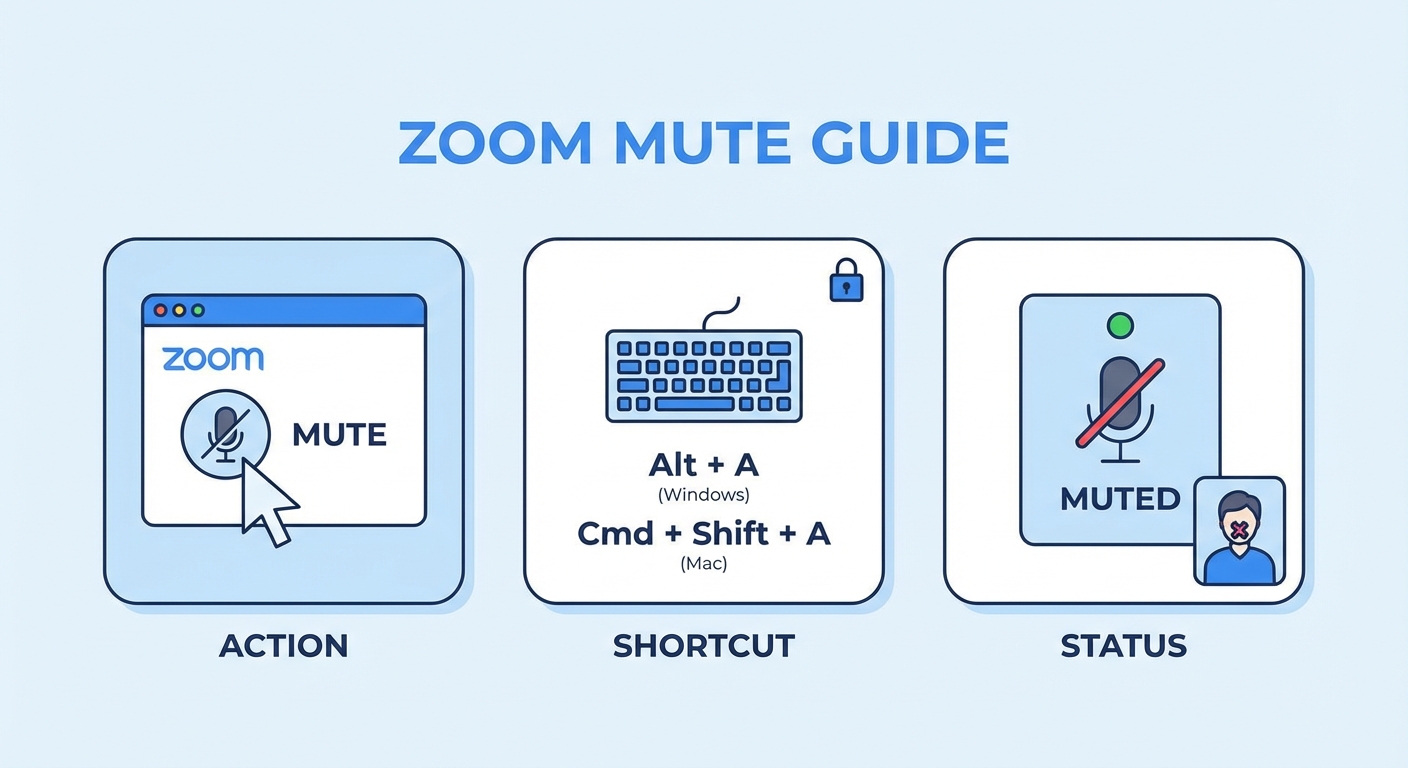
Tổ chức cuộc họp (Host) có thể tắt mic của người tham gia trên Zoom thông qua bảng điều khiển. Host cần mở danh sách Participants, chọn tên người dùng và nhấn Mute. Để tắt mic tất cả cùng lúc, Host chỉ cần nhấn nút Mute All ở dưới cùng. Tính năng này giúp duy trì trật tự cho buổi họp.
Theo thống kê của Savitel (2026), 95% các cuộc họp quy mô lớn trên 50 người yêu cầu Host sử dụng tính năng "Mute All". Điều này là bắt buộc để đảm bảo chất lượng âm thanh tổng thể. Theo Thietbihop (2026), quyền kiểm soát micro của Host là yếu tố quyết định sự thành công của hội thảo.
Cách ngắt âm thanh của một cá nhân cụ thể
Đôi khi, chỉ một người dùng vô tình để lọt tiếng ồn vào phòng. Host có thể xử lý tình huống này một cách tế nhị. Bạn không cần phải nhắc nhở họ trên kênh chung.
- Nhấp vào biểu tượng Participants (Người tham gia) trên thanh công cụ dưới cùng.
- Bảng danh sách người tham gia sẽ hiện ra ở phía bên phải màn hình.
- Di chuột lên tên của người đang gây ồn.
- Một nút màu xanh có chữ Mute sẽ hiện ra. Hãy nhấp vào đó.
- Người dùng đó sẽ nhận được thông báo rằng Host đã tắt tiếng họ.
Sử dụng tính năng "Mute All" hiệu quả
Tính năng "Mute All" (Tắt tiếng tất cả) là vũ khí đắc lực của người quản trị. Khi bạn nhấp vào nút này, một hộp thoại xác nhận sẽ xuất hiện. Tại đây, bạn có một tùy chọn rất quan trọng. Đó là "Allow participants to unmute themselves" (Cho phép người tham gia tự bật lại tiếng).
Nếu bạn bỏ chọn ô này, không ai có thể tự bật micro. Họ phải dùng tính năng "Raise Hand" (Giơ tay). Sau đó, Host sẽ cấp quyền nói cho từng người. Đây là tính năng thường được áp dụng trong các lớp học trực tuyến hoặc hội thảo lớn.
Phím tắt nào giúp bật tắt mic trên Zoom cực nhanh?
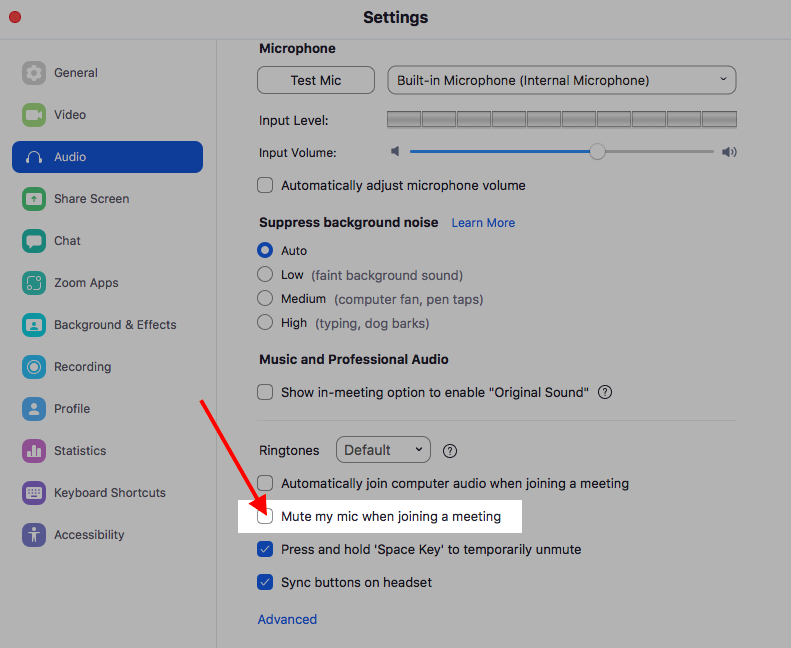
Phím tắt giúp bật tắt mic trên Zoom cực nhanh trên hệ điều hành Windows là tổ hợp phím Alt + A. Đối với máy tính Mac, tổ hợp phím tương ứng là Command + Shift + A. Ngoài ra, bạn có thể nhấn giữ phím Space (dấu cách) để bật mic tạm thời khi cần phát biểu nhanh chóng.
Theo dữ liệu từ TeachersCollege (2026), việc sử dụng phím tắt giúp giảm 60% thời gian thao tác. Nó nhanh hơn nhiều so với việc dùng chuột tìm kiếm biểu tượng. Những người dùng chuyên nghiệp thường xuyên sử dụng phương pháp này.
"Press and hold SPACE key to temporarily unmute yourself."
— Travis, Tech Writer, wikiHow
Danh sách các phím tắt quản lý âm thanh
Dưới đây là bảng tổng hợp các phím tắt quan trọng nhất. Hãy ghi nhớ chúng để nâng cao hiệu suất làm việc của bạn.
| Hành động | Phím tắt Windows | Phím tắt MacOS |
|---|---|---|
| Bật / Tắt micro của bản thân | Alt + A | Command + Shift + A |
| Bật micro tạm thời (Push to talk) | Nhấn giữ Spacebar | Nhấn giữ Spacebar |
| Tắt tiếng tất cả mọi người (Dành cho Host) | Alt + M | Command + Control + M |
| Bỏ tắt tiếng tất cả mọi người (Dành cho Host) | Alt + M (Nhấn lại) | Command + Control + U |
Mẹo sử dụng phím Space (Dấu cách) hiệu quả
Tính năng nhấn giữ phím Space hoạt động tương tự như bộ đàm (Walkie-talkie). Khi bạn đang bị tắt tiếng, hãy nhấn và giữ phím Space để nói. Màn hình sẽ hiển thị thông báo "Temporarily Unmuted". Ngay khi bạn buông phím ra, micro sẽ tự động tắt trở lại. Đây là cách tuyệt vời để trả lời các câu hỏi ngắn gọn. Nó giúp bạn không bao giờ quên việc tắt micro sau khi phát biểu xong.
Xem thêm: Mua Zoom Pro 1 Tháng? Gói 3 Tháng Chính Chủ Chỉ 260K
Câu hỏi thường gặp
Tôi có thể biết micro của mình đang tắt hay bật bằng cách nào?▼
Tại sao tôi không thể tự bật lại mic của mình?▼
Tính năng nhấn giữ phím Space để nói không hoạt động, tôi phải làm sao?▼
Host có thể nghe thấy tôi nói khi tôi đã tắt mic không?▼
Xem chi tiet san pham, bang gia va mua ngay
Xem trang san pham→Bai viet lien quan
Cách tạo cuộc họp trên Zoom: Hướng dẫn chi tiết năm 2026
Bài viết cung cấp hướng dẫn toàn diện về cách tạo cuộc họp trên Zoom cho người mới bắt đầu. Bạn sẽ nắm vững các thao tác trên máy tính, điện thoại và cách bảo mật phòng họp hiệu quả.
Thông tinCách Giơ Tay Trong Zoom: Hướng Dẫn Chi Tiết Từ A-Z (2026)
Bài viết cung cấp hướng dẫn toàn diện về cách giơ tay trong Zoom trên các thiết bị khác nhau. Bạn sẽ học được các phím tắt hữu ích và mẹo quản lý cuộc họp hiệu quả.