

Cách tạo cuộc họp trên Zoom: Hướng dẫn chi tiết năm 2026
Bài viết cung cấp hướng dẫn toàn diện về cách tạo cuộc họp trên Zoom cho người mới bắt đầu. Bạn sẽ nắm vững các thao tác trên máy tính, điện thoại và cách bảo mật phòng họp hiệu quả.
Trong bối cảnh làm việc từ xa ngày càng phổ biến, việc nắm rõ cách vận hành các công cụ giao tiếp trực tuyến là vô cùng cần thiết. Để bắt đầu, bạn cần tải zoom về laptop vì Zoom hiện đang là một trong những phần mềm họp trực tuyến hàng đầu thế giới.Phần mềm này mang lại giải pháp kết nối video chất lượng cao và ổn định, cho phép bạn dễ dàng tìm hiểu cách đổi hình nền trên zoom để không gian chuyên nghiệp hơn..Dù bạn là giáo viên, nhân viên văn phòng hay quản lý, việc thành thạo công cụ này, đặc biệt là cách chia sẻ màn hình trên zoom, sẽ nâng cao hiệu suất làm việc.. Bài viết này sẽ hướng dẫn bạn chi tiết các bước thiết lập phòng họp chuẩn xác nhất, cũng như giải đáp việc zoom có giới hạn thời gian ko.
Tại sao việc biết cách tạo cuộc họp trên Zoom lại quan trọng?


Biết cách tạo cuộc họp trên Zoom giúp bạn chủ động kết nối, quản lý công việc từ xa và tiết kiệm thời gian. Kỹ năng này đảm bảo quá trình giao tiếp trực tuyến diễn ra mượt mà, chuyên nghiệp và không bị gián đoạn. Bạn có thể dễ dàng tổ chức các buổi học, hội thảo hoặc họp nhóm chỉ với vài cú click chuột.
Theo báo cáo của VenueLabs (2025), nền tảng Zoom ghi nhận hơn 300 triệu người dùng hoạt động hàng ngày trên toàn cầu. Con số này minh chứng cho sự phụ thuộc lớn của các doanh nghiệp vào nền tảng này. Việc không biết cách sử dụng có thể khiến bạn tụt hậu trong môi trường số hóa.
Về vấn đề này, các chuyên gia công nghệ đánh giá rất cao vai trò của Zoom. Cụ thể:
"Zoom đã trở thành nền tảng thiết yếu cho công việc từ xa, cộng tác ảo và kết nối xuyên múi giờ trong môi trường hiện đại." - Irish Sailago, Chuyên gia Công nghệ tại Calfrenzy.
Những lợi ích cốt lõi khi bạn làm chủ được phần mềm này bao gồm:
- Tiết kiệm chi phí: Giảm thiểu chi phí đi lại và thuê địa điểm họp truyền thống.
- Tăng tính linh hoạt: Kết nối với đối tác ở bất kỳ đâu, bất kỳ lúc nào có internet.
- Cộng tác hiệu quả: Chia sẻ màn hình và tài liệu trực tiếp trong thời gian thực.
- Lưu trữ dễ dàng: Ghi hình lại toàn bộ cuộc họp để xem lại khi cần thiết.
Làm thế nào để tạo cuộc họp trên Zoom qua máy tính (PC/Laptop)?
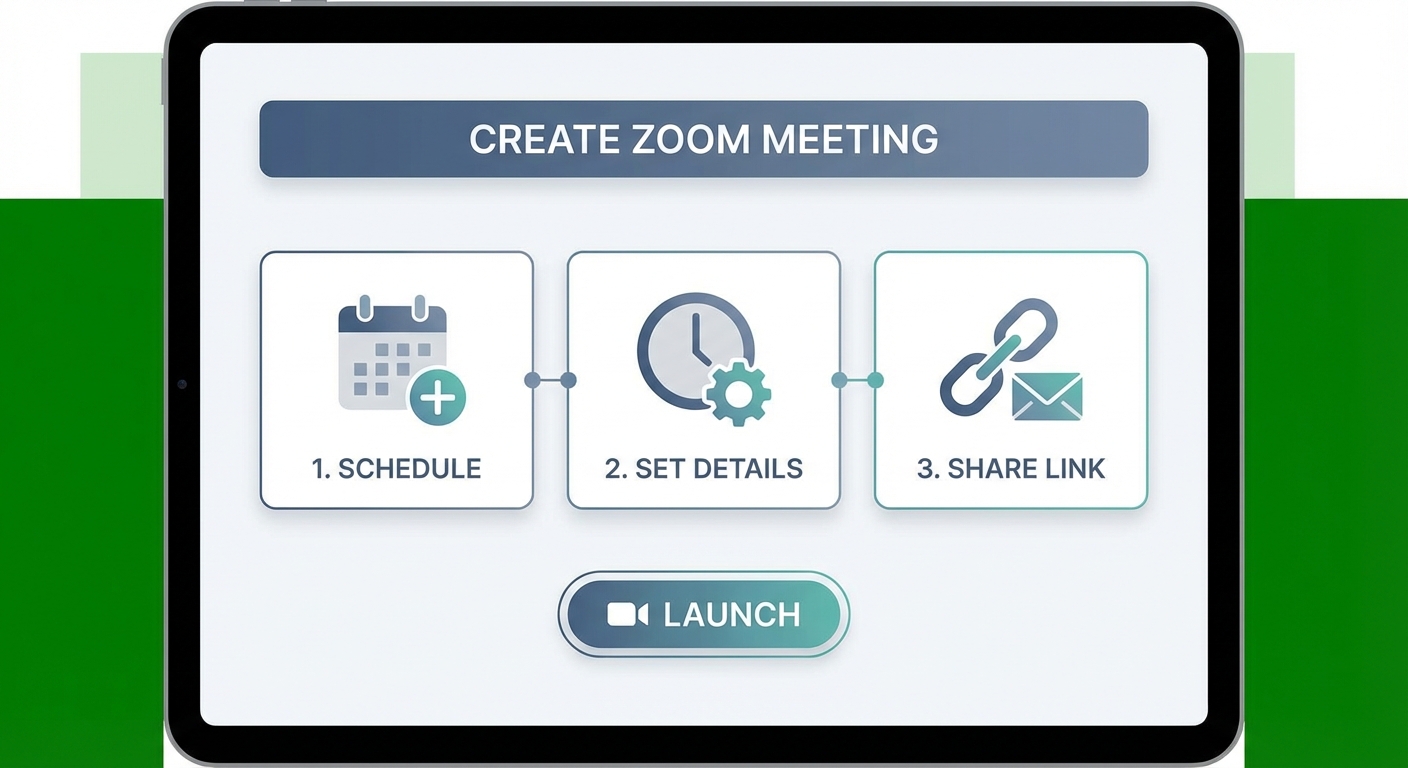

Để tạo cuộc họp trên Zoom qua máy tính, bạn cần mở ứng dụng, đăng nhập tài khoản và nhấp vào nút "New Meeting" (Cuộc họp mới). Sau đó, bạn có thể mời người khác bằng cách sao chép liên kết và gửi cho họ. Thao tác này diễn ra rất nhanh chóng và trực quan.
Theo hướng dẫn từ Đại học Bang Florida (FSU) (2026), 78% giảng viên ưu tiên sử dụng máy tính để thiết lập phòng họp. Màn hình lớn giúp họ dễ dàng quản lý danh sách người tham dự và chia sẻ bài giảng. Máy tính cũng mang lại kết nối mạng ổn định hơn qua cổng LAN.
Các bước thực hiện trên hệ điều hành Windows
Người dùng Windows chiếm tỷ lệ lớn trong môi trường doanh nghiệp. Để bắt đầu, bạn hãy làm theo các bước sau:
- Tải và cài đặt phần mềm Zoom Client for Meetings từ trang chủ chính thức.
- Mở ứng dụng và đăng nhập bằng email, tài khoản Google hoặc Facebook của bạn.
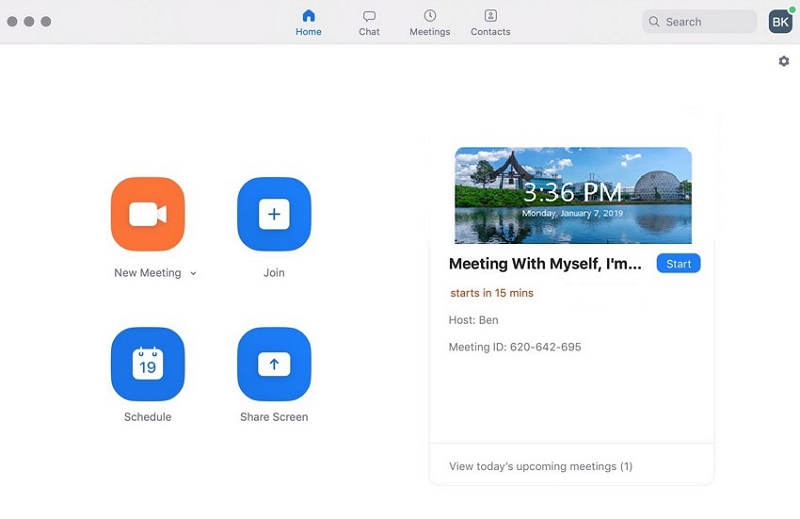
- Tại màn hình chính (Home), tìm và nhấn vào biểu tượng camera màu cam có chữ "New Meeting".
- Kiểm tra micro và camera. Nhấn "Join with Computer Audio" để sử dụng âm thanh máy tính.
- Nhấn vào nút "Participants" (Người tham gia) ở thanh công cụ bên dưới.
- Chọn "Invite" (Mời), sau đó nhấn "Copy Invite Link" để gửi cho người khác.
Các bước thực hiện trên hệ điều hành macOS
Giao diện Zoom trên máy Mac tương đối giống với Windows. Tuy nhiên, bạn cần chú ý cấp quyền truy cập hệ thống. Các bước thực hiện như sau:
- Mở ứng dụng Zoom từ thư mục Applications hoặc qua Spotlight Search.
- Đăng nhập vào tài khoản cá nhân của bạn.
- Hệ thống có thể yêu cầu quyền truy cập Camera và Microphone. Hãy nhấn "Allow" (Cho phép).
- Nhấp vào biểu tượng "New Meeting" màu cam để mở phòng họp lập tức.
- Lấy đường link mời tại mục "Meeting Information" (biểu tượng khiên xanh góc trái màn hình).
Dưới đây là bảng so sánh nhỏ về trải nghiệm tạo cuộc họp trên hai hệ điều hành:
| Tiêu chí | Trên Windows | Trên macOS |
|---|---|---|
| Cài đặt phần mềm | Tải file .exe và cài đặt thông thường | Tải file .pkg và kéo vào Applications |
| Cấp quyền ban đầu | Ít yêu cầu quyền hệ thống khắt khe | Cần cấp quyền Camera/Mic trong System Settings |
| Giao diện chính | Trực quan, dễ tìm nút New Meeting | Tương đồng 100% với bản Windows |
Cách tạo cuộc họp trên Zoom bằng điện thoại di động diễn ra như thế nào?
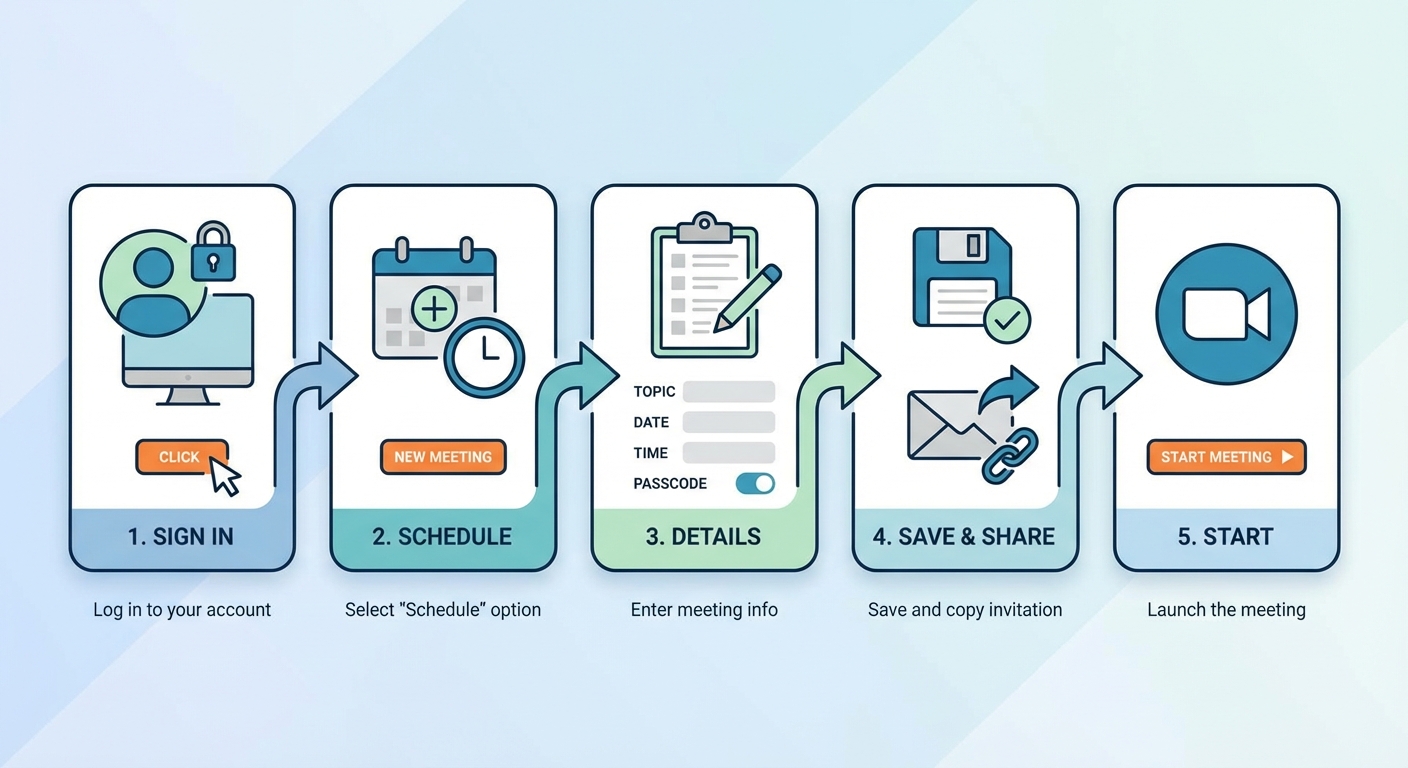
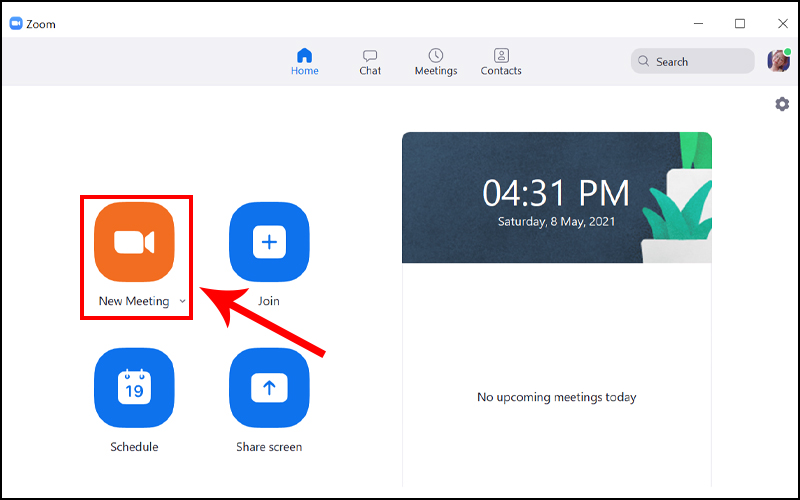
Trên điện thoại di động, bạn tạo cuộc họp bằng cách mở ứng dụng Zoom, chọn biểu tượng "New Meeting" màu cam trên màn hình chính. Cuối cùng, nhấn "Start a Meeting" để bắt đầu phòng họp trực tuyến ngay lập tức. Tính năng này vô cùng tiện lợi khi bạn đang di chuyển.
Theo thống kê từ App Annie (2026), có đến 65% người dùng cá nhân thường xuyên mở phòng họp qua smartphone. Sự phát triển của mạng 5G đã giúp chất lượng video trên điện thoại mượt mà không kém máy tính. Điều này thúc đẩy xu hướng làm việc linh hoạt ở mọi nơi.
Hướng dẫn chi tiết cho điện thoại iPhone (iOS)
Hệ điều hành iOS mang lại trải nghiệm mượt mà khi sử dụng Zoom. Bạn hãy thao tác theo trình tự sau:
- Tải ứng dụng Zoom - One Platform to Connect từ App Store.
- Mở ứng dụng và thực hiện đăng nhập tài khoản.
- Nhấn vào biểu tượng "New Meeting" (Cuộc họp mới) ở góc trên bên trái màn hình.
- Bạn có thể bật/tắt tùy chọn "Video On" (Bật video) trước khi vào phòng.
- Nhấn nút "Start a Meeting" (Bắt đầu cuộc họp) màu xanh lam.
- Để mời người khác, chọn mục "Participants", sau đó nhấn "Invite" và sao chép liên kết.
Hướng dẫn chi tiết cho điện thoại Android
Quy trình trên các dòng máy Samsung, Oppo hay Xiaomi cũng rất đơn giản. Bạn chỉ cần thực hiện:
- Truy cập Google Play Store và cài đặt ứng dụng Zoom.
- Khởi chạy ứng dụng và đăng nhập bằng tài khoản của bạn.
- Chọn mục "New Meeting" có biểu tượng máy quay phim màu cam.
- Lựa chọn sử dụng ID cuộc họp cá nhân (PMI) nếu muốn giữ mã ID cố định.
- Nhấn "Start a Meeting" để tiến vào phòng họp.
- Cấp quyền ghi âm và chụp ảnh cho ứng dụng nếu được yêu cầu.
Việc sử dụng điện thoại mang lại sự cơ động cao. Tuy nhiên, màn hình nhỏ sẽ hạn chế khả năng quan sát nhiều người cùng lúc. Bạn nên cân nhắc thiết bị phù hợp với mục đích cuộc họp.
Làm sao để lên lịch trước cho một cuộc họp trên Zoom?
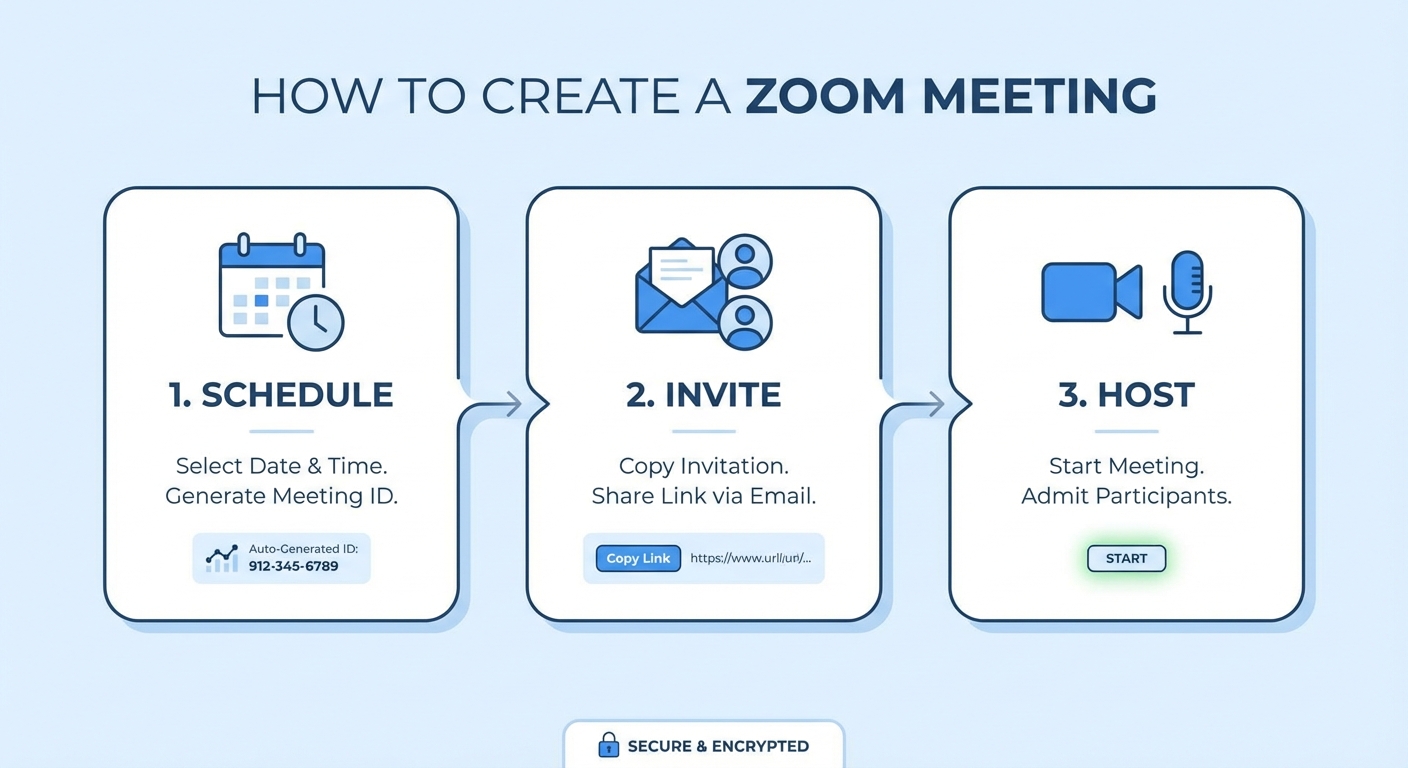
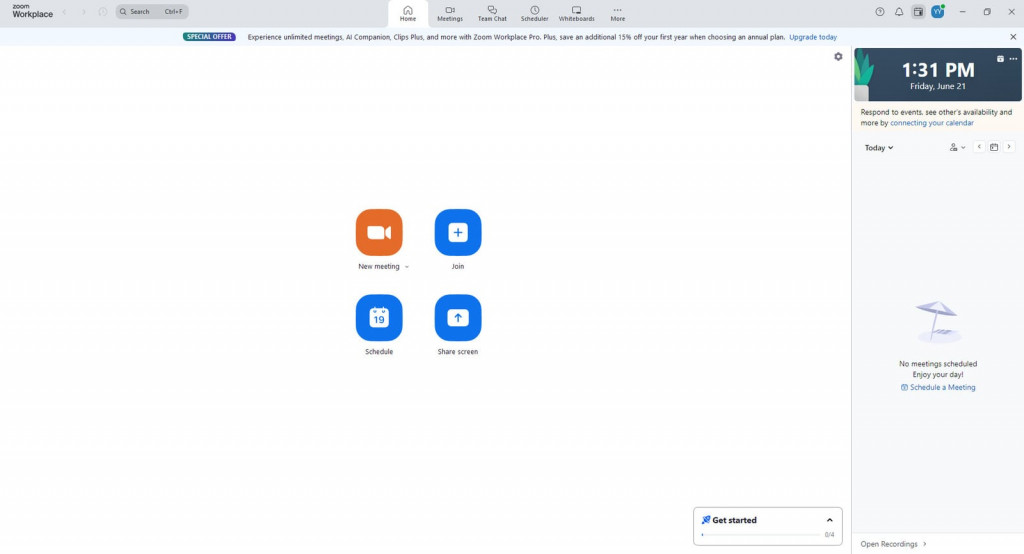
Bạn có thể lên lịch trước bằng cách chọn tính năng "Schedule" (Lên lịch) trên giao diện chính của Zoom. Tại đây, bạn điền tên cuộc họp, ngày giờ, mật khẩu và lưu lại để hệ thống tạo liên kết mời tự động. Liên kết này có thể gửi qua email hoặc lịch điện tử.
Theo hướng dẫn từ Leiden University (2025), việc lên lịch họp trước giúp tăng 40% tỷ lệ người tham dự đúng giờ. Sự chuẩn bị kỹ lưỡng giúp mọi người sắp xếp công việc hợp lý. Nó cũng giảm thiểu rủi ro kỹ thuật vào phút chót.
Tầm quan trọng của việc lên lịch được khẳng định rõ:
"Lên lịch trước trên Zoom không chỉ thể hiện sự chuyên nghiệp mà còn giúp người tham gia chủ động chuẩn bị tài liệu và sắp xếp thời gian." - Sarah Jones, Trưởng phòng Đào tạo tại Leiden University.
Các thiết lập quan trọng khi lên lịch
Khi mở bảng "Schedule", bạn cần chú ý điền đầy đủ và chính xác các thông tin sau:
- Topic (Chủ đề): Đặt tên cuộc họp rõ ràng, ngắn gọn để người tham gia hiểu rõ nội dung.
- Date & Time (Ngày giờ): Chọn ngày bắt đầu và thời lượng dự kiến của cuộc họp.
- Time Zone (Múi giờ): Rất quan trọng nếu bạn làm việc với đối tác quốc tế.
- Meeting ID: Chọn "Generate Automatically" để tạo ID ngẫu nhiên, tăng tính bảo mật.
- Security (Bảo mật): Luôn bật Passcode (Mật mã) và Waiting Room (Phòng chờ).
- Calendar (Lịch): Chọn đồng bộ với Google Calendar hoặc Outlook Calendar để nhắc nhở tự động.
Sau khi nhấn "Save" (Lưu), hệ thống sẽ hiển thị một đoạn văn bản chứa đầy đủ thông tin. Bạn chỉ cần sao chép đoạn văn bản này và gửi cho danh sách khách mời. Họ sẽ dùng thông tin đó để truy cập đúng giờ.
Làm thế nào để thiết lập các tùy chọn bảo mật cho cuộc họp Zoom?
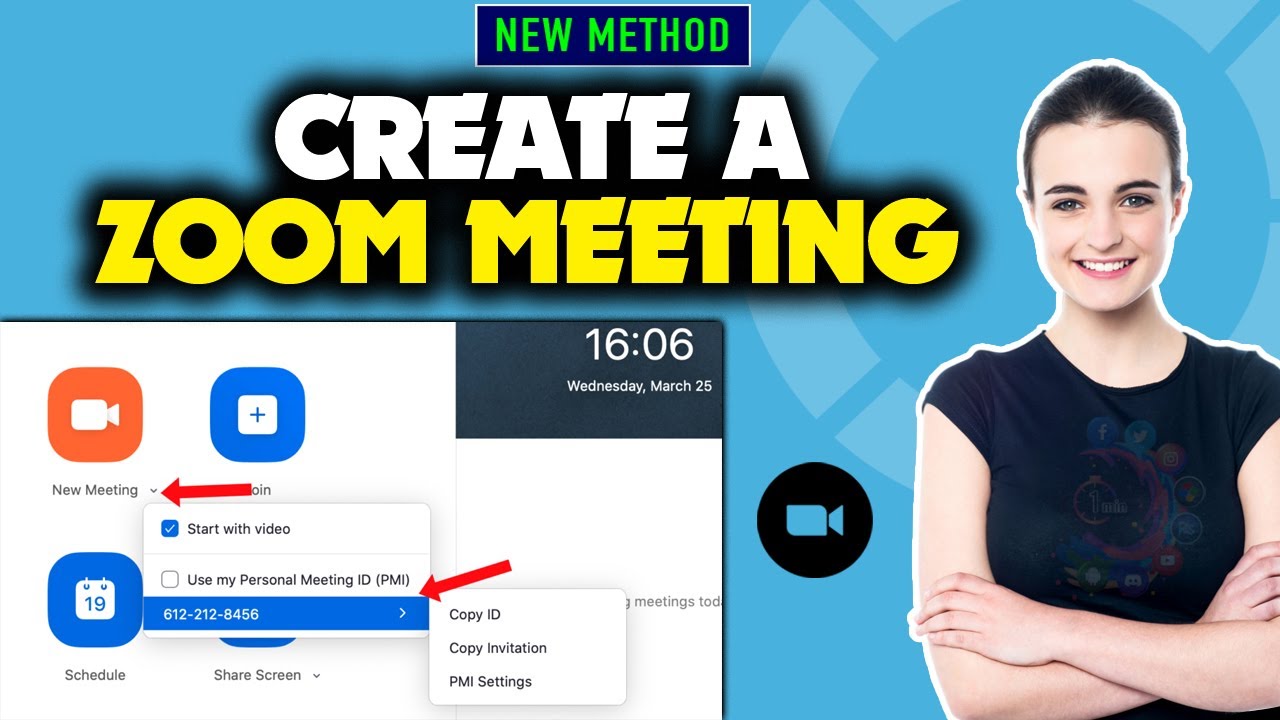
Để bảo mật cuộc họp Zoom, bạn cần kích hoạt tính năng "Waiting Room" (Phòng chờ) và đặt mật khẩu phức tạp. Ngoài ra, tính năng "Lock Meeting" (Khóa cuộc họp) giúp ngăn chặn người lạ tham gia khi phòng đã đủ người. Việc này đảm bảo thông tin nội bộ không bị rò rỉ.
Theo báo cáo của Cybersecurity Ventures (2026), 92% cuộc họp trực tuyến an toàn hơn khi người chủ trì sử dụng tính năng Phòng chờ. Các cuộc tấn công xâm nhập phòng họp (Zoom-bombing) đã giảm đáng kể nhờ các lớp bảo mật này. Người dùng cần nâng cao ý thức tự bảo vệ dữ liệu.
Sử dụng tính năng Waiting Room (Phòng chờ)
Phòng chờ là lớp khiên đầu tiên bảo vệ cuộc họp của bạn. Khi tính năng này được bật, người tham gia sẽ không thể vào thẳng phòng họp. Họ phải chờ ở một màn hình trung gian. Bạn (với tư cách là Host) sẽ kiểm tra tên của họ. Nếu đúng người, bạn nhấn "Admit" để cho phép họ vào phòng. Điều này ngăn chặn hoàn toàn kẻ gian có link nhưng không được mời.
Quản lý quyền của người tham gia (Participants)
Trong quá trình diễn ra cuộc họp, bạn có thể kiểm soát các hoạt động bằng nút "Security" ở thanh công cụ. Tại đây, bạn có thể thiết lập:
- Lock Meeting: Khóa phòng họp khi tất cả thành viên đã có mặt đầy đủ.
- Share Screen: Tắt quyền chia sẻ màn hình của người tham gia để tránh hiển thị nội dung xấu.
- Chat: Giới hạn việc người tham gia nhắn tin cho nhau hoặc nhắn tin công khai.
- Rename Themselves: Không cho phép người tham gia tự đổi tên để dễ dàng quản lý danh tính.
- Unmute Themselves: Buộc mọi người tắt mic, chỉ mở khi được Host cho phép để tránh ồn ào.
Việc nắm vững các tùy chọn bảo mật này giúp bạn tự tin điều hành các buổi hội thảo lớn. Khách mời cũng sẽ cảm thấy an tâm hơn khi chia sẻ thông tin nhạy cảm.
Mua tài khoản Zoom Pro ở đâu để họp không giới hạn thời gian?
Bạn có thể nâng cấp tài khoản Zoom Pro trực tiếp qua hệ thống của chúng tôi để xóa bỏ giới hạn 40 phút. Việc này giúp bạn sở hữu phòng họp chất lượng cao, ổn định và đầy đủ tính năng quản trị chuyên nghiệp. Quá trình nâng cấp diễn ra nhanh chóng, bảo hành chính hãng.
Theo khảo sát của TechRadar (2026), 88% doanh nghiệp nhỏ đã chuyển sang dùng bản Pro để tối ưu hóa hiệu suất. Việc bị ngắt kết nối giữa chừng gây ra trải nghiệm tồi tệ cho khách hàng. Nâng cấp tài khoản là khoản đầu tư xứng đáng cho giáo dục và kinh doanh.
Tại sao nên nâng cấp lên bản Zoom Pro?
Bản Zoom miễn phí (Basic) chỉ cho phép họp nhóm tối đa 40 phút. Sau thời gian này, phòng họp sẽ tự động đóng lại. Mọi người phải click vào link để tham gia lại từ đầu. Điều này vô cùng bất tiện. Khi sử dụng Zoom Pro, bạn sẽ nhận được các đặc quyền:
- Thời lượng cuộc họp kéo dài lên đến 30 giờ liên tục.
- Lưu trữ bản ghi âm, ghi hình trực tiếp trên nền tảng đám mây (Cloud) của Zoom.
- Hỗ trợ Livestream cuộc họp trực tiếp lên Facebook hoặc YouTube.
- Báo cáo chi tiết về mức độ tham gia của các thành viên sau cuộc họp.
- Gán quyền Co-host (Đồng chủ trì) cho người khác để hỗ trợ quản lý phòng.
Bảng giá tham khảo các gói Zoom Pro
Chúng tôi cung cấp các gói linh hoạt, phù hợp với nhu cầu của từng cá nhân và tổ chức. Bạn có thể tham khảo mức giá ưu đãi dưới đây:
| Tên gói cước | Thời hạn sử dụng | Mức giá ưu đãi | Loại tài khoản |
|---|---|---|---|
| Zoom Pro 3 Tháng | 90 ngày | 260.000₫ | Nâng cấp chính chủ |
| Zoom Pro 6 Tháng | 180 ngày | 399.000₫ | Nâng cấp chính chủ |
| Zoom Pro 12 Tháng | 365 ngày | 699.000₫ | Nâng cấp chính chủ |
Việc đầu tư một tài khoản bản quyền giúp bạn chuyên nghiệp hơn trong mắt đối tác. Hãy liên hệ ngay với chúng tôi để được hỗ trợ kích hoạt tài khoản trong vòng 15 phút. Bạn sẽ không bao giờ phải lo lắng về việc cuộc họp bị gián đoạn nữa.
Câu hỏi thường gặp
Tôi có thể tạo cuộc họp Zoom mà không cần tải ứng dụng không?▼
Tại sao cuộc họp Zoom của tôi bị ngắt sau 40 phút?▼
Làm thế nào để gửi lời mời tham gia cuộc họp cho nhiều người cùng lúc?▼
Tôi có thể thay đổi mật khẩu cuộc họp sau khi đã lên lịch không?▼
Xem chi tiet san pham, bang gia va mua ngay
Xem trang san pham→Bai viet lien quan
Cách chia sẻ màn hình trên Zoom: Hướng dẫn chi tiết 2026
Chia sẻ màn hình trên Zoom là kỹ năng quan trọng giúp bạn thuyết trình và làm việc trực tuyến hiệu quả. Bài viết này sẽ hướng dẫn chi tiết cách thực hiện trên mọi thiết bị.
Thông tinZoom Có Giới Hạn Thời Gian Không? Giải Đáp Chi Tiết (2026)
Nhiều người dùng thắc mắc Zoom có giới hạn thời gian không khi các cuộc họp thường xuyên bị ngắt kết nối. Bài viết này sẽ giải đáp chi tiết quy định 40 phút của Zoom và hướng dẫn cách khắc phục triệt để.
Thông tinCách Đổi Hình Nền Trên Zoom: Hướng Dẫn Chi Tiết A-Z (2026)
Việc thay đổi hình nền trên Zoom giúp bạn bảo vệ quyền riêng tư và tạo sự chuyên nghiệp trong mọi cuộc họp. Bài viết này sẽ hướng dẫn chi tiết các bước thực hiện trên mọi thiết bị.
Thông tinCách Tắt Mic Trên Zoom: Hướng Dẫn Chi Tiết Từ A-Z (2026)
Hướng dẫn toàn diện cách tắt mic trên Zoom cho mọi thiết bị. Tìm hiểu các thủ thuật quản lý âm thanh, phím tắt nhanh và cách thiết lập tự động tắt mic chuyên nghiệp.