

Cách Tạo Ảnh Động Trên Canva: Hướng Dẫn Chi Tiết A-Z (2026)
Hướng dẫn toàn diện cách tạo ảnh động (GIF) chuyên nghiệp trên Canva. Bài viết cung cấp các bước chi tiết, mẹo tối ưu hóa và cách xuất tệp chất lượng cao cho mọi nền tảng.
Ảnh động (GIF) là gì và tại sao nên tạo ảnh động trên Canva?
Ảnh động (GIF) là định dạng hình ảnh chứa nhiều khung hình chuyển động liên tiếp. Định dạng này giúp truyền tải thông điệp sinh động hơn ảnh tĩnh, và bạn có thể kết hợp với cách làm video trên canva để tạo ra những nội dung hấp dẫn. Bạn nên tạo ảnh động trên Canva vì nền tảng này cung cấp hàng ngàn mẫu có sẵn.Giao diện kéo thả của Canva rất dễ sử dụng, giúp bạn dễ dàng thực hiện các thao tác từ tạo ảnh động đến cách chèn ảnh vào canva trên điện thoại.. Nó tích hợp nhiều hiệu ứng chuyển động chuyên nghiệp mà không cần kiến thức thiết kế phức tạp, và bạn cũng có thể áp dụng cách chèn nhạc vào canva để tác phẩm thêm phần lôi cuốn.
Theo báo cáo của HubSpot (2026), nội dung có chứa ảnh động giúp tăng tỷ lệ tương tác lên đến 68% so với hình ảnh tĩnh. Đây là một con số ấn tượng cho các chiến dịch tiếp thị. Ảnh động giúp thu hút sự chú ý của người xem ngay lập tức. Chúng đặc biệt hiệu quả trên các nền tảng mạng xã hội và email marketing.
Canva là một công cụ thiết kế đồ họa trực tuyến phổ biến. Nền tảng này cho phép người dùng tạo ra các thiết kế đa dạng. Bạn có thể dễ dàng tạo ảnh động chỉ với vài cú nhấp chuột. Hệ thống cung cấp thư viện tài nguyên khổng lồ. Người dùng có thể tìm thấy hình ảnh, biểu tượng và phông chữ phù hợp cho mọi chủ đề.
Chuyên gia thiết kế từ Made on Sundays, chia sẻ góc nhìn sâu sắc về vấn đề này. "Việc tạo nội dung video và ảnh động với Canva giúp bạn lãng mạn hóa doanh nghiệp của mình. Nó mang lại sự kết nối sâu sắc hơn với khách hàng." - Theo Giám đốc Sáng tạo tại Made on Sundays (2025).
Sử dụng Canva để làm ảnh động mang lại sự tiết kiệm thời gian đáng kể. Bạn không cần cài đặt phần mềm nặng nề như Adobe After Effects. Mọi thao tác đều được thực hiện trực tiếp trên trình duyệt web. Dưới đây là bảng so sánh nhanh giữa các định dạng nội dung:
| Định dạng | Khả năng tương tác | Thời gian tải trang | Mức độ phức tạp khi tạo |
|---|---|---|---|
| Ảnh tĩnh (JPG/PNG) | Thấp | Rất nhanh | Rất dễ |
| Ảnh động (GIF) | Cao | Trung bình | Dễ (với Canva) |
| Video (MP4) | Rất cao | Chậm | Phức tạp |
Ảnh động là sự cân bằng hoàn hảo giữa ảnh tĩnh và video. Chúng không yêu cầu người xem phải bật âm thanh. Kích thước tệp tin thường nhỏ hơn video rất nhiều. Điều này giúp tối ưu hóa tốc độ tải trang web của bạn.
Cần chuẩn bị những gì trước khi tạo ảnh động trên Canva?
Để tạo ảnh động trên Canva, bạn cần chuẩn bị một tài khoản hợp lệ, ý tưởng thiết kế rõ ràng và các tài nguyên hình ảnh. Việc xác định trước kích thước thiết kế phù hợp với nền tảng đăng tải là yếu tố bắt buộc. Bạn cũng nên chuẩn bị sẵn nội dung văn bản và logo thương hiệu để đảm bảo tính nhất quán.
Theo nghiên cứu của Social Media Today (2025), 82% nhà tiếp thị đồng ý rằng việc chuẩn bị sẵn tài nguyên giúp giảm 40% thời gian thiết kế. Sự chuẩn bị kỹ lưỡng giúp quy trình làm việc diễn ra trơn tru hơn. Bạn sẽ không bị gián đoạn để tìm kiếm hình ảnh giữa chừng.
Đầu tiên, bạn cần một tài khoản Canva. Bạn có thể sử dụng phiên bản miễn phí hoặc nâng cấp lên bản Pro. Bản Pro cung cấp nhiều hiệu ứng chuyển động và tài nguyên cao cấp hơn. Nếu bạn quan tâm, có thể tham khảo mua tài khoản Canva Pro với mức giá ưu đãi. Gói 12 tháng chỉ có giá 129.000₫. Gói vĩnh viễn có giá 199.000₫.
Tiếp theo, hãy xác định mục đích sử dụng của ảnh động. Bạn định đăng nó lên Instagram, Facebook hay chèn vào bản tin email? Mỗi nền tảng yêu cầu một tỷ lệ khung hình khác nhau. Ví dụ, bài đăng Instagram thường dùng tỷ lệ 1:1 hoặc 4:5. Story Instagram lại dùng tỷ lệ 9:16.
Danh sách các tài nguyên cần chuẩn bị bao gồm:
- Hình ảnh nền: Chọn ảnh chất lượng cao, không bị mờ nhòe.
- Thành phần đồ họa: Các biểu tượng, nhãn dán hoặc hình minh họa liên quan.
- Văn bản: Thông điệp ngắn gọn, súc tích và dễ đọc.
- Bảng màu: Sử dụng màu sắc phù hợp với nhận diện thương hiệu.
Theo Louise Henry (2026), việc sử dụng bảng màu nhất quán giúp tăng độ nhận diện thương hiệu lên đáng kể. Khi người xem nhìn thấy màu sắc quen thuộc, họ sẽ nhớ ngay đến bạn. Do đó, hãy thiết lập "Brand Kit" trong Canva trước khi bắt đầu.
Cách tạo ảnh động trên Canva từ hình ảnh tĩnh như thế nào?
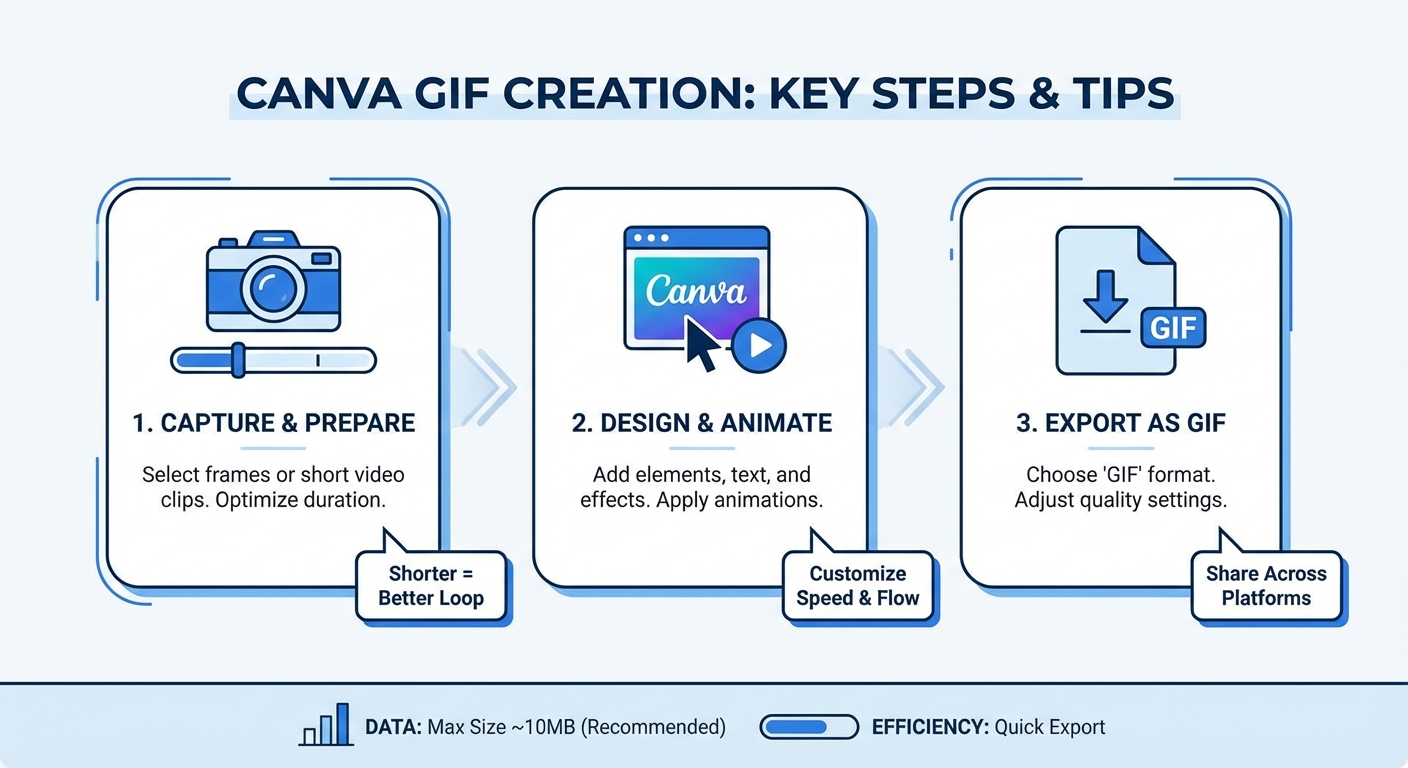
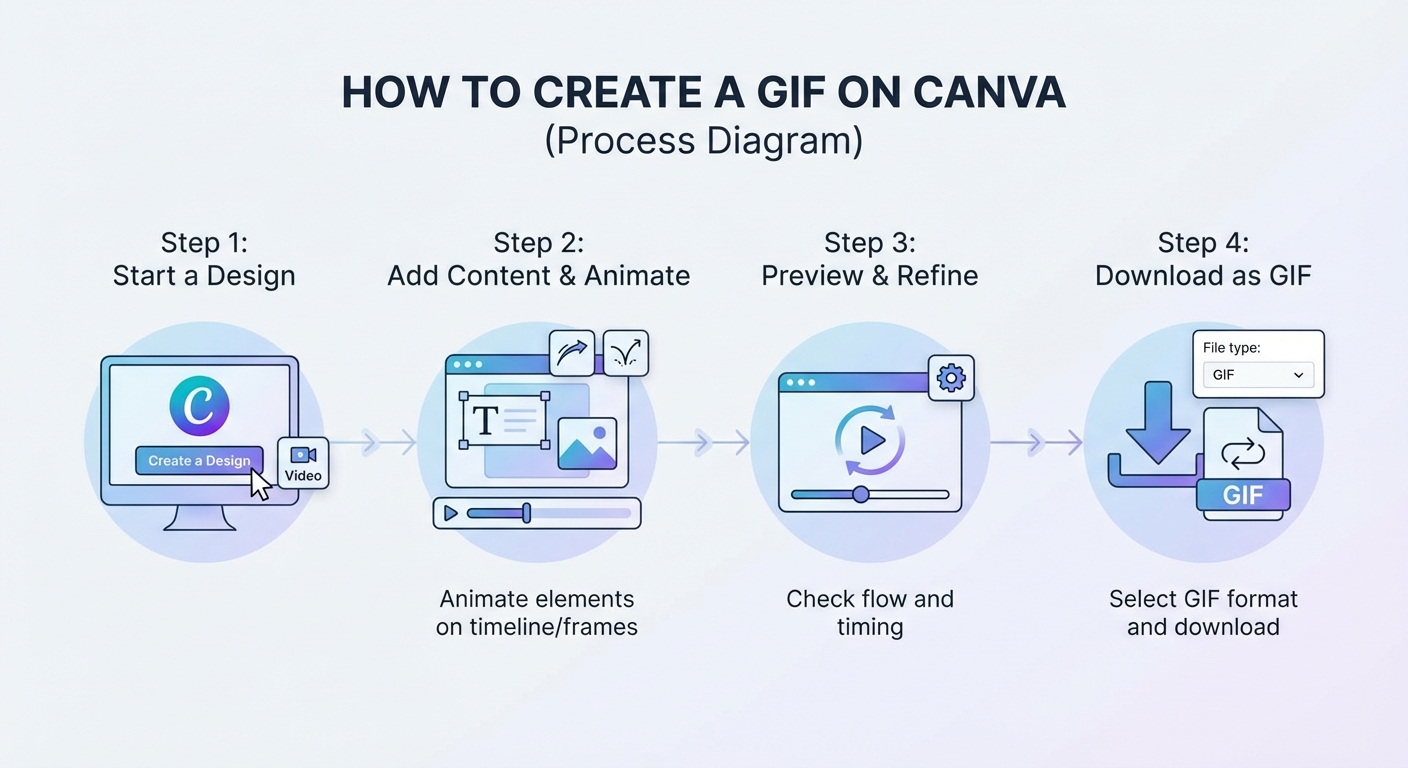
Cách tạo ảnh động trên Canva bao gồm việc chọn mẫu thiết kế, thêm hình ảnh tĩnh, chọn nút Animate (Tạo khối động) và áp dụng hiệu ứng. Bạn có thể tạo chuyển động cho từng thành phần hoặc toàn bộ trang. Cuối cùng, bạn chỉ cần điều chỉnh thời lượng hiển thị để tạo ra một chuỗi chuyển động mượt mà.
Theo thống kê từ Statista (2026), 75% người dùng Canva thường xuyên sử dụng tính năng "Page Animations" để biến ảnh tĩnh thành ảnh động. Tính năng này đã thay đổi cách mọi người tiếp cận thiết kế đồ họa. Nó làm cho quá trình sáng tạo trở nên thú vị và dễ tiếp cận hơn.
Bước đầu tiên là mở không gian làm việc. Bạn hãy tạo một thiết kế mới hoặc mở một dự án hiện có. Thêm các yếu tố đồ họa tĩnh vào trang. Sắp xếp chúng theo bố cục mong muốn. Đảm bảo rằng bố cục trông hài hòa trước khi thêm hiệu ứng.
Theo hướng dẫn từ nền tảng Consult with Kate (2025), quá trình thêm hiệu ứng rất đơn giản. Bạn hãy nhấp vào thành phần muốn làm hiệu ứng. Sau đó, tìm nút "Animate" trên thanh công cụ phía trên. Một bảng menu các hiệu ứng sẽ xuất hiện ở bên trái màn hình.
Kate, Giám đốc Sáng tạo tại Consult with Kate, khẳng định: "Bạn hãy chọn 'Animate' và chọn từ tất cả các tùy chọn chuyển động khác nhau cho ảnh gif của bạn để tạo ra sự độc đáo." - Trích dẫn từ bài viết của Consult with Kate (2025).
Canva chia hiệu ứng thành hai loại chính:
- Hiệu ứng Trang (Page Animations): Áp dụng chuyển động cho tất cả các thành phần trên trang cùng một lúc. Các hiệu ứng phổ biến gồm: Fade, Pan, Rise, Tumble.
- Hiệu ứng Thành phần (Element Animations): Chỉ áp dụng chuyển động cho một đối tượng cụ thể. Bạn có thể làm cho một dòng chữ trượt vào từ bên trái. Hoặc làm cho một biểu tượng nhấp nháy liên tục.
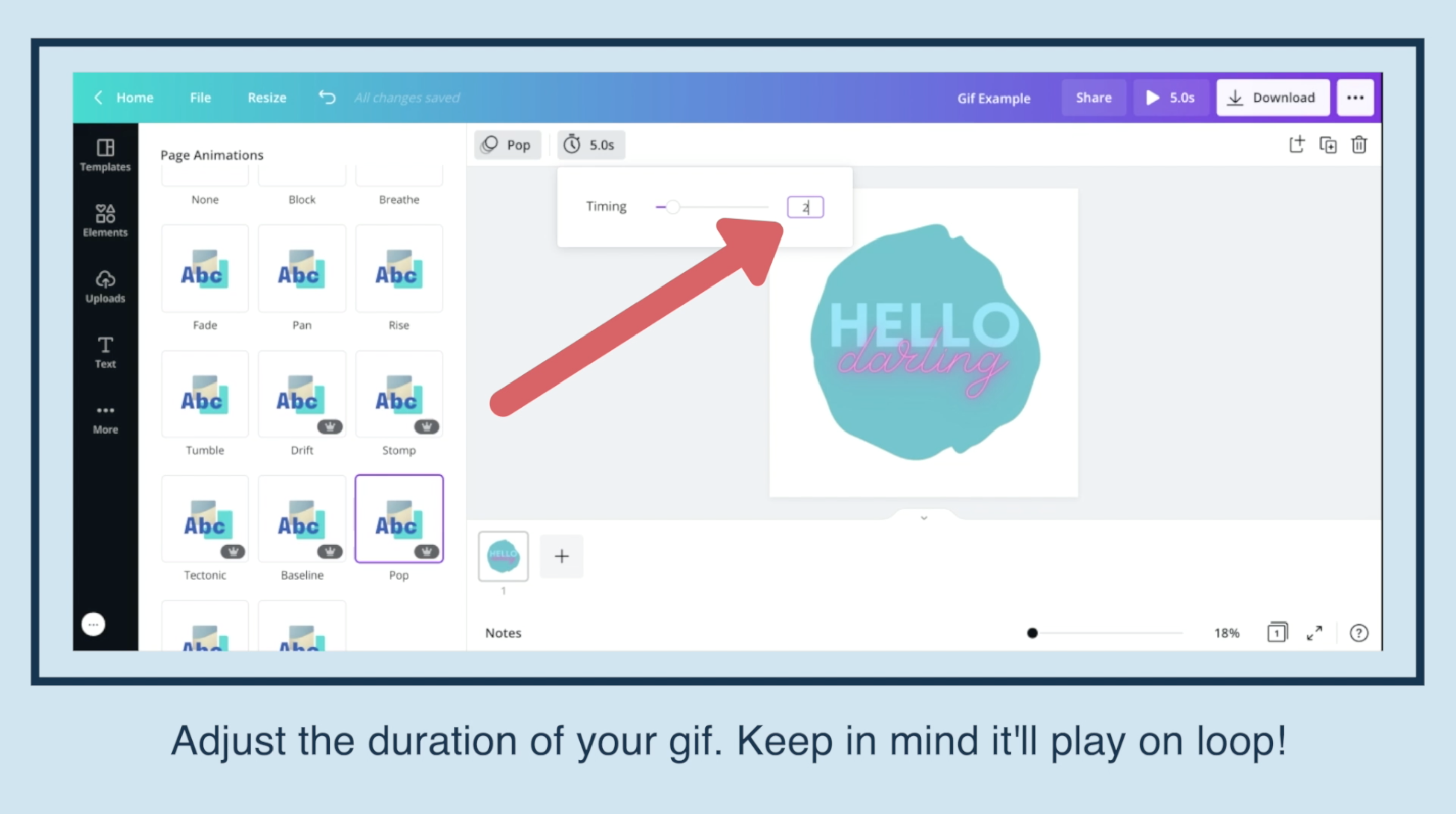
Sau khi chọn hiệu ứng, bạn cần điều chỉnh thời lượng. Biểu tượng đồng hồ trên thanh công cụ cho phép bạn thay đổi số giây hiển thị của trang. Theo Consult with Kate (2026), bạn có thể dễ dàng điều chỉnh thời lượng của ảnh động để phù hợp với nhịp độ mong muốn. Việc này rất quan trọng để người xem có đủ thời gian đọc chữ.
Làm sao để xuất và tải ảnh động (GIF) chất lượng cao từ Canva?
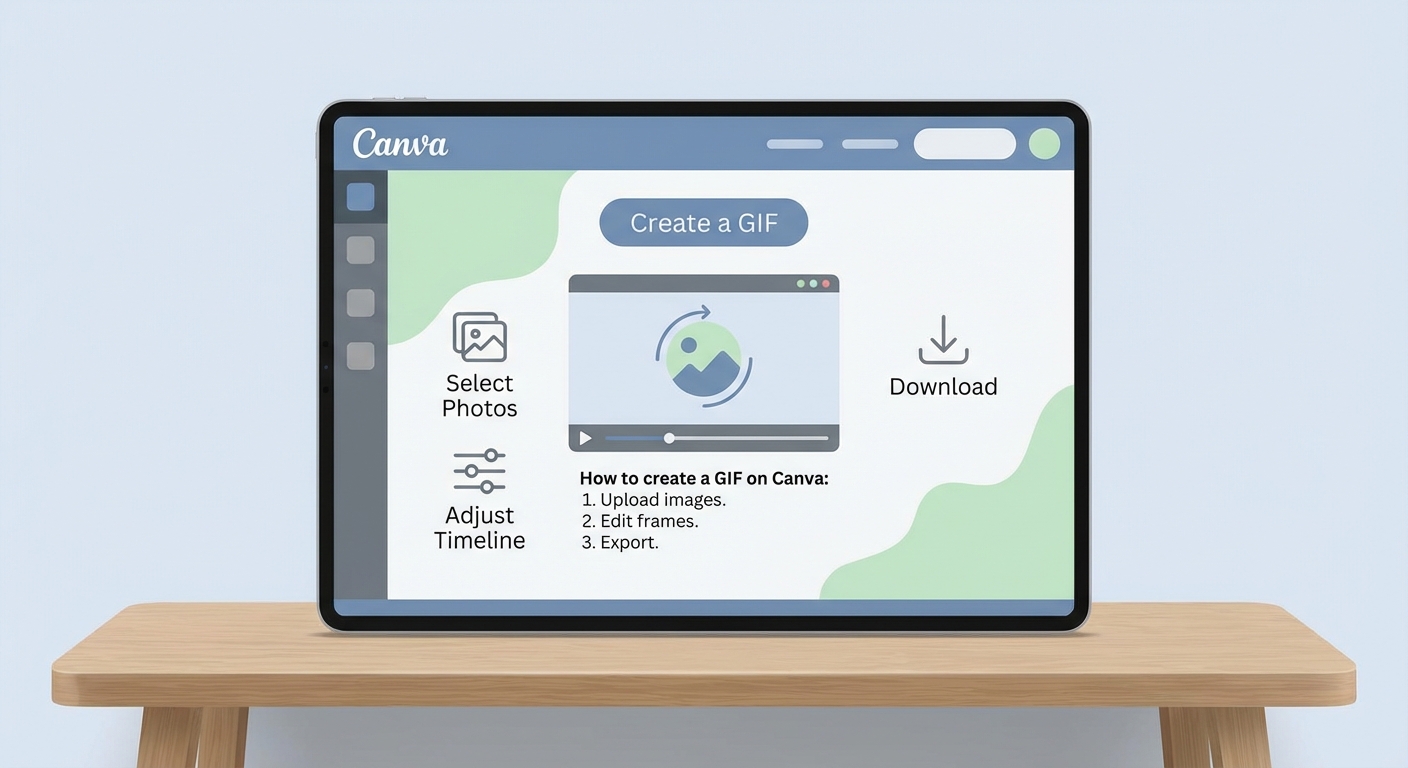
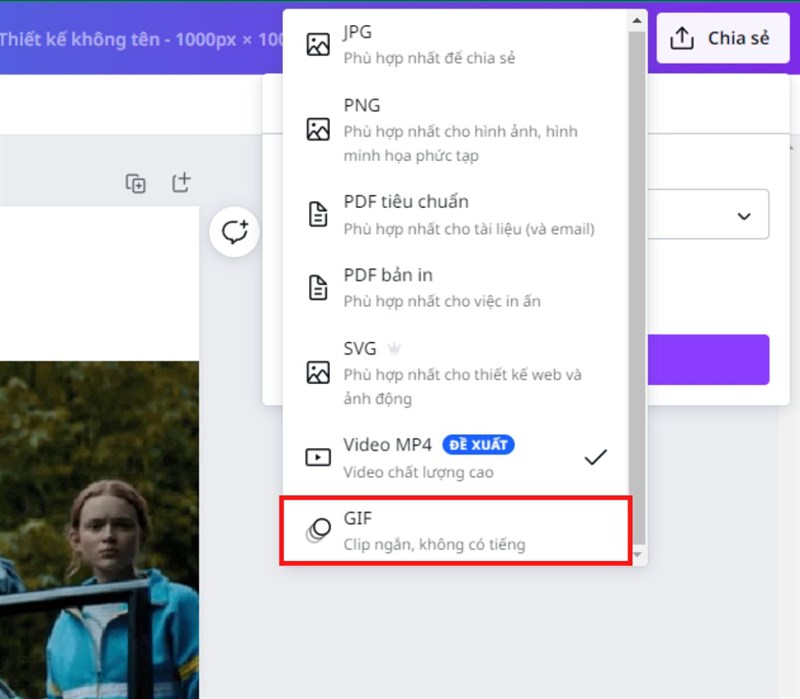
Để xuất ảnh động chất lượng cao từ Canva, bạn nhấp vào nút Share (Chia sẻ) ở góc phải, sau đó chọn Download (Tải xuống). Tại mục File type (Loại tệp), bạn bắt buộc phải chọn định dạng GIF. Cuối cùng, nhấn Download để lưu tệp ảnh động với chất lượng tốt nhất về thiết bị của bạn.
Theo báo cáo Canva Design Trends (2026), hơn 90% người dùng cá nhân lựa chọn định dạng GIF khi xuất thiết kế dưới 10 giây. Định dạng này rất tiện lợi để chia sẻ qua tin nhắn hoặc mạng xã hội. Nó tự động phát lặp lại mà không cần người dùng thao tác.
Quá trình xuất tệp cần được thực hiện cẩn thận. Nếu bạn chọn sai định dạng, thiết kế sẽ mất đi tính năng chuyển động. Hoặc tệp sẽ trở thành một video MP4 có dung lượng lớn. Video MP4 không phù hợp để làm ảnh đại diện hoặc nhúng vào email.
Theo Consult with Kate (2026), khi bạn đã hoàn tất thiết kế, hãy nhấp vào nút "Download". Bạn phải kéo xuống và chọn "GIF" từ menu loại tệp. Đây là bước quan trọng nhất để đảm bảo kết quả cuối cùng đúng như mong đợi.
Dưới đây là các bước chi tiết để tải xuống ảnh động:
- Bước 1: Kiểm tra lại toàn bộ thiết kế bằng cách nhấn nút Play (Phát) ở góc trên. Đảm bảo mọi chuyển động đều mượt mà.
- Bước 2: Nhấn vào nút "Share" (Chia sẻ) màu trắng ở góc trên cùng bên phải màn hình.
- Bước 3: Chọn mục "Download" (Tải xuống) từ menu thả xuống.
- Bước 4: Trong hộp thoại "File type" (Loại tệp), nhấn vào mũi tên và tìm tùy chọn "GIF (Short clip, no sound)".
- Bước 5: Chọn các trang bạn muốn xuất (nếu thiết kế có nhiều trang).
- Bước 6: Nhấn nút "Download" màu tím và chờ hệ thống xử lý tệp.
Canva sẽ mất vài giây đến vài phút để kết xuất ảnh động. Thời gian này phụ thuộc vào độ phức tạp của thiết kế. Nó cũng phụ thuộc vào tốc độ kết nối internet của bạn. Không đóng trình duyệt trong khi thanh tiến trình đang chạy.
Nếu bạn sử dụng tài khoản Canva Pro, bạn có thể tải xuống với chất lượng tối đa. Các tệp GIF xuất từ bản Pro thường có độ sắc nét cao hơn. Chúng ít bị vỡ hạt ở các vùng màu chuyển sắc.
Những mẹo tối ưu hóa ảnh động trên Canva là gì?
Những mẹo tối ưu hóa ảnh động trên Canva bao gồm giới hạn thời lượng dưới 6 giây và hạn chế dùng quá nhiều màu sắc. Bạn chỉ nên thêm hiệu ứng vào các điểm nhấn chính. Việc đồng bộ hóa tốc độ chuyển động với thông điệp văn bản giúp người xem dễ dàng tiếp nhận thông tin hơn.
Nghiên cứu từ Content Marketing Institute (2025) chỉ ra rằng ảnh động dưới 6 giây có tỷ lệ giữ chân người xem cao hơn 45%. Người dùng internet ngày nay có khoảng chú ý rất ngắn. Nếu ảnh động quá dài, họ sẽ cuộn qua trước khi xem hết thông điệp.
Tối ưu hóa dung lượng tệp là một yếu tố sống còn. Định dạng GIF vốn dĩ không nén dữ liệu tốt như video MP4. Một tệp GIF dài và nhiều màu sắc có thể nặng tới vài chục Megabyte. Điều này gây khó khăn khi tải lên các website hoặc gửi qua email.
Theo Louise Henry (2026), việc tối ưu hóa nội dung đa phương tiện giúp website tải nhanh hơn. Nó cải thiện trải nghiệm người dùng một cách đáng kể. Tốc độ tải trang cũng là một yếu tố quan trọng trong SEO.
Để tối ưu hóa ảnh động, bạn hãy áp dụng các nguyên tắc sau:
| Yếu tố | Nên làm (Thực hành tốt) | Không nên làm (Tránh) |
|---|---|---|
| Số lượng khung hình | Giữ ở mức tối thiểu cần thiết | Tạo quá nhiều trang dài dòng |
| Màu sắc | Sử dụng mảng màu phẳng, ít gradient | Dùng ảnh chụp phong cảnh phức tạp |
| Hiệu ứng | Chỉ làm động 1-2 yếu tố chính | Áp dụng hiệu ứng cho mọi thứ |
| Kích thước | Cắt gọn vừa đủ hiển thị (ví dụ 600x600px) | Xuất độ phân giải 4K cho tệp GIF |
Một mẹo nhỏ khác là sử dụng các hình minh họa dạng vector thay vì ảnh chụp. Đồ họa vector có các mảng màu đồng nhất. Khi xuất ra định dạng GIF, thuật toán nén sẽ hoạt động hiệu quả hơn. Tệp tin cuối cùng sẽ nhẹ hơn và sắc nét hơn.
Cuối cùng, hãy kiểm tra tệp GIF trên thiết bị di động. Phần lớn người dùng hiện nay lướt web bằng điện thoại. Đảm bảo rằng các văn bản trong ảnh động đủ lớn để đọc được trên màn hình nhỏ. Tốc độ chuyển động không được quá nhanh gây nhức mắt.
Xem thêm: Mua Canva Pro Vĩnh Viễn Chính Chủ 2026 | Giá Chỉ 199K
Câu hỏi thường gặp
Tôi có thể tạo ảnh động trên Canva bằng tài khoản miễn phí không?▼
Tại sao tệp GIF tải về từ Canva lại có dung lượng quá lớn?▼
Tôi có thể chèn nhạc vào ảnh động (GIF) trên Canva không?▼
Làm cách nào để ảnh động tự động lặp lại liên tục?▼
Xem chi tiet san pham, bang gia va mua ngay
Xem trang san pham→Bai viet lien quan
Cách Làm Video Trên Canva Đỉnh Cao: Đánh Giá & Hướng Dẫn
Canva Pro hiện là công cụ tốt nhất để làm video chuyên nghiệp với chi phí cực kỳ tối ưu. Bài viết này sẽ hướng dẫn bạn cách làm video trên Canva chi tiết nhất.
Thông tinCách chèn ảnh vào Canva trên điện thoại chi tiết nhất 2026
Tìm hiểu chi tiết cách chèn ảnh vào Canva trên điện thoại qua các bước đơn giản. Bài viết cung cấp giải pháp khắc phục lỗi tải ảnh và mẹo chỉnh sửa thiết kế chuyên nghiệp.
Thông tinCách Chèn Nhạc Vào Canva: Hướng Dẫn Chi Tiết Và Nhanh Chóng
Việc biết cách chèn nhạc vào Canva sẽ giúp các thiết kế video và bài thuyết trình của bạn trở nên sinh động hơn. Bài viết này cung cấp hướng dẫn toàn diện từ cơ bản đến nâng cao để bạn làm chủ các công cụ âm thanh trên nền tảng này.