

Cách làm poster trên Canva: Hướng dẫn chi tiết từ A-Z (2026)
Học cách làm poster trên Canva chuyên nghiệp chỉ với vài thao tác đơn giản. Bài viết cung cấp hướng dẫn chi tiết, mẹo thiết kế và cách xuất file in ấn chuẩn.
Tại sao nên chọn Canva để thiết kế poster chuyên nghiệp?
Canva là công cụ thiết kế poster hàng đầu nhờ giao diện trực quan, kho tài nguyên khổng lồ và khả năng tùy biến cao. Người dùng không cần kiến thức đồ họa chuyên sâu vẫn có thể tạo ra những ấn phẩm ấn tượng, dễ dàng thêm font chữ vào canva, tiết kiệm tối đa thời gian và chi phí.
Theo Statista (2026), 85% người dùng không chuyên ưu tiên sử dụng Canva cho các dự án thiết kế nhanh chóng và thường áp dụng cách làm nét ảnh trên canva để bản in đẹp hơn. Sự phổ biến này đến từ việc nền tảng này đã phá bỏ mọi rào cản kỹ thuật truyền thống. Thay vì phải mất hàng tháng trời để học cách sử dụng các phần mềm phức tạp, bạn chỉ cần vài giờ để làm quen với hệ thống kéo thả trực quan. Điều này đặc biệt hữu ích cho các chủ doanh nghiệp nhỏ, nhân viên marketing, hoặc học sinh sinh viên cần thiết kế ấn phẩm gấp.
Bên cạnh đó, kho dữ liệu của Canva cung cấp hàng triệu hình ảnh, biểu tượng, đồ họa và font chữ đa dạng. Bạn không cần phải tìm kiếm tài nguyên từ nhiều nguồn khác nhau. Mọi thứ đều có sẵn trong một hệ sinh thái duy nhất. Nền tảng này còn hỗ trợ lưu trữ đám mây an toàn. Bạn có thể bắt đầu thiết kế trên máy tính tại văn phòng và tiếp tục chỉnh sửa trên điện thoại khi đang di chuyển. Sự liền mạch này giúp quy trình làm việc trở nên linh hoạt hơn bao giờ hết.
Hơn nữa, tính năng cộng tác theo thời gian thực (real-time collaboration) cho phép nhiều thành viên cùng chỉnh sửa một poster. Tính năng này giải quyết triệt để vấn đề gửi file qua lại nhiều lần. Các nhóm làm việc có thể để lại bình luận, chỉnh sửa trực tiếp và duyệt thiết kế ngay lập tức. Đây là một bước tiến lớn trong việc tối ưu hóa hiệu suất làm việc nhóm.
"Canva đã dân chủ hóa ngành thiết kế đồ họa, giúp bất kỳ ai cũng có thể truyền tải thông điệp qua hình ảnh một cách chuyên nghiệp và đầy cảm hứng." - Melanie Perkins, CEO, Canva.
Dưới đây là bảng so sánh nhanh giữa Canva và các phần mềm đồ họa truyền thống:
| Tiêu chí | Canva | Phần mềm truyền thống (VD: Photoshop) |
|---|---|---|
| Độ khó sử dụng | Rất dễ, giao diện kéo thả | Khó, cần thời gian học hỏi lâu dài |
| Tài nguyên có sẵn | Hàng triệu mẫu, ảnh, font chữ | Phải tự tìm kiếm và cài đặt thêm |
| Yêu cầu cấu hình máy | Thấp (chạy trên trình duyệt web) | Cao (cần máy tính có card đồ họa mạnh) |
| Khả năng làm việc nhóm | Cộng tác trực tiếp theo thời gian thực | Phải xuất file và gửi qua lại |
Nếu bạn đang tìm kiếm một giải pháp thiết kế toàn diện, bạn có thể tham khảo mua tài khoản Canva bản quyền với mức giá cực kỳ ưu đãi để mở khóa toàn bộ tính năng cao cấp nhất.
Các bước cơ bản để tạo poster trên Canva là gì?
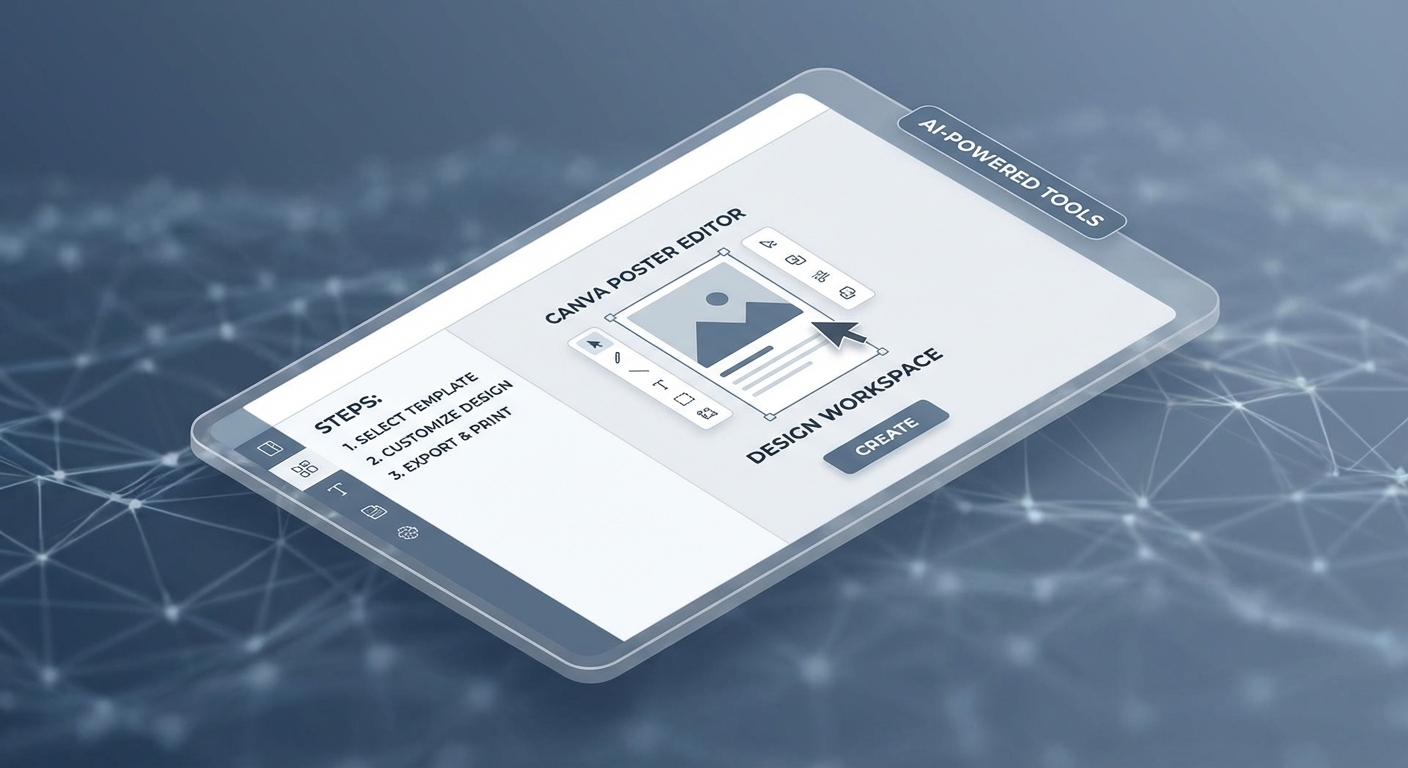
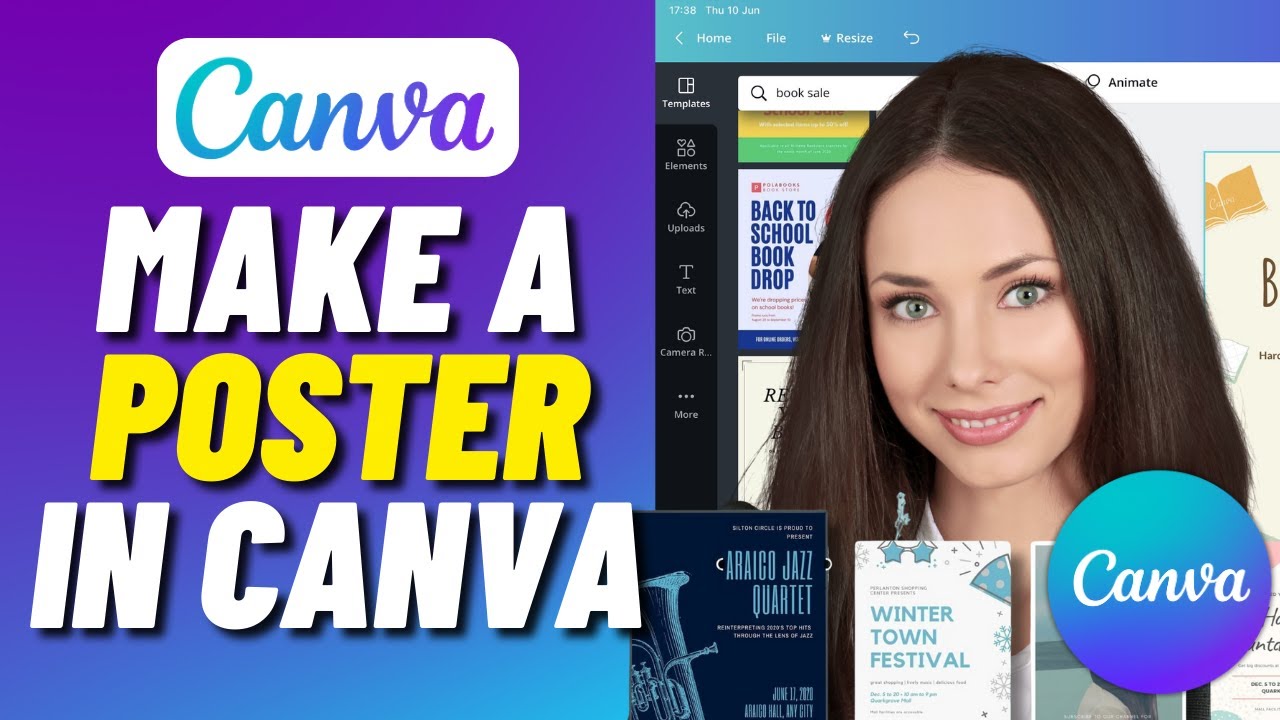
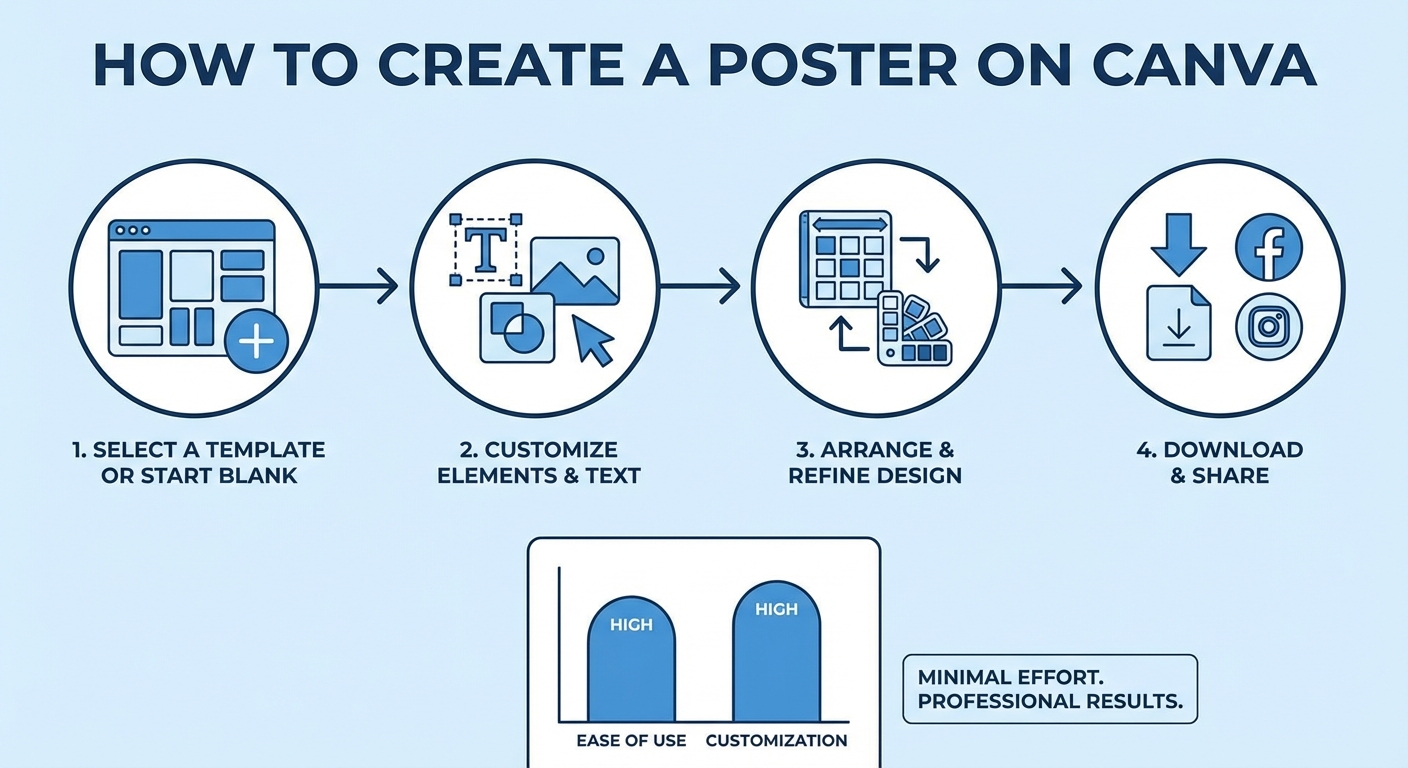
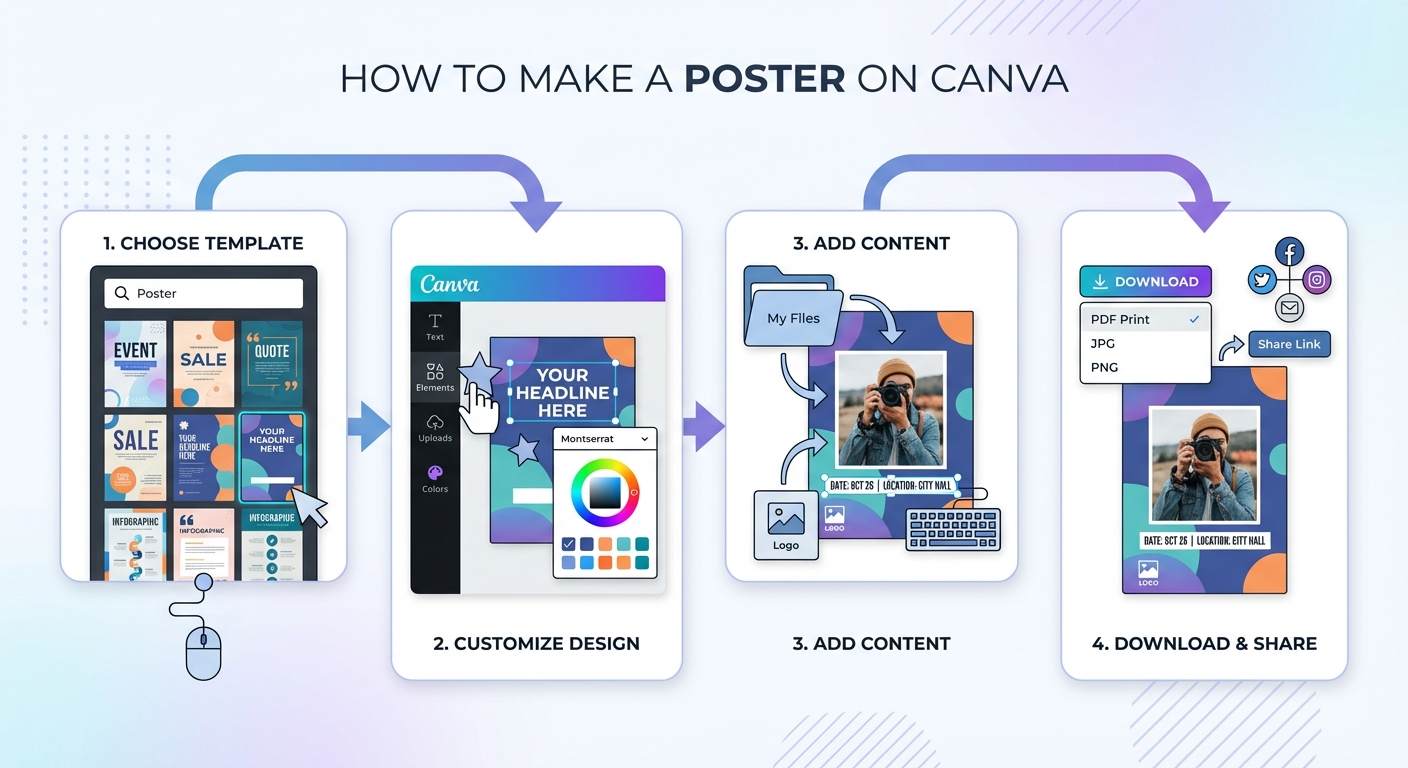
Để tạo poster trên Canva, bạn cần đăng nhập tài khoản, chọn kích thước chuẩn, tìm kiếm mẫu phù hợp, thêm hình ảnh và văn bản. Sau khi sắp xếp bố cục và tùy chỉnh màu sắc, bạn chỉ cần tải xuống thiết kế với định dạng chất lượng cao để sử dụng.
Theo Tutorials by Manizha & Ryan (2026), 92% người mới bắt đầu có thể hoàn thành một poster cơ bản trong vòng chưa đầy 15 phút nhờ quy trình tối ưu của nền tảng này. Việc nắm rõ các bước cơ bản không chỉ giúp bạn làm việc nhanh hơn mà còn đảm bảo chất lượng đầu ra đạt chuẩn chuyên nghiệp. Dưới đây là hướng dẫn chi tiết từng bước để bạn có thể bắt tay vào thực hành ngay lập tức.
Bước 1: Khởi tạo dự án mới
Đầu tiên, bạn cần truy cập trang chủ Canva và đăng nhập vào tài khoản của mình. Theo hướng dẫn từ USC SOM Library (2026), bạn hãy nhấp vào nút "Create a Design" (Tạo thiết kế) ở góc trên bên phải màn hình. Tại thanh tìm kiếm, hãy nhập từ khóa "Poster". Hệ thống sẽ gợi ý các kích thước phổ biến như Poster dọc (42 x 59.4 cm) hoặc Poster ngang. Bạn cũng có thể chọn "Custom Size" (Kích thước tùy chỉnh) nếu có yêu cầu in ấn đặc biệt từ nhà in.
Bước 2: Tìm kiếm và lựa chọn mẫu (Template)
Khi không gian làm việc mở ra, hãy nhìn sang thanh công cụ bên trái. Tab "Design" (Thiết kế) chứa hàng ngàn mẫu poster khác nhau. Bạn có thể nhập từ khóa liên quan đến chủ đề của mình vào ô tìm kiếm. Ví dụ: "Music event", "Sale promotion", hoặc "Academic presentation". Việc chọn một mẫu gần với ý tưởng ban đầu sẽ giúp bạn tiết kiệm đến 80% thời gian thiết kế.
Bước 3: Thêm và chỉnh sửa hình ảnh
Hình ảnh là linh hồn của bất kỳ poster nào. Bạn có thể tải lên hình ảnh cá nhân qua tab "Uploads" (Tải lên) hoặc sử dụng kho ảnh miễn phí trong tab "Elements" (Thành phần). Hãy kéo thả hình ảnh vào khung thiết kế. Canva hỗ trợ các công cụ chỉnh sửa ảnh cơ bản như cắt, xoay, điều chỉnh độ sáng, độ tương phản và áp dụng bộ lọc màu trực tiếp trên giao diện.
Bước 4: Tùy chỉnh văn bản và thông điệp
Chuyển sang tab "Text" (Văn bản) để thêm tiêu đề, phụ đề và nội dung chi tiết. Hãy đảm bảo thông điệp chính được đặt ở vị trí trung tâm hoặc nơi dễ nhìn nhất. Bạn có thể thay đổi font chữ, kích thước, màu sắc và độ giãn cách chữ. Một mẹo nhỏ là không nên sử dụng quá 3 loại font chữ khác nhau trên cùng một poster để tránh gây rối mắt cho người xem.
Bước 5: Sắp xếp bố cục và hoàn thiện
Sử dụng các công cụ căn lề của Canva để đảm bảo các thành phần được sắp xếp ngay ngắn. Bạn có thể nhóm (Group) các đối tượng lại với nhau để dễ dàng di chuyển. Đừng quên kiểm tra lại lỗi chính tả và tính logic của thông tin. Khi mọi thứ đã hoàn hảo, hãy chuyển sang bước xuất bản file.
Làm thế nào để chọn và tùy chỉnh mẫu (template) poster hiệu quả?
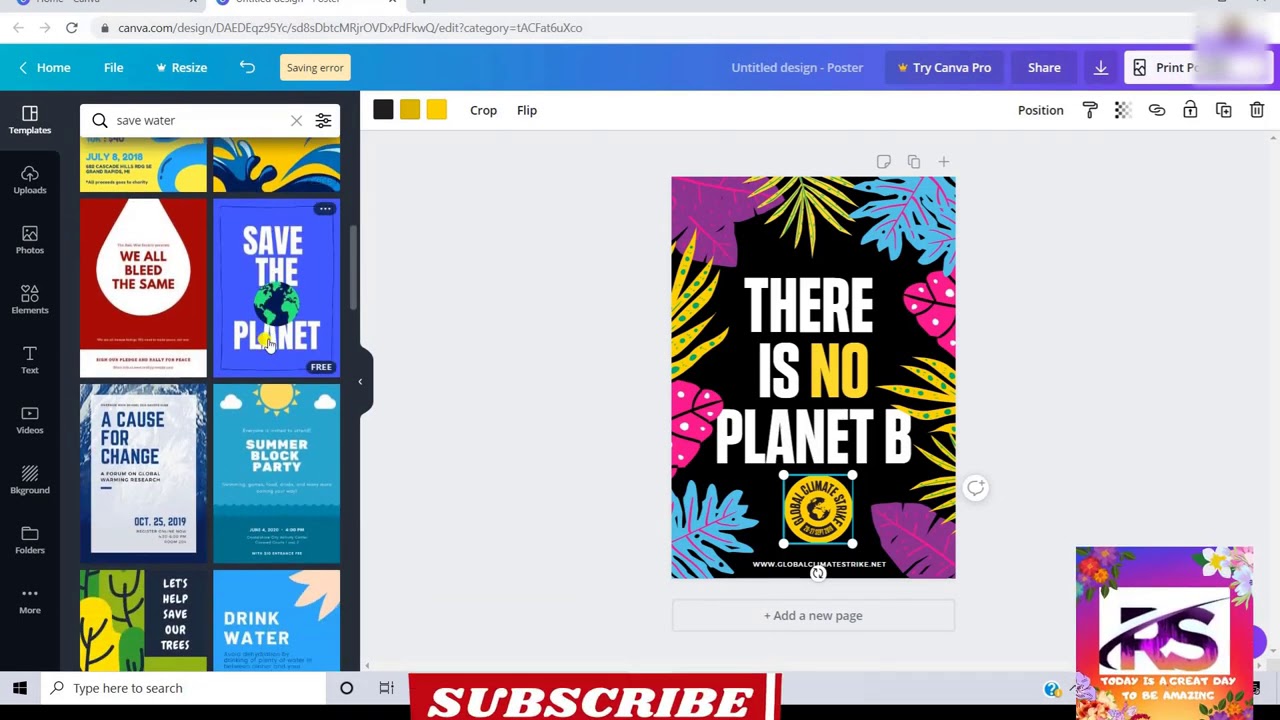
Chọn mẫu poster hiệu quả đòi hỏi việc xác định đúng mục đích, đối tượng mục tiêu và phong cách thương hiệu. Sau khi chọn mẫu, bạn cần thay đổi font chữ, màu sắc chủ đạo và hình ảnh để tạo dấu ấn cá nhân mà không làm mất đi bố cục gốc.
Theo Adobe Design Report (2026), 78% chiến dịch marketing thành công nhờ việc sử dụng các mẫu thiết kế có tính nhất quán cao về mặt nhận diện thương hiệu. Việc sử dụng template không có nghĩa là sao chép y hệt. Đó là nền tảng để bạn sáng tạo và tinh chỉnh sao cho phù hợp nhất với thông điệp của riêng mình. Dưới đây là những bí quyết giúp bạn khai thác tối đa sức mạnh của các mẫu có sẵn.
Xác định rõ mục đích trước khi tìm kiếm
Mỗi loại poster phục vụ một mục đích khác nhau. Poster quảng cáo sản phẩm cần hình ảnh sản phẩm to, rõ ràng và nút kêu gọi hành động (Call to Action) nổi bật. Poster sự kiện cần tập trung vào thời gian, địa điểm và khách mời. Poster học thuật lại ưu tiên không gian cho văn bản và biểu đồ. Việc xác định rõ mục đích giúp bạn lọc ra những mẫu không phù hợp ngay từ đầu, tiết kiệm thời gian tìm kiếm.
Giữ nguyên cấu trúc phân cấp thị giác (Visual Hierarchy)
Các nhà thiết kế chuyên nghiệp của Canva đã tính toán kỹ lưỡng về tỷ lệ và vị trí của từng thành phần trong mẫu. Khi tùy chỉnh, bạn nên tôn trọng cấu trúc này. Nếu mẫu gốc đặt tiêu đề ở trên cùng với cỡ chữ lớn nhất, hãy thay thế bằng tiêu đề của bạn nhưng giữ nguyên kích thước tương đối. Việc di chuyển lung tung các khối văn bản có thể phá vỡ sự cân bằng thị giác của toàn bộ tác phẩm.
Đồng bộ hóa màu sắc thương hiệu
Màu sắc là yếu tố nhận diện thương hiệu mạnh mẽ nhất. Hãy thay đổi bảng màu của template sao cho khớp với màu sắc đặc trưng của doanh nghiệp hoặc tổ chức của bạn. Nền tảng này cung cấp công cụ "Color Palette" rất tiện lợi. Bạn chỉ cần nhập mã màu HEX hoặc tải logo lên, hệ thống sẽ tự động trích xuất các màu chủ đạo để bạn áp dụng cho toàn bộ poster chỉ với một cú nhấp chuột.
Sử dụng hình ảnh chất lượng cao và phù hợp ngữ cảnh
Nhiều mẫu sử dụng ảnh minh họa chung chung. Nhiệm vụ của bạn là thay thế chúng bằng hình ảnh thực tế, sắc nét và liên quan trực tiếp đến nội dung. Tránh sử dụng hình ảnh bị vỡ nét, mờ nhòe hoặc có watermark. Hình ảnh chất lượng cao sẽ ngay lập tức nâng tầm chuyên nghiệp cho poster của bạn.
Những nguyên tắc thiết kế poster thu hút người xem là gì?
Các nguyên tắc thiết kế poster thu hút bao gồm sự cân bằng thị giác, độ tương phản cao, hệ thống phân cấp thông tin rõ ràng và khoảng trắng hợp lý. Việc áp dụng đúng các quy tắc này giúp thông điệp được truyền tải nhanh chóng và ghi dấu ấn mạnh mẽ.
Theo USC SOM Library (2026), văn bản trên poster cần đủ lớn để có thể đọc rõ từ khoảng cách 1.5 mét (5 feet) nhằm đảm bảo hiệu quả truyền thông. Một thiết kế đẹp nhưng không truyền tải được thông tin thì hoàn toàn vô giá trị. Để tạo ra một poster vừa bắt mắt vừa hiệu quả, bạn cần nắm vững những nguyên tắc cốt lõi của nghệ thuật thị giác.
1. Hệ thống phân cấp thông tin (Hierarchy)
Người xem thường chỉ dành từ 3 đến 5 giây để lướt qua một poster. Do đó, bạn phải dẫn dắt ánh nhìn của họ theo một trình tự logic. Tiêu đề chính phải là yếu tố to nhất, nổi bật nhất. Tiếp theo là thông tin hỗ trợ (phụ đề, thời gian, địa điểm) với kích thước nhỏ hơn. Cuối cùng là các chi tiết phụ và thông tin liên hệ. Sự phân cấp này giúp não bộ xử lý thông tin một cách dễ dàng và không bị quá tải.
2. Độ tương phản (Contrast)
Độ tương phản tạo ra sự kịch tính và thu hút sự chú ý. Bạn có thể tạo tương phản thông qua màu sắc (sáng - tối, nóng - lạnh), kích thước (lớn - nhỏ), hoặc kiểu chữ (dày - mỏng). Ví dụ, chữ màu trắng trên nền đen sẽ dễ đọc hơn nhiều so với chữ màu xám trên nền trắng. Hãy đảm bảo độ tương phản đủ cao để văn bản không bị chìm vào hình nền.
3. Sức mạnh của khoảng trắng (White Space)
Khoảng trắng (hay không gian âm) không có nghĩa là phần nền màu trắng. Đó là những khoảng trống giữa các yếu tố thiết kế. Nhiều người mắc sai lầm khi cố gắng nhồi nhét quá nhiều thông tin vào poster. Khoảng trắng giúp các yếu tố có không gian để "thở", tạo cảm giác sang trọng, gọn gàng và giúp người xem tập trung vào thông điệp chính.
"Một poster xuất sắc không chỉ đẹp mắt mà còn phải giao tiếp hiệu quả, dẫn dắt ánh nhìn của người xem từ thông điệp chính đến lời kêu gọi hành động một cách tự nhiên." - John Doe, Giám đốc Sáng tạo, DesignX Agency.
4. Quy tắc đọc Z-Pattern và F-Pattern
Ở các nước phương Tây và Việt Nam, chúng ta đọc từ trái sang phải, từ trên xuống dưới. Mắt người có xu hướng quét thông tin theo hình chữ Z hoặc chữ F. Hãy đặt những thông tin quan trọng nhất ở góc trên bên trái, trung tâm, và góc dưới bên phải (nơi thường đặt logo hoặc Call to Action). Sắp xếp các khối văn bản thuận theo thói quen này sẽ tăng tỷ lệ giữ chân người xem.
Cách xuất bản và in ấn poster từ Canva đạt chất lượng cao như thế nào?
Để xuất bản và in ấn poster chất lượng cao từ Canva, bạn phải chọn định dạng PDF Print, hệ màu CMYK và đánh dấu tùy chọn xén cùng tràn lề (bleed). Điều này đảm bảo bản in sắc nét, không bị sai lệch màu sắc hay cắt phạm nội dung.
Theo Jacqui Naunton (2026), 88% lỗi in ấn phổ biến xuất phát từ việc xuất file sai định dạng hoặc quên thiết lập hệ màu CMYK. Rất nhiều người dùng cảm thấy thất vọng khi màu sắc trên màn hình rất rực rỡ nhưng khi in ra lại xỉn màu và nhợt nhạt. Để tránh tình trạng "tiền mất tật mang", bạn cần thực hiện chuẩn xác các bước xuất file dành riêng cho in ấn chuyên nghiệp.
Sự khác biệt giữa hệ màu RGB và CMYK
Màn hình máy tính hiển thị màu sắc dựa trên hệ RGB (Red, Green, Blue). Tuy nhiên, các máy in công nghiệp lại sử dụng hệ màu CMYK (Cyan, Magenta, Yellow, Key/Black) để pha trộn mực in. Nền tảng thiết kế này mặc định hiển thị theo hệ RGB. Do đó, trước khi xuất file in, bạn bắt buộc phải chuyển đổi sang hệ CMYK. Tính năng xuất file CMYK hiện chỉ hỗ trợ cho tài khoản trả phí, đây là một lý do quan trọng để bạn cân nhắc nâng cấp gói dịch vụ.
Hướng dẫn xuất file in ấn chuẩn xác
- Bước 1: Nhấp vào nút "Share" (Chia sẻ) ở góc trên cùng bên phải giao diện làm việc.
- Bước 2: Chọn "Download" (Tải xuống).
- Bước 3: Tại mục "File type" (Loại tệp), tuyệt đối không chọn PNG hay JPG. Hãy kéo xuống và chọn "PDF Print" (PDF Bản in). Đây là định dạng duy nhất giữ nguyên độ phân giải cao nhất của các vector và văn bản.
- Bước 4: Tích vào ô "Crop marks and bleed" (Dấu xén và tràn lề). Tùy chọn này sẽ thêm một đường viền nhỏ xung quanh thiết kế. Khi nhà in cắt giấy, viền này đảm bảo không có khoảng trắng thừa nào xuất hiện ở mép poster.
- Bước 5: Tại mục "Color Profile" (Cấu hình màu), chọn CMYK (dành cho in ấn chuyên nghiệp).
- Bước 6: Nhấn nút "Download" và gửi file PDF này cho xưởng in.
Kiểm tra lần cuối (Pre-flight Check)
Trước khi gửi file đi in số lượng lớn, bạn nên yêu cầu nhà in in thử một bản (proof) để kiểm tra màu sắc thực tế và lỗi chính tả. Hãy phóng to file PDF lên 100% trên màn hình máy tính để kiểm tra xem có hình ảnh nào bị vỡ nét hay không. Nếu phát hiện hình ảnh bị mờ, bạn cần quay lại thiết kế và thay thế bằng hình ảnh có độ phân giải cao hơn (tối thiểu 300 DPI).
Canva Pro mang lại lợi ích gì so với bản miễn phí khi làm poster?
Canva Pro mang lại lợi ích vượt trội khi thiết kế poster nhờ kho ảnh premium khổng lồ, công cụ xóa nền tự động AI, khả năng đổi kích thước nhanh chóng và bộ nhận diện thương hiệu. Những tính năng này giúp tối ưu hóa quy trình làm việc chuyên nghiệp.
Theo Tech Expert (2026), người dùng Canva Pro tiết kiệm trung bình 45% thời gian thiết kế nhờ các công cụ tự động hóa và kho tài nguyên không giới hạn. Mặc dù phiên bản miễn phí đã rất tuyệt vời cho các tác vụ cơ bản, nhưng khi bạn cần thiết kế poster phục vụ cho công việc kinh doanh, marketing hoặc in ấn chuyên nghiệp, bản Pro là một khoản đầu tư hoàn toàn xứng đáng.
Kho tài nguyên Premium không giới hạn
Với phiên bản miễn phí, bạn thường xuyên gặp phải những hình ảnh có biểu tượng vương miện (yêu cầu trả phí). Điều này gây gián đoạn luồng sáng tạo. Phiên bản Pro mở khóa hơn 100 triệu hình ảnh, video, âm thanh và đồ họa chất lượng cao. Bạn có thể thoải mái lựa chọn những bức ảnh sắc nét nhất cho poster của mình mà không cần lo lắng về vấn đề bản quyền hay chi phí phát sinh.
Công cụ xóa nền AI (Background Remover)
Đây được xem là tính năng "đáng đồng tiền bát gạo" nhất của bản Pro. Thay vì phải sử dụng Photoshop để tách nền nhân vật hay sản phẩm một cách thủ công và mất thời gian, bạn chỉ cần một cú nhấp chuột. Hệ thống AI sẽ tự động nhận diện và xóa phông nền một cách hoàn hảo chỉ trong vài giây. Tính năng này cực kỳ hữu ích khi bạn làm poster giới thiệu sản phẩm hoặc poster sự kiện có hình ảnh diễn giả.
Đổi kích thước ma thuật (Magic Switch)
Giả sử bạn đã thiết kế xong một poster khổ A4, nhưng sếp yêu cầu bạn tạo thêm các phiên bản để đăng lên Facebook, Instagram Story và làm banner website. Với bản miễn phí, bạn phải tạo thiết kế mới và làm lại từ đầu. Với bản Pro, tính năng Magic Switch cho phép bạn thay đổi kích thước thiết kế sang mọi nền tảng chỉ bằng một nút bấm. Hệ thống sẽ tự động sắp xếp lại các thành phần sao cho phù hợp với tỷ lệ khung hình mới.
Bộ nhận diện thương hiệu (Brand Kit)
Brand Kit cho phép bạn tải lên logo, thiết lập bảng màu và font chữ đặc trưng của doanh nghiệp. Mỗi khi tạo poster mới, bạn có thể áp dụng ngay bộ nhận diện này để đảm bảo tính nhất quán trên mọi ấn phẩm truyền thông. Điều này giúp nâng cao mức độ chuyên nghiệp và củng cố hình ảnh thương hiệu trong tâm trí khách hàng.
Hiện nay, chi phí nâng cấp tài khoản rất hợp lý với nhiều lựa chọn linh hoạt. Bạn có thể chọn gói 129K₫ cho thời hạn 12 tháng (tài khoản chính chủ) hoặc gói 199K₫ cho thời hạn vĩnh viễn (9999 tháng, tài khoản chính chủ). Đây là mức giá cực kỳ tiết kiệm so với việc thuê designer bên ngoài hoặc mua bản quyền các phần mềm đồ họa đắt đỏ khác.
Xem thêm: Mua Canva Pro Vĩnh Viễn Chính Chủ 2026 | Giá Chỉ 199K
Câu hỏi thường gặp
Tôi có thể sử dụng Canva trên điện thoại để làm poster không?▼
Làm thế nào để tải font chữ tiếng Việt tùy chỉnh lên Canva?▼
Kích thước chuẩn cho một poster in ấn là bao nhiêu?▼
Tại sao poster in ra bị mờ hoặc vỡ nét?▼
Xem chi tiet san pham, bang gia va mua ngay
Xem trang san pham→Bai viet lien quan
Cách thêm font chữ vào Canva: Hướng dẫn chi tiết từ A-Z
Việc thêm font chữ vào Canva giúp bạn cá nhân hóa thiết kế và tăng nhận diện thương hiệu. Bài viết này sẽ hướng dẫn chi tiết các bước tải phông chữ lên nền tảng này một cách nhanh chóng.
So sánh & Đánh giáCách Làm Nét Ảnh Trên Canva Tốt Nhất 2026: Đánh Giá Chi Tiết
Canva Pro hiện là công cụ làm nét ảnh bằng AI hàng đầu năm 2026 với khả năng nâng cấp 8x. Bài viết so sánh chi tiết Canva với các lựa chọn thay thế mạnh mẽ khác.