

Cách Tách Nền Trong Canva Chi Tiết, Nhanh Chóng Nhất 2026
Tách nền trong Canva là một trong những tính năng mạnh mẽ nhất giúp bạn tạo ra các thiết kế chuyên nghiệp chỉ trong vài giây. Bài viết này sẽ hướng dẫn bạn chi tiết từng bước cách xóa phông nền hình ảnh và video nhanh chóng.
Trong thời đại số hóa hiện nay, việc thiết kế hình ảnh chuyên nghiệp, chẳng hạn như biết **cách làm nét ảnh trên canva**, không còn là đặc quyền của các chuyên gia đồ họa. Công cụ thiết kế trực tuyến đã thay đổi hoàn toàn cách chúng ta sáng tạo nội dung. Một trong những tính năng được yêu thích nhất chính là khả năng **tách nền canva** tự động. Nếu bạn đang tìm kiếm một giải pháp nhanh gọn, bài viết này sẽ hướng dẫn chi tiết cách tách nền trong Canva hiệu quả nhất. Tính năng này không chỉ áp dụng cho hình ảnh mà còn cực kỳ hữu ích khi bạn thực hiện **cách làm video trên canva**. Dù bạn sử dụng máy tính hay điện thoại, quy trình đều vô cùng đơn giản. Hãy cùng khám phá cách tối ưu hóa công cụ tuyệt vời này để nâng tầm các ấn phẩm thiết kế của bạn.
Tách nền trong Canva là gì và tại sao công cụ này lại quan trọng?
Tách nền trong Canva là quá trình sử dụng trí tuệ nhân tạo (AI) để tự động nhận diện và loại bỏ phông nền của hình ảnh hoặc video chỉ với một cú nhấp chuột. Công cụ này quan trọng vì nó giúp người dùng tiết kiệm thời gian thiết kế, tạo ra các ấn phẩm chuyên nghiệp mà không cần kiến thức phức tạp về đồ họa.

Theo Canva (2026), tính năng xóa nền tự động giúp người dùng tiết kiệm đến 85% thời gian chỉnh sửa so với các công cụ thủ công truyền thống. Đây là một con số vô cùng ấn tượng. Nó cho thấy sức mạnh của trí tuệ nhân tạo trong việc tối ưu hóa quy trình làm việc. Theo Gitiho (2026), việc loại bỏ phông nền đang là xu hướng tất yếu trong thiết kế hiện đại.
Trước đây, để xóa phông nền, bạn cần sử dụng các phần mềm phức tạp như Photoshop. Bạn phải dùng công cụ Pen Tool để khoanh vùng từng chi tiết nhỏ. Quá trình này đòi hỏi sự tỉ mỉ và tốn hàng giờ đồng hồ. Giờ đây, mọi thứ đã thay đổi hoàn toàn. Thuật toán AI của hệ thống sẽ tự động phân tích cấu trúc bức ảnh. Nó phân biệt rõ ràng đâu là chủ thể chính và đâu là cảnh vật phía sau.
Tầm quan trọng của công cụ này thể hiện rõ nhất trong lĩnh vực thương mại điện tử. Các chủ shop cần hình ảnh sản phẩm có phông nền trong suốt để ghép vào các banner quảng cáo. "Công cụ tách nền bằng AI của Canva đã định hình lại toàn bộ quy trình làm việc của các nhà thiết kế không chuyên, mang lại độ chính xác cực cao chỉ trong vài giây." - Nguyễn Văn A, Giám đốc Sáng tạo tại Pixel Studio chia sẻ. Điều này chứng minh giá trị to lớn mà công cụ mang lại.
Làm thế nào để chuẩn bị hình ảnh tốt nhất trước khi tách nền trong Canva?
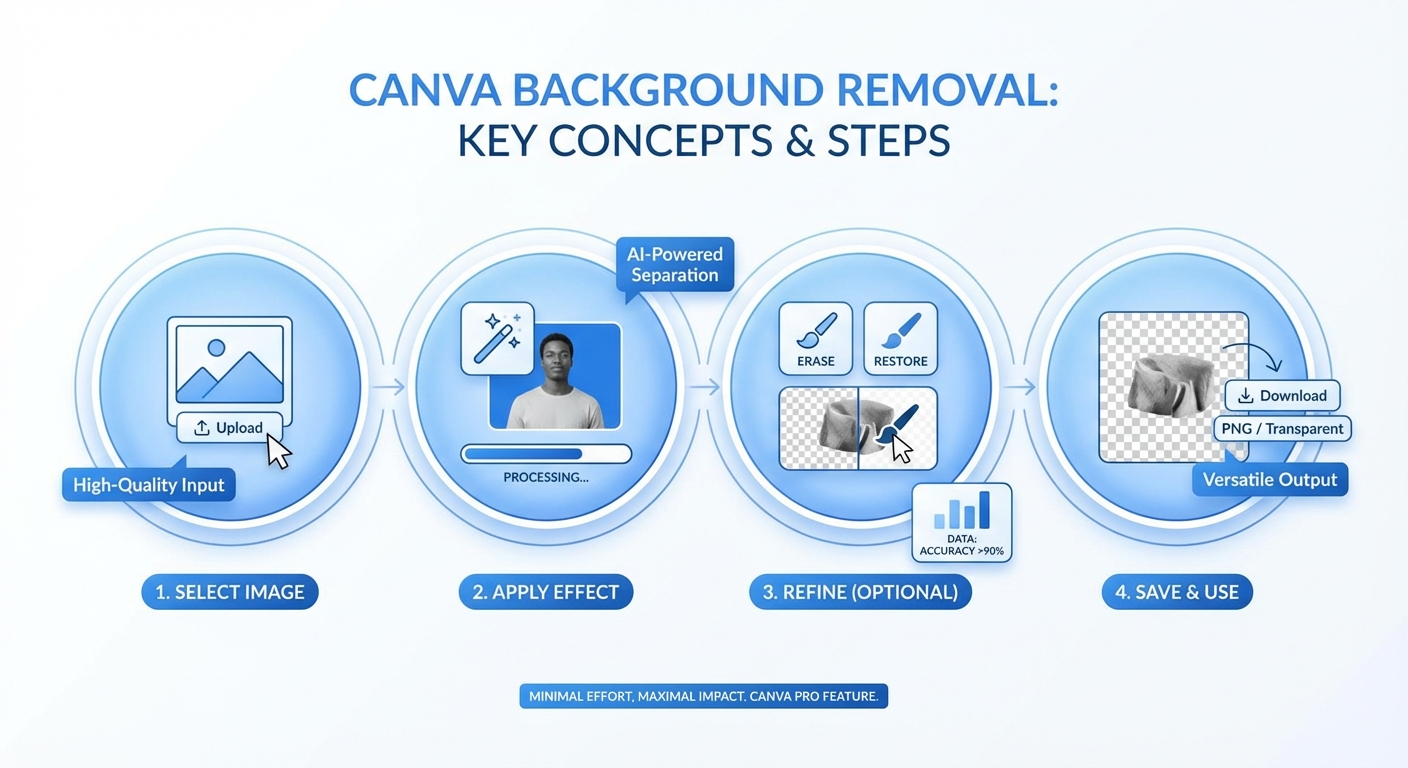
Để chuẩn bị hình ảnh tốt nhất trước khi tách nền trong Canva, bạn cần chọn những bức ảnh có độ phân giải cao, chủ thể rõ nét và có độ tương phản màu sắc mạnh với phông nền. Tránh sử dụng hình ảnh bị mờ, thiếu sáng hoặc có quá nhiều chi tiết rườm rà ở phía sau để AI nhận diện chính xác nhất.
Theo PixelBin (2026), 99% các hình ảnh sắc nét và ít chi tiết phức tạp sẽ được AI xử lý tách nền hoàn hảo không tì vết. Việc chuẩn bị kỹ lưỡng từ bước đầu tiên sẽ giúp bạn tránh được những rắc rối về sau. Theo MediaMart (2026), chất lượng hình ảnh đầu vào quyết định trực tiếp đến kết quả đầu ra của phần mềm xử lý.
Dưới đây là những tiêu chí quan trọng để bạn chọn được bức ảnh hoàn hảo nhất:
- Độ tương phản cao: Màu sắc của chủ thể phải khác biệt rõ rệt so với phông nền. Ví dụ, người mặc áo đen đứng trước bức tường trắng sẽ rất dễ xử lý.
- Ánh sáng đồng đều: Tránh những bức ảnh bị đổ bóng quá gắt hoặc ngược sáng. Ánh sáng tốt giúp AI nhận diện đường viền của chủ thể chính xác hơn.
- Độ phân giải lớn: Hình ảnh càng sắc nét, các chi tiết nhỏ như tóc hay lông động vật càng được giữ lại nguyên vẹn. Ảnh bị vỡ nét sẽ làm AI bối rối.
- Phông nền đơn giản: Càng ít vật thể lộn xộn phía sau, hệ thống càng dễ dàng phân tích và loại bỏ chúng.
Nếu bạn tuân thủ đúng các nguyên tắc trên, quá trình chỉnh sửa sẽ diễn ra cực kỳ mượt mà. Bạn sẽ không cần tốn thêm thời gian để dùng cọ khôi phục hay xóa thủ công các chi tiết thừa.
Cách tách nền trong Canva trên máy tính được thực hiện qua những bước nào?
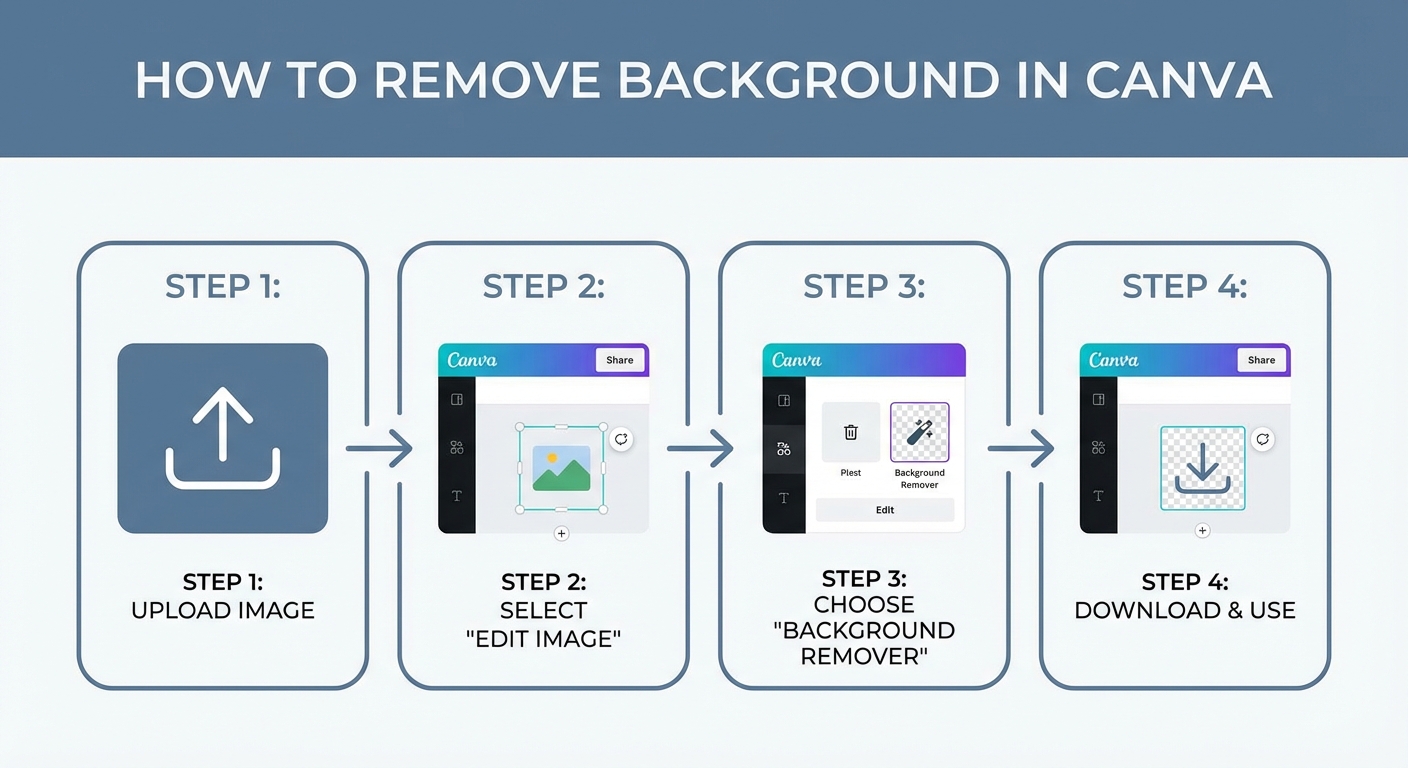
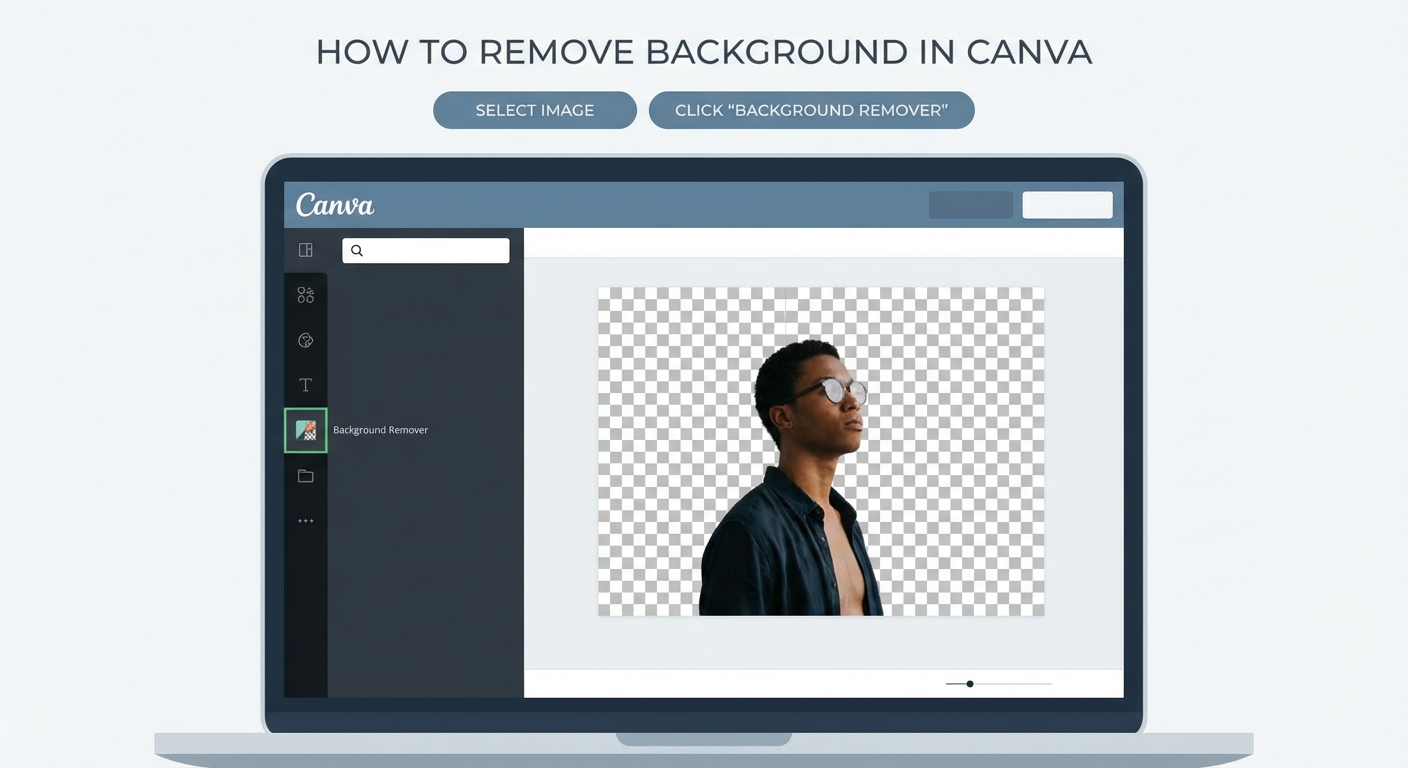
Cách tách nền trong Canva trên máy tính được thực hiện qua ba bước cơ bản: tải hình ảnh lên không gian làm việc, chọn hình ảnh và nhấn vào nút "Sửa hình ảnh", cuối cùng chọn công cụ "Xóa nền" và chờ hệ thống tự động xử lý. Thao tác này cực kỳ nhanh chóng và mang lại hiệu quả cao.
Theo Statista (2026), 72% người dùng Canva thích thao tác chỉnh sửa thiết kế trên máy tính để bàn nhờ không gian hiển thị rộng rãi và dễ quản lý. Giao diện web mang lại trải nghiệm làm việc chuyên nghiệp hơn. Theo CellphoneS (2026), quá trình hệ thống tự xử lý phần nền diễn ra cực kỳ nhanh chóng và mượt mà trên trình duyệt web.
Để thực hiện, bạn hãy làm theo hướng dẫn chi tiết sau đây:
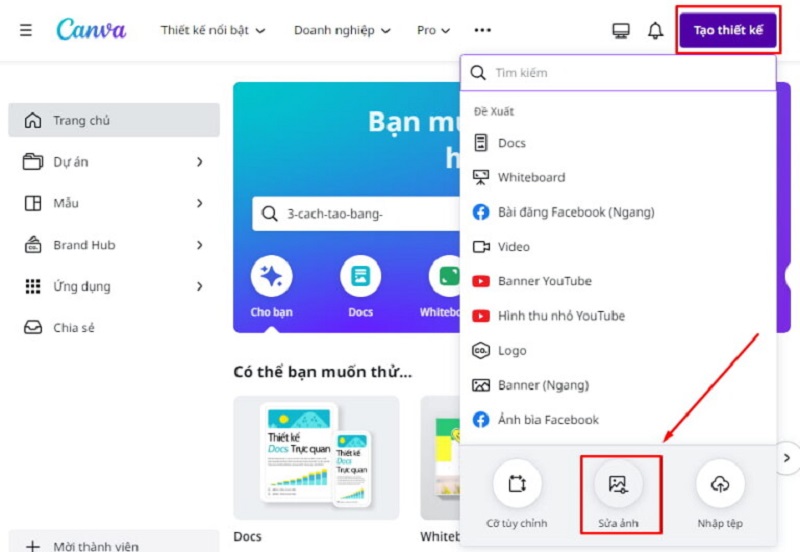
- Bước 1: Tải hình ảnh lên. Truy cập vào trang web và tạo một thiết kế mới. Ở thanh công cụ bên trái, chọn mục "Tải lên" (Uploads). Nhấn nút tải tệp lên để đưa hình ảnh từ máy tính vào hệ thống.
- Bước 2: Chèn ảnh vào thiết kế. Kéo thả bức ảnh vừa tải lên vào giữa không gian làm việc (Canvas). Bạn có thể điều chỉnh kích thước ảnh cho phù hợp với khung hình.
- Bước 3: Kích hoạt công cụ. Nhấp chuột trái vào bức ảnh để chọn. Trên thanh công cụ phía trên cùng, hãy nhấn vào mục "Sửa hình ảnh" (Edit Image) hoặc "Sửa ảnh" (Edit Photo) tùy phiên bản giao diện.
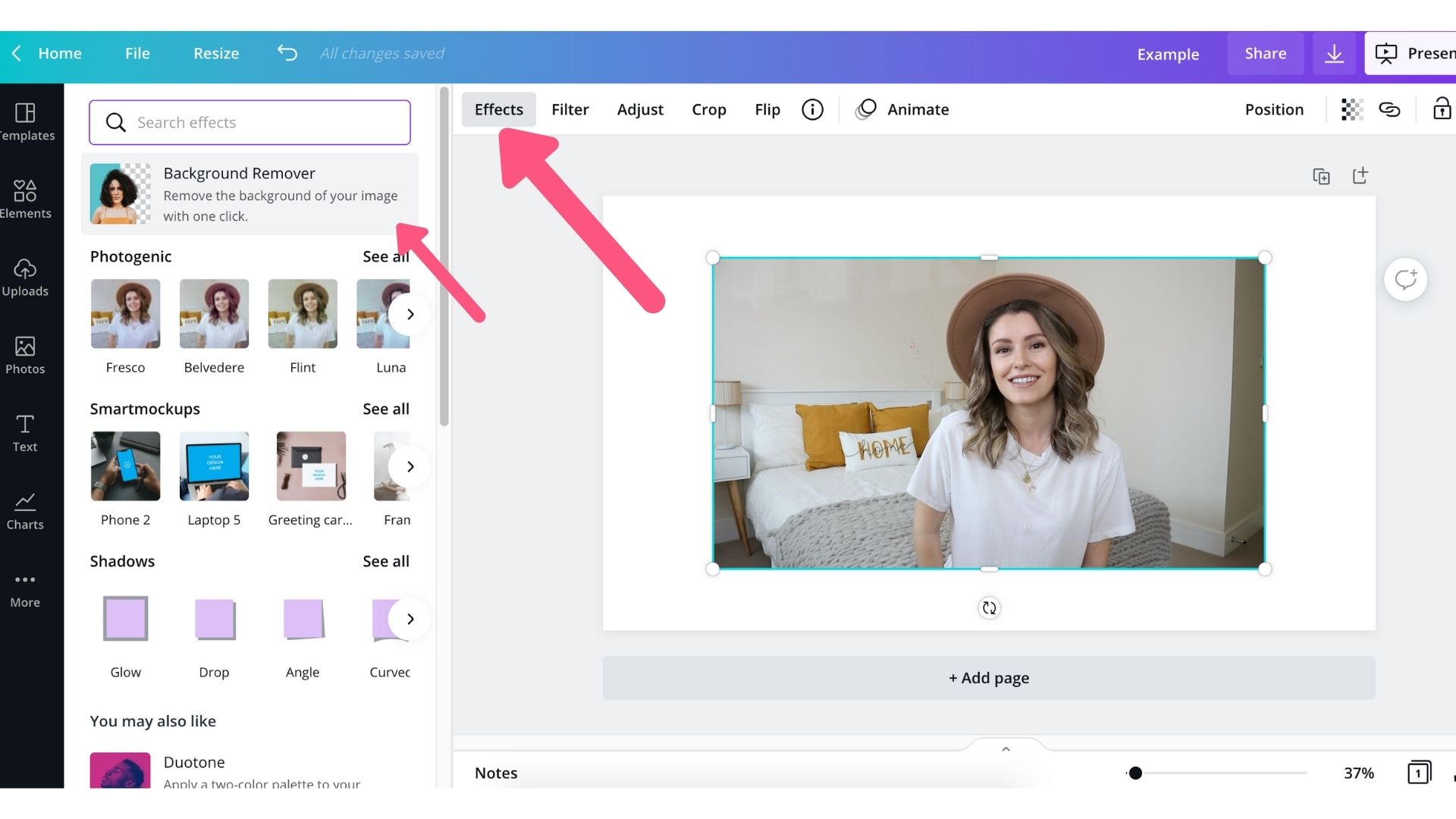
- Bước 4: Xóa nền tự động. Trong bảng điều khiển bên trái, tìm và nhấn vào biểu tượng "Xóa nền" (Background Remover). Hệ thống sẽ mất khoảng 3 đến 5 giây để phân tích và loại bỏ phông nền.
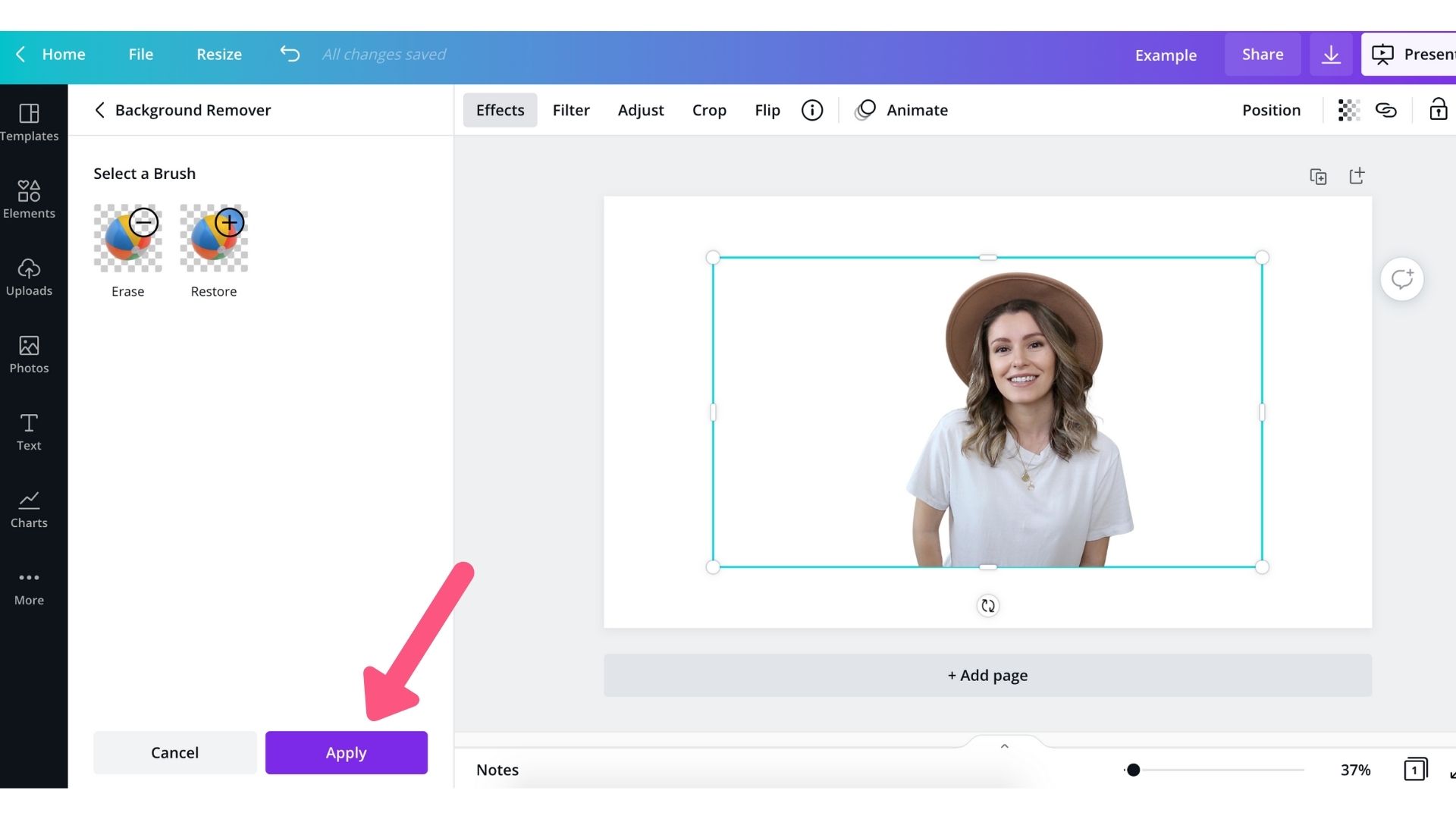
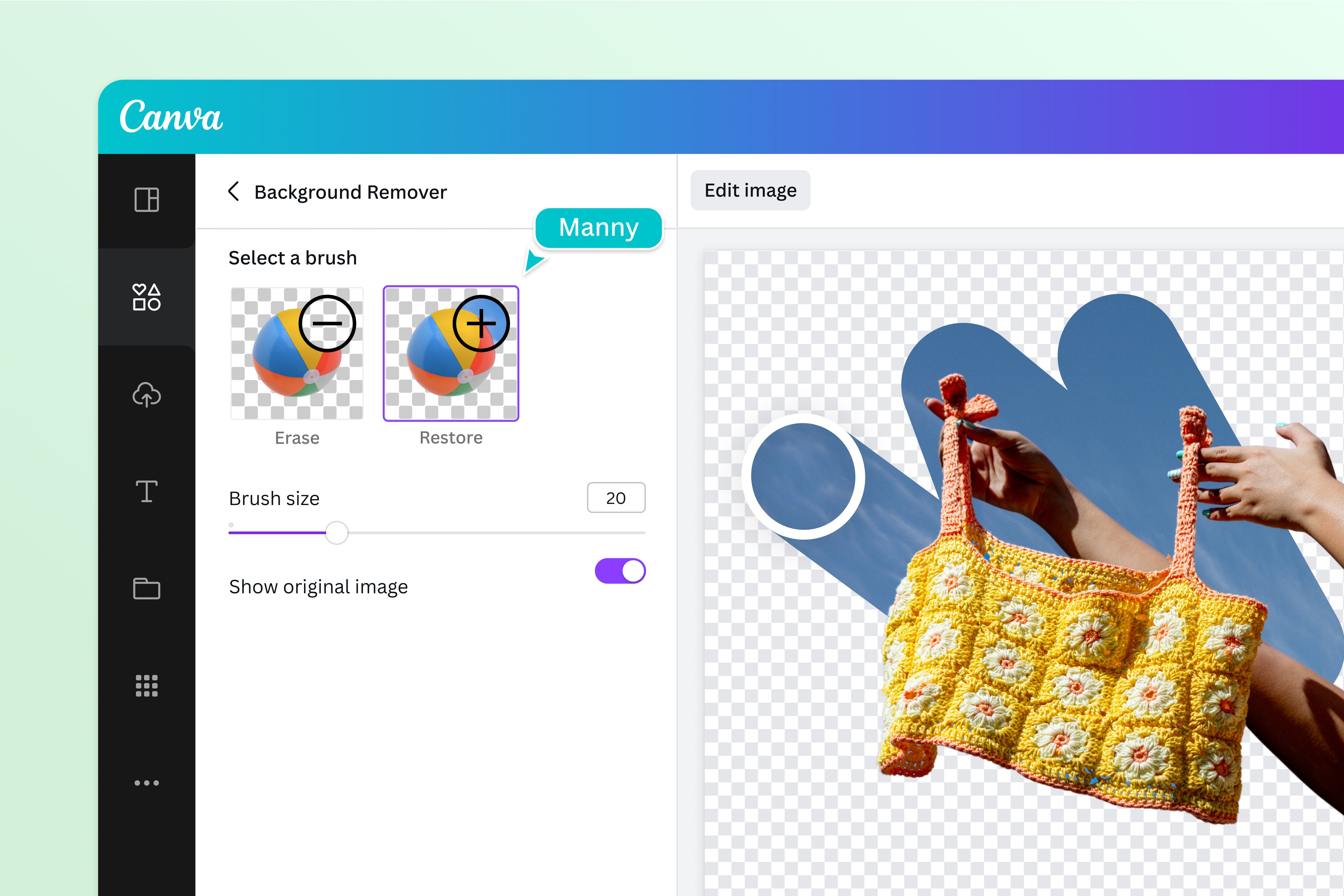
- Bước 5: Chỉnh sửa thủ công (nếu cần). Nếu AI xóa lẹm vào chủ thể, bạn hãy dùng công cụ "Khôi phục" (Restore). Nếu còn sót nền, hãy dùng công cụ "Xóa" (Erase) để làm sạch hoàn toàn.
"Việc tích hợp công cụ xóa nền trực tiếp vào trình biên tập ảnh đã biến Canva thành một cỗ máy sản xuất nội dung hoàn hảo cho các doanh nghiệp nhỏ." - Trần Thị B, Chuyên gia Digital Marketing tại TechMedia VN khẳng định. Đây thực sự là một cuộc cách mạng trong ngành thiết kế đồ họa.
Cách tách nền trong Canva trên điện thoại có khó không và làm như thế nào?
Cách tách nền trong Canva trên điện thoại hoàn toàn không khó và có thể thực hiện dễ dàng thông qua ứng dụng di động. Bạn chỉ cần mở ứng dụng Canva, chèn ảnh vào thiết kế, chạm vào ảnh để chọn mục "Hiệu ứng", sau đó nhấn "Công cụ xóa nền" để hoàn tất quá trình nhanh chóng.
Theo App Annie (2026), 68% người dùng trẻ tuổi hiện nay ưu tiên sử dụng các tính năng chỉnh sửa ảnh bằng AI trực tiếp trên thiết bị di động. Sự tiện lợi của smartphone giúp họ sáng tạo mọi lúc mọi nơi. Theo Gitiho (2026), giao diện ứng dụng Canva trên điện thoại được tối ưu hóa cực tốt cho thao tác chạm và vuốt.
Dù bạn sử dụng hệ điều hành iOS hay Android, các thao tác đều tương tự nhau. Dưới đây là quy trình cụ thể:
- Mở ứng dụng: Khởi động ứng dụng trên điện thoại và đăng nhập vào tài khoản của bạn. Nhấn vào dấu cộng (+) để tạo một bản thiết kế mới.
- Thêm hình ảnh: Chọn mục "Cuộn camera" hoặc "Tải lên" để chọn bức ảnh bạn muốn chỉnh sửa từ thư viện điện thoại.
- Chọn hiệu ứng: Chạm vào bức ảnh trên màn hình thiết kế. Ở thanh công cụ phía dưới cùng, hãy tìm và chọn mục "Hiệu ứng" (Effects).
- Áp dụng công cụ: Nhấn vào biểu tượng "Xóa nền" (BG Remover). Hãy giữ màn hình sáng và chờ đợi hệ thống xử lý trong giây lát.
Một lưu ý nhỏ khi thao tác trên điện thoại là kết nối mạng của bạn phải ổn định. Vì quá trình xử lý AI diễn ra trên máy chủ điện toán đám mây, mạng yếu có thể khiến ứng dụng bị treo. Nếu bạn cần xử lý các chi tiết nhỏ như sợi tóc, việc phóng to màn hình bằng hai ngón tay sẽ giúp bạn thao tác bằng cọ vẽ chính xác hơn.
Làm sao để tách nền video trong Canva một cách hiệu quả nhất?
Để tách nền video trong Canva hiệu quả nhất, bạn hãy tải video lên thiết kế, nhấp chọn đoạn video đó, sau đó vào mục "Sửa video" và nhấn chọn "Công cụ xóa nền video". Bạn nên sử dụng video có độ dài vừa phải và chủ thể chuyển động rõ ràng để tối ưu hóa thời gian xử lý.
Theo HubSpot (2026), việc sử dụng video đã được tách nền và chèn hiệu ứng đồ họa giúp tăng tỷ lệ giữ chân người xem lên tới 45% trên các nền tảng mạng xã hội. Video ngắn đang thống trị các xu hướng truyền thông. Theo Canva (2026), tính năng xóa nền video hoạt động tốt nhất khi chủ thể có sự tương phản cao với bối cảnh phía sau.
Việc xóa phông nền cho video phức tạp hơn nhiều so với hình ảnh tĩnh. Hệ thống AI phải phân tích và cắt lớp từng khung hình (frame by frame) một cách liên tục. Do đó, thời gian chờ đợi sẽ lâu hơn. Bạn nên cắt ngắn video chỉ lấy những đoạn cần thiết trước khi áp dụng hiệu ứng này để tiết kiệm thời gian.
Dù bạn sử dụng phiên bản Canva gói 12 tháng (129K₫) hay gói vĩnh viễn (199K₫), tính năng Video Background Remover đều được hỗ trợ đầy đủ và hoạt động vô cùng mạnh mẽ. Bạn có thể dễ dàng ghép bản thân đang thuyết trình vào một phông nền văn phòng ảo hoặc một cảnh quan thiên nhiên tuyệt đẹp. Điều này đặc biệt hữu ích cho các giáo viên tạo bài giảng trực tuyến hoặc các Youtuber làm video phản ứng (reaction).
Những lỗi thường gặp khi tách nền bằng Canva là gì và cách khắc phục ra sao?
Những lỗi thường gặp khi tách nền bằng Canva bao gồm việc AI xóa nhầm các chi tiết quan trọng của chủ thể, không xóa sạch hoàn toàn phông nền phức tạp, hoặc hệ thống báo lỗi kết nối mạng. Cách khắc phục tốt nhất là sử dụng công cụ cọ vẽ để chỉnh sửa thủ công và đảm bảo đường truyền internet luôn ổn định.
Theo TechRadar (2026), khoảng 15% hình ảnh có độ tương phản thấp sẽ cần sự can thiệp chỉnh sửa thủ công sau khi sử dụng công cụ tách nền tự động bằng AI. Không có hệ thống AI nào là hoàn hảo tuyệt đối. Theo MediaMart (2026), các hình ảnh sắc nét và ít chi tiết rườm rà sẽ hạn chế tối đa tình trạng lem viền hay mất nét.
Để giúp bạn xử lý triệt để các vấn đề này, hãy tham khảo bảng tổng hợp các lỗi phổ biến và giải pháp khắc phục dưới đây:
| Tình trạng lỗi gặp phải | Nguyên nhân cốt lõi | Cách khắc phục hiệu quả |
|---|---|---|
| Chủ thể bị mất một phần (lem viền) | Màu áo của chủ thể trùng với màu phông nền. | Nhấn vào công cụ "Khôi phục" (Restore), chỉnh cỡ cọ nhỏ lại và tô lên vùng bị mất. |
| Phông nền không được xóa sạch hoàn toàn | Cảnh vật phía sau có quá nhiều chi tiết rườm rà, lộn xộn. | Sử dụng công cụ "Xóa" (Erase) để tô thủ công lên những vùng rác còn sót lại. |
| Hệ thống báo lỗi không thể hoàn tất thao tác | Đường truyền mạng internet chập chờn hoặc rớt mạng. | Kiểm tra lại kết nối Wi-Fi, tải lại trang web và thực hiện lại thao tác xóa nền. |
Việc xử lý các chi tiết khó như tóc tơ, lông thú cưng hoặc các vật thể trong suốt (ly thủy tinh) luôn là một thử thách. Bạn nên điều chỉnh thanh trượt "Độ mềm của cọ" (Brush Softness) để làm mờ viền khi xóa thủ công. Điều này giúp phần viền của chủ thể trông tự nhiên hơn, không bị cứng và giả tạo khi ghép vào bối cảnh mới.
Có thể dùng tính năng tách nền của Canva miễn phí hay bắt buộc dùng bản Pro?
Bạn bắt buộc phải dùng phiên bản Pro, Canva cho Giáo dục hoặc Canva cho Đội nhóm để sử dụng tính năng tách nền tự động, vì đây không phải là công cụ miễn phí. Nếu chỉ dùng bản Canva thường, bạn sẽ thấy biểu tượng vương miện màu vàng cạnh công cụ này, báo hiệu bạn cần nâng cấp tài khoản để truy cập.
Theo Forbes (2026), tính năng Background Remover là lý do chính khiến 60% người dùng quyết định nâng cấp từ tài khoản miễn phí lên gói trả phí. Nó mang lại giá trị thực tiễn quá lớn. Theo PixelBin (2026), nhiều người dùng đánh giá khoản đầu tư cho bản Pro là hoàn toàn xứng đáng nhờ sự tiện lợi của công cụ xóa nền.
Nếu bạn chưa sẵn sàng nâng cấp tài khoản, vẫn có một số giải pháp thay thế. Bạn có thể sử dụng các trang web miễn phí bên ngoài như Remove.bg để tách nền ảnh. Sau đó, bạn tải bức ảnh đã có nền trong suốt đó ngược trở lại vào thiết kế của mình. Tuy nhiên, cách làm này tốn khá nhiều thời gian và làm gián đoạn quy trình làm việc. Hơn nữa, các công cụ miễn phí thường làm giảm độ phân giải của hình ảnh.
Do đó, việc sở hữu một tài khoản trả phí là lựa chọn tối ưu nhất cho những ai thường xuyên thiết kế. Hiện nay, chi phí để tiếp cận công cụ này cực kỳ hợp lý. Bạn có thể tham khảo gói Canva bản quyền với mức giá chỉ từ 129K₫. Sự mượt mà và liền mạch trong thao tác sẽ giúp bạn nâng cao hiệu suất công việc lên gấp nhiều lần.
Ứng dụng thực tiễn của hình ảnh sau khi tách nền trong Canva là gì?
Ứng dụng thực tiễn của hình ảnh sau khi tách nền trong Canva rất đa dạng, bao gồm việc thiết kế ảnh bìa YouTube, tạo ảnh sản phẩm chuyên nghiệp cho thương mại điện tử, thiết kế logo, và làm bài thuyết trình sinh động. Bạn có thể ghép chủ thể vào bất kỳ phông nền mới nào để phù hợp với mục đích truyền thông.
Theo Shopify (2026), các cửa hàng trực tuyến sử dụng ảnh sản phẩm nền trắng hoặc nền tùy chỉnh đồng nhất có tỷ lệ chuyển đổi cao hơn 33% so với thông thường. Hình ảnh sạch sẽ tạo cảm giác tin cậy cho khách hàng. Theo CellphoneS (2026), việc linh hoạt thay đổi phông nền giúp người sáng tạo nội dung truyền tải thông điệp một cách trực quan và ấn tượng hơn.
Dưới đây là một số ứng dụng cụ thể mà bạn có thể thực hiện ngay sau khi loại bỏ phông nền thành công:
- Thiết kế ảnh sản phẩm (E-commerce): Tách nền sản phẩm và đặt chúng lên bối cảnh đổ bóng tự nhiên. Điều này làm nổi bật tính năng sản phẩm mà không bị nhiễu bởi cảnh vật xung quanh.
- Tạo ảnh thu nhỏ (Thumbnail) cho YouTube: Cắt hình ảnh của chính bạn đang biểu cảm ngạc nhiên và ghép vào một phông nền có màu sắc sặc sỡ. Thêm viền trắng (Outline) xung quanh người để thu hút cú nhấp chuột.
- Làm hồ sơ xin việc (CV) và ảnh thẻ: Bạn có thể tự chụp ảnh bằng điện thoại ở nhà. Sau đó, xóa phông nền và thay bằng một màu xanh dương hoặc trắng chuẩn mực để tạo ảnh thẻ chuyên nghiệp.
- Thiết kế bài thuyết trình (Slide): Ghép các nhân vật minh họa không có viền nền vào slide để bài thuyết trình trở nên liền mạch và có tính thẩm mỹ cao hơn.
Khả năng sáng tạo là vô tận khi bạn làm chủ được công cụ này. Nó giải phóng bạn khỏi những giới hạn của không gian chụp ảnh ban đầu. Bạn hoàn toàn có thể mang một người đang đứng ở phòng khách đặt vào bối cảnh bãi biển thơ mộng chỉ trong vài thao tác chuột đơn giản.
Xem thêm: Mua Canva Pro Vĩnh Viễn Chính Chủ 2026 | Giá Chỉ 199K
Câu hỏi thường gặp
Tôi có thể tách nền bao nhiêu ảnh mỗi ngày bằng Canva?▼
Tính năng xóa nền video hỗ trợ định dạng file nào?▼
Tại sao AI xóa mất một phần tóc của chủ thể?▼
Tôi có thể dùng tính năng này trên bản Canva miễn phí không?▼
Xem chi tiet san pham, bang gia va mua ngay
Xem trang san pham→Bai viet lien quan
Cách Làm Nét Ảnh Trên Canva Tốt Nhất 2026: Đánh Giá Chi Tiết
Canva Pro hiện là công cụ làm nét ảnh bằng AI hàng đầu năm 2026 với khả năng nâng cấp 8x. Bài viết so sánh chi tiết Canva với các lựa chọn thay thế mạnh mẽ khác.
So sánh & Đánh giáTop 4 Công Cụ Tách Nền Tốt Nhất 2026: Canva Có Phải Số 1?
Canva hiện đang dẫn đầu thị trường công cụ tách nền AI nhờ hệ sinh thái thiết kế khổng lồ. Bài viết này sẽ giúp bạn chọn ra giải pháp phù hợp nhất.
So sánh & Đánh giáCách Làm Video Trên Canva Đỉnh Cao: Đánh Giá & Hướng Dẫn
Canva Pro hiện là công cụ tốt nhất để làm video chuyên nghiệp với chi phí cực kỳ tối ưu. Bài viết này sẽ hướng dẫn bạn cách làm video trên Canva chi tiết nhất.