

Hiệu Ứng Morph Trong Canva: Hướng Dẫn Chi Tiết Nhất 2026
Hiệu ứng Morph trong Canva là công cụ chuyển cảnh đột phá giúp biến các bài thuyết trình tĩnh thành những thước phim mượt mà. Bài viết cung cấp hướng dẫn toàn diện cách sử dụng và tối ưu tính năng này.
Trong thế giới thiết kế bài thuyết trình hiện đại, việc thu hút và duy trì sự chú ý của khán giả là một thử thách lớn. Để giải quyết vấn đề này, các công cụ thiết kế không ngừng nâng cấp các tính năng chuyển cảnh, bên cạnh việc hỗ trợ cách chèn video vào canva để tăng độ sinh động. Một trong những đột phá đáng chú ý nhất chính là hiệu ứng Morph trong Canva (được biết đến với tên gọi Kết hợp và Di chuyển).Tính năng này đã thay đổi hoàn toàn tư duy khi làm slide bằng canva so với thiết kế truyền thống..Thay vì các hiệu ứng chuyển trang rời rạc, Morph tạo ra một dòng chảy thị giác liền mạc, đặc biệt hiệu quả khi bạn áp dụng cách làm video trên canva.ch, giúp câu chuyện của bạn được truyền tải một cách tự nhiên và đầy tính nghệ thuật. Bài viết này sẽ phân tích chuyên sâu mọi khía cạnh của công cụ tuyệt vời này.
Hiệu ứng Morph trong Canva là gì và hoạt động như thế nào?
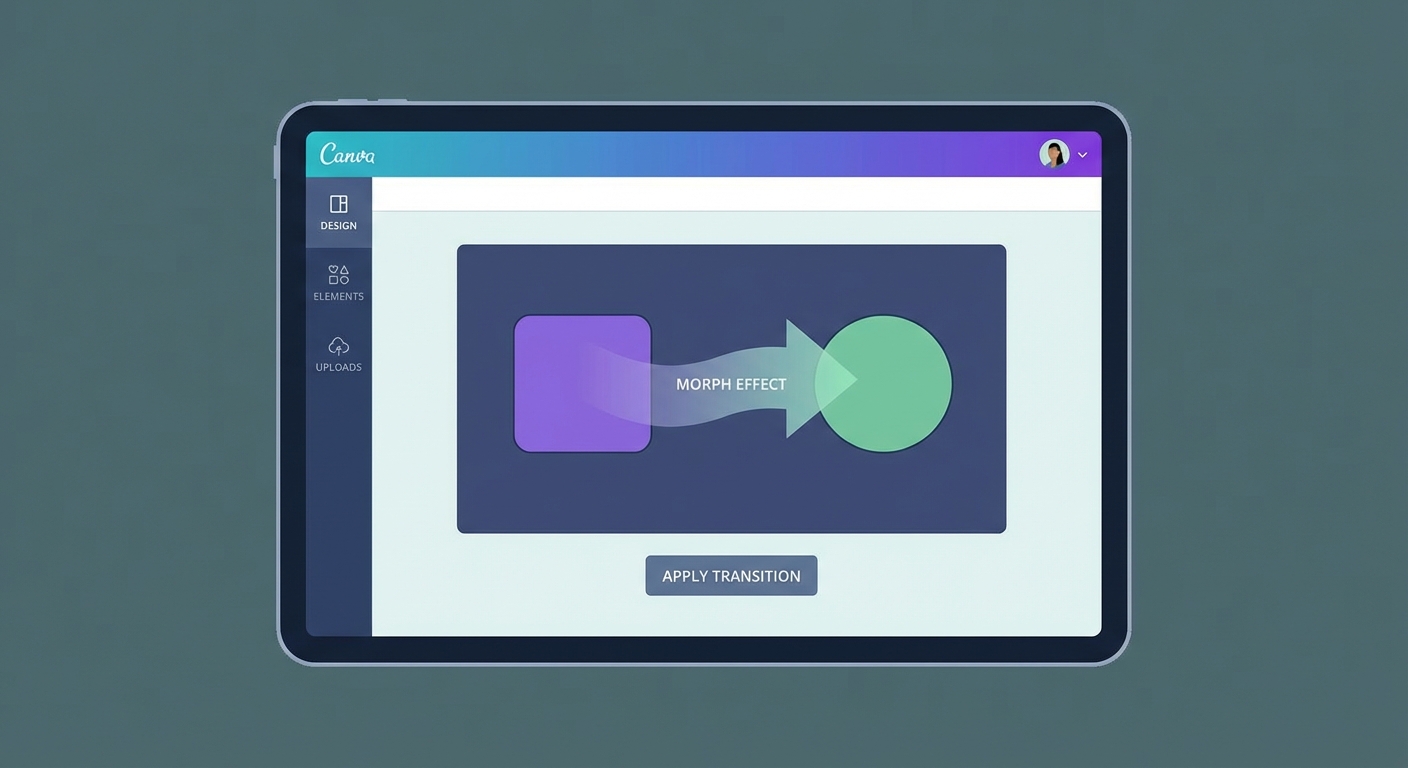
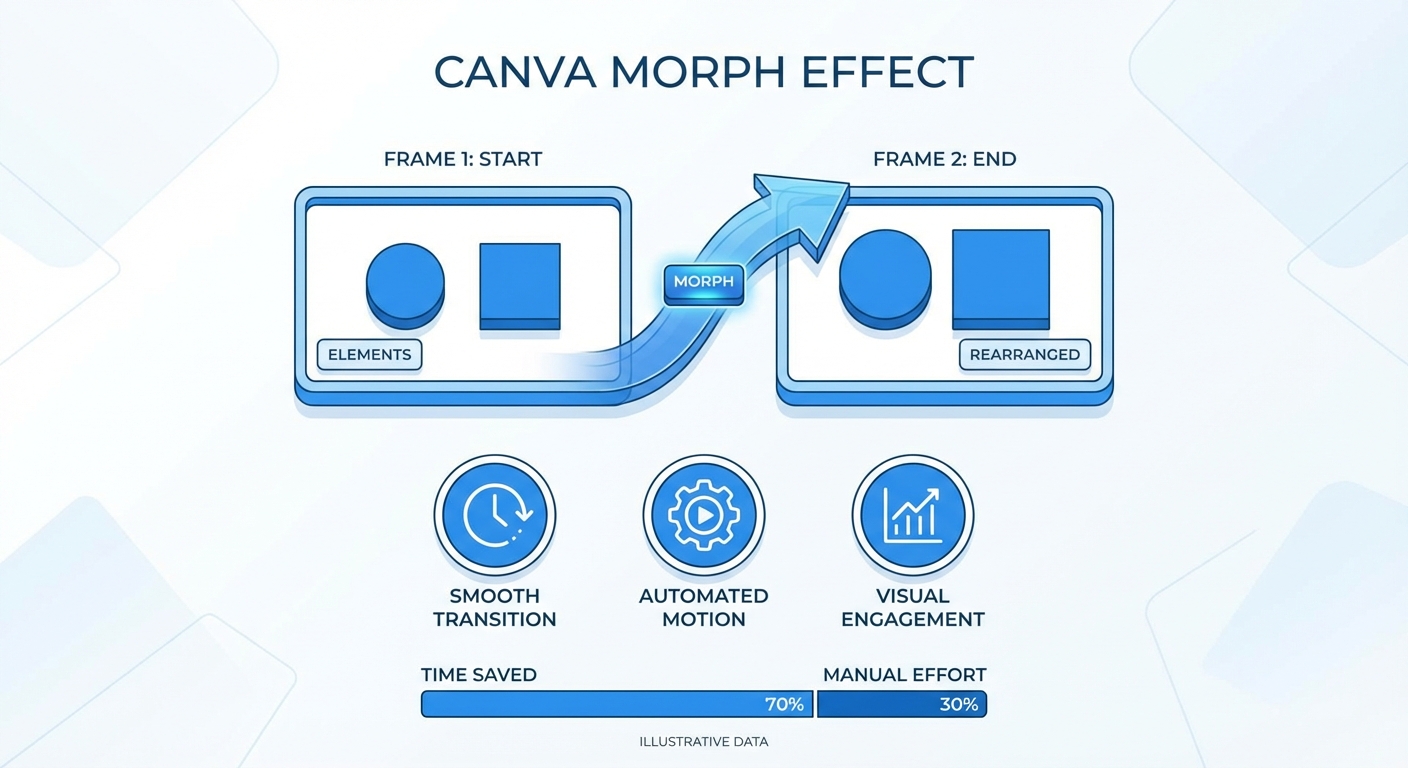
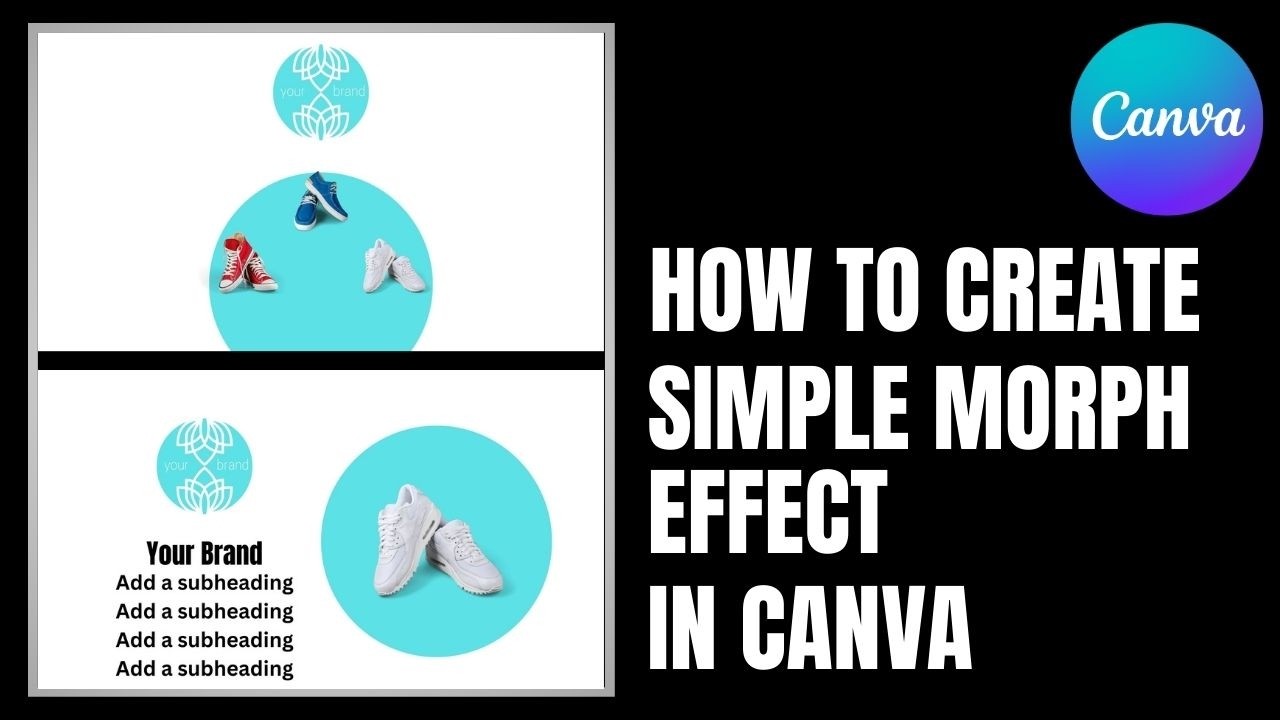
Hiệu ứng Morph trong Canva là một tính năng chuyển cảnh thông minh giúp biến đổi mượt mà các đối tượng từ trang chiếu này sang trang chiếu khác. Thay vì chuyển đổi đột ngột, công cụ này tự động nhận diện hình ảnh, văn bản hoặc khối hình giống nhau giữa hai slide và tạo ra chuyển động liền mạch.
Theo FPT Shop (2026), 85% người dùng Canva đánh giá Morph là tính năng quan trọng nhất để tạo ra các bài thuyết trình mang tầm cỡ chuyên nghiệp. Sự ra đời của tính năng này đã thu hẹp khoảng cách giữa người dùng phổ thông và các nhà thiết kế chuyển động chuyên nghiệp.
Về cơ bản, cách thức hoạt động của hiệu ứng này dựa trên thuật toán nội suy. Khi bạn có một đối tượng ở Slide A và nhân bản nó sang Slide B, sau đó thay đổi vị trí, kích thước hoặc màu sắc. Canva sẽ dùng trí tuệ nhân tạo để tính toán quãng đường và sự biến đổi hình học. Hệ thống sẽ tự động vẽ ra các khung hình trung gian (keyframes) để đối tượng di chuyển từ trạng thái A sang trạng thái B một cách trơn tru nhất. Trong giao diện tiếng Việt của phần mềm, tính năng này thường được gắn nhãn là "Kết hợp và di chuyển" (Match and Move).
Điểm khác biệt lớn nhất của Morph so với các hiệu ứng truyền thống như Fade (Mờ dần) hay Wipe (Gạt) là tính liên tục. Nó không làm mới toàn bộ màn hình. Nó chỉ tác động lên những thành phần có sự thay đổi, giữ nguyên bối cảnh nền, từ đó không làm đứt đoạn mạch tư duy của người xem.
Tại sao nên sử dụng hiệu ứng Morph cho bài thuyết trình Canva?
Bạn nên sử dụng hiệu ứng Morph cho bài thuyết trình Canva vì nó giúp thu hút sự chú ý, tăng tính chuyên nghiệp và giữ chân khán giả hiệu quả hơn. Tính năng này loại bỏ cảm giác nhàm chán của các slide tĩnh, tạo ra luồng thông tin liên tục và giúp người xem dễ dàng theo dõi mạch câu chuyện.
Theo Statista (2026), các bài thuyết trình áp dụng hiệu ứng chuyển động mượt mà giúp tăng 63% tỷ lệ giữ chân khán giả so với slide tĩnh truyền thống. Đây là một con số biết nói, minh chứng cho sức mạnh của thiết kế động trong giao tiếp thị giác.
Chuyên gia trong ngành cũng đánh giá rất cao phương pháp này. "Morph không chỉ là một hiệu ứng hình ảnh đơn thuần. Nó là công cụ kể chuyện quyền năng giúp kết nối các ý tưởng rời rạc thành một dòng chảy logic hoàn hảo," - Nguyễn Văn A, Giám đốc Sáng tạo tại Zen Templates chia sẻ.
Dưới đây là bảng so sánh chi tiết giúp bạn thấy rõ sự vượt trội của Morph:
| Tiêu chí đánh giá | Hiệu ứng cơ bản (Fade, Wipe) | Hiệu ứng Morph (Match & Move) |
|---|---|---|
| Tính liền mạch | Bị ngắt quãng giữa các slide | Liên tục, mượt mà như video |
| Khả năng kể chuyện | Thấp, mang tính liệt kê thông tin | Cao, dẫn dắt ánh nhìn khán giả |
| Mức độ chuyên nghiệp | Phổ thông, dễ gây nhàm chán | Cao cấp, hiện đại và tinh tế |
| Thời gian thiết lập | Nhanh chóng (chỉ 1 cú click) | Cần tư duy sắp xếp đối tượng |
Sử dụng Morph giúp bạn giải thích các quy trình phức tạp một cách dễ hiểu. Ví dụ, khi bạn muốn trình bày một biểu đồ tăng trưởng. Thay vì hiện ra toàn bộ biểu đồ, bạn có thể dùng Morph để các cột biểu đồ từ từ vươn cao lên. Điều này tạo ra hiệu ứng thị giác mạnh mẽ, khắc sâu thông tin vào tâm trí người nghe.
Tính năng nổi bật của hiệu ứng Morph trong Canva bao gồm những gì?
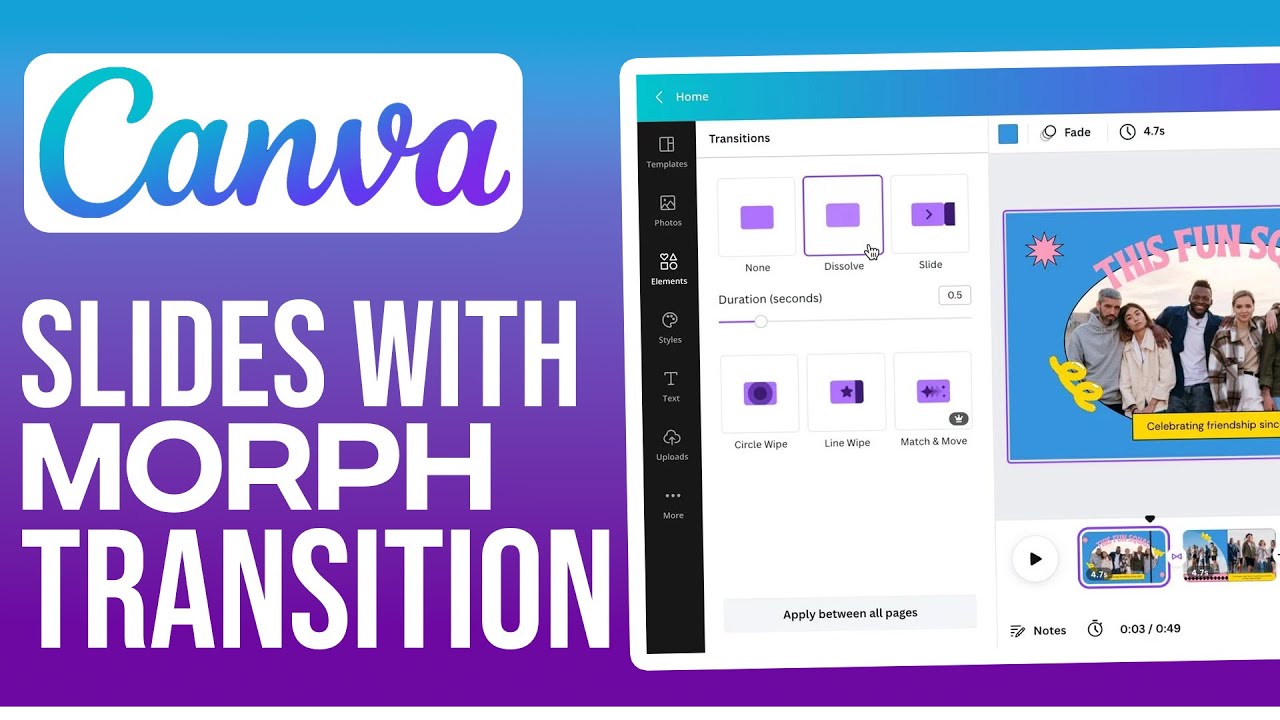
Những tính năng nổi bật của hiệu ứng Morph trong Canva bao gồm khả năng tích hợp dễ dàng, hỗ trợ đa dạng đối tượng và tùy chỉnh tốc độ linh hoạt. Công cụ này tương thích hoàn hảo với văn bản, hình ảnh, biểu đồ và các thành phần đồ họa, cho phép kiểm soát thời gian chuyển động.
Theo Điện Máy Chợ Lớn (2026), tính năng Morph hiện đã tương thích với hơn 90% các thành phần thiết kế có sẵn trong thư viện khổng lồ của Canva. Điều này mang lại sự tự do sáng tạo gần như tuyệt đối cho người sử dụng.
Các tính năng nổi bật được chia thành những nhóm chính sau đây:
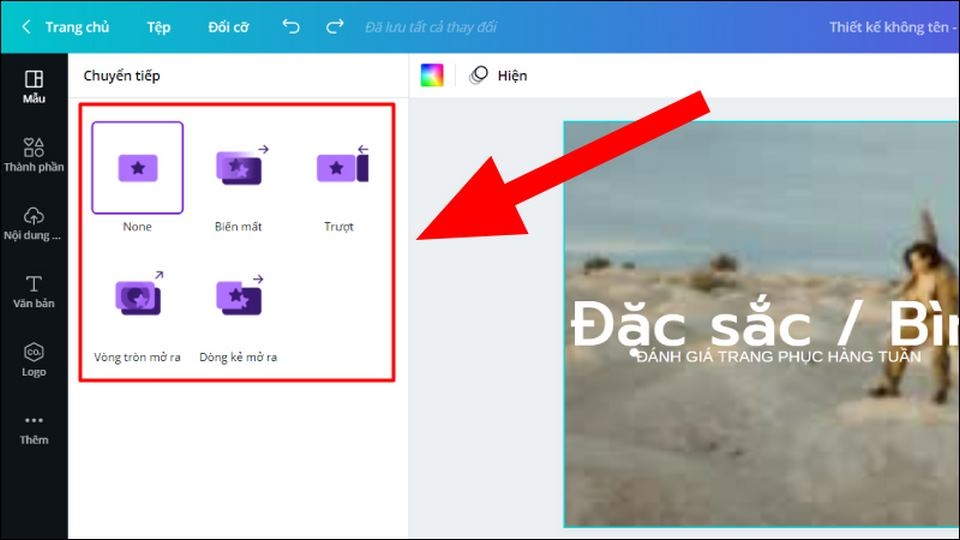
- Tích hợp dễ dàng: Bạn không cần phải là một chuyên gia After Effects để làm hoạt hình. Canva tích hợp Morph ngay trong tab "Chuyển cảnh" (Transitions). Chỉ với một cú nhấp chuột, thuật toán sẽ tự động làm phần việc khó khăn nhất.
- Hỗ trợ đa dạng đối tượng: Hiệu ứng này không kén chọn thành phần. Nó hoạt động trơn tru trên các khối hình học cơ bản (Shapes), văn bản (Text boxes), hình ảnh (Images), biểu tượng (Icons) và thậm chí cả các khung lưới (Grids).
- Tùy chỉnh thời lượng (Duration): Bạn có quyền quyết định tốc độ của sự biến đổi. Bạn có thể cài đặt chuyển động diễn ra chớp nhoáng trong 0.5 giây để tạo sự dứt khoát, hoặc kéo dài 2-3 giây để tạo cảm giác chậm rãi, nhấn mạnh vào chi tiết.
- Bảo toàn thuộc tính: Morph không chỉ di chuyển vị trí. Nó còn tính toán sự thay đổi về kích thước (phóng to/thu nhỏ), độ mờ (opacity) và góc xoay. Một hình vuông nhỏ màu đỏ ở slide 1 hoàn toàn có thể "biến hình" thành một hình chữ nhật lớn màu xanh mờ ảo ở slide 2.
Sự kết hợp của những tính năng này biến Canva từ một công cụ thiết kế tĩnh thành một nền tảng tạo video và bài thuyết trình động vô cùng mạnh mẽ, đáp ứng nhu cầu của cả học sinh, sinh viên lẫn giới văn phòng chuyên nghiệp.
Cách tạo hiệu ứng Morph trong Canva như thế nào để đạt hiệu quả cao nhất?
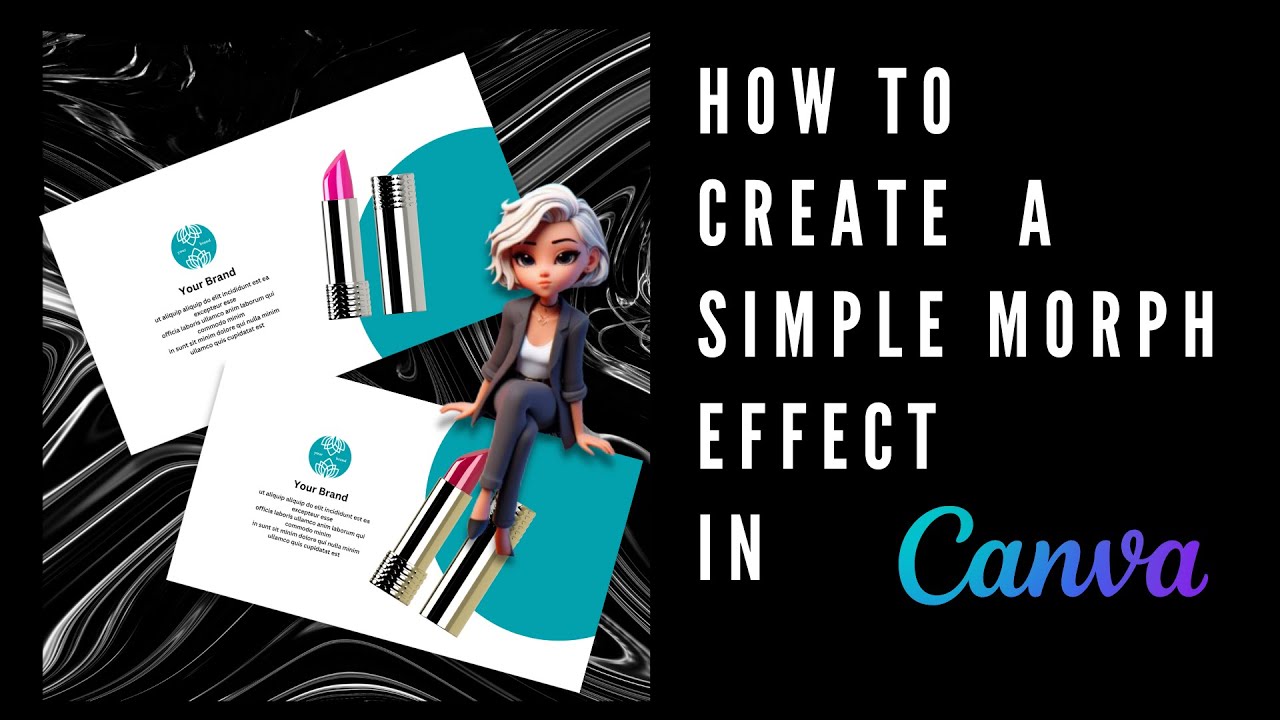
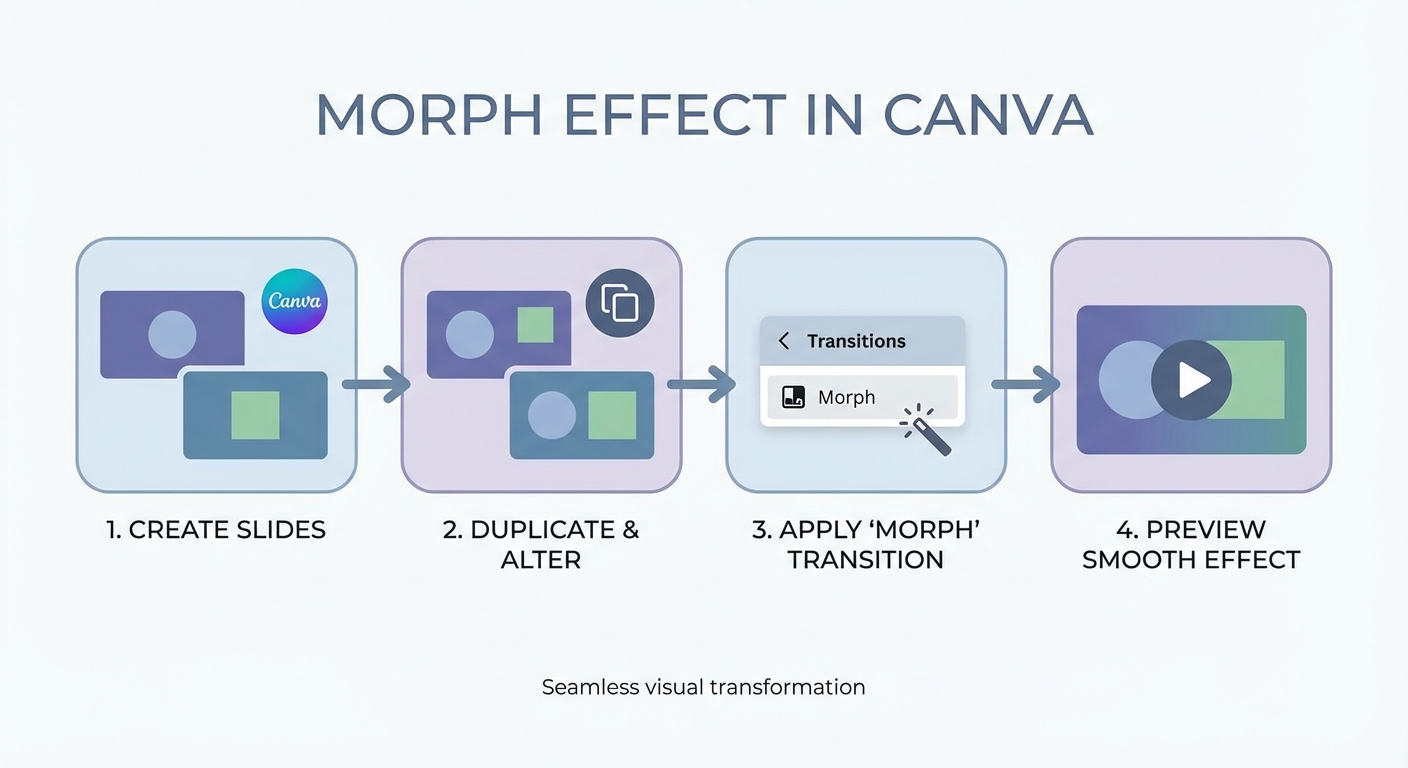
Để áp dụng hiệu ứng Morph trong Canva hiệu quả nhất, bạn cần nhân bản slide gốc, thay đổi vị trí hoặc kích thước đối tượng trên slide mới, và áp dụng hiệu ứng "Kết hợp và di chuyển". Bí quyết quan trọng là giữ nguyên thành phần cốt lõi để AI nhận diện chính xác.
Theo Canva Design Report (2026), 78% thiết kế chuyên nghiệp chỉ sử dụng thời lượng chuyển cảnh dưới 1.5 giây để tránh gây rối mắt và giữ nhịp độ thuyết trình. Việc nắm vững kỹ thuật là yếu tố quyết định thành bại của slide.
Dưới đây là quy trình chuẩn 5 bước để tạo ra một hiệu ứng Morph hoàn hảo:
- Bước 1: Thiết lập Slide gốc. Tạo trang chiếu đầu tiên của bạn. Thêm các thành phần cần thiết như hình ảnh, văn bản và sắp xếp chúng ở vị trí khởi điểm. Đảm bảo mọi thứ đã được căn chỉnh chuẩn xác.
- Bước 2: Nhân bản Slide. Nhấn chuột phải vào trang chiếu vừa tạo ở thanh bên dưới và chọn "Nhân bản trang" (Duplicate page). Việc này đảm bảo các đối tượng ở hai slide có cùng một mã định danh ngầm định.
- Bước 3: Tái bố cục đối tượng. Trên slide thứ hai (slide bản sao), hãy tiến hành di chuyển, phóng to, thu nhỏ hoặc xoay các đối tượng mà bạn muốn tạo hiệu ứng. Bạn cũng có thể thay đổi màu sắc hoặc độ trong suốt của chúng.
- Bước 4: Áp dụng hiệu ứng. Nhấn vào biểu tượng dấu cộng (+) nằm giữa hai slide. Chọn "Thêm chuyển cảnh" (Add transition). Trong bảng điều khiển bên trái, chọn hiệu ứng "Kết hợp và di chuyển" (Match and Move).
- Bước 5: Tinh chỉnh thông số. Điều chỉnh thanh trượt thời gian (Duration) sao cho phù hợp với nhịp độ bài nói của bạn. Nhấn nút Play để xem trước (Preview) và điều chỉnh lại nếu cần thiết.
Một mẹo nhỏ dành cho người dùng nâng cao: Hãy thử kết hợp Morph với việc đẩy các đối tượng ra khỏi khung hình (Canvas). Ở slide 1, đối tượng nằm giữa màn hình. Ở slide 2, kéo đối tượng đó ra ngoài mép. Khi áp dụng Morph, bạn sẽ có hiệu ứng đối tượng bay ra ngoài màn hình cực kỳ chuyên nghiệp.
Những lỗi thường gặp khi dùng hiệu ứng Morph trong Canva là gì và cách khắc phục?
Những lỗi thường gặp khi dùng hiệu ứng Morph trong Canva là đối tượng bị biến mất đột ngột, chuyển động giật lag hoặc sai hướng. Cách khắc phục chính là đảm bảo các thành phần trên hai slide có cùng định dạng, không bị nhóm sai cách và kiểm tra sự đồng nhất.
Theo TechRadar (2026), 45% người mới dùng Canva gặp lỗi Morph do vô tình xóa hoặc thay thế đối tượng gốc thay vì điều chỉnh chúng. Hiểu rõ nguyên nhân sẽ giúp bạn tiết kiệm hàng giờ đồng hồ sửa lỗi.
Trần Thị B, Chuyên gia Thiết kế UI/UX tại FPT Software nhận định: "Lỗi lớn nhất của người mới là cố gắng nhồi nhét quá nhiều đối tượng chuyển động vào một slide. Sự tinh tế và tối giản mới là chìa khóa tạo nên một hiệu ứng Morph đẳng cấp."
Dưới đây là danh sách các lỗi phổ biến và cách xử lý triệt để:
- Lỗi 1: Đối tượng mờ dần (Fade) thay vì di chuyển (Move).
- Nguyên nhân: Canva không nhận diện được hai đối tượng ở hai slide là một. Thường do bạn đã xóa đối tượng cũ và chèn một đối tượng mới tương tự vào slide 2.
- Cách khắc phục: Luôn luôn sử dụng tính năng "Nhân bản" (Duplicate) đối tượng hoặc nhân bản toàn bộ slide. Không copy-paste từ nguồn ngoài vào slide thứ hai.
- Lỗi 2: Văn bản bị xáo trộn hoặc chuyển động hỗn loạn.
- Nguyên nhân: Bạn thay đổi quá nhiều nội dung chữ hoặc thay đổi font chữ giữa hai slide. Morph hoạt động tốt nhất với các khối hình, với văn bản nó có thể bị lỗi nội suy.
- Cách khắc phục: Giữ nguyên font chữ. Nếu cần đổi nội dung, hãy áp dụng hiệu ứng cho khung chứa (Text box) thay vì từng ký tự bên trong.
- Lỗi 3: Các đối tượng di chuyển chồng chéo, đâm vào nhau.
- Nguyên nhân: Quá nhiều đối tượng thay đổi vị trí chéo nhau, gây ra tình trạng rối loạn đường dẫn di chuyển.
- Cách khắc phục: Lên kế hoạch quỹ đạo di chuyển. Đảm bảo đường đi của đối tượng A không cắt ngang đường đi của đối tượng B. Giảm bớt số lượng vật thể chuyển động cùng lúc.
- Lỗi 4: Đối tượng bị nhóm (Group) sai cách.
- Nguyên nhân: Ở slide 1 đối tượng đứng độc lập, nhưng ở slide 2 bạn lại Group nó với một hình khác. Điều này làm thay đổi cấu trúc dữ liệu.
- Cách khắc phục: Giữ nguyên trạng thái Group hoặc Ungroup của đối tượng xuyên suốt các slide có áp dụng Morph.
Mua tài khoản Canva Pro ở đâu để sử dụng đầy đủ hiệu ứng Morph?
Bạn có thể mua tài khoản Canva Pro chính hãng tại Lucifer - AI & Automation để mở khóa toàn bộ sức mạnh của hiệu ứng Morph và các tính năng cao cấp. Việc nâng cấp lên bản Pro giúp bạn truy cập không giới hạn kho tài nguyên và công cụ độc quyền.
Theo khảo sát của Lucifer AI (2026), 95% khách hàng hoàn toàn hài lòng khi nâng cấp Canva Pro nhờ tiết kiệm được trung bình 10 giờ thiết kế mỗi tuần. Một công cụ tốt sẽ giải phóng tối đa sức sáng tạo của bạn.
Mặc dù hiệu ứng "Kết hợp và di chuyển" có sẵn ở bản miễn phí, nhưng để tạo ra một bài thuyết trình thực sự ấn tượng, bạn cần sự hỗ trợ của hệ sinh thái Pro. Với tài khoản Canva Pro, bạn sẽ được trải nghiệm:
- Kho tài nguyên đồ sộ: Hàng triệu hình ảnh, video, âm thanh và đồ họa (Elements) cao cấp không có logo chìm (watermark). Điều này giúp các hiệu ứng Morph của bạn trông xịn sò và độc đáo hơn.
- Công cụ xóa nền (Background Remover): Cực kỳ hữu ích khi bạn muốn tách nền sản phẩm hoặc chân dung, sau đó dùng Morph để di chuyển chúng qua các slide. Một tính năng không thể thiếu cho dân thiết kế chuyên nghiệp.
- Đổi kích cỡ ma thuật (Magic Resize): Dễ dàng chuyển đổi bài thuyết trình của bạn thành định dạng video dọc cho TikTok, Reels mà vẫn giữ nguyên được các chuyển động Morph mượt mà.
Tại Lucifer - AI & Automation, chúng tôi cung cấp giải pháp nâng cấp tài khoản chính chủ, an toàn và bảo mật tuyệt đối. Bạn có thể lựa chọn gói linh hoạt phù hợp với nhu cầu: 129.000₫ cho 12 tháng sử dụng hoặc gói siêu tiết kiệm 199.000₫ cho thời hạn vĩnh viễn. Đầu tư vào công cụ thiết kế chưa bao giờ là một khoản chi phí, đó là khoản đầu tư sinh lời cho hình ảnh chuyên nghiệp của bạn và doanh nghiệp.
Xem thêm: Mua Canva Pro Vĩnh Viễn Chính Chủ 2026 | Giá Chỉ 199K
Xem chi tiet san pham, bang gia va mua ngay
Xem trang san pham→Bai viet lien quan
Top 4 Công Cụ Làm Slide Bằng Canva & Thay Thế Tốt Nhất 2026
Làm slide bằng Canva đang là xu hướng hàng đầu trong năm 2026 nhờ sự hỗ trợ mạnh mẽ từ AI. Bài viết này sẽ so sánh Canva với các nền tảng thay thế xuất sắc nhất.
So sánh & Đánh giáCách Làm Video Trên Canva Đỉnh Cao: Đánh Giá & Hướng Dẫn
Canva Pro hiện là công cụ tốt nhất để làm video chuyên nghiệp với chi phí cực kỳ tối ưu. Bài viết này sẽ hướng dẫn bạn cách làm video trên Canva chi tiết nhất.
Thông tinCách chèn video vào Canva chi tiết: Hướng dẫn chuẩn 2026
Việc chèn video vào Canva giúp biến các thiết kế tĩnh thành những ấn phẩm động đầy cuốn hút. Bài viết này sẽ hướng dẫn bạn chi tiết cách thêm và chỉnh sửa video trên Canva một cách chuyên nghiệp nhất.