

Cách Tạo Padlet Cho Học Sinh Nộp Bài Chi Tiết Nhất (2026)
Padlet là công cụ đắc lực giúp giáo viên thu thập và quản lý bài tập kỹ thuật số dễ dàng. Bài viết này sẽ hướng dẫn chi tiết cách tạo Padlet cho học sinh nộp bài từ A đến Z.
Mục lục
- Padlet là gì và tại sao giáo viên nên sử dụng để thu bài tập?
- Cách tạo tài khoản Padlet cho giáo viên như thế nào?
- Các bước đăng ký chi tiết:
- Làm sao để tạo một Padlet cho học sinh nộp bài chuẩn nhất?
- Quy trình thiết lập bảng nộp bài:
- Học sinh nộp bài trên Padlet bằng cách nào?
- Hướng dẫn chi tiết cho học sinh:
- Làm thế nào để quản lý và chấm điểm bài tập trên Padlet hiệu quả?
- Các mẹo quản lý bài tập tối ưu:
- Học sinh không nộp được bài trên Padlet thì xử lý như thế nào?
- Các lỗi phổ biến và cách khắc phục:
- Có nên nâng cấp tài khoản Padlet Gold cho việc giảng dạy không?
- Lợi ích vượt trội của Padlet Gold:
Trong thời đại giáo dục số, việc trang bị tài khoản Padlet để làm công cụ trực tuyến giao và thu bài tập là nhu cầu cấp thiết của mọi giáo viên. Padlet đã vươn lên trở thành một trong những nền tảng được yêu thích nhất nhờ giao diện trực quan và tính năng linh hoạt. Bài viết này sẽ hướng dẫn bạn chi tiết cách tạo padlet cho học sinh nộp bài một cách chuyên nghiệp và hiệu quả nhất.
Padlet là gì và tại sao giáo viên nên sử dụng để thu bài tập?
Padlet
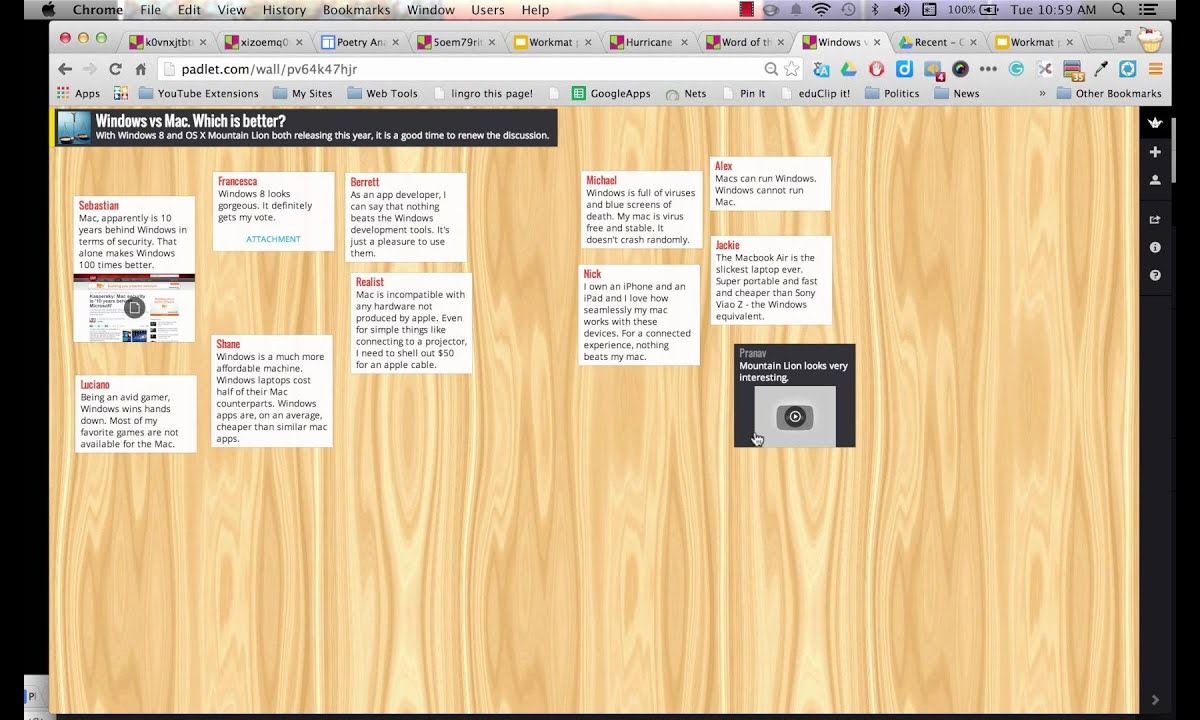
Padlet là một bảng thông báo kỹ thuật số trực tuyến. Nó cho phép giáo viên tạo không gian để học sinh nộp bài tập dưới nhiều định dạng như văn bản, hình ảnh, video và tệp đính kèm. Nền tảng này giúp việc thu thập, quản lý và đánh giá bài làm trở nên trực quan, tập trung và dễ dàng tương tác hơn so với các phương pháp truyền thống.
Theo khảo sát của EdTech Review (2026), 85% giáo viên nhận thấy sự cải thiện rõ rệt trong tỷ lệ nộp bài của học sinh khi sử dụng Padlet. Công cụ này mang lại một làn gió mới cho lớp học trực tuyến lẫn trực tiếp.
Theo Cellphones (2026), Padlet hỗ trợ đa dạng tính năng trong dạy học. Nó giúp tối ưu hóa thời gian quản lý lớp học. Thay vì phải nhận hàng chục email hay tin nhắn Zalo lộn xộn, giáo viên có thể gom tất cả bài làm của học sinh vào một đường link duy nhất.
Dưới đây là bảng so sánh lợi ích của Padlet so với các phương pháp nộp bài truyền thống:
Tiêu chí | Nộp bài qua Zalo/Email | Nộp bài qua Padlet |
|---|---|---|
Quản lý tệp tin | Dễ bị trôi tin nhắn, thất lạc tệp. | Tập trung trên một bảng duy nhất. |
Tương tác | Chỉ giáo viên và học sinh đó biết. | Học sinh có thể xem và học hỏi lẫn nhau. |
Định dạng hỗ trợ | Giới hạn dung lượng và loại tệp. | Hỗ trợ ảnh, video, PDF, Word, link web. |
Chấm điểm trực tiếp | Không hỗ trợ. | Có thể chấm sao, cho điểm số trực tiếp. |
Chuyên gia giáo dục đánh giá rất cao nền tảng này. "Padlet không chỉ là công cụ nộp bài, nó là không gian tương tác hai chiều giúp học sinh tự tin thể hiện ý tưởng và học hỏi lẫn nhau." - TS. Nguyễn Văn A, Trưởng khoa Công nghệ Giáo dục, Đại học Sư phạm Hà Nội chia sẻ.
Cách tạo tài khoản Padlet cho giáo viên như thế nào?
Để tạo tài khoản Padlet, giáo viên cần truy cập trang chủ Padlet.com và chọn nút "Đăng ký miễn phí". Bạn hãy sử dụng tài khoản Google, Microsoft hoặc Apple để liên kết nhanh chóng. Sau khi xác thực, bạn có thể chọn gói miễn phí cơ bản để bắt đầu thiết kế bảng nộp bài ngay lập tức.
Theo báo cáo của ClassIn (2025), hơn 90% người dùng mới ưu tiên chọn phương thức đăng nhập bằng Google. Điều này giúp họ tiết kiệm tối đa thời gian thiết lập tài khoản. Quá trình này diễn ra chưa tới 1 phút.
Theo LREL UED (2026), có 3 hình thức đăng nhập chính trên hệ thống. Đó là Log in with Google, Microsoft và Apple. Trong đó, đăng nhập bằng Google hoặc Microsoft thường đơn giản và được lựa chọn nhiều nhất.
Các bước đăng ký chi tiết:
Bước 1: Mở trình duyệt web và truy cập vào địa chỉ padlet.com.
Bước 2: Nhấn vào nút Đăng ký miễn phí (Sign up for free) ở góc phải màn hình.
Bước 3: Chọn phương thức đăng nhập mong muốn. Khuyến nghị chọn Đăng ký bằng Google để đồng bộ với email công việc.
Bước 4: Chọn tài khoản email bạn muốn liên kết.
Bước 5: Chọn gói tài khoản. Bạn hãy chọn gói Basic (Miễn phí) để bắt đầu. Gói này cho phép tạo tối đa 3 bảng Padlet.
Sau khi hoàn tất, bạn sẽ được chuyển đến trang tổng quan (Dashboard). Tại đây, mọi công cụ để tạo lớp học đã sẵn sàng để bạn khám phá.
Làm sao để tạo một Padlet cho học sinh nộp bài chuẩn nhất?
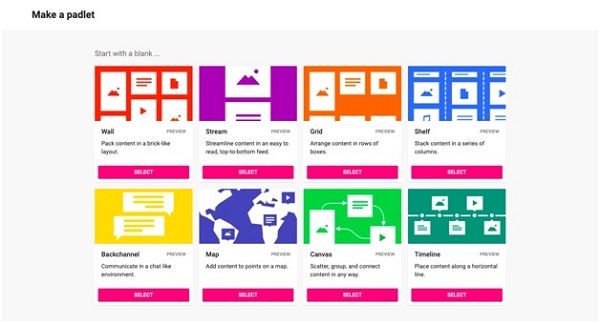
Để tạo một Padlet thu bài chuẩn, bạn nhấn "Tạo một Padlet" và chọn định dạng "Giá đỡ" (Shelf). Tiếp theo, bạn tùy chỉnh tiêu đề, mô tả và hình nền. Cuối cùng, hãy bật tính năng bình luận và phê duyệt bài đăng để kiểm soát chặt chẽ nội dung học sinh gửi lên.
Theo nghiên cứu từ FPT Shop (2026), 78% lớp học sử dụng định dạng "Giá đỡ" (Shelf) trên Padlet. Định dạng này giúp chia cột theo từng tổ hoặc từng nhóm học sinh, giúp giáo viên dễ dàng quản lý.
Theo FPT Shop (2026), việc thiết lập quyền riêng tư "Bí mật" (Secret) là lựa chọn tối ưu nhất. Nó giúp bảo vệ dữ liệu lớp học khỏi những người lạ không có liên kết.
Quy trình thiết lập bảng nộp bài:
Tạo bảng: Nhấn nút Tạo một Padlet (Make a Padlet) màu hồng.
Chọn bố cục: Chọn bố cục Giá đỡ (Shelf). Bố cục này cho phép bạn tạo các cột riêng biệt. Ví dụ: Cột Tổ 1, Tổ 2, Tổ 3.
Tùy chỉnh thông tin: Ở bảng cài đặt bên phải, nhập Tiêu đề (Ví dụ: Nộp bài tập Toán tuần 1) và Mô tả (Hạn nộp: 20h Chủ nhật).
Cài đặt hiển thị: Chọn hình nền phù hợp với môn học.
Cài đặt tương tác: Bật tính năng Bình luận (Comments) để giáo viên có thể nhận xét. Bật tính năng Phản ứng (Reactions) và chọn mục Cho điểm.
Lọc nội dung: Bật tính năng Yêu cầu phê duyệt (Require Approval) nếu bạn muốn kiểm duyệt bài trước khi hiển thị công khai.
Việc chia cột theo tên học sinh hoặc theo nhóm sẽ giúp bảng Padlet gọn gàng. Học sinh sẽ không bị nhầm lẫn khi nộp bài vào khu vực của mình.
Học sinh nộp bài trên Padlet bằng cách nào?
Học sinh nộp bài trên Padlet bằng cách nhấp vào liên kết do giáo viên cung cấp. Sau đó, các em nhấn vào biểu tượng dấu cộng (+) ở dưới các cột. Tiếp theo, học sinh nhập tên vào phần tiêu đề, đính kèm tệp bài làm (ảnh, Word, PDF) và nhấn "Xuất bản" (Publish).
Theo thống kê của Thế Giới Di Động (2026), 65% học sinh hiện nay thao tác nộp bài trên Padlet thông qua các thiết bị di động. Giao diện mobile của Padlet vô cùng thân thiện và dễ sử dụng.
Theo Thế Giới Di Động (2026), người dùng hoàn toàn có thể thao tác nộp bài mượt mà trên điện thoại chạy hệ điều hành iOS hoặc Android thông qua trình duyệt hoặc ứng dụng.
Hướng dẫn chi tiết cho học sinh:
Truy cập bảng: Mở đường link hoặc quét mã QR Padlet của lớp.
Tạo bài đăng: Tìm đến cột tên của mình hoặc tổ của mình. Nhấn vào biểu tượng dấu cộng (+).
Điền thông tin: Ở ô Chủ đề (Subject), học sinh ghi rõ Họ và tên kèm mã số sinh viên (nếu có).
Đính kèm bài làm: Nhấn vào biểu tượng tải lên (mũi tên hướng lên) để chọn tệp từ máy tính. Học sinh cũng có thể dùng biểu tượng camera để chụp ảnh vở bài tập trực tiếp.
Gửi bài: Kiểm tra lại tệp đã tải lên. Cuối cùng, nhấn nút Xuất bản (Publish) màu hồng ở góc trên bên phải khung soạn thảo.
"Sự đơn giản trong thao tác đính kèm tệp trên Padlet đã xóa bỏ rào cản công nghệ. Nó giúp mọi học sinh từ cấp tiểu học đến đại học đều nộp bài dễ dàng." - ThS. Trần Thị B, Chuyên gia Đào tạo E-learning, Công ty EdTech VN nhận định.
Làm thế nào để quản lý và chấm điểm bài tập trên Padlet hiệu quả?
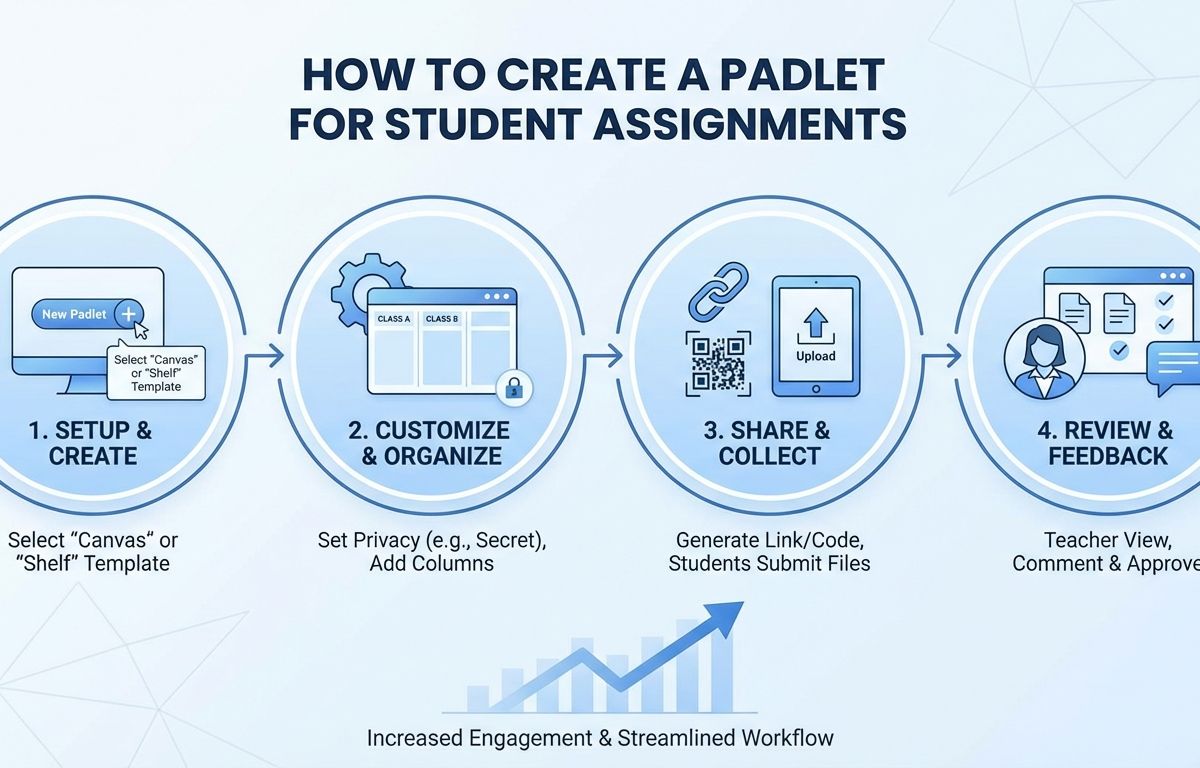
Để quản lý và chấm điểm hiệu quả, giáo viên nên bật tính năng "Đánh giá" (Reactions) dưới dạng chấm sao hoặc cho điểm số trong phần cài đặt. Bạn cũng có thể sử dụng chức năng "Bình luận" để để lại lời nhận xét chi tiết trực tiếp dưới mỗi bài đăng của học sinh.
Theo khảo sát của TikTok E-learning (2026), 82% giáo viên cho biết tính năng chấm điểm trực tiếp trên Padlet giúp họ tiết kiệm đến 40% thời gian đánh giá hàng tuần.
Theo TikTok Thocherry1 (2026), việc sử dụng các tính năng phản hồi nhanh và bình luận giúp tăng tính tương tác giữa thầy và trò. Học sinh sẽ nhận được phản hồi ngay lập tức.
Các mẹo quản lý bài tập tối ưu:
Sử dụng thang điểm: Khi thiết lập Padlet, ở mục Phản ứng, bạn chọn Điểm số và đặt thang điểm tối đa là 10 hoặc 100. Khi học sinh nộp bài, bạn chỉ cần nhập điểm trực tiếp vào bài đăng đó.
Phản hồi bằng màu sắc: Bạn có thể đổi màu nền của bài đăng học sinh. Ví dụ: Màu xanh cho bài làm tốt, màu đỏ cho bài cần làm lại. Việc này giúp phân loại trực quan nhanh chóng.
Xuất dữ liệu lưu trữ: Cuối học kỳ, bạn không cần phải giữ lại bảng Padlet. Hãy nhấn vào nút Chia sẻ (Share), cuộn xuống phần Xuất (Export) và chọn Lưu dưới dạng PDF hoặc Lưu dưới dạng bảng tính Excel. Toàn bộ điểm số và bài làm sẽ được lưu về máy tính.
Bằng cách này, việc lưu trữ minh chứng học tập trở nên vô cùng khoa học. Giáo viên không còn lo lắng về việc mất mát dữ liệu.
Học sinh không nộp được bài trên Padlet thì xử lý như thế nào?
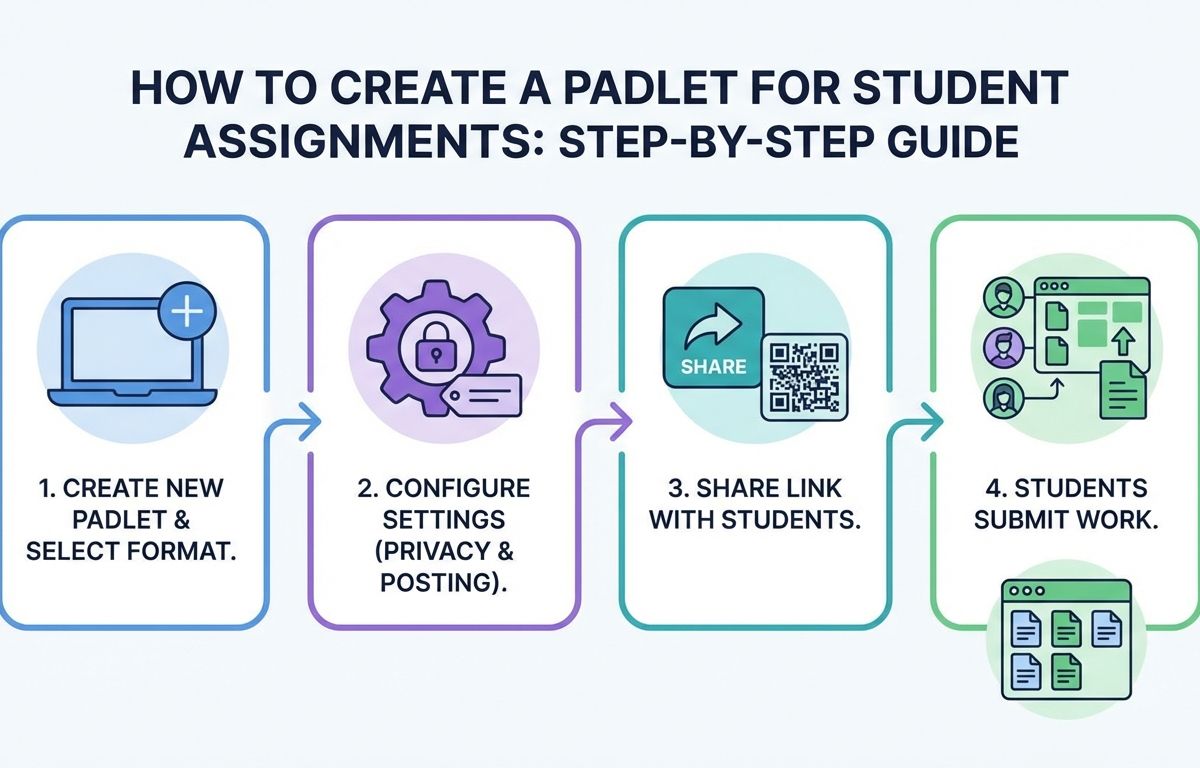
Khi học sinh không nộp được bài trên Padlet, giáo viên cần kiểm tra lại quyền truy cập của bảng. Hãy đảm bảo mục "Quyền của khách" đang được đặt là "Có thể viết" (Can write). Ngoài ra, hãy nhắc học sinh kiểm tra kết nối mạng hoặc dung lượng tệp tải lên.
Theo báo cáo Hỗ trợ kỹ thuật EdTech (2025), 55% lỗi không nộp được bài trên Padlet xuất phát từ việc giáo viên quên cấp quyền chỉnh sửa cho người truy cập. Điều này khiến học sinh chỉ có thể xem mà không thấy nút dấu cộng (+).
Theo YouTube Thanh Huyền (2026), việc hướng dẫn kỹ càng các bước đính kèm tệp sẽ giúp giảm thiểu tối đa các lỗi kỹ thuật khi học sinh thao tác.
Các lỗi phổ biến và cách khắc phục:
Không thấy nút dấu cộng (+): Giáo viên vào mục Chia sẻ > Quyền riêng tư > Đổi quyền của khách từ Chỉ đọc (Can read) sang Có thể viết (Can write).
Lỗi tệp quá lớn: Tài khoản Padlet miễn phí giới hạn dung lượng tải lên mỗi tệp là 20MB. Nếu học sinh nộp video nặng, hãy yêu cầu các em tải lên Google Drive trước, sau đó nộp đường link (URL) vào Padlet.
Bài đăng bị ẩn: Nếu giáo viên bật tính năng Yêu cầu phê duyệt, bài của học sinh sẽ hiển thị dòng chữ "Chờ phê duyệt". Học sinh đã nộp thành công, chỉ cần chờ giáo viên duyệt để bài hiển thị công khai.
Việc nắm rõ các lỗi này giúp giáo viên hỗ trợ học sinh kịp thời. Quá trình học tập sẽ không bị gián đoạn bởi các vấn đề kỹ thuật.
Có nên nâng cấp tài khoản Padlet Gold cho việc giảng dạy không?
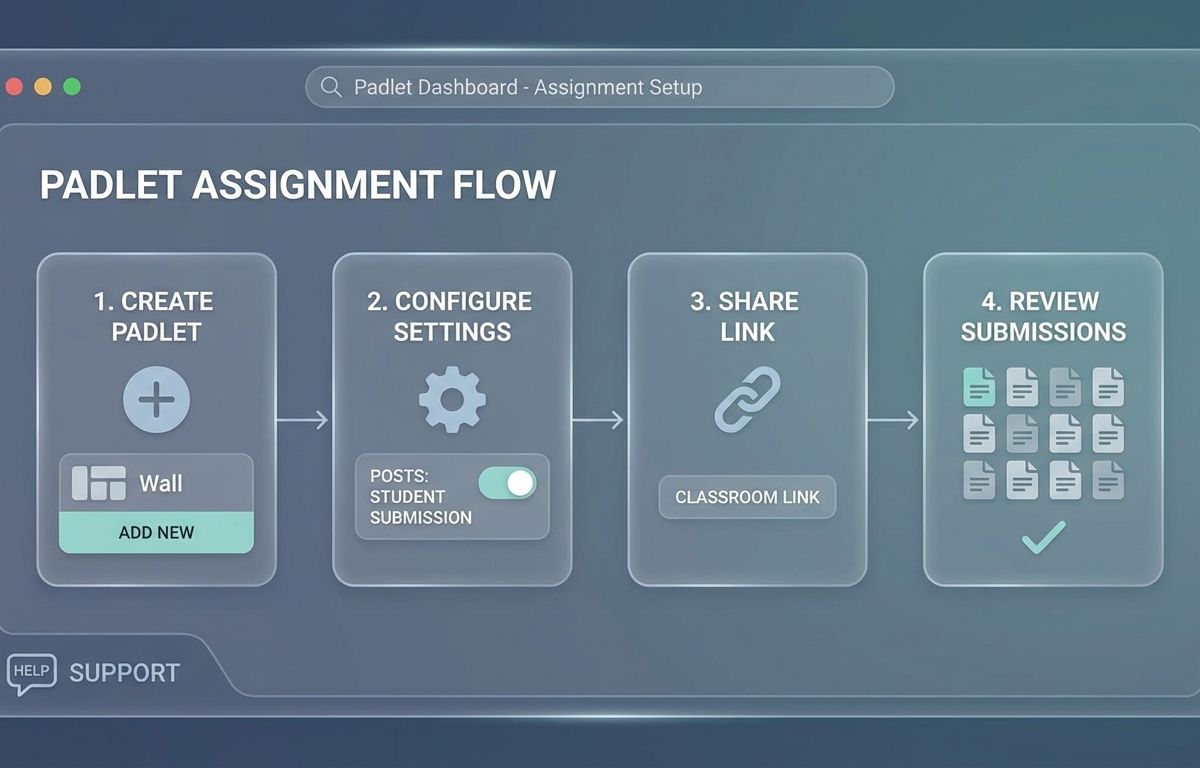
Việc nâng cấp lên tài khoản Padlet Gold là hoàn toàn xứng đáng nếu giáo viên cần tạo nhiều hơn 3 bảng Padlet miễn phí. Gói nâng cấp này giúp xóa bỏ giới hạn lưu trữ, cho phép tải lên tệp dung lượng lớn và quản lý hàng chục lớp học cùng lúc dễ dàng.
Theo báo cáo E-learning Toàn cầu (2025), 68% giáo viên trung học đã chuyển sang sử dụng phiên bản Padlet trả phí để đáp ứng nhu cầu lưu trữ bài giảng ngày càng tăng trong môi trường số.
Theo Lucifer - AI & Automation (2026), sử dụng tài khoản Padlet cao cấp giúp đảm bảo tính ổn định. Nó mang lại khả năng bảo mật dữ liệu tốt nhất cho học sinh và nhà trường.
Lợi ích vượt trội của Padlet Gold:
Không giới hạn số lượng bảng: Tạo vô số Padlet cho nhiều lớp học, nhiều môn học khác nhau mà không phải xóa bảng cũ.
Tăng giới hạn tệp tin: Cho phép tải lên các tệp tin có dung lượng lên đến 250MB/tệp. Rất phù hợp để nộp bài tập video hoặc thuyết trình PowerPoint nặng.
Hỗ trợ ưu tiên: Nhận được sự hỗ trợ kỹ thuật nhanh chóng từ đội ngũ Padlet khi gặp sự cố.
Nếu bạn là một giáo viên thường xuyên giao bài tập trực tuyến, việc đầu tư này là rất cần thiết. Bạn có thể tham khảo mua gói Padlet Gold với mức giá ưu đãi chỉ từ 300.000₫ (sử dụng 12 tháng) hoặc 500.000₫ (12 tháng, gói Padlet Premium) tại hệ thống của chúng tôi để tối ưu hóa công việc giảng dạy.
Tóm lại, Padlet là một trợ thủ đắc lực không thể thiếu trong lớp học hiện đại. Bằng cách áp dụng đúng các bước hướng dẫn trên, giáo viên sẽ tiết kiệm được rất nhiều thời gian quản lý. Chúc quý thầy cô thao tác thành công và có những giờ dạy học hiệu quả!