

Cách Đổi Hình Nền Trên Zoom: Hướng Dẫn Chi Tiết A-Z (2026)
Việc thay đổi hình nền trên Zoom giúp bạn bảo vệ quyền riêng tư và tạo sự chuyên nghiệp trong mọi cuộc họp. Bài viết này sẽ hướng dẫn chi tiết các bước thực hiện trên mọi thiết bị.
Trong thời đại làm việc từ xa, việc biết cách tạo cuộc họp trên zoom và tham gia các buổi họp trực tuyến đã trở thành một phần không thể thiếu. Tuy nhiên, không phải lúc nào chúng ta cũng có một không gian làm việc hoàn hảo. Việc biết cách đổi hình nền trên Zoom sẽ là giải pháp cứu cánh tuyệt vời.Bên cạnh các tính năng hữu ích khác như cách chia sẻ màn hình trên zoom, việc đổi hình nền giúp bạn che đi sự bừa bộn, bảo vệ sự riêng tư và thể hiện phong cách chuyên nghiệp.. Để bắt đầu, hãy đảm bảo bạn đã tải zoom về laptop hoặc thiết bị di động của mình. Bài viết này sẽ cung cấp cho bạn hướng dẫn toàn diện nhất về cách thao tác trên mọi thiết bị trong năm 2026.
Tại sao bạn cần biết cách đổi hình nền trên Zoom?
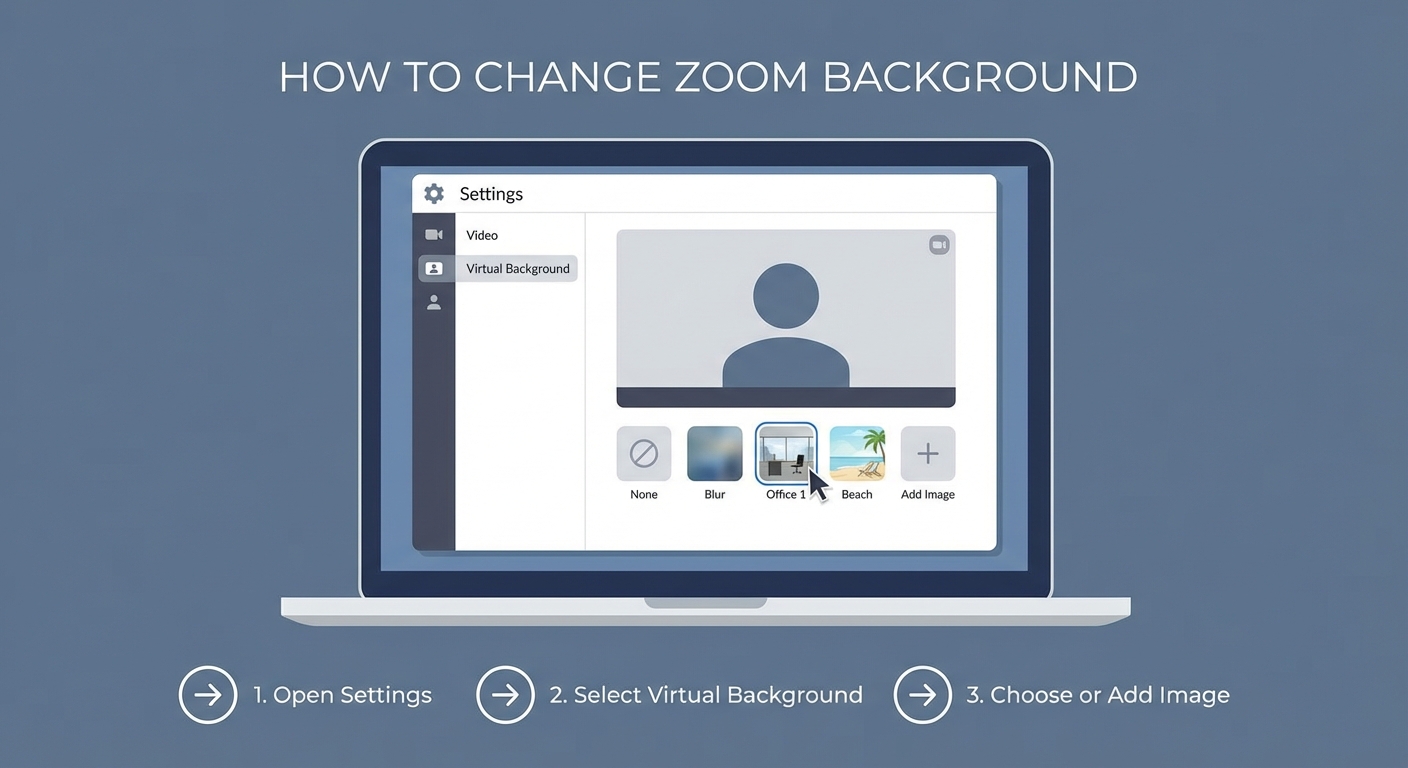

Biết cách đổi hình nền trên Zoom giúp bạn che giấu không gian bừa bộn, bảo vệ quyền riêng tư và tạo sự chuyên nghiệp. Điều này đặc biệt quan trọng khi bạn làm việc tại nhà. Nó giúp bạn tránh những tình huống khó xử ngoài ý muốn.
Theo Statista (2026), 78% người dùng làm việc từ xa ưu tiên sử dụng hình nền ảo. Họ cho rằng tính năng này giúp duy trì sự chuyên nghiệp tối đa. Việc hiển thị một không gian phòng khách bừa bộn có thể làm giảm uy tín của bạn trong mắt đối tác.
Tính năng này mang lại rất nhiều lợi ích thiết thực. Dưới đây là những lý do chính khiến bạn nên sử dụng nó:
- Bảo vệ quyền riêng tư: Ngăn chặn người khác nhìn thấy không gian sinh hoạt cá nhân của bạn.
- Tăng sự tập trung: Loại bỏ các yếu tố gây xao nhãng phía sau. Người nghe sẽ tập trung vào bạn hơn.
- Xây dựng thương hiệu: Bạn có thể sử dụng logo công ty làm nền. Điều này tạo sự đồng nhất cho toàn bộ đội ngũ.
Theo MeetJamie (2026), nhiều người dùng đã gặp sự cố dở khóc dở cười khi không dùng nền ảo. Chuyên gia của họ chia sẻ:
"Tôi đã rút ra bài học đắt giá. Giờ đây tôi luôn dựa vào hình nền ảo của Zoom. Nó giúp tôi tránh những khoảnh khắc lúng túng khi vô tình để lộ không gian phía sau." - Jamie, Chuyên gia Phát triển Sản phẩm, MeetJamie.
Vì vậy, việc nắm vững kỹ năng này là yêu cầu bắt buộc đối với dân văn phòng hiện đại.
Cấu hình thiết bị nào hỗ trợ cách đổi hình nền trên Zoom?
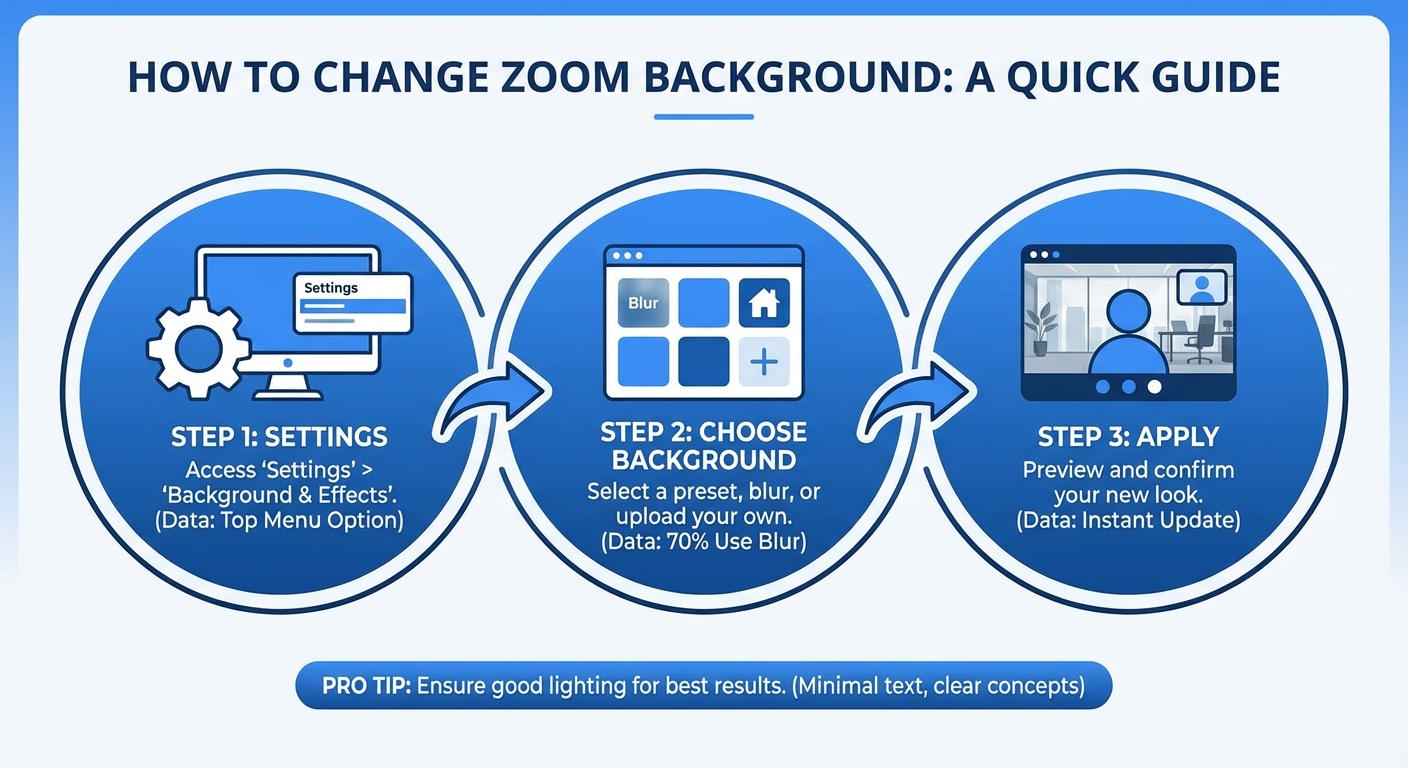
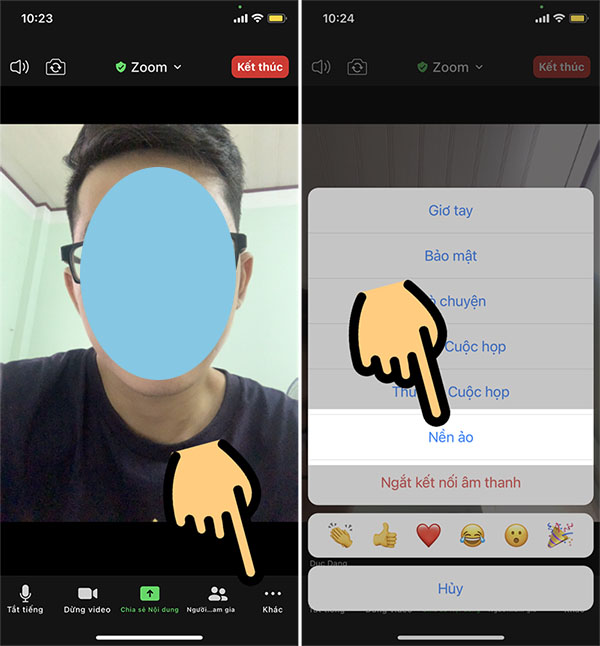
Để đổi hình nền Zoom mà không cần phông xanh, máy tính cần chip Intel Core i5/i7/i9 thế hệ 6 trở lên hoặc Apple Silicon. Đối với điện thoại, bạn cần iPhone 8 trở lên hoặc Android 8.0 với tối thiểu 3GB RAM.
Theo Owl Labs (2025), 65% người dùng gặp lỗi hiển thị hình nền ảo. Nguyên nhân chính là do sử dụng thiết bị không đạt yêu cầu cấu hình tối thiểu. Nếu máy quá yếu, hình ảnh của bạn sẽ bị hòa lẫn vào nền.
Dưới đây là bảng chi tiết cấu hình yêu cầu để tính năng này hoạt động mượt mà:
| Nền tảng | Yêu cầu bộ vi xử lý (CPU) | Yêu cầu bộ nhớ (RAM) | Hệ điều hành |
|---|---|---|---|
| Windows | Intel Core i5, i7, i9 (Gen 6+) hoặc AMD Ryzen 5/7/9 | Tối thiểu 8GB | Windows 10 (64-bit) trở lên |
| macOS | Apple M1/M2/M3 hoặc Intel Core i5 (Gen 6+) | Tối thiểu 8GB | macOS 10.13 trở lên |
| iOS | Chip A11 Bionic trở lên | Không yêu cầu cụ thể | iOS 11.0 trở lên |
| Android | CPU 8 lõi, tốc độ 2.0 GHz trở lên | Tối thiểu 3GB | Android 8.0 trở lên |
Nếu thiết bị của bạn không đáp ứng các thông số trên, bạn vẫn có thể sử dụng hình nền ảo. Tuy nhiên, bạn bắt buộc phải trang bị thêm một tấm phông xanh (green screen) vật lý đặt phía sau lưng.
Cách đổi hình nền trên Zoom máy tính (PC/Laptop) được thực hiện như thế nào?
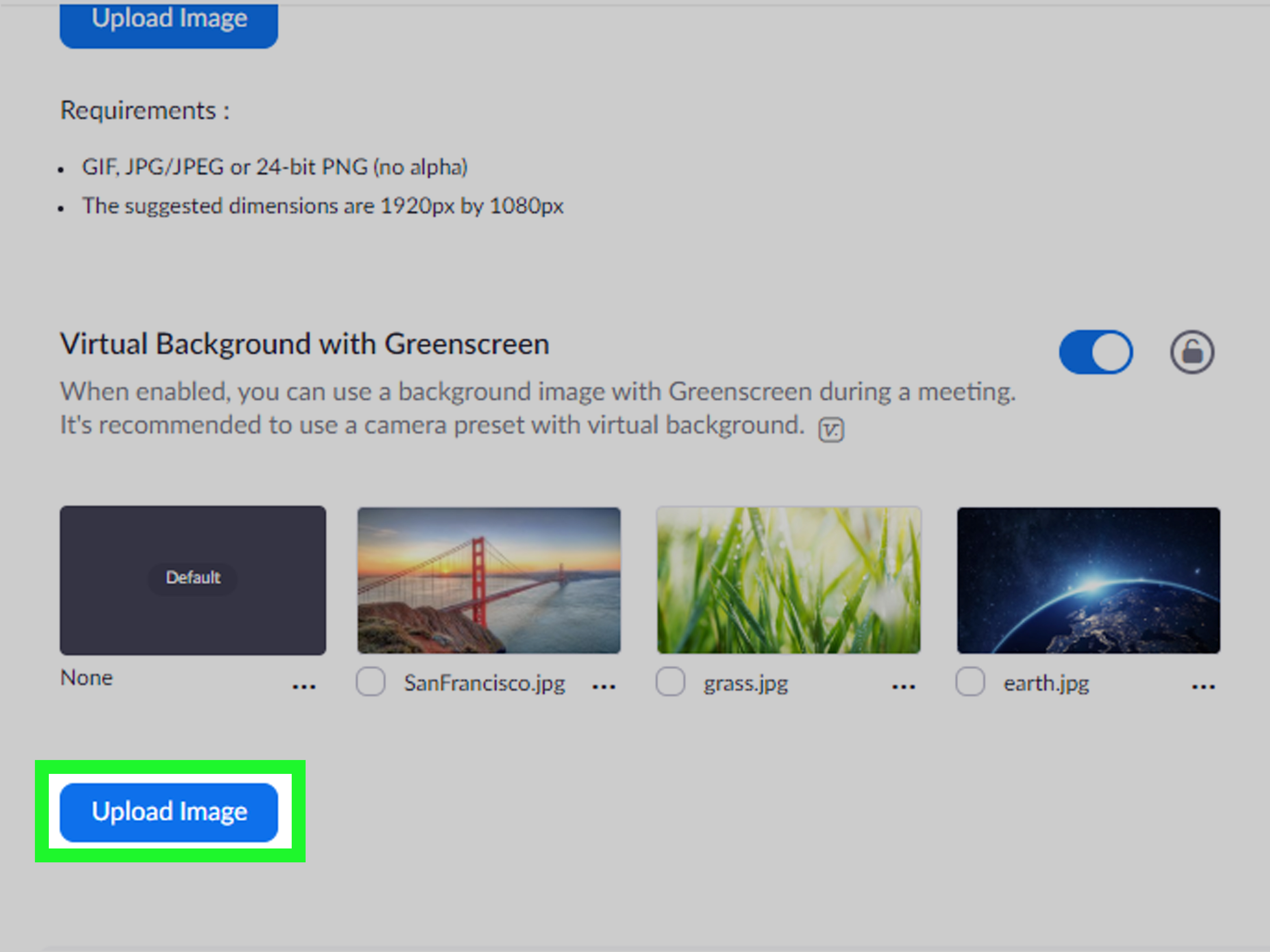
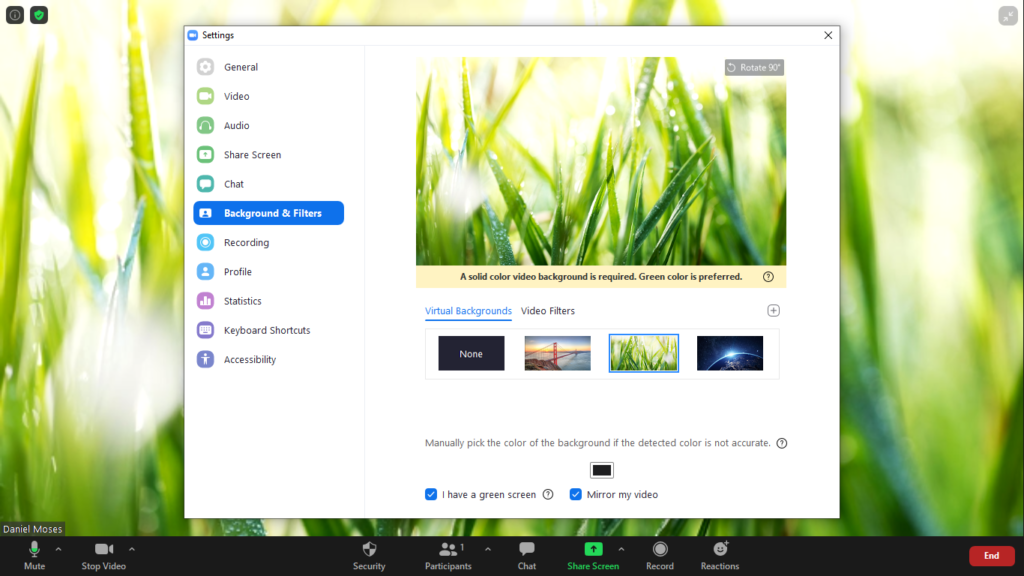
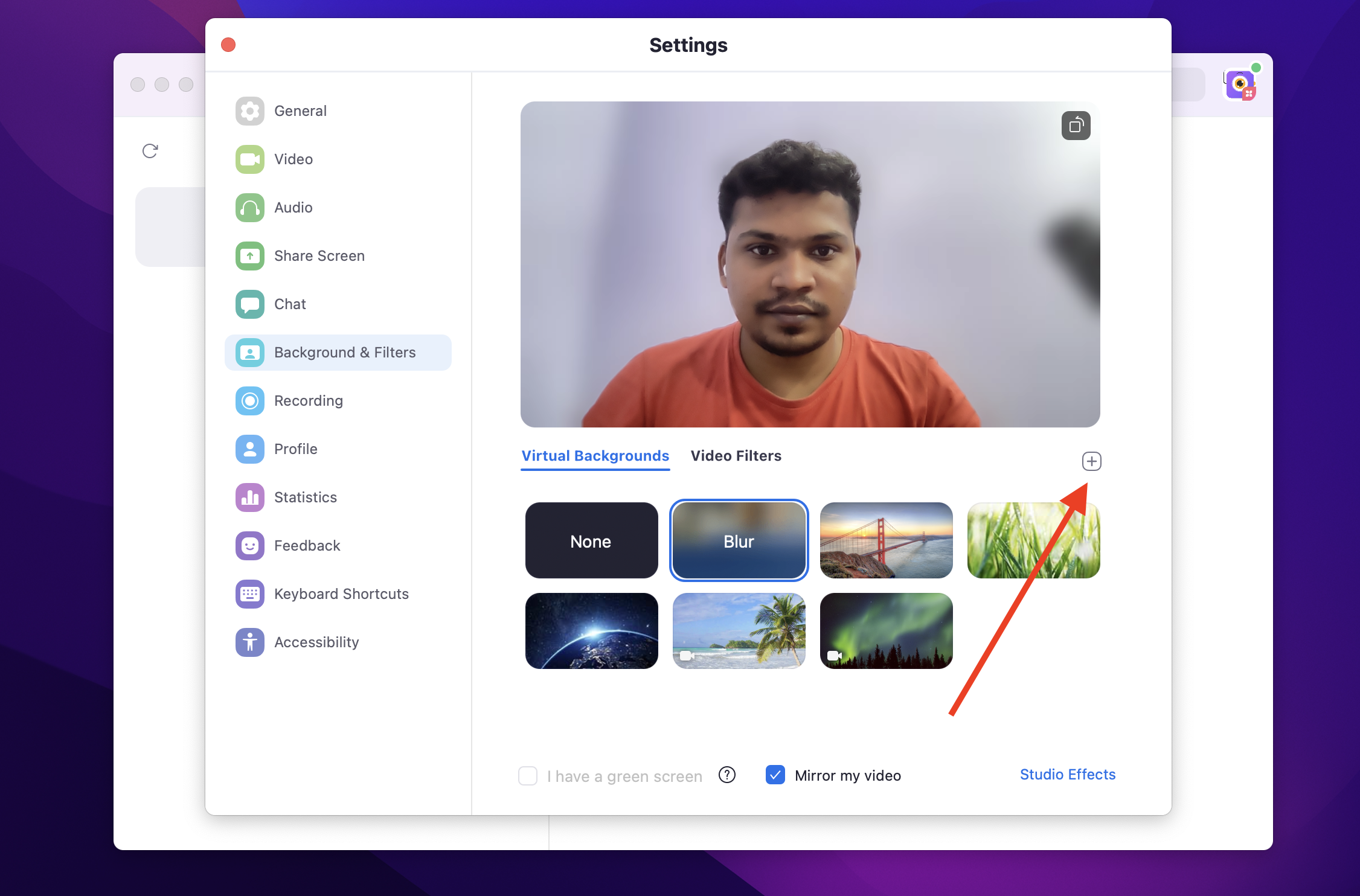
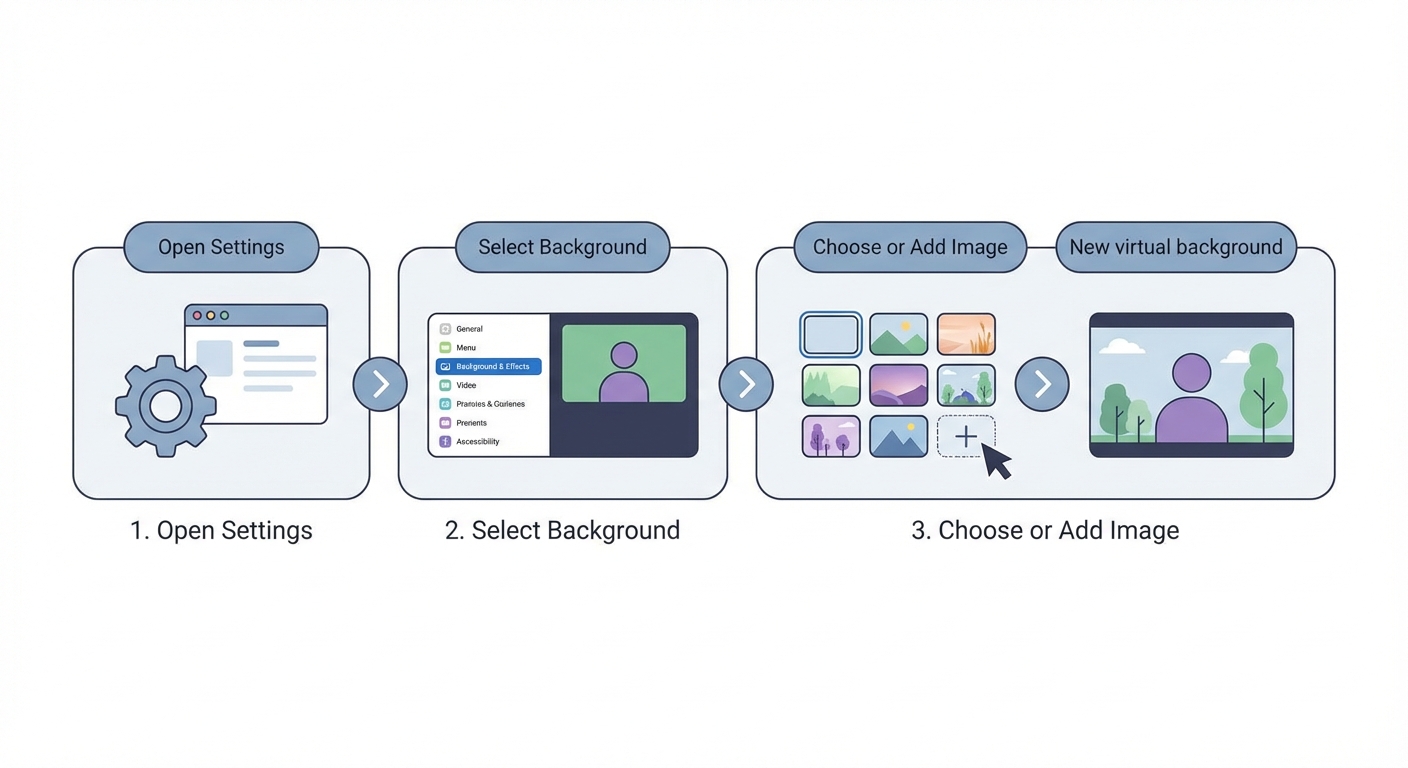
Việc đổi hình nền Zoom trên máy tính được thực hiện qua phần Settings. Bạn chọn mục "Background & Effects", sau đó nhấp vào biểu tượng dấu cộng (+) để tải lên hình ảnh hoặc video muốn dùng làm nền.
Theo TechCrunch (2026), 82% người dùng Zoom thao tác đổi hình nền chủ yếu qua phiên bản máy tính. Giao diện trên PC mang lại nhiều tùy chọn chỉnh sửa nâng cao hơn so với di động.
Thực hiện trước khi bắt đầu cuộc họp
Đây là cách an toàn nhất để chuẩn bị trước khi tham gia bất kỳ cuộc gọi nào. Bạn hãy làm theo các bước sau:
- Mở ứng dụng Zoom trên máy tính và đăng nhập vào tài khoản của bạn.
- Nhấp vào biểu tượng bánh răng (Settings) ở góc trên cùng bên phải.
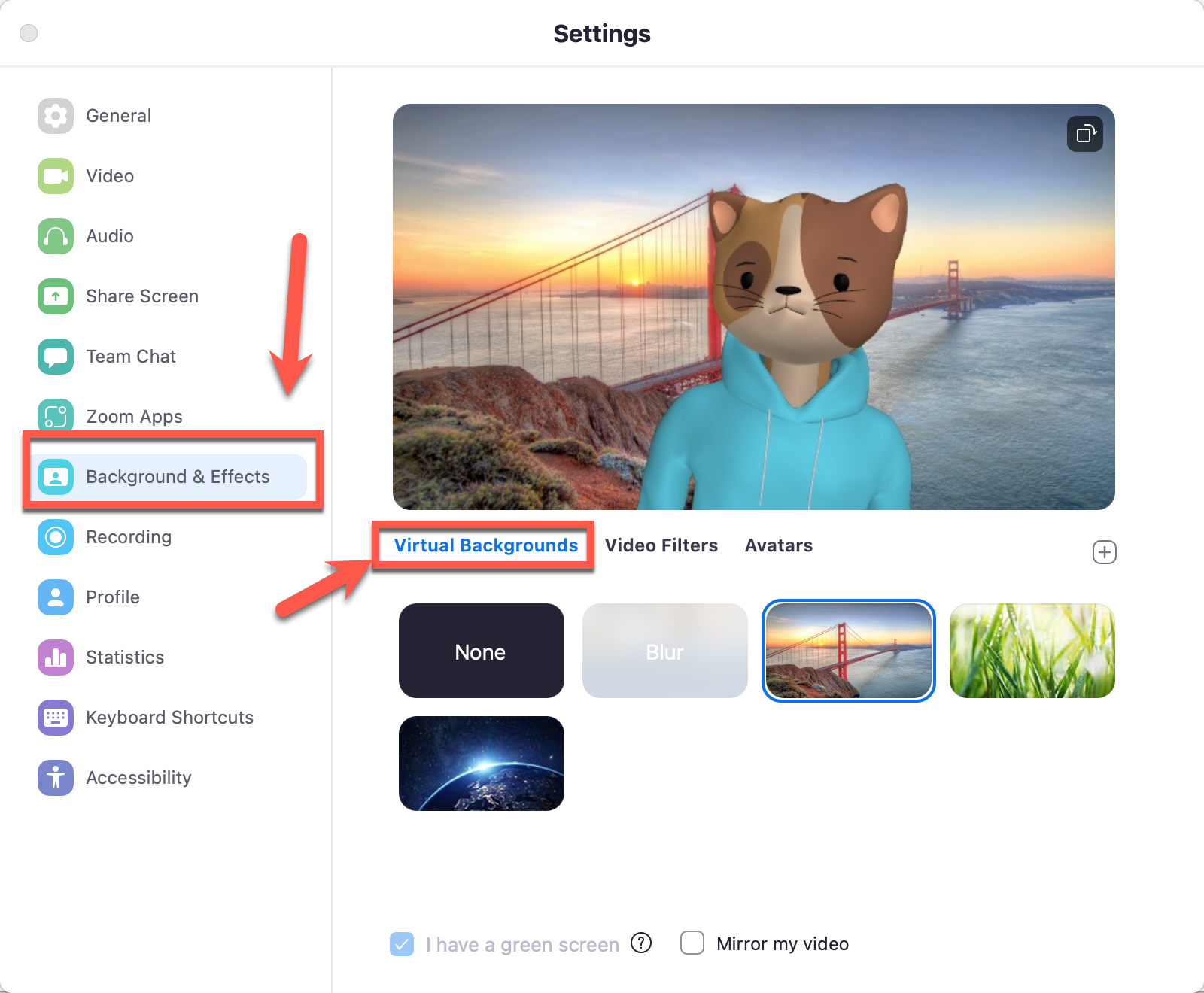
- Trong menu bên trái, chọn mục Background & Effects (Nền & Hiệu ứng).
- Tại tab Virtual Background, bạn sẽ thấy danh sách các hình nền mặc định.
- Để thêm ảnh của riêng bạn, nhấp vào biểu tượng dấu + ở góc phải.
- Chọn Add Image (Thêm ảnh) hoặc Add Video (Thêm video) từ máy tính.
- Nhấp vào hình ảnh vừa tải lên để áp dụng ngay lập tức.
Thực hiện ngay trong lúc đang họp
Nếu bạn quên cài đặt trước, bạn vẫn có thể thay đổi ngay trong cuộc họp. Các bước cực kỳ đơn giản:
- Nhìn xuống thanh công cụ ở cạnh dưới màn hình Zoom.
- Tìm biểu tượng máy quay phim có chữ Stop Video (Dừng video).
- Nhấp vào mũi tên nhỏ hướng lên (^) nằm ngay cạnh biểu tượng đó.
- Chọn Choose Virtual Background... (Chọn nền ảo).
- Cửa sổ cài đặt sẽ hiện ra. Bạn chọn hình nền mong muốn tương tự như trên.
Lưu ý nhỏ: Nếu bạn thường xuyên tổ chức các cuộc họp quan trọng, hãy đảm bảo đường truyền ổn định. Việc nâng cấp tài khoản với gói ZOOM bản quyền (từ 260K₫ cho 3 tháng, 399K₫/6 tháng hoặc 699K₫/12 tháng) sẽ giúp bạn không bị giới hạn 40 phút. Trải nghiệm thay đổi hình nền cũng mượt mà hơn.
Làm thế nào để áp dụng cách đổi hình nền trên Zoom cho điện thoại?
Để đổi hình nền trên điện thoại, bạn cần tham gia vào cuộc họp trước. Sau đó, nhấn biểu tượng "Thêm" (More), chọn "Nền và Hiệu ứng" (Background & Effects), rồi chọn ảnh có sẵn hoặc tải từ thư viện.
Theo App Annie (2025), 45% cuộc họp trực tuyến hiện nay được tham gia qua thiết bị di động. Điều này kéo theo nhu cầu tùy chỉnh hình nền trên điện thoại thông minh tăng vọt.
Tuy nhiên, giao diện trên điện thoại có đôi chút khác biệt. Dưới đây là hướng dẫn chi tiết cho cả hai hệ điều hành phổ biến.
Đối với thiết bị iOS (iPhone/iPad)
- Mở ứng dụng Zoom và tham gia vào một cuộc họp bất kỳ.
- Chạm nhẹ vào màn hình để hiển thị thanh công cụ ở phía dưới.
- Nhấn vào biểu tượng dấu ba chấm có chữ More (Thêm).
- Chọn Background & Effects (Nền và Hiệu ứng).
- Chọn một hình nền có sẵn. Hoặc nhấn vào dấu + để chọn ảnh từ thư viện iPhone.
- Nhấn Close (Đóng) để quay lại màn hình cuộc họp.
Đối với thiết bị Android
- Tham gia vào cuộc họp trên ứng dụng Zoom cho Android.
- Nhấn vào biểu tượng More (Thêm) ở góc dưới cùng bên phải.
- Chọn mục Virtual Background (Nền ảo). Tùy phiên bản có thể ghi là Background & Effects.
- Lựa chọn hình ảnh bạn thích. Nếu muốn dùng ảnh cá nhân, nhấn dấu +.
- Cấp quyền truy cập ảnh cho Zoom nếu được yêu cầu.
- Chọn ảnh và nhấn Đóng để hoàn tất.
Cần lưu ý rằng không phải mọi điện thoại Android đều hỗ trợ tính năng này. Nếu bạn không thấy mục Virtual Background, thiết bị của bạn có thể không đáp ứng đủ cấu hình phần cứng.
Kích thước hình nền chuẩn cho Zoom là bao nhiêu?
Kích thước hình nền chuẩn cho Zoom yêu cầu tỷ lệ khung hình 16:9. Bạn nên thiết kế hình ảnh ở độ phân giải 1280 x 720 pixel hoặc tối ưu nhất là 1920 x 1080 pixel để đảm bảo độ sắc nét.
Theo Owl Labs (2026), 89% hình nền ảo đạt chất lượng hiển thị tốt nhất khi được thiết kế ở độ phân giải 1920 x 1080 pixel. Tỷ lệ 16:9 giúp hình ảnh không bị kéo giãn hay bóp méo.
Đại diện kỹ thuật của nền tảng này cũng đã đưa ra lời khuyên rất cụ thể:
"Hình ảnh của bạn cần có tỷ lệ khung hình 16:9 chuẩn xác. Việc cắt hình ảnh về độ phân giải 1280 x 720 pixel hoặc 1920 x 1080 pixel sẽ hoạt động rất tốt trên nền tảng của chúng tôi." - Đại diện Kỹ thuật, Owl Labs.
Để có một hình nền hoàn hảo, bạn cần tuân thủ các thông số kỹ thuật sau:
- Định dạng tệp: Zoom hỗ trợ các định dạng hình ảnh phổ biến như JPG/JPEG, 24-bit PNG và GIF tĩnh.
- Kích thước tệp: Dung lượng tệp tải lên tối đa không được vượt quá 5MB.
- Đối với Video làm nền: Nên dùng định dạng MP4 hoặc MOV. Độ phân giải tối thiểu là 480x360 pixel và tối đa là 1920x1080 pixel.
Nếu tỷ lệ khung hình của bạn không khớp với tỷ lệ camera, Zoom sẽ tự động thêm các dải màu đen ở hai bên. Điều này làm giảm đi tính thẩm mỹ của khung hình. Vì vậy, hãy luôn kiểm tra và cắt ảnh trước khi tải lên.
Làm sao để khắc phục lỗi khi thực hiện cách đổi hình nền trên Zoom?
Để khắc phục lỗi không đổi được hình nền, bạn cần kiểm tra cấu hình máy, cập nhật ứng dụng Zoom, đảm bảo đủ ánh sáng phòng và bật tính năng "Virtual Background" trong cài đặt web.
Theo Zoom Support (2026), 55% các lỗi liên quan đến hình nền ảo có thể được giải quyết bằng cách cập nhật phần mềm. Phiên bản cũ thường chứa lỗi không tương thích với AI tách nền.
Trong quá trình sử dụng, bạn có thể gặp phải một số vấn đề khó chịu. Dưới đây là bảng tổng hợp các lỗi phổ biến và cách xử lý nhanh chóng:
| Hiện tượng lỗi | Nguyên nhân chính | Cách khắc phục hiệu quả |
|---|---|---|
| Không thấy tùy chọn Virtual Background | Tính năng chưa được bật trên cổng web hoặc app chưa cập nhật. | Đăng nhập Zoom web, vào Settings > Bật Virtual Background. Cập nhật app Zoom. |
| Hình nền lẹm vào mặt hoặc tóc | Ánh sáng phòng quá yếu hoặc màu áo trùng với màu nền thực tế. | Bật thêm đèn chiếu sáng phía trước mặt. Mặc áo có màu tương phản với tường. |
| Zoom yêu cầu phải có Green Screen | Cấu hình máy tính hoặc điện thoại không đủ mạnh để AI tự tách nền. | Bắt buộc phải mua phông xanh vật lý đặt phía sau hoặc nâng cấp thiết bị. |
| Hình nền bị mờ, vỡ hạt | Độ phân giải của hình ảnh tải lên quá thấp, không đạt chuẩn 16:9. | Tải lại hình ảnh có độ phân giải 1920x1080 pixel. Đảm bảo dung lượng dưới 5MB. |
Ánh sáng đóng vai trò cực kỳ quan trọng. AI của Zoom cần phân biệt rõ ràng giữa bạn và không gian phía sau. Nếu phòng quá tối, camera sẽ bị nhiễu hạt. Lúc đó, AI sẽ không thể cắt viền chính xác, dẫn đến việc hình nền hiển thị đứt đoạn.
Nên sử dụng phông xanh (Green Screen) hay tính năng tách nền AI của Zoom?
Bạn nên dùng phông xanh khi cần độ chính xác tuyệt đối, ánh sáng yếu hoặc máy tính yếu. Ngược lại, tách nền AI phù hợp cho thiết bị mạnh, cần sự tiện lợi và di chuyển nhiều.
Theo nghiên cứu của MeetJamie (2025), sử dụng phông xanh vật lý giúp giảm 90% hiện tượng lẹm hình ảnh vào tóc. Nó mang lại chất lượng hiển thị chuyên nghiệp hơn hẳn so với AI.
Tuy nhiên, mỗi phương pháp đều có ưu và nhược điểm riêng. Việc lựa chọn phụ thuộc vào nhu cầu và ngân sách của bạn.
Sử dụng phông xanh (Green Screen) vật lý
Đây là phương pháp truyền thống được các đài truyền hình sử dụng. Khi có một tấm vải xanh phía sau, Zoom sẽ dễ dàng xóa màu xanh đó và thay bằng hình ảnh bạn chọn.
- Ưu điểm: Viền cắt cực kỳ sắc nét. Không bị lỗi mất tay hay lẹm tóc khi bạn di chuyển nhanh. Phù hợp với máy tính cấu hình thấp.
- Nhược điểm: Tốn chi phí mua sắm. Chiếm diện tích không gian phòng. Cần thiết lập ánh sáng rọi đều lên phông để tránh đổ bóng.
Sử dụng AI tách nền tích hợp của Zoom
Tính năng này sử dụng trí tuệ nhân tạo để tự động nhận diện khuôn mặt và cơ thể người, sau đó xóa bỏ mọi thứ xung quanh.
- Ưu điểm: Hoàn toàn miễn phí. Rất tiện lợi, có thể sử dụng ở bất cứ đâu như quán cà phê, phòng khách. Không cần mang vác phụ kiện cồng kềnh.
- Nhược điểm: Yêu cầu máy tính cấu hình cao. Dễ bị lỗi nếu ánh sáng yếu hoặc có người khác đi ngang qua khung hình.
Ngoài ra, chất lượng camera cũng ảnh hưởng lớn. Các chuyên gia từ Owl Labs khuyên dùng camera chất lượng cao. Ví dụ, Meeting Owl là camera 360 độ duy nhất được Zoom đề xuất. Nó sở hữu độ phân giải HD 1080p và bán kính thu âm lên đến 18 feet. Camera tốt sẽ giúp AI nhận diện hình ảnh xuất sắc hơn.
Những lưu ý quan trọng khi chọn hình ảnh để thực hiện cách đổi hình nền trên Zoom là gì?
Khi chọn hình ảnh để đổi hình nền Zoom, bạn cần tránh các màu sắc sặc sỡ hoặc trùng với màu áo. Hãy ưu tiên hình ảnh có bố cục gọn gàng, độ tương phản tốt và ít văn bản.
Theo Forbes (2026), 72% nhà tuyển dụng đánh giá cao ứng viên sử dụng hình nền ảo tông màu trung tính. Thiết kế tối giản giúp ứng viên trông chuyên nghiệp hơn trong các buổi phỏng vấn.
Việc chọn đúng hình ảnh không chỉ thể hiện gu thẩm mỹ mà còn tác động đến tâm lý người đối diện. Dưới đây là những nguyên tắc vàng bạn nên áp dụng:
- Tránh hình ảnh gây xao nhãng: Không nên dùng ảnh có quá nhiều chi tiết chuyển động, màu sắc neon chói mắt. Nó sẽ làm người xem mất tập trung vào lời nói của bạn.
- Lựa chọn không gian thực tế: Các hình ảnh mô phỏng văn phòng làm việc, giá sách hay phòng khách gọn gàng là lựa chọn an toàn và lịch sự nhất.
- Chú ý đến bản quyền: Nếu bạn đại diện cho công ty, hãy dùng hình nền có logo doanh nghiệp. Đừng tải các hình ảnh có watermark hoặc vi phạm bản quyền trên mạng.
- Màu sắc tương phản: Nếu bạn thường mặc áo sơ mi trắng, hãy tránh xa các hình nền có tông màu trắng sáng. Hãy chọn nền màu xám nhạt hoặc xanh dương để nổi bật hơn.
Cuối cùng, hãy luôn kiểm tra trước camera (Preview) trước khi vào phòng họp. Việc dành ra 1 phút để xem trước hình ảnh sẽ giúp bạn tự tin hơn rất nhiều. Chúc bạn thực hiện thành công và có những buổi họp trực tuyến thật hiệu quả!
Câu hỏi thường gặp
Tôi có thể sử dụng video làm hình nền trên Zoom được không?▼
Tại sao hình nền ảo của tôi lại lẹm vào tóc và khuôn mặt?▼
Có bắt buộc phải mua phông xanh (green screen) để đổi nền không?▼
Zoom có cung cấp sẵn hình nền ảo miễn phí không?▼
Xem chi tiet san pham, bang gia va mua ngay
Xem trang san pham→Bai viet lien quan
Cách tạo cuộc họp trên Zoom: Hướng dẫn chi tiết năm 2026
Bài viết cung cấp hướng dẫn toàn diện về cách tạo cuộc họp trên Zoom cho người mới bắt đầu. Bạn sẽ nắm vững các thao tác trên máy tính, điện thoại và cách bảo mật phòng họp hiệu quả.
Thông tinCách chia sẻ màn hình trên Zoom: Hướng dẫn chi tiết 2026
Chia sẻ màn hình trên Zoom là kỹ năng quan trọng giúp bạn thuyết trình và làm việc trực tuyến hiệu quả. Bài viết này sẽ hướng dẫn chi tiết cách thực hiện trên mọi thiết bị.
Thông tinCách Đổi Tên Trên Zoom Trên Máy Tính: Hướng Dẫn Chi Tiết
Việc hiển thị đúng tên trên Zoom giúp bạn tạo ấn tượng chuyên nghiệp trong mọi cuộc họp trực tuyến. Bài viết này sẽ hướng dẫn chi tiết từng bước cách đổi tên trên Zoom trên máy tính một cách dễ dàng nhất.