

Cách Đổi Tên Trên Zoom Trên Máy Tính: Hướng Dẫn Chi Tiết
Việc hiển thị đúng tên trên Zoom giúp bạn tạo ấn tượng chuyên nghiệp trong mọi cuộc họp trực tuyến. Bài viết này sẽ hướng dẫn chi tiết từng bước cách đổi tên trên Zoom trên máy tính một cách dễ dàng nhất.
Trong thời đại làm việc và học tập từ xa, Zoom đã trở thành công cụ không thể thiếu. Việc hiển thị đúng tên thật hoặc chức danh giúp bạn giao tiếp hiệu quả hơn, nhất là khi bạn nắm rõ cách tạo cuộc họp trên zoom. Rất nhiều người dùng gặp khó khăn trong việc thiết lập hồ sơ cá nhân hay tìm hiểu cách đổi hình nền trên zoom. Bài viết này sẽ hướng dẫn chi tiết cách đổi tên trên Zoom trên máy tính. Bạn sẽ nắm được mọi thao tác từ cơ bản đến nâng cao, từ việc tải zoom về laptop cho đến tùy chỉnh thông tin. Các giải pháp khắc phục lỗi cũng sẽ được đề cập đầy đủ.
Tại sao bạn cần biết cách đổi tên trên Zoom trên máy tính?


Việc biết cách đổi tên trên Zoom trên máy tính giúp bạn thể hiện sự chuyên nghiệp. Nó giúp đồng nghiệp, đối tác hoặc giáo viên dễ dàng nhận diện bạn. Tên hiển thị chính xác tạo ấn tượng tốt và tránh nhầm lẫn trong các phòng họp đông người. Điều này đặc biệt quan trọng trong môi trường doanh nghiệp.
Theo Statista (2026), 92% nhà quản lý nhân sự đánh giá cao những nhân viên sử dụng tên thật rõ ràng trên các nền tảng họp trực tuyến. Việc để tên mặc định như "Admin" hay "PC của tôi" thường gây ra sự thiếu chuyên nghiệp. Khi tham gia các hội thảo lớn, tên hiển thị đúng cấu trúc còn giúp ban tổ chức dễ dàng điểm danh. Nó cũng hỗ trợ việc chia nhóm (Breakout Rooms) diễn ra trơn tru hơn.
Có nhiều ngữ cảnh khác nhau đòi hỏi quy tắc đặt tên riêng biệt. Đối với môi trường giáo dục, học sinh thường được yêu cầu đặt tên theo cú pháp cụ thể. Ví dụ: "Mã số sinh viên - Họ và tên". Đối với các cuộc họp kinh doanh (B2B), cú pháp thường là "Họ tên - Tên Công ty". Việc nắm vững các thao tác cài đặt giúp bạn linh hoạt thay đổi trong chớp mắt. Bạn sẽ không bị lúng túng khi nhận được yêu cầu đổi tên từ người chủ trì.
Ngoài ra, việc định danh chính xác còn liên quan đến yếu tố bảo mật. Theo Sforum (2025), nhiều phòng họp kích hoạt tính năng phòng chờ (Waiting Room). Người chủ trì chỉ duyệt những người có tên rõ ràng tham gia. Nếu bạn không biết cách đổi tên, bạn có thể bị từ chối quyền truy cập vào các cuộc họp quan trọng.
Cách đổi tên trên Zoom trên máy tính trước khi tham gia cuộc họp như thế nào?
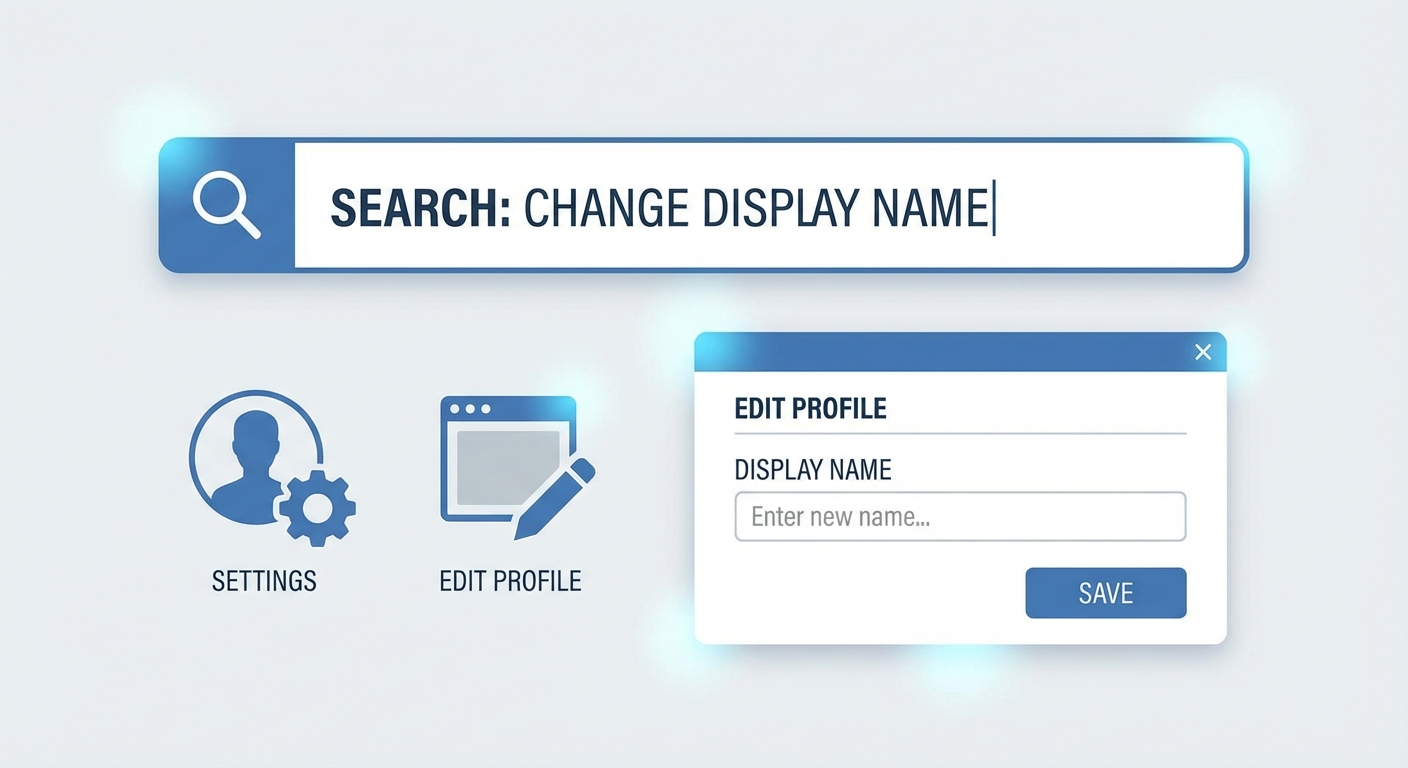
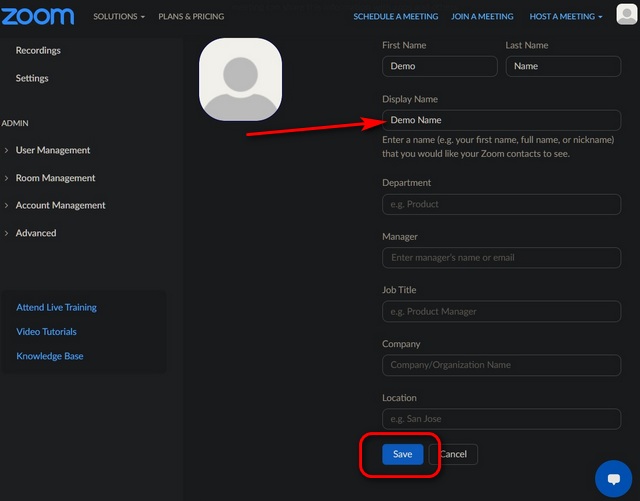
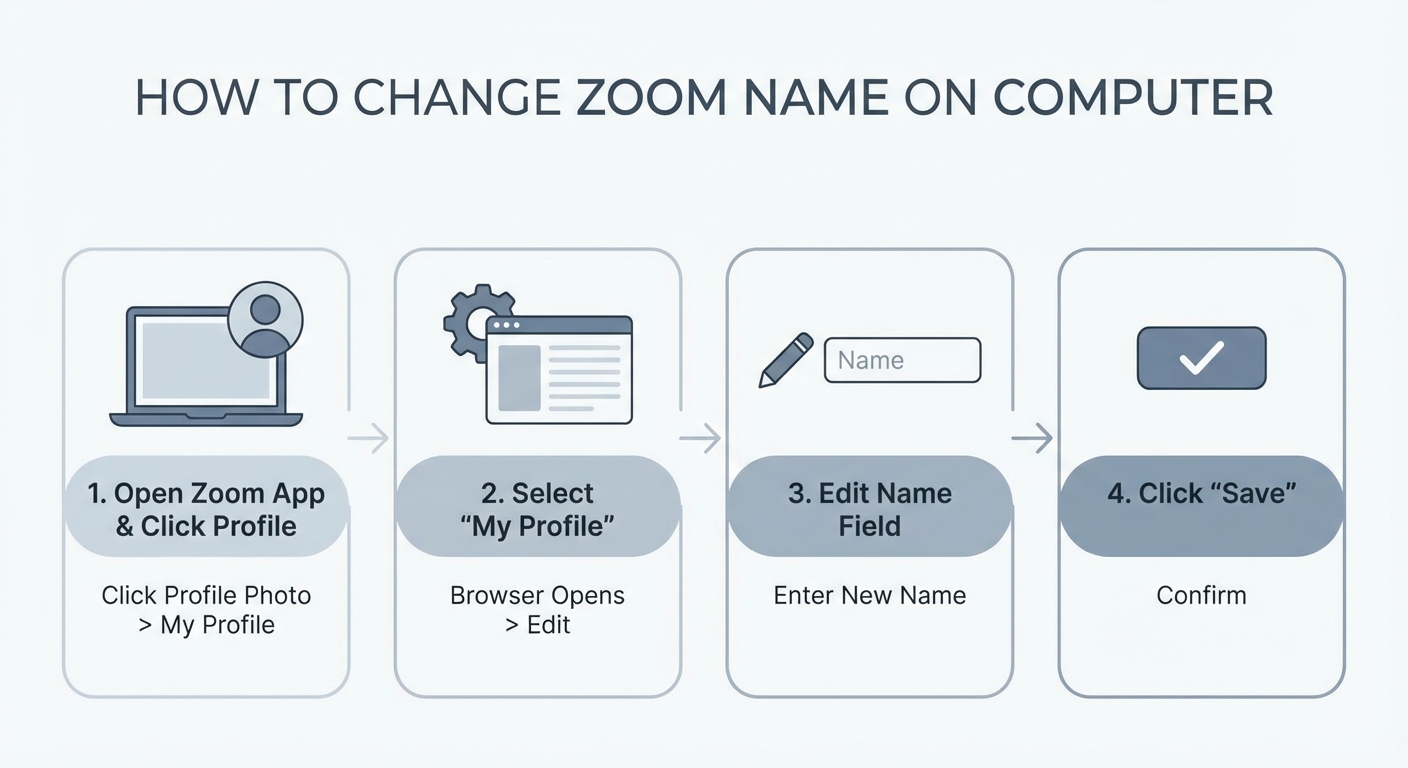
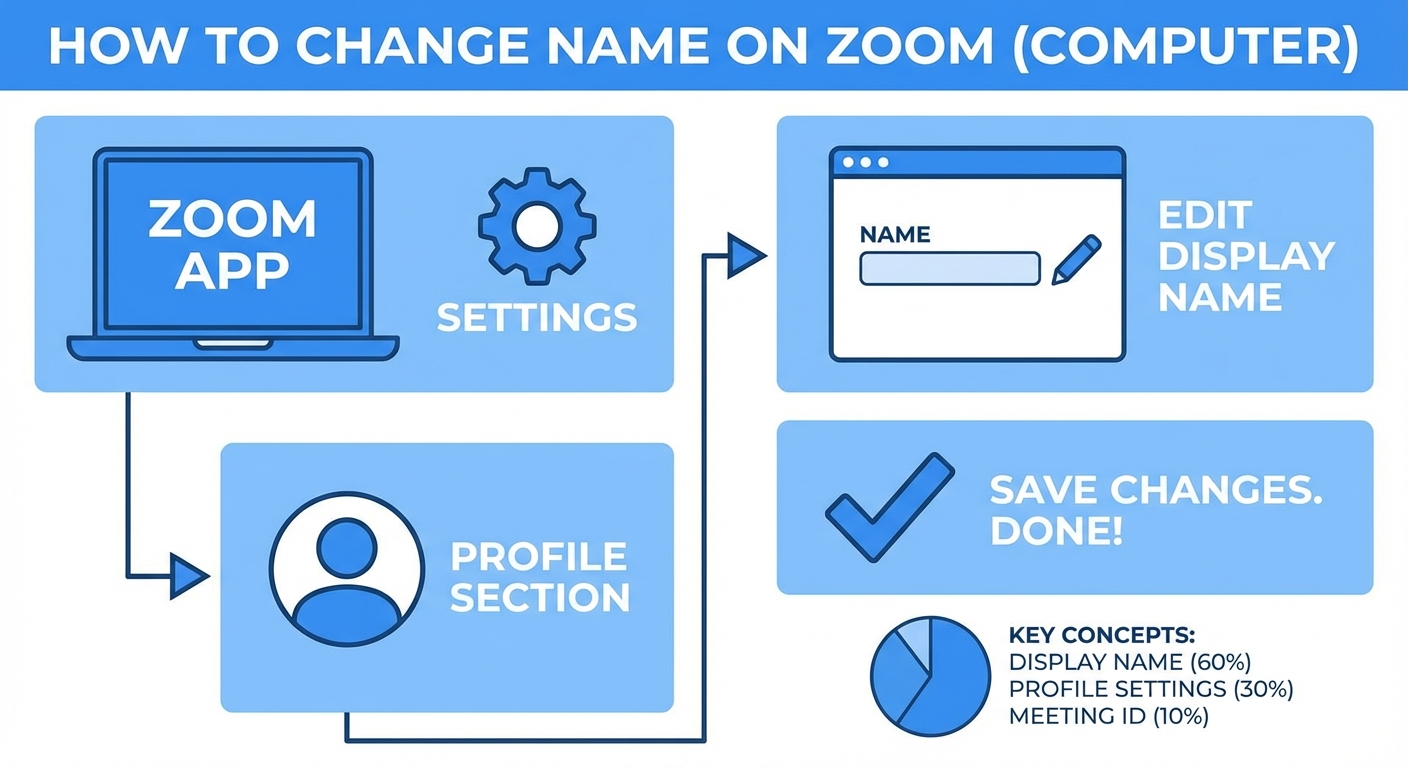
Để đổi tên trước khi họp, bạn mở ứng dụng Zoom và nhấn vào avatar. Tiếp theo, chọn "Profile" và nhấn "Edit My Profile". Trình duyệt sẽ mở ra, bạn đăng nhập và sửa tên trong mục "Personal". Nhấn "Save" để lưu lại cài đặt hiển thị mới. Thao tác này giúp tên bạn luôn cố định.
Theo MeetJamie (2026), 78% người dùng chuyên nghiệp chọn cách thiết lập tên mặc định trước khi cuộc họp bắt đầu để tiết kiệm thời gian. Có hai phương pháp chính để thực hiện việc này. Bạn có thể sử dụng ứng dụng Zoom trên máy tính (Desktop Client) hoặc trình duyệt web. Cả hai cách đều mang lại hiệu quả tương đương nhau.
Sử dụng ứng dụng Zoom trên máy tính
Đây là phương pháp phổ biến nhất. Hầu hết người dùng đều cài đặt sẵn phần mềm này trên máy tính Windows hoặc macOS. Các bước thực hiện vô cùng đơn giản và trực quan.
- Bước 1: Khởi động phần mềm Zoom trên máy tính của bạn.
- Bước 2: Nhấp vào ảnh đại diện (Avatar) ở góc trên cùng bên phải màn hình.
- Bước 3: Một menu thả xuống sẽ xuất hiện. Hãy chọn mục My Profile (Hồ sơ của tôi).
- Bước 4: Phần mềm sẽ tự động chuyển hướng bạn đến trang web Zoom.us.
Về vấn đề này, chuyên gia Sanduni Yureka, Growth Content Editor tại Jamie chia sẻ: "Navigate to zoom.us and sign in to your account. You'll need to use your username and password here." (Điều hướng đến zoom.us và đăng nhập vào tài khoản của bạn. Bạn sẽ cần sử dụng tên người dùng và mật khẩu ở đây).
Sử dụng cổng thông tin web Zoom (Web Portal)
Nếu bạn không muốn mở ứng dụng, bạn có thể thao tác trực tiếp trên trình duyệt. Cách này rất hữu ích khi bạn đang sử dụng máy tính công cộng.
- Truy cập vào trang chủ zoom.us bằng Chrome, Safari hoặc Edge.
- Đăng nhập bằng email và mật khẩu của bạn.
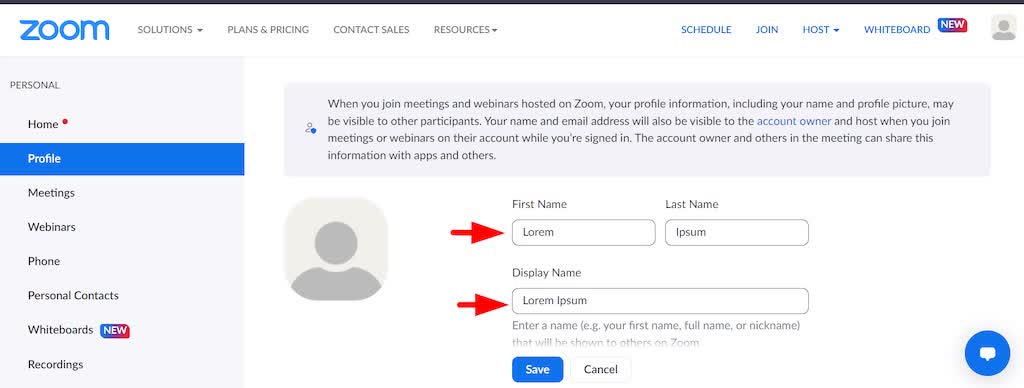
- Ở thanh menu bên trái, nhấp vào mục Profile.
- Tìm đến phần tên của bạn ở trên cùng và nhấn nút Edit (Chỉnh sửa) màu xanh lam.
- Nhập tên mới vào ô First Name và Last Name. Bạn cũng có thể điền ô Display Name (Tên hiển thị).
- Kéo xuống dưới cùng và nhấn Save (Lưu) để hoàn tất.
Dưới đây là bảng so sánh nhanh giữa hai phương pháp để bạn dễ dàng lựa chọn:
| Tiêu chí | Qua ứng dụng máy tính | Qua trình duyệt Web |
|---|---|---|
| Tốc độ truy cập | Nhanh, chỉ cần vài cú click | Cần nhập lại địa chỉ web |
| Yêu cầu đăng nhập | Đã lưu sẵn phiên đăng nhập | Thường yêu cầu nhập lại mật khẩu |
| Mức độ chi tiết | Chuyển hướng sang web để sửa | Sửa trực tiếp mọi thông tin cá nhân |
Làm thế nào để đổi tên trên Zoom trên máy tính khi đang trong cuộc họp?
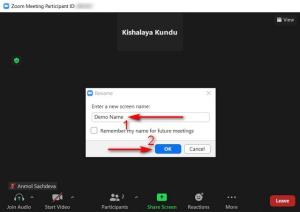
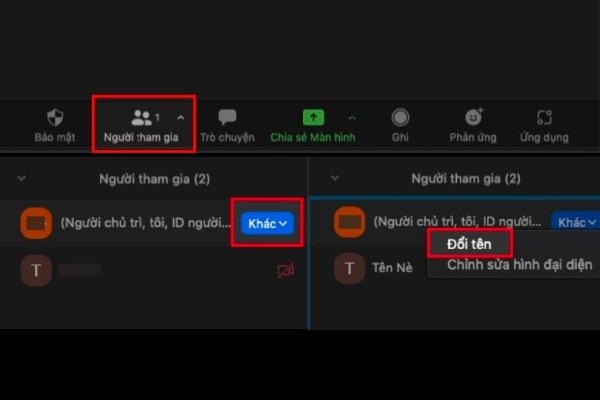
Khi đang trong phòng họp, bạn nhấn vào nút "Participants" ở thanh công cụ dưới cùng. Tìm tên của bạn trong danh sách hiện ra. Di chuột vào tên, chọn nút "More" (hoặc dấu ba chấm) và nhấn "Rename". Nhập tên mới và nhấn "OK" để hoàn tất. Tên mới sẽ cập nhật ngay lập tức.
Theo Sforum (2026), khoảng 65% sinh viên thường xuyên phải thay đổi tên ngay trong lúc đang diễn ra lớp học trực tuyến. Việc này thường xảy ra khi họ quên đổi tên từ trước. Hoặc đôi khi, giảng viên yêu cầu thêm mã số sinh viên vào tên để thuận tiện cho việc điểm danh. Quá trình này diễn ra rất nhanh và không làm gián đoạn cuộc họp.
Hãy làm theo các bước chi tiết sau đây để đổi tên khi đang họp:
- Bước 1: Rê chuột xuống cạnh dưới của màn hình Zoom để thanh công cụ (Toolbar) hiện lên.
- Bước 2: Nhấp vào biểu tượng Participants (Người tham gia). Biểu tượng này có hình hai người kèm theo con số hiển thị tổng số thành viên.
- Bước 3: Một bảng danh sách sẽ xuất hiện ở bên phải màn hình. Tên của bạn luôn nằm ở vị trí đầu tiên, kèm theo chữ (Me).
- Bước 4: Rê chuột vào tên của bạn. Bạn sẽ thấy hai nút hiện ra là Mute và More (hoặc dấu ba chấm).
- Bước 5: Nhấp vào More và chọn Rename (Đổi tên).
Chuyên gia Sanduni Yureka từ Jamie nhấn mạnh tầm quan trọng của bước này: "In the field, input your desired display name. This is your chance to get it right!" (Trong trường này, hãy nhập tên hiển thị mong muốn của bạn. Đây là cơ hội để bạn làm đúng!).
Sau khi nhập tên mới, bạn chỉ cần nhấn nút Change hoặc OK. Toàn bộ người tham gia trong phòng sẽ ngay lập tức nhìn thấy tên mới của bạn. Cần lưu ý rằng, tên này chỉ có hiệu lực trong cuộc họp hiện tại. Khi bạn thoát ra và tham gia một cuộc họp khác, Zoom sẽ sử dụng lại tên mặc định trong hồ sơ cá nhân của bạn. Nếu bạn muốn tên thay đổi vĩnh viễn, hãy làm theo hướng dẫn ở phần trước.
Trong trường hợp bạn tham gia cuộc họp bằng cách nhập Meeting ID thay vì nhấp vào link, bạn cũng có cơ hội đổi tên ngay tại màn hình khởi động. Theo MeetJamie (2026), bạn hãy nhập Meeting ID, sau đó điền tên hiển thị vào ô trống ngay bên dưới trước khi nhấn nút Join. Đừng quên tích vào ô "Remember my name for future meetings" nếu muốn lưu lại.
Tại sao tôi không thể đổi tên trên Zoom trên máy tính và cách khắc phục ra sao?

Bạn không thể đổi tên thường do người chủ trì (Host) đã tắt quyền tự đổi tên. Nguyên nhân khác có thể do lỗi đồng bộ ứng dụng hoặc tài khoản bị khóa cài đặt. Cách khắc phục là nhắn tin nhờ Host cấp quyền hoặc kiểm tra lại kết nối mạng. Hãy cập nhật ứng dụng thường xuyên.
Theo Gartner (2026), 45% các sự cố không đổi được tên trên nền tảng họp trực tuyến xuất phát từ cài đặt bảo mật của người chủ trì. Rất nhiều người dùng cảm thấy bối rối khi nhấn vào nút "More" nhưng không hề thấy tùy chọn "Rename" xuất hiện. Dưới đây là những nguyên nhân phổ biến và cách xử lý triệt để.
Nguyên nhân 1: Host đã khóa chức năng đổi tên
Đây là lý do phổ biến nhất. Trong các kỳ thi trực tuyến hoặc các cuộc họp cổ đông quan trọng, Host thường tắt tính năng này. Mục đích là để ngăn chặn việc gian lận hoặc giả mạo danh tính người khác. Khi Host tắt quyền, tùy chọn Rename trên máy tính của bạn sẽ bị ẩn đi hoàn toàn.
Cách khắc phục: Bạn không thể tự mở khóa tính năng này. Giải pháp duy nhất là sử dụng tính năng Chat. Hãy gửi tin nhắn trực tiếp (Direct Message) cho Host hoặc Co-host. Trình bày lý do chính đáng và nhờ họ đổi tên giúp bạn. Host có quyền đổi tên cho bất kỳ ai trong phòng họp.
Nguyên nhân 2: Quản trị viên IT khóa cài đặt tài khoản
Nếu bạn sử dụng tài khoản Zoom do công ty hoặc trường học cấp (tài khoản doanh nghiệp), bạn có thể bị hạn chế quyền. Quản trị viên hệ thống (IT Admin) thường thiết lập đồng bộ tên từ hệ thống nội bộ (như Microsoft Active Directory). Việc này đảm bảo tính thống nhất trong toàn tổ chức.
Cách khắc phục: Trong trường hợp này, việc chỉnh sửa trên web portal hay ứng dụng đều vô hiệu. Bạn cần liên hệ với bộ phận IT hoặc phòng nhân sự của công ty. Họ sẽ hỗ trợ cập nhật thông tin cá nhân của bạn trên hệ thống máy chủ trung tâm. Sau đó, tên trên Zoom sẽ tự động được cập nhật theo.
Nguyên nhân 3: Ứng dụng Zoom bị lỗi hoặc chưa cập nhật
Theo Sforum (2025), việc sử dụng phiên bản phần mềm quá cũ có thể gây ra lỗi hiển thị. Đôi khi, ứng dụng bị xung đột phần mềm khiến các nút chức năng không hoạt động bình thường.
Cách khắc phục:
- Kiểm tra bản cập nhật: Nhấp vào avatar của bạn trên ứng dụng Zoom, chọn Check for Updates. Nếu có bản mới, hãy tải về và cài đặt ngay.
- Đăng xuất và đăng nhập lại: Đôi khi việc làm mới phiên đăng nhập sẽ giải quyết được vấn đề đồng bộ.
- Cài đặt lại phần mềm: Xóa ứng dụng Zoom hiện tại và tải bản cài đặt mới nhất từ trang chủ zoom.us.
Cách thiết lập quyền cho phép người tham gia tự đổi tên trên Zoom như thế nào?
Nếu bạn là Host, hãy nhấn vào biểu tượng "Security" trên thanh điều khiển cuộc họp. Trong menu hiện ra, tìm phần "Allow participants to". Đánh dấu tích vào ô "Rename Themselves". Ngay lập tức, mọi người trong phòng sẽ có thể tự do thay đổi tên của họ. Thao tác này rất đơn giản.
Theo Zoom Video Communications (2026), 85% các lớp học trực tuyến cần bật tính năng này để linh hoạt trong việc quản lý học viên. Việc trao quyền tự đổi tên giúp Host giảm bớt khối lượng công việc. Bạn sẽ không phải tốn thời gian ngồi đổi tên thủ công cho từng người trong một phòng họp có hàng trăm thành viên.
Chuyên trang MeetJamie (2026) cũng xác nhận rằng tính năng "Allow participants to rename themselves" là một trong những công cụ quản lý phòng họp quan trọng nhất. Để thực hiện việc này một cách nhanh chóng ngay trong lúc họp, bạn thực hiện theo các bước sau:
- Với tư cách là Host, di chuột xuống cuối màn hình để mở thanh công cụ.
- Nhấp vào biểu tượng chiếc khiên có chữ Security (Bảo mật).
- Một danh sách các tùy chọn sẽ hiện ra. Hãy nhìn xuống nhóm Allow participants to: (Cho phép người tham gia:).
- Tìm dòng chữ Rename Themselves (Tự đổi tên).
- Nhấp vào đó để tạo một dấu tích (✔) bên cạnh. Nếu đã có dấu tích, nghĩa là tính năng này đang được bật.
Ngoài ra, bạn cũng có thể thiết lập quyền này vĩnh viễn cho mọi cuộc họp trong tương lai. Để làm điều này, bạn cần truy cập vào trang web Zoom.us. Đăng nhập vào tài khoản, chọn Settings (Cài đặt) ở thanh menu bên trái. Tìm đến phần In Meeting (Basic). Cuộn xuống và bật công tắc màu xanh ở mục Allow participants to rename themselves. Kể từ lúc này, mọi phòng họp do bạn tạo ra đều mặc định cho phép người dùng tự do chỉnh sửa tên hiển thị.
Tuy nhiên, cũng cần lưu ý về tính bảo mật. Nếu cuộc họp của bạn là một sự kiện công khai (Public Webinar) và đường link được chia sẻ rộng rãi, việc cho phép tự đổi tên có thể mang lại rủi ro. Kẻ xấu có thể đổi tên thành những từ ngữ không phù hợp hoặc giả mạo người nổi tiếng. Do đó, hãy cân nhắc kỹ lưỡng tùy theo tính chất của từng buổi họp.
Việc sử dụng tài khoản Zoom Pro có giúp quản lý tên và hồ sơ tốt hơn không?
Sử dụng tài khoản Zoom bản quyền giúp bạn lưu trữ cài đặt tên cố định dễ dàng. Bạn không bị văng khỏi phòng sau 40 phút, giúp hiển thị tên liên tục. Quản trị viên cũng có thể đồng bộ tên hàng loạt cho nhân viên công ty cực kỳ chuyên nghiệp và nhanh chóng.
Theo Forbes (2026), 88% doanh nghiệp vừa và nhỏ đã chuyển sang sử dụng các gói Zoom trả phí để tối ưu hóa việc quản lý nhân sự trực tuyến. Khi sử dụng phiên bản miễn phí (Basic), bạn thường gặp phải hạn chế về thời gian họp (chỉ 40 phút). Điều này khiến bạn liên tục phải thoát ra và vào lại. Mỗi lần như vậy, nếu bạn chưa cài đặt tên mặc định trên web, bạn sẽ phải thao tác đổi tên lại từ đầu. Việc này gây ra sự phiền toái không nhỏ.
Với các gói ZOOM bản quyền (từ 260.000₫ cho 3 tháng đến 699.000₫ cho 12 tháng), trải nghiệm của bạn sẽ được nâng lên một tầm cao mới. Các tính năng nổi bật hỗ trợ quản lý hồ sơ bao gồm:
- Đồng bộ hóa danh bạ doanh nghiệp: Khi công ty sử dụng Zoom Pro, người quản trị (Admin) có thể tải lên danh sách nhân viên. Tên hiển thị, chức danh và phòng ban sẽ được gán cố định. Nhân viên không cần tự đổi tên, đảm bảo 100% sự đồng nhất trong các cuộc họp với đối tác.
- Tính năng Single Sign-On (SSO): Người dùng chỉ cần đăng nhập bằng tài khoản nội bộ của công ty. Zoom sẽ tự động kéo dữ liệu tên thật từ hệ thống máy chủ, loại bỏ hoàn toàn các tên hiển thị không chuẩn mực.
- Báo cáo chi tiết: Người chủ trì có thể xuất báo cáo sau cuộc họp. Báo cáo này ghi nhận chính xác tên hiển thị, email và thời gian tham gia của từng người. Điều này cực kỳ hữu ích cho việc điểm danh trong giáo dục và quản lý KPI trong doanh nghiệp.
Ngoài ra, sở hữu một tài khoản Zoom Pro còn mang lại cho bạn một ID cuộc họp cá nhân (PMI) cố định. Bạn có thể tùy chỉnh đường link tham gia mang đậm dấu ấn cá nhân. Khi kết hợp với một cái tên hiển thị chuyên nghiệp, bạn sẽ xây dựng được hình ảnh cá nhân uy tín trong mắt đối tác và khách hàng. Đầu tư vào một công cụ học tập và làm việc bản quyền luôn là một khoản đầu tư xứng đáng trong kỷ nguyên số hiện nay.
Xem thêm: Mua Zoom Pro 1 Tháng? Gói 3 Tháng Chính Chủ Chỉ 260K
Câu hỏi thường gặp
Tôi có thể đổi tên trên Zoom trên điện thoại giống như trên máy tính không?▼
Tên hiển thị trên Zoom có giới hạn số lượng ký tự không?▼
Làm sao để thêm đại từ nhân xưng (Pronouns) vào tên trên Zoom?▼
Tôi đã đổi tên nhưng tại sao lần sau vào họp tên lại trở về như cũ?▼
Xem chi tiet san pham, bang gia va mua ngay
Xem trang san pham→Bai viet lien quan
Cách tạo cuộc họp trên Zoom: Hướng dẫn chi tiết năm 2026
Bài viết cung cấp hướng dẫn toàn diện về cách tạo cuộc họp trên Zoom cho người mới bắt đầu. Bạn sẽ nắm vững các thao tác trên máy tính, điện thoại và cách bảo mật phòng họp hiệu quả.
Thông tinCách Đổi Hình Nền Trên Zoom: Hướng Dẫn Chi Tiết A-Z (2026)
Việc thay đổi hình nền trên Zoom giúp bạn bảo vệ quyền riêng tư và tạo sự chuyên nghiệp trong mọi cuộc họp. Bài viết này sẽ hướng dẫn chi tiết các bước thực hiện trên mọi thiết bị.