

Sơ Đồ Tư Duy Canva: Hướng Dẫn Chi Tiết & Mẹo Thiết Kế (2026)
Sơ đồ tư duy Canva là công cụ trực quan hóa ý tưởng mạnh mẽ và dễ sử dụng nhất hiện nay. Bài viết này sẽ hướng dẫn bạn chi tiết cách thiết kế, tối ưu hóa bằng AI và so sánh Canva với các phần mềm chuyên dụng khác.
Mục lục
- Sơ đồ tư duy Canva là gì và tại sao nền tảng này được ưa chuộng?
- Những tính năng cốt lõi nào giúp Canva tối ưu hóa việc vẽ sơ đồ tư duy?
- Làm thế nào để tạo sơ đồ tư duy trên Canva từng bước chi tiết nhất?
- Canva so với các phần mềm chuyên dụng khác có gì khác biệt?
- Công nghệ AI của Canva hỗ trợ vẽ sơ đồ tư duy như thế nào?
- Các lỗi thường gặp khi thiết kế sơ đồ tư duy Canva là gì và cách khắc phục?
- Chi phí sử dụng Canva để vẽ sơ đồ tư duy hiện nay là bao nhiêu?
Sơ đồ tư duy Canva là gì và tại sao nền tảng này được ưa chuộng?
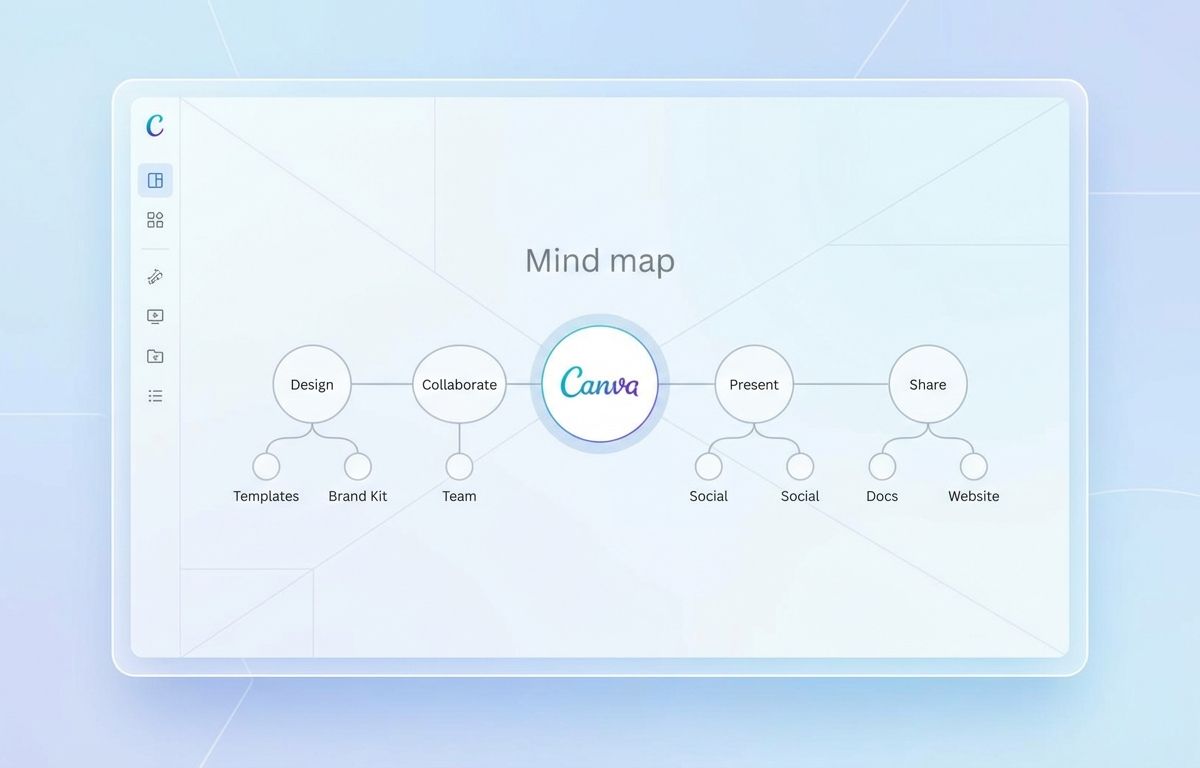
Sơ đồ tư duy Canva là công cụ trực quan hóa ý tưởng được tích hợp trên nền tảng thiết kế Canva. Nó cho phép người dùng tạo bản đồ tư duy nhanh chóng thông qua hàng ngàn mẫu có sẵn. Nền tảng này được ưa chuộng nhờ giao diện kéo thả thân thiện, hỗ trợ đa dạng thiết kế từ sơ đồ tư duy đến làm slide bằng canva. Nó cũng hỗ trợ cộng tác theo thời gian thực, cung cấp thư viện đồ họa khổng lồ cùng các tính năng hữu ích như tách nền canva.
Theo Gitiho (2026), hơn 85% người dùng không chuyên ưu tiên chọn Canva để vẽ sơ đồ tư duy thay vì phần mềm phức tạp. Điều này cho thấy sự dịch chuyển lớn trong thói quen sử dụng công cụ thiết kế. Người dùng ngày nay ưu tiên sự tiện lợi và tính thẩm mỹ cao. Sơ đồ tư duy không chỉ dành cho học tập mà còn cho công việc.
Trong môi trường doanh nghiệp, việc trình bày ý tưởng một cách rõ ràng là rất quan trọng. Canva giúp biến những dòng chữ khô khan thành các biểu đồ sinh động. Bạn có thể dễ dàng chèn hình ảnh, biểu tượng và video vào bản đồ của mình. Điều này giúp tăng cường khả năng ghi nhớ và truyền đạt thông tin.
"Sơ đồ tư duy không chỉ là công cụ ghi nhớ mà còn là bản đồ định hướng tư duy sáng tạo. Canva đã bình dân hóa kỹ năng này bằng giao diện trực quan." - Nguyễn Kim Thu, Giảng viên Thiết kế, Công ty Giáo dục Gitiho.
Bên cạnh đó, tính năng lưu trữ đám mây của Canva mang lại sự an tâm tuyệt đối. Bạn không bao giờ phải lo lắng về việc mất dữ liệu. Mọi thay đổi đều được lưu lại tự động trong quá trình bạn làm việc. Bạn có thể truy cập sơ đồ của mình từ bất kỳ thiết bị nào.
Những tính năng cốt lõi nào giúp Canva tối ưu hóa việc vẽ sơ đồ tư duy?
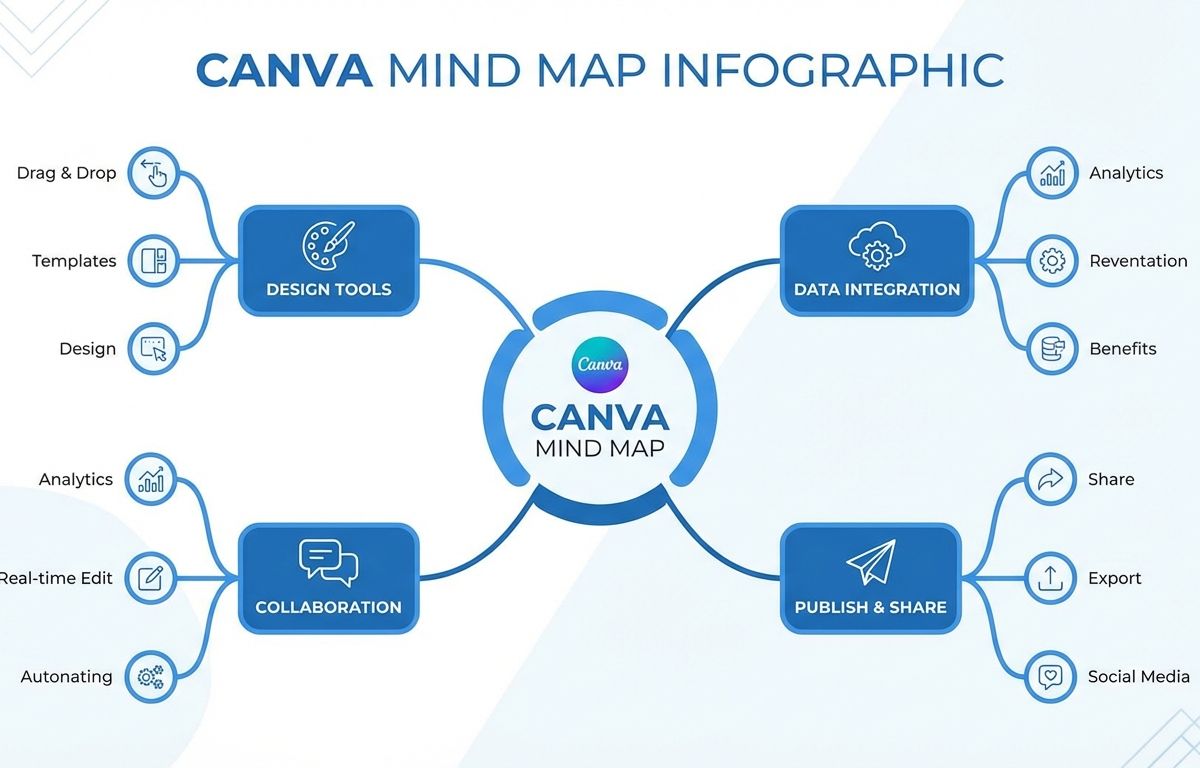
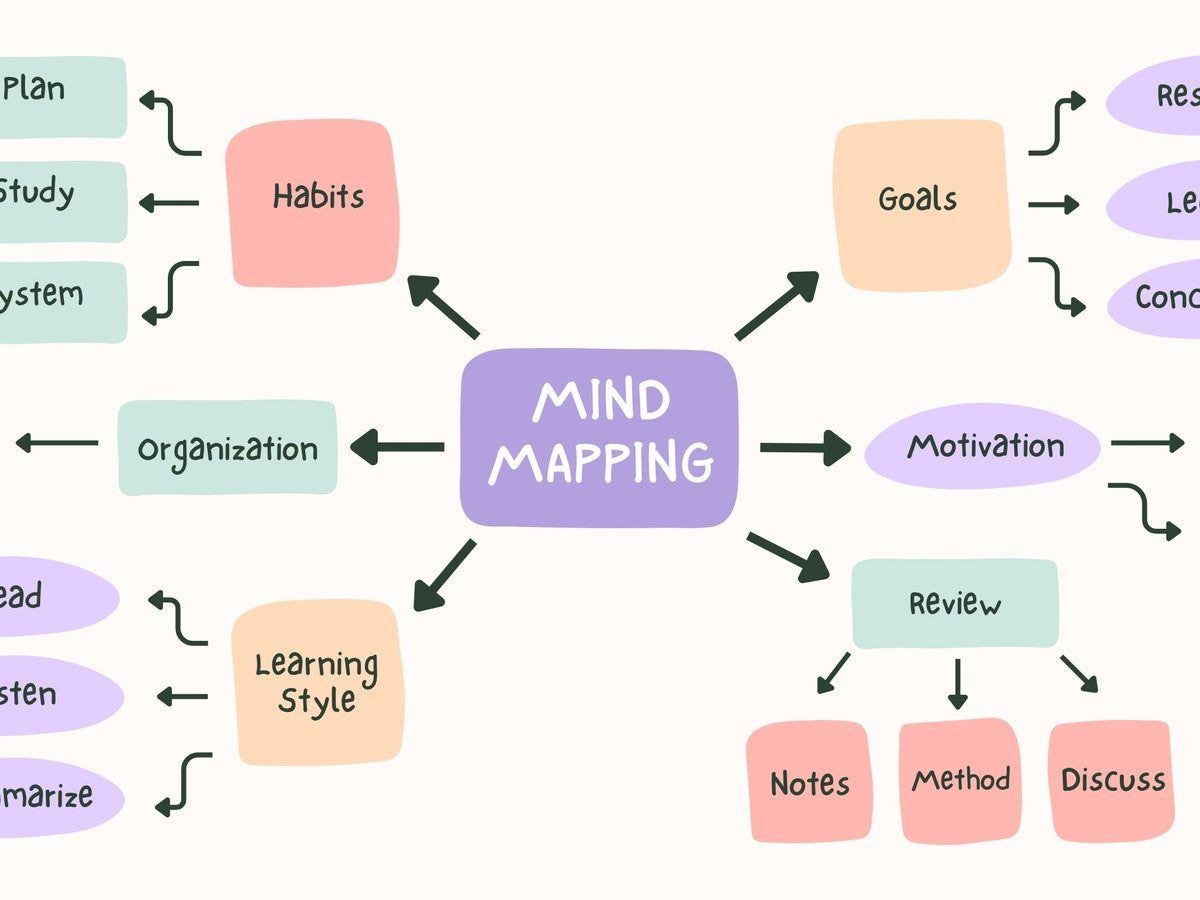
Các tính năng cốt lõi giúp Canva tối ưu hóa việc vẽ sơ đồ tư duy bao gồm không gian làm việc Whiteboard vô hạn. Thêm vào đó là thư viện hàng ngàn mẫu template đa dạng và công cụ kết nối đường thẳng tự động. Những công cụ này giúp việc phác thảo ý tưởng trở nên cực kỳ linh hoạt. Khả năng chèn đa phương tiện cũng làm bản đồ sinh động hơn.
Theo Canva Official Report (2026), tính năng Whiteboard đã giúp tăng 65% hiệu suất làm việc nhóm khi xây dựng sơ đồ tư duy trực tuyến. Đây là một con số ấn tượng minh chứng cho sức mạnh của nền tảng này. Dưới đây là những tính năng nổi bật nhất mà bạn nên tận dụng:
Không gian làm việc vô hạn (Whiteboards)
Trước đây, việc vẽ sơ đồ thường bị giới hạn bởi kích thước trang giấy. Với tính năng Whiteboards, không gian sáng tạo của bạn là vô tận. Bạn có thể mở rộng các nhánh ý tưởng bao xa tùy thích. Tính năng này đặc biệt hữu ích cho các dự án lớn và phức tạp.
Thư viện thành phần đồ họa khổng lồ
Canva cung cấp hàng triệu biểu tượng, hình minh họa và nhãn dán. Bạn có thể dễ dàng tìm thấy hình ảnh minh họa cho mọi từ khóa. Việc sử dụng hình ảnh giúp kích thích bán cầu não phải. Nó làm cho sơ đồ tư duy của bạn dễ nhớ và hấp dẫn hơn rất nhiều.
Cộng tác theo thời gian thực
Bạn có thể mời đồng nghiệp cùng tham gia chỉnh sửa một sơ đồ tư duy. Mọi người có thể để lại bình luận, thả tim hoặc chỉnh sửa trực tiếp. Tính năng này xóa bỏ rào cản về khoảng cách địa lý. Nó biến Canva thành công cụ làm việc nhóm lý tưởng trong kỷ nguyên số.
Làm thế nào để tạo sơ đồ tư duy trên Canva từng bước chi tiết nhất?
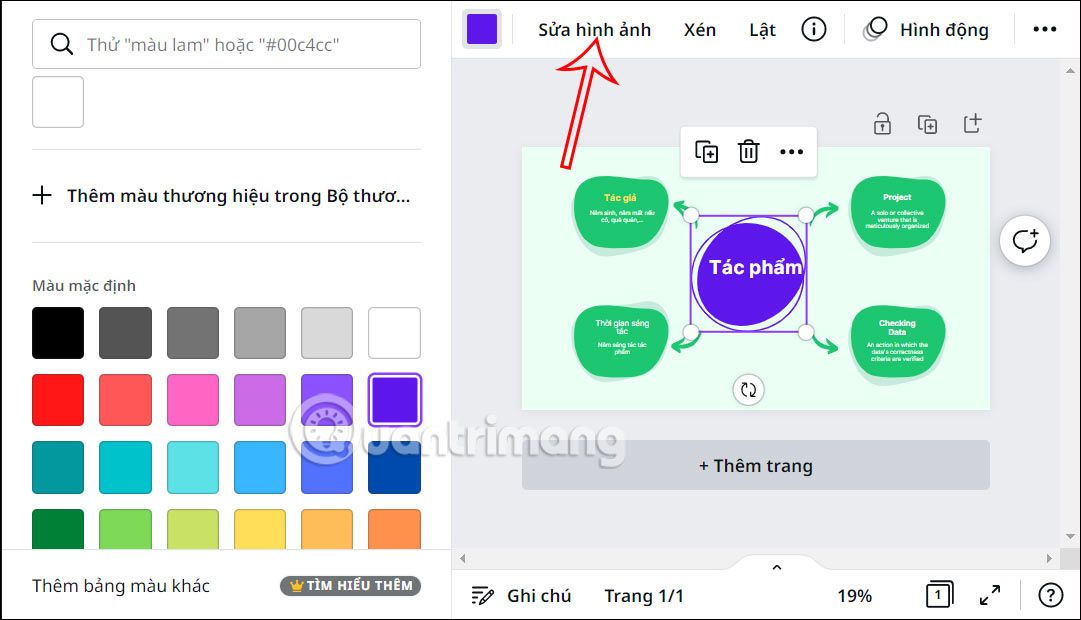
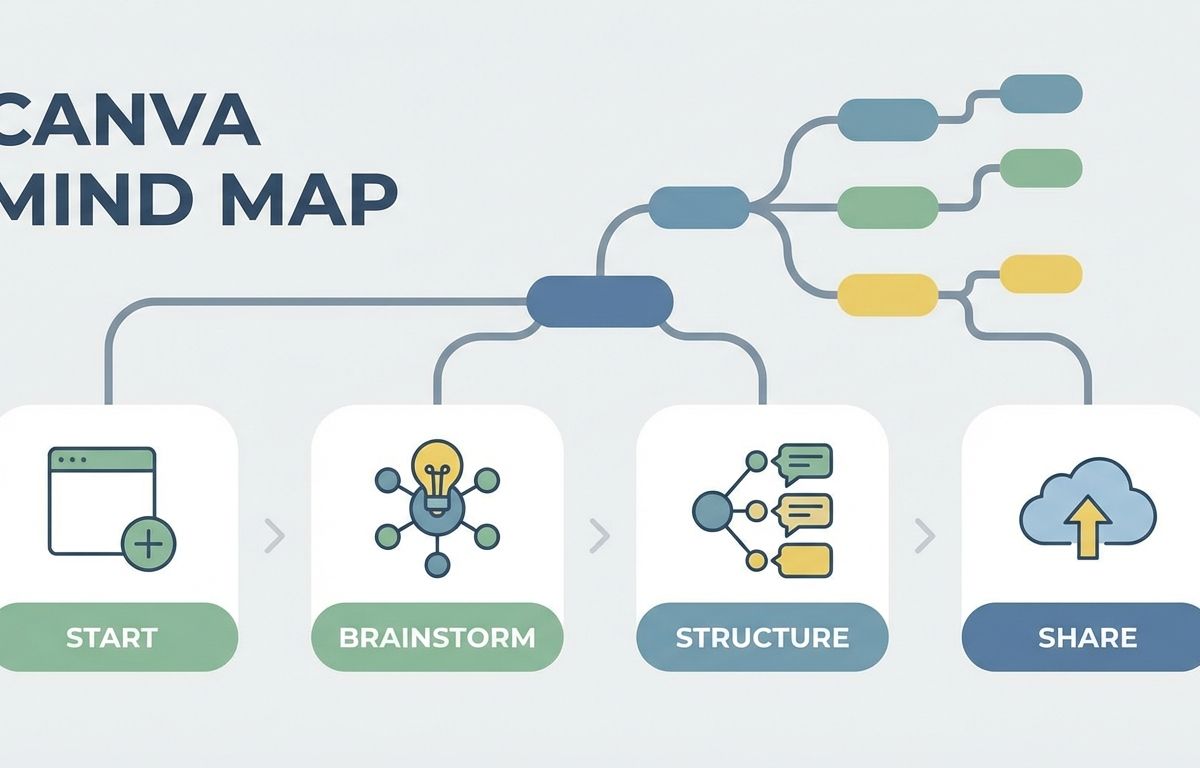
Để tạo sơ đồ tư duy trên Canva chi tiết nhất, bạn cần đăng nhập tài khoản và chọn công cụ Whiteboard. Tiếp theo, bạn tìm kiếm từ khóa "mind map" và chọn một mẫu phù hợp. Sau đó, bạn tùy chỉnh nội dung bằng cách thêm nhánh, thay đổi màu sắc. Cuối cùng, bạn xuất file dưới định dạng mong muốn để chia sẻ.
Theo EdrawMax (2026), 78% người dùng hoàn thành một sơ đồ tư duy trên Canva chỉ trong vòng chưa đầy 15 phút nhờ các mẫu có sẵn. Việc nắm vững quy trình sẽ giúp bạn tiết kiệm tối đa thời gian. Hãy làm theo các bước hướng dẫn cụ thể dưới đây:
Bước 1: Khởi tạo không gian làm việc
Đầu tiên, hãy truy cập trang chủ Canva và đăng nhập. Tại thanh tìm kiếm, bạn gõ từ khóa "Sơ đồ tư duy" hoặc "Mind map". Hệ thống sẽ hiển thị hàng ngàn mẫu thiết kế khác nhau. Hãy chọn một mẫu có cấu trúc phù hợp nhất với chủ đề của bạn.
Bước 2: Xây dựng ý tưởng trung tâm
Ý tưởng trung tâm là trái tim của mọi sơ đồ tư duy. Hãy đặt nó ở vị trí chính giữa khung hình. Sử dụng một hình ảnh nổi bật hoặc một phông chữ lớn để làm nổi bật. Từ khóa trung tâm nên ngắn gọn, súc tích và bao quát toàn bộ chủ đề.
Bước 3: Phát triển các nhánh chính và phụ
Từ ý tưởng trung tâm, hãy kéo các đường nối để tạo ra các nhánh chính. Canva hỗ trợ các đường nối thông minh tự động bám dính vào khung văn bản. Tiếp tục phát triển các nhánh phụ từ nhánh chính. Hãy nhớ sử dụng các màu sắc khác nhau để phân biệt từng luồng ý tưởng.
Bước 4: Tùy chỉnh và xuất bản
Sau khi hoàn thiện nội dung, hãy trang trí sơ đồ bằng các biểu tượng. Bạn có thể sử dụng công cụ Tidy Up để căn chỉnh mọi thứ ngay ngắn. Cuối cùng, nhấn vào nút "Chia sẻ" ở góc phải màn hình. Bạn có thể tải xuống dưới dạng PDF, PNG hoặc chia sẻ liên kết trực tiếp.
Canva so với các phần mềm chuyên dụng khác có gì khác biệt?
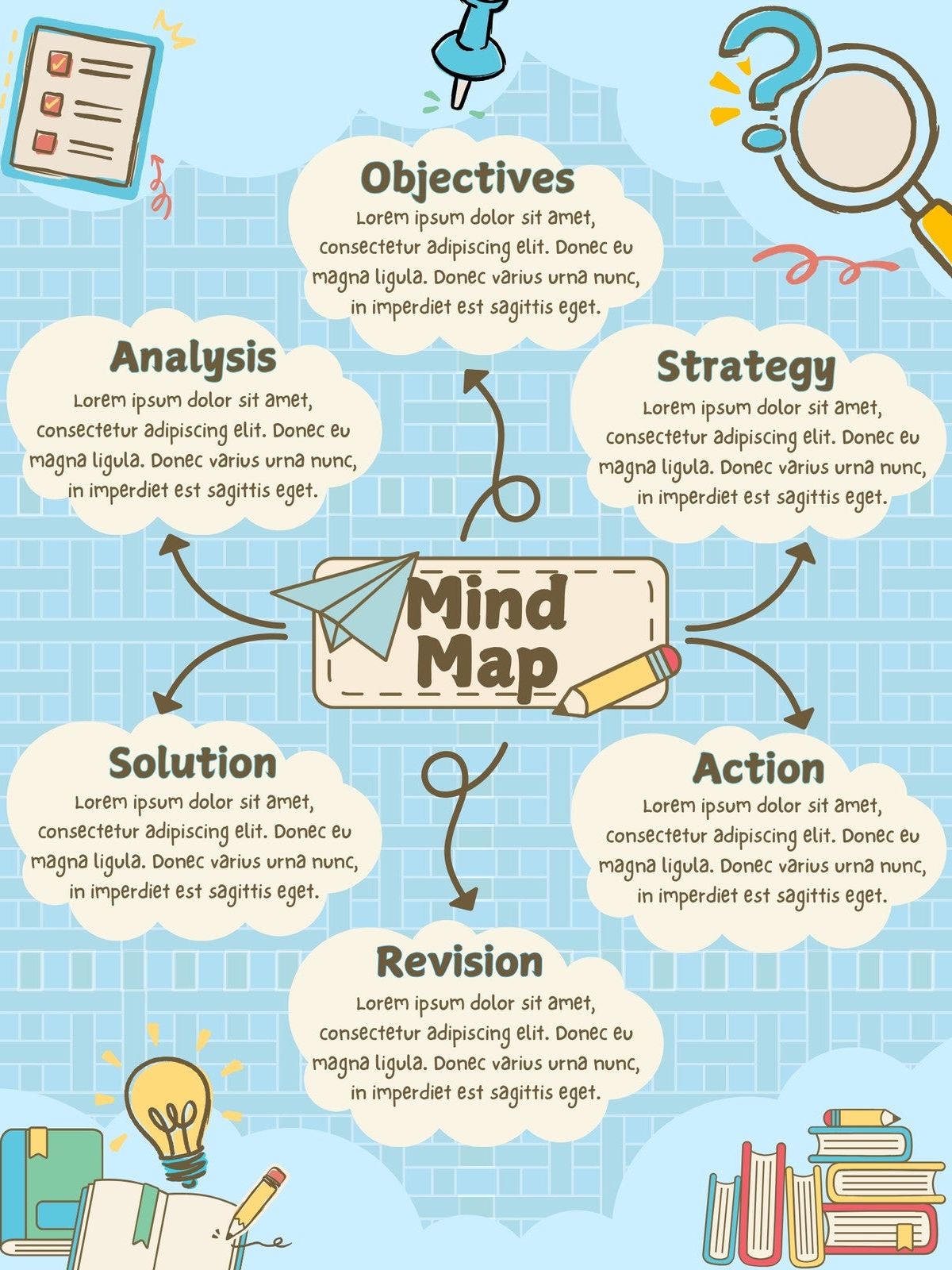
Sự khác biệt lớn nhất giữa sơ đồ tư duy Canva so với EdrawMind và MindMeister nằm ở định hướng thiết kế. Canva tập trung mạnh vào tính thẩm mỹ và thư viện đồ họa phong phú. Trong khi đó, các phần mềm chuyên dụng mạnh về cấu trúc logic tự động. Chúng cũng cung cấp phím tắt nhanh và khả năng quản lý dự án.
Theo Mind Mapping Software Blog (2026), 62% chuyên gia thiết kế chọn Canva cho các bài thuyết trình. Ngược lại, 70% quản lý dự án chọn công cụ chuyên dụng như MindMeister. Việc lựa chọn phụ thuộc hoàn toàn vào mục đích sử dụng của bạn. Dưới đây là bảng so sánh chi tiết:
| Tiêu chí đánh giá | Canva | EdrawMind / MindMeister |
|---|---|---|
| Giao diện & Tính dễ dùng | Kéo thả trực quan, cực kỳ dễ học cho người mới. | Cần thời gian làm quen với các phím tắt và cấu trúc. |
| Yếu tố thẩm mỹ (Đồ họa) | Xuất sắc. Hàng triệu biểu tượng, font chữ và hình ảnh. | Hạn chế. Tập trung chủ yếu vào văn bản và hình khối cơ bản. |
| Tính năng tự động hóa | Thủ công kéo thả và căn chỉnh các nhánh. | Tự động sắp xếp nhánh bằng phím tắt (Tab/Enter). |
| Xuất file & Tích hợp | Mạnh về xuất file ảnh, PDF, thuyết trình trực tiếp. | Mạnh về xuất file dạng outline, tích hợp quản lý task. |
Nếu bạn cần tạo một sơ đồ tư duy để thuyết trình trước khách hàng, Canva là lựa chọn số một. Sự bắt mắt của nó sẽ thu hút sự chú ý của người xem. Tuy nhiên, nếu bạn đang brainstorm tốc độ cao trong một cuộc họp kỹ thuật, bạn có thể cần cân nhắc phần mềm khác.
Mặc dù vậy, Canva đang liên tục cập nhật các tính năng mới. Sự ra mắt của Canva Whiteboards đã thu hẹp khoảng cách này đáng kể. Nó mang lại trải nghiệm vẽ sơ đồ mượt mà hơn nhiều so với trước đây.
Công nghệ AI của Canva hỗ trợ vẽ sơ đồ tư duy như thế nào?
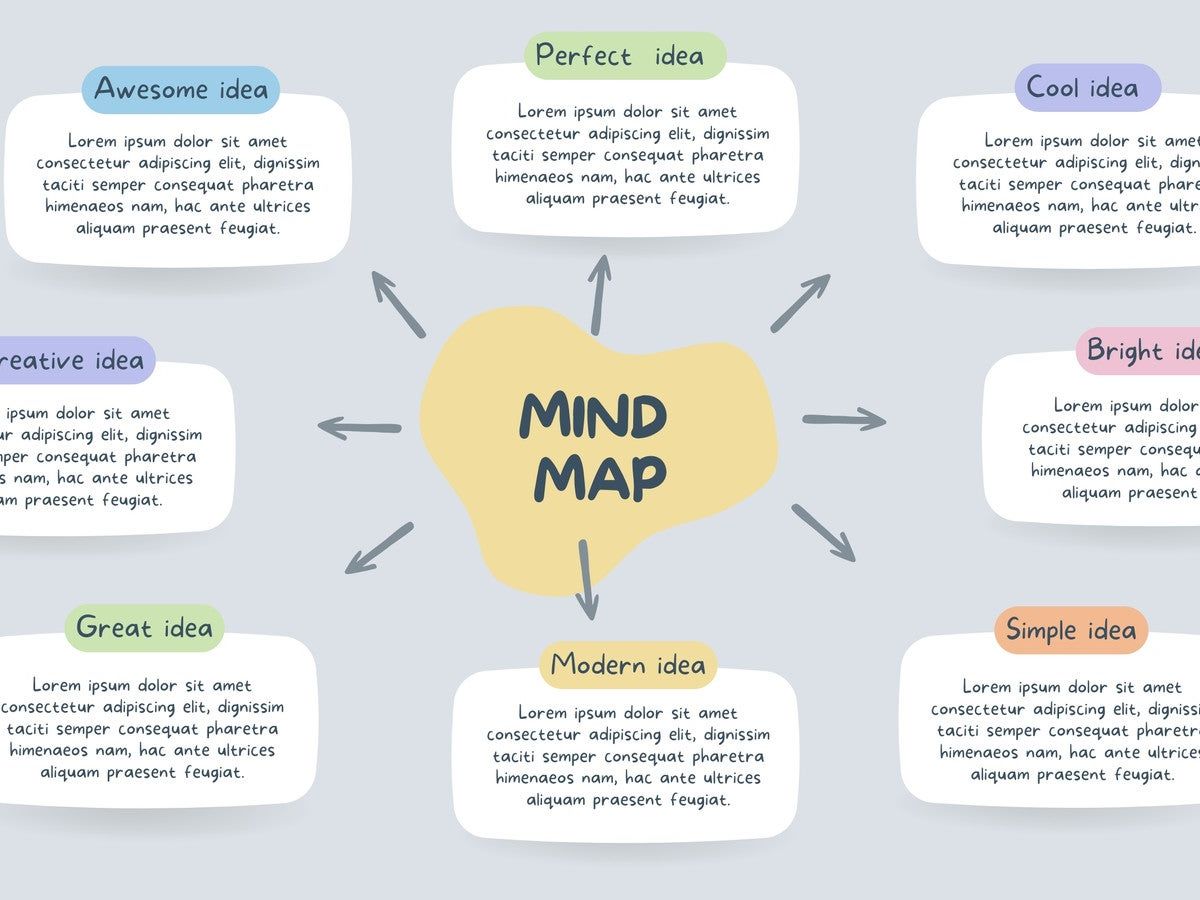
Công nghệ AI của Canva hỗ trợ vẽ sơ đồ tư duy thông qua bộ công cụ Magic Studio đột phá. Nó giúp tự động tạo nhánh ý tưởng từ văn bản ngắn. Trí tuệ nhân tạo có thể tóm tắt tài liệu dài thành sơ đồ trực quan. Nó cũng giúp chuyển đổi ngôn ngữ và tạo hình ảnh minh họa nhanh chóng.
Theo TechReview (2026), việc sử dụng Magic Design AI trên Canva giúp tiết kiệm đến 40% thời gian lên ý tưởng ban đầu. Công nghệ này đang thay đổi hoàn toàn cách chúng ta làm việc. Bạn không còn phải đối mặt với hội chứng "trang giấy trắng" nữa.
"Việc tích hợp trí tuệ nhân tạo vào thiết kế đã biến Canva từ một công cụ đồ họa đơn thuần thành một trợ lý tư duy chiến lược toàn diện." - Trần Văn A, Giám đốc Sáng tạo, TechVn Agency.
Magic Write - Trợ lý viết nội dung
Khi bạn bí ý tưởng cho các nhánh phụ, Magic Write sẽ là cứu cánh. Bạn chỉ cần nhập từ khóa chính, AI sẽ gợi ý hàng loạt chủ đề liên quan. Tính năng này được tích hợp trực tiếp vào các hộp văn bản trên sơ đồ. Nó hoạt động mượt mà và hỗ trợ tiếng Việt rất tốt.
Text to Image - Tạo hình ảnh minh họa độc quyền
Sơ đồ tư duy cần hình ảnh để kích thích não bộ. Nếu thư viện Canva không có hình ảnh bạn muốn, hãy dùng Text to Image. Bạn chỉ cần miêu tả bức ảnh bằng văn bản. AI sẽ tạo ra những hình ảnh độc đáo, không đụng hàng để chèn vào sơ đồ.
Magic Switch - Chuyển đổi định dạng thông minh
Sau khi hoàn thành sơ đồ tư duy, bạn có thể muốn biến nó thành tài liệu văn bản. Magic Switch cho phép bạn chuyển đổi toàn bộ sơ đồ thành một bản tóm tắt tự động. Tính năng này cực kỳ hữu ích cho việc báo cáo sau cuộc họp.
Các lỗi thường gặp khi thiết kế sơ đồ tư duy Canva là gì và cách khắc phục?
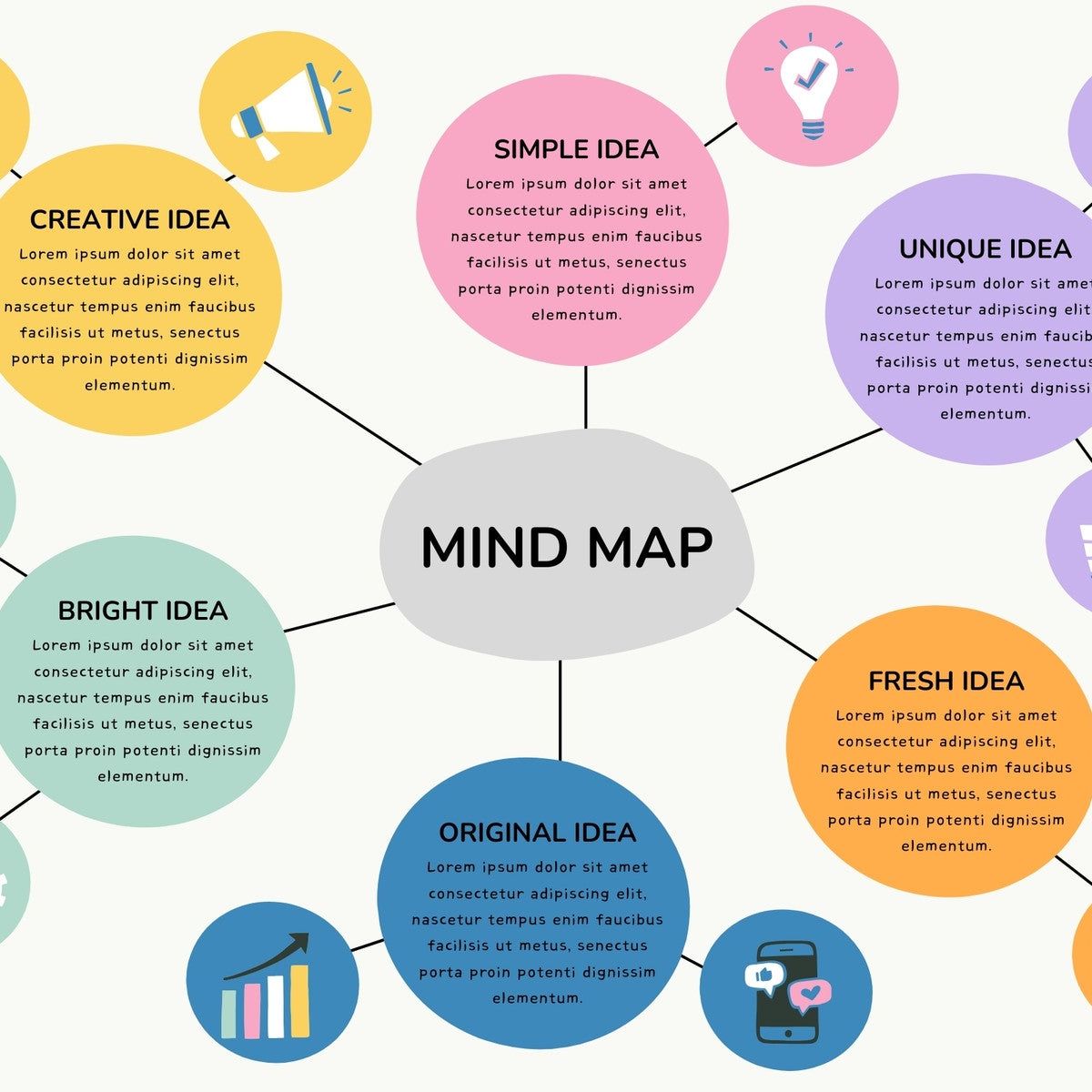
Các lỗi thường gặp khi thiết kế sơ đồ tư duy Canva bao gồm việc sử dụng quá nhiều màu sắc gây rối mắt. Các nhánh thường không được căn chỉnh đồng đều. Một lỗi khác là nhồi nhét quá nhiều chữ vào một ô. Cách khắc phục là tuân thủ quy tắc tối giản và sử dụng công cụ Tidy Up.
Theo DesignTips (2025), 55% người mới bắt đầu mắc lỗi nhồi nhét quá nhiều chữ vào một nhánh của sơ đồ tư duy. Điều này đi ngược lại hoàn toàn với nguyên tắc trực quan hóa. Để có một bản thiết kế chuyên nghiệp, hãy tránh những sai lầm sau đây:
Lỗi 1: Sử dụng quá nhiều màu sắc lộn xộn
Nhiều người có xu hướng tô mỗi nhánh một màu rực rỡ khác nhau. Điều này khiến sơ đồ trở nên lòe loẹt và thiếu chuyên nghiệp. Cách khắc phục là hãy sử dụng bảng màu (Color Palette) có sẵn của Canva. Bạn nên giới hạn ở mức 3-4 màu chủ đạo để tạo sự hài hòa.
Lỗi 2: Nhồi nhét nguyên đoạn văn dài
Sơ đồ tư duy chỉ nên chứa các từ khóa (keywords). Việc copy nguyên một đoạn văn dài vào các nhánh sẽ làm mất đi ý nghĩa của sơ đồ. Hãy rèn luyện kỹ năng tóm tắt. Chỉ giữ lại những danh từ hoặc động từ quan trọng nhất.
Lỗi 3: Đường nối bị đứt gãy hoặc chồng chéo
Khi di chuyển các khối văn bản, đường nối có thể bị lệch. Để khắc phục, hãy sử dụng các mũi tên kết nối thông minh của Canva. Khi bạn gắn mũi tên vào các điểm neo (anchor points), chúng sẽ tự động co giãn. Điều này đảm bảo sơ đồ luôn gọn gàng dù bạn di chuyển nhánh đi đâu.
Chi phí sử dụng Canva để vẽ sơ đồ tư duy hiện nay là bao nhiêu?
Chi phí sử dụng Canva để vẽ sơ đồ tư duy hiện nay rất linh hoạt. Nó bao gồm phiên bản miễn phí với các tính năng cơ bản và phiên bản Pro cao cấp. Nếu bạn muốn tiết kiệm, bạn có thể mua tài khoản Canva tại cửa hàng của chúng tôi với giá chỉ từ 129.000đ.
Theo thống kê nội bộ từ Lucifer (2026), việc nâng cấp tài khoản Pro giúp người dùng mở khóa hơn 100 triệu tài nguyên đồ họa. Đây là một khoản đầu tư vô cùng xứng đáng cho công việc thiết kế. Phiên bản miễn phí tuy tốt nhưng vẫn bị giới hạn nhiều mẫu template đẹp.
Với gói Canva Pro, bạn sẽ được trải nghiệm toàn bộ sức mạnh của Magic Studio AI. Bạn có thể xóa nền hình ảnh chỉ với một cú click chuột. Bạn cũng có thể thay đổi kích thước thiết kế tự động để phù hợp với nhiều nền tảng. Những tính năng này giúp việc tạo sơ đồ tư duy trở nên chuyên nghiệp hơn bao giờ hết.
Hiện tại, hệ thống của chúng tôi cung cấp hai lựa chọn tiết kiệm cho người dùng. Gói 12 tháng có mức giá 129.000đ, phù hợp cho nhu cầu sử dụng ngắn hạn. Nếu bạn muốn sử dụng lâu dài, gói vĩnh viễn (9999 tháng) với giá 199.000đ là lựa chọn hoàn hảo. Cả hai gói đều là tài khoản chính chủ, đảm bảo an toàn tuyệt đối.
Việc đầu tư một công cụ mạnh mẽ sẽ giúp bạn tiết kiệm hàng trăm giờ làm việc mỗi năm. Hãy bắt đầu hành trình sáng tạo ý tưởng của bạn với công cụ tuyệt vời này ngay hôm nay. Sơ đồ tư duy sẽ thay đổi cách bạn tư duy và giải quyết vấn đề.
Xem thêm: Mua Canva Pro Vĩnh Viễn Chính Chủ 2026 | Giá Chỉ 199K