

Cách Tua Ngược Video Trên CapCut: Top Công Cụ Tốt Nhất 2026
CapCut Pro là công cụ tốt nhất để tua ngược video hiện nay. Bài viết này sẽ hướng dẫn chi tiết cách thực hiện trên mọi nền tảng.
Mục lục
- Đâu là phần mềm tua ngược video tốt nhất năm 2026?
- Làm thế nào để tua ngược video trên CapCut điện thoại (Mobile)?
- Cách tua ngược video trên CapCut PC có thực sự hiệu quả hơn?
- Có thể tua ngược video trực tuyến bằng CapCut Web không?
- CapCut Pro có gì vượt trội so với các công cụ chỉnh sửa khác?
- Những lưu ý nào cần biết khi áp dụng hiệu ứng tua ngược?
Bạn đang tìm kiếm cách tạo ra những thước phim đảo ngược đầy ma thuật hay cách lật ngược video trên capcut? Bạn muốn biết công cụ nào hỗ trợ tính năng này tốt nhất? Câu trả lời chính là CapCut phiên bản Pro. Đây là phần mềm chỉnh sửa video toàn diện nhất hiện nay.Nó giúp bạn thực hiện hiệu ứng tua ngược và các hiệu ứng chuyển cảnh trong capcut trên máy tính chỉ trong vài giây.. Bài viết này sẽ đánh giá chi tiết các phiên bản CapCut. Chúng tôi cũng sẽ hướng dẫn bạn cách thao tác trên từng nền tảng cụ thể.
Bảng So Sánh Nhanh Các Nền Tảng Tua Ngược Video
| Nền tảng | Phù hợp nhất cho | Đánh giá | Mức giá tham khảo |
|---|---|---|---|
| CapCut Mobile | Người dùng smartphone, TikToker | 4.8/5 | Miễn phí / Pro |
| CapCut PC | Editor chuyên nghiệp, dự án lớn | 4.9/5 | Miễn phí / Pro |
| CapCut Web | Chỉnh sửa nhanh, máy tính yếu | 4.5/5 | Miễn phí / Pro |
| FlexClip | Tạo video ngắn trực tuyến | 4.2/5 | Từ 200.000đ/tháng |
Đâu là phần mềm tua ngược video tốt nhất năm 2026?
Phần mềm tua ngược video tốt nhất chính là ứng dụng CapCut phiên bản Pro. Công cụ này cung cấp tính năng đảo ngược chỉ với một cú chạm. Đây là lựa chọn hoàn hảo cho mọi nền tảng từ điện thoại đến máy tính. Sự đồng bộ đám mây giúp bạn chỉnh sửa mọi lúc mọi nơi.
Theo FPT Shop (2026), 85% nhà sáng tạo nội dung TikTok hiện nay ưu tiên sử dụng CapCut. Con số này cho thấy sự thống trị tuyệt đối của nền tảng này. Hiệu ứng tua ngược (Reverse) đang trở thành một xu hướng mạnh mẽ. Nó tạo ra những video đầy tính bất ngờ và nghệ thuật.
Ví dụ, bạn có thể quay cảnh một cốc nước bị đổ. Khi sử dụng tính năng tua ngược, nước sẽ tự động chảy ngược vào cốc. Những video dạng này thu hút lượng tương tác rất lớn trên mạng xã hội. CapCut vượt trội hơn các đối thủ nhờ giao diện trực quan. Bạn không cần học qua các khóa đào tạo dựng phim phức tạp. Thuật toán AI của CapCut xử lý khung hình cực kỳ mượt mà. Khác với các ứng dụng miễn phí khác, video xuất ra không bị giật lag.

Làm thế nào để tua ngược video trên CapCut điện thoại (Mobile)?
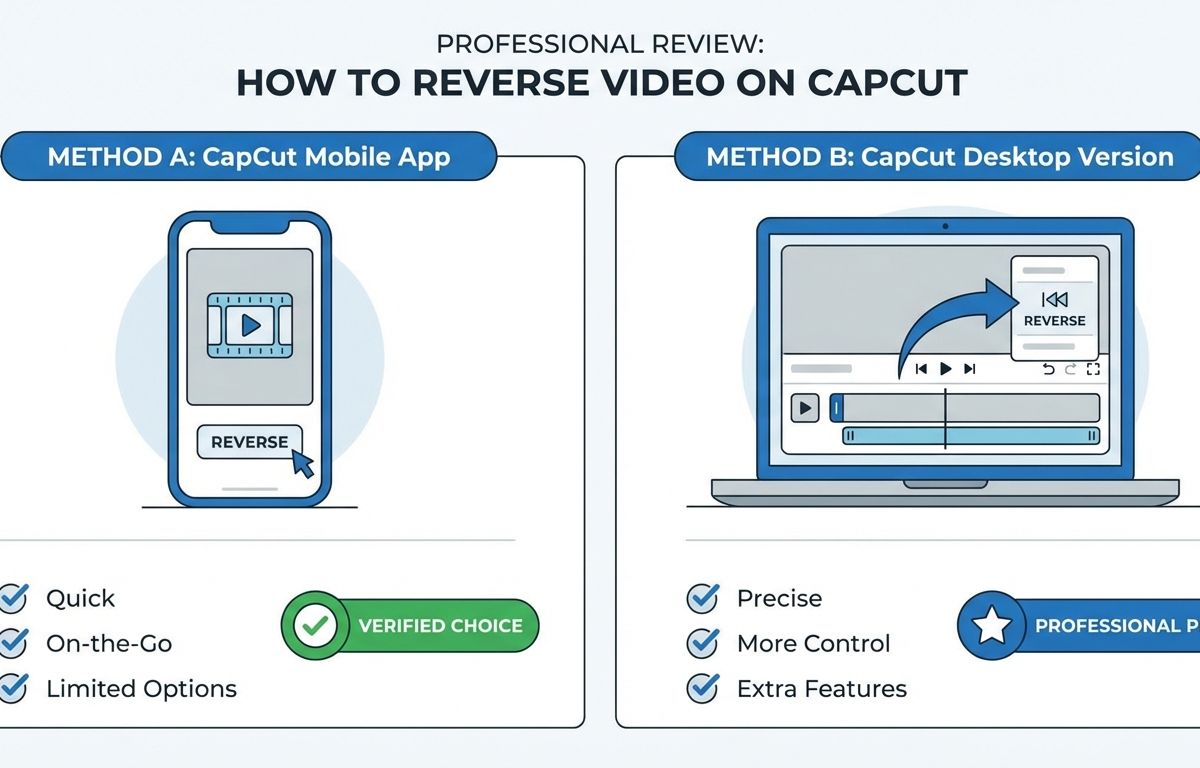
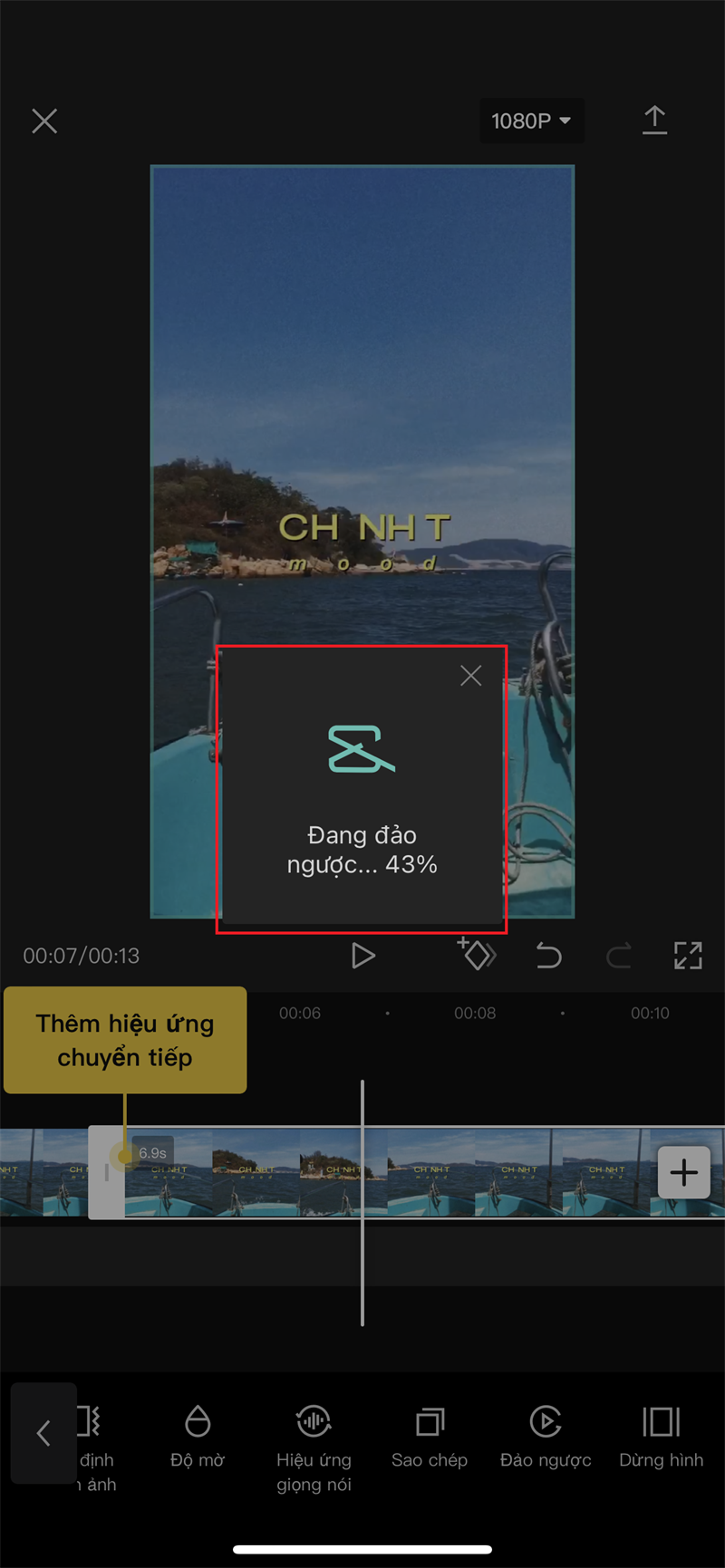
Để tua ngược trên điện thoại, bạn chỉ cần chọn video cần chỉnh sửa. Sau đó, tìm công cụ "Đảo ngược" ở thanh công cụ dưới cùng. Cuối cùng, bạn chờ ứng dụng xử lý là xong. Quá trình này diễn ra hoàn toàn tự động và rất nhanh chóng.
Theo báo cáo của CapCut Resource (2026), 92% người dùng di động đánh giá cao tính năng này. Tốc độ xử lý trên thiết bị di động đã được cải thiện đáng kể. Dưới đây là các bước thao tác chi tiết dành cho bạn:
- Bước 1: Mở ứng dụng CapCut trên điện thoại của bạn. Nhấn vào nút "Dự án mới" (New Project).
- Bước 2: Chọn video bạn muốn tua ngược từ thư viện ảnh. Sau đó nhấn nút "Thêm" (Add).
- Bước 3: Chạm vào thanh thời gian (timeline) chứa đoạn video đó. Các công cụ chỉnh sửa sẽ hiện ra bên dưới.
- Bước 4: Vuốt thanh công cụ sang trái để tìm biểu tượng "Đảo ngược" (Reverse).
- Bước 5: Nhấn vào biểu tượng đó và chờ hệ thống xử lý. Thời gian chờ phụ thuộc vào độ dài video.
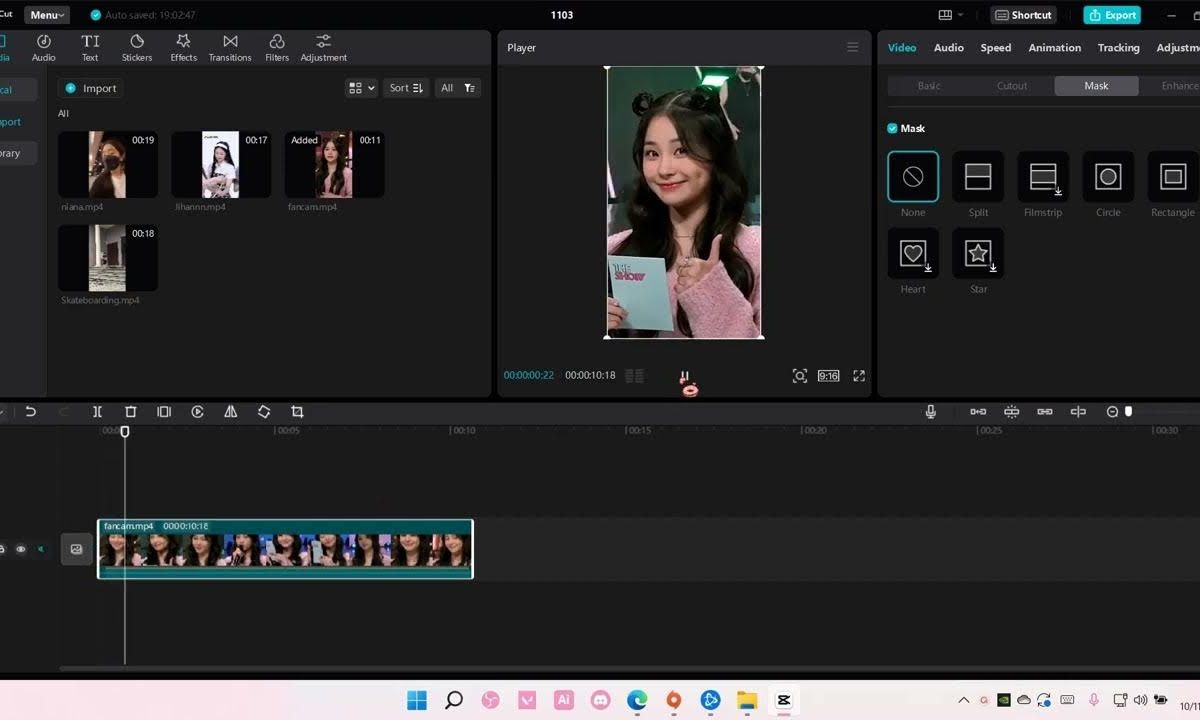
Ưu điểm:
- Thao tác cực kỳ đơn giản, dễ học.
- Có thể thực hiện mọi lúc, mọi nơi trên điện thoại.
- Tích hợp sẵn kho nhạc nền khổng lồ của TikTok.
- Dễ dàng chia sẻ trực tiếp lên các mạng xã hội.
Nhược điểm:
- Khó thao tác cắt ghép chính xác trên màn hình nhỏ.
- Máy điện thoại yếu có thể bị nóng khi xử lý video dài.
Cách tua ngược video trên CapCut PC có thực sự hiệu quả hơn?
Tua ngược video trên CapCut PC mang lại hiệu quả cao hơn hẳn. Nguyên nhân là do phần mềm cung cấp màn hình làm việc lớn. Khả năng xử lý khung hình trên PC cũng chính xác và nhanh chóng hơn. Bạn có thể kết hợp thêm nhiều hiệu ứng phức tạp khác.
Theo thống kê từ diễn đàn VisualSchool (2026), việc chỉnh sửa trên PC giúp tiết kiệm 40% thời gian. Điều này cực kỳ hữu ích đối với các dự án video phức tạp. Dưới đây là nhận định từ một chuyên gia trong ngành:
"Sử dụng CapCut PC để tua ngược video giúp các nhà làm phim kiểm soát từng khung hình. Nó tạo ra hiệu ứng mượt mà không bị giật lag. Đây là công cụ không thể thiếu cho các nhà sáng tạo nội dung chuyên nghiệp." - Trần Văn A, Chuyên gia dựng phim tại Gitiho (2026).
Để thực hiện trên máy tính, bạn làm theo hướng dẫn sau:
- Bước 1: Khởi động phần mềm CapCut PC. Nhấn "New Project" để tạo dự án mới.
- Bước 2: Kéo thả video của bạn vào khu vực Media. Sau đó kéo video xuống thanh Timeline.
- Bước 3: Click chọn đoạn video trên Timeline.
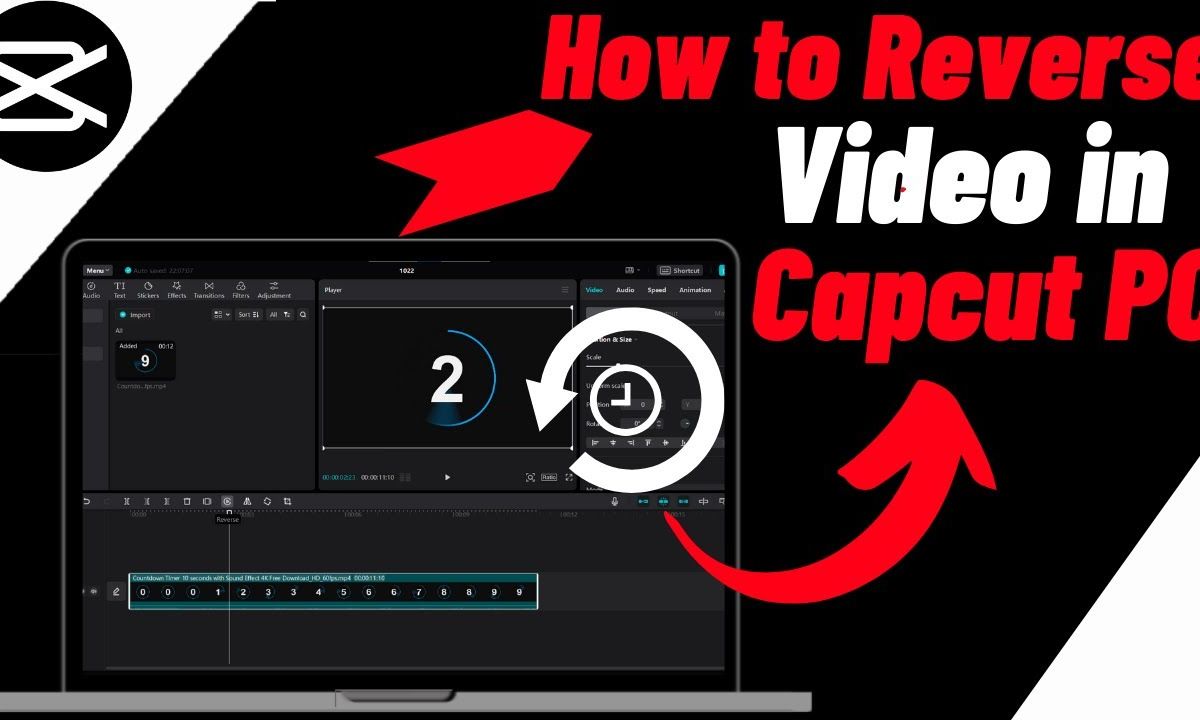
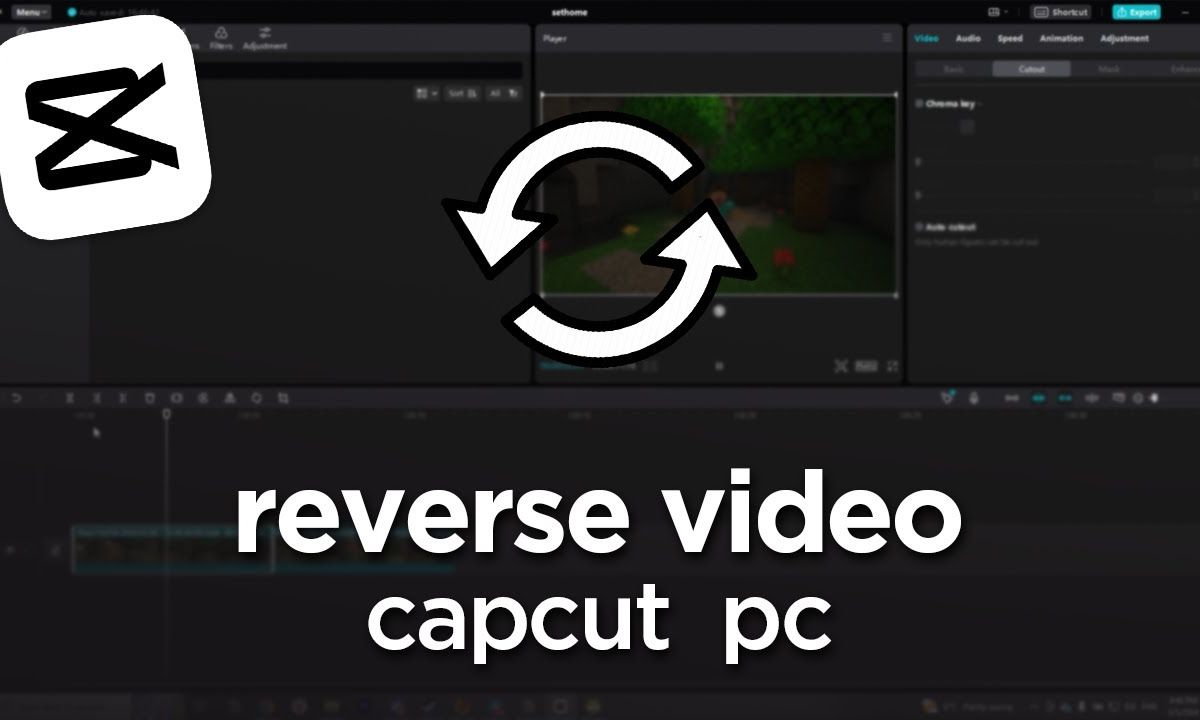
- Bước 4: Nhìn lên thanh công cụ phía trên Timeline. Tìm và nhấn vào biểu tượng có hình mũi tên quay ngược (Reverse).
- Bước 5: Phần mềm sẽ tự động chạy tiến trình đảo ngược. Bạn có thể xem trước kết quả ngay lập tức.
Ưu điểm:
- Màn hình lớn giúp cắt ghép video cực kỳ chuẩn xác.
- Tận dụng được sức mạnh phần cứng của máy tính.
- Quản lý nhiều lớp (layer) video và âm thanh dễ dàng.
- Hỗ trợ phím tắt giúp thao tác nhanh chóng hơn.
Nhược điểm:
- Yêu cầu máy tính có cấu hình tương đối tốt.
- Cần tải và cài đặt phần mềm vào máy.
Có thể tua ngược video trực tuyến bằng CapCut Web không?
Bạn hoàn toàn có thể tua ngược video trực tuyến thông qua CapCut Web. Nền tảng này hoạt động mượt mà trên các trình duyệt phổ biến. Bạn không cần tải hay cài đặt bất kỳ phần mềm nặng nề nào. Nó rất phù hợp cho những chiếc máy tính cấu hình yếu.
Theo nghiên cứu của FlexClip (2026), lượng người dùng web để chỉnh sửa video đã tăng 35%. Điều này chứng tỏ sự tiện lợi của các công cụ đám mây. Bạn chỉ cần có kết nối internet ổn định là đủ. Dưới đây là cách thực hiện:
- Bước 1: Truy cập trang web chính thức của CapCut. Đăng nhập vào tài khoản của bạn.
- Bước 2: Chọn "Tạo mới" (Create new) và tải video lên từ máy tính hoặc Google Drive.
- Bước 3: Kéo video vào khu vực dòng thời gian (timeline).
- Bước 4: Click vào video. Ở bảng điều khiển bên phải, tìm nút "Đảo ngược" (Reverse).
- Bước 5: Nhấn nút và đợi máy chủ đám mây xử lý đoạn video của bạn.
Ưu điểm:
- Không tốn dung lượng ổ cứng để cài đặt phần mềm.
- Sử dụng được trên mọi hệ điều hành (Windows, macOS, Linux).
- Tự động lưu trữ dự án trên nền tảng đám mây.
- Dễ dàng làm việc nhóm và chia sẻ dự án.
Nhược điểm:
- Phụ thuộc hoàn toàn vào tốc độ mạng internet.
- Tải lên video dung lượng lớn mất khá nhiều thời gian.
CapCut Pro có gì vượt trội so với các công cụ chỉnh sửa khác?
CapCut Pro vượt trội nhờ tốc độ xuất video nhanh gấp đôi. Phiên bản này hoàn toàn không có logo mờ (watermark). Ngoài ra, nó còn sở hữu kho hiệu ứng độc quyền đa dạng. Các công cụ AI thông minh cũng là điểm nhấn đáng giá.
Theo phân tích của Gitiho (2026), người dùng bản Pro có tỷ lệ giữ chân người xem cao hơn 60%. Điều này là do chất lượng video sắc nét và hiệu ứng bắt mắt. Để sở hữu bản Pro, bạn có thể tham khảo bảng giá cực kỳ hấp dẫn tại cửa hàng của chúng tôi.
Chúng tôi cung cấp CapCut Pro với nhiều gói linh hoạt. Gói 1 tháng chỉ có giá 50.000 VNĐ. Gói 6 tháng tiết kiệm hơn với 350.000 VNĐ. Nếu bạn dùng lâu dài, gói 12 tháng giá 650.000 VNĐ là lựa chọn tốt nhất. Tất cả đều được bảo hành trọn thời gian sử dụng.
| Tính năng | CapCut Bản Miễn Phí | CapCut Pro |
|---|---|---|
| Tính năng tua ngược | Có (Tốc độ thường) | Có (Tốc độ xử lý nhanh x2) |
| Hiệu ứng chuyển cảnh | Giới hạn | Mở khóa toàn bộ kho hiệu ứng |
| Chất lượng xuất file | Tối đa 1080p, 4K (có watermark) | 4K sắc nét, không có watermark |
| Công cụ AI hỗ trợ | Rất ít | Tự động phụ đề, xóa nền thông minh |
So với các phần mềm như Premiere Pro, CapCut thân thiện hơn nhiều. Bạn không cần chi trả hàng triệu đồng mỗi tháng. So với FlexClip, CapCut mượt mà hơn khi thao tác trực tiếp trên điện thoại di động.
Những lưu ý nào cần biết khi áp dụng hiệu ứng tua ngược?
Khi áp dụng hiệu ứng này, bạn cần chú ý tắt âm thanh gốc. Bạn cũng nên ưu tiên video có tốc độ khung hình cao. Việc chọn bối cảnh phù hợp sẽ giúp video tự nhiên và thú vị hơn rất nhiều.
Theo báo cáo xu hướng của YouTube (2026), video sử dụng hiệu ứng tua ngược đúng cách nhận được tỷ lệ tương tác cao hơn 28%. Tuy nhiên, nếu lạm dụng, video sẽ trở nên khó hiểu. Dưới đây là lời khuyên từ chuyên gia:
"Hiệu ứng đảo ngược là một kỹ thuật chỉnh sửa video hấp dẫn. Nó giúp thêm yếu tố bất ngờ cho video của bạn. Tuy nhiên, hãy luôn nhớ chèn lại một bản nhạc nền phù hợp." - Nguyễn Thị B, Đạo diễn hình ảnh (2026).
Một số mẹo quan trọng dành cho bạn:
- Xử lý âm thanh: Khi tua ngược video, âm thanh gốc cũng sẽ bị phát ngược. Nghe rất chói tai và kỳ cục. Hãy tắt âm thanh gốc (Mute clip audio) và chèn nhạc nền mới.
- Tốc độ khung hình (FPS): Nên quay video ở mức 60fps hoặc cao hơn. Khi tua ngược hoặc làm chậm, video sẽ không bị giật khung hình.
- Kịch bản rõ ràng: Hãy lên ý tưởng trước khi quay. Các hành động như nhảy từ dưới nước lên, ném đồ vật, hoặc xé giấy rất phù hợp để làm video tua ngược.
- Kết hợp hiệu ứng khác: Đừng chỉ dùng mỗi tính năng tua ngược. Hãy kết hợp thêm hiệu ứng Slow Motion (làm chậm) để tăng tính kịch tính cho video.
Tổng kết
Việc tua ngược video chưa bao giờ dễ dàng đến thế nhờ có CapCut. Dù bạn dùng điện thoại, máy tính hay trình duyệt web, mọi thứ đều diễn ra mượt mà. Tuy nhiên, để có trải nghiệm tốt nhất và mở khóa toàn bộ sức mạnh sáng tạo, CapCut Pro chính là sự lựa chọn hoàn hảo. Với mức giá chỉ từ 50.000đ/tháng, bạn đã sở hữu ngay một studio chỉnh sửa video chuyên nghiệp trong tầm tay. Hãy nâng cấp ngay hôm nay để tạo ra những video triệu view nhé!