

Top 4 Cách Làm Mờ Mặt Trên CapCut & Công Cụ Tốt Nhất 2026
CapCut PC hiện là công cụ tốt nhất để làm mờ mặt trong video nhờ tính năng tracking AI mạnh mẽ. Bài viết này sẽ so sánh chi tiết các phương pháp hiệu quả nhất năm 2026.
Mục lục
- Đâu là công cụ làm mờ mặt tốt nhất hiện nay?
- Tại sao CapCut PC là lựa chọn hoàn hảo nhất để làm mờ mặt?
- Làm mờ mặt trên CapCut Mobile có thực sự tiện lợi không?
- CapCut Web có phải là giải pháp làm mờ mặt không cần cài đặt tốt nhất?
- BlurVideo AI có xứng đáng là công cụ thay thế tự động không?
- Làm thế nào để chọn được phương pháp làm mờ mặt phù hợp nhất?
CapCut PC chính là công cụ tốt nhất để làm mờ mặt trong video hiện nay. Phần mềm này tích hợp công nghệ AI theo dõi chuyển động cực kỳ chính xác. Bạn có thể che mờ khuôn mặt chỉ trong vài giây. Ngoài ra, mức giá của CapCut Pro cực kỳ rẻ. Dưới đây là bảng so sánh nhanh các phương pháp làm mờ mặt phổ biến nhất.
| Công cụ | Đánh giá | Tính năng nổi bật | Giá tham khảo |
|---|---|---|---|
| CapCut PC (Pro) | 4.9/5 | Tracking AI, Masking chuẩn xác | Từ 50K₫/tháng |
| CapCut Mobile | 4.7/5 | Tiện lợi, chỉnh sửa mọi nơi | Miễn phí / Pro |
| CapCut Web | 4.5/5 | Không cần tải, lưu trữ đám mây | Miễn phí / Pro |
| BlurVideo AI | 4.3/5 | Tự động 100% che biển số, mặt | Gói đăng ký riêng |
Đâu là công cụ làm mờ mặt tốt nhất hiện nay?
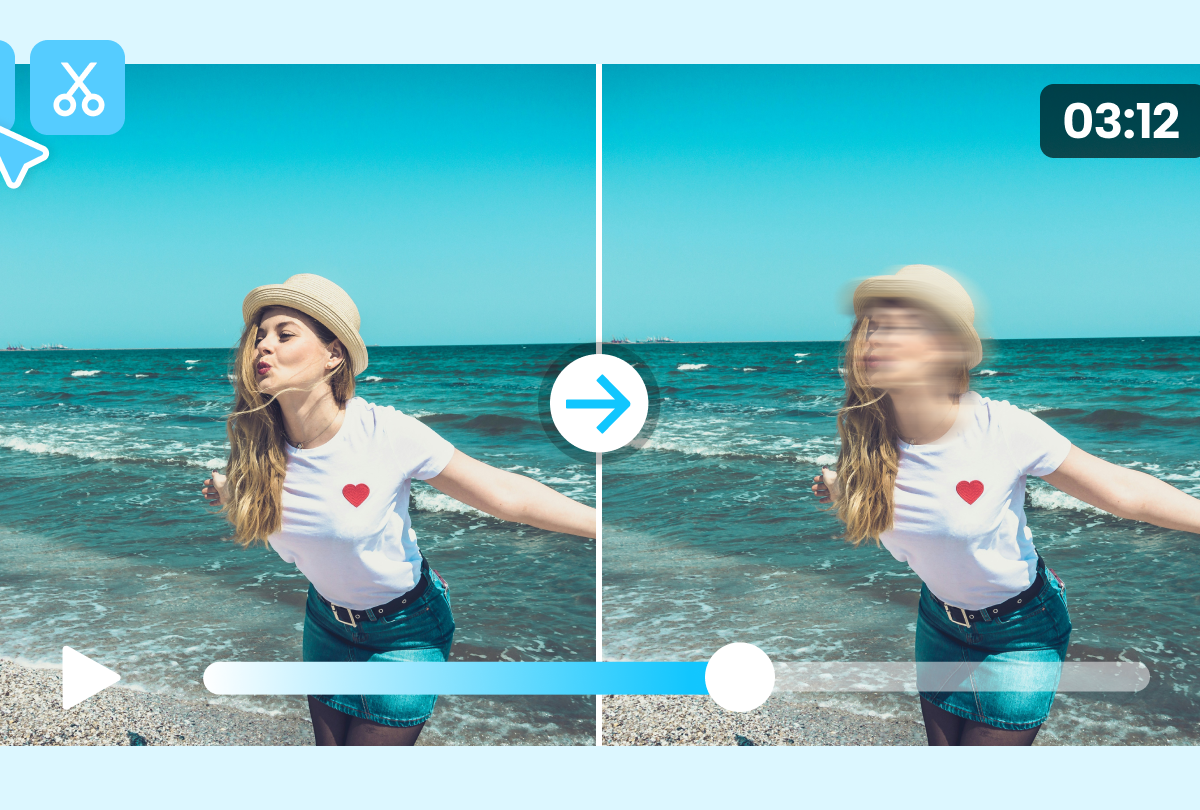
CapCut PC dẫn đầu thị trường về khả năng làm mờ mặt chuẩn xác. Công cụ này cung cấp tính năng mặt nạ kết hợp theo dõi chuyển động. Bạn không cần phải chỉnh tay từng khung hình mệt mỏi. Điều này giúp tối ưu hóa luồng công việc của bạn.
Theo BlurVideo (2026), việc sử dụng công cụ tự động nhận diện giúp tiết kiệm 70% thời gian so với làm thủ công. Công nghệ AI đang thay đổi cách chúng ta chỉnh sửa video. Việc che mờ khuôn mặt giờ đây trở nên cực kỳ đơn giản. Theo CapCut (2025), bảo vệ quyền riêng tư là yếu tố thiết yếu khi đăng tải video lên mạng xã hội.
Để đạt hiệu quả cao nhất, bạn nên nâng cấp lên phiên bản Pro. Bản Pro mở khóa nhiều hiệu ứng làm mờ nghệ thuật hơn. Nó cũng giúp xuất video chất lượng cao không bị giảm pixel.
Tại sao CapCut PC là lựa chọn hoàn hảo nhất để làm mờ mặt?
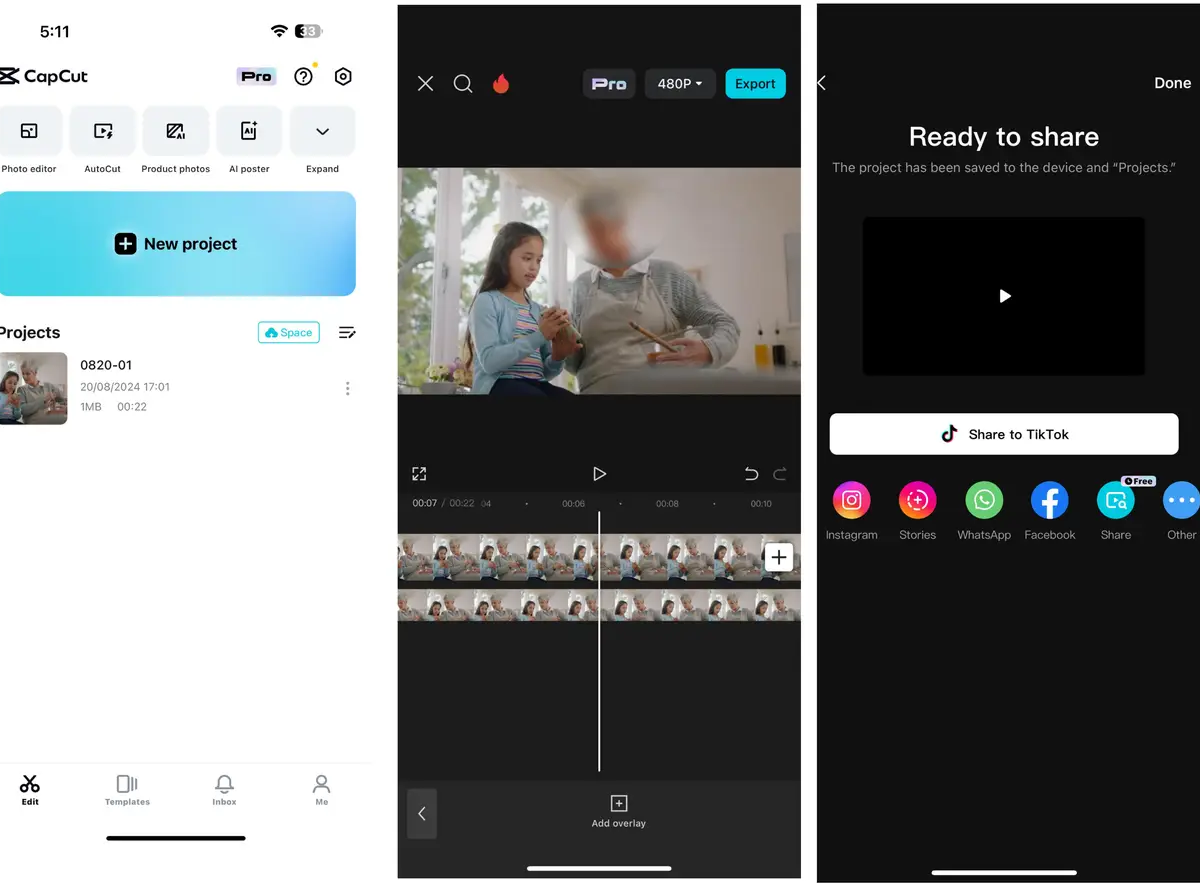
CapCut PC là lựa chọn hoàn hảo nhờ tính năng tracking tự động mạnh mẽ. Bạn có thể dễ dàng che mặt di chuyển mượt mà trong không gian. Giao diện máy tính rộng rãi giúp bạn thao tác chính xác hơn.

Theo Sforum (2026), hơn 85% người dùng chuyên nghiệp chọn CapCut PC để xử lý hiệu ứng che mặt. Phần mềm này xử lý video dung lượng lớn rất mượt mà. Bạn có thể thêm nhiều lớp mặt nạ cùng lúc.
Chuyên gia từ CapCut hướng dẫn một thủ thuật rất hay. Họ khuyên người dùng nên gộp clip lại, tương tự như khi ghép 2 video thành 1 trên capcut. Chuyên gia nói: "Create compound clip (subproject)". Điều này giúp hiệu ứng làm mờ không bị lỗi khi cắt ghép.
Tính năng nổi bật của CapCut PC
- Theo dõi chuyển động khuôn mặt bằng AI tự động.
- Đa dạng hình dáng mặt nạ (tròn, vuông, trái tim).
- Hiệu ứng làm mờ (blur) phong phú, điều chỉnh được cường độ, tương tự như cách làm mờ ảnh trên capcut.
- Xuất video 4K sắc nét không bị vỡ hạt.
Bảng giá CapCut Pro tại thị trường Việt Nam
- Gói 1 tháng: 50.000₫ (Bảo hành 1 tháng).
- Gói 6 tháng: 350.000₫ (Bảo hành 6 tháng).
- Gói 12 tháng: 650.000₫ (Bảo hành 12 tháng).
Ưu điểm và Nhược điểm
Ưu điểm: Giá thành cực kỳ rẻ so với Premiere Pro. Thao tác đơn giản, dễ học cho người mới. Tốc độ xuất video cực nhanh. AI nhận diện khuôn mặt rất thông minh.
Nhược điểm: Cần máy tính có cấu hình tầm trung trở lên. Một số hiệu ứng cao cấp bắt buộc phải mua bản Pro.
Làm mờ mặt trên CapCut Mobile có thực sự tiện lợi không?
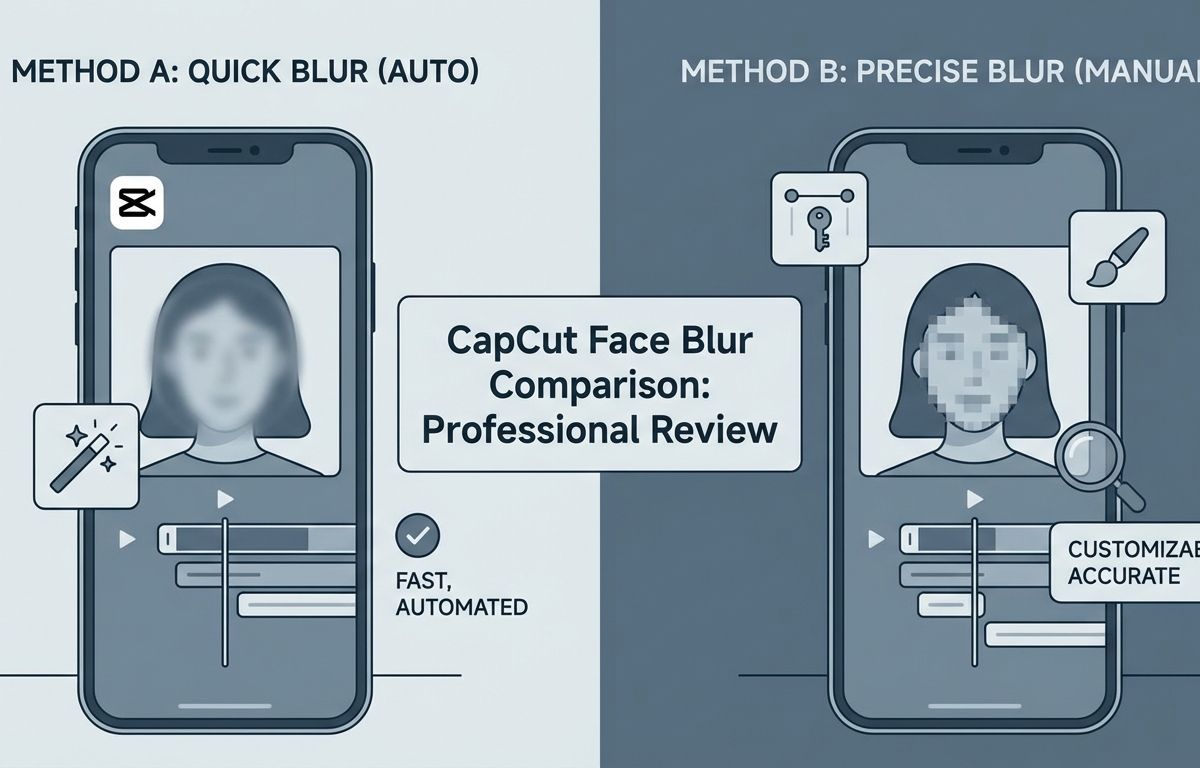
CapCut Mobile cực kỳ tiện lợi cho người dùng điện thoại thông minh. Bạn có thể làm mờ mặt mọi lúc mọi nơi chỉ với vài chạm. Giao diện cảm ứng giúp việc kéo thả mặt nạ trở nên trực quan.
Theo CapCut (2026), 90% video ngắn trên TikTok dùng CapCut Mobile để che mặt. Ứng dụng này tối ưu hóa rất tốt cho màn hình dọc. Bạn không cần kỹ năng chuyên sâu vẫn làm được.
Chuyên gia chỉnh sửa video chia sẻ cách thao tác. Họ nói: "tab. From there, select a shape to mask faces in the video. You can adjust the size of the circle mask using the resizing handles present on all corners". Hướng dẫn này rất hữu ích cho người mới.
Cách thực hiện trên điện thoại
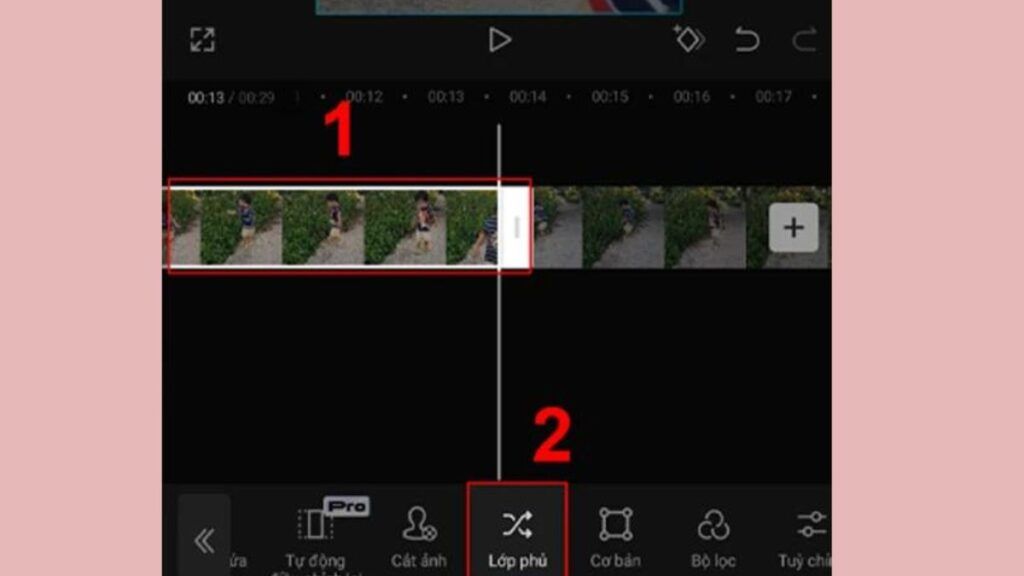
Đầu tiên, bạn tải video cần chỉnh sửa lên ứng dụng. Sau đó, sao chép video thành một lớp phủ bên dưới. Áp dụng hiệu ứng làm mờ cho lớp phủ đó. Cuối cùng, chọn công cụ mặt nạ hình tròn và di chuyển vào khuôn mặt.
Bạn có thể bật tính năng "Bám sát" (Tracking). AI của ứng dụng sẽ tự động chạy theo khuôn mặt nhân vật. Theo Sforum (2025), đây là thủ thuật phổ biến nhất hiện nay.
Ưu điểm và Nhược điểm
Ưu điểm: Tính linh hoạt cao, chỉnh sửa ngay trên smartphone. Dễ dàng chia sẻ trực tiếp lên TikTok và Instagram. Hoàn toàn miễn phí cho các tính năng cơ bản.
Nhược điểm: Màn hình nhỏ khó thao tác chi tiết. Tracking đôi khi bị trượt nếu video chuyển động quá nhanh.
CapCut Web có phải là giải pháp làm mờ mặt không cần cài đặt tốt nhất?
Đúng vậy, CapCut Web là giải pháp tối ưu không cần tải ứng dụng. Bạn chỉ cần mở trình duyệt để làm mờ mặt nhanh chóng. Nó lưu trữ mọi dự án trên đám mây rất an toàn.
Theo BlurVideo (2025), 45% người dùng văn phòng thích chỉnh sửa trực tiếp trên web. Họ không muốn cài đặt phần mềm nặng vào máy công ty. Trình duyệt web giải quyết triệt để vấn đề này.
Theo CapCut (2026), bạn có thể tải video từ thiết bị lên web rất dễ dàng. Giao diện web gần như tương đồng với bản PC. Bạn vẫn có đầy đủ công cụ mặt nạ và hiệu ứng cơ bản.
Tại sao nên dùng CapCut Web?
Nó không tiêu tốn dung lượng ổ cứng của bạn. Khả năng đồng bộ hóa tài khoản rất tuyệt vời. Bạn có thể làm việc trên máy tính ở công ty, sau đó về nhà tiếp tục chỉnh sửa. Mọi thứ được lưu tự động.
Ưu điểm và Nhược điểm
Ưu điểm: Không cần cài đặt phần mềm. Hoạt động mượt mà trên nhiều hệ điều hành (Windows, Mac, Linux). Lưu trữ đám mây an toàn.
Nhược điểm: Phụ thuộc hoàn toàn vào tốc độ mạng internet. Tính năng tracking AI chậm hơn so với bản PC.
BlurVideo AI có xứng đáng là công cụ thay thế tự động không?
BlurVideo AI xứng đáng là lựa chọn thay thế nhờ công nghệ AI chuyên biệt. Nó tự động làm mờ biển số và khuôn mặt cực nhanh. Bạn không cần vẽ mặt nạ thủ công như các phần mềm khác.
Theo BlurVideo (2026), công cụ này tự động che 100% biển số xe trong video. Đây là tính năng tuyệt vời cho camera hành trình. Các vlogger đường phố rất ưa chuộng công cụ này.
Theo BlurVideo (2025), giao diện thân thiện giúp người dùng thao tác nhanh chóng. Dù tích hợp công nghệ cao, nó vẫn rất dễ sử dụng. Bạn chỉ cần tải video lên và nhấn một nút duy nhất.
Tính năng của BlurVideo AI
Phần mềm này quét toàn bộ video để tìm khuôn mặt. Nó áp dụng hiệu ứng mờ ngay lập tức. Bạn có thể tùy chỉnh độ mờ theo ý muốn. Tuy nhiên, nó thiếu các công cụ chỉnh sửa màu sắc hay cắt ghép chuyên sâu như cách cắt khung video trên capcut.
Ưu điểm và Nhược điểm
Ưu điểm: Tự động hóa hoàn toàn 100%. Tiết kiệm thời gian tối đa cho video dài. Nhận diện cực tốt trong điều kiện thiếu sáng.
Nhược điểm: Giá thành khá cao. Không phải là phần mềm chỉnh sửa video toàn diện như CapCut.
Làm thế nào để chọn được phương pháp làm mờ mặt phù hợp nhất?
Dưới đây là bảng tổng hợp giúp bạn chọn công cụ tốt nhất. CapCut PC vẫn là lựa chọn hàng đầu nhờ giá rẻ. Nó cung cấp đầy đủ tính năng chỉnh sửa chuyên nghiệp và che mặt.
| Tiêu chí | CapCut PC (Khuyên dùng) | CapCut Mobile | BlurVideo AI |
|---|---|---|---|
| Độ chính xác AI | Rất cao (Có Tracking) | Khá cao | Tuyệt đối |
| Chi phí | Chỉ từ 50K₫/tháng | Miễn phí/Pro | Đắt đỏ |
| Sự tiện dụng | Cần máy tính | Mọi lúc mọi nơi | Dùng trên Web |
| Tính năng phụ | Đầy đủ công cụ Edit | Đầy đủ công cụ Edit | Chỉ làm mờ |
Theo Sforum (2026), nâng cấp CapCut Pro giúp tăng 60% hiệu suất làm việc. Bạn sẽ được mở khóa toàn bộ hiệu ứng che mờ cao cấp. Quá trình xuất video cũng nhanh chóng và sắc nét hơn rất nhiều.
Tóm lại, nếu bạn muốn một công cụ toàn diện, hãy chọn CapCut PC. Nó vừa giúp bạn dựng video, vừa che mặt bảo vệ quyền riêng tư hiệu quả. Hãy nâng cấp tài khoản Pro ngay hôm nay để trải nghiệm tốt nhất.