

Cách Xoay Video Ngang Thành Dọc Trên CapCut Chuẩn Xác (2026)
Biết cách xoay video ngang thành dọc là kỹ năng bắt buộc để phát triển kênh TikTok và Reels. Bài viết này hướng dẫn chi tiết các bước thực hiện trên CapCut.
Mục lục
- Tại sao cần biết cách xoay video ngang thành dọc trên CapCut?
- Cách xoay video ngang thành dọc trên CapCut điện thoại được thực hiện như thế nào?
- Làm thế nào để dùng Auto Reframe trên CapCut PC chuyển video ngang sang dọc?
- Những sai lầm nào thường gặp khi chuyển đổi tỷ lệ video trên CapCut?
- Làm sao để tối ưu hóa chất lượng video dọc sau khi chỉnh sửa?
Trong kỷ nguyên của video ngắn, nội dung định dạng dọc đang thống trị các nền tảng mạng xã hội. Nếu bạn có những thước phim phong cảnh quay ngang tuyệt đẹp, bạn không thể giữ nguyên tỷ lệ đó khi đăng lên TikTok hay YouTube Shorts. Việc biết cách xoay video ngang thành dọc trên CapCut sẽ giúp bạn tái sử dụng nội dung hiệu quả. Bài viết này sẽ cung cấp hướng dẫn toàn diện nhất cho năm 2026.
\n\nTại sao cần biết cách xoay video ngang thành dọc trên CapCut?
Bạn cần biết cách xoay video ngang thành dọc trên CapCut vì các nền tảng mạng xã hội hiện nay ưu tiên hiển thị nội dung dọc với tỷ lệ 9:16. Việc chuyển đổi này giúp video lấp đầy toàn bộ màn hình điện thoại. Nó tối ưu hóa trải nghiệm người xem và tăng tỷ lệ giữ chân đáng kể so với việc xem video ngang có viền đen.
\n
Theo Statista (2026), 92% người dùng internet trên toàn cầu sử dụng điện thoại di động để xem video hàng ngày. Điều này định hình lại hoàn toàn cách các nhà sáng tạo sản xuất nội dung. Nếu bạn đăng một video tỷ lệ 16:9 lên TikTok, video sẽ trông rất nhỏ. Người xem sẽ lướt qua ngay lập tức vì không nhìn rõ chi tiết.
\n\nViệc sử dụng CapCut để thay đổi khung hình mang lại nhiều lợi ích. Ứng dụng này cung cấp các công cụ cắt xén thông minh. Bạn có thể giữ lại những chủ thể quan trọng nhất trong khung hình hẹp. Theo báo cáo của YouTube Creator Blog (2026), video định dạng dọc nhận được lượt tương tác cao hơn 70% trên nền tảng Shorts.
\n\nNhiều nhà sáng tạo nội dung cũng đồng tình với xu hướng này. Việc quay phim bằng thiết bị di động ngày càng phổ biến. Wanbi Tuấn Đen, một nhà sáng tạo nội dung, chia sẻ: \"Nhu cầu cơ bản, cafe cà pháo, vlog này kia thì iphone là quá đủ. Nhỏ gọn nhẹ\" (Theo Wanbi Tuấn Đen, 2026). Thiết bị di động sinh ra để quay và xem video dọc.
\n\nTuy nhiên, không phải lúc nào chúng ta cũng quay video dọc ngay từ đầu. Đôi khi bạn lấy nguồn video từ máy ảnh chuyên nghiệp hoặc phim tài liệu. Lúc này, kỹ năng chỉnh sửa trên phần mềm là cứu cánh. Với các gói CapCut Pro chỉ từ 50.000 VNĐ/tháng, bạn có thể sử dụng các tính năng AI để tự động hóa quá trình này.
\nCách xoay video ngang thành dọc trên CapCut điện thoại được thực hiện như thế nào?
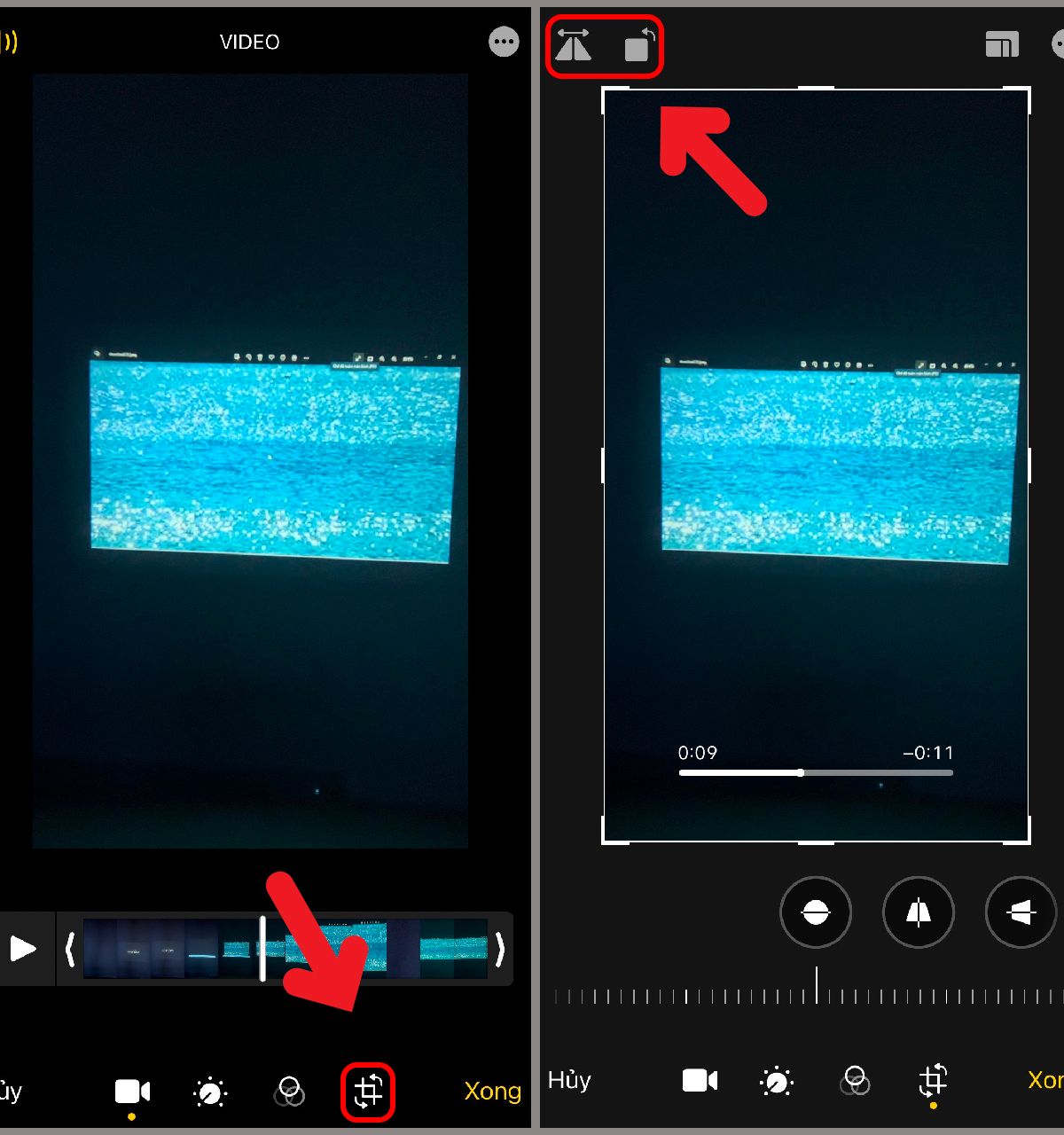
Cách xoay video ngang thành dọc trên CapCut điện thoại được thực hiện qua ba bước cơ bản. Đầu tiên, bạn nhập video vào ứng dụng. Sau đó, chọn công cụ \"Tỷ lệ\" (Ratio) và đổi sang 9:16. Cuối cùng, dùng hai ngón tay phóng to video để lấp đầy khoảng đen hoặc sử dụng tính năng tự động căn chỉnh khung hình cho phù hợp.
\n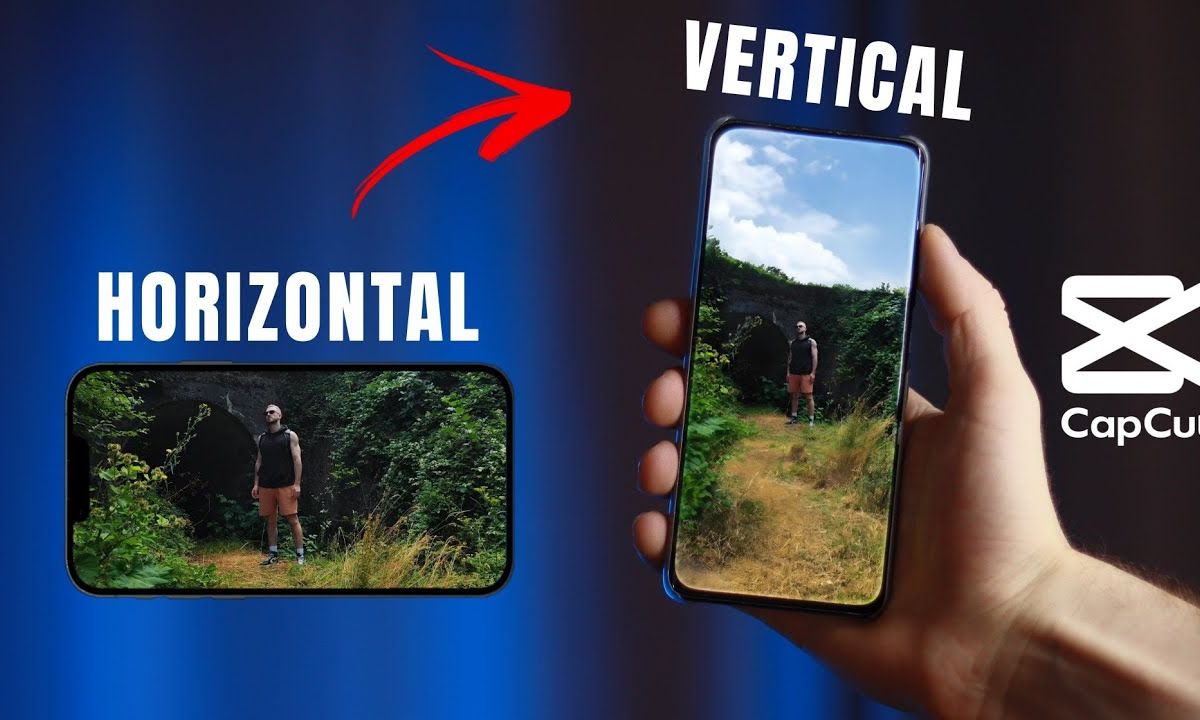
Theo Edit in Minutes (2026), 85% người dùng CapCut thao tác chuyển đổi tỷ lệ khung hình trực tiếp trên thiết bị di động. Giao diện của ứng dụng được thiết kế cực kỳ trực quan. Bạn không cần có kiến thức chuyên sâu về dựng phim vẫn có thể làm được.
\n\nDưới đây là các bước thao tác chi tiết dành cho người mới bắt đầu:
\n- \n
- Bước 1: Mở ứng dụng CapCut và nhấn vào \"Dự án mới\" (New Project). \n
- Bước 2: Chọn video ngang (16:9) từ thư viện điện thoại và nhấn \"Thêm\". \n
- Bước 3: Tại thanh công cụ dưới cùng, lướt sang phải và chọn \"Tỷ lệ\" (Aspect Ratio). \n
- Bước 4: Chọn tỷ lệ \"9:16\" (biểu tượng TikTok). Lúc này video sẽ xuất hiện viền đen ở trên và dưới. \n
- Bước 5: Chạm vào màn hình xem trước. Dùng hai ngón tay vuốt mở rộng (zoom in) để video lấp đầy màn hình. \n
Đội ngũ phát triển phần mềm đã hướng dẫn rất rõ ràng về quy trình này. Họ khuyên người dùng nên: \"to import your horizontal video. Tap on the video on the timeline, select a vertical video frame, such as 9:16. Then tap the tick button to confirm\" (Theo Chuyên gia hướng dẫn của CapCut, 2026). Đây là thao tác cốt lõi nhất.
\n\nTuy nhiên, việc phóng to video thủ công có thể làm mất đi các chi tiết ở hai bên rìa. Để khắc phục, bạn có thể sử dụng tính năng \"Bảng vẽ\" (Canvas). Tính năng này cho phép bạn làm mờ viền đen thay vì phóng to. Bạn vào Bảng vẽ, chọn \"Mờ\" (Blur) và chọn mức độ mờ mong muốn. Cách này giữ nguyên toàn bộ nội dung video gốc.
\n\n\n\n\n\n\n\n\n\n\n\n\n\n\n\n\n\n\n\n\n\n\n\n\n\n\n| Phương pháp xử lý viền đen | Ưu điểm | Nhược điểm |
|---|---|---|
| Phóng to video (Zoom in) | Tràn viền đẹp mắt, tập trung vào chủ thể chính. | Mất chi tiết hai bên, có thể giảm độ nét hình ảnh. |
| Làm mờ nền (Blur Canvas) | Giữ nguyên 100% nội dung video ngang ban đầu. | Không tối ưu hoàn toàn trải nghiệm xem video dọc. |
| Đổi màu nền (Color Canvas) | Tạo sự đồng nhất, dễ dàng chèn thêm văn bản. | Trông giống video cũ, thiếu sự chuyên nghiệp. |
Làm thế nào để dùng Auto Reframe trên CapCut PC chuyển video ngang sang dọc?
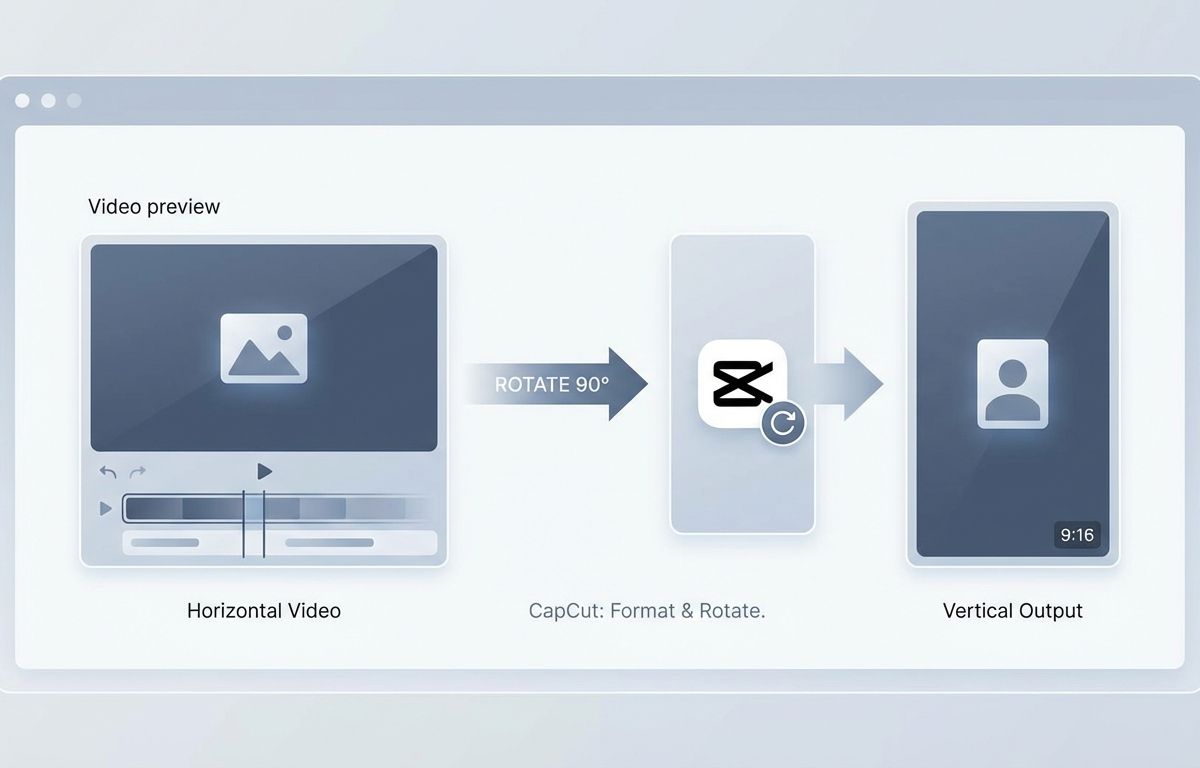
Để dùng Auto Reframe trên CapCut PC, bạn cần thêm video ngang vào dòng thời gian. Tiếp theo, chọn video và tìm mục \"Auto Reframe\" trong bảng điều khiển bên phải. Chọn tỷ lệ 9:16 và tốc độ chuyển động phù hợp. AI của CapCut sẽ tự động phân tích, theo dõi chủ thể và giữ họ ở trung tâm khung hình dọc.
\n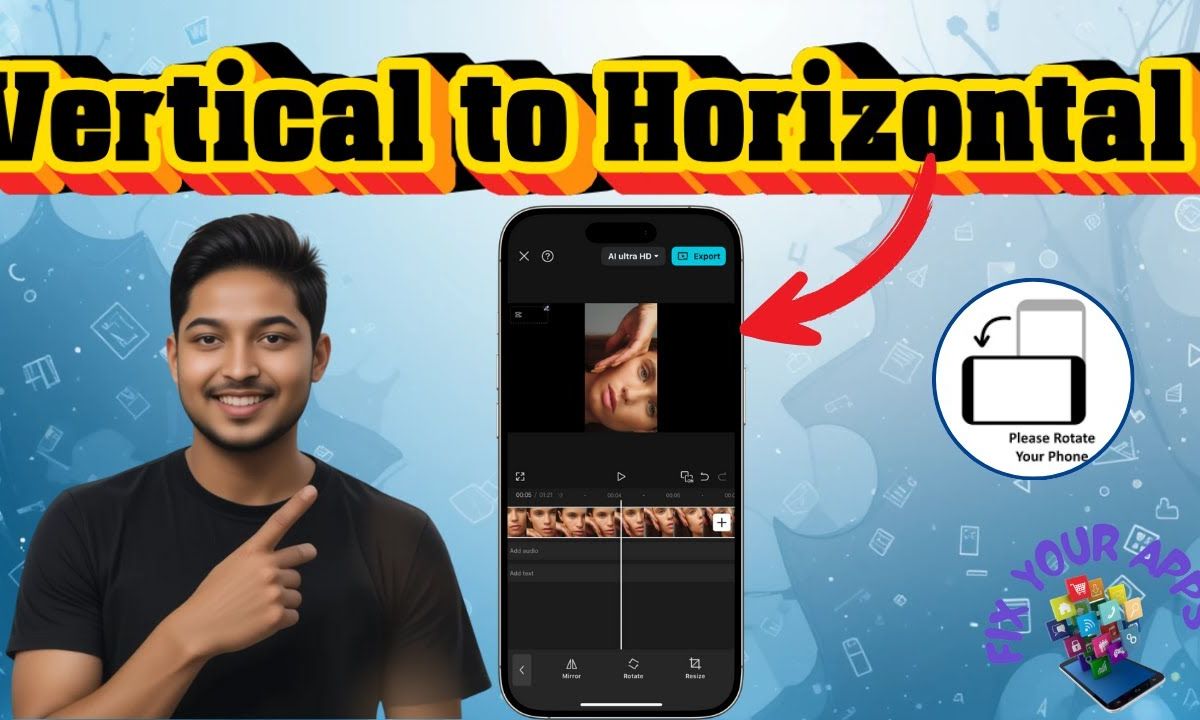
Theo TechReview (2026), tính năng Auto Reframe giúp tiết kiệm đến 75% thời gian chỉnh sửa so với việc căn chỉnh khung hình bằng tay (keyframe). Đây là một công cụ mang tính cách mạng dành cho các nhà sáng tạo nội dung đa nền tảng. Bạn chỉ cần quay một lần và AI sẽ lo phần còn lại.
\n\nTính năng Auto Reframe đặc biệt hữu ích cho các video có chủ thể di chuyển liên tục. Ví dụ, trong một video nhảy múa hoặc thể thao, chủ thể thường chạy từ trái sang phải. Nếu bạn chỉ cắt một khung hình tĩnh 9:16 ở giữa, chủ thể sẽ chạy ra khỏi màn hình. Auto Reframe giải quyết triệt để vấn đề này.
\n\nCác bước thực hiện trên máy tính cực kỳ đơn giản:
\n- \n
- Khởi động CapCut PC và tạo một dự án mới. \n
- Kéo thả video định dạng ngang vào khu vực làm việc (Timeline). \n
- Nhấp chuột trái vào đoạn video để chọn nó. \n
- Nhìn sang bảng thuộc tính (Properties) ở góc trên bên phải màn hình. \n
- Trong tab \"Video\" -> \"Basic\", cuộn xuống tìm \"Auto Reframe\" và bật nó lên. \n
- Chọn tỷ lệ \"9:16\" và điều chỉnh tốc độ Camera (Bình thường, Nhanh, hoặc Chậm). \n
Quá trình AI phân tích sẽ mất vài giây tùy thuộc vào độ dài video và cấu hình máy tính. Tính năng này yêu cầu bạn phải nâng cấp lên phiên bản Pro. Gói CapCut Pro 6 tháng (khoảng 350.000 VNĐ) là một khoản đầu tư xứng đáng nếu bạn làm YouTube hoặc TikTok chuyên nghiệp. Nó giúp quy trình làm việc trôi chảy hơn.
\n\nChuyên gia chỉnh sửa video nhận định rằng AI đang thay đổi cách chúng ta làm việc. \"Once you're happy with your adjustments, tap to save your video in the desired format. You can also do more video edits through the app\" (Theo Đội ngũ phát triển CapCut, 2026). Sự tự động hóa này giảm bớt gánh nặng kỹ thuật cho người dùng.
\nNhững sai lầm nào thường gặp khi chuyển đổi tỷ lệ video trên CapCut?
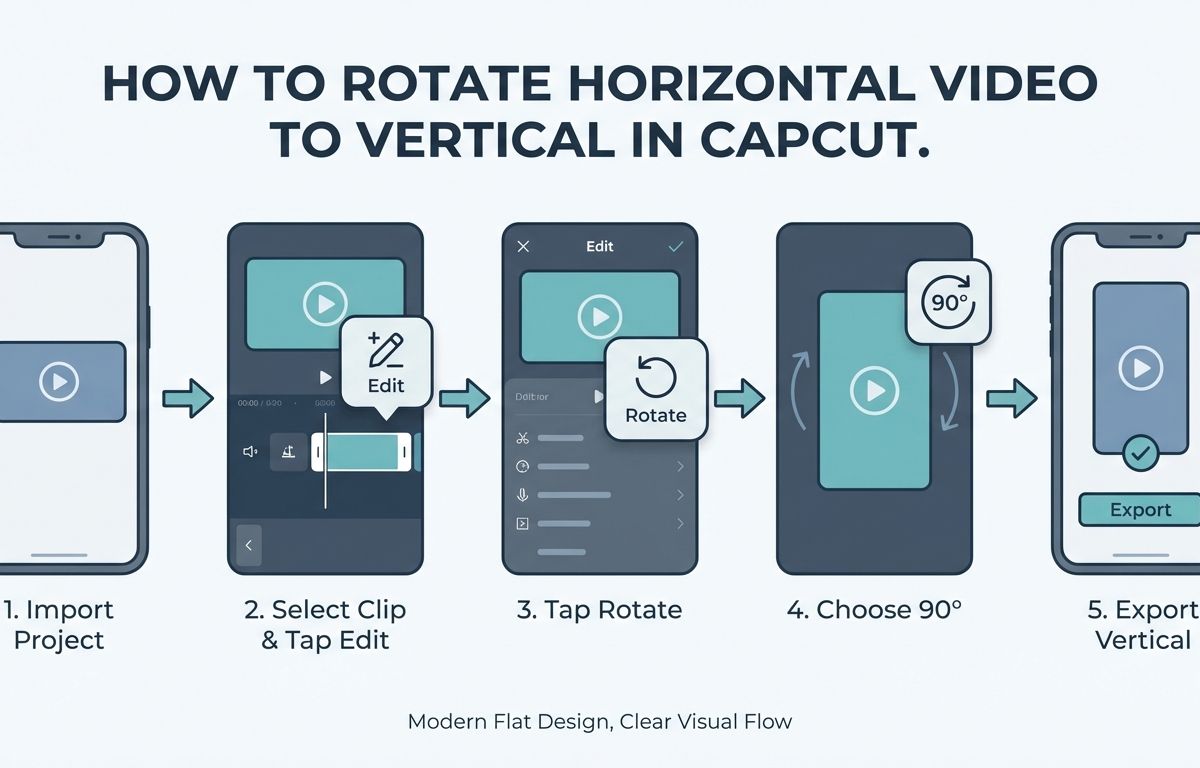
Những sai lầm phổ biến nhất khi chuyển đổi tỷ lệ video bao gồm việc để lại viền đen quá lớn trên và dưới. Nhiều người cũng vô tình cắt mất phần đầu hoặc tay của chủ thể khi phóng to. Ngoài ra, việc quên điều chỉnh lại độ phân giải khi xuất file cũng làm giảm độ sắc nét của video dọc trầm trọng.
\n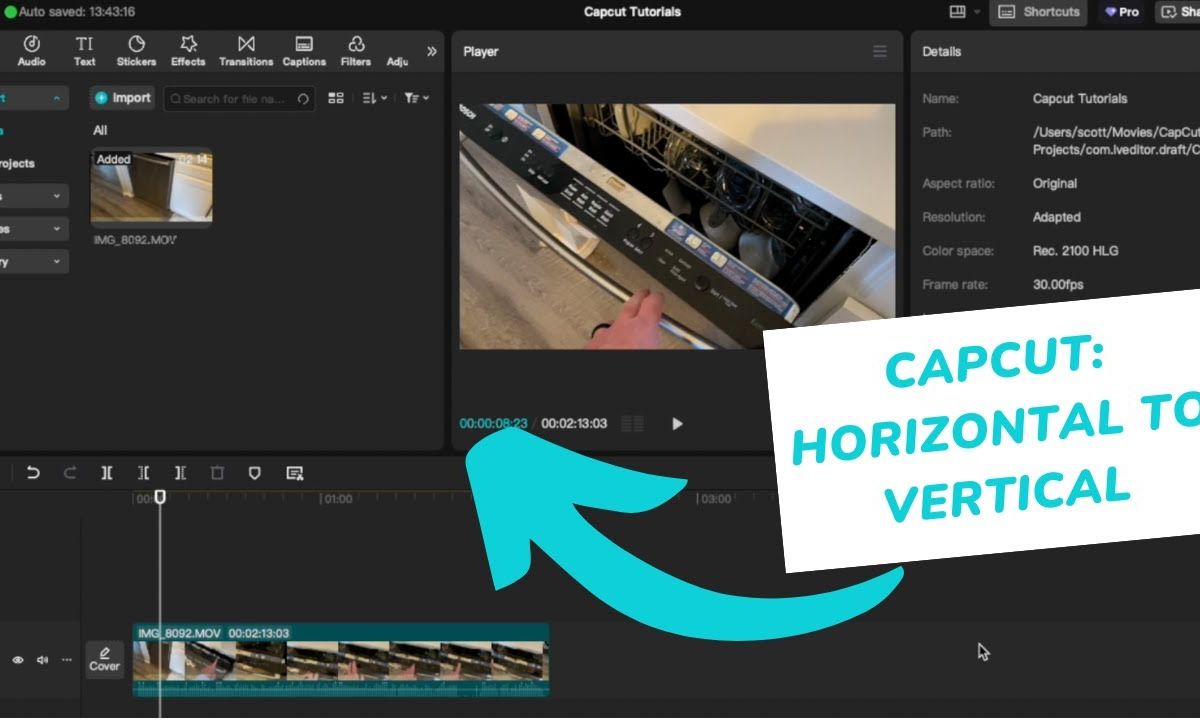
Theo báo cáo của TikTok Creator Center (2026), 68% video chuyển đổi từ ngang sang dọc bị giảm tương tác do lỗi cắt xén sai chủ thể. Người xem rất nhạy cảm với chất lượng hình ảnh. Một video lộn xộn sẽ khiến họ lướt qua chỉ trong vòng 2 giây đầu tiên.
\n\nSai lầm đầu tiên là không xác định được trọng tâm của khung hình. Khi quay ngang, bạn có một không gian rộng lớn. Khi cắt dọc, không gian bị thu hẹp lại. Nếu bạn không dùng keyframe hoặc Auto Reframe để di chuyển camera theo chủ thể, video sẽ trở nên vô nghĩa. Khán giả sẽ chỉ nhìn thấy cảnh vật xung quanh thay vì nhân vật chính.
\n\nMột lỗi khác là lạm dụng việc phóng to (zoom) quá mức. Video gốc quay bằng điện thoại thường có độ phân giải 1080p. Khi bạn phóng to để lấp đầy khung hình 9:16, chất lượng hình ảnh thực tế bị giảm xuống. Video sẽ xuất hiện tình trạng vỡ hạt (noise) và mờ nhòe. Điều này ảnh hưởng xấu đến trải nghiệm thị giác.
\n\nĐể khắc phục, bạn cần lưu ý các điểm sau:
\n- \n
- Sử dụng Keyframe: Nếu không có Auto Reframe, hãy đặt keyframe để dịch chuyển khung hình thủ công theo chuyển động của nhân vật. \n
- Kiểm tra vùng an toàn: TikTok và Reels thường có các nút tương tác (thích, bình luận) ở bên phải và dưới cùng. Đừng để nội dung quan trọng lọt vào các vùng này. \n
- Thêm văn bản phụ trợ: Nếu video có viền đen, hãy tận dụng khoảng trống đó để chèn tiêu đề hấp dẫn hoặc phụ đề. \n
Việc sắp xếp lại bố cục là một nghệ thuật. Bạn phải đảm bảo tỷ lệ cơ thể nhân vật trông tự nhiên nhất. Kỹ thuật này đòi hỏi sự kiên nhẫn. Đừng vội vàng xuất file khi chưa xem lại toàn bộ video từ đầu đến cuối trên màn hình điện thoại thực tế.
\nLàm sao để tối ưu hóa chất lượng video dọc sau khi chỉnh sửa?
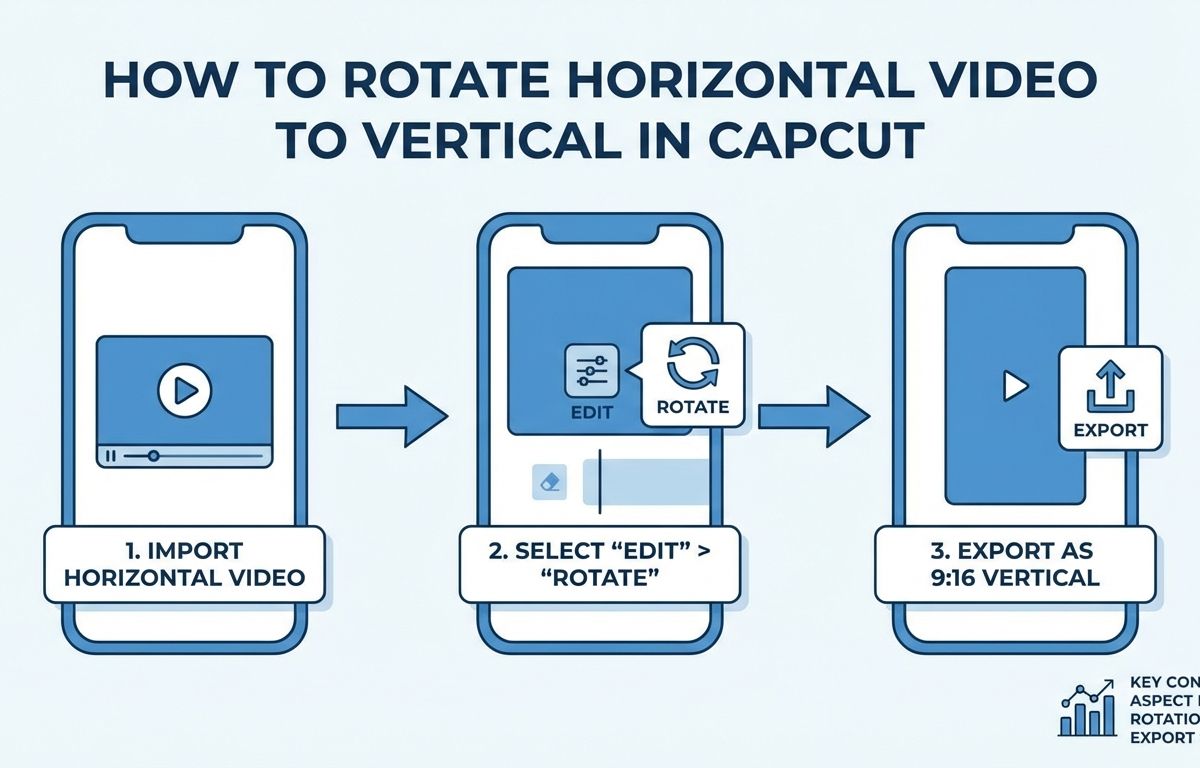
Để tối ưu hóa chất lượng video dọc, bạn cần thiết lập thông số xuất file chuẩn xác. Hãy chọn độ phân giải 1080p hoặc 4K và tốc độ khung hình 30fps hoặc 60fps. Bạn cũng nên sử dụng tính năng \"Làm mịn\" hoặc điều chỉnh độ sắc nét (Sharpen) để bù đắp lại chất lượng ảnh bị mất khi phóng to video.
\n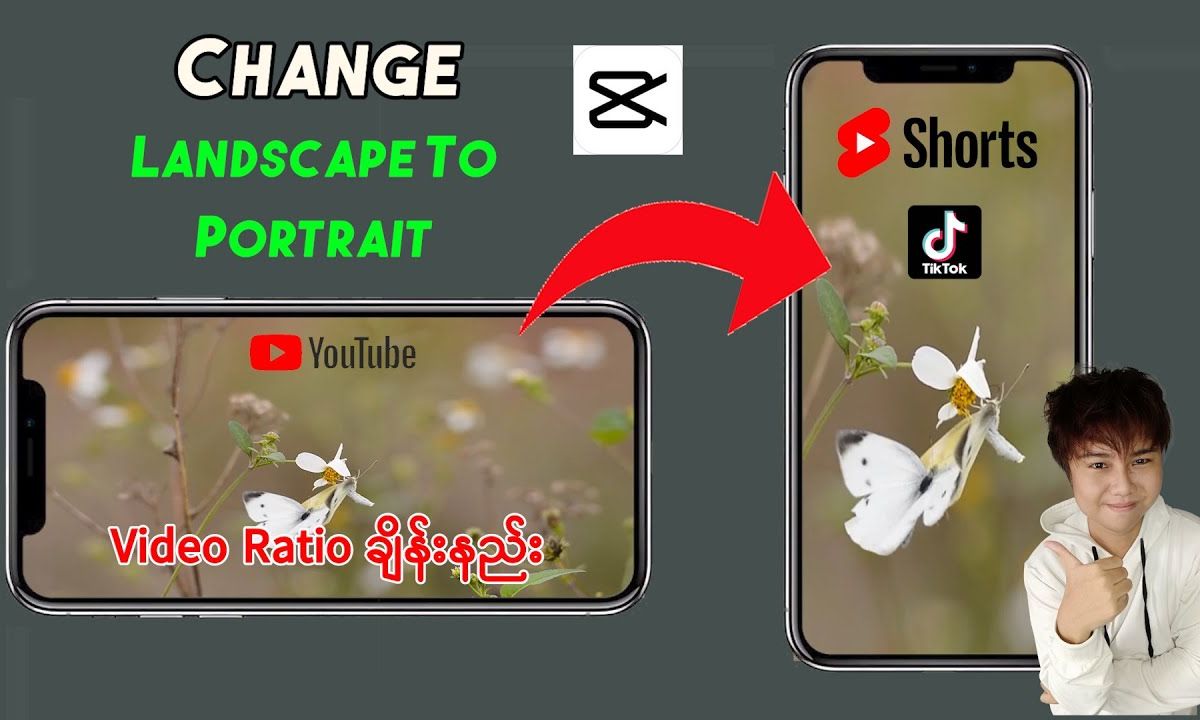
Theo Statista (2026), video dọc đạt chuẩn 1080p có tỷ lệ phân phối trên thuật toán TikTok cao hơn 42% so với các video có độ phân giải thấp. Thuật toán của các mạng xã hội luôn ưu tiên đề xuất nội dung sắc nét, rõ ràng và có chất lượng âm thanh tốt tới người dùng.
\n\nSau khi đã hoàn tất việc xoay video ngang thành dọc trên CapCut, bước cuối cùng là xuất file (Export). Nhiều người thường bỏ qua bước kiểm tra thông số này. Mặc định của ứng dụng có thể không phải là mức cao nhất. Bạn cần nhấn vào biểu tượng độ phân giải ở góc trên cùng bên phải màn hình.
\n\nTại đây, hãy thiết lập theo các tiêu chuẩn sau:
\n- \n
- Độ phân giải (Resolution): Chọn 1080p. Đây là mức tiêu chuẩn tốt nhất cho mạng xã hội. Nếu video gốc là 4K, bạn có thể chọn 4K, nhưng dung lượng file sẽ rất lớn. \n
- Tỷ lệ khung hình (Frame Rate): Chọn 30 fps cho video thông thường. Nếu video có nhiều chuyển động nhanh hoặc bạn muốn làm slow-motion, hãy chọn 60 fps. \n
- Tốc độ mã hóa (Code Rate/Bitrate): Chọn mức \"Cao\" (High) hoặc \"Được đề xuất\" (Recommended) để giữ lại nhiều dữ liệu hình ảnh nhất có thể. \n
Bên cạnh thông số xuất file, bạn nên sử dụng công cụ điều chỉnh màu sắc. Việc tăng độ tương phản (Contrast) và độ bão hòa (Saturation) một chút sẽ giúp video nổi bật hơn trên màn hình điện thoại. Theo chuyên gia Jeff Nippard (2026), ánh sáng và màu sắc đóng vai trò quyết định trong việc thu hút ánh nhìn đầu tiên của khán giả.
\n\nCuối cùng, hãy kiểm tra lại âm thanh. Đôi khi việc cắt ghép làm âm thanh bị giật cục. Hãy thêm hiệu ứng chuyển cảnh âm thanh (Fade in/Fade out) để video mượt mà hơn. Với các tính năng mạnh mẽ của CapCut, việc biến một video ngang bình thường thành một tác phẩm dọc triệu view hoàn toàn nằm trong tầm tay bạn.
\nXem thêm: Mua Tài Khoản CapCut Pro Giá Rẻ | Tiết Kiệm Đến 80%