

Top 3 Cách Cắt Khung Video Trên CapCut & Ứng Dụng Tốt Nhất
CapCut là công cụ cắt khung video mạnh mẽ và tiết kiệm chi phí nhất hiện nay. Bài viết này sẽ hướng dẫn chi tiết cách sử dụng và đánh giá các giải pháp thay thế hàng đầu.
Mục lục
CapCut chính là ứng dụng cắt khung video toàn diện và tốt nhất hiện nay. Ứng dụng này cung cấp các công cụ AI thông minh và giao diện cực kỳ trực quan. Bạn có thể dễ dàng loại bỏ các phần thừa trong video chỉ với vài thao tác. Đặc biệt, mức giá của tài khoản CapCut Pro vô cùng hợp lý cho mọi người dùng. Bài viết này sẽ so sánh CapCut với các công cụ thay thế hàng đầu. Chúng tôi cũng sẽ hướng dẫn bạn chi tiết cách cắt video hiệu quả nhất.
Bảng So Sánh Nhanh Các Ứng Dụng
| Ứng Dụng | Đánh Giá | Giá Bán Khởi Điểm | Phù Hợp Nhất Cho |
|---|---|---|---|
| CapCut | 4.9/5 | 50.000₫ / tháng | Mọi đối tượng, cắt video nhanh bằng AI |
| Videoleap | 4.7/5 | 120.000₫ / tháng | Chỉnh sửa lớp video chuyên sâu |
| InShot | 4.6/5 | 80.000₫ / tháng | Người mới bắt đầu, chỉnh sửa cơ bản |
Đâu là ứng dụng cắt khung video toàn diện nhất hiện nay?
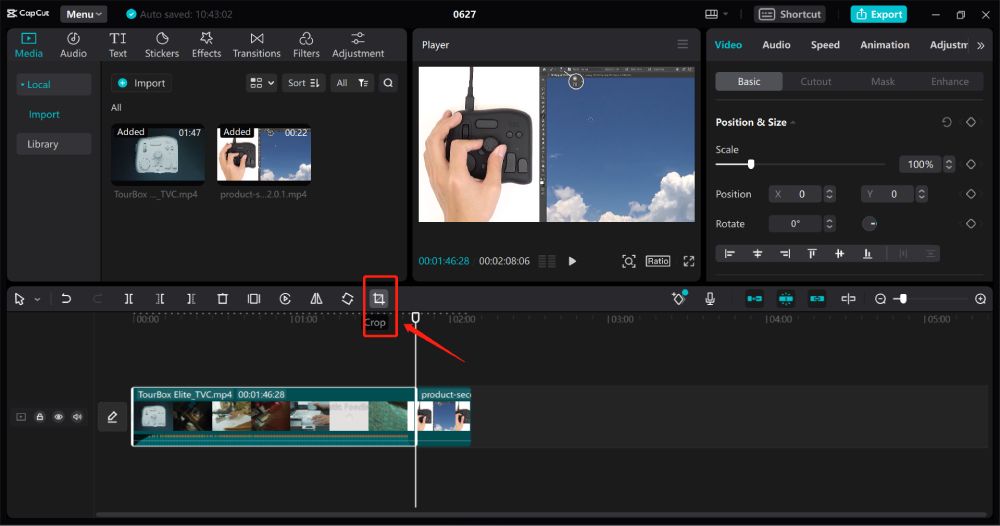
CapCut chính là ứng dụng cắt khung video toàn diện nhất trên thị trường. Phần mềm này tích hợp công nghệ AI thông minh giúp thao tác cực kỳ nhanh chóng. Bạn có thể dễ dàng cắt, áp dụng cách ghép 2 video vào 1 khung hình trên capcut và điều chỉnh tỷ lệ khung hình theo ý muốn. Đây là lựa chọn số một cho cả người mới và chuyên gia.
Theo Metics Media (2025), các video hướng dẫn sử dụng CapCut cơ bản đã thu hút hơn 1.106.637 lượt xem trên toàn cầu. Điều này chứng tỏ sức hút khổng lồ của ứng dụng này.

CapCut mang đến một trải nghiệm chỉnh sửa video mượt mà và không giật lag. Bạn có thể thay đổi tỷ lệ khung hình hoặc dùng cách xoay video ngang thành dọc trên capcut cho TikTok, YouTube hoặc Instagram chỉ bằng một cú nhấp chuột. Hệ thống cung cấp sẵn các tỷ lệ chuẩn như 16:9, 9:16 hay 1:1. Điều này giúp video của bạn luôn hiển thị hoàn hảo trên mọi nền tảng.
Theo chuyên gia từ kênh Metics Media, "Bạn có thể thêm các hiệu ứng chuyển động nhỏ ở đây nếu muốn, và sau khi hoàn tất, bạn đã sẵn sàng xuất video của mình" (Metics Media, 2025).
- Đánh giá: 4.9/5 sao
- Tính năng nổi bật: Cắt khung hình tự động, theo dõi chuyển động AI, xóa nền thông minh.
- Mức giá: 50.000₫ / 1 tháng (Bảo hành 1 tháng).
- Gói 6 tháng: 350.000₫ / 6 tháng (Bảo hành 6 tháng).
- Gói 1 năm: 650.000₫ / 12 tháng (Bảo hành 12 tháng).
| Ưu Điểm | Nhược Điểm |
|---|---|
| Giao diện cực kỳ thân thiện và dễ sử dụng. | Cần kết nối mạng để dùng tính năng AI. |
| Giá bán gói Pro cực kỳ rẻ và tiết kiệm. | Yêu cầu cấu hình máy tính mức trung bình khá. |
| Hỗ trợ đa nền tảng (PC, Web, Mobile). | Nhiều hiệu ứng có thể gây rối cho người mới. |
Các bước thực hiện cách cắt khung video trên CapCut như thế nào?
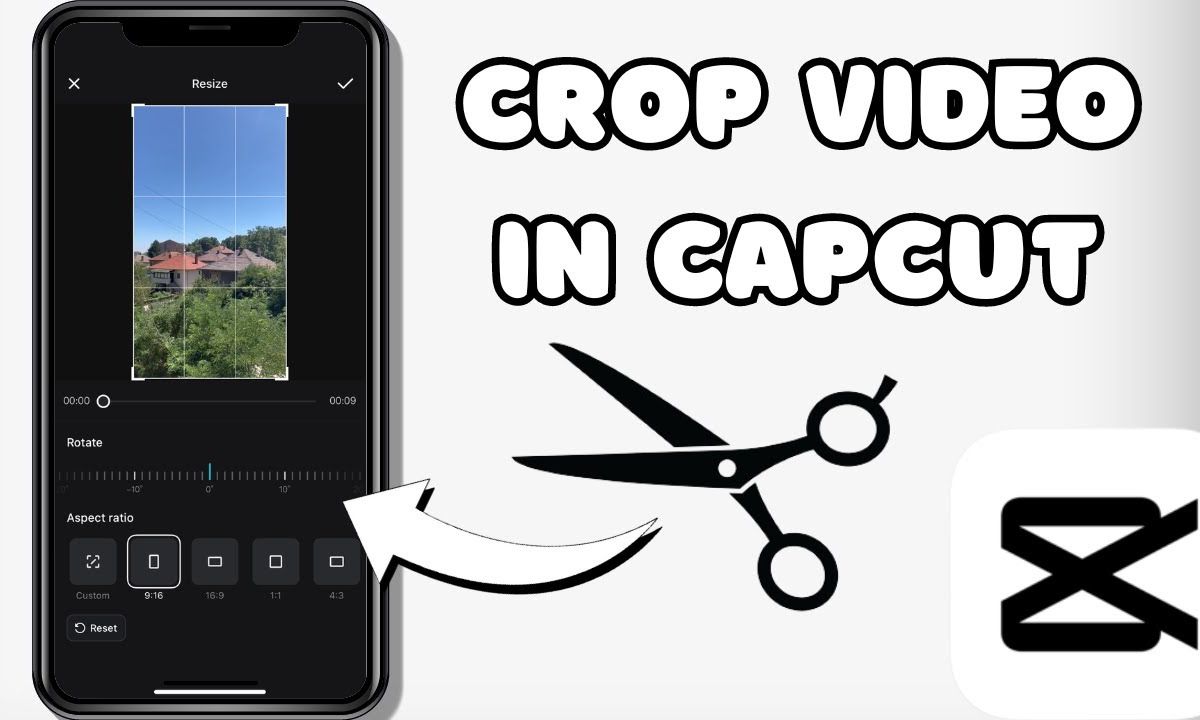
Cách cắt khung video trên CapCut diễn ra rất đơn giản và trực quan. Bạn chỉ cần tải video lên và chọn công cụ chỉnh sửa khung hình. Sau đó, bạn kéo thả các góc để điều chỉnh tỷ lệ theo ý muốn. Cuối cùng, bạn xuất video với chất lượng cao nhất để chia sẻ.
Theo CapCut (2026), tính năng cắt xén video được sử dụng bởi hơn 90% người dùng hàng ngày. Đây là tính năng cơ bản nhưng quan trọng nhất trong chỉnh sửa video.
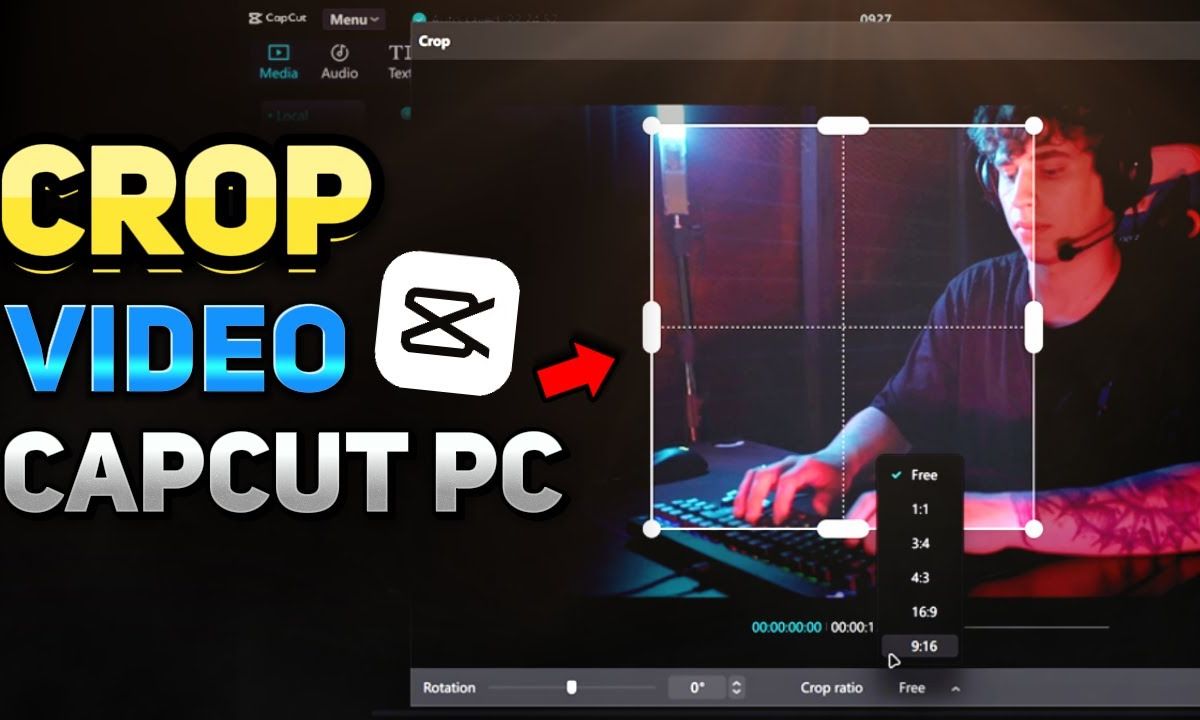
Để bắt đầu, bạn hãy mở ứng dụng CapCut và tạo một dự án mới. Thêm video bạn muốn chỉnh sửa vào thanh thời gian (timeline). Nhấn chọn vào đoạn video đó để hiển thị thanh công cụ bên dưới. Tìm và chọn biểu tượng "Chỉnh sửa" (Edit), sau đó chọn "Cắt xén" (Crop). Tại đây, bạn có thể tự do cắt bỏ những phần không mong muốn.
Bạn cũng có thể chọn các tỷ lệ khung hình có sẵn. Ví dụ, chọn 9:16 nếu bạn muốn đăng video lên TikTok hoặc YouTube Shorts. Chọn 16:9 nếu bạn làm video dài cho YouTube. Thao tác này giúp video của bạn chuyên nghiệp hơn rất nhiều. Đừng quên nhấn dấu tick để lưu lại thay đổi.
Ứng dụng nào là giải pháp thay thế hoàn hảo cho CapCut?
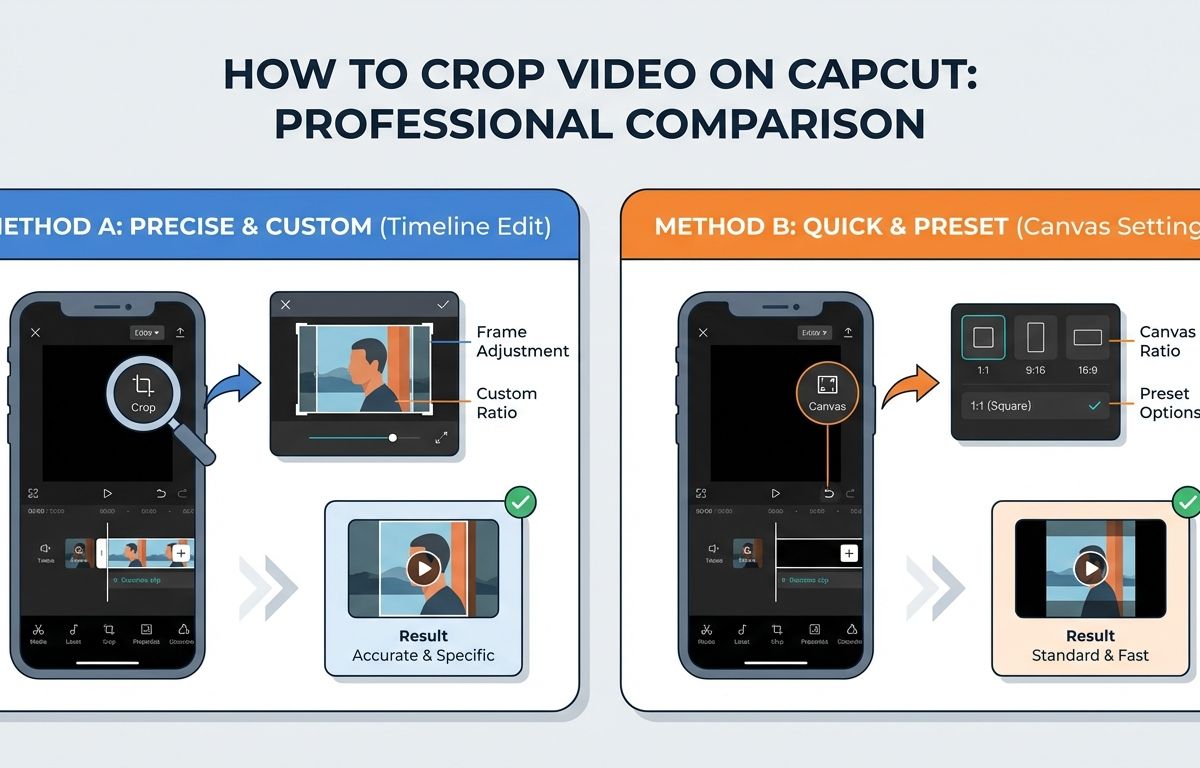
Videoleap là giải pháp thay thế hoàn hảo nhất cho CapCut hiện nay. Ứng dụng này cung cấp các công cụ chỉnh sửa lớp video vô cùng chuyên sâu. Nó rất phù hợp cho những nhà sáng tạo nội dung chuyên nghiệp. Bạn có thể tạo ra các hiệu ứng hình ảnh phức tạp một cách dễ dàng.
Theo Videoleapapp (2025), nhu cầu tìm kiếm các giải pháp thay thế CapCut đã tăng mạnh trong năm qua. Videoleap luôn nằm trong top đầu các lựa chọn này.
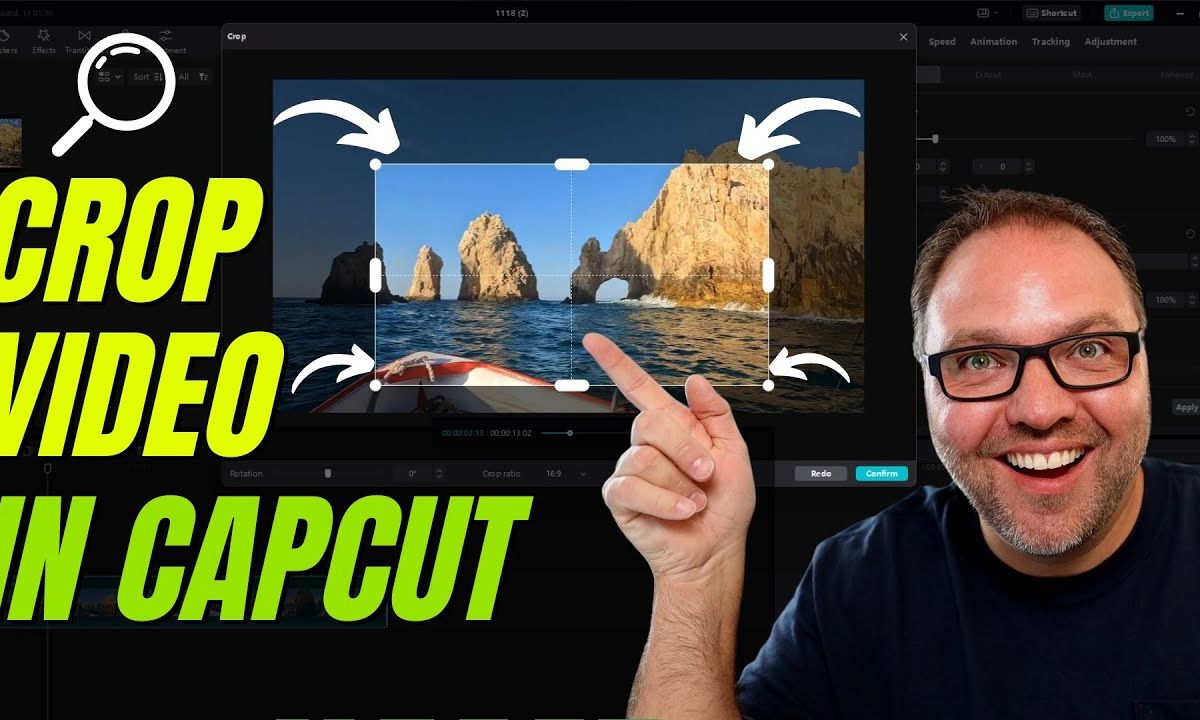
Videoleap nổi bật với khả năng xử lý nhiều lớp video cùng lúc. Điều này giống như bạn đang sử dụng phần mềm chuyên nghiệp trên máy tính. Tuy nhiên, giao diện của nó lại được tối ưu hóa cho màn hình cảm ứng. Bạn có thể cắt khung video với độ chính xác đến từng pixel.
Theo đánh giá từ Eesel, "Sự hấp dẫn là rất rõ ràng: một lượng lớn các công cụ chỉnh sửa được hỗ trợ bởi AI hứa hẹn sẽ làm cho việc tạo video trở nên dễ dàng" (Eesel, 2025). Nhận định này hoàn toàn đúng với các công cụ hiện đại như Videoleap.
- Đánh giá: 4.7/5 sao
- Tính năng nổi bật: Chỉnh sửa đa lớp, bộ lọc màu điện ảnh, keyframe nâng cao.
- Mức giá: Khoảng 120.000₫ / tháng.
| Ưu Điểm | Nhược Điểm |
|---|---|
| Công cụ chỉnh sửa lớp video cực kỳ mạnh mẽ. | Giá thành cao hơn so với CapCut. |
| Nhiều hiệu ứng nghệ thuật độc đáo. | Giao diện hơi phức tạp cho người mới. |
Phần mềm nào cắt video đơn giản nhất cho người mới bắt đầu?
InShot là phần mềm cắt video đơn giản nhất dành cho người mới bắt đầu. Giao diện của nó cực kỳ thân thiện, ít nút bấm phức tạp. Bạn chỉ cần vài cú chạm màn hình để cắt bỏ phần video thừa. Đây là lựa chọn tuyệt vời để chỉnh sửa video nhanh chóng.
Theo Eesel (2025), hơn 100+ ứng dụng trên thị trường hiện nay đã hỗ trợ tích hợp AI. InShot cũng không ngoại lệ khi áp dụng AI để tối ưu hóa thao tác.
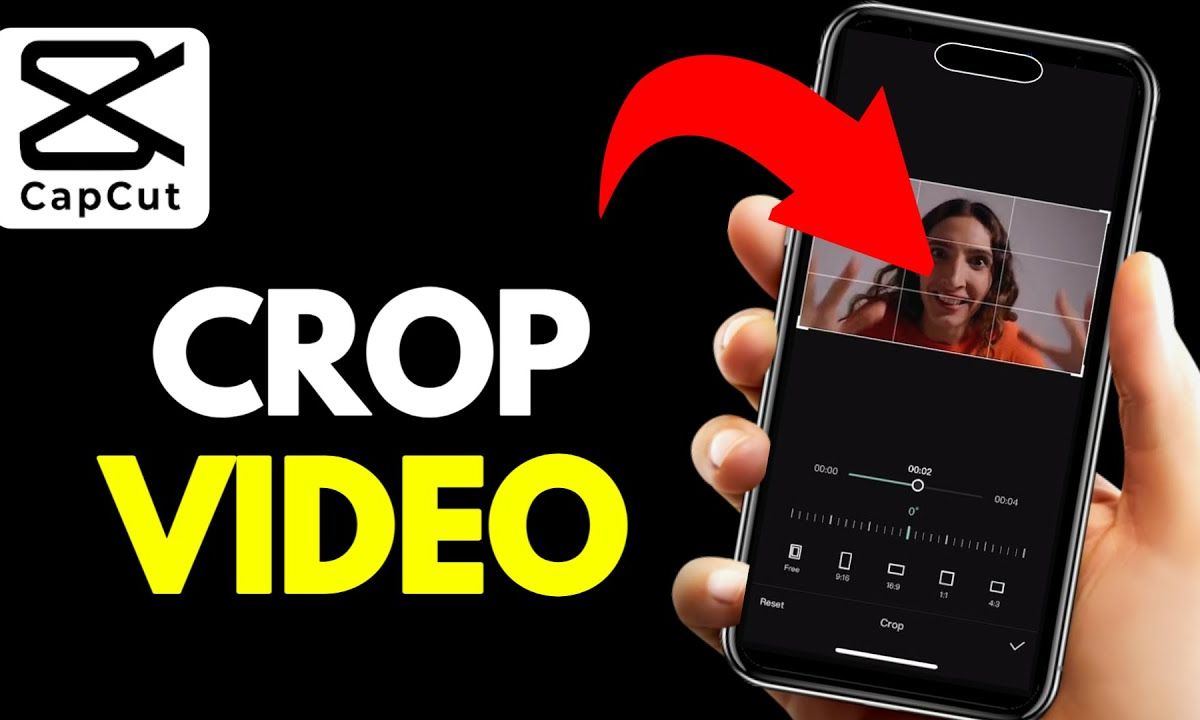
InShot tập trung vào sự tiện lợi và tốc độ. Khi bạn đưa video vào ứng dụng, công cụ cắt khung sẽ xuất hiện ngay lập tức. Bạn có thể dễ dàng làm mờ viền video nếu tỷ lệ khung hình không khớp. Tính năng này rất được yêu thích bởi các người dùng Instagram.
Dù không có nhiều tính năng AI phức tạp như CapCut, InShot vẫn đáp ứng tốt nhu cầu cơ bản. Bạn có thể thêm nhạc, tìm hiểu cách cắt nhạc trên capcut, chèn văn bản và dán nhãn dễ dàng. Ứng dụng hoạt động mượt mà trên cả các dòng điện thoại cũ.
- Đánh giá: 4.6/5 sao
- Tính năng nổi bật: Cắt video nhanh, làm mờ nền, chèn nhạc dễ dàng.
- Mức giá: Miễn phí (có quảng cáo) hoặc 80.000₫ / tháng.
| Ưu Điểm | Nhược Điểm |
|---|---|
| Cực kỳ dễ sử dụng cho người không chuyên. | Thiếu các công cụ AI nâng cao. |
| Hoạt động nhẹ nhàng, không gây nóng máy. | Bản miễn phí có chứa logo watermark. |
Làm thế nào để tổng hợp và chọn ra công cụ cắt video tốt nhất?
Để chọn công cụ tốt nhất, bạn cần xem xét nhu cầu thực tế của mình. CapCut là lựa chọn ưu tiên hàng đầu nhờ sự toàn diện và giá thành rẻ. Videoleap phù hợp cho nhu cầu chuyên sâu, còn InShot dành cho sự đơn giản. Hãy cân nhắc kỹ trước khi quyết định.
Theo Eesel (2026), việc áp dụng AI trong chỉnh sửa video giúp tiết kiệm đến 40% thời gian làm việc của các nhà sáng tạo nội dung.
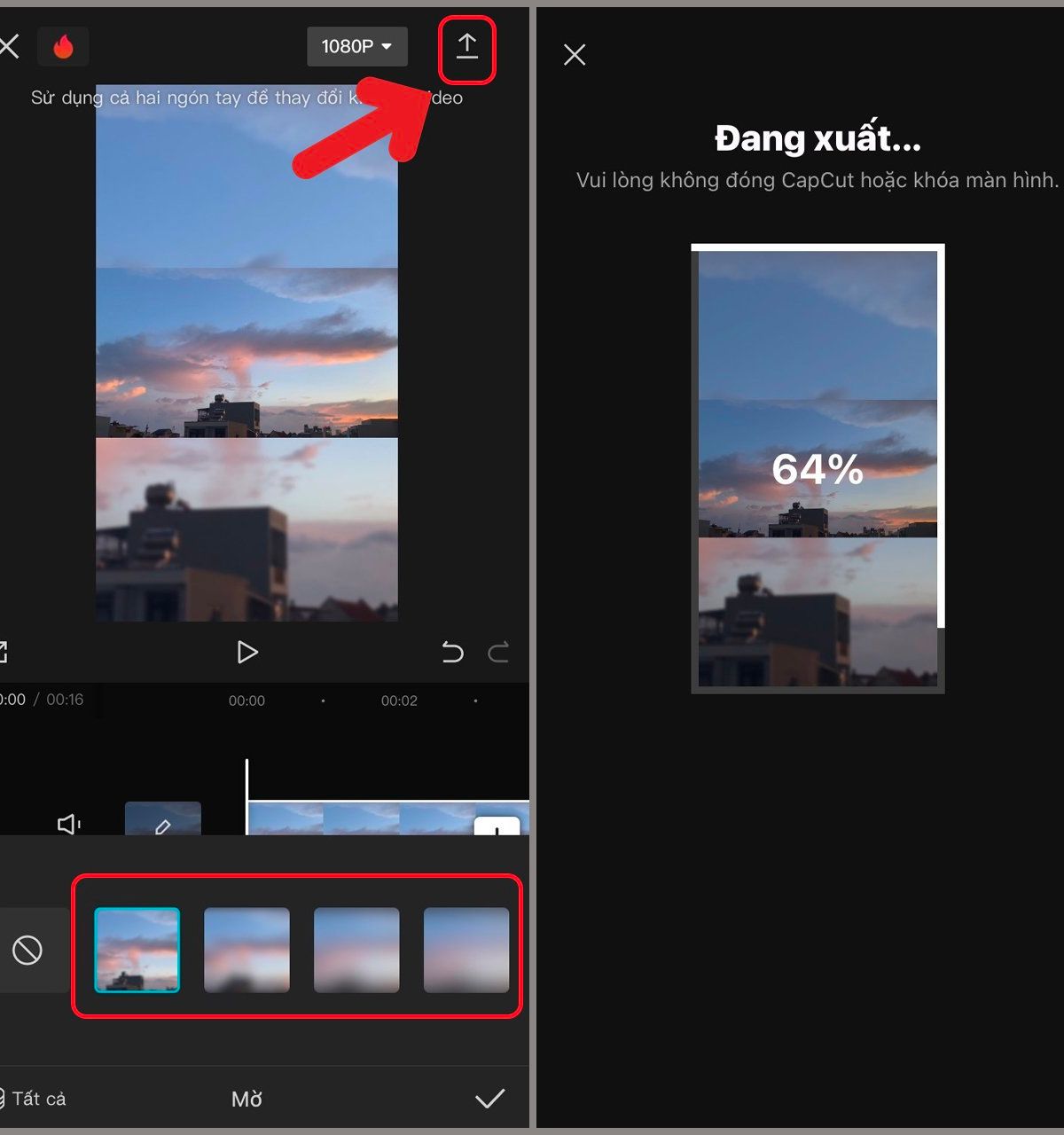
Nếu bạn muốn phát triển kênh TikTok hoặc YouTube chuyên nghiệp, CapCut Pro là bắt buộc. Mức giá chỉ từ 50.000₫/tháng là một khoản đầu tư quá hời. Bạn sẽ có quyền truy cập vào hàng ngàn hiệu ứng và mẫu video thịnh hành. Công cụ cắt khung AI của CapCut sẽ giúp bạn tối ưu hóa mọi khung hình.
Bảng So Sánh Tổng Hợp Các Tiêu Chí
| Tiêu Chí So Sánh | CapCut Pro | Videoleap | InShot Pro |
|---|---|---|---|
| Khả năng cắt khung AI | Xuất sắc | Khá | Trung bình |
| Độ dễ sử dụng | Rất dễ | Trung bình | Rất dễ |
| Chi phí hàng tháng | 50.000₫ | 120.000₫ | 80.000₫ |
| Hỗ trợ nền tảng | PC, Web, Mobile | Mobile | Mobile |
Tóm lại, việc học cách cắt khung video trên CapCut là kỹ năng vô cùng cần thiết. Nó giúp video của bạn trở nên gọn gàng và thu hút sự chú ý hơn. Với mức giá cực kỳ ưu đãi, CapCut Pro xứng đáng là người bạn đồng hành của bạn. Hãy nâng cấp tài khoản ngay hôm nay để trải nghiệm toàn bộ sức mạnh của AI.
Xem thêm: Mua Tài Khoản CapCut Pro Giá Rẻ | Tiết Kiệm Đến 80%