

Top 3 Cách Chỉnh Tốc Độ Video Trên CapCut Máy Tính (2026)
Tính năng Normal Speed của CapCut Pro là lựa chọn hàng đầu để chỉnh tốc độ video trên máy tính. Công cụ này cho phép thay đổi tốc độ mượt mà từ 0.1x đến 100x.
Mục lục
Để chỉnh tốc độ video trên CapCut máy tính hiệu quả nhất, tính năng Normal Speed của CapCut Pro chính là lựa chọn hàng đầu. Công cụ này cho phép thay đổi tốc độ mượt mà từ 0.1x đến 100x. Nó đáp ứng mọi nhu cầu chỉnh sửa video chuyên nghiệp của bạn. Dưới đây là bảng tổng hợp nhanh các phương pháp chỉnh tốc độ tốt nhất hiện nay.
| Phương pháp | Dải tốc độ | Mức giá tham khảo | Phù hợp nhất cho |
|---|---|---|---|
| CapCut Pro (Normal Speed) | 0.1x - 100x | Từ 50K₫/tháng | Chỉnh tốc độ toàn diện |
| CapCut Pro (Curve Speed) | 0.1x - 10x | Từ 50K₫/tháng | Tạo hiệu ứng nhịp điệu |
| EaseUS Vocal Remover | 0.5x - 1.5x | Miễn phí giới hạn | Chỉnh tốc độ âm thanh |
Công cụ Normal Speed trên CapCut máy tính có phải là cách tốt nhất không?
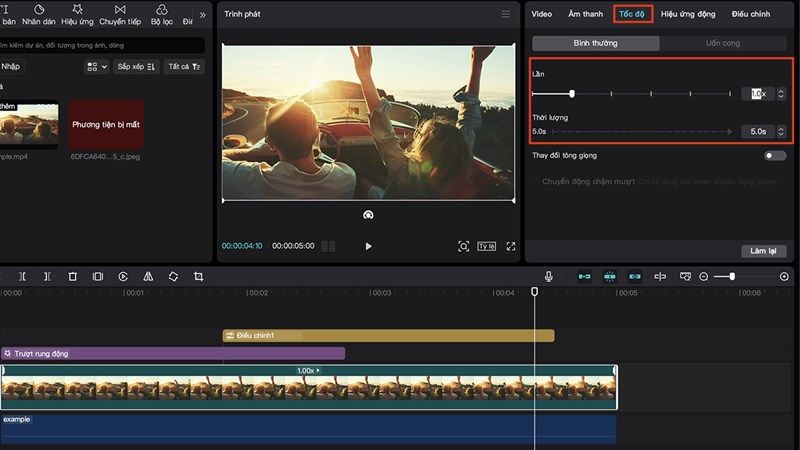
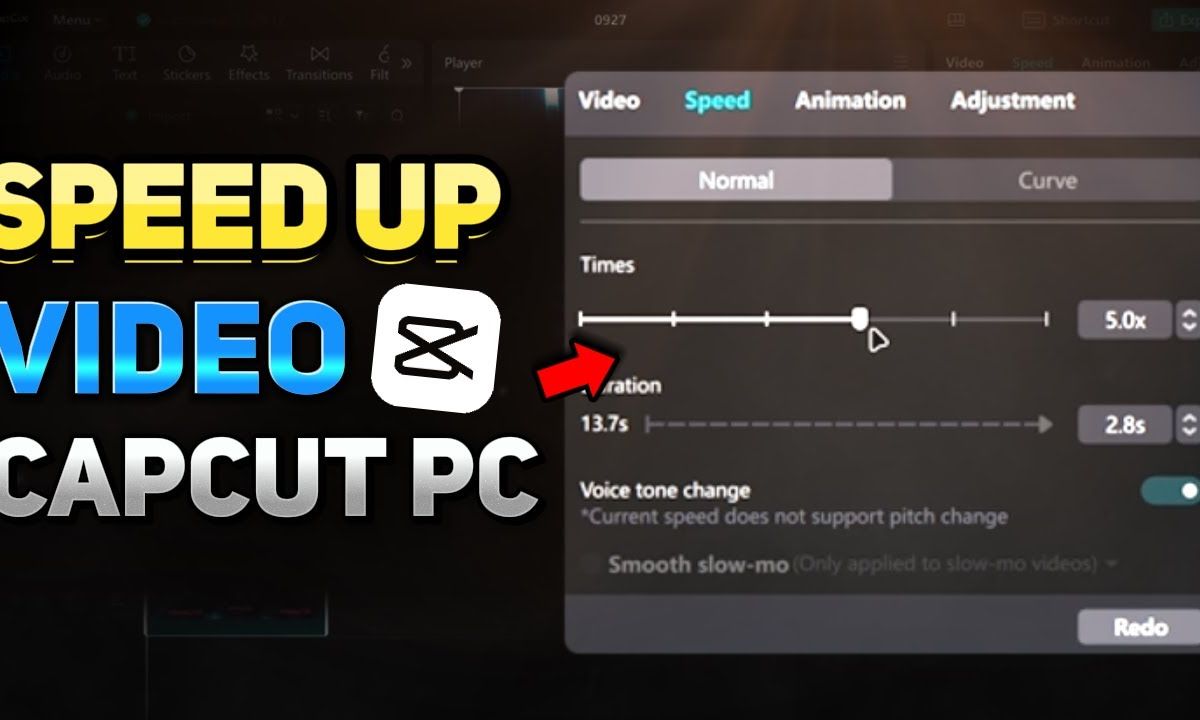
Đúng vậy, Normal Speed là tính năng cơ bản và tốt nhất. Nó giúp thay đổi tốc độ video toàn diện trên CapCut máy tính. Bạn chỉ cần kéo thanh trượt đơn giản. Tốc độ video sẽ tăng hoặc giảm nhanh chóng theo ý muốn. Nó rất phù hợp cho các hiệu ứng tua nhanh thời gian hoặc làm chậm mượt mà.
Theo EaseUS (2026), tính năng Normal Speed trên CapCut cho phép điều chỉnh tốc độ linh hoạt từ mức 0.1x đến tối đa 100x. Đây là một dải tốc độ cực kỳ ấn tượng. Nó vượt trội hơn hẳn nhiều phần mềm chỉnh sửa video cơ bản khác trên thị trường.
Chuyên gia từ EaseUS khẳng định: "Click the clip on the timeline... Find the speed tab and adjust the speed from 0.1 to 100x." Quá trình này diễn ra vô cùng trực quan. Người mới bắt đầu cũng có thể làm quen ngay lập tức.

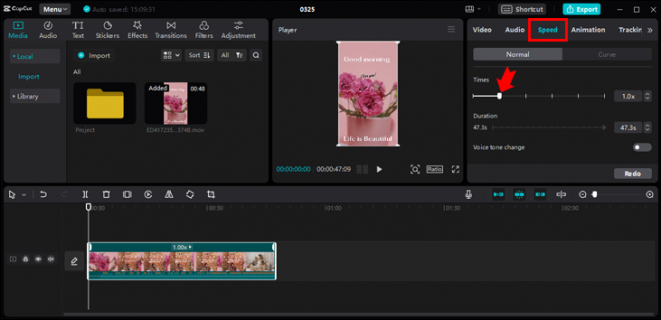
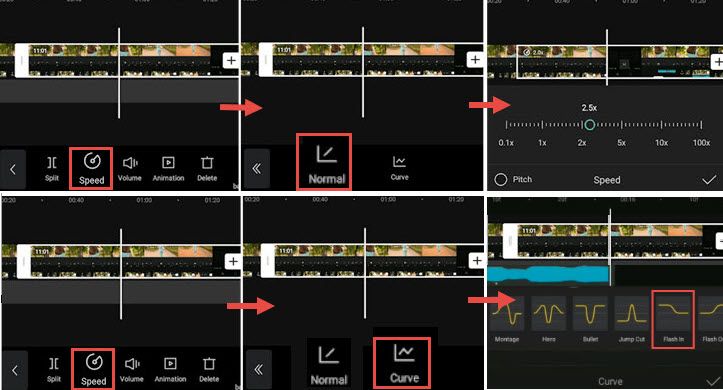
Để sử dụng tính năng này, bạn chỉ cần thực hiện vài bước đơn giản. Bước 1: Bạn hãy kéo thả video vào dòng thời gian. Bước 2: Bạn nhấp chuột chọn đoạn video đó. Bảng điều khiển bên phải sẽ xuất hiện. Bước 3: Bạn chọn tab Speed và mục Normal. Cuối cùng, bạn kéo thanh trượt đến mức mong muốn.
Đánh giá: 4.9/5
Tính năng nổi bật:
- Thanh trượt điều chỉnh tốc độ trực quan và dễ sử dụng.
- Hỗ trợ tính năng Smooth Slow-mo (Quay chậm mượt mà).
- Chức năng Voice tone giúp giữ nguyên cao độ âm thanh.
- Cho phép nhập trực tiếp thời lượng video mong muốn.
Mức giá CapCut Pro:
- 50.000₫ / 1 tháng (Bảo hành 1 tháng).
- 350.000₫ / 6 tháng (Bảo hành 6 tháng).
- 650.000₫ / 12 tháng (Bảo hành 12 tháng).
Ưu điểm:
- Tốc độ xử lý cực nhanh trên máy tính.
- Dải tốc độ rộng lên tới 100x.
- Giao diện thân thiện với người dùng Việt Nam.
- Giá nâng cấp bản Pro rất rẻ và hợp lý.
Nhược điểm:
- Chỉ thay đổi tốc độ đồng đều cho toàn bộ clip.
- Cần máy tính cấu hình khá để xử lý video 4K.
Tính năng Curve Speed (Uốn cong tốc độ) mang lại hiệu quả như thế nào?
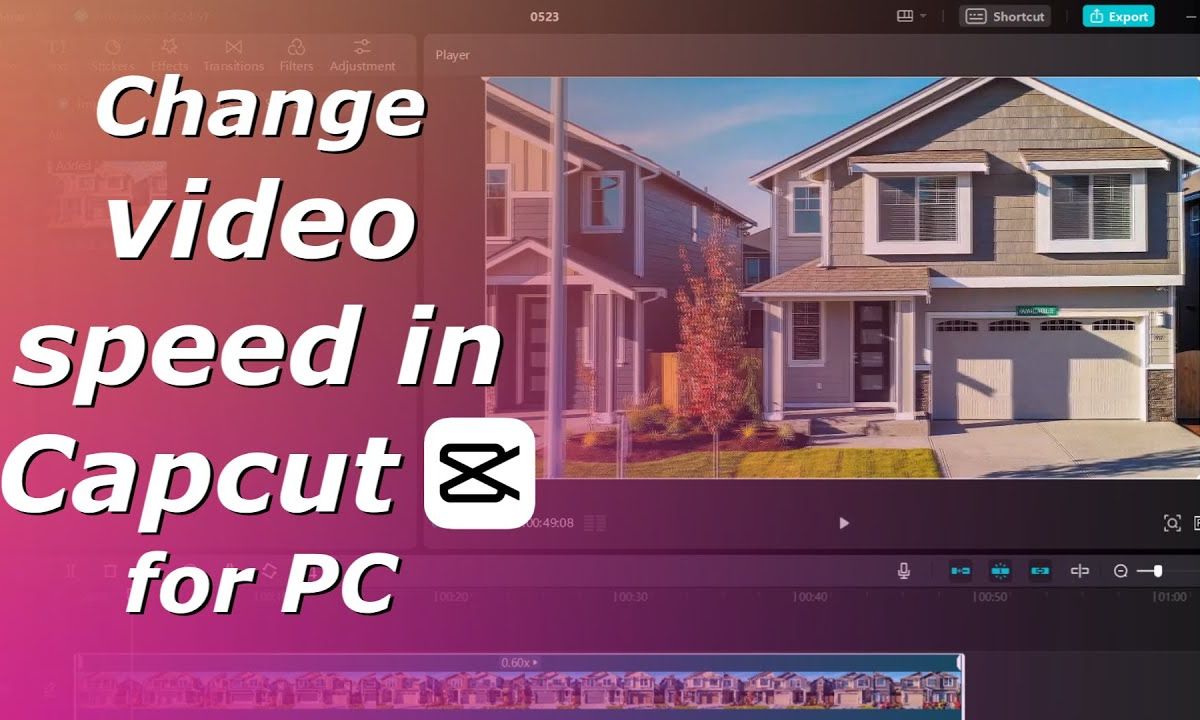
Curve Speed mang lại hiệu quả cực kỳ cao. Nó giúp bạn tạo điểm nhấn nhịp điệu ấn tượng cho video. Công cụ này cho phép thay đổi tốc độ linh hoạt. Bạn có thể chỉnh tốc độ tại từng thời điểm khác nhau trong clip. Đây là vũ khí bí mật để tạo ra các video xu hướng.
Theo ArkThinker (2026), tính năng Curve Speed cung cấp các mẫu có sẵn và tùy chọn tùy chỉnh với dải tốc độ từ 0.1x đến 10x. Các mẫu này được thiết kế dựa trên các xu hướng video phổ biến nhất hiện nay.
Đội ngũ kỹ thuật của EaseUS chia sẻ: "To speed up or slow down a video from 0.1 to 10x, move the semi-circle connection up or down." Bạn hoàn toàn làm chủ được nhịp độ của từng khung hình.
Để sử dụng Curve Speed, bạn hãy làm theo các bước sau. Bước 1: Chọn video trên dòng thời gian. Bước 2: Chuyển sang phần Curve trong tab Speed. Bước 3: Bạn có thể áp dụng cách lấy mẫu capcut trên máy tính để chọn mẫu Montage, Hero, hoặc Bullet. Nếu muốn tự do, bạn hãy chọn Custom. Sau đó, bạn kéo các điểm tròn lên hoặc xuống để chỉnh tốc độ.
Đánh giá: 4.8/5
Tính năng nổi bật:
- Đồ thị đường cong trực quan, dễ dàng thao tác.
- 6 mẫu tốc độ được thiết lập sẵn cực kỳ tiện lợi.
- Cho phép thêm hoặc xóa các điểm nhịp (beats) tự do.
- Kết hợp hoàn hảo với tính năng bắt nhịp tự động.
Mức giá: Tích hợp sẵn trong gói CapCut Pro (Từ 50K₫/tháng).
Ưu điểm:
- Tạo ra các hiệu ứng chuyển cảnh chuyên nghiệp.
- Tiết kiệm thời gian so với việc cắt ghép thủ công.
- Giúp video trở nên sinh động và cuốn hút hơn.
Nhược điểm:
- Cần thời gian để làm quen với đồ thị đường cong.
- Chỉ hỗ trợ dải tốc độ tối đa là 10x.
EaseUS Online Vocal Remover có thể hỗ trợ chỉnh tốc độ âm thanh video ra sao?
EaseUS Online Vocal Remover là một công cụ trực tuyến xuất sắc. Nó hỗ trợ điều chỉnh tốc độ âm thanh độc lập với video gốc. Bạn có thể tăng hoặc giảm tốc độ tệp âm thanh trơn tru. Sau đó, bạn mới ghép âm thanh này vào CapCut hoặc thực hiện cắt nhạc trên capcut nếu cần. Công cụ này còn tích hợp khả năng tách lời bài hát bằng AI.
Theo báo cáo của EaseUS (2026), tính năng thay đổi tốc độ trực tuyến của họ hỗ trợ điều chỉnh từ 0.5X đến 1.5X. Việc này diễn ra mà không hề làm méo tiếng hay giảm chất lượng âm thanh gốc.
Theo EaseUS (2026), người dùng có thể dễ dàng tải tệp lên. Sau đó, bạn kéo chấm nhỏ trong phần Speed để thay đổi. Quá trình này diễn ra hoàn toàn trên trình duyệt web của bạn.
Cách sử dụng công cụ này rất đơn giản. Bước 1: Bạn truy cập trang web của EaseUS. Bước 2: Bạn tải tệp âm thanh hoặc video lên hệ thống. Bước 3: Trong phần Speed, bạn kéo thanh trượt từ 0.5x đến 1.5x. Bước 4: Bạn nhấn nút Save and Export để tải tệp về máy.
Đánh giá: 4.5/5
Tính năng nổi bật:
- Tách lời bài hát và nhạc cụ bằng công nghệ AI.
- Thanh trượt điều chỉnh tốc độ âm thanh cơ bản.
- Xử lý hoàn toàn trực tuyến, không cần cài đặt phần mềm.
- Hỗ trợ nhiều định dạng âm thanh phổ biến.
Mức giá: Miễn phí (Có giới hạn dung lượng và tính năng).
Ưu điểm:
- Không làm ảnh hưởng đến hình ảnh của video gốc.
- Dễ dàng truy cập từ mọi thiết bị có internet.
- Chất lượng âm thanh đầu ra rất tốt và rõ ràng.
Nhược điểm:
- Dải tốc độ khá hẹp (chỉ từ 0.5x đến 1.5x).
- Cần có kết nối internet ổn định để tải tệp lên.
Tại sao nên nâng cấp CapCut Pro để chỉnh tốc độ video chuyên nghiệp?
Nâng cấp CapCut Pro là quyết định sáng suốt nhất. Nó giúp bạn mở khóa toàn bộ sức mạnh chỉnh sửa tốc độ video. Phiên bản này cung cấp tính năng Optical Flow vô cùng mạnh mẽ. Tính năng này giúp video quay chậm trở nên cực kỳ mượt mà. Nó loại bỏ hoàn toàn tình trạng giật lag khung hình khi giảm tốc độ.
Theo ArkThinker (2026), phần mềm CapCut có thể xử lý hoàn hảo tới 99% các nhu cầu tăng tốc hoặc làm chậm video. Đây thực sự là một công cụ đắc lực cho những người sáng tạo nội dung chuyên nghiệp.
Theo ArkThinker (2026), người dùng thường bắt đầu với mức 2x hoặc 4x. Mức này rất lý tưởng cho hiệu ứng time-lapse tiêu chuẩn. Tuy nhiên, CapCut Pro cho phép bạn đẩy giới hạn lên tới 100x. Dưới đây là bảng tổng hợp chi tiết các phương pháp.
| Tính năng | CapCut Pro (Normal) | CapCut Pro (Curve) | EaseUS Online |
|---|---|---|---|
| Mức độ dễ sử dụng | Rất dễ | Trung bình | Dễ |
| Độ mượt mà (Optical Flow) | Có hỗ trợ | Có hỗ trợ | Không hỗ trợ |
| Giữ nguyên cao độ âm thanh | Có | Có | Có |
| Mục đích sử dụng chính | Tua nhanh / Chậm toàn bộ | Tạo hiệu ứng nhịp điệu | Chỉnh tốc độ nhạc nền |
Tổng kết lại, tính năng chỉnh tốc độ của CapCut Pro là giải pháp hoàn hảo nhất hiện nay. Nó kết hợp giữa sự đơn giản của Normal Speed và tính nghệ thuật của Curve Speed. Bạn hãy đăng ký ngay tài khoản CapCut Pro tại nền tảng của chúng tôi. Mức giá chỉ từ 50.000₫/tháng là một khoản đầu tư vô cùng xứng đáng cho đam mê sáng tạo của bạn.
Xem thêm: Mua Tài Khoản CapCut Pro Giá Rẻ | Tiết Kiệm Đến 80%