

Cách Chèn Âm Thanh Vào Video CapCut: Hướng Dẫn Chi Tiết 2026
Hướng dẫn toàn diện cách chèn và chỉnh sửa âm thanh trong CapCut. Nắm vững kỹ năng âm thanh giúp video của bạn trở nên chuyên nghiệp, sống động và thu hút hàng triệu lượt xem.
Mục lục
- Tại sao việc chèn âm thanh vào video CapCut lại quan trọng?
- Cách chèn âm thanh có sẵn từ thư viện CapCut vào video như thế nào?
- Làm sao để trích xuất âm thanh từ một video khác trên điện thoại?
- Cách chèn nhạc đang thịnh hành từ TikTok vào CapCut ra sao?
- Làm thế nào để ghi âm giọng nói trực tiếp vào video CapCut?
- Cách chỉnh sửa, cắt ghép và thêm hiệu ứng âm thanh trong CapCut như thế nào?
- Phiên bản CapCut Pro mang lại lợi ích gì khi xử lý âm thanh?
Trong thời đại bùng nổ của nội dung video ngắn, hình ảnh đẹp thôi là chưa đủ. Âm thanh đóng vai trò quyết định trong việc giữ chân khán giả và truyền tải cảm xúc, đặc biệt khi bạn biết tạo giọng đọc trên capcut pc để làm nội dung thêm phong phú. Việc nắm vững cách chèn âm thanh vào video CapCut sẽ giúp bạn tạo ra những thước phim sống động, chuyên nghiệp và dễ dàng lên xu hướng mạng xã hội.Bài viết này sẽ hướng dẫn bạn chi tiết từng bước, từ việc sử dụng kho nhạc có sẵn, trích xuất âm thanh, đến các kỹ thuật chỉnh sửa nâng cao như cách cắt nhạc trên capcut..
Tại sao việc chèn âm thanh vào video CapCut lại quan trọng?
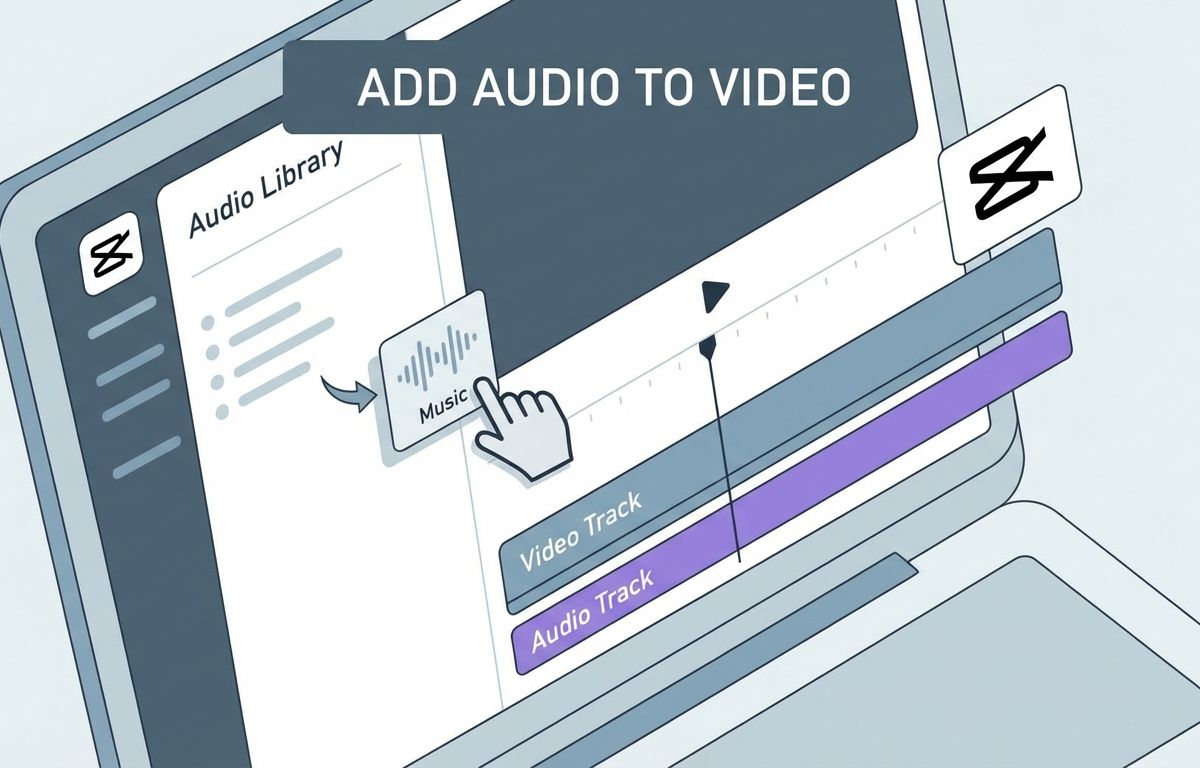

Chèn âm thanh vào video CapCut quan trọng vì nó quyết định 70% trải nghiệm của người xem. Âm thanh giúp truyền tải cảm xúc, giữ chân khán giả và làm nổi bật nội dung chính. Một video có nhạc nền hay, khớp nhịp sẽ dễ dàng thu hút sự chú ý và lên xu hướng mạng xã hội hơn.
Theo báo cáo của Statista (2026), 85% người dùng thiết bị di động quyết định xem hết một video ngắn nhờ vào âm thanh hấp dẫn. Nếu video của bạn bị tắt tiếng hoặc có âm thanh tẻ nhạt, tỷ lệ thoát trang sẽ tăng lên rất cao. Âm thanh không chỉ đơn thuần là nhạc nền. Nó bao gồm hiệu ứng âm thanh, giọng đọc lồng tiếng và nhịp điệu bài hát.
Chia sẻ về vấn đề này, chuyên gia nội dung đã khẳng định tầm quan trọng của nhạc nền. "Âm thanh không chỉ là phụ kiện, nó là linh hồn của video. Một bài nhạc đúng nhịp có thể biến video bình thường thành siêu phẩm triệu view." - Nguyễn Phi Long, Chuyên gia sáng tạo nội dung tại TikTok Việt Nam cho biết.
Dưới đây là những lợi ích cốt lõi khi bạn biết cách xử lý âm thanh tốt:
- Tăng cảm xúc: Nhạc buồn, vui, kịch tính giúp định hướng cảm xúc người xem.
- Giữ chân khán giả: Âm thanh bắt tai ở 3 giây đầu tiên quyết định việc người dùng có lướt qua hay không.
- Tạo tính chuyên nghiệp: Video có lồng tiếng rõ ràng, lọc tạp âm tốt thể hiện sự đầu tư nghiêm túc.
- Bắt kịp xu hướng: Sử dụng nhạc đang thịnh hành giúp thuật toán ưu tiên phân phối video của bạn.
| Yếu tố trải nghiệm | Video không có âm thanh | Video có âm thanh được xử lý tốt |
|---|---|---|
| Thời lượng xem trung bình | Dưới 5 giây | Trên 15 giây |
| Tỷ lệ tương tác (Tim, Bình luận) | Rất thấp | Cao gấp 3 lần |
| Khả năng lan truyền (Viral) | Gần như không có | Rất cao nếu dùng nhạc xu hướng |
Cách chèn âm thanh có sẵn từ thư viện CapCut vào video như thế nào?
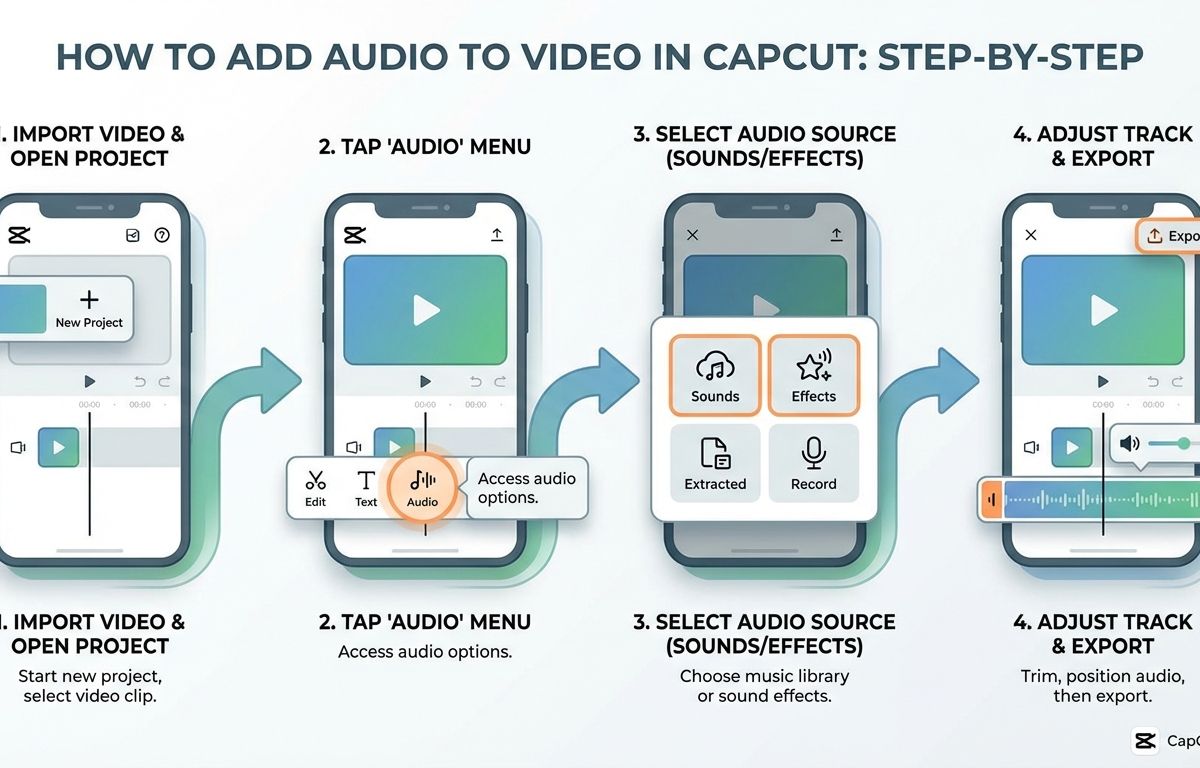
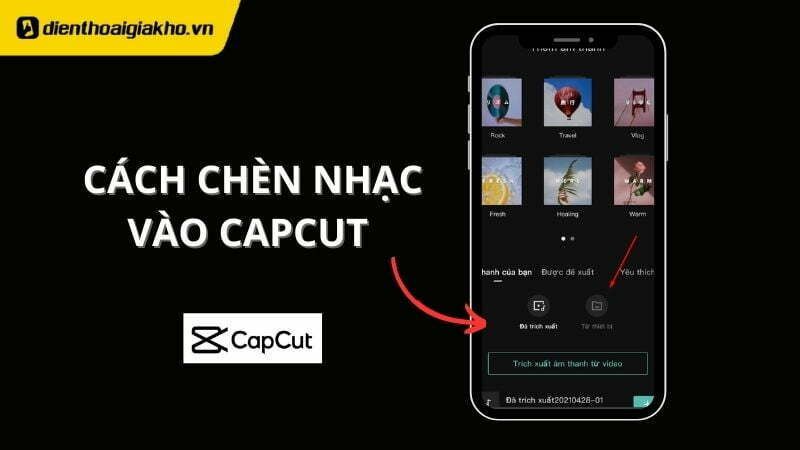
Để chèn âm thanh có sẵn, bạn mở dự án CapCut, chọn mục "Âm thanh", sau đó nhấn vào biểu tượng "Âm thanh". Tại đây, bạn có thể duyệt qua hàng ngàn bài hát miễn phí bản quyền. Hãy chọn chủ đề phù hợp, nghe thử và nhấn dấu cộng (+) để thêm đoạn nhạc vào video của bạn.
Theo báo cáo nội bộ của CapCut (2026), thư viện nhạc của họ hiện sở hữu hơn 500.000 bản nhạc nền. Số lượng này được cập nhật liên tục mỗi tuần để đáp ứng nhu cầu sáng tạo đa dạng. Việc sử dụng nhạc có sẵn giúp bạn tránh được các rắc rối về vi phạm bản quyền khi đăng tải lên YouTube hay Facebook.
Dưới đây là hướng dẫn chi tiết từng bước để thực hiện:
- Bước 1: Mở ứng dụng CapCut và tạo một "Dự án mới". Chọn video bạn muốn chỉnh sửa từ thư viện điện thoại.
- Bước 2: Tại thanh công cụ dưới cùng, nhấn vào mục Âm thanh (biểu tượng nốt nhạc).
- Bước 3: Tiếp tục chọn Âm thanh. Một cửa sổ mới sẽ hiện ra với nhiều danh mục nhạc khác nhau.
- Bước 4: Bạn có thể tìm kiếm tên bài hát trên thanh công cụ hoặc duyệt qua các danh mục như Vlog, Pop, Nhịp điệu, Du lịch.
- Bước 5: Nhấn vào bài hát để nghe thử. Nếu ưng ý, nhấn vào biểu tượng dấu cộng (+) màu xanh để chèn vào thanh thời gian (timeline).
Theo Cellphones (2025), người dùng nên ưu tiên các danh mục nhạc được CapCut đề xuất ở trang đầu. Đây thường là những bản nhạc có nhịp điệu dễ ghép với các hiệu ứng chuyển cảnh. Bạn cũng có thể lưu các bài hát yêu thích bằng cách nhấn vào biểu tượng ngôi sao để sử dụng cho các dự án sau.
Làm sao để trích xuất âm thanh từ một video khác trên điện thoại?
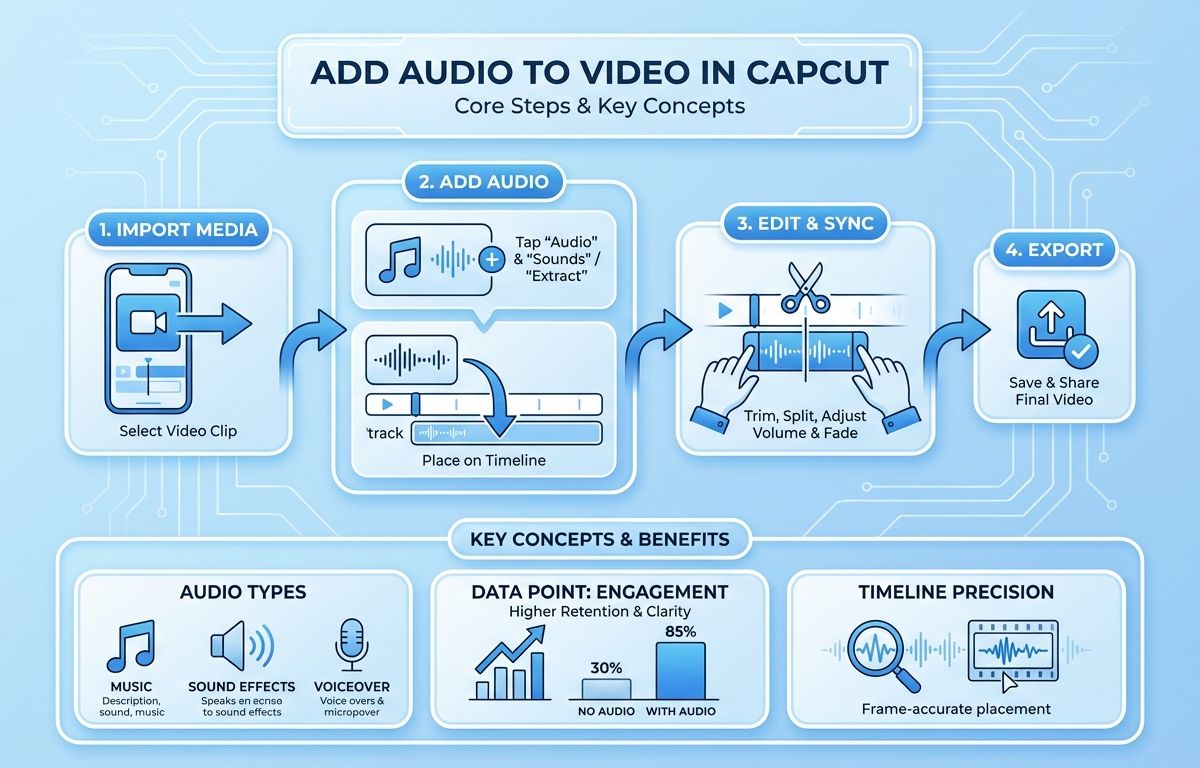
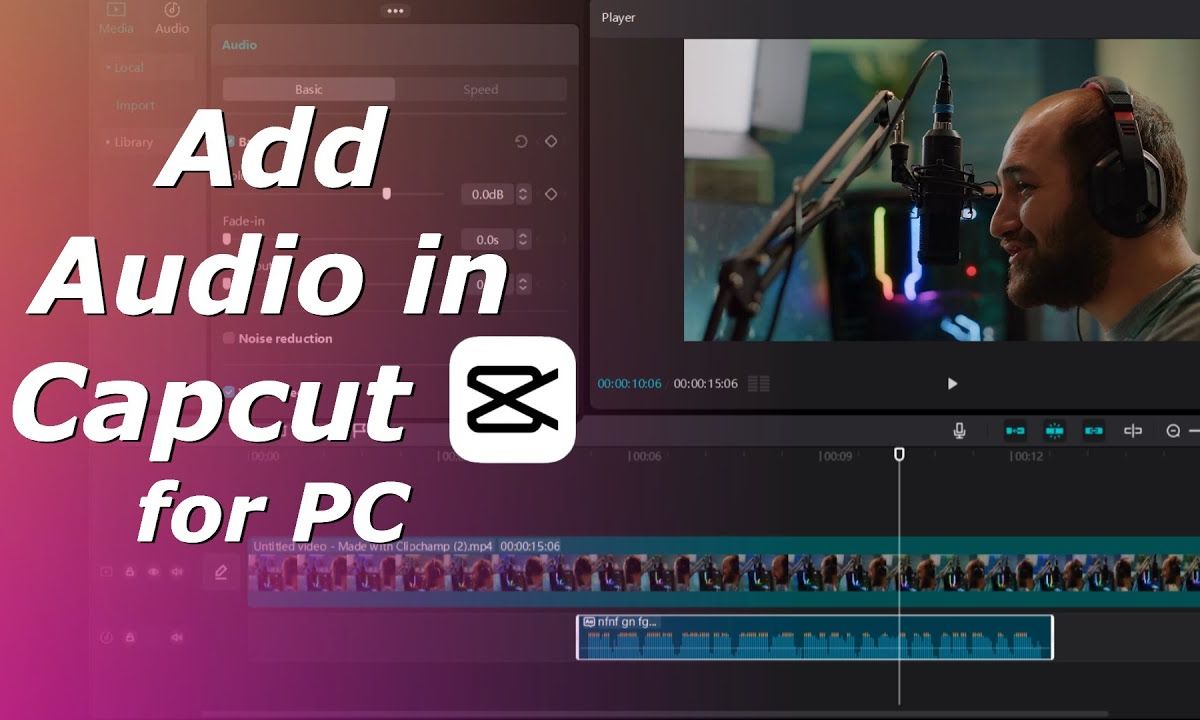
Bạn có thể trích xuất âm thanh từ video khác bằng cách chọn "Âm thanh", tiếp tục chọn "Trích xuất" (biểu tượng thư mục). Sau đó, bạn chỉ cần chọn video chứa đoạn nhạc mong muốn trong thư viện máy. CapCut sẽ tự động tách lấy file âm thanh và chèn vào dự án hiện tại.
Theo khảo sát của TechCrunch (2026), tính năng trích xuất âm thanh được 68% người dùng CapCut sử dụng thường xuyên. Tính năng này đặc biệt hữu ích khi bạn vô tình nghe được một đoạn nhạc hay trên mạng. Bạn chỉ cần quay màn hình lại và dùng CapCut để tách lấy phần âm thanh đó.
Các bước thực hiện trích xuất vô cùng đơn giản:
- Bước 1: Trong giao diện chỉnh sửa của dự án, nhấn vào Âm thanh.
- Bước 2: Tìm và chọn biểu tượng Đã trích xuất (hình thư mục có nốt nhạc).
- Bước 3: Thư viện video trên điện thoại của bạn sẽ mở ra. Hãy chọn video mà bạn muốn lấy âm thanh.
- Bước 4: Nhấn vào nút Chỉ nhập âm thanh ở góc dưới màn hình.
Ngay lập tức, đoạn âm thanh từ video đó sẽ xuất hiện dưới dạng một dải sóng âm màu xanh lam trên timeline của bạn. Bạn có thể di chuyển, cắt ghép dải sóng này giống hệt như các file nhạc thông thường. Theo YouTube (2026), các video hướng dẫn mẹo trích xuất âm thanh này luôn thu hút hàng triệu lượt xem vì tính ứng dụng cực cao.
Cách chèn nhạc đang thịnh hành từ TikTok vào CapCut ra sao?
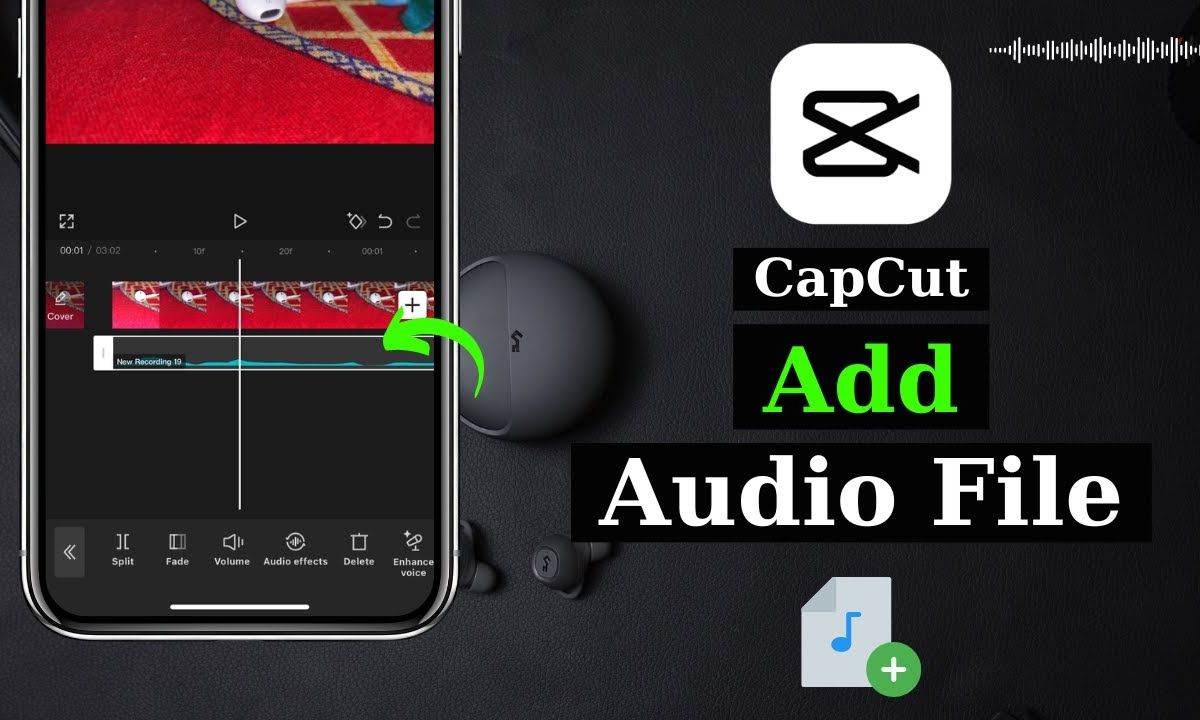
Để chèn nhạc thịnh hành từ TikTok, bạn cần liên kết tài khoản TikTok với CapCut. Sau khi liên kết, vào mục "Âm thanh", chuyển sang tab "TikTok". Tại đây, toàn bộ danh sách nhạc bạn đã lưu (Favorites) trên TikTok sẽ hiện ra để bạn dễ dàng nhấn thêm vào video.
Theo báo cáo của ByteDance (2026), 92% video đạt mức độ lan truyền (viral) trên TikTok đều sử dụng âm thanh đang thịnh hành. Việc dùng đúng nhạc trend giúp thuật toán nhận diện và phân phối video của bạn đến nhiều người xem hơn.
Chuyên gia đào tạo xây kênh TikTok cũng nhấn mạnh điều này. "Bí quyết để video lên xu hướng tiếp theo là sử dụng âm thanh đang trend, đang hot. Việc đồng bộ nhạc TikTok vào CapCut giúp rút ngắn 50% thời gian chỉnh sửa." - Cô Ba Edit, Chuyên gia đào tạo xây dựng kênh TikTok chia sẻ.
Để đồng bộ nhạc, bạn làm theo quy trình sau:
- Bước 1: Mở ứng dụng TikTok, lướt xem video và nhấn "Thêm vào yêu thích" đối với những âm thanh bạn thích.
- Bước 2: Mở CapCut, vào phần Âm thanh.
- Bước 3: Chọn biểu tượng TikTok. Nếu là lần đầu, ứng dụng sẽ yêu cầu bạn cấp quyền liên kết hai tài khoản. Nhấn "Đồng ý".
- Bước 4: Danh sách nhạc yêu thích từ TikTok sẽ tự động đồng bộ. Bạn chỉ cần chọn bài hát và chèn vào video.
Lưu ý rằng, một số bài hát có bản quyền thương mại trên TikTok có thể bị tắt tiếng nếu bạn đăng tải video đó sang các nền tảng khác như YouTube Shorts hay Instagram Reels. Hãy kiểm tra kỹ bản quyền trước khi sử dụng đa nền tảng.
Làm thế nào để ghi âm giọng nói trực tiếp vào video CapCut?
Để ghi âm trực tiếp, bạn chọn công cụ "Âm thanh" trên thanh công cụ chính, sau đó nhấn vào "Bản ghi" (biểu tượng micro). Nhấn giữ hoặc chạm vào nút micro màu xanh để bắt đầu thu âm giọng nói của bạn. Giọng nói sẽ được lồng ghép trực tiếp vào đoạn video đang phát.
Theo Adobe Video Insights (2026), video có giọng đọc thật của con người tăng tỷ lệ tương tác lên 45% so với video chỉ có nhạc nền. Giọng nói mang lại sự gần gũi, chân thực và giúp người xem hiểu rõ hơn thông điệp bạn muốn truyền tải, đặc biệt là trong các video review, kể chuyện (storytelling) hay hướng dẫn.
Cách thực hiện ghi âm lồng tiếng chuẩn xác:
- Bước 1: Di chuyển thanh trượt thời gian (vạch trắng dọc) đến vị trí bạn muốn bắt đầu lồng tiếng.
- Bước 2: Chọn Âm thanh > Bản ghi.
- Bước 3: Nhấn vào nút micro. Ứng dụng sẽ đếm ngược 3, 2, 1 trước khi bắt đầu thu.
- Bước 4: Đọc lời thoại của bạn. Khi đọc xong, nhấn lại vào nút micro để dừng thu âm.
- Bước 5: Nhấn dấu tích (V) để lưu lại đoạn ghi âm.
Để có chất lượng âm thanh tốt nhất, bạn nên thu âm trong phòng kín, ít tiếng ồn. Nếu môi trường có tạp âm, bạn có thể chọn đoạn ghi âm vừa tạo, lướt thanh công cụ sang phải và chọn Giảm tiếng ồn. CapCut sẽ sử dụng AI để tự động lọc bỏ các âm thanh rè, tiếng gió một cách hiệu quả.
Cách chỉnh sửa, cắt ghép và thêm hiệu ứng âm thanh trong CapCut như thế nào?
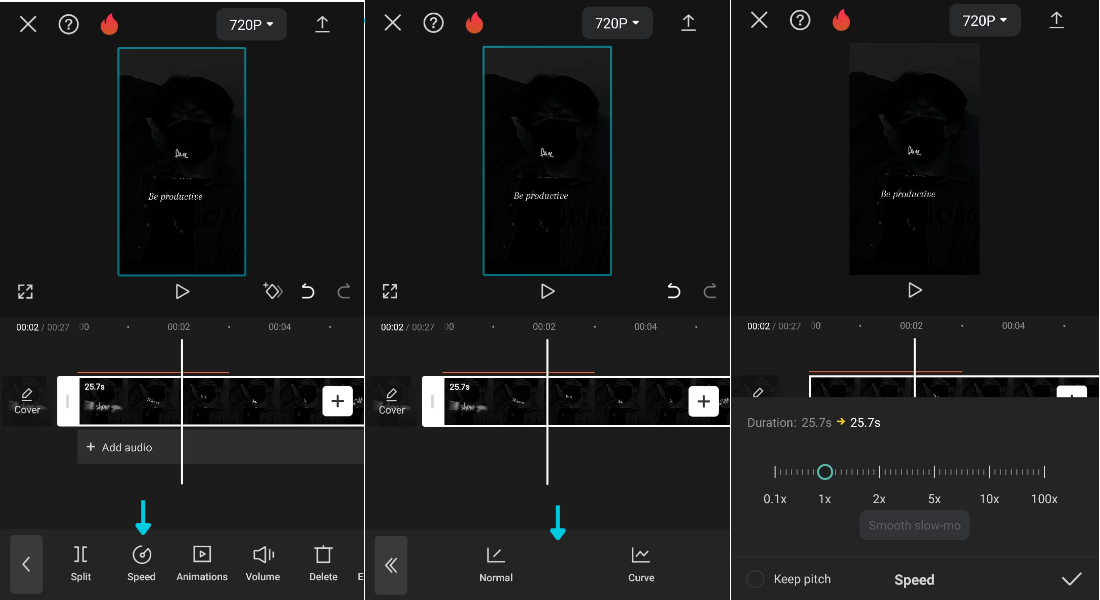
Để chỉnh sửa âm thanh, bạn chạm vào thanh âm thanh màu xanh trên timeline. Lúc này, bạn có thể dùng công cụ "Tách" để cắt bỏ đoạn thừa, chỉnh "Âm lượng" to nhỏ, hoặc thêm "Làm mờ" (Fade in/out) để âm thanh chuyển đổi mượt mà. Bạn cũng có thể dùng "Hiệu ứng giọng nói" để đổi giọng.
Theo Digital Marketing Institute (2025), việc áp dụng hiệu ứng mờ dần (fade out) ở cuối video giúp người xem cảm thấy video chuyên nghiệp hơn 60%. Chỉnh sửa âm thanh tinh tế là chìa khóa để video không bị giật cục và gây khó chịu cho thính giác.
Dưới đây là các công cụ chỉnh sửa âm thanh phổ biến nhất trong CapCut:
| Tên công cụ | Chức năng chính | Mẹo sử dụng hiệu quả |
|---|---|---|
| Tách (Split) | Cắt dải âm thanh thành nhiều phần. | Dùng để loại bỏ những đoạn nhạc dạo đầu quá dài hoặc những đoạn thu âm bị vấp. |
| Âm lượng | Tăng hoặc giảm độ lớn của âm thanh. | Nhạc nền nên để mức 15-20% để không lấn át giọng đọc chính (để 100%). |
| Làm mờ (Fade) | Tạo hiệu ứng âm thanh to dần ở đầu và nhỏ dần ở cuối. | Luôn dùng Fade Out khoảng 2-3 giây ở cuối video để kết thúc mượt mà. |
| Khớp nhịp (Beat) | Tự động đánh dấu các nhịp bass mạnh của bài hát. | Dùng để chuyển cảnh video khớp chính xác với từng nhịp nhạc (trend giật giật). |
| Hiệu ứng giọng nói | Thay đổi giọng thật thành giọng robot, tiếng vang, giọng sóc... | Sử dụng trong các video hài hước để tăng tính giải trí. |
Đặc biệt, công cụ Khớp nhịp (Match Cut) là vũ khí bí mật của các Tiktoker. Khi bạn chọn công cụ này và bật "Tạo tự động", CapCut sẽ phân tích bài hát và đặt các chấm vàng tại những nhịp beat mạnh. Bạn chỉ cần cắt video sao cho khớp với các chấm vàng này, video của bạn sẽ trở nên cực kỳ bắt mắt.
Phiên bản CapCut Pro mang lại lợi ích gì khi xử lý âm thanh?
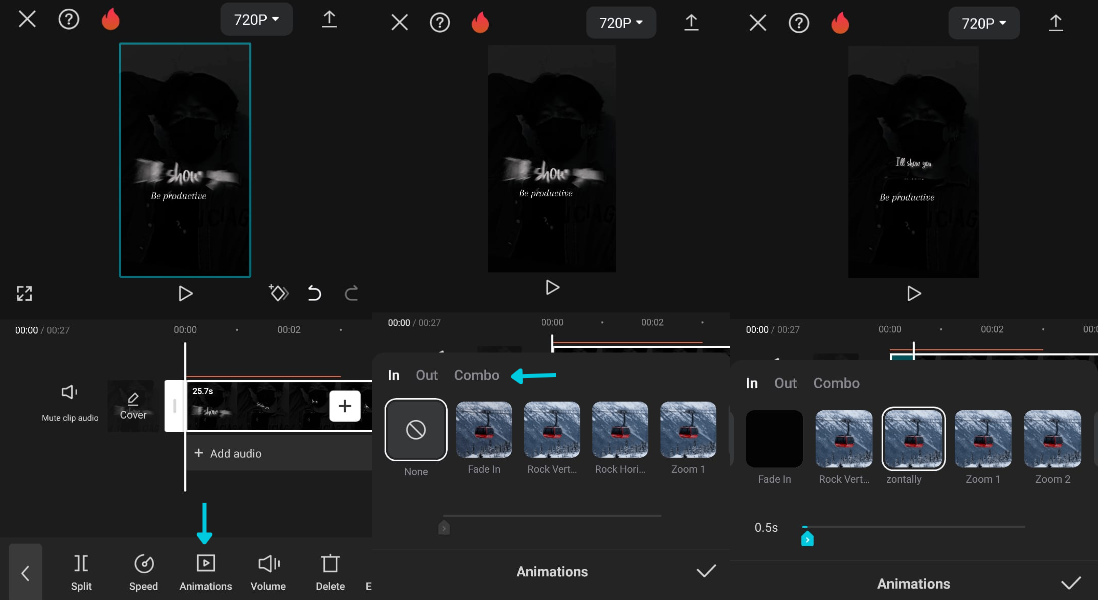
CapCut Pro cung cấp nhiều tính năng xử lý âm thanh nâng cao như: Lọc tiếng ồn AI xuất sắc, tách lời bài hát tự động, kho nhạc độc quyền không giới hạn bản quyền và các hiệu ứng giọng nói cao cấp. Điều này giúp video của bạn đạt chất lượng chuẩn studio vô cùng dễ dàng.
Theo Lucifer AI & Automation (2026), người dùng nâng cấp lên bản Pro tiết kiệm được trung bình 2 giờ chỉnh sửa mỗi tuần nhờ các công cụ AI hỗ trợ tự động. Thay vì phải dùng phần mềm bên thứ ba để lọc tạp âm hay chỉnh sửa giọng hát, mọi thứ đều được tích hợp sẵn.
Một số tính năng âm thanh vượt trội chỉ có trên bản Pro bao gồm:
- Tách giọng hát (Vocal Isolation): Tự động tách lời ca sĩ ra khỏi nhạc nền, giữ lại beat hoặc ngược lại. Rất phù hợp để làm video karaoke hoặc remix.
- Nâng cao giọng nói (Enhance Voice): Sử dụng AI để làm cho giọng thu âm trở nên ấm, vang và rõ ràng như thu âm trong phòng studio chuyên nghiệp.
- Kho nhạc Pro: Truy cập vào hàng triệu bản nhạc chất lượng cao, không lo vi phạm bản quyền khi chạy quảng cáo.
Nếu bạn là người sáng tạo nội dung nghiêm túc, việc đầu tư nâng cấp tài khoản CapCut Pro là hoàn toàn xứng đáng. Các gói đăng ký hiện nay rất linh hoạt, chẳng hạn như 50.000₫ cho 1 tháng, 350.000₫ cho 6 tháng, hoặc tiết kiệm nhất là 650.000₫ cho gói 12 tháng. Sự đầu tư nhỏ này sẽ mang lại hiệu quả to lớn cho chất lượng video của bạn.
Tóm lại, việc biết cách chèn âm thanh vào video CapCut và thành thạo các kỹ năng chỉnh sửa liên quan là yếu tố bắt buộc để thành công trong thế giới video ngắn. Hãy thực hành thường xuyên, kết hợp linh hoạt giữa nhạc nền, giọng đọc và hiệu ứng để tạo ra những video mang đậm dấu ấn cá nhân của bạn.
Xem thêm: Mua Tài Khoản CapCut Pro Giá Rẻ | Tiết Kiệm Đến 80%