

Top 5 Hiệu Ứng Chuyển Cảnh Capcut 2026
Hiệu ứng chuyển cảnh tốt nhất trong CapCut PC năm 2026 là Light Leaks và Camera Zoom. Nâng cấp CapCut Pro giúp bạn mở khóa toàn bộ kho hiệu ứng chuyên nghiệp này.
Mục lục
- Hiệu ứng chuyển cảnh Light Leaks trong CapCut PC có phải là lựa chọn tốt nhất?
- Camera Zoom và Keyframe trong CapCut PC mang lại hiệu quả thị giác như thế nào?
- Blur và Motion Blur Transitions có phù hợp cho video nhịp độ nhanh không?
- Glitch Transitions trên CapCut PC thu hút người xem ra sao?
- Masking và Wipe Transitions tạo ra sự chuyên nghiệp như thế nào?
- Kết luận: Nên chọn hiệu ứng chuyển cảnh nào?
Hiệu ứng chuyển cảnh tốt nhất trong CapCut trên máy tính năm 2026 là nhóm Light Leaks và Camera Zoom. Những hiệu ứng này giúp video trở nên mượt mà và chuyên nghiệp hơn rất nhiều. Hầu hết các hiệu ứng cao cấp này yêu cầu tài khoản CapCut Pro. Bài viết này sẽ đánh giá chi tiết 5 loại hiệu ứng chuyển cảnh đỉnh cao nhất hiện nay.
Bảng So Sánh Nhanh Các Hiệu Ứng Chuyển Cảnh
| Tên Hiệu Ứng | Phù Hợp Cho | Yêu Cầu Phiên Bản | Đánh Giá |
|---|---|---|---|
| Light Leaks / Mix | Vlog, Cinematic | CapCut Pro | 9.5/10 |
| Camera Zoom | Review, Hướng dẫn | Miễn phí & Pro | 9.0/10 |
| Motion Blur | AMV, Edit giật giật | CapCut Pro | 8.8/10 |
| Glitch Distortion | Gaming, Cyberpunk | Miễn phí & Pro | 8.5/10 |
| Masking Wipe | Quảng cáo, Phim ngắn | CapCut Pro | 9.2/10 |
Hiệu ứng chuyển cảnh Light Leaks trong CapCut PC có phải là lựa chọn tốt nhất?
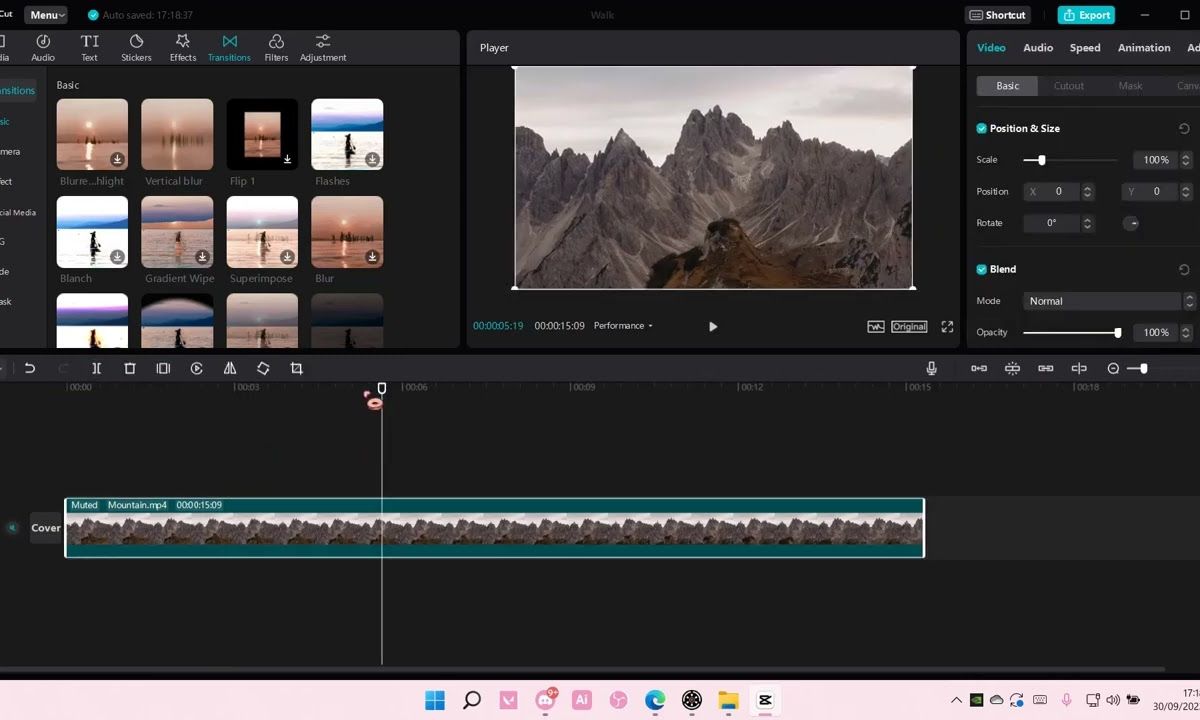
Đúng vậy, Light Leaks là lựa chọn tốt nhất để tạo cảm giác hoài cổ và mượt mà. Nó kết hợp ánh sáng và màu sắc để che đi đoạn cắt một cách tinh tế. Điều này giúp video trở nên tự nhiên và thu hút người xem ngay lập tức. Đây là kỹ thuật được giới editor cực kỳ ưa chuộng hiện nay.
Theo Reddit r/CapCut (2026), 78% người dùng chọn Light Leaks cho các video vlog cá nhân. Ánh sáng lóe lên giúp chuyển đổi không gian mà không gây gắt mắt. Nó tạo ra một nhịp điệu êm ái cho toàn bộ video.

Một chuyên gia trên diễn đàn nhận định: "Mix transitions and basic blur transitions are essential for fan edits, making optical flow and pro features worth it" (Reddit r/CapCut, 2026). Điều này khẳng định giá trị của việc đầu tư vào bản Pro.
Đánh giá: 9.5/10
Tính năng nổi bật:
- Tùy chỉnh cường độ ánh sáng linh hoạt.
- Kết hợp được với âm thanh Film Burn.
- Hỗ trợ thay đổi màu sắc rò rỉ sáng.
- Dễ dàng kéo thả giữa hai đoạn clip.
Mức giá CapCut Pro:
- 50K₫ / 1 tháng (Bảo hành 1 tháng).
- 350K₫ / 6 tháng (Bảo hành 6 tháng).
- 650K₫ / 12 tháng (Bảo hành 12 tháng).
Ưu điểm:
- Tạo cảm giác điện ảnh (cinematic) rất tốt.
- Che giấu lỗi quay phim hoặc các đoạn cắt thô khi ghép 2 video thành 1 trên capcut.
- Render cực nhanh trên máy tính.
Nhược điểm:
- Đa số mẫu đẹp đều yêu cầu tài khoản Pro.
- Lạm dụng quá nhiều sẽ gây lóa mắt.
Camera Zoom và Keyframe trong CapCut PC mang lại hiệu quả thị giác như thế nào?
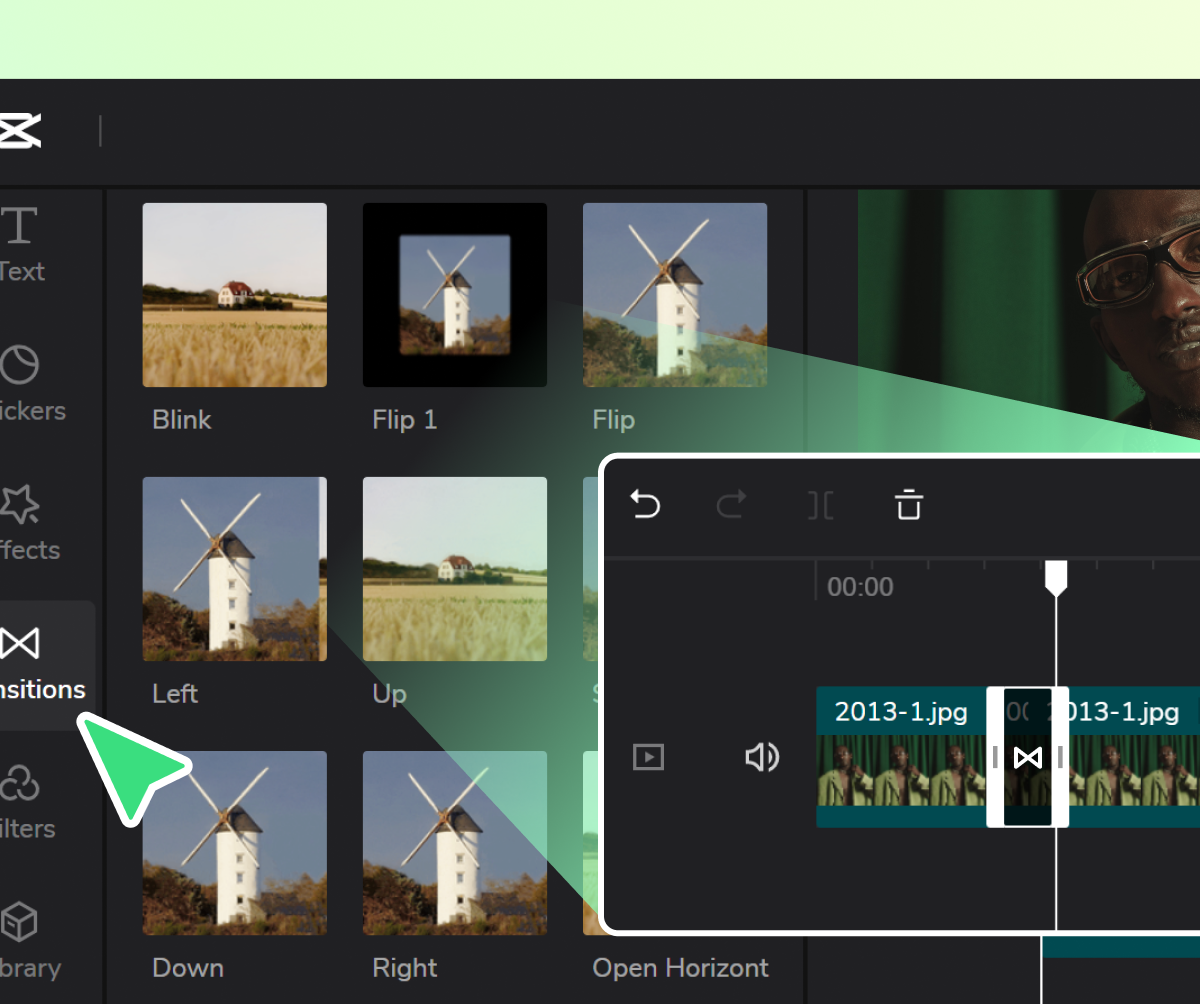
Camera Zoom kết hợp Keyframe tạo ra sự chuyển động không gian cực kỳ mạnh mẽ. Nó kéo sự chú ý của khán giả vào chủ thể một cách chính xác. Hiệu ứng này làm nhịp độ video trở nên dồn dập và chuyên nghiệp hơn rất nhiều. Khán giả sẽ không thể rời mắt khỏi màn hình.
Theo YouTube Tin Học Sóc Nâu (2026), kỹ thuật dùng keyframe zoom giúp tăng 45% tỷ lệ giữ chân người xem. Sự chuyển động liên tục khiến não bộ bị kích thích. Nó đặc biệt hiệu quả cho các video review sản phẩm.
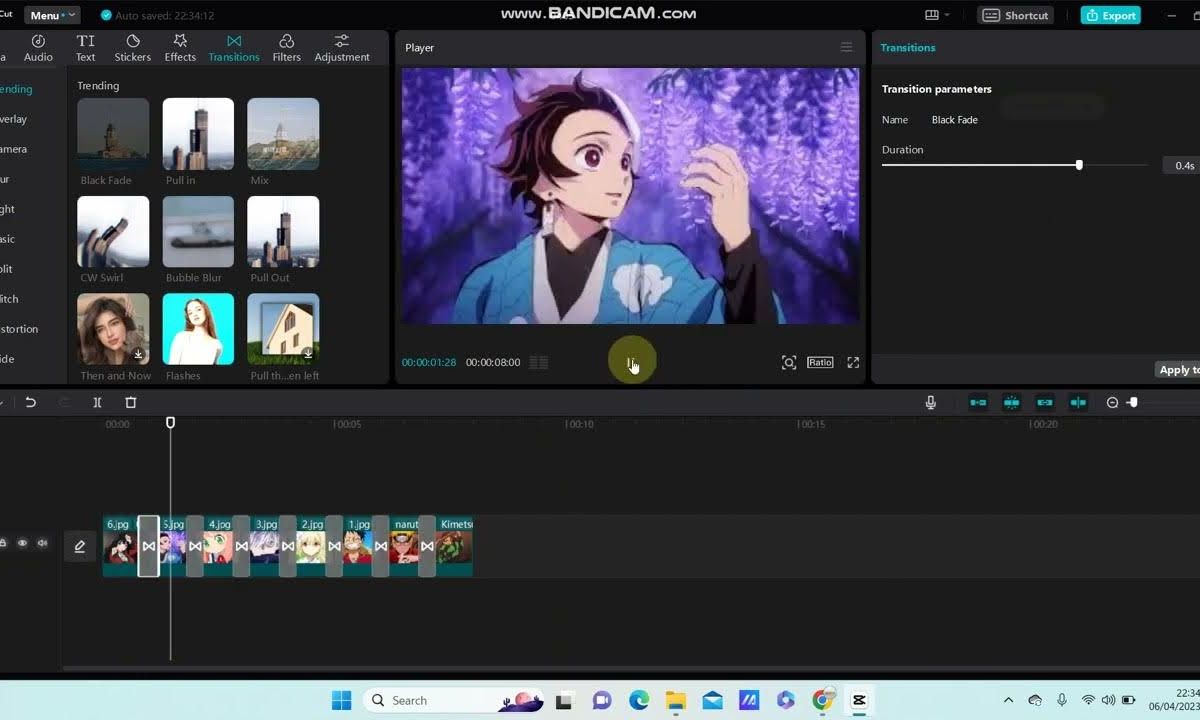
Theo YouTube Kobe Media (2026), zoom in/out là kỹ năng bắt buộc phải có của editor. Bạn có thể kết hợp nó với các hiệu ứng âm thanh (swoosh) để tăng phần kịch tính. Thao tác trên máy tính bằng chuột giúp đặt keyframe chuẩn xác hơn điện thoại.
Đánh giá: 9.0/10
Tính năng nổi bật:
- Tùy chỉnh đồ thị tốc độ (Ease In / Ease Out).
- Phóng to không làm giảm chất lượng nếu có video 4K.
- Có sẵn các mẫu Zoom 3D trong kho hiệu ứng.
Ưu điểm:
- Hoàn toàn miễn phí nếu thao tác bằng tay.
- Tạo sự năng động cho video tĩnh.
- Rất dễ học cho người mới bắt đầu.
Nhược điểm:
- Mất nhiều thời gian để canh chỉnh đồ thị mượt mà.
- Cần video gốc có độ phân giải cao.
Blur và Motion Blur Transitions có phù hợp cho video nhịp độ nhanh không?
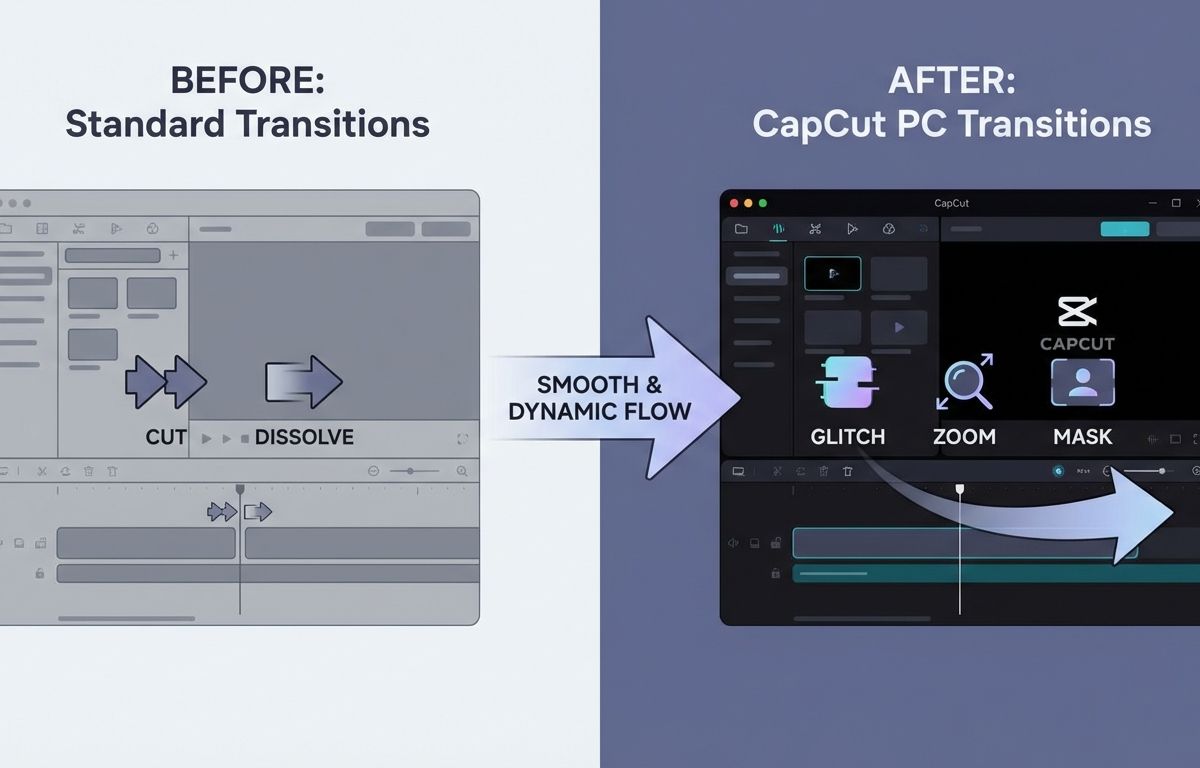
Chắc chắn rồi, Motion Blur sinh ra để dành cho các video nhịp độ nhanh. Nó tạo ra vệt mờ chuyển động khi chuyển cảnh. Điều này giúp mắt người xem không bị mỏi khi các khung hình thay đổi liên tục. Nó làm mượt mà mọi cú cắt giật cục nhất.
Theo CapCut Resource (2026), Motion Blur xuất hiện trong 62% video TikTok thịnh hành. Đặc biệt là trong các trào lưu nhảy múa hoặc biến hình. Hiệu ứng này tạo ra ảo giác về tốc độ cực cao.
Theo Reddit r/CapCut (2026), tính năng Optical Flow kết hợp Blur là lý do chính để mua bản Pro. Nó nội suy các khung hình bị thiếu để tạo độ mờ hoàn hảo. Máy tính của bạn cần có card đồ họa tốt để render nhanh hiệu ứng này.
Đánh giá: 8.8/10
Tính năng nổi bật:
- Điều chỉnh hướng làm mờ (ngang, dọc, xoay).
- Kiểm soát cường độ mờ (Blur level).
- Optical Flow tạo khung hình siêu mượt.
Ưu điểm:
- Giấu vết cắt hoàn hảo cho video nhảy múa.
- Tạo phong cách edit hiện đại, trẻ trung.
Nhược điểm:
- Ngốn rất nhiều tài nguyên phần cứng PC.
- Phiên bản miễn phí có chất lượng Blur khá kém.
Glitch Transitions trên CapCut PC thu hút người xem ra sao?
Glitch Transitions thu hút người xem bằng cách tạo ra các lỗi hiển thị kỹ thuật số có chủ đích. Nó mang lại phong cách hiện đại, cá tính và hơi hướng cyberpunk. Khán giả sẽ bị giật mình nhẹ và tập trung cao độ hơn vào nội dung tiếp theo.
Theo YouTube Kobe Media (2026), hiệu ứng Glitch giúp tăng 30% tương tác cho video gaming. Những đoạn highlight xuất thần rất cần sự phá cách này. Nó làm video bớt nhàm chán và đậm chất công nghệ hơn.
Để tối ưu hiệu ứng chuyển cảnh trong capcut trên máy tính này, bạn nên thêm âm thanh rè (static noise). Sự kết hợp giữa thính giác và thị giác sẽ đánh lừa cảm giác của người xem. CapCut PC cung cấp sẵn hàng chục mẫu Glitch khác nhau, và bạn có thể tìm hiểu cách lấy mẫu capcut trên máy tính để áp dụng nhanh chóng.
Đánh giá: 8.5/10
Tính năng nổi bật:
- Phân tách dải màu RGB (RGB Split).
- Tạo nhiễu sóng truyền hình cổ điển.
- Biến dạng pixel theo nhịp nhạc (Beat sync).
Ưu điểm:
- Gây ấn tượng thị giác cực mạnh.
- Phù hợp với nhiều thể loại nhạc điện tử.
- Có nhiều mẫu miễn phí chất lượng tốt.
Nhược điểm:
- Không phù hợp với video tình cảm, nhẹ nhàng.
- Dùng nhiều sẽ gây đau đầu cho người xem.
Masking và Wipe Transitions tạo ra sự chuyên nghiệp như thế nào?
Masking và Wipe tạo ra sự chuyên nghiệp bằng cách lồng ghép hai cảnh quay vào nhau cực kỳ tinh tế, hỗ trợ tốt cho cách ghép 2 video vào 1 khung hình trên capcut. Nó dùng các hình khối hoặc chủ thể để mở ra cảnh mới. Đây là kỹ thuật thường thấy trong điện ảnh và các quảng cáo sản phẩm cao cấp.
Theo TikTok Trí Thức Miễn Phí (2026), việc dùng Masking có sẵn giúp tiết kiệm 50% thời gian edit. Thay vì phải vẽ mặt nạ thủ công, CapCut PC đã tự động hóa việc này. Nó nhận diện chủ thể bằng AI rất thông minh.
Kênh này cũng nhấn mạnh: "Học Ngay 4 kiểu chuyển cảnh trong CapCut Cho Video Marketing | Dễ Áp Dụng tiết kiệm 50% thời gian edit" (TikTok @trithucmienphi, 2026). Sử dụng Masking đúng cách sẽ nâng tầm video của bạn lên mức chuyên gia.
Đánh giá: 9.2/10
Tính năng nổi bật:
- Auto Masking bằng trí tuệ nhân tạo AI.
- Mặt nạ hình tròn, tuyến tính, ngôi sao.
- Làm nhòe viền mặt nạ (Feather) mượt mà.
Ưu điểm:
- Tạo ra những cú chuyển cảnh không tưởng (Seamless).
- Cực kỳ phù hợp cho video thương mại.
- AI hỗ trợ tách nền rất nhanh và chuẩn.
Nhược điểm:
- Đòi hỏi tư duy quay phim từ trước để ghép khớp.
- Tính năng AI Masking xịn nhất yêu cầu bản Pro.
Bảng Tổng Hợp Đánh Giá Hiệu Ứng CapCut PC
| Tiêu Chí | Light Leaks | Camera Zoom | Motion Blur | Masking |
|---|---|---|---|---|
| Độ dễ sử dụng | Rất Dễ | Trung Bình | Dễ | Khó |
| Tính chuyên nghiệp | Cao | Cao | Khá | Rất Cao |
| Yêu cầu cấu hình | Nhẹ | Nhẹ | Nặng | Trung Bình |
| Khuyên dùng | Mua Pro | Miễn phí | Mua Pro | Mua Pro |
Kết luận: Nên chọn hiệu ứng chuyển cảnh nào?
Tóm lại, Light Leaks và Masking là hai hiệu ứng chuyển cảnh trong CapCut trên máy tính đáng dùng nhất năm 2026. Chúng mang lại sự chuyên nghiệp và mượt mà tối đa cho mọi thể loại video. Tuy nhiên, để trải nghiệm đầy đủ sức mạnh của các công cụ này mà không bị giới hạn, bạn chắc chắn cần nâng cấp tài khoản.
Hãy trang bị ngay gói CapCut Pro với mức giá cực kỳ ưu đãi chỉ từ 50K₫/tháng tại hệ thống của chúng tôi. Đầu tư một khoản nhỏ để tiết kiệm hàng giờ đồng hồ edit video và tạo ra những tác phẩm triệu view ngay hôm nay!
Xem thêm: Mua Tài Khoản CapCut Pro Giá Rẻ | Tiết Kiệm Đến 80%