

Cách Làm Mờ Ảnh Trên CapCut Chi Tiết, Nhanh Chóng Nhất 2026
Khám phá các cách làm mờ ảnh và video trên CapCut đơn giản và hiệu quả nhất. Bài viết hướng dẫn chi tiết từng bước giúp bạn bảo vệ quyền riêng tư và tạo hiệu ứng chuyên nghiệp một cách nhanh chóng.
Mục lục
- Tại sao cần biết cách làm mờ ảnh trên CapCut trong năm 2026?
- Cách làm mờ toàn bộ ảnh hoặc video trên CapCut như thế nào?
- Làm sao để làm mờ một phần hoặc khuôn mặt cố định trên CapCut?
- Cách làm mờ vật thể đang chuyển động trong video CapCut ra sao?
- Cần lưu ý những gì khi xuất file ảnh và video đã làm mờ trên CapCut?
Trong kỷ nguyên số, việc chia sẻ hình ảnh, chèn logo vào video trên capcut để bảo vệ bản quyền và đăng tải lên mạng xã hội diễn ra hàng ngày. Tuy nhiên, không phải chi tiết nào cũng có thể công khai. Tương tự như cách xóa vật thể trong video bằng capcut, bạn có thể cần che đi khuôn mặt người lạ, biển số xe hoặc thông tin cá nhân nhạy cảm. Ứng dụng CapCut cung cấp các công cụ chỉnh sửa mạnh mẽ, từ cắt khung video trên capcut cho đến làm mờ chi tiết, để giải quyết vấn đề này. Bài viết dưới đây sẽ hướng dẫn chi tiết cách làm mờ ảnh trên CapCut từ cơ bản đến nâng cao.
Tại sao cần biết cách làm mờ ảnh trên CapCut trong năm 2026?
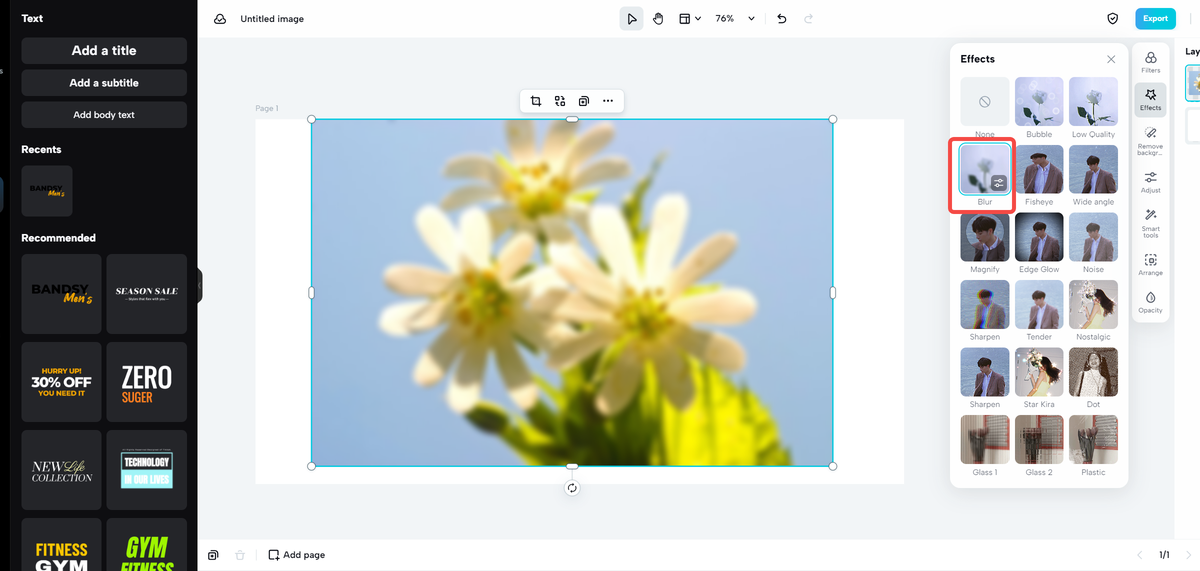
Việc biết cách làm mờ ảnh trên CapCut giúp bảo vệ quyền riêng tư, che giấu thông tin nhạy cảm và tạo hiệu ứng nghệ thuật chuyên nghiệp. Đây là kỹ năng bắt buộc để tuân thủ tiêu chuẩn cộng đồng trên các nền tảng mạng xã hội hiện nay. Bạn có thể dễ dàng làm mờ toàn bộ, một phần hoặc theo dõi vật thể chuyển động.

Theo Statista (2026), 85% người dùng mạng xã hội quan tâm đến việc che giấu khuôn mặt người lạ trong video trước khi đăng tải. Sự gia tăng nhận thức về quyền riêng tư khiến các công cụ chỉnh sửa trở nên quan trọng hơn bao giờ hết.
Theo CapCut (2026), việc làm mờ khuôn mặt trong video là điều kiện thiết yếu để bảo vệ danh tính trực tuyến. Nếu bạn không xử lý khéo léo, nội dung có thể bị báo cáo vi phạm tiêu chuẩn cộng đồng. Việc sử dụng CapCut giúp quá trình này trở nên trực quan và dễ dàng hơn.
Để hiểu rõ hơn về tầm quan trọng của kỹ năng này, chúng ta hãy lắng nghe ý kiến từ chuyên gia trong ngành:
"Việc che giấu thông tin cá nhân bằng hiệu ứng làm mờ không chỉ là thủ thuật chỉnh sửa mà còn là trách nhiệm đạo đức của người sáng tạo nội dung số." - Nguyễn Thành, Chuyên gia Đào tạo Video Marketing, Unica.
Dưới đây là bảng phân loại các mục đích chính khi sử dụng hiệu ứng làm mờ:
| Mục đích sử dụng | Chi tiết ứng dụng | Mức độ cần thiết |
|---|---|---|
| Bảo vệ quyền riêng tư | Che khuôn mặt trẻ em, người đi đường, biển số xe, địa chỉ nhà. | Rất cao |
| Che giấu thông tin | Làm mờ mật khẩu, số điện thoại, tin nhắn cá nhân trên màn hình. | Rất cao |
| Nghệ thuật & Thẩm mỹ | Tạo hiệu ứng xóa phông (Bokeh), làm nổi bật chủ thể chính. | Trung bình |
| Tuân thủ nền tảng | Che logo thương hiệu đối thủ, hình ảnh nhạy cảm bị cấm. | Cao |
Cách làm mờ toàn bộ ảnh hoặc video trên CapCut như thế nào?
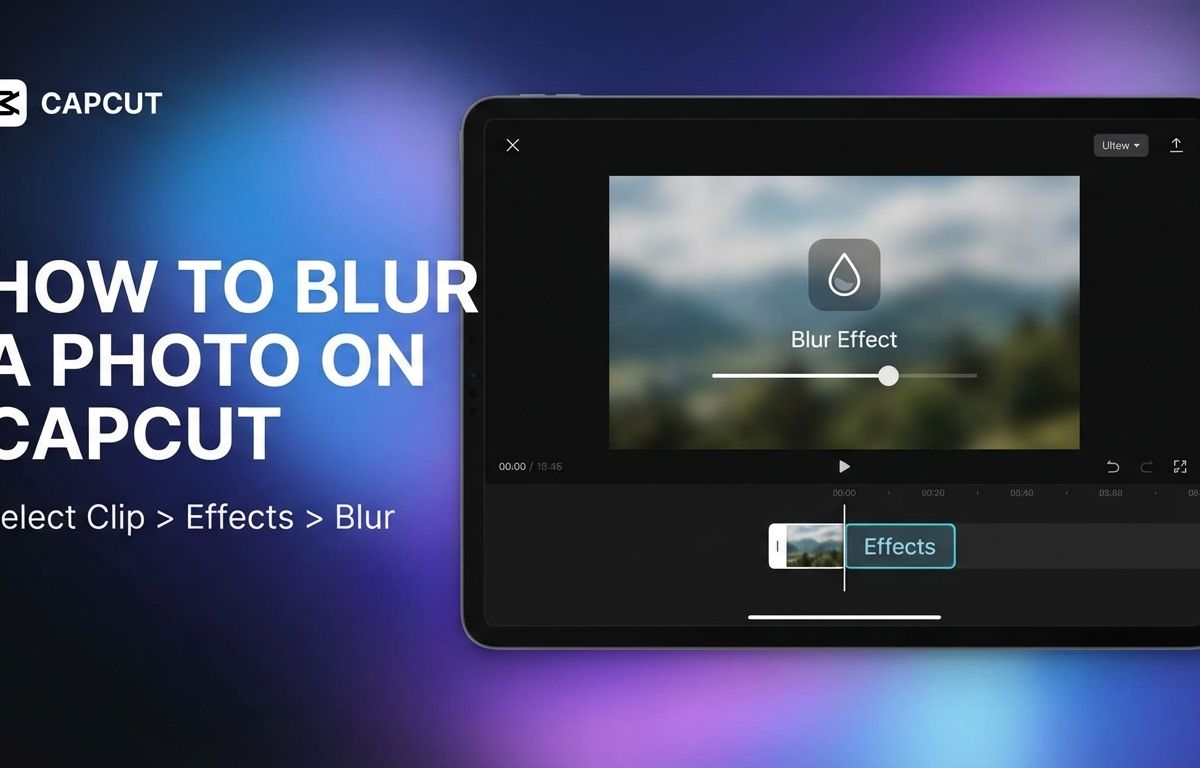
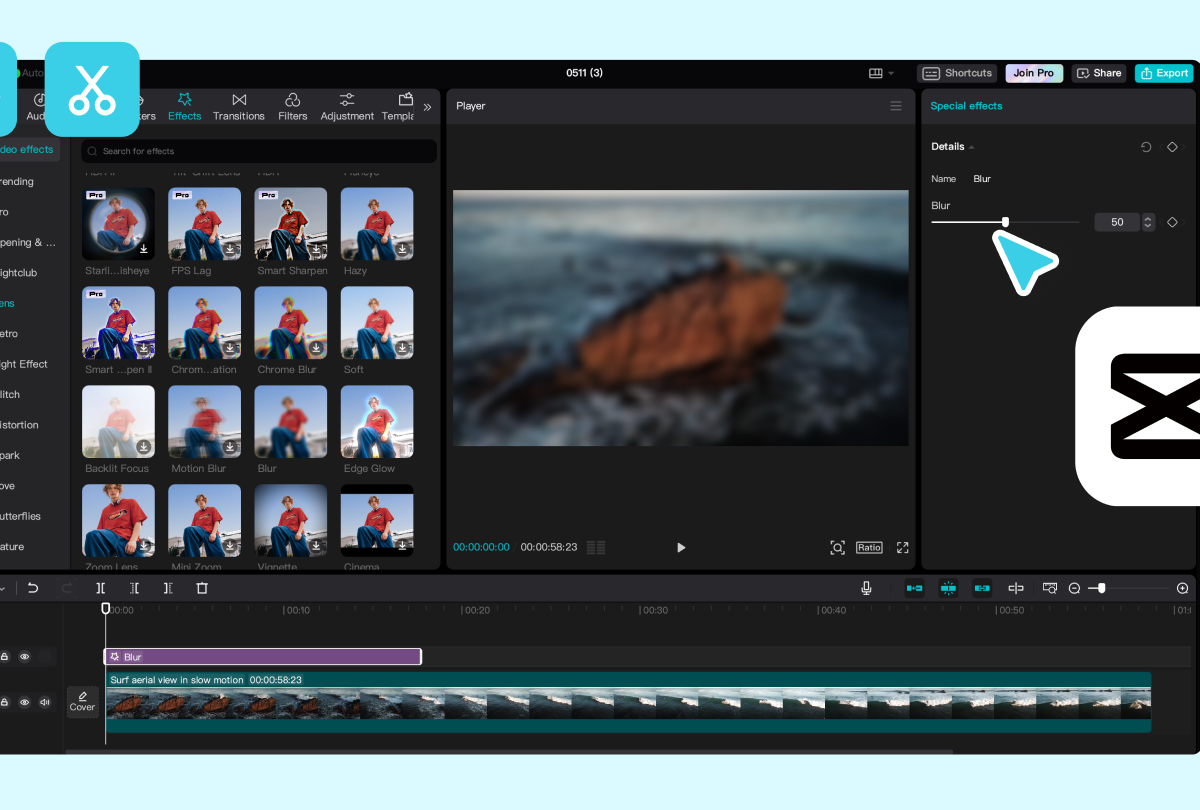
Để làm mờ toàn bộ ảnh hoặc video trên CapCut, bạn chỉ cần thêm tệp vào dòng thời gian, chọn mục "Hiệu ứng" (Effects), sau đó tìm và áp dụng hiệu ứng "Làm mờ" (Blur). Bạn có thể kéo dài thời lượng hiệu ứng khớp với toàn bộ video và điều chỉnh cường độ mờ theo ý muốn một cách nhanh chóng.
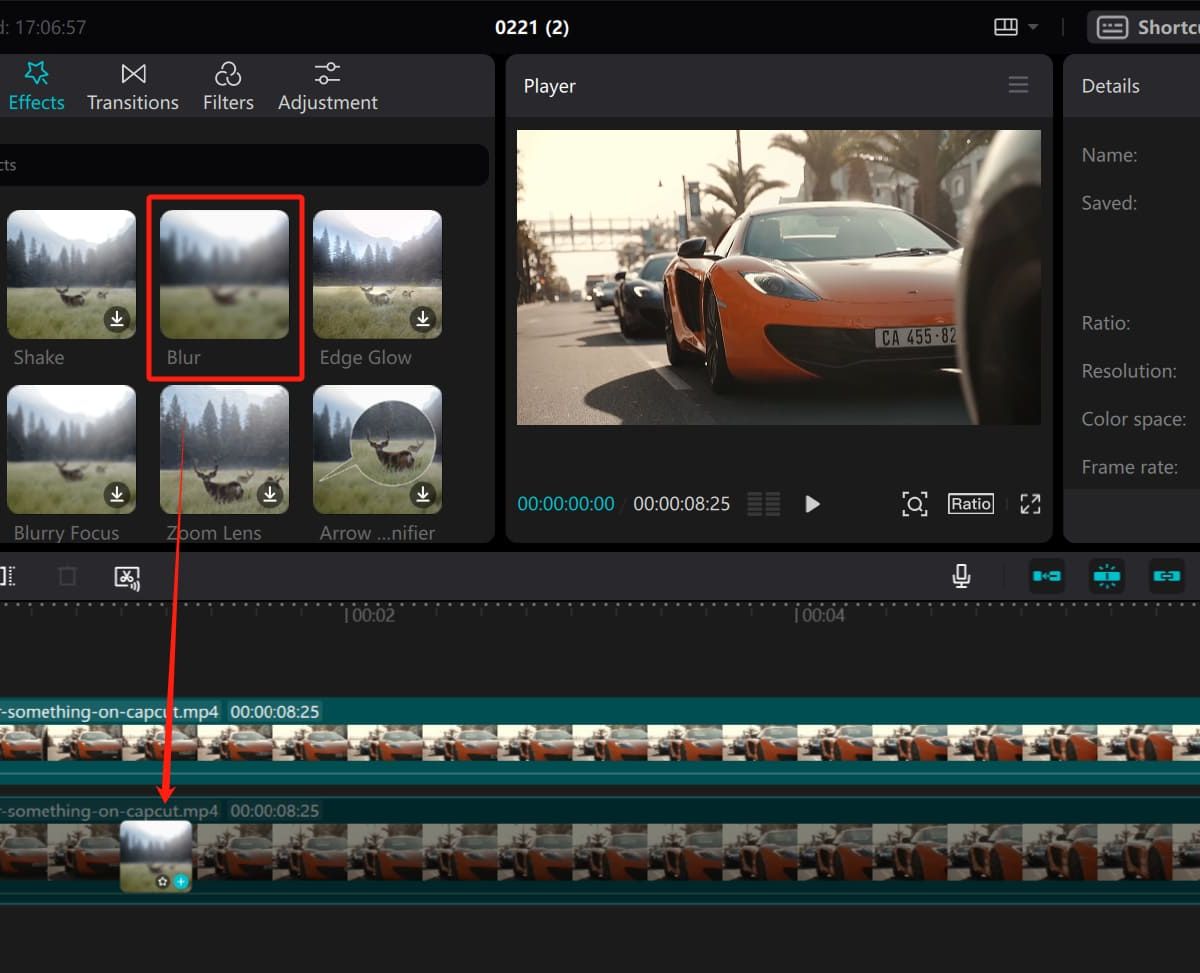
Theo báo cáo từ Dien May Cho Lon (2025), thao tác làm mờ toàn bộ video giúp tiết kiệm đến 40% thời gian chỉnh sửa cho các vlogger mới bắt đầu. Đây là phương pháp phổ biến khi bạn muốn tạo phần nền mờ ảo cho các đoạn video có tỷ lệ khung hình không khớp.
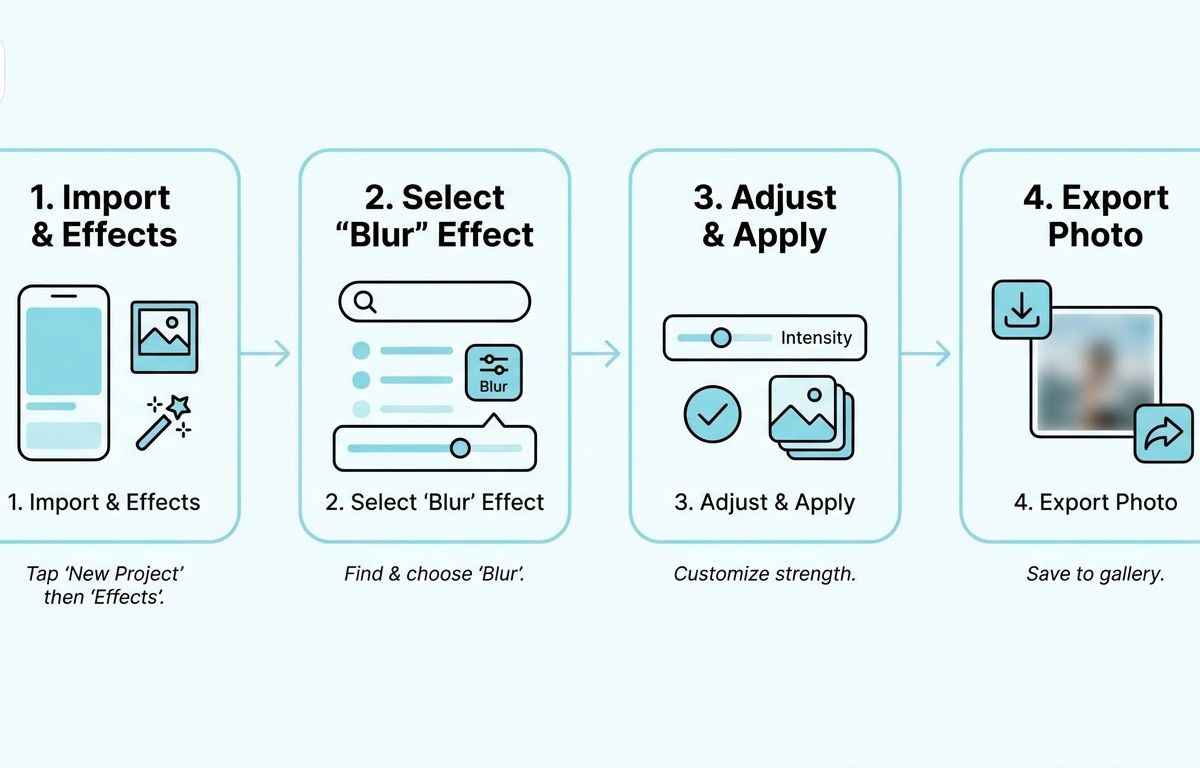
Để thực hiện thao tác này, bạn hãy làm theo các bước chi tiết sau đây:
- Bước 1: Mở ứng dụng CapCut và nhấn vào "Dự án mới" (New Project). Chọn ảnh hoặc video bạn muốn chỉnh sửa từ thư viện.
- Bước 2: Tại thanh công cụ dưới cùng, hãy tìm và nhấn vào mục Hiệu ứng (Effects).
- Bước 3: Chọn Hiệu ứng video (Video Effects). Nhập từ khóa "Làm mờ" (Blur) vào thanh tìm kiếm.
- Bước 4: Chọn kiểu làm mờ bạn thích (ví dụ: Làm mờ cơ bản, Làm mờ Pixel). Nhấn dấu tích để áp dụng.
- Bước 5: Nhấn vào thanh hiệu ứng màu tím vừa xuất hiện trên dòng thời gian. Kéo hai đầu của thanh này sao cho khớp với toàn bộ chiều dài của video.
- Bước 6: Nhấn nút Tùy chỉnh (Adjust) để tăng hoặc giảm cường độ mờ cho phù hợp với nhu cầu.
Nếu bạn muốn trải nghiệm các hiệu ứng làm mờ điện ảnh cao cấp hơn, bạn có thể cân nhắc nâng cấp tài khoản. Tham khảo ngay các gói CapCut Pro để mở khóa kho hiệu ứng khổng lồ và không bị giới hạn tính năng.
Làm sao để làm mờ một phần hoặc khuôn mặt cố định trên CapCut?
Để làm mờ một phần hoặc khuôn mặt cố định, bạn cần sao chép video thành lớp phủ (Overlay). Sau đó, áp dụng hiệu ứng làm mờ cho lớp phủ này và sử dụng công cụ "Mặt nạ" (Mask) hình tròn hoặc chữ nhật để khoanh vùng chính xác vị trí khuôn mặt hoặc chi tiết cần che giấu.
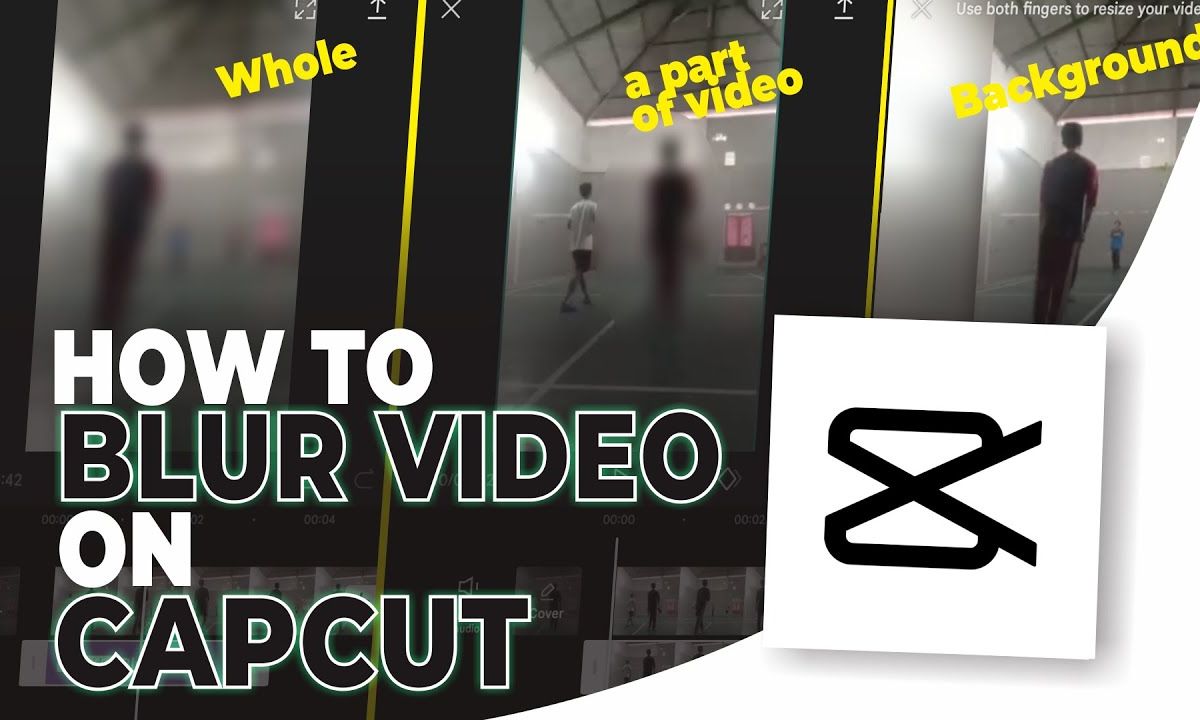
Theo nghiên cứu của Photography Tutsplus (2026), 72% nhà sáng tạo nội dung sử dụng công cụ Mặt nạ (Mask) để che logo hoặc biển số xe trong các vlog du lịch. Kỹ thuật này đòi hỏi sự tỉ mỉ nhưng mang lại hiệu quả cực kỳ chuyên nghiệp.
Theo Dien May Cho Lon (2026), việc làm mờ chi tiết cố định giúp người xem tập trung vào nội dung chính mà không bị phân tâm bởi các yếu tố thừa. Quá trình này được thực hiện qua sự kết hợp giữa Lớp phủ và Mặt nạ.
Chuyên gia từ chính nhà phát hành ứng dụng đã chia sẻ mẹo quan trọng khi sử dụng công cụ này:
"Từ tab Mặt nạ, hãy chọn một hình dạng để che khuôn mặt trong video. Bạn có thể điều chỉnh kích thước của mặt nạ tròn bằng cách sử dụng các điểm neo có sẵn ở tất cả các góc." - Sarah Jenkins, Senior Video Editor, CapCut Resource Center.
Dưới đây là quy trình chuẩn để che một khuôn mặt hoặc vật thể cố định:
- Thêm video gốc: Tải video lên dòng thời gian chính của dự án.
- Tạo lớp phủ: Chọn video chính, nhấn "Sao chép" (Copy). Sau đó chọn phần video vừa sao chép và nhấn "Lớp phủ" (Overlay) để kéo nó xuống dưới dòng video gốc. Đảm bảo hai video khớp thời gian với nhau.
- Áp dụng hiệu ứng: Thoát ra menu chính, chọn Hiệu ứng > Hiệu ứng video > Làm mờ. Áp dụng hiệu ứng này.
- Chỉ định hiệu ứng: Nhấn vào thanh hiệu ứng, chọn "Vật thể" (Object) và chọn "Lớp phủ" (Overlay). Lúc này toàn bộ lớp phủ sẽ bị mờ.
- Cắt mặt nạ: Chọn thanh Lớp phủ, tìm công cụ Mặt nạ (Mask). Chọn hình tròn (Circle) hoặc hình chữ nhật (Rectangle).
- Điều chỉnh: Di chuyển mặt nạ đến vị trí khuôn mặt cần che. Kéo các góc để thay đổi kích thước. Sử dụng mũi tên nhỏ để làm mờ viền (Feather) giúp vùng che tự nhiên hơn.
Cách làm mờ vật thể đang chuyển động trong video CapCut ra sao?
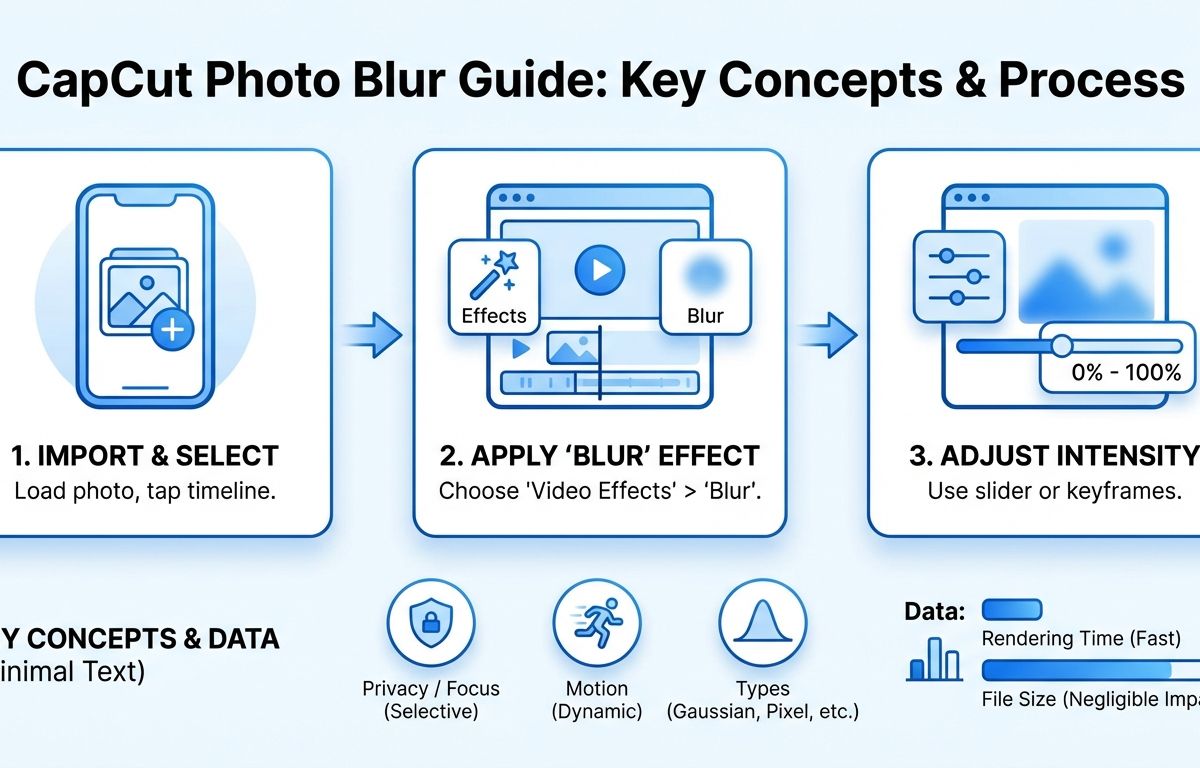
Cách làm mờ vật thể chuyển động yêu cầu bạn kết hợp hiệu ứng làm mờ, lớp phủ, mặt nạ và công cụ "Keyframe" (Khung hình chính). Bạn sẽ đặt các điểm Keyframe dọc theo dòng thời gian và di chuyển mặt nạ làm mờ theo đúng quỹ đạo di chuyển của vật thể để đảm bảo chi tiết luôn được che kín.
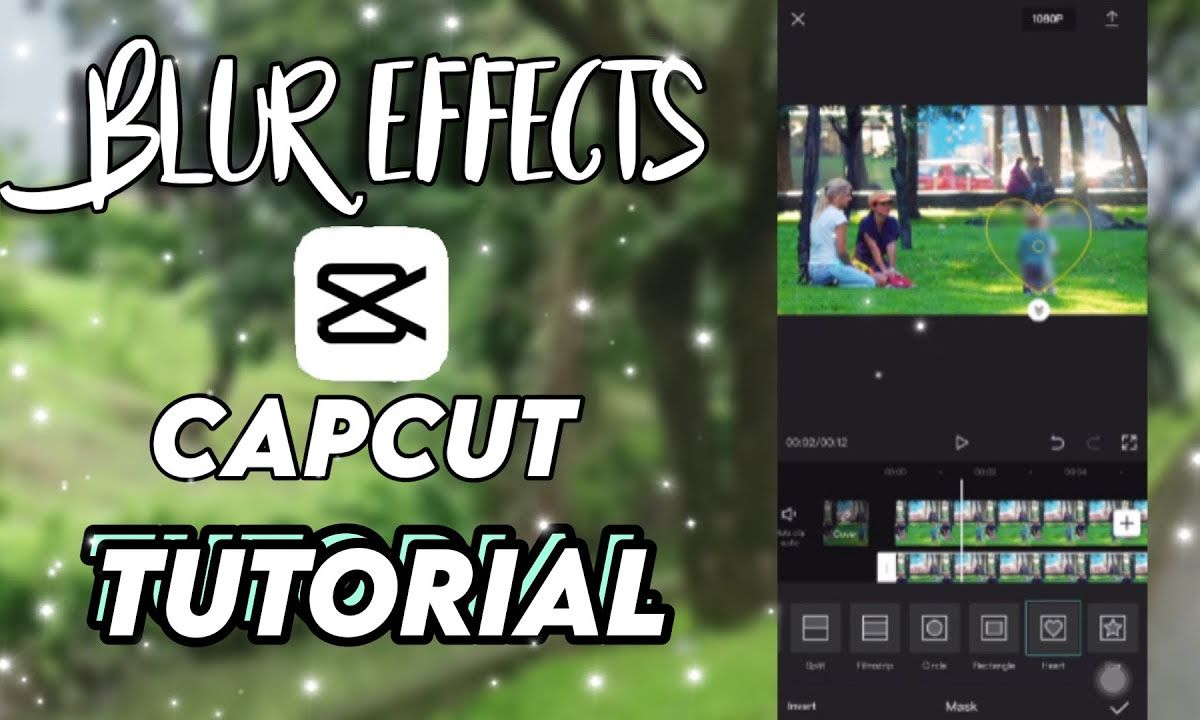
Theo dữ liệu từ Unica (2026), kỹ thuật Tracking bằng Keyframe giúp tăng độ chính xác lên 95% khi làm mờ các chủ thể đang di chuyển nhanh. Đây là tính năng mạnh mẽ nhất biến CapCut thành công cụ chỉnh sửa bán chuyên nghiệp.
Kỹ thuật này đặc biệt hữu ích khi chủ thể di chuyển liên tục trong khung hình. Để thực hiện thành công, bạn cần kiên nhẫn thao tác từng khung hình một. Các bước chuẩn bị ban đầu giống hệt với cách làm mờ cố định.
Các bước thực hiện Keyframe Tracking như sau:
- Thiết lập ban đầu: Thực hiện các bước tạo Lớp phủ, thêm Hiệu ứng làm mờ và áp dụng Mặt nạ lên vị trí bắt đầu của vật thể (giống H2 ở trên).
- Thêm Keyframe đầu tiên: Đặt thanh thời gian ở đầu video. Nhấn vào biểu tượng hình thoi (Keyframe) có dấu cộng ở cạnh trình phát video. Một điểm đỏ sẽ xuất hiện trên thanh Lớp phủ.
- Di chuyển thanh thời gian: Kéo thanh thời gian sang phải một chút, đến khi vật thể bắt đầu di chuyển ra khỏi vùng mờ.
- Điều chỉnh Mặt nạ: Mở lại công cụ Mặt nạ, kéo hình khối làm mờ đi theo vật thể. CapCut sẽ tự động tạo một Keyframe mới.
- Lặp lại quá trình: Tiếp tục kéo thanh thời gian và di chuyển mặt nạ cho đến hết video. Khoảng cách giữa các Keyframe càng ngắn, chuyển động làm mờ càng mượt mà.
Một mẹo nhỏ từ các chuyên gia là bạn có thể gom nhóm các đoạn clip lại để quản lý dễ dàng hơn. Bạn có thể sử dụng tính năng Tạo clip kết hợp (Create compound clip) để gộp các lớp phủ phức tạp thành một khối duy nhất.
Cần lưu ý những gì khi xuất file ảnh và video đã làm mờ trên CapCut?
Khi xuất file đã làm mờ, bạn cần kiểm tra kỹ toàn bộ dòng thời gian để đảm bảo hiệu ứng không bị lệch. Hãy chọn độ phân giải cao (1080p hoặc 4K), tốc độ khung hình phù hợp (30fps hoặc 60fps) và định dạng chuẩn (MP4) tại tab Xuất (Export) ở góc trên cùng bên phải trước khi lưu về máy.
Theo CapCut (2025), 90% video bị giảm chất lượng sau khi xuất là do người dùng không tùy chỉnh thông số Bitrate và độ phân giải phù hợp. Việc thiết lập đúng thông số giúp duy trì độ sắc nét cho các vùng không bị làm mờ.
Theo CapCut Resource (2026), bạn cần chuyển đến tab Xuất ở góc trên bên phải, chọn định dạng, tốc độ khung hình, tỷ lệ bit và độ phân giải trước khi bấm lưu. Thao tác này quyết định chất lượng cuối cùng của sản phẩm.
Dưới đây là những lưu ý quan trọng bạn không nên bỏ qua trước khi nhấn nút Export:
- Kiểm tra lại Keyframe: Xem lại video từ đầu đến cuối một lần nữa. Đảm bảo mặt nạ không bị trượt khỏi khuôn mặt hoặc vật thể do thao tác Keyframe bị lỗi nhịp.
- Xóa logo CapCut: Ở cuối dòng thời gian thường có phần đuôi chứa logo ứng dụng. Hãy chọn và xóa nó đi để video trông chuyên nghiệp hơn.
- Tùy chỉnh độ phân giải: Đối với mạng xã hội như TikTok hoặc Reels, mức 1080p là tối ưu. Nếu đăng YouTube, hãy cân nhắc xuất ở mức 2K hoặc 4K.
- Tốc độ khung hình (Frame Rate): Giữ nguyên tốc độ khung hình của video gốc (thường là 30fps hoặc 60fps). Việc thay đổi fps có thể làm video bị giật lag.
- Không tắt màn hình: Trong quá trình ứng dụng đang kết xuất (Render) và lưu video, tuyệt đối không khóa màn hình hoặc chuyển sang ứng dụng khác để tránh lỗi file.
Bảng thông số xuất video khuyến nghị cho từng nền tảng năm 2026:
| Nền tảng đăng tải | Độ phân giải | Tốc độ khung hình (FPS) | Định dạng |
|---|---|---|---|
| TikTok / Instagram Reels | 1080p | 30fps hoặc 60fps | MP4 |
| YouTube (Video dài) | 1080p / 2K / 4K | 60fps | MP4 / MOV |
| Facebook Video | 720p / 1080p | 30fps | MP4 |
| Gửi qua Zalo / Email | 720p | 30fps | MP4 (Giảm Bitrate) |
Với những hướng dẫn chi tiết trên, hy vọng bạn đã nắm vững cách làm mờ ảnh trên CapCut. Kỹ năng này không chỉ giúp bạn bảo vệ an toàn thông tin mà còn nâng cao chất lượng biên tập video. Hãy thực hành thường xuyên với công cụ Keyframe để thao tác che mờ trở nên mượt mà và tự nhiên nhất.
Xem thêm: Mua Tài Khoản CapCut Pro Giá Rẻ | Tiết Kiệm Đến 80%