

Cách tạo giọng đọc trên CapCut PC: Hướng dẫn chi tiết 2026
Tạo giọng đọc trên CapCut PC bằng AI giúp bạn lồng tiếng video tự động chỉ trong vài cú click. Cùng tìm hiểu các bước thực hiện và cách sửa lỗi chi tiết.
Mục lục
Để tạo giọng đọc trên CapCut PC, bạn chỉ cần mở công cụ Text, nhập nội dung văn bản và chọn mục Text-to-Speech. Tiếp theo, hãy chọn ngôn ngữ, tìm giọng đọc AI yêu thích và nhấn Start reading. Phần mềm sẽ tự động chuyển đổi đoạn văn bản thành âm thanh lồng tiếng chuẩn xác.
Tại sao cần tạo giọng đọc AI trên CapCut PC?
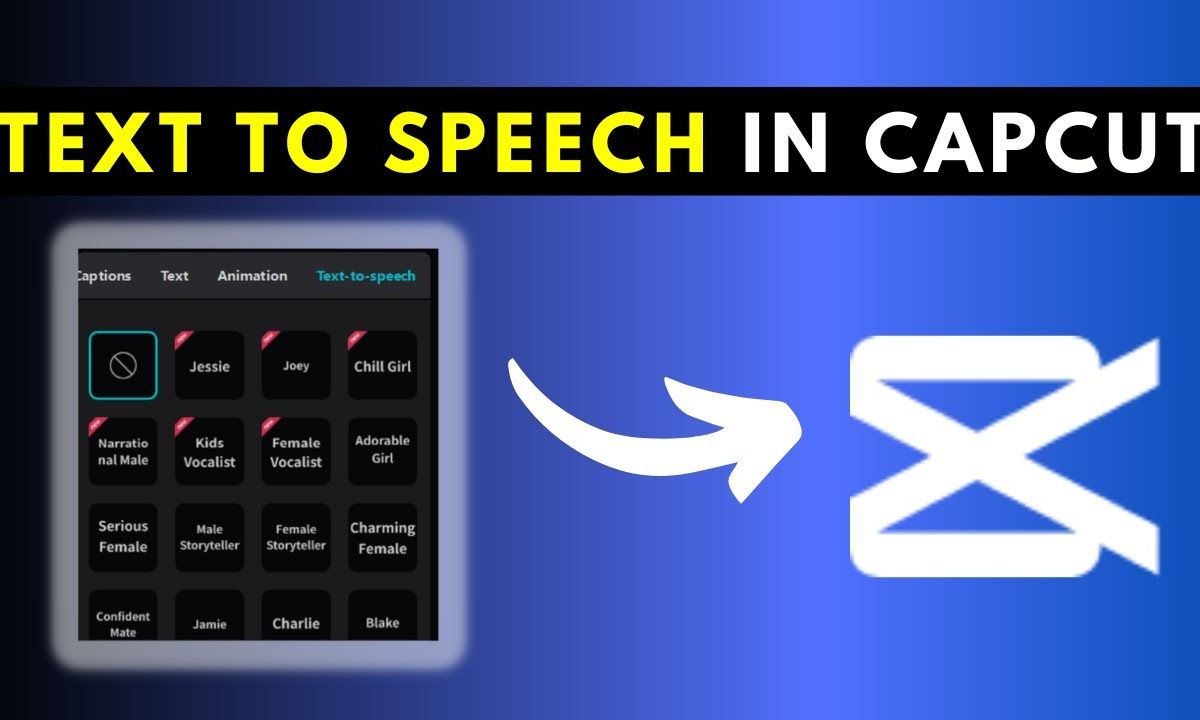
Việc tự thu âm lồng tiếng thường đòi hỏi thiết bị đắt tiền và không gian yên tĩnh. Tính năng Text-to-Speech (chuyển văn bản thành giọng nói) trên CapCut PC đã giải quyết hoàn toàn vấn đề này.
Theo báo cáo từ EaseUS (2026), việc sử dụng công cụ AI chuyển đổi văn bản thành giọng nói giúp các nhà sáng tạo nội dung tiết kiệm đến 70% thời gian chỉnh sửa. Bạn không cần phải thu âm lại nhiều lần khi nói vấp hay sai kịch bản.
Chuyên gia nội dung số tại ReadDork (2026) cũng nhận định: "Trước đây, để có một giọng lồng tiếng chuyên nghiệp, người ta cần một chiếc micro xịn, phần mềm chỉnh âm và rất nhiều sự kiên nhẫn. Giờ đây, AI đã giải quyết tất cả."
CapCut PC cung cấp hàng chục giọng đọc khác nhau. Bạn có thể chọn giọng nam, giọng nữ, giọng kể chuyện, hoặc giọng hài hước. Điều này giúp video của bạn trở nên sinh động và thu hút người xem hơn rất nhiều.
Các bước tạo giọng đọc trên CapCut PC là gì?
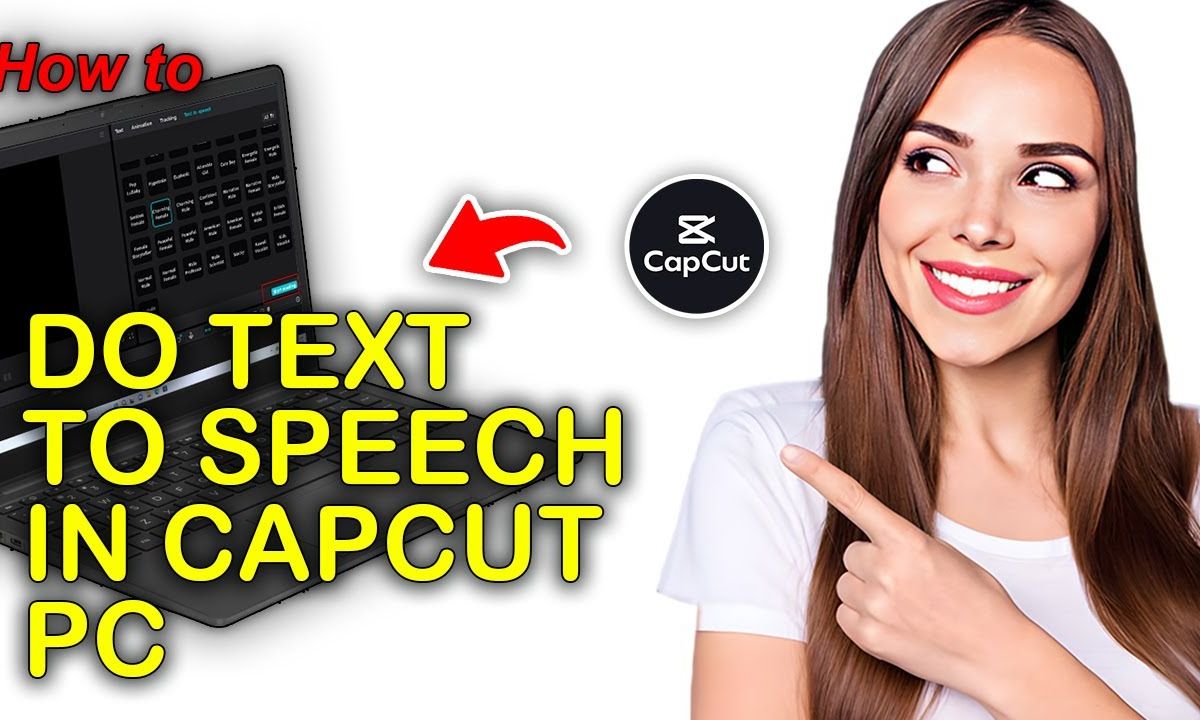
Quá trình tạo giọng lồng tiếng tự động trên máy tính rất đơn giản. Hãy làm theo các bước chi tiết dưới đây:
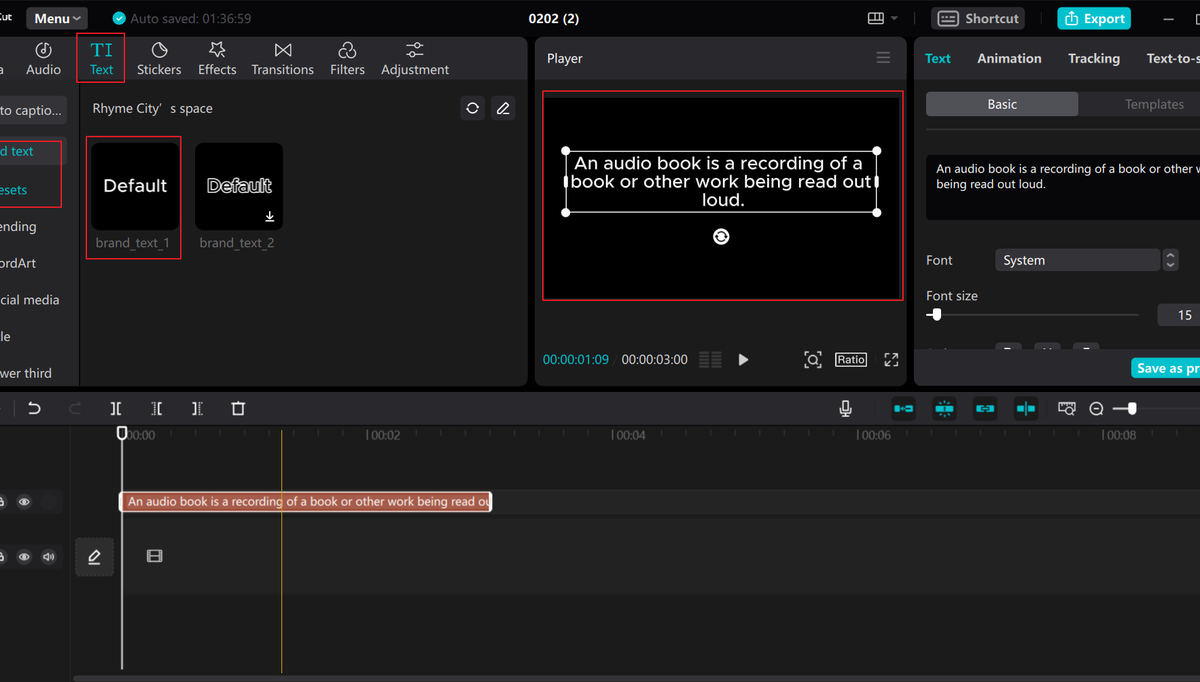
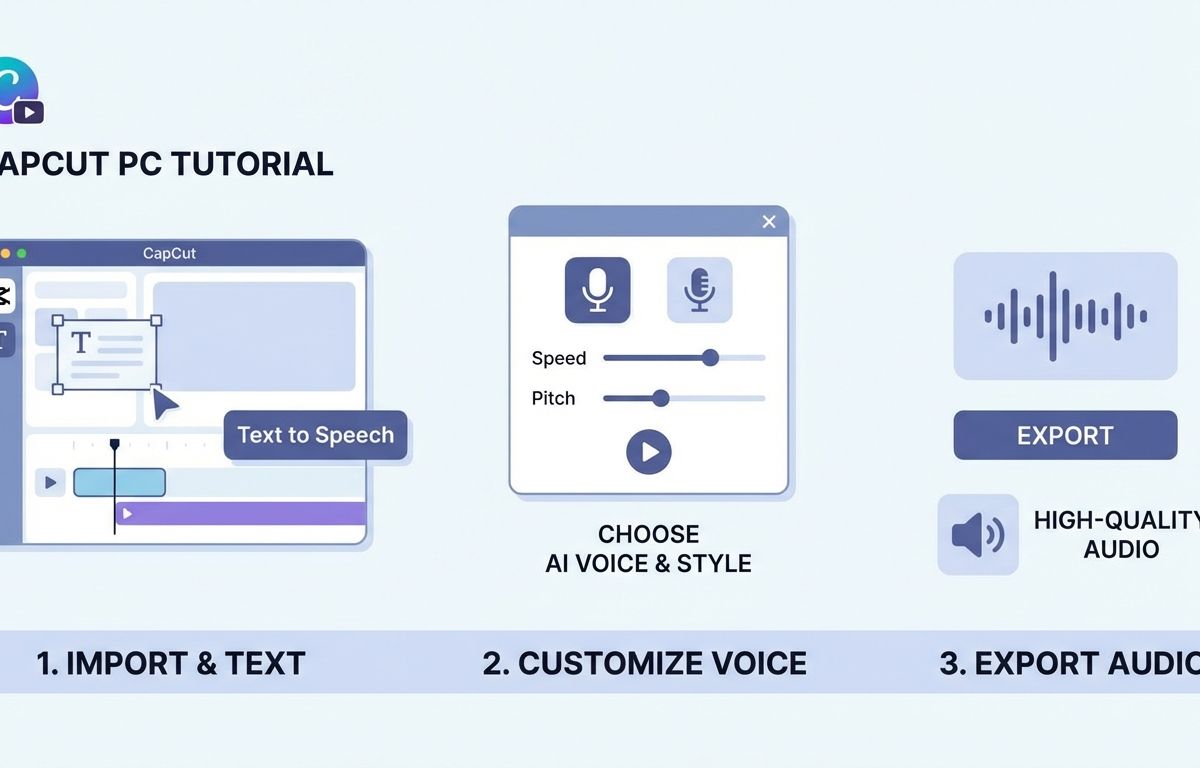
- Mở dự án và thêm văn bản: Khởi động CapCut PC và mở video bạn muốn chỉnh sửa. Nhấn vào tab Text ở góc trên cùng bên trái. Chọn Default text và kéo xuống thanh timeline.
- Nhập nội dung kịch bản: Click đúp vào khung văn bản trên màn hình. Nhập chính xác nội dung bạn muốn AI đọc. Hãy nhớ sử dụng dấu chấm, phẩy để AI ngắt nghỉ tự nhiên.
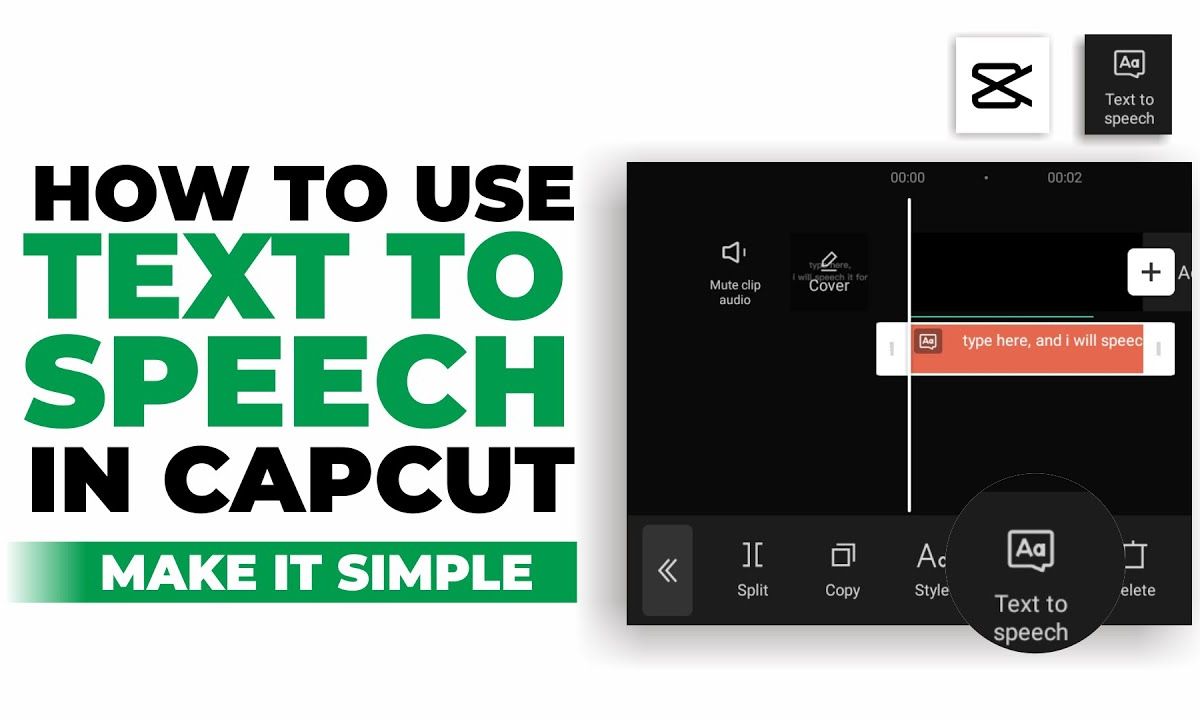
- Kích hoạt Text-to-Speech: Nhìn sang bảng điều khiển ở góc trên bên phải màn hình. Nhấn vào tab Text-to-Speech.
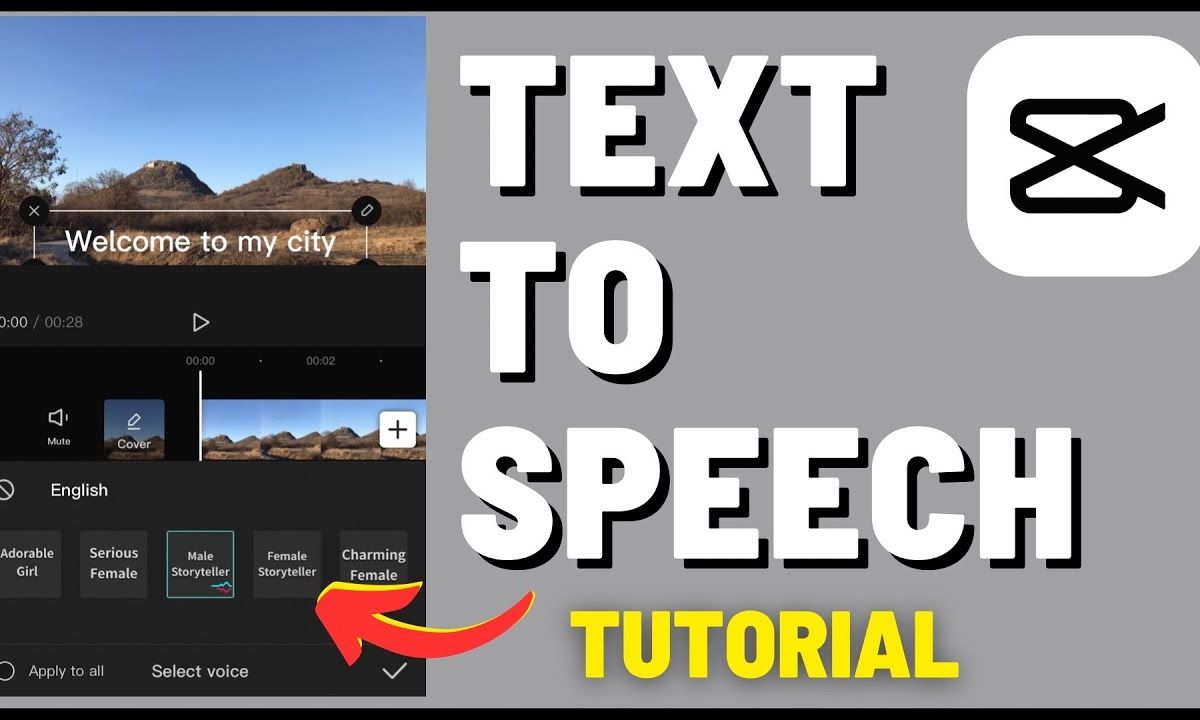
- Chọn ngôn ngữ và giọng đọc: Tại mục Language, chọn ngôn ngữ phù hợp (ví dụ: Tiếng Việt hoặc English). Danh sách các giọng đọc AI sẽ hiện ra. Bạn có thể bấm vào từng giọng để nghe thử.
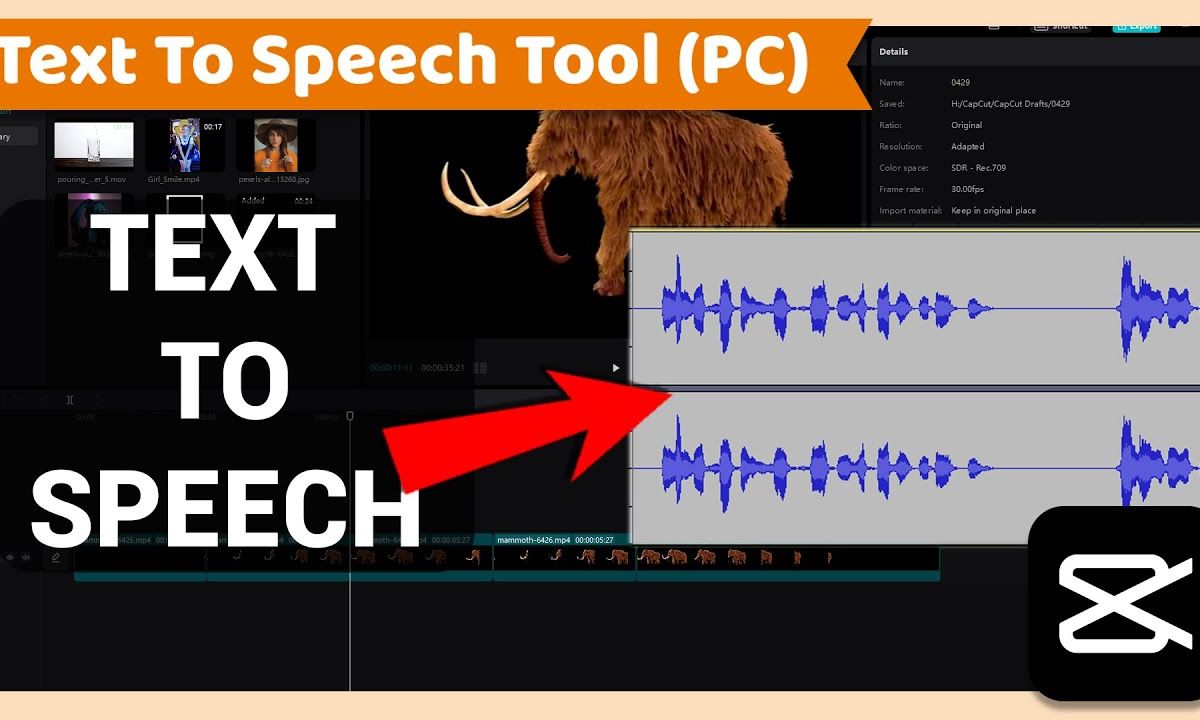
- Áp dụng và tùy chỉnh: Sau khi ưng ý, nhấn nút Start reading (Bắt đầu đọc). CapCut sẽ tạo ra một file âm thanh mới nằm ngay dưới lớp văn bản của bạn.Bạn có thể xóa lớp chữ đi nếu không muốn hiển thị trên video, hoặc áp dụng cách làm chữ chạy trên capcut để tạo hiệu ứng bắt mắt..

Cần lưu ý gì khi chỉnh sửa giọng đọc AI?
Để video có chất lượng âm thanh tốt nhất, việc tạo ra giọng đọc thôi là chưa đủ. Bạn cần biết cách tinh chỉnh file âm thanh vừa tạo.
Thứ nhất, hãy điều chỉnh tốc độ đọc. Đôi khi giọng AI đọc quá nhanh hoặc quá chậm. Bạn hãy nhấp vào file âm thanh, chọn tab Speed và kéo thanh trượt để thay đổi tốc độ cho phù hợp với nhịp điệu video.
Thứ hai, hãy chú ý đến âm lượng. Giọng lồng tiếng cần to và rõ ràng. Chuyển sang tab Audio, bạn có thể tăng Volume lên mức thích hợp.Nếu video có nhạc nền, hãy giảm âm lượng nhạc nền xuống hoặc áp dụng cách cắt nhạc trên capcut để không lấn át giọng đọc..
Thứ ba, sử dụng tính năng Fade in/Fade out. Điều này giúp âm thanh bắt đầu và kết thúc một cách mượt mà, không bị giật cục gây khó chịu cho người nghe.
Làm sao để khắc phục lỗi Text-to-Speech không hoạt động?
Trong quá trình sử dụng, đôi khi bạn sẽ gặp lỗi không thể tạo được giọng đọc. Theo OreateAI (2025), lỗi mất tính năng Text-to-Speech thường xảy ra do lỗi kết nối mạng hoặc phiên bản phần mềm quá cũ. Dưới đây là cách xử lý:
Lỗi "Couldn't generate, try again later"Đây là lỗi phổ biến nhất do đường truyền internet không ổn định. Máy tính không thể kết nối với máy chủ AI của CapCut. Bạn hãy kiểm tra lại kết nối Wifi. Khởi động lại router mạng hoặc thử kết nối với mạng khác. Sau đó, tắt hoàn toàn CapCut và mở lại.
Không tìm thấy tính năng Text-to-SpeechLỗi này thường do bạn đang dùng phiên bản CapCut PC quá cũ. Hãy truy cập trang chủ CapCut và tải bản cập nhật mới nhất. Đôi khi, tính năng này bị ẩn do vùng quốc gia. Bạn có thể dùng phần mềm VPN để chuyển IP sang khu vực khác (như Mỹ hoặc Anh) rồi thử lại.
Giọng đọc bị lệch so với videoNếu máy tính của bạn bị giật lag, âm thanh tạo ra có thể không khớp hình. Giải pháp là hãy xuất (Export) riêng file âm thanh đó ra định dạng MP3. Sau đó, xóa file âm thanh cũ trong timeline và thêm lại file MP3 vừa xuất vào dự án. Căn chỉnh lại cho khớp với khẩu hình hoặc cảnh quay.
Mua tài khoản CapCut Pro ở đâu giá tốt nhất?
Để mở khóa toàn bộ các giọng đọc AI cao cấp và tính năng xóa phông, phụ đề tự động, bạn cần tài khoản CapCut Pro. Giá gốc quốc tế thường khá cao đối với người dùng Việt Nam. Tuy nhiên, bạn có thể tiết kiệm chi phí bằng cách mua tài khoản CapCut Pro cấp sẵn.
Nâng cấp CapCut Pro tại LuciferTech
LuciferTech cung cấp tài khoản CapCut Pro chính hãng với chi phí cực kỳ tiết kiệm. Bạn sẽ được sử dụng toàn bộ tính năng cao cấp, xuất video 4K không logo và đồng bộ dự án giữa PC và điện thoại.
- Gói 1 tháng: Chỉ 50.000₫
- Gói 6 tháng: Chỉ 350.000₫
- Gói 12 tháng: Chỉ 650.000₫
Bảo hành 1 đổi 1 trong suốt thời gian sử dụng. Hỗ trợ kỹ thuật 24/7 qua Zalo.
Mua CapCut Pro Giá Tốt NgayHy vọng hướng dẫn trên đã giúp bạn nắm rõ cách tạo giọng đọc trên CapCut PC. Hãy áp dụng ngay để biến những kịch bản văn bản khô khan thành các video lồng tiếng sinh động, chuyên nghiệp và thu hút hàng triệu lượt xem.