

Cách Lọc Tạp Âm Trong Video Bằng CapCut Nhanh Chóng (2026)
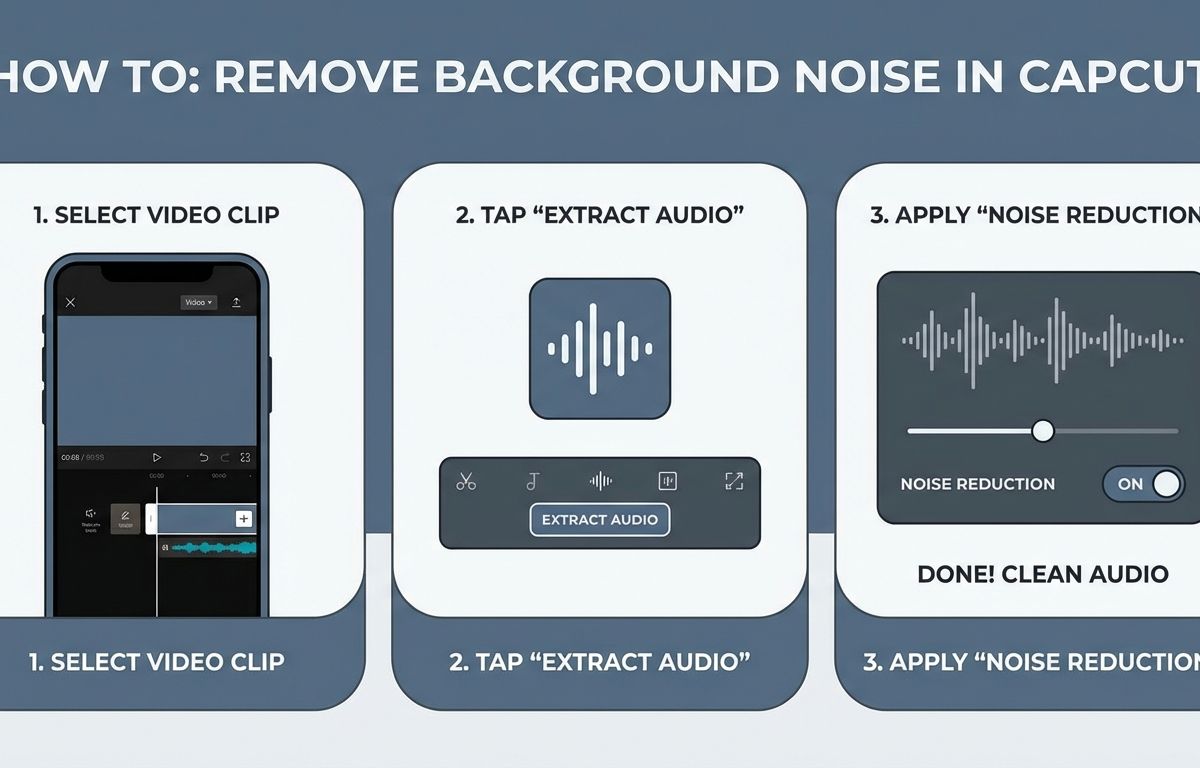
Để lọc tạp âm trong video bằng CapCut, bạn chỉ cần chọn video trên timeline, mở công cụ Âm thanh và bật tính năng Giảm tiếng ồn. Ứng dụng sẽ tự động làm sạch âm thanh ngay lập tức.
Mục lục
Để lọc tạp âm trong video bằng CapCut, bạn chỉ cần chọn đoạn video trên timeline, tìm mục "Âm thanh" (Audio) và bật tính năng "Giảm tiếng ồn" (Reduce Noise). Ứng dụng sẽ tự động phân tích và loại bỏ các tiếng ồn nền không mong muốn chỉ trong vài giây. Đây là cách nhanh nhất để có chất lượng âm thanh chuyên nghiệp mà không cần dùng đến phần mềm phức tạp.
Tại sao cần lọc tạp âm cho video?
Âm thanh đóng vai trò quyết định đến trải nghiệm người xem. Một video có hình ảnh đẹp nhưng lẫn nhiều tiếng gió, tiếng xe cộ sẽ khiến người xem khó chịu. Việc lọc tạp âm giúp giọng nói của bạn trở nên rõ ràng và nổi bật hơn.
Theo Miracamp (2026), đối với các video chú trọng vào hội thoại, bạn nên giữ mức âm lượng giọng nói từ 70% đến 85% để đạt độ rõ nét tự nhiên nhất. Nếu tiếng ồn nền quá lớn, bạn không thể đạt được tỷ lệ âm lượng hoàn hảo này. Việc loại bỏ tạp âm giúp bạn dễ dàng cân bằng âm thanh giữa giọng đọc và nhạc nền.
Bên cạnh đó, âm thanh sạch giúp thuật toán nhận diện giọng nói (Auto Captions) hoạt động chính xác hơn, rất hữu ích khi bạn áp dụng cách làm chữ chạy trên capcut. Bạn sẽ tiết kiệm được rất nhiều thời gian sửa lỗi phụ đề khi âm thanh đầu vào đã được làm sạch.
Cách lọc tạp âm trong video bằng CapCut trên điện thoại như thế nào?
Phiên bản ứng dụng CapCut trên thiết bị di động (iOS và Android) cung cấp công cụ lọc ồn cực kỳ trực quan. Bạn hãy làm theo các bước sau:
- Mở ứng dụng và tạo dự án: Khởi động CapCut trên điện thoại, nhấn vào nút "Dự án mới" (New Project).
- Thêm video cần chỉnh: Chọn video có chứa tạp âm từ thư viện của bạn và nhấn "Thêm" (Add).
- Chọn đoạn video: Chạm trực tiếp vào thanh video trên timeline để hiển thị menu công cụ chỉnh sửa ở cạnh dưới màn hình.
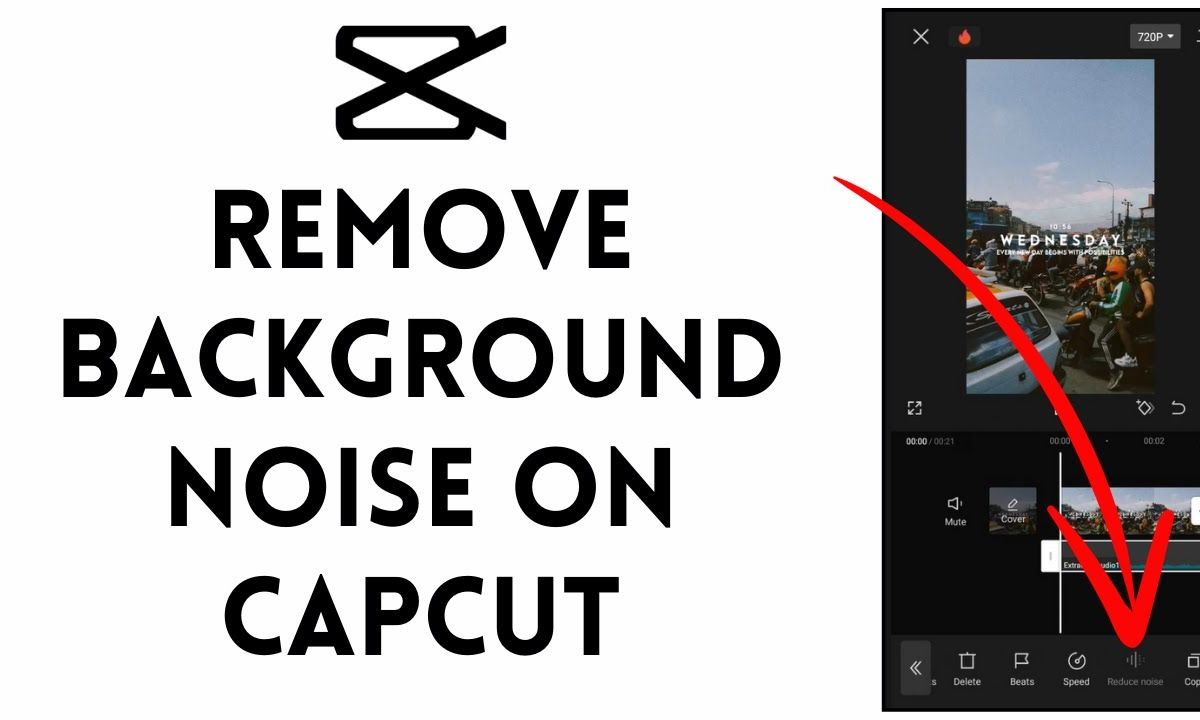
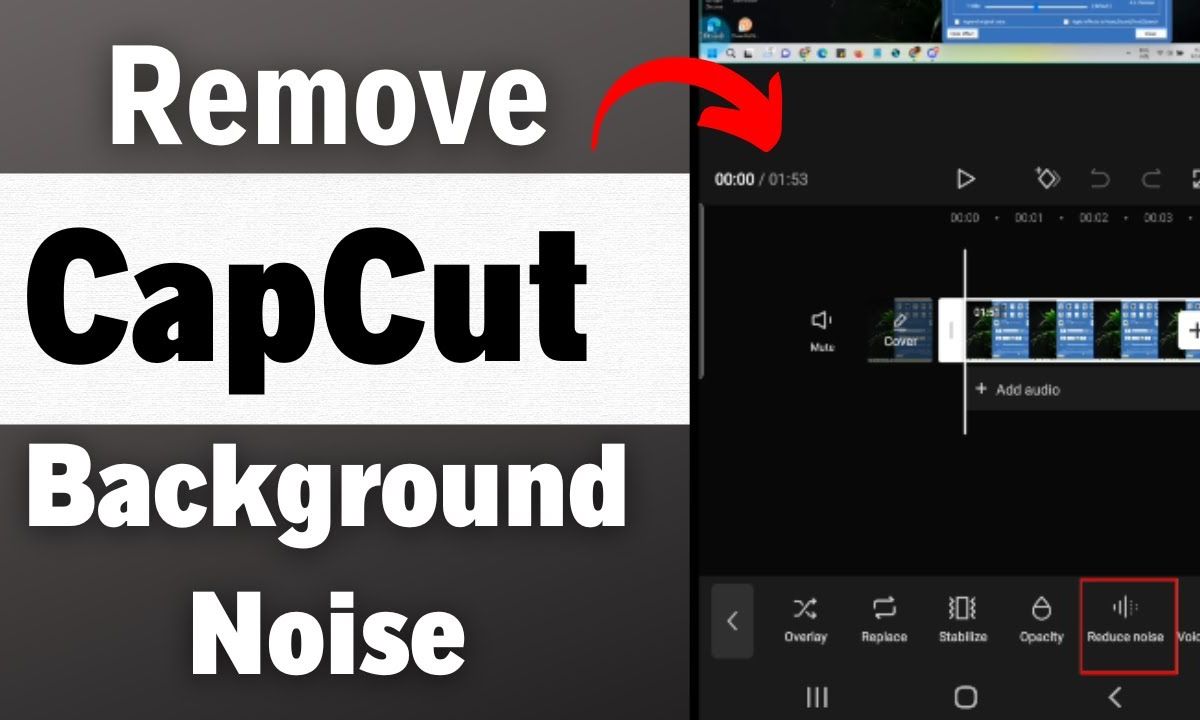
- Tìm công cụ Giảm tiếng ồn: Vuốt thanh menu công cụ sang bên phải. Tìm và nhấn vào biểu tượng "Giảm tiếng ồn" (Reduce noise).
- Kích hoạt bộ lọc: Bật công tắc sang màu xanh. Chờ vài giây để hệ thống AI của CapCut xử lý. Sau đó nhấn dấu tích (V) để lưu lại.

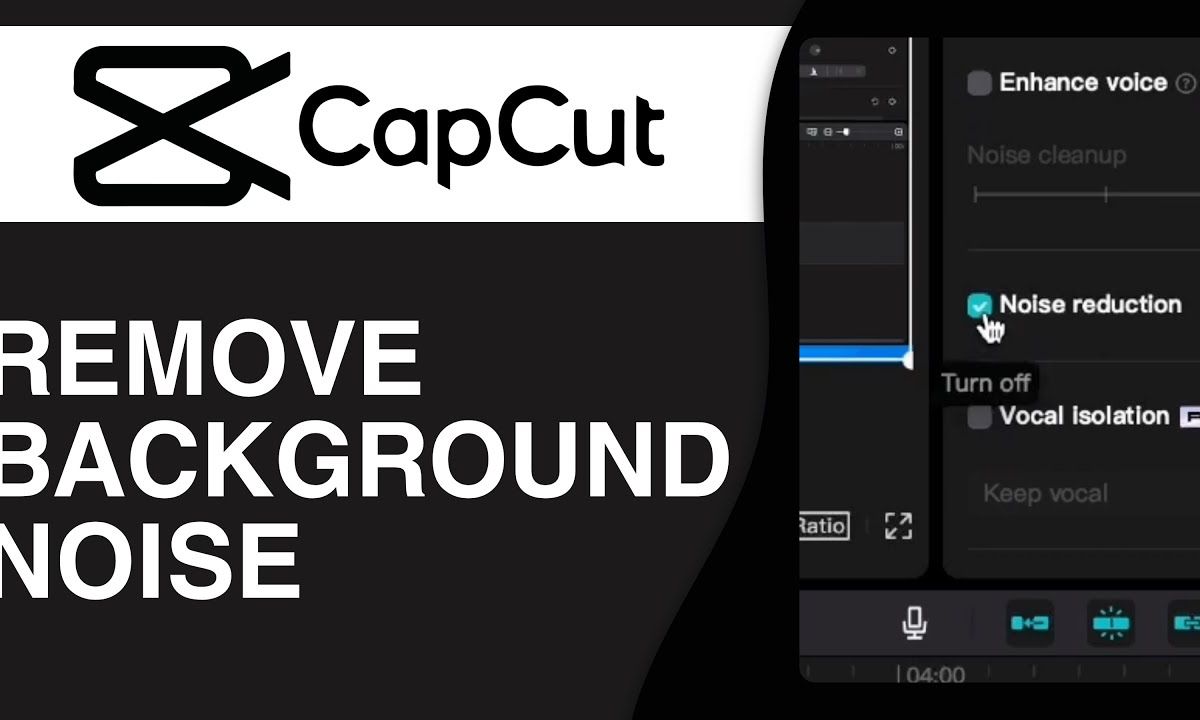
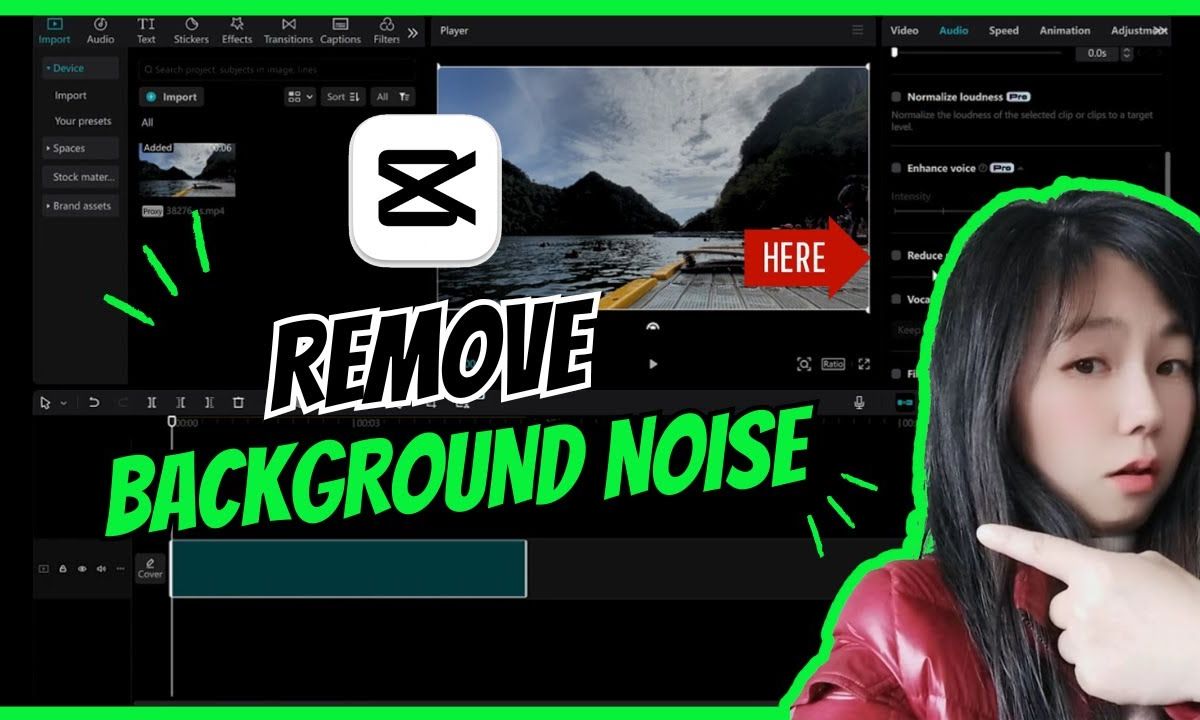
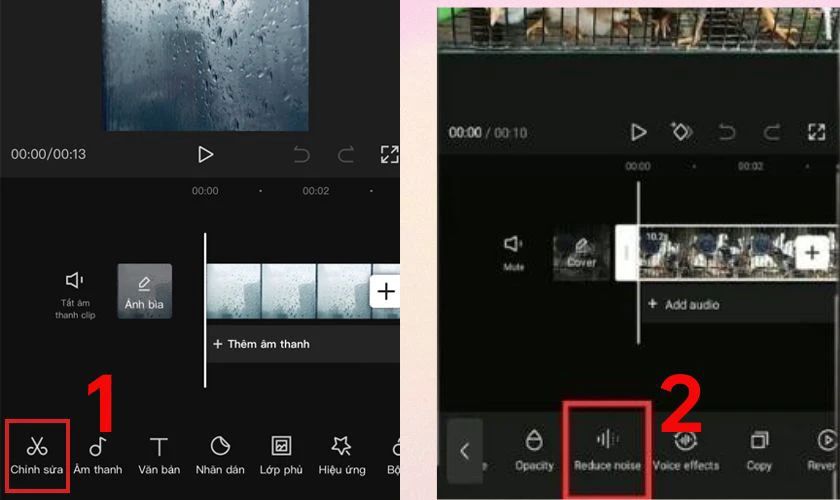
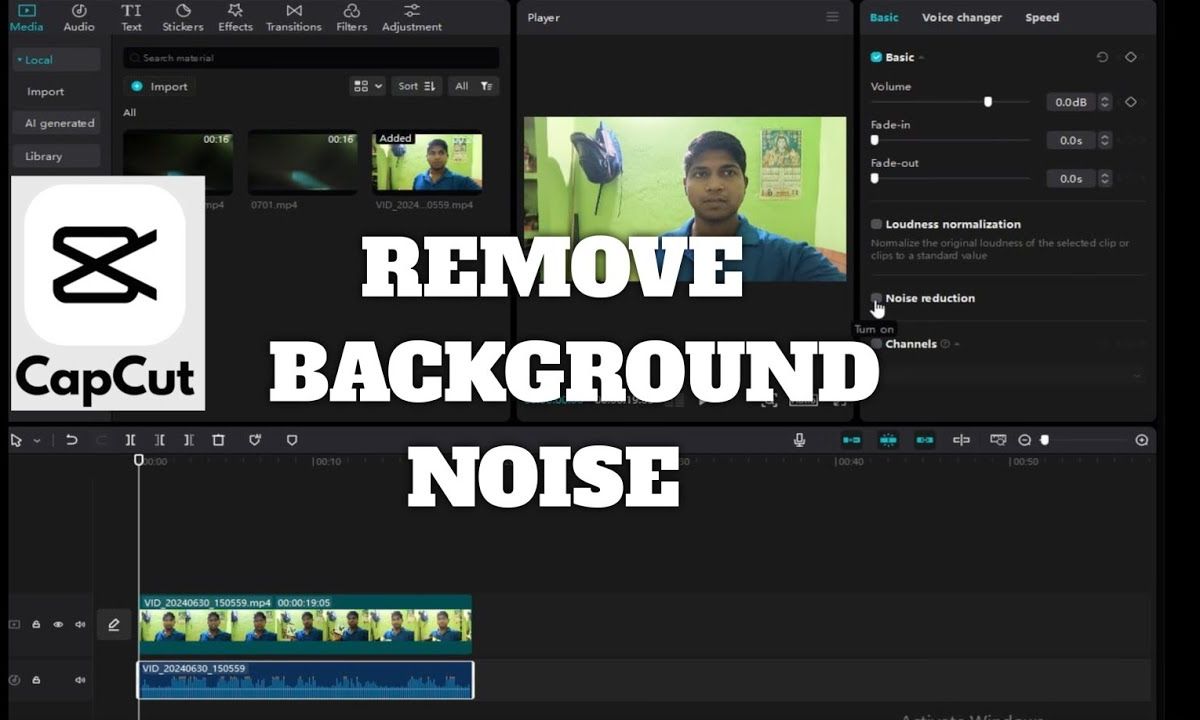
Lưu ý rằng thời gian xử lý nhanh hay chậm phụ thuộc vào độ dài của video và cấu hình điện thoại của bạn.
Làm sao để khử tiếng ồn video bằng CapCut trên máy tính (PC)?
Nếu bạn chỉnh sửa video trên máy tính, CapCut PC cũng hỗ trợ tính năng này với thao tác vô cùng đơn giản. Giao diện làm việc trên PC giúp bạn dễ dàng kiểm soát âm thanh hơn.
- Khởi tạo dự án: Mở phần mềm CapCut PC. Nhấp vào "New Project" để bắt đầu một dự án chỉnh sửa mới.
- Import video: Nhấn nút "Import" để tải video từ máy tính lên. Sau đó kéo thả video đó xuống thanh timeline bên dưới.
- Chọn video: Click chuột trái vào đoạn video trên timeline để làm nổi bật nó.
- Mở tab Âm thanh: Nhìn sang bảng điều khiển ở góc trên cùng bên phải màn hình. Nhấp vào tab "Audio" (Âm thanh).
- Bật Noise reduction: Cuộn xuống dưới cùng của tab Audio. Tích vào ô trống bên cạnh dòng "Noise reduction" (Giảm tiếng ồn).
Hệ thống sẽ tự động chạy thanh tiến trình để làm sạch âm thanh. Bạn có thể phát lại video ngay lập tức để kiểm tra sự khác biệt.
Thường gặp lỗi gì khi lọc tạp âm và cách khắc phục ra sao?
Trong quá trình xử lý âm thanh, bạn có thể gặp một số vấn đề nhỏ. Dưới đây là cách khắc phục các lỗi phổ biến nhất.
1. Giọng nói bị nghẹt hoặc méo tiếng sau khi lọc ồnNguyên nhân: Do tiếng ồn nền quá lớn hoặc hòa lẫn hoàn toàn vào dải tần của giọng nói. Khi AI cố gắng xóa tiếng ồn, nó vô tình xóa luôn một phần giọng nói.
Khắc phục:Bạn nên tách riêng phần âm thanh (Extract Audio) và áp dụng cách cắt nhạc trên capcut để xử lý đoạn bị lỗi.. Sau đó, sử dụng tính năng "Nâng cao giọng nói" (Vocal Isolation hoặc Enhance Voice) có trong phiên bản CapCut Pro để AI giữ lại giọng nói sắc nét nhất.
2. Không tìm thấy nút Giảm tiếng ồn trên CapCutNguyên nhân: Bạn chưa chọn đúng lớp video hoặc ứng dụng chưa được cập nhật.
Khắc phục: Hãy chắc chắn rằng bạn đã chạm vào thanh video trên timeline (thanh video phải có viền trắng bao quanh). Nếu vẫn không thấy, hãy vào App Store hoặc Google Play để cập nhật CapCut lên phiên bản mới nhất năm 2026.
3. Tiếng gió rít vẫn còn nguyên sau khi bật bộ lọcNguyên nhân: Tính năng giảm tiếng ồn miễn phí chỉ xử lý tốt các tạp âm nhỏ như tiếng quạt, tiếng rè điện tử. Nó khó xử lý tiếng gió mạnh ngoài trời.
Khắc phục: Bạn có thể xuất video ra, sau đó thêm video vừa xuất vào một dự án mới và áp dụng "Giảm tiếng ồn" lần thứ hai. Tuy nhiên, cách tốt nhất là nâng cấp lên CapCut Pro để dùng AI chuyên sâu.
Làm thế nào để nâng cấp CapCut Pro tối ưu âm thanh tốt nhất?
Tính năng giảm tiếng ồn miễn phí đôi khi không đủ mạnh cho các video quay ngoài trời. Theo Wondershare (2026), "Để loại bỏ tiếng ồn nặng, hãy sử dụng tính năng giảm tiếng ồn của CapCut và tinh chỉnh cài đặt chuyên sâu để đạt được nội dung rõ ràng, không có tạp âm."
Với CapCut Pro, bạn sẽ được mở khóa công cụ Vocal Isolation (Cách ly giọng nói) và Enhance Voice (Nâng cao giọng nói). AI sẽ lọc sạch 100% tiếng ồn mà vẫn giữ giọng nói trong vắt như thu âm tại studio.
Mức giá CapCut Pro bản quốc tế hiện tại rơi vào khoảng 250.000đ/tháng. Tuy nhiên, bạn có thể sở hữu tài khoản Pro với chi phí rẻ hơn rất nhiều tại Việt Nam.
Mua Tài Khoản CapCut Pro - Giá Tốt Nhất Tại LuciferTech
Mở khóa toàn bộ tính năng AI lọc âm thanh, auto-captions chính xác và kho hiệu ứng khổng lồ. Không lo tạp âm, không dính watermark.
- Gói 1 tháng: Chỉ 50.000đ
- Gói 6 tháng: Chỉ 350.000đ
- Gói 12 tháng: Chỉ 650.000đ
Hướng dẫn sử dụng Acc cấp từ LuciferTech:
- Tải ứng dụng CapCut mới nhất trên điện thoại hoặc PC.
- Chọn đăng nhập bằng Email và nhập ID/Mật khẩu do LuciferTech cung cấp.
- Kiểm tra biểu tượng PRO phát sáng cạnh tên tài khoản là thành công.
- Sử dụng tính năng Đám mây (Cloud) để đồng bộ project giữa PC và Mobile dễ dàng.
Bảo hành 1 đổi 1 và hỗ trợ kỹ thuật 24/7 qua Zalo.
Nâng cấp CapCut Pro NgayViệc biết cách lọc tạp âm trong video bằng CapCut sẽ giúp sản phẩm của bạn trở nên chuyên nghiệp hơn rất nhiều. Hãy áp dụng ngay các bước trên để mang lại trải nghiệm âm thanh tuyệt vời cho khán giả của bạn. Đừng quên trang bị phiên bản Pro nếu bạn thường xuyên làm việc với các video có môi trường âm thanh phức tạp.
Xem thêm: Mua Tài Khoản CapCut Pro Giá Rẻ | Tiết Kiệm Đến 80%