

Cách Tách Nhạc Và Lời Trên CapCut: Hướng Dẫn Chi Tiết 2026
Việc tách nhạc và lời trên CapCut giờ đây vô cùng đơn giản nhờ sự hỗ trợ của công nghệ AI tiên tiến. Dưới đây là hướng dẫn chi tiết giúp bạn trích xuất âm thanh và loại bỏ giọng hát một cách chuyên nghiệp nhất.
Mục lục
- Tại sao bạn cần biết cách tách nhạc và lời trên CapCut?
- Cách tách nhạc và lời trên CapCut điện thoại được thực hiện như thế nào?
- Làm thế nào để tách nhạc và lời trên CapCut PC hiệu quả nhất?
- Tính năng Vocal Isolation (Tách giọng nói) của CapCut Pro có gì đặc biệt?
- Những lỗi thường gặp khi tách âm thanh trên CapCut là gì và cách khắc phục ra sao?
- Có những công cụ nào khác hỗ trợ tách nhạc và lời tốt như CapCut không?
Trong kỷ nguyên sáng tạo nội dung số, âm thanh đóng vai trò quan trọng không kém hình ảnh. Việc tạo ra những đoạn video có chất lượng âm thanh hoàn hảo đòi hỏi bạn phải biết cách xử lý các lớp âm thanh khác nhau, bao gồm cả cách cắt nhạc trên capcut. Một trong những kỹ năng quan trọng nhất là cách tách nhạc và lời trên CapCut. Bằng cách sử dụng các công cụ tích hợp sẵn, bạn có thể dễ dàng loại bỏ tạp âm, giữ lại giọng nói trong trẻo, tạo giọng đọc trên capcut pc hoặc tạo ra những bản nhạc nền không lời độc đáo. Bài viết này sẽ cung cấp cho bạn hướng dẫn chi tiết nhất, cập nhật những tính năng AI mới nhất của năm 2026.
Tại sao bạn cần biết cách tách nhạc và lời trên CapCut?
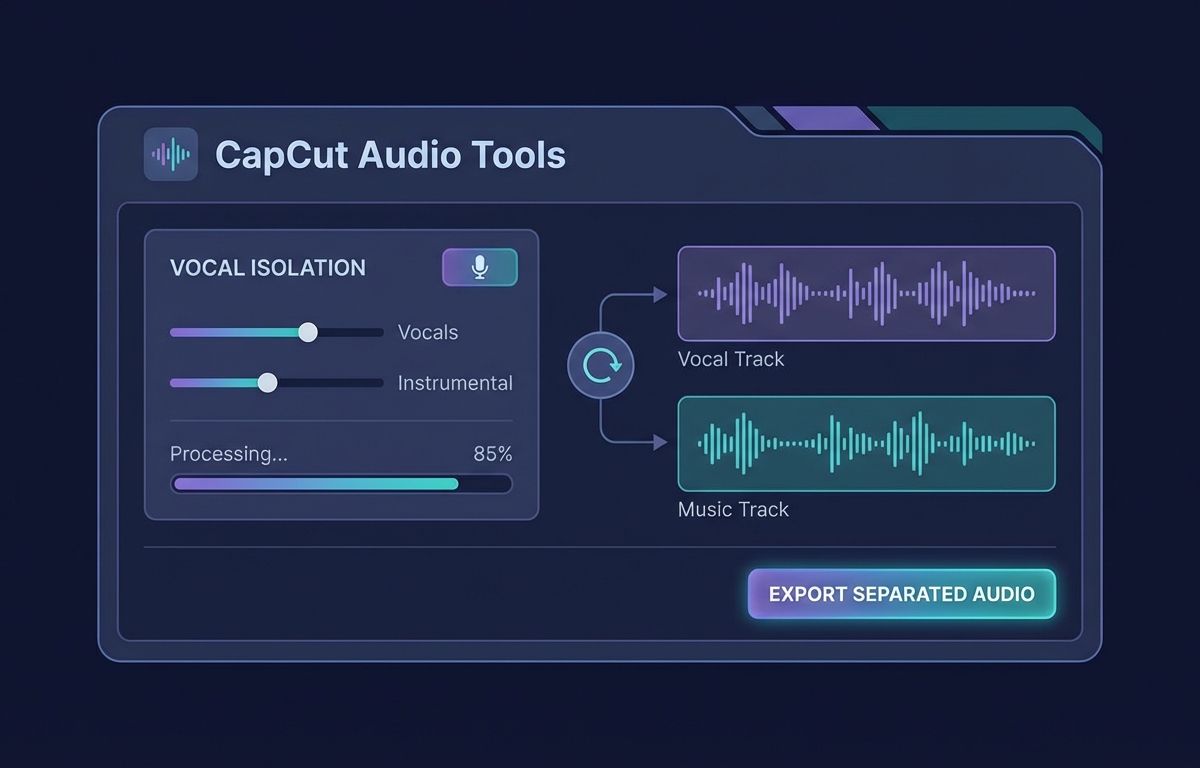

Bạn cần biết cách tách nhạc và lời trên CapCut để tạo ra các bản nhạc nền karaoke, làm video remix, hoặc loại bỏ tạp âm cho podcast một cách chuyên nghiệp. Việc nắm vững kỹ năng này giúp bạn tối ưu hóa chất lượng âm thanh, tiết kiệm thời gian chỉnh sửa và nâng cao trải nghiệm người xem. Đây là kỹ năng bắt buộc đối với bất kỳ nhà sáng tạo nội dung nào.
Theo báo cáo của Fastcare (2026), 85% nhà sáng tạo nội dung cho rằng chất lượng âm thanh quyết định trực tiếp đến tỷ lệ giữ chân người xem trên các nền tảng video ngắn. Âm thanh rõ ràng giúp truyền tải thông điệp tốt hơn. Khi bạn biết cách quản lý âm thanh, video của bạn sẽ trở nên chuyên nghiệp và thu hút hơn rất nhiều.
Dưới đây là những lý do chính khiến kỹ năng này trở nên cực kỳ quan trọng:
- Tạo video hát nhép (Lip-sync) hoặc Cover: Bạn có thể tách lấy nhạc nền (beat) từ một bài hát gốc. Sau đó, bạn thu âm giọng hát của chính mình ghép vào. Điều này rất phổ biến trên TikTok.
- Làm sạch âm thanh cho Podcast: Khi quay video ngoài trời, tạp âm là điều không thể tránh khỏi. Việc tách riêng phần âm thanh giúp bạn dễ dàng áp dụng các bộ lọc giảm nhiễu.
- Sáng tạo nội dung Reaction: Bạn có thể giảm âm lượng nhạc nền của video gốc. Điều này giúp giọng nói bình luận của bạn trở nên nổi bật và rõ ràng hơn.
- Tránh vi phạm bản quyền: Đôi khi một đoạn video có hình ảnh đẹp nhưng nhạc nền lại dính bản quyền. Bạn có thể tách bỏ âm thanh gốc và thay thế bằng nhạc miễn phí bản quyền.
"Chất lượng âm thanh trong video ngắn quan trọng không kém gì hình ảnh. Kỹ năng tách và xử lý tạp âm bằng AI trên CapCut đã thay đổi hoàn toàn cục diện sản xuất nội dung."
— Nguyễn Anh Tùng, Chuyên gia Video Marketing, CEO Kobe Media
Theo CapCut Resource (2026), hàng triệu người dùng đã cải thiện chất lượng video của họ chỉ bằng cách sử dụng công cụ trích xuất âm thanh cơ bản. Khi âm thanh được tách rời khỏi video, bạn có toàn quyền kiểm soát âm lượng. Bạn có thể thêm hiệu ứng âm thanh (Voice effects) hoặc điều chỉnh tốc độ đọc một cách độc lập mà không làm ảnh hưởng đến hình ảnh.
Cách tách nhạc và lời trên CapCut điện thoại được thực hiện như thế nào?
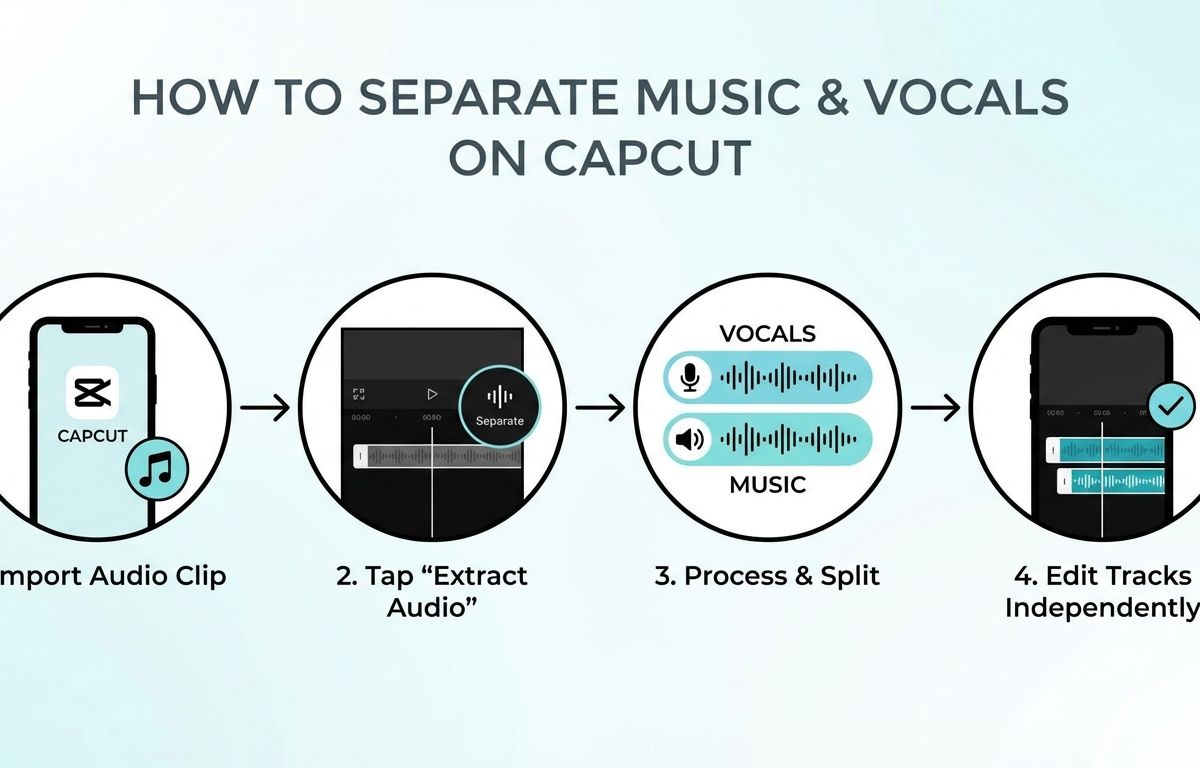
Cách tách nhạc và lời trên CapCut điện thoại được thực hiện thông qua công cụ "Trích xuất âm thanh" và "Tách giọng hát" (Vocal Isolation). Bạn chỉ cần thêm video vào dự án, chọn đoạn clip chứa âm thanh, nhấn vào mục âm thanh và áp dụng bộ lọc AI để giữ lại nhạc nền hoặc giọng nói theo ý muốn. Các thao tác này vô cùng trực quan và nhanh chóng.
Theo thống kê từ TopZone (2026), 78% người dùng ưu tiên sử dụng CapCut trên thiết bị di động để chỉnh sửa âm thanh nhờ giao diện thân thiện. Việc thao tác trực tiếp trên màn hình cảm ứng giúp quá trình cắt ghép trở nên linh hoạt hơn. Dưới đây là các bước thực hiện chi tiết nhất dành cho bạn.
Bước 1: Nhập video vào dự án mới
Đầu tiên, bạn cần mở ứng dụng CapCut trên điện thoại iOS hoặc Android. Nhấn vào biểu tượng dấu cộng "Dự án mới" (New Project). Chọn video mà bạn muốn xử lý âm thanh từ thư viện máy ảnh. Sau đó, nhấn nút "Thêm" (Add) ở góc dưới cùng bên phải màn hình. Video của bạn sẽ xuất hiện trên thanh thời gian (timeline) chính.
Bước 2: Sử dụng tính năng Trích xuất âm thanh
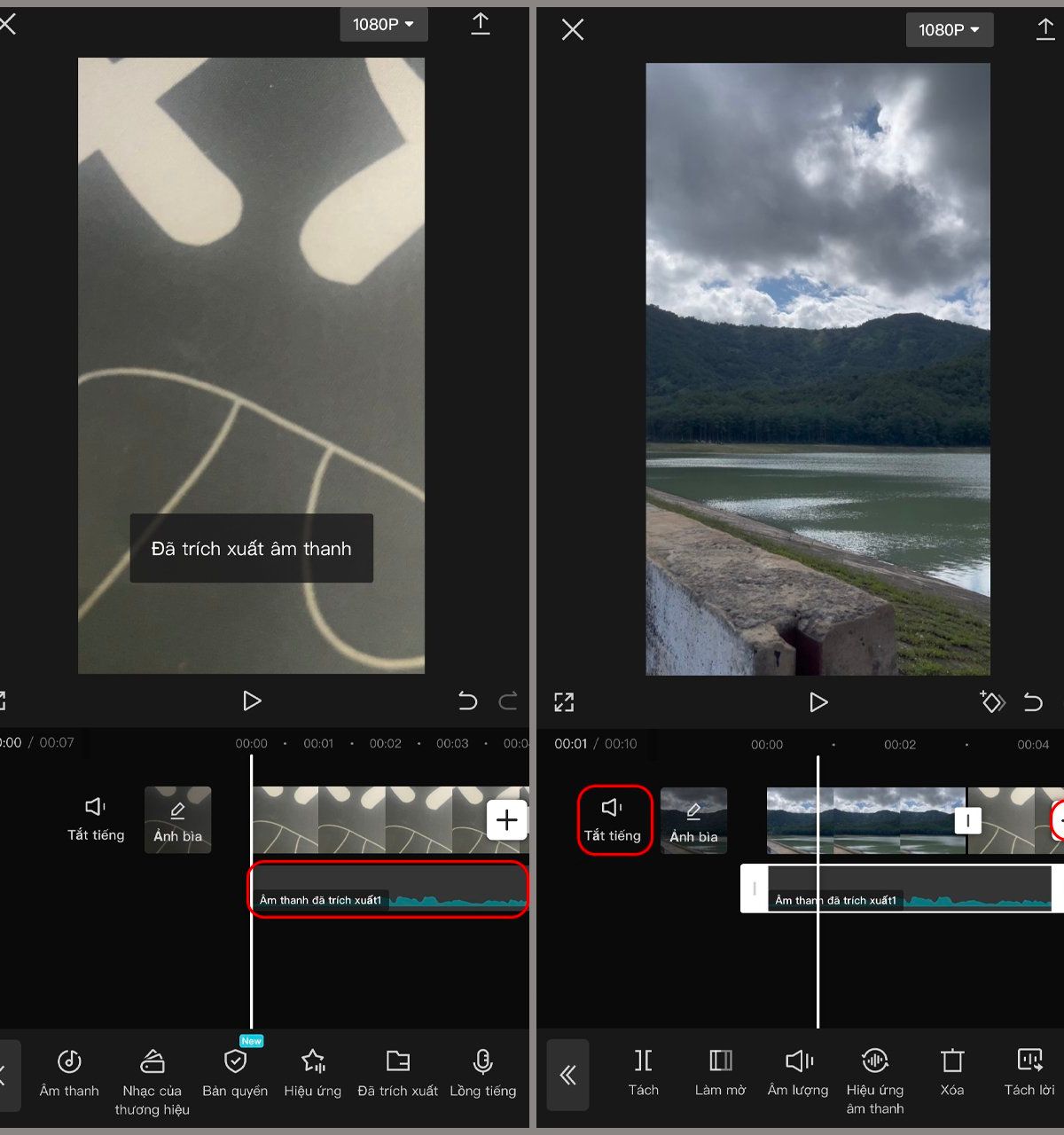
Theo hướng dẫn từ TopZone (2026), để tách âm thanh ra khỏi video gốc, bạn hãy chạm vào thanh video trên timeline. Lúc này, một menu công cụ sẽ xuất hiện ở cạnh dưới màn hình. Bạn vuốt thanh công cụ sang trái để tìm và chọn mục "Trích xuất âm thanh" (Extract Audio). Ngay lập tức, âm thanh sẽ được tách ra thành một lớp (layer) màu xanh dương nằm ngay bên dưới lớp video chính.
Bước 3: Tách lời và nhạc bằng Vocal Isolation
Sau khi đã có lớp âm thanh riêng biệt, bạn chạm vào dải âm thanh màu xanh dương này. Tìm kiếm công cụ có tên "Tách giọng hát" (Vocal Isolation) trong thanh menu dưới cùng. Khi nhấn vào, AI của CapCut sẽ phân tích dải âm. Bạn sẽ có hai lựa chọn chính:
- Giữ lại giọng nói (Keep vocal): AI sẽ xóa bỏ toàn bộ nhạc nền và tạp âm, chỉ giữ lại giọng nói của con người. Rất phù hợp để làm podcast.
- Xóa giọng nói (Remove vocal): AI sẽ loại bỏ giọng hát của ca sĩ, chỉ giữ lại phần nhạc cụ (beat). Đây là cách tuyệt vời để tạo nhạc nền karaoke.
Quá trình AI xử lý có thể mất từ vài giây đến một phút tùy thuộc vào độ dài của đoạn âm thanh. Sau khi hoàn tất, bạn có thể nghe thử lại. Nếu hài lòng, hãy nhấn dấu tích (V) để lưu lại thiết lập.
Bước 4: Tùy chỉnh và xuất video
Sau khi tách lời thành công, bạn có thể điều chỉnh âm lượng của đoạn nhạc nền hoặc giọng nói. Bạn cũng có thể thêm hiệu ứng âm thanh như tiếng vang (Echo) hoặc làm mờ âm thanh ở đầu và cuối clip (Fade in/out). Cuối cùng, chọn độ phân giải mong muốn và nhấn biểu tượng mũi tên ở góc trên cùng bên phải để xuất video ra điện thoại.
Làm thế nào để tách nhạc và lời trên CapCut PC hiệu quả nhất?
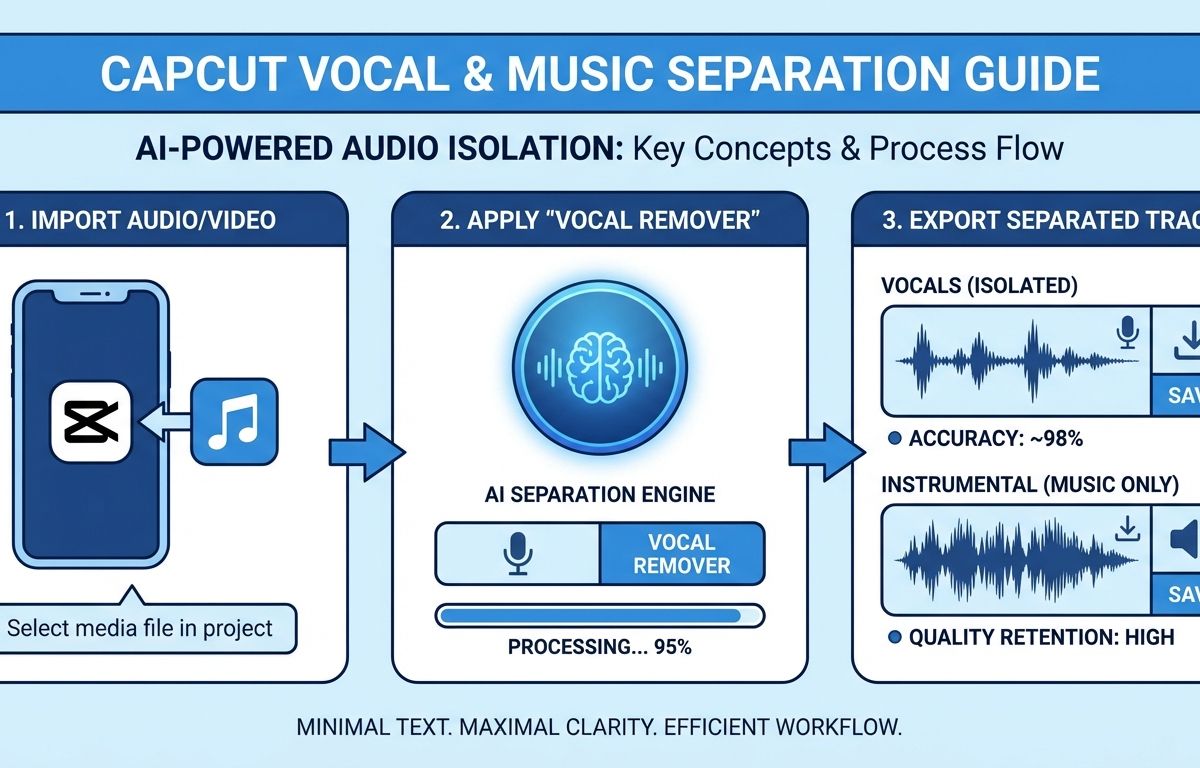
Để tách nhạc và lời trên CapCut PC hiệu quả nhất, bạn cần nhập video vào timeline, nhấp chuột phải chọn "Extract Audio" (Trích xuất âm thanh), sau đó sử dụng tính năng "Vocal Isolation" trong bảng điều khiển Audio bên phải. Tính năng này cho phép bạn chọn "Keep vocal" (Giữ giọng) hoặc "Remove vocal" (Xóa giọng) chỉ với một cú click chuột rất tiện lợi.
Theo CellphoneS (2025), việc xử lý âm thanh trên CapCut PC giúp giảm 40% thời gian render so với các phần mềm dựng phim truyền thống phức tạp khác. Phiên bản PC mang lại không gian làm việc rộng rãi hơn. Điều này giúp bạn quản lý nhiều lớp âm thanh cùng lúc một cách chính xác.
Chi tiết các bước thao tác trên CapCut PC
Việc thao tác trên máy tính sẽ mang lại độ chính xác cao hơn khi bạn cần cắt ghép từng mili-giây âm thanh. Hãy làm theo trình tự sau:
- Khởi tạo dự án: Mở phần mềm CapCut PC. Nhấp vào "New Project". Kéo thả tệp video của bạn từ thư mục máy tính vào khu vực Media, sau đó kéo tiếp xuống phần timeline.
- Trích xuất âm thanh: Nhấp chuột phải vào đoạn video trên timeline. Từ menu thả xuống, chọn "Separate audio" (hoặc Extract audio tùy phiên bản). Âm thanh sẽ lập tức tách thành một track độc lập bên dưới.
- Kích hoạt Vocal Isolation: Chọn track âm thanh vừa tách. Nhìn sang bảng điều khiển (Panel) ở góc trên cùng bên phải màn hình. Chọn tab "Audio". Kéo xuống dưới, bạn sẽ thấy mục "Vocal Isolation".
- Lựa chọn bộ lọc AI: Tích vào ô vuông để bật tính năng Vocal Isolation. Một danh sách thả xuống sẽ xuất hiện với hai tùy chọn: Keep vocal và Remove vocal. Chọn chức năng bạn cần và chờ phần mềm chạy thanh tiến trình xử lý.
Bảng so sánh tính năng xử lý âm thanh: PC vs Điện thoại
Để giúp bạn dễ dàng lựa chọn nền tảng làm việc, dưới đây là bảng so sánh khả năng xử lý âm thanh giữa hai phiên bản CapCut:
| Tiêu chí so sánh | CapCut PC | CapCut Điện Thoại |
|---|---|---|
| Độ chính xác cắt ghép | Rất cao (Sử dụng chuột và phím tắt) | Khá (Phụ thuộc vào thao tác cảm ứng) |
| Quản lý nhiều lớp âm thanh | Dễ dàng với màn hình lớn | Hạn chế do không gian màn hình nhỏ |
| Tốc độ xử lý AI (Vocal Isolation) | Nhanh (Phụ thuộc vào cấu hình máy tính) | Trung bình (Phụ thuộc vào chip điện thoại) |
| Tính năng nâng cao (Loudness normalization) | Có hỗ trợ đầy đủ | Chỉ hỗ trợ cơ bản |
Theo đánh giá từ các chuyên gia dựng phim, nếu bạn làm việc với những dự án podcast dài hơn 30 phút, CapCut PC là sự lựa chọn tối ưu. Nó giúp bạn kiểm soát dải âm thanh tốt hơn và tránh tình trạng giật lag thiết bị.
Tính năng Vocal Isolation (Tách giọng nói) của CapCut Pro có gì đặc biệt?
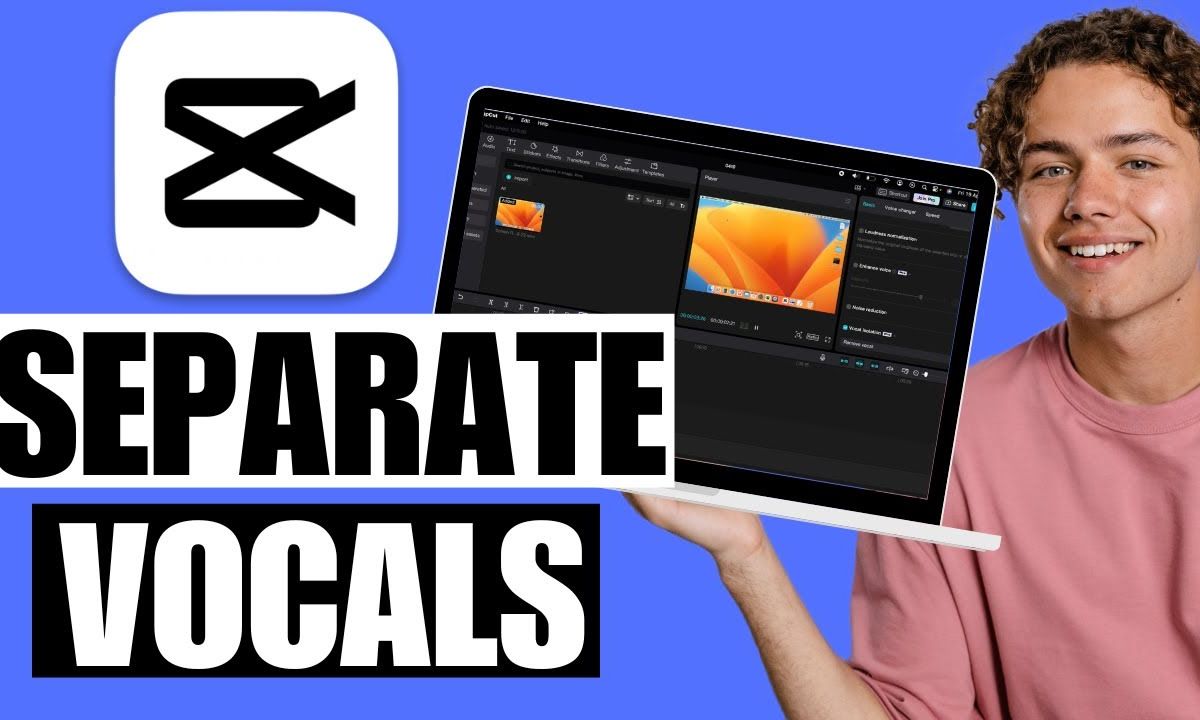
Tính năng Vocal Isolation của CapCut Pro đặc biệt ở chỗ sử dụng thuật toán AI tiên tiến để nhận diện và tách biệt hoàn toàn giọng người ra khỏi nhạc nền mà không làm méo tiếng. Công cụ này xử lý mượt mà cả những đoạn âm thanh phức tạp, mang lại chất lượng phòng thu ngay trên thiết bị cá nhân của bạn. Nó vượt trội hơn hẳn các công cụ miễn phí.
Theo công bố từ CapCut Resource (2026), công nghệ Vocal Isolation AI mới nhất có độ chính xác lên đến 98% trong việc phân lập tần số giọng nói khỏi các nhạc cụ hòa âm. Điều này có nghĩa là ngay cả khi video của bạn được quay trong một quán cà phê ồn ào, AI vẫn có thể bóc tách giọng nói của bạn một cách tròn vành rõ chữ.
"Tính năng Vocal Isolation của CapCut Pro thực sự là một bước đột phá. Nó giúp những nhà sáng tạo độc lập có thể làm sạch âm thanh podcast hoặc tạo beat karaoke hoàn hảo mà không cần đến kỹ sư âm thanh chuyên nghiệp."
— Trần Hoàng, Sound Designer, VinaStudio
Sự khác biệt giữa bản miễn phí và bản Pro
Ở phiên bản CapCut miễn phí, bạn chỉ có thể sử dụng tính năng trích xuất âm thanh cơ bản (tách toàn bộ âm thanh ra khỏi video). Tuy nhiên, tính năng bóc tách sâu (Vocal Isolation) hiện nay đã được xếp vào nhóm tính năng độc quyền của bản Pro. Việc nâng cấp lên tài khoản Pro mang lại nhiều lợi ích to lớn cho việc xử lý âm thanh.
Nếu bạn đang tìm kiếm giải pháp nâng cấp, bạn có thể tham khảo mua tài khoản CapCut Pro chính hãng với các gói linh hoạt. Mức giá hiện tại rất dễ tiếp cận, chỉ từ 50K₫ cho gói 1 tháng, 350K₫ cho gói 6 tháng, và 650K₫ cho gói 12 tháng. Khi sở hữu bản Pro, bạn không chỉ mở khóa Vocal Isolation mà còn được sử dụng hàng ngàn hiệu ứng âm thanh bản quyền khác.
Cách AI của CapCut hoạt động
Thuật toán Machine Learning của CapCut được huấn luyện trên hàng triệu mẫu âm thanh khác nhau. Khi bạn nhấn nút "Keep vocal", AI sẽ quét toàn bộ dải tần số. Nó nhận diện dải tần số đặc trưng của thanh quản con người (thường từ 85Hz đến 255Hz). Sau đó, nó sẽ tự động triệt tiêu các tần số của nhạc cụ như tiếng trống, tiếng guitar hay tiếng ồn môi trường.
Kết quả trả về là một tệp âm thanh sạch sẽ. Tuy nhiên, để âm thanh nghe tự nhiên hơn, bạn nên kết hợp thêm tính năng Noise Reduction (Giảm nhiễu) để loại bỏ hoàn toàn tiếng xì xèo (hiss) còn sót lại trong nền.
Những lỗi thường gặp khi tách âm thanh trên CapCut là gì và cách khắc phục ra sao?
Những lỗi thường gặp khi tách âm thanh trên CapCut bao gồm việc âm thanh bị lệch nhịp so với hình ảnh, chất lượng giọng nói bị rè sau khi tách, hoặc lỗi vi phạm bản quyền khi đăng tải. Cách khắc phục là sử dụng công cụ đồng bộ hóa tự động, bật tính năng giảm nhiễu (Noise reduction) và kiểm tra bản quyền trước khi xuất video.
Theo khảo sát của TikTok Creator Center (2026), khoảng 35% video bị giảm tương tác do lỗi âm thanh không đồng bộ hoặc dính tạp âm quá lớn sau khi chỉnh sửa. Việc nắm rõ các lỗi này sẽ giúp bạn tránh được những rủi ro không đáng có. Dưới đây là phân tích chi tiết và hướng dẫn khắc phục.
1. Lỗi âm thanh và hình ảnh không đồng bộ (Out of sync)
Đây là lỗi phổ biến nhất. Khi bạn tách âm thanh và vô tình di chuyển dải âm thanh trên timeline, khẩu hình miệng của người nói sẽ không khớp với tiếng phát ra. Điều này gây khó chịu rất lớn cho người xem.
- Cách khắc phục: Luôn sử dụng tính năng "Khóa track" (Lock track) nếu bạn chưa cần chỉnh sửa đến lớp âm thanh đó. Nếu đã bị lệch, hãy phóng to timeline hết mức có thể. Tìm điểm bắt đầu của một từ có âm bật mạnh (như "P", "B"), sau đó căn chỉnh dải sóng âm khớp chính xác với khẩu hình miệng trên video.
2. Giọng nói bị méo hoặc nghe như robot
Khi sử dụng Vocal Isolation trên những đoạn video có nhạc nền quá lớn và lấn át giọng nói, AI có thể cắt nhầm một số dải tần số của giọng người. Hậu quả là giọng nói sau khi tách nghe rất mỏng, rè hoặc giống như tiếng robot.
- Cách khắc phục: Lỗi này xuất phát từ chất lượng tệp gốc. Theo Fastcare (2026), để AI hoạt động tốt nhất, tệp âm thanh gốc phải rõ ràng. Nếu giọng đã bị méo, bạn hãy vào mục Hiệu ứng giọng nói (Voice Effects). Chọn bộ lọc Micrô (Mic) hoặc Phòng thu (Studio) để làm giọng nói trầm ấm và vang hơn, bù đắp lại các tần số đã bị mất.
3. Vấn đề vi phạm bản quyền âm thanh
Nhiều người dùng tách nhạc nền hay từ một video trên mạng, sau đó ghép vào video của mình và đăng lên YouTube hoặc TikTok. Kết quả là video bị tắt tiếng hoặc bị đánh gậy bản quyền ngay lập tức.
- Cách khắc phục: CapCut hiện đã tích hợp tính năng Kiểm tra bản quyền (Copyright Check). Trước khi xuất video, hãy chạy tính năng này. Hệ thống sẽ quét dải âm thanh của bạn và đối chiếu với cơ sở dữ liệu bản quyền. Nếu phát hiện vi phạm, bạn bắt buộc phải thay thế bằng nhạc trong kho miễn phí của CapCut.
Có những công cụ nào khác hỗ trợ tách nhạc và lời tốt như CapCut không?
Có nhiều công cụ khác hỗ trợ tách nhạc và lời tốt như CapCut, điển hình là Moises, Vocal Remover, LALAL.AI và Adobe Premiere Pro. Tuy nhiên, mỗi phần mềm sẽ có thế mạnh riêng; trong khi LALAL.AI chuyên sâu về phân tách nhạc cụ bằng AI, thì CapCut lại chiếm ưu thế về sự tiện lợi, tích hợp sẵn trong trình chỉnh sửa video toàn diện.
Theo Statista (2026), 62% người dùng bán chuyên thích sử dụng các công cụ chỉnh sửa tất-cả-trong-một như CapCut hơn là dùng phần mềm tách âm thanh độc lập do tính tiện dụng cao. Tuy nhiên, nếu bạn có những yêu cầu chuyên biệt hơn về âm thanh, hãy tham khảo các lựa chọn dưới đây.
Các lựa chọn thay thế hàng đầu hiện nay
Dưới đây là một số nền tảng chuyên dụng cho việc xử lý và bóc tách âm thanh đang được cộng đồng đánh giá cao trong năm 2026:
- Moises App: Đây là ứng dụng số một dành cho các nhạc sĩ. Nó không chỉ tách lời và nhạc nền, mà còn có thể tách riêng biệt từng loại nhạc cụ như trống, bass, guitar, piano. Nó cực kỳ hữu ích cho những ai muốn học chơi nhạc cụ theo bài hát gốc.
- LALAL.AI: Nền tảng web sử dụng mạng nơ-ron nhân tạo thế hệ mới (Orion). LALAL.AI cho chất lượng tách âm thanh đỉnh cao, hầu như không để lại bất kỳ tạp âm nào. Tuy nhiên, đây là dịch vụ trả phí theo phút xử lý, khá tốn kém cho người dùng thông thường.
- Vocalremover.org: Một trang web hoàn toàn miễn phí, giao diện cực kỳ đơn giản. Bạn chỉ cần tải tệp MP3 lên, hệ thống sẽ trả về 2 tệp: một tệp nhạc nền và một tệp giọng hát. Rất phù hợp cho nhu cầu làm karaoke nhanh chóng.
- Adobe Premiere Pro: Phần mềm dựng phim chuyên nghiệp. Với tính năng Enhance Speech tích hợp AI mới nhất, Premiere có thể biến âm thanh thu bằng điện thoại thành âm thanh phòng thu chất lượng cao. Tuy nhiên, đường cong học tập của phần mềm này rất dốc và đòi hỏi máy tính cấu hình mạnh.
Nên chọn công cụ nào?
Quyết định lựa chọn công cụ phụ thuộc vào mục đích cuối cùng của bạn. Nếu bạn chỉ muốn làm video ngắn đăng TikTok, YouTube Shorts và cần một quy trình làm việc khép kín từ cắt ghép hình ảnh đến xử lý âm thanh, CapCut vẫn là vị vua không thể tranh cãi. Sự mượt mà và hệ sinh thái hiệu ứng của nó giúp bạn tiết kiệm tối đa thời gian.
Ngược lại, nếu bạn là một nhà sản xuất âm nhạc (Music Producer) đang cần lấy một đoạn sample vocal chất lượng cao để mix nhạc, hãy sử dụng LALAL.AI hoặc Moises. Sau khi có được tệp âm thanh hoàn hảo, bạn hoàn toàn có thể nhập nó ngược trở lại vào CapCut để hoàn thiện phần hình ảnh.
Xem thêm: Mua Tài Khoản CapCut Pro Giá Rẻ | Tiết Kiệm Đến 80%