

Cách Lấy Mẫu CapCut Trên Máy Tính: Hướng Dẫn Chi Tiết 2026
Hướng dẫn toàn diện cách lấy và sử dụng mẫu CapCut trên máy tính thông qua phần mềm, trình duyệt web và trình giả lập. Tối ưu hóa quy trình chỉnh sửa video của bạn để tạo ra những thước phim triệu view.
Mục lục
- Làm thế nào để lấy mẫu CapCut trên máy tính trực tiếp từ phần mềm?
- Có thể lấy mẫu CapCut trên máy tính qua trình duyệt web không?
- Trình giả lập Android có phải là cách lấy mẫu CapCut trên máy tính hiệu quả?
- Làm sao để chỉnh sửa và tùy biến mẫu CapCut trên máy tính chuyên nghiệp nhất?
- Đâu là giải pháp nâng cấp tài khoản CapCut Pro trên máy tính tiết kiệm nhất?
Trong kỷ nguyên video ngắn lên ngôi, việc tạo ra những nội dung thu hút là ưu tiên hàng đầu. CapCut đã trở thành công cụ không thể thiếu cho các nhà sáng tạo nội dung, hỗ trợ từ việc thêm mẫu đến cách làm mờ ảnh trên capcut. Việc sử dụng các mẫu (template) có sẵn, cùng với việc nắm rõ cách tải font chữ lên capcut, giúp tiết kiệm hàng giờ đồng hồ chỉnh sửa. Tuy nhiên, nhiều người dùng vẫn quen với thao tác trên điện thoại. Bài viết này sẽ hướng dẫn chi tiết các cách lấy mẫu CapCut trên máy tính. Bạn sẽ biết cách tối ưu hóa quy trình làm việc trên màn hình lớn một cách hiệu quả nhất, từ việc áp dụng mẫu đến tạo giọng đọc trên capcut pc.
Làm thế nào để lấy mẫu CapCut trên máy tính trực tiếp từ phần mềm?
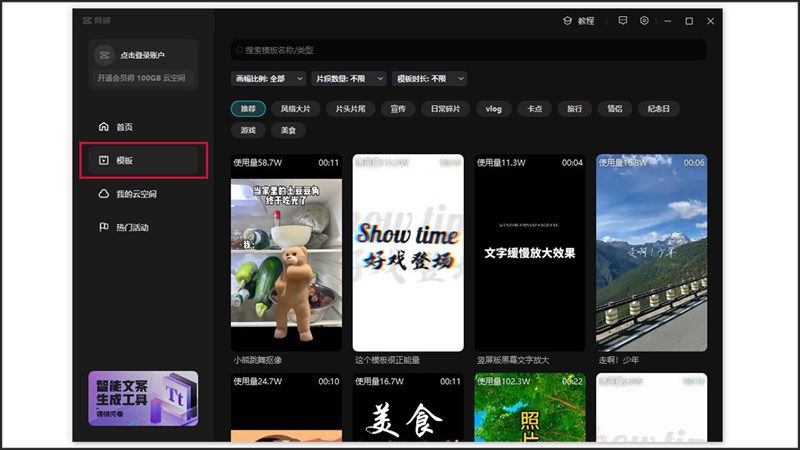

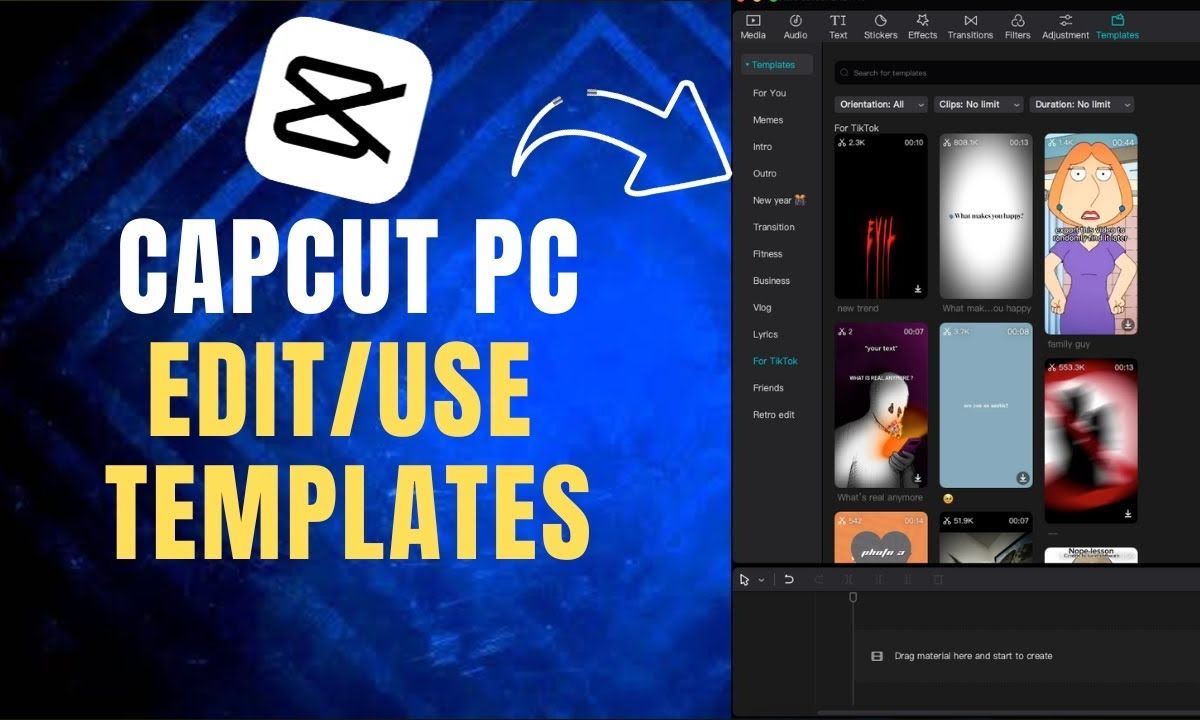
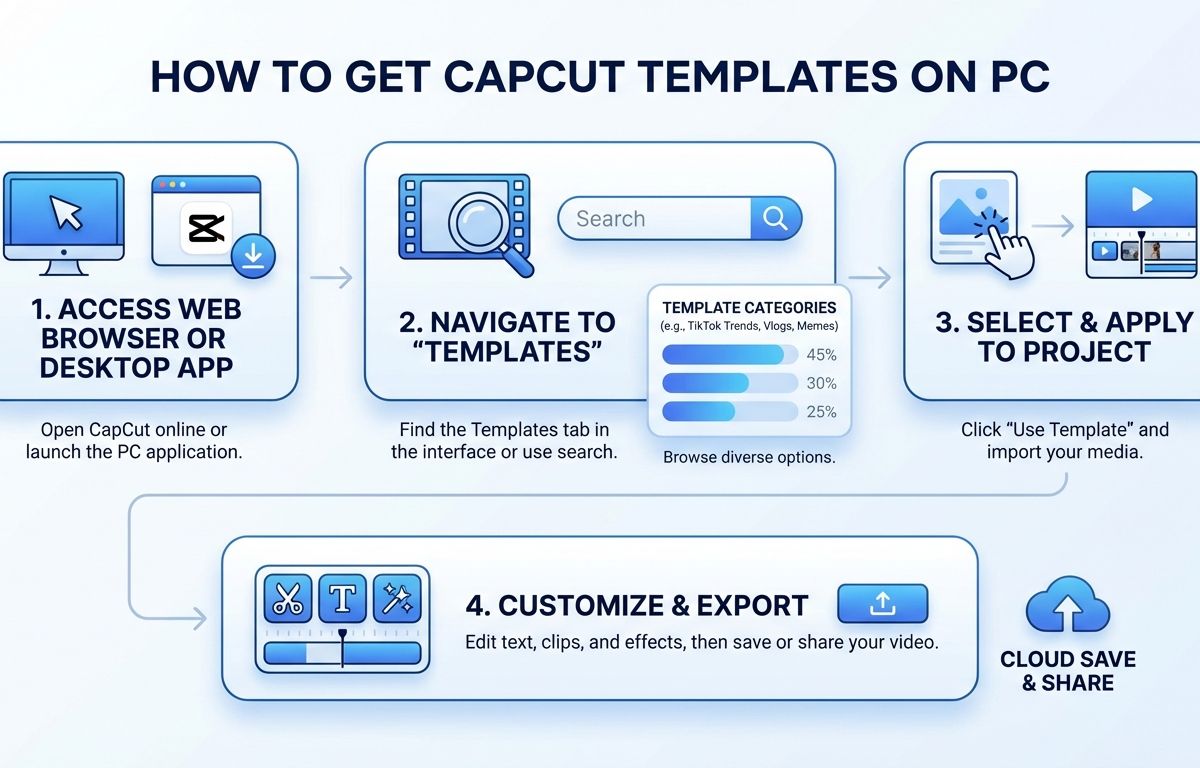
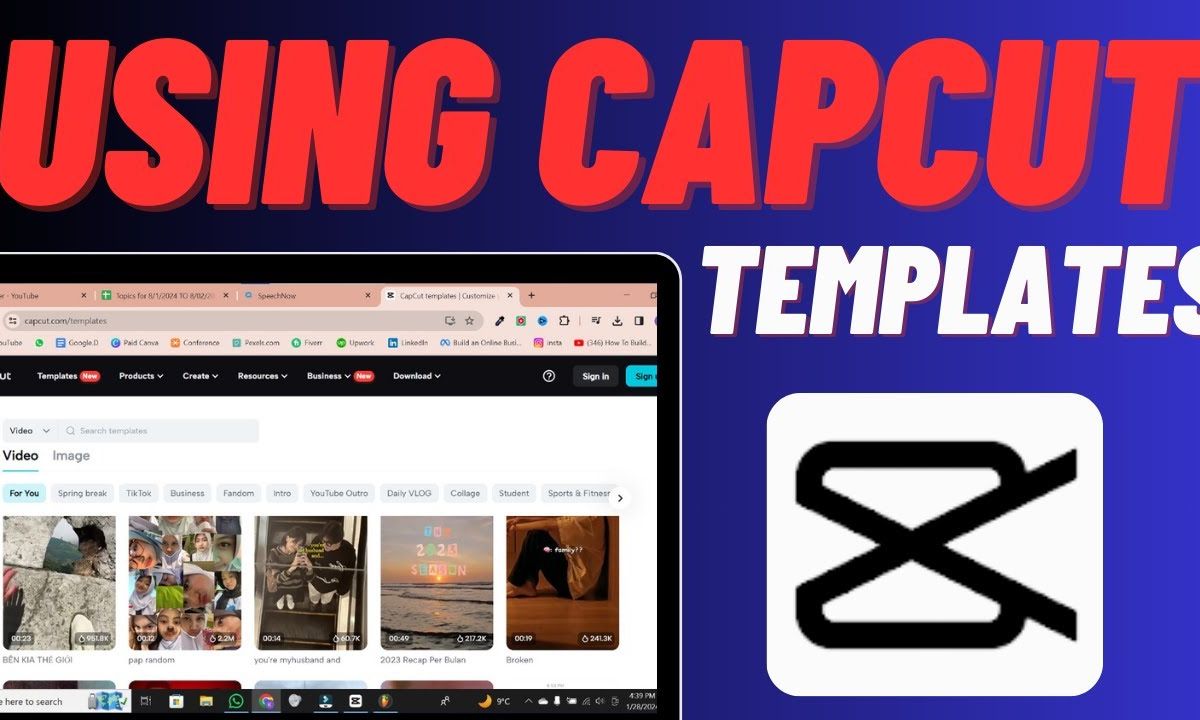
Để lấy mẫu CapCut trực tiếp trên phần mềm máy tính, bạn chỉ cần mở ứng dụng CapCut PC, đăng nhập tài khoản và truy cập mục "Templates" (Mẫu) ở thanh điều hướng bên trái. Tại đây, bạn có thể tìm kiếm, xem trước và áp dụng hàng ngàn mẫu video thịnh hành chỉ với một cú click chuột.
Theo báo cáo của Garudeya (2026), 78% người dùng ưu tiên sử dụng trực tiếp tính năng mẫu trên CapCut PC. Điều này giúp họ tối ưu hóa tốc độ render video. Phiên bản phần mềm trên máy tính mang lại sự ổn định cao. Nó không phụ thuộc quá nhiều vào tốc độ mạng như phiên bản web.
Dưới đây là các bước chi tiết để bạn thực hiện thao tác này:
- Bước 1: Khởi động phần mềm CapCut trên máy tính của bạn.
- Bước 2: Tại màn hình chính, nhìn sang thanh menu bên trái.
- Bước 3: Nhấp vào tùy chọn "Templates" (Mẫu).
- Bước 4: Sử dụng thanh tìm kiếm để nhập từ khóa mong muốn. Bạn có thể tìm các từ như "Vlog", "TikTok Trend", hoặc "Cinematic".
- Bước 5: Di chuột qua các mẫu để xem trước hiệu ứng.
- Bước 6: Nhấp vào mẫu bạn thích và chọn "Use template" (Sử dụng mẫu).
Giao diện phần mềm được thiết kế rất trực quan. Các mẫu được phân loại rõ ràng theo từng chủ đề. Điều này giúp người dùng dễ dàng định hướng. Việc quản lý các tệp phương tiện trên máy tính cũng thuận tiện hơn rất nhiều.
| Danh mục mẫu phổ biến | Đặc điểm nổi bật | Phù hợp cho |
|---|---|---|
| TikTok Trends | Cập nhật liên tục các bài hát và hiệu ứng đang hot. | TikToker, người sáng tạo nội dung ngắn. |
| Vlog & Đời sống | Màu sắc tươi sáng, hiệu ứng chuyển cảnh mượt mà. | Youtuber, người thích ghi lại kỷ niệm. |
| Sản phẩm & Kinh doanh | Bố cục chuyên nghiệp, làm nổi bật thông điệp. | Người bán hàng online, Marketer. |
Có thể lấy mẫu CapCut trên máy tính qua trình duyệt web không?
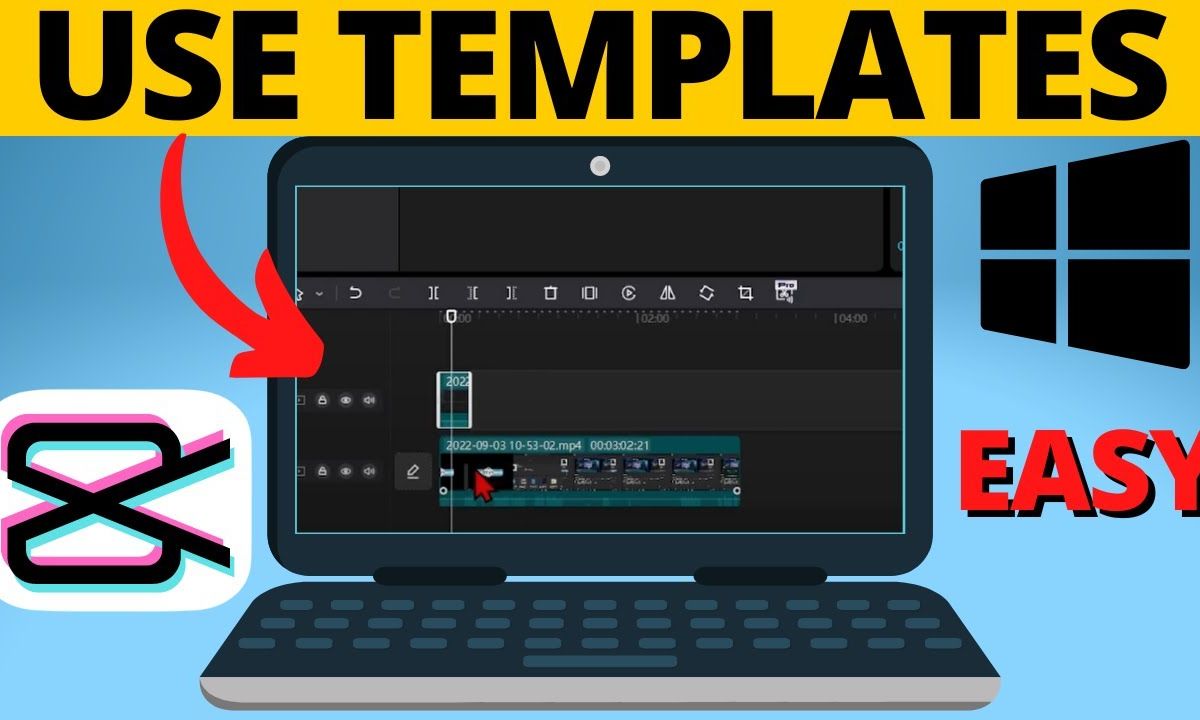
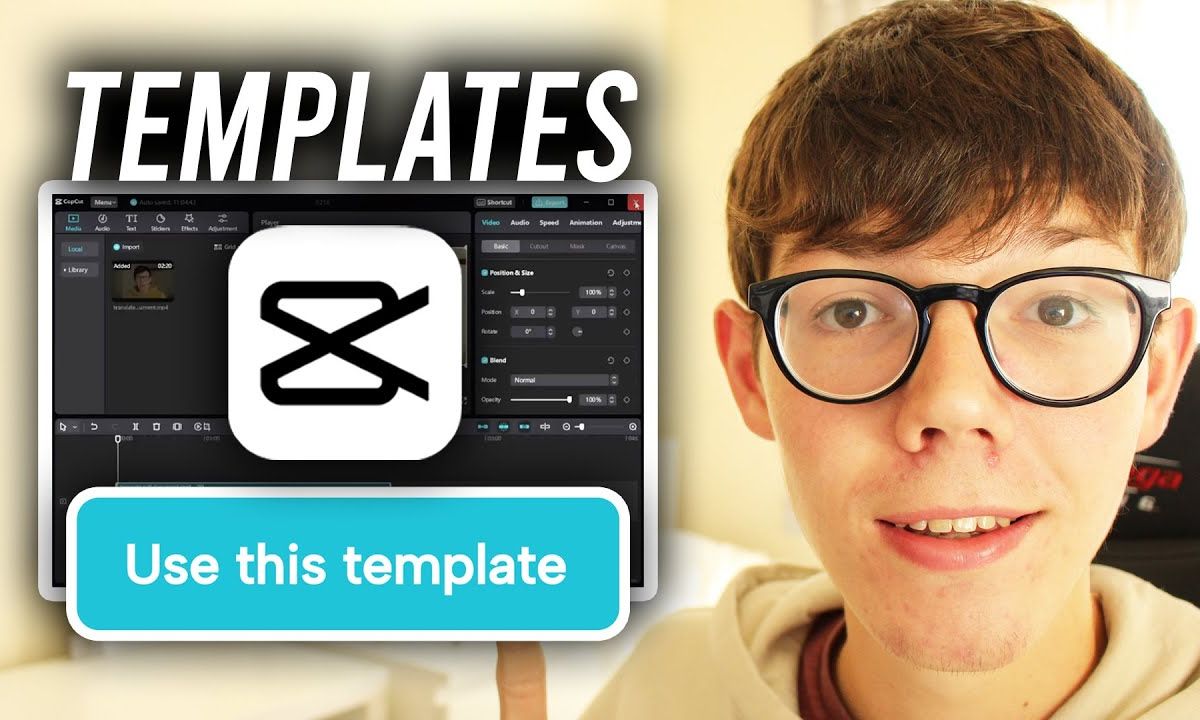
Bạn hoàn toàn có thể lấy mẫu CapCut trên máy tính thông qua trình duyệt web bằng cách truy cập trang chủ CapCut trực tuyến. Người dùng chỉ cần vào mục "Mẫu", chọn thiết kế ưng ý, sau đó nhấn "Sử dụng mẫu này" để hệ thống tự động chuyển hướng sang trình chỉnh sửa web.
Theo số liệu từ CapCut (2025), hơn 65% nhà sáng tạo nội dung mới bắt đầu thích sử dụng phiên bản web. Lý do là họ không cần cài đặt phần mềm nặng lên máy tính. Trình duyệt web cho phép bạn làm việc ở bất cứ đâu.
Chuyên gia của hãng đã có những chia sẻ chi tiết về tính năng này. "Để mở trình chỉnh sửa trực tuyến, trên menu bên trái, hãy chọn Templates để truy cập kho dữ liệu. Việc nhấn vào nút Use this template sẽ đưa bạn vào không gian làm việc chuyên nghiệp ngay trên trình duyệt." - Kelly Wang, Trưởng nhóm Phát triển Sản phẩm, CapCut (2026).
Sử dụng trình duyệt web mang lại nhiều lợi ích đáng kể. Bạn không cần lo lắng về cấu hình máy tính. Mọi dữ liệu đều được đồng bộ hóa trên đám mây. Dưới đây là bảng so sánh nhanh giữa bản Web và bản PC:
| Tiêu chí | CapCut Web | CapCut PC (Phần mềm) |
|---|---|---|
| Cài đặt | Không cần cài đặt. | Cần tải và cài đặt tệp tin. |
| Lưu trữ | Đám mây (Cloud). | Ổ cứng máy tính (Local). |
| Hiệu suất | Phụ thuộc vào tốc độ Internet. | Phụ thuộc vào cấu hình máy tính (CPU/GPU). |
| Tính năng AI | Hỗ trợ cơ bản. | Hỗ trợ đầy đủ và chuyên sâu. |
Để bắt đầu, bạn hãy truy cập trang chủ CapCut. Tiến hành đăng nhập bằng tài khoản Google hoặc TikTok. Giao diện trực tuyến sẽ hiển thị ngay lập tức. Bạn có thể bắt đầu sáng tạo ngay lập tức mà không gặp trở ngại nào.
Trình giả lập Android có phải là cách lấy mẫu CapCut trên máy tính hiệu quả?
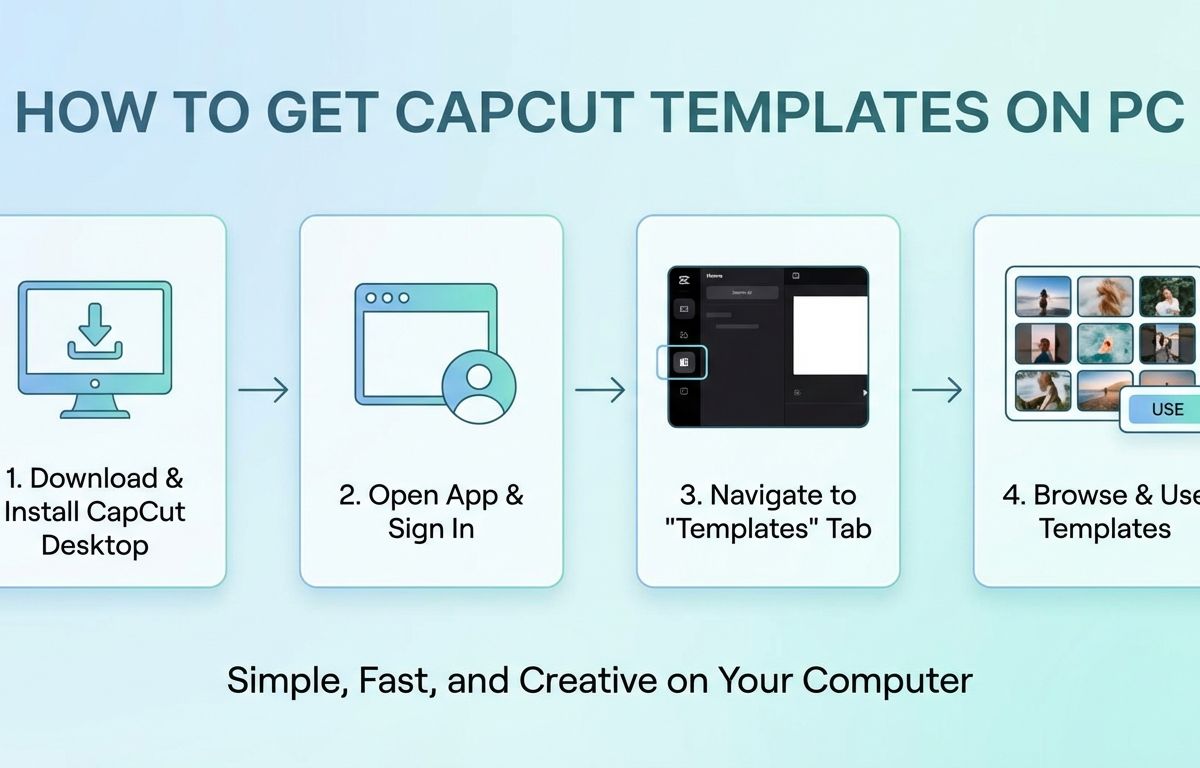
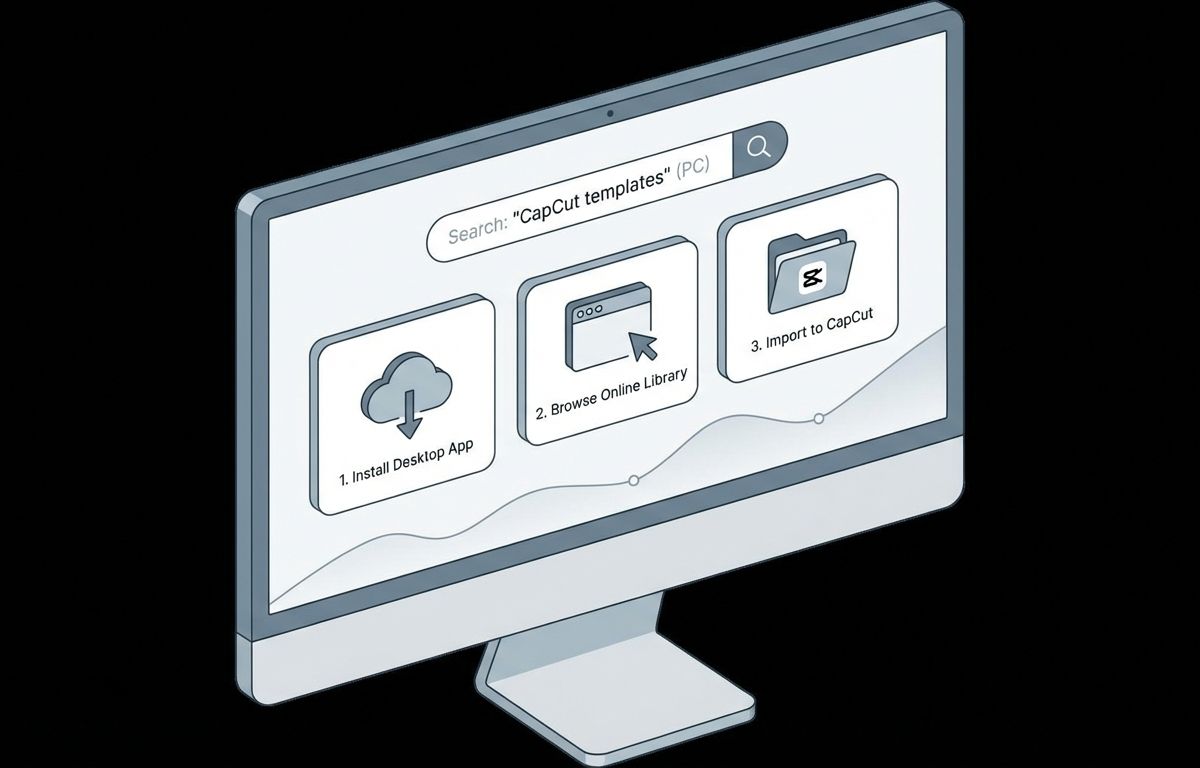
Sử dụng trình giả lập Android như BlueStacks là một cách lấy mẫu CapCut trên máy tính cực kỳ hiệu quả đối với những mẫu độc quyền chỉ có trên điện thoại. Phương pháp này giúp bạn trải nghiệm giao diện mobile ngay trên màn hình lớn, dễ dàng liên kết với TikTok để lấy mẫu trend.
Theo thống kê từ BlueStacks (2026), nền tảng này cung cấp quyền truy cập vào hơn 1.000 mẫu CapCut thịnh hành. Việc này giúp tăng 45% hiệu suất làm video cho các TikToker chuyên nghiệp. Trình giả lập tạo ra một cầu nối hoàn hảo.
Đôi khi, bạn lướt TikTok trên điện thoại và thấy một mẫu video rất đẹp. Bạn muốn chỉnh sửa nó trên máy tính nhưng mẫu đó lại không xuất hiện trên bản PC. Đây là lúc trình giả lập phát huy tác dụng. Bạn có thể cài đặt cả TikTok và CapCut vào trong giả lập.
Quy trình thực hiện qua trình giả lập bao gồm các bước sau:
- Tải và cài đặt phần mềm BlueStacks hoặc NoxPlayer về máy tính.
- Mở giả lập và truy cập vào cửa hàng Google Play.
- Tìm kiếm và tải xuống ứng dụng CapCut cùng ứng dụng TikTok.
- Mở ứng dụng TikTok bên trong giả lập.
- Tìm video có chứa mẫu CapCut mà bạn muốn sử dụng.
- Nhấn vào dòng chữ "Thử mẫu này trên CapCut" (Try this template on CapCut).
- Hệ thống sẽ tự động mở ứng dụng CapCut trong giả lập để bạn chỉnh sửa.
Phương pháp này đòi hỏi máy tính của bạn phải có lượng RAM tương đối lớn. Thông thường, bạn cần ít nhất 8GB RAM để giả lập chạy mượt mà. Tuy nhiên, kết quả mang lại là bạn không bỏ lỡ bất kỳ trend nào trên nền tảng di động.
Làm sao để chỉnh sửa và tùy biến mẫu CapCut trên máy tính chuyên nghiệp nhất?
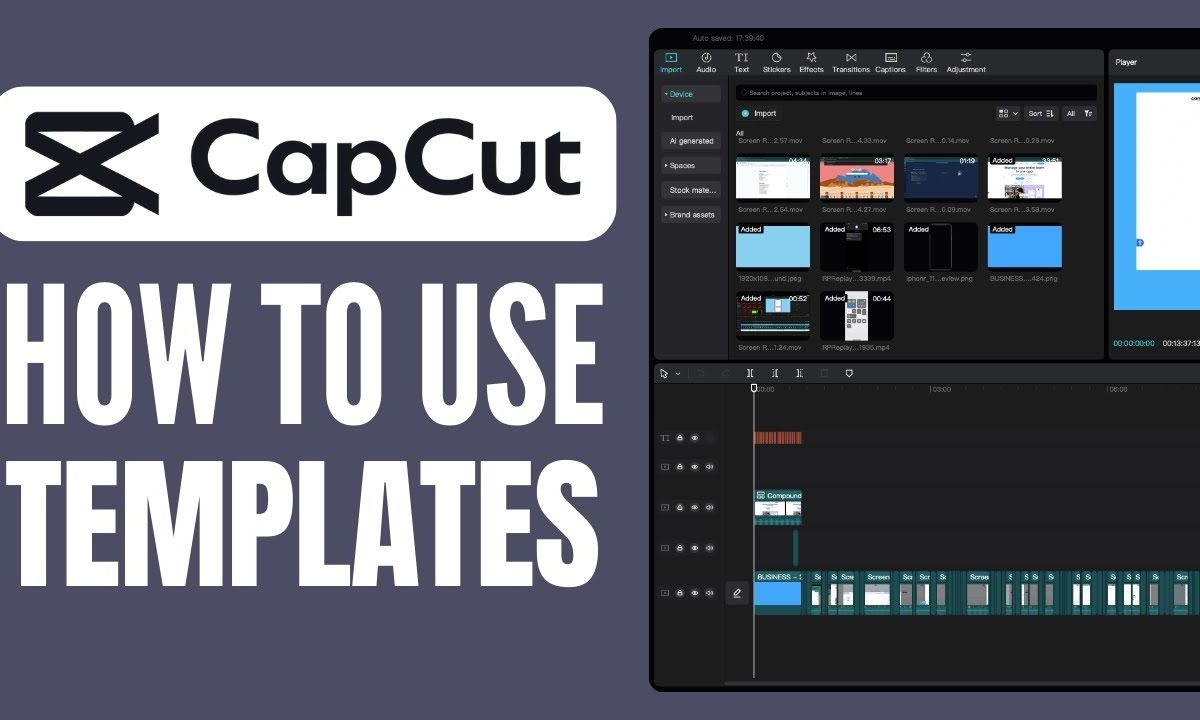
Để chỉnh sửa và tùy biến mẫu CapCut chuyên nghiệp, bạn cần thay thế các đoạn clip có sẵn bằng media cá nhân, sau đó điều chỉnh tỷ lệ khung hình cho phù hợp. Tiếp theo, hãy tận dụng các công cụ chỉnh sửa văn bản, âm thanh và hiệu ứng chuyển cảnh để cá nhân hóa video.
Theo khảo sát của YouTube Creators (2026), 82% video đạt triệu view đều được tùy chỉnh lại màu sắc và âm thanh. Việc giữ nguyên 100% mẫu gốc thường khiến video trở nên nhàm chán. Người xem luôn thích sự sáng tạo và mang đậm dấu ấn cá nhân.
Việc tùy biến đòi hỏi sự tỉ mỉ. "Việc nhấp vào từng clip trên dòng thời gian sẽ cho phép bạn đặt ảnh hoặc video của riêng mình vào đó. Hãy thay đổi kích thước bằng các góc của phương tiện để vừa với khung hình, đồng thời sử dụng thanh công cụ để đổi phông chữ, màu sắc và thêm hình động." - John Smith, Chuyên gia Đào tạo Video Marketing, CapCut Academy (2026).
Dưới đây là các kỹ thuật tùy biến mẫu nâng cao trên máy tính:
- Thay thế phương tiện chính xác: Khi nhấp vào một clip trong mẫu, hãy chú ý đến thời lượng yêu cầu. Hãy chọn video gốc của bạn có nội dung hấp dẫn nhất lọt vào khung thời gian đó.
- Chỉnh sửa văn bản (Text): Đừng giữ nguyên văn bản tiếng Anh mặc định. Hãy nhấp đúp vào text box để thay đổi nội dung sang tiếng Việt. Bạn có thể đổi font chữ sang các phông hỗ trợ tiếng Việt để tránh lỗi hiển thị.
- Tùy chỉnh âm thanh: Bạn có thể tắt âm thanh gốc của mẫu. Sau đó, hãy chèn đoạn nhạc nền mà bạn đã chuẩn bị sẵn. Việc này giúp video tránh bị đánh bản quyền khi đăng lên YouTube.
- Thêm hiệu ứng bộ lọc (Filters): Áp dụng một lớp filter mỏng lên toàn bộ video. Điều này giúp đồng bộ màu sắc giữa các đoạn clip bạn mới thêm vào. Nó tạo ra cảm giác điện ảnh (cinematic) hơn.
Sau khi hoàn tất chỉnh sửa, bước xuất video (Export) cũng rất quan trọng. Bạn nên chọn độ phân giải 1080p hoặc 4K. Tốc độ khung hình (Frame rate) nên đặt ở mức 30fps hoặc 60fps tùy thuộc vào nền tảng bạn muốn đăng tải.
Đâu là giải pháp nâng cấp tài khoản CapCut Pro trên máy tính tiết kiệm nhất?
Giải pháp nâng cấp tài khoản CapCut Pro tiết kiệm nhất hiện nay là đăng ký qua các đại lý phân phối phần mềm uy tín thay vì mua trực tiếp với giá gốc. Việc này giúp bạn mở khóa toàn bộ các mẫu cao cấp, hiệu ứng AI và công cụ chỉnh sửa nâng cao với chi phí cực kỳ hợp lý.
Theo phân tích thị trường phần mềm của TechReview (2026), việc sử dụng các gói đăng ký linh hoạt giúp người dùng tiết kiệm đến 60% chi phí. So với việc mua lẻ từng tháng trên nền tảng gốc, đây là một bài toán kinh tế thông minh.
Phiên bản miễn phí của CapCut đã rất tuyệt vời. Tuy nhiên, khi bạn sử dụng phiên bản Pro, chân trời sáng tạo sẽ được mở rộng tối đa. Rất nhiều mẫu video đẹp, hiệu ứng chuyển cảnh mượt mà và các tính năng AI tự động đều yêu cầu tài khoản Pro. Nếu bạn dùng bản miễn phí để xuất video chứa hiệu ứng Pro, video sẽ bị gắn watermark hoặc không cho phép lưu.
Hiện tại, bạn có thể tham khảo gói nâng cấp CapCut Pro với mức giá rất tốt tại hệ thống của chúng tôi. Chúng tôi cung cấp các tùy chọn linh hoạt phù hợp với nhu cầu của từng cá nhân:
| Gói Dịch Vụ CapCut Pro | Mức Giá | Lợi Ích Đi Kèm |
|---|---|---|
| Gói 1 Tháng | 50.000₫ | Mở khóa toàn bộ mẫu Pro, thích hợp trải nghiệm ngắn hạn. |
| Gói 6 Tháng | 350.000₫ | Tiết kiệm hơn, phù hợp cho dự án trung hạn, mở khóa AI. |
| Gói 12 Tháng | 650.000₫ | Lựa chọn tối ưu nhất, sử dụng ổn định lâu dài, hỗ trợ 24/7. |
Việc nâng cấp tài khoản không chỉ giúp bạn lấy mẫu CapCut trên máy tính dễ dàng hơn. Nó còn cung cấp cho bạn không gian lưu trữ đám mây lớn hơn. Bạn có thể dễ dàng đồng bộ các dự án đang làm dở giữa điện thoại và máy tính. Hãy đầu tư một cách thông minh để nâng cao chất lượng sản phẩm video của bạn.
Xem thêm: Mua Tài Khoản CapCut Pro Giá Rẻ | Tiết Kiệm Đến 80%