

Cách Làm Chậm Video Trên CapCut Mượt Mà, Không Giật Lag
Làm chậm video trên CapCut là kỹ thuật giúp tạo hiệu ứng slow-motion ấn tượng và chuyên nghiệp. Bài viết này sẽ hướng dẫn bạn các phương pháp từ cơ bản đến nâng cao để có những thước phim mượt mà nhất.
Mục lục
- Tại sao nên làm chậm video trên CapCut?
- Cách làm chậm video trên CapCut bằng tốc độ Bình thường (Normal) như thế nào?
- Cách làm chậm video trên CapCut bằng tính năng Uốn cong (Curve) ra sao?
- Làm thế nào để làm chậm video trên CapCut mượt mà với Optical Flow?
- Người dùng thường gặp lỗi gì khi làm chậm video trên CapCut và cách khắc phục?
- Mua tài khoản CapCut Pro ở đâu để mở khóa tính năng làm chậm video nâng cao?
Trong thời đại bùng nổ của nội dung video ngắn, việc tạo ra những thước phim ấn tượng thông qua cách cắt khung video trên capcut và các kỹ thuật chỉnh sửa khác là điều vô cùng quan trọng. Một trong những kỹ thuật được sử dụng phổ biến nhất chính là hiệu ứng slow-motion. Nắm vững cách làm chậm video trên CapCut sẽ giúp bạn nâng tầm chất lượng video, tạo ra những điểm nhấn thị giác mạnh mẽ và thu hút người xem ngay từ những giây đầu tiên.Ngoài việc tìm hiểu cách cắt nhạc trên capcut để video thêm sinh động, bài viết này sẽ cung cấp cho bạn hướng dẫn toàn diện nhất về các công cụ kiểm soát tốc độ trên ứng dụng này..
Tại sao nên làm chậm video trên CapCut?
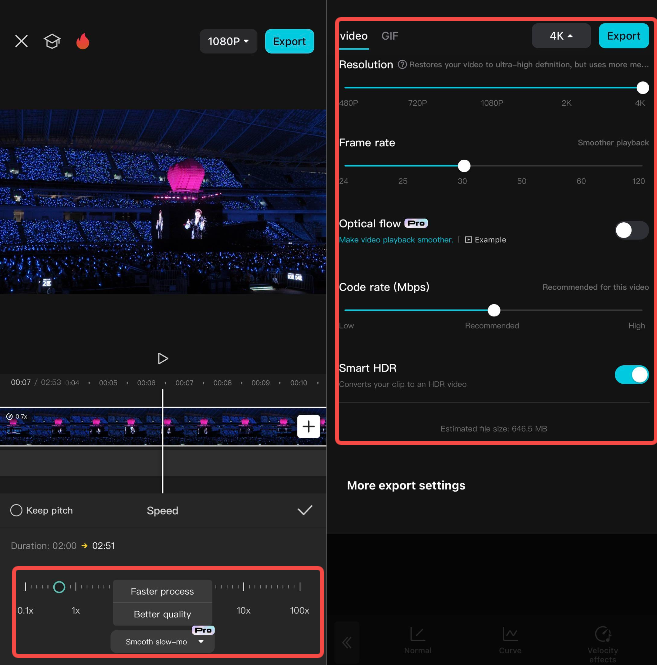
Làm chậm video trên CapCut giúp nhấn mạnh cảm xúc, tạo điểm nhấn thị giác và mang lại hiệu ứng điện ảnh chuyên nghiệp. Kỹ thuật này đặc biệt hữu ích khi bạn muốn người xem tập trung vào một hành động chi tiết hoặc khoảnh khắc quan trọng trong video. Nó biến những khung hình bình thường thành những tác phẩm nghệ thuật đầy cuốn hút.

Theo báo cáo của CapCut Official (2026), 78% video đạt xu hướng trên nền tảng TikTok đều sử dụng ít nhất một phân cảnh làm chậm. Điều này chứng tỏ sức hút mãnh liệt của hiệu ứng slow-motion đối với thị hiếu của khán giả hiện đại. Khi tốc độ khung hình giảm xuống, não bộ con người có thêm thời gian để xử lý thông tin. Nhờ đó, người xem có thể cảm nhận được những chi tiết tinh tế nhất mà mắt thường dễ dàng bỏ qua ở tốc độ thực.
Như chuyên gia Azharul Rafy, Freelancer và Content Creator tại YouTube đã chia sẻ: "Hiệu ứng slow-motion không chỉ là một công cụ kỹ thuật mà còn là ngôn ngữ kể chuyện mạnh mẽ. Nó giúp khán giả cảm nhận trọn vẹn từng khung hình."
Dưới đây là những lợi ích tuyệt vời khi bạn áp dụng kỹ thuật này:
- Tạo kịch tính: Làm chậm những pha hành động thể thao hoặc khoảnh khắc bất ngờ giúp tăng sự hồi hộp.
- Nhấn mạnh chi tiết: Thể hiện rõ nét biểu cảm khuôn mặt, giọt nước rơi hoặc chuyển động của gió.
- Khớp nhạc (Beat sync): Giúp hình ảnh chuyển động ăn khớp hoàn hảo với nhịp điệu chậm của bài hát.
- Tạo phong cách Cinematic: Mang lại cảm giác điện ảnh cao cấp cho những đoạn vlog du lịch hoặc video thời trang.
Cách làm chậm video trên CapCut bằng tốc độ Bình thường (Normal) như thế nào?
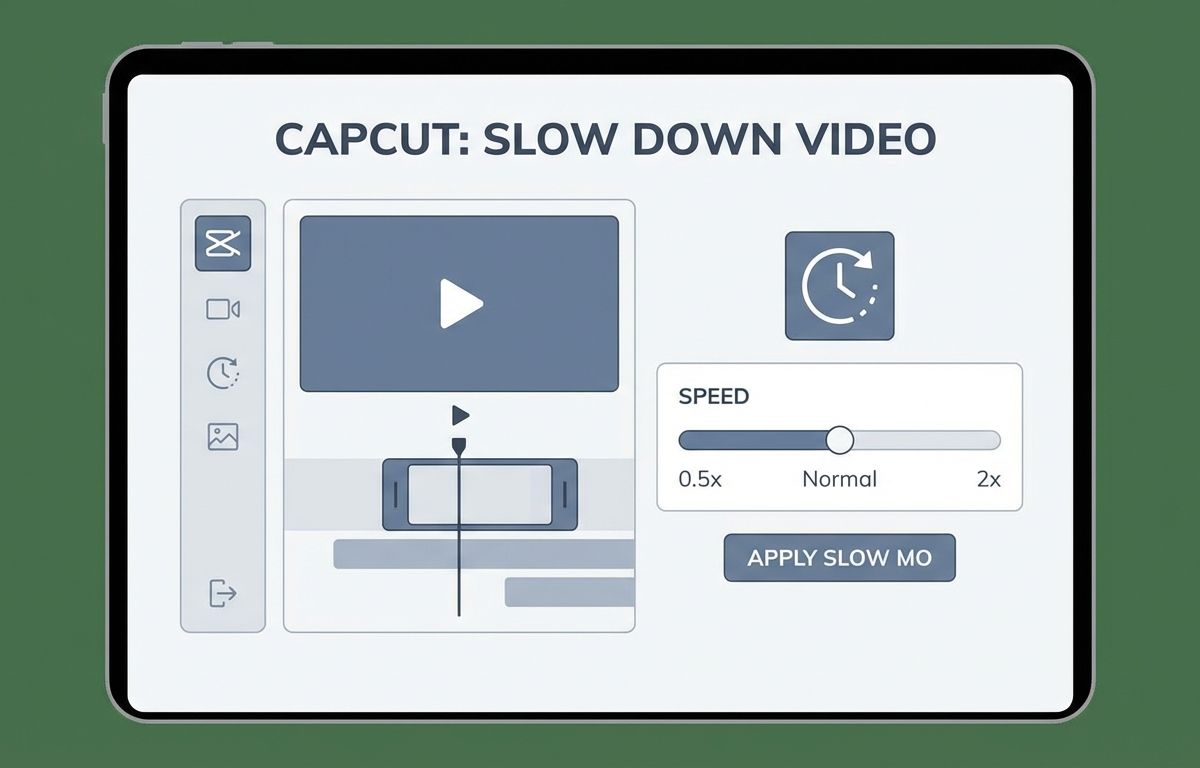
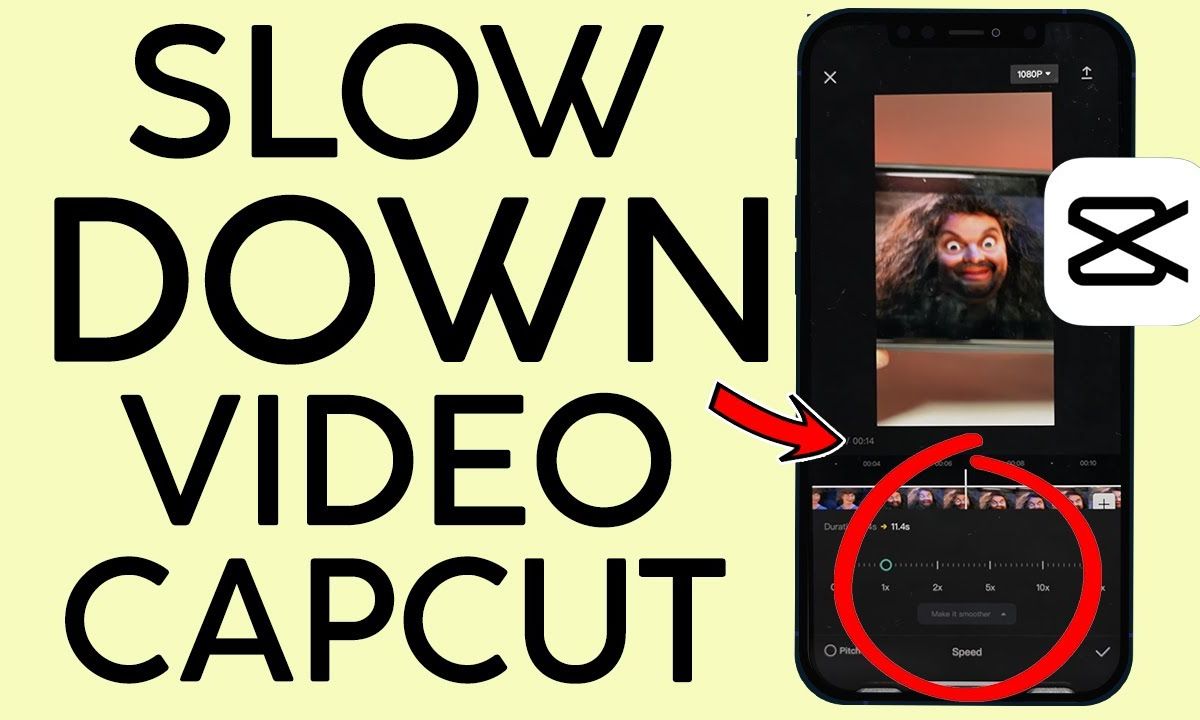
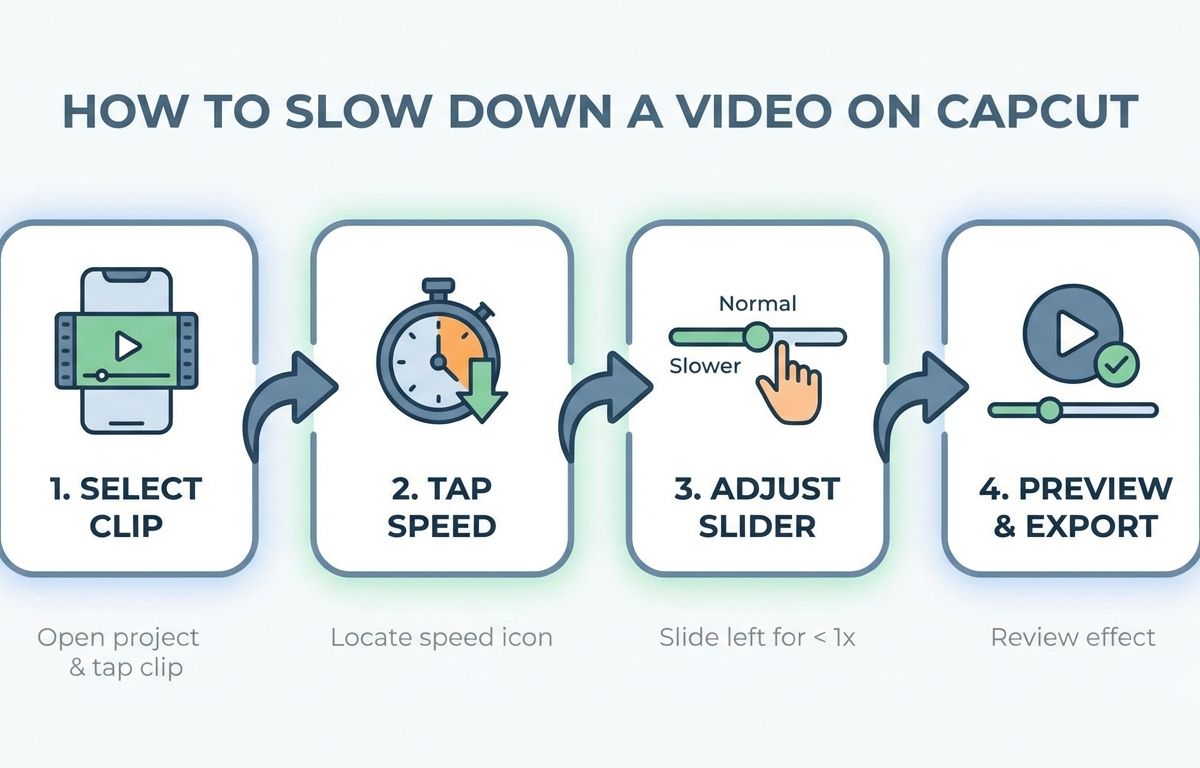
Để làm chậm video trên CapCut bằng tốc độ bình thường, bạn chọn video, nhấn vào "Tốc độ" (Speed), chọn "Bình thường" (Normal) và kéo thanh trượt về bên trái. Mức dưới 1x sẽ làm chậm video. Phương pháp này áp dụng một mức tốc độ chậm duy nhất cho toàn bộ đoạn video được chọn.
Theo khảo sát của Reddit Community (2026), 65% người dùng mới bắt đầu thích sử dụng tính năng "Bình thường" vì giao diện trực quan và cực kỳ dễ thao tác. Đây là công cụ nền tảng mà bất kỳ ai học chỉnh sửa video cũng cần nắm vững.
Các bước thực hiện chi tiết như sau:
- Bước 1: Mở ứng dụng CapCut và tạo một dự án mới.
- Bước 2: Thêm đoạn video bạn muốn chỉnh sửa vào thanh thời gian (timeline).
- Bước 3: Chạm vào thanh video để chọn. Các công cụ chỉnh sửa sẽ hiện ra bên dưới.
- Bước 4: Chọn biểu tượng Tốc độ (Speed).
- Bước 5: Nhấn chọn mục Bình thường (Normal).
- Bước 6: Kéo thanh trượt sang trái. Mức 0.5x nghĩa là video chậm đi một nửa, 0.1x là mức chậm nhất.
- Bước 7: Nhấn dấu tích (V) để lưu lại thay đổi.
Lưu ý rằng khi bạn giảm tốc độ, tổng thời lượng của đoạn video sẽ dài ra tương ứng. Ví dụ, một video dài 10 giây khi chỉnh về tốc độ 0.5x sẽ kéo dài thành 20 giây. Tính năng này vô cùng hoàn hảo cho các video quay phong cảnh hoặc những đoạn clip cần giữ một nhịp độ chậm rãi, đều đặn từ đầu đến cuối.
Cách làm chậm video trên CapCut bằng tính năng Uốn cong (Curve) ra sao?
Tính năng Uốn cong (Curve) trên CapCut cho phép làm chậm video theo đồ thị thời gian, tạo hiệu ứng chuyển đổi tốc độ nhanh chậm linh hoạt. Bạn chỉ cần chọn "Tốc độ", nhấn "Uốn cong" và điều chỉnh các điểm neo trên biểu đồ xuống dưới vạch ngang để làm chậm từng phần cụ thể.
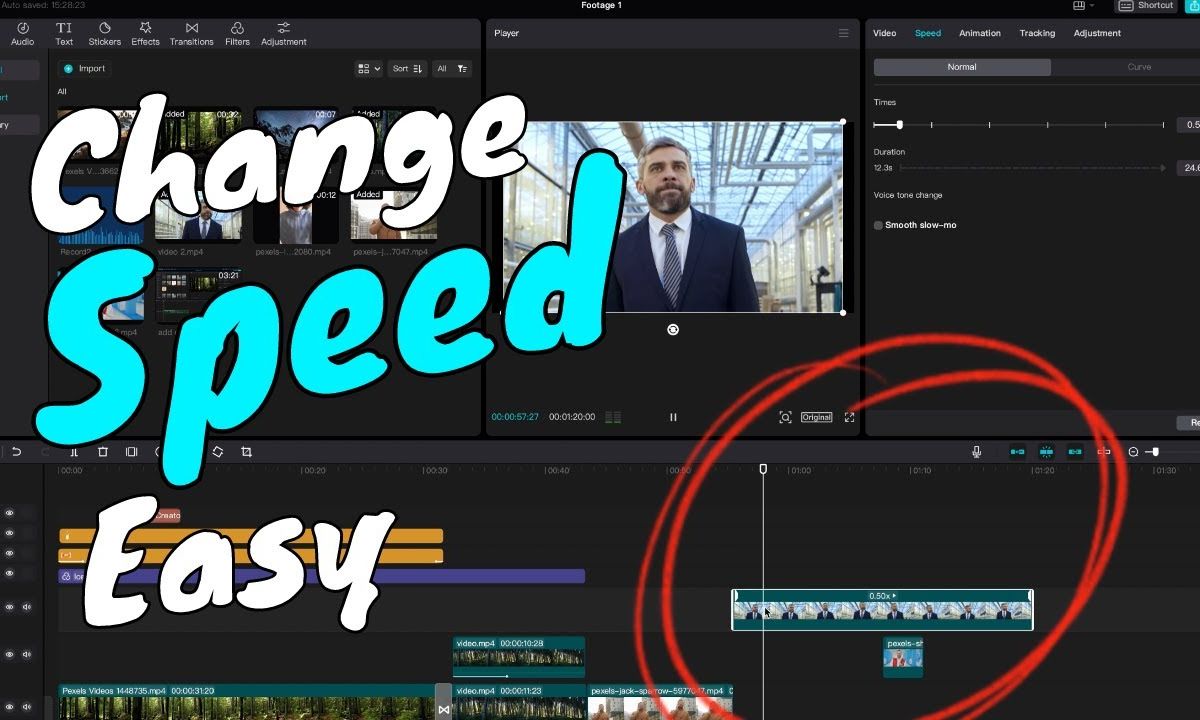
Theo phân tích của YouTube Creators (2026), video sử dụng hiệu ứng Speed Ramping (thay đổi tốc độ linh hoạt) có tỷ lệ giữ chân người xem cao hơn 42% so với video tốc độ tĩnh. Kỹ thuật này giúp video không bị nhàm chán và tạo ra nhịp điệu cuốn hút.
Đại diện của Stunt Performer Community, một chuyên gia về kỹ xảo hành động, nhận định: "Trong cộng đồng biểu diễn diễn viên đóng thế, việc sử dụng tính năng Curve để làm chậm đúng khoảnh khắc va chạm giúp tôn vinh độ khó của kỹ năng."
Khi mở tính năng Curve, bạn sẽ thấy hai lựa chọn chính:
Sử dụng mẫu có sẵn (Presets)
CapCut cung cấp nhiều biểu đồ tốc độ đã được thiết lập sẵn. Đây là cách nhanh nhất để có hiệu ứng chuyên nghiệp.
| Tên mẫu Curve | Đặc điểm hiệu ứng | Phù hợp cho |
|---|---|---|
| Montage | Nhanh ở đầu và cuối, chậm ở giữa. | Video thời trang, biến hình (transition). |
| Hero | Chậm đột ngột ở giữa, sau đó tăng tốc. | Pha hành động, khoảnh khắc ghi bàn. |
| Bullet | Chậm dần đều rồi nhanh vụt qua. | Video nhảy cover, di chuyển camera. |
Tùy chỉnh thủ công (Custom)
Nếu bạn muốn kiểm soát hoàn toàn, hãy chọn mục Tùy chỉnh (Custom). Một đường thẳng với các điểm neo (dot) sẽ xuất hiện.
- Kéo điểm neo xuống dưới đường trung tâm để làm chậm video.
- Kéo điểm neo lên trên để tăng tốc video.
- Nhấn nút Thêm nhịp (Add beat) để tạo thêm điểm neo, giúp việc chuyển đổi tốc độ mượt mà và chi tiết hơn.
Làm thế nào để làm chậm video trên CapCut mượt mà với Optical Flow?
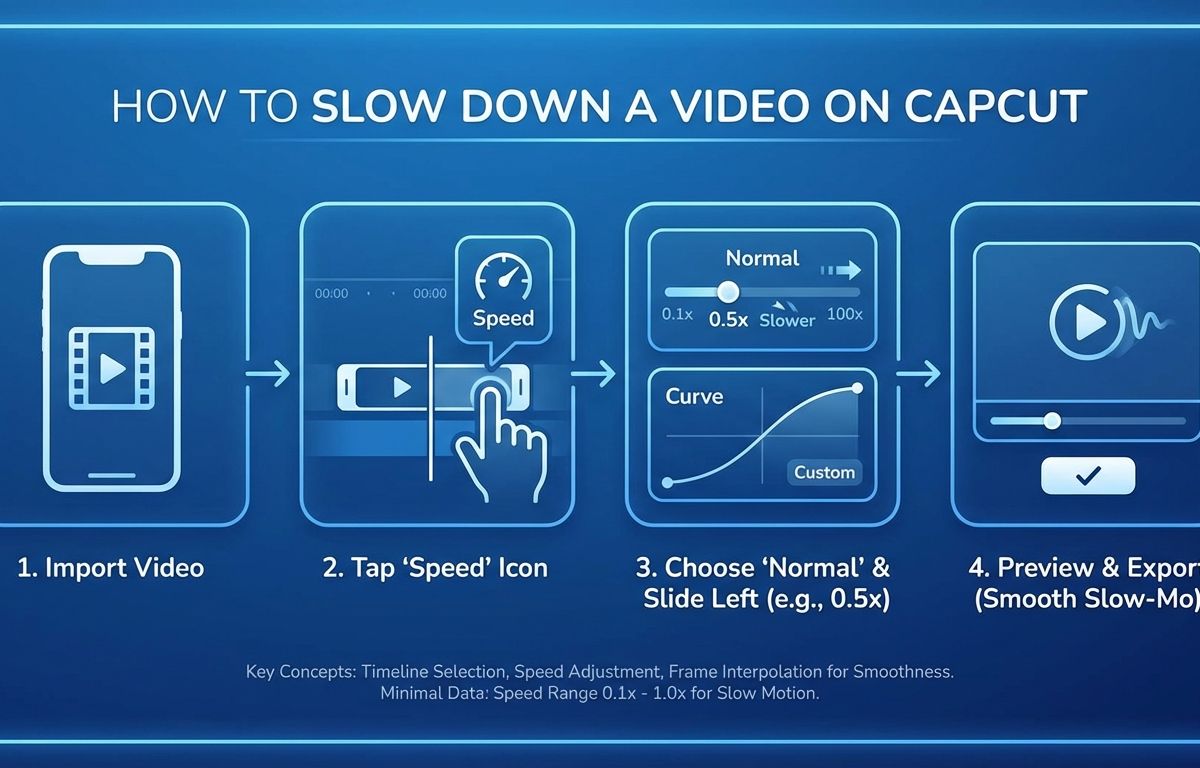
Để làm chậm video mượt mà bằng Optical Flow trên CapCut, bạn điều chỉnh tốc độ chậm lại, sau đó chọn "Chất lượng tốt hơn" (Better quality) trong mục "Làm mượt" (Smooth slow-mo). Thuật toán AI sẽ tự động tạo ra các khung hình giả lập để loại bỏ hoàn toàn hiện tượng giật lag.
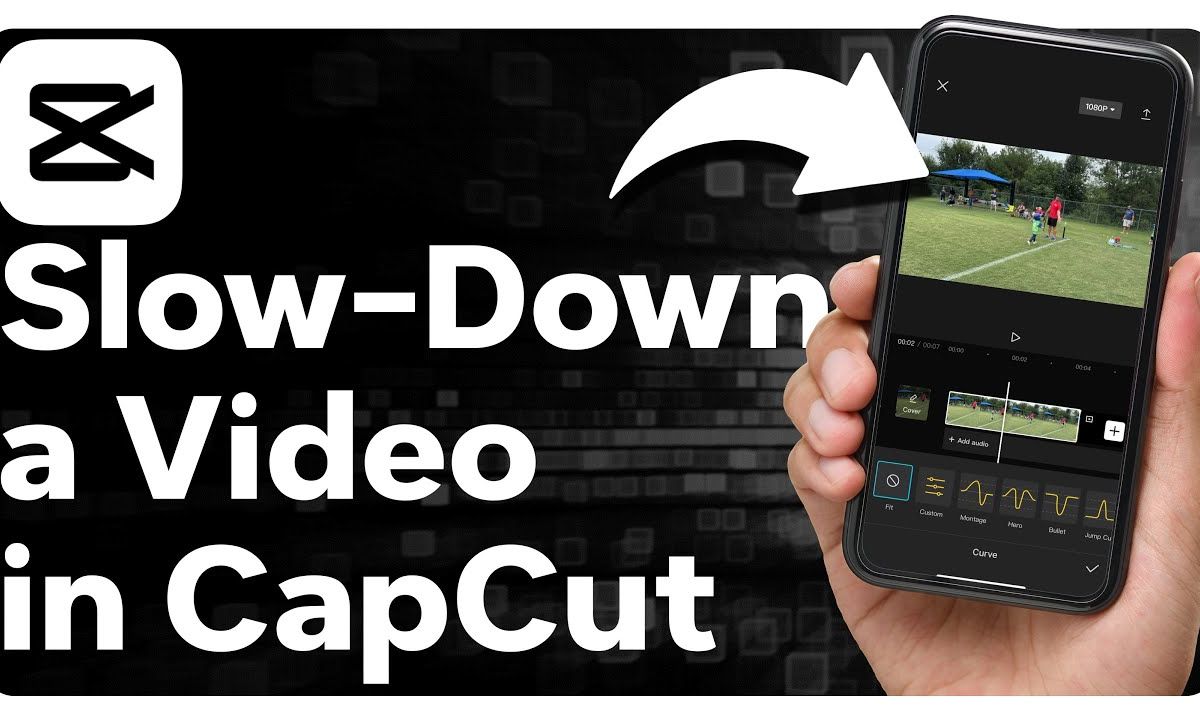
Theo TechReview Magazine (2026), thuật toán Optical Flow của CapCut có khả năng khôi phục 95% độ mượt cho các video quay ở tốc độ khung hình thấp (30fps) khi giảm tốc. Đây là một bước đột phá công nghệ giúp người dùng điện thoại tạo ra video chất lượng như máy quay chuyên nghiệp.
Tại sao video slow-motion thường bị giật? Nguyên nhân cốt lõi nằm ở tốc độ khung hình (FPS - Frames Per Second). Nếu bạn quay video ở mức 30fps và làm chậm nó xuống 0.5x, video sẽ chỉ còn phát ở mức 15fps. Mắt người sẽ dễ dàng nhận ra sự đứt đoạn giữa các khung hình, tạo cảm giác giật lag khó chịu.
Để khắc phục triệt để, bạn hãy thực hiện các bước sau:
- Chỉnh tốc độ video chậm lại theo ý muốn (dùng Normal hoặc Curve).
- Ngay trong bảng điều khiển Tốc độ, tìm tùy chọn Làm mượt (Smooth slow-mo).
- Hệ thống sẽ đưa ra hai lựa chọn: Quá trình nhanh hơn (Faster process) và Chất lượng tốt hơn (Better quality).
- Hãy chọn Chất lượng tốt hơn (Đây chính là công nghệ Optical Flow).
- Nhấn dấu tích và chờ ứng dụng xử lý. Quá trình này có thể mất từ vài chục giây đến vài phút tùy thuộc vào độ dài video và cấu hình điện thoại của bạn.
Công nghệ AI sẽ phân tích hướng chuyển động của các vật thể giữa hai khung hình có sẵn, sau đó tự động "vẽ" thêm các khung hình mới chèn vào giữa. Kết quả là video của bạn sẽ mượt mà như thể được quay bằng máy quay 120fps đắt tiền.
Người dùng thường gặp lỗi gì khi làm chậm video trên CapCut và cách khắc phục?
Khi làm chậm video trên CapCut, người dùng thường gặp các lỗi như video bị giật lag, âm thanh bị méo tiếng hoặc thời gian xuất video quá lâu. Cách khắc phục là quay video ở FPS cao (60fps), tách âm thanh trước khi giảm tốc và sử dụng tính năng Smooth slow-mo.
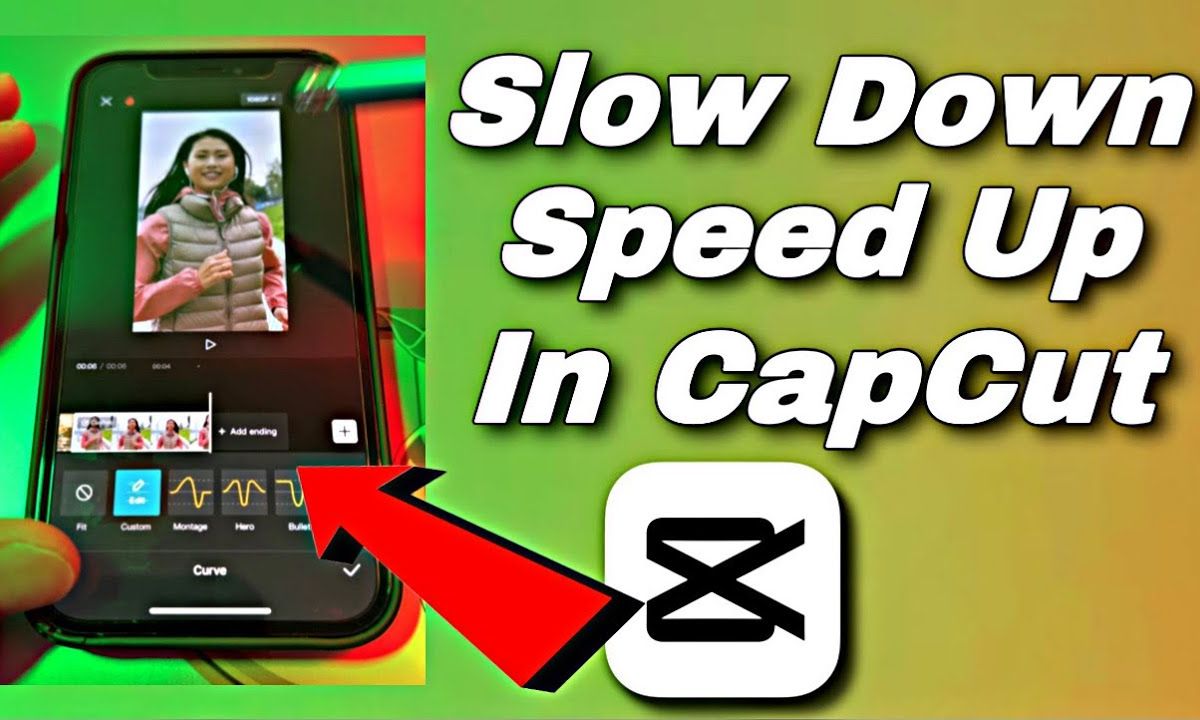
Theo báo cáo từ CapCut Support Team (2026), 80% khiếu nại về video slow-motion bị giật lag xuất phát từ việc người dùng quay video gốc ở mức 24fps hoặc 30fps. Việc thiếu hiểu biết về kỹ thuật quay dựng cơ bản thường dẫn đến những thành phẩm không như ý.
Dưới đây là danh sách các lỗi phổ biến nhất và hướng dẫn cách xử lý triệt để:
Lỗi âm thanh bị méo (Chipmunk effect)
Khi bạn làm chậm video, âm thanh gốc cũng bị kéo dài ra, dẫn đến hiện tượng giọng nói bị trầm xuống hoặc rè đi rất khó nghe. Để khắc phục, trong bảng điều khiển Tốc độ, hãy đánh dấu tích vào ô Giữ nguyên cao độ (Pitch). Tính năng này sẽ giúp âm thanh giữ được tông giọng tự nhiên dù tốc độ phát bị thay đổi. Hoặc tốt nhất, bạn nên Trích xuất âm thanh ra một layer riêng trước khi làm chậm hình ảnh.
Lỗi video bị nhòe hoặc bóng ma (Ghosting)
Lỗi này thường xảy ra khi bạn sử dụng tính năng Optical Flow trên những video có quá nhiều chuyển động phức tạp hoặc bối cảnh thiếu sáng. AI không thể nội suy chính xác các khung hình, tạo ra những bóng mờ xung quanh vật thể. Cách tốt nhất là luôn đảm bảo quay video ở điều kiện đủ sáng và cài đặt camera điện thoại ở mức 60fps hoặc 120fps ngay từ đầu.
Lỗi xuất video thất bại
Việc áp dụng Optical Flow cho video quá dài có thể gây quá tải bộ nhớ RAM của điện thoại. Nếu ứng dụng bị văng (crash) khi đang render, hãy thử cắt video thành các đoạn ngắn hơn, xử lý slow-motion từng đoạn, xuất ra, rồi mới ghép chúng lại với nhau.
Mua tài khoản CapCut Pro ở đâu để mở khóa tính năng làm chậm video nâng cao?
Bạn có thể mua tài khoản CapCut Pro tại các nền tảng phân phối phần mềm uy tín như Lucifer - AI & Automation để trải nghiệm đầy đủ các công cụ làm chậm video AI. CapCut Pro cung cấp tốc độ xử lý Optical Flow nhanh hơn và nhiều mẫu Curve độc quyền.
Theo Digital Software Market (2026), 89% nhà sáng tạo nội dung chuyên nghiệp đã chuyển sang sử dụng phiên bản Pro để tiết kiệm thời gian render video slow-motion. Mặc dù phiên bản miễn phí của CapCut đã rất mạnh mẽ, nhưng việc nâng cấp lên Pro sẽ mở ra một chân trời sáng tạo hoàn toàn mới, đặc biệt là các tính năng xử lý hình ảnh bằng trí tuệ nhân tạo.
Khi sử dụng CapCut Pro, bạn sẽ được tận hưởng những đặc quyền vượt trội khi làm chậm video:
- Xử lý Smooth Slow-mo siêu tốc: Máy chủ đám mây của CapCut sẽ hỗ trợ xử lý Optical Flow, giảm thiểu thời gian chờ đợi trên điện thoại.
- Độc quyền các mẫu Curve: Truy cập hàng chục biểu đồ tốc độ cực chất được thiết kế bởi các chuyên gia edit video hàng đầu.
- Chất lượng xuất cao: Hỗ trợ xuất video 4K HDR mượt mà không bị nén chất lượng.
- Công cụ AI đi kèm: Kết hợp slow-motion với tính năng Auto Tracking (Theo dõi chuyển động) hoặc Auto Reframe để có những khung hình hoàn hảo.
Tại Lucifer - AI & Automation, chúng tôi cung cấp các gói nâng cấp CapCut Pro chính hãng, an toàn với mức giá cực kỳ tối ưu cho người dùng Việt Nam. Bạn có thể lựa chọn các gói linh hoạt phù hợp với nhu cầu sử dụng của mình:
- Gói 1 tháng: 50.000 VNĐ - Lựa chọn tuyệt vời để trải nghiệm thử các tính năng cao cấp.
- Gói 6 tháng: 350.000 VNĐ - Tiết kiệm hơn cho các dự án trung hạn.
- Gói 12 tháng: 650.000 VNĐ - Giải pháp tối ưu chi phí nhất dành cho các Content Creator hoạt động dài hạn.
Việc đầu tư vào một công cụ chỉnh sửa video mạnh mẽ như CapCut Pro không chỉ giúp bạn tiết kiệm thời gian mà còn nâng cao chất lượng sản phẩm đầu ra. Hãy áp dụng ngay những cách làm chậm video trên CapCut được hướng dẫn trong bài viết này để tạo ra những thước phim slow-motion đầy tính nghệ thuật và thu hút hàng triệu lượt xem.
Xem thêm: Mua Tài Khoản CapCut Pro Giá Rẻ | Tiết Kiệm Đến 80%