

Cách Làm Ảnh Di Chuyển Trong Video CapCut: Hướng Dẫn Chi
Bài viết này hướng dẫn chi tiết cách tạo hiệu ứng ảnh di chuyển trong video bằng ứng dụng CapCut. Bạn sẽ nắm vững kỹ thuật Keyframe, 3D Zoom và các tính năng AI mới nhất.
Mục lục
- Làm thế nào để tạo hiệu ứng ảnh di chuyển cơ bản trong CapCut?
- Tại sao nên sử dụng hiệu ứng 3D Zoom để làm ảnh chuyển động trong CapCut?
- Cách kết hợp hiệu ứng chuyển cảnh (Transitions) giữa các bức ảnh di chuyển ra sao?
- Làm sao để sử dụng tính năng AI của CapCut để tạo ảnh động tự động?
- Những lỗi phổ biến nào cần tránh khi làm ảnh di chuyển trong video CapCut?
- Chi phí nâng cấp tài khoản CapCut Pro để mở khóa hiệu ứng động là bao nhiêu?
Làm thế nào để tạo hiệu ứng ảnh di chuyển cơ bản trong CapCut?

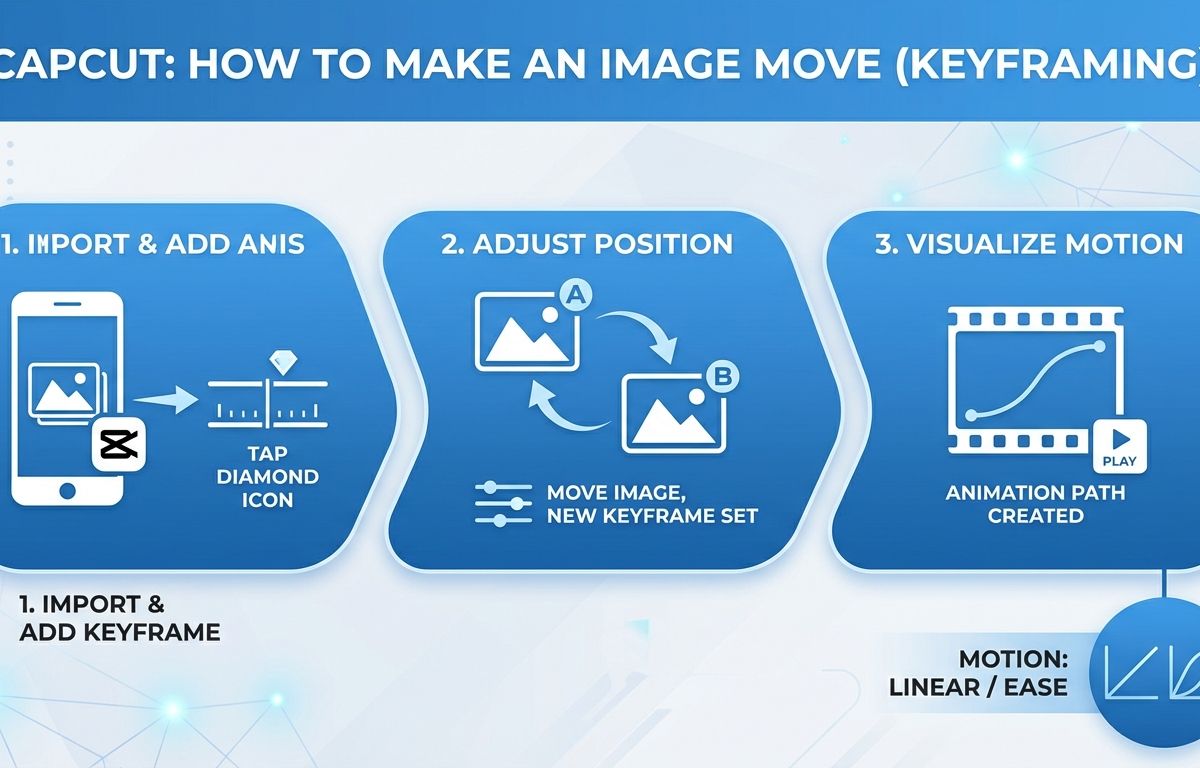
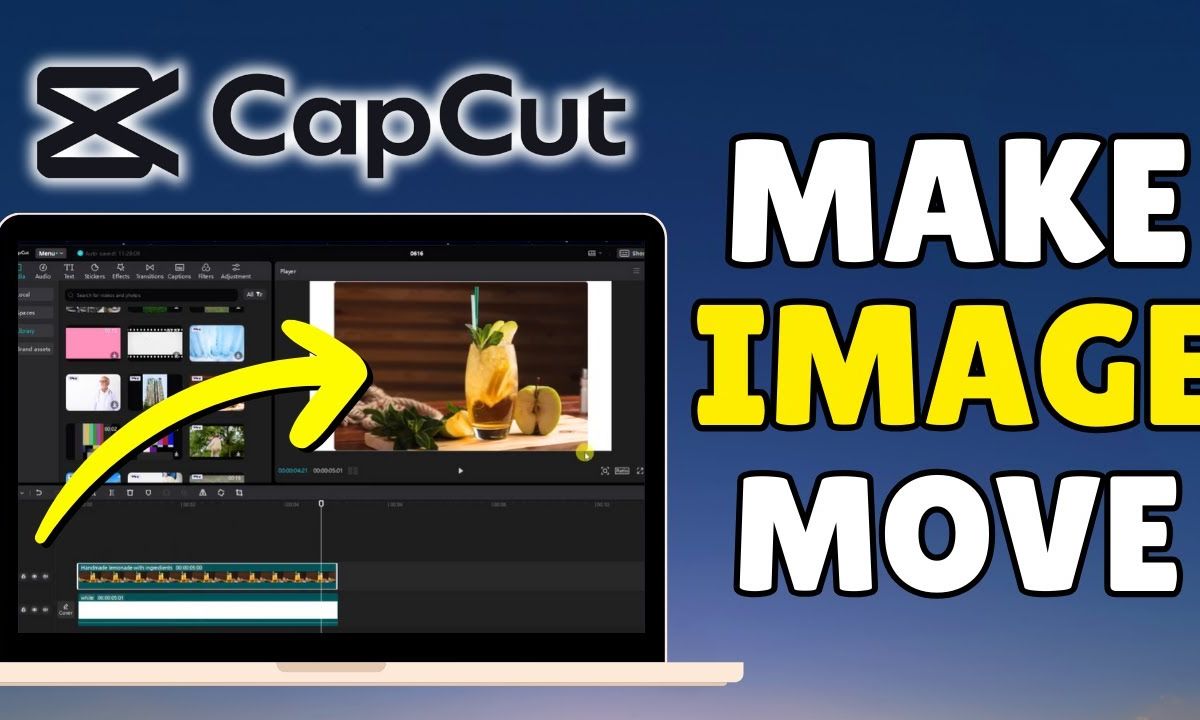
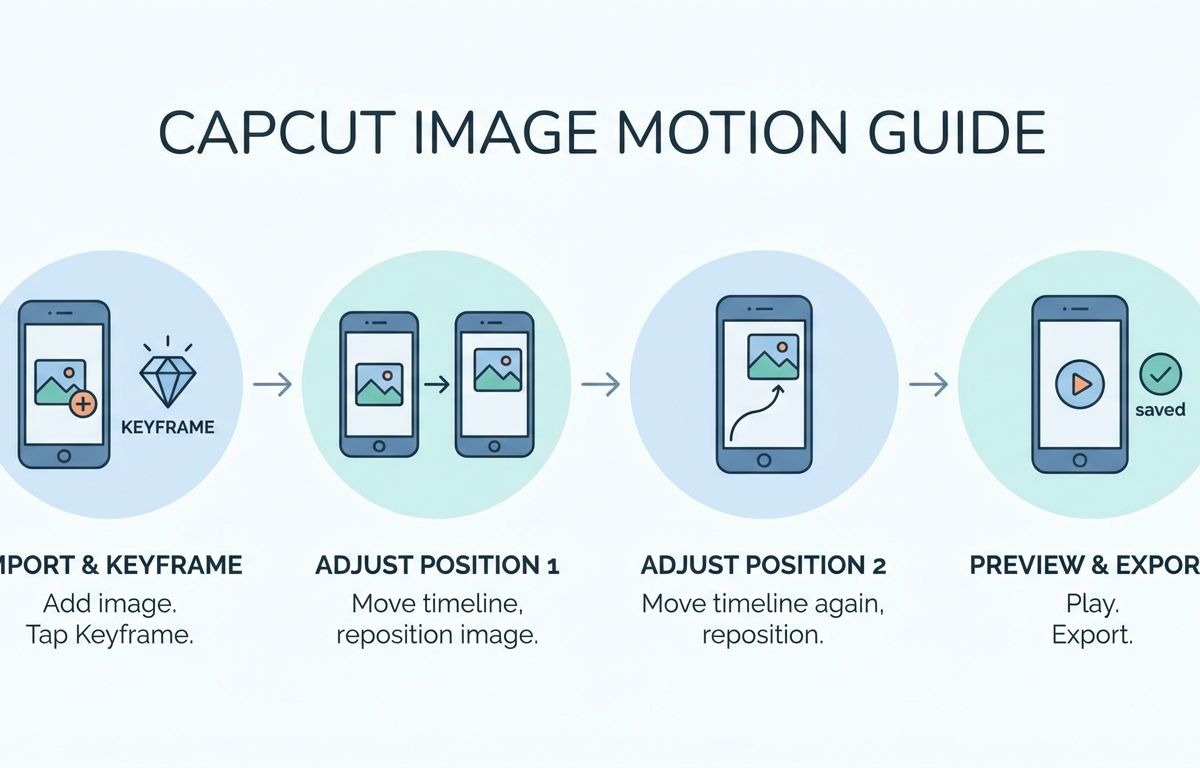
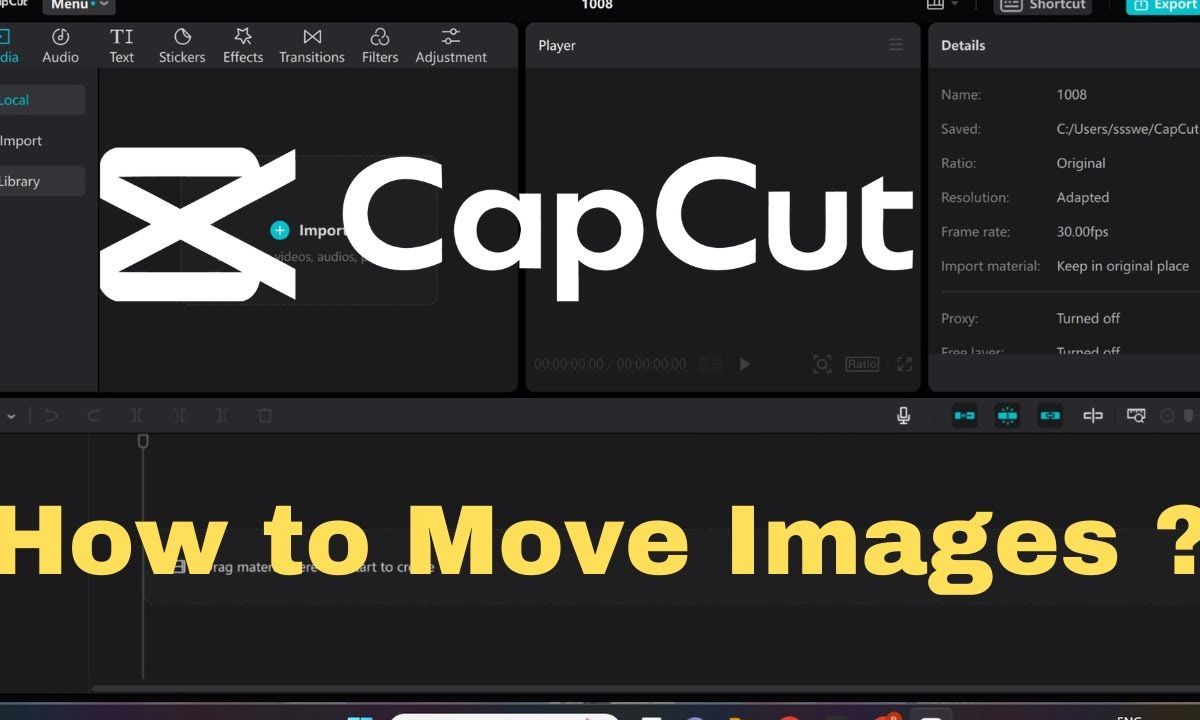
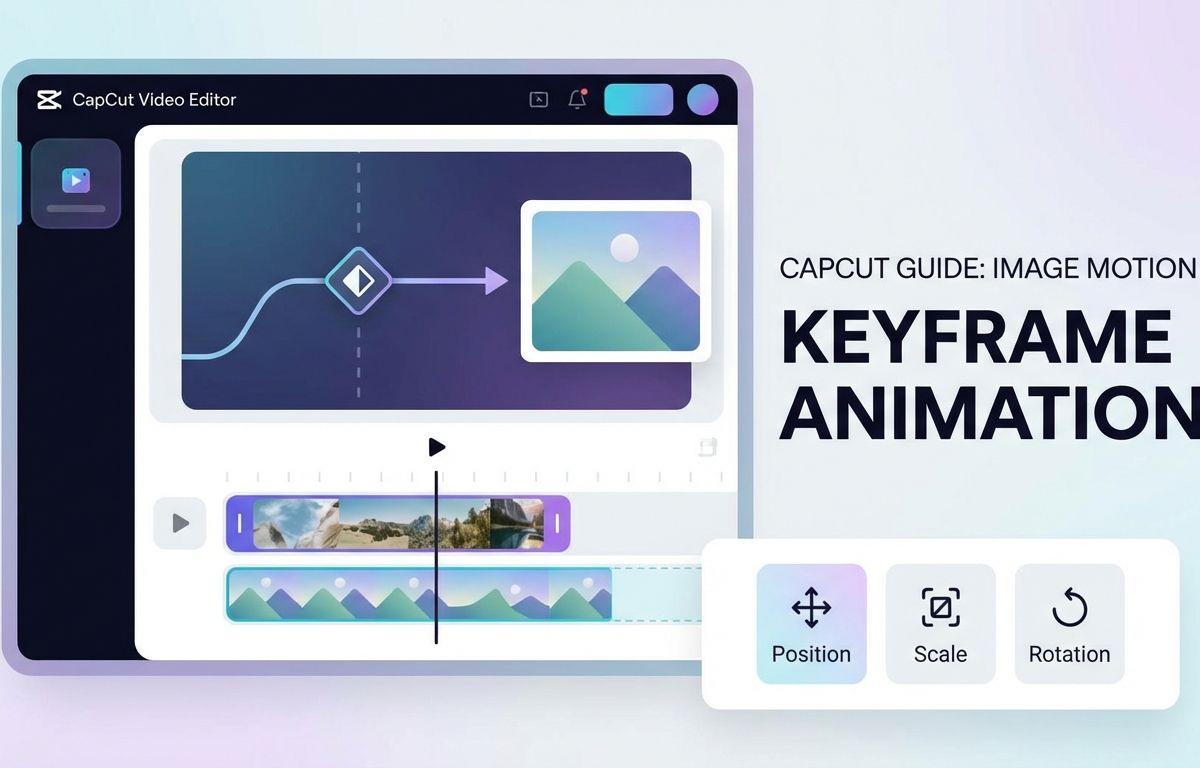
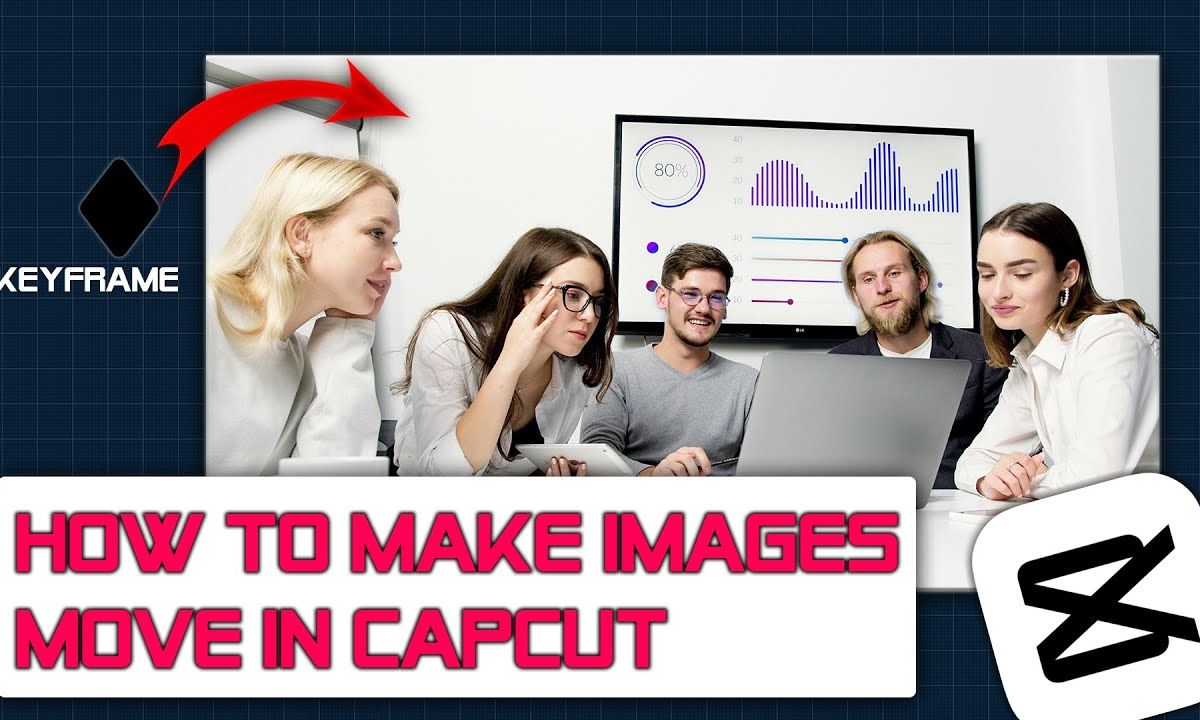
Để tạo hiệu ứng ảnh di chuyển cơ bản trong CapCut, bạn cần sử dụng công cụ Keyframe (Khung hình chính). Đầu tiên, thêm ảnh vào dòng thời gian. Tiếp theo, đặt một Keyframe ở điểm bắt đầu và một Keyframe ở điểm kết thúc. Cuối cùng, thay đổi vị trí hoặc kích thước ảnh tại Keyframe thứ hai để tạo chuyển động, bạn cũng có thể áp dụng thêm cách làm mờ ảnh trên capcut để video ấn tượng hơn.
Theo thống kê từ Metics Media (2026), 85% người mới bắt đầu chỉnh sửa video đều sử dụng Keyframe kết hợp với hiệu ứng chuyển cảnh trong capcut trên máy tính để tạo chuyển động mượt mà. Đây là công cụ nền tảng nhất. Nó giúp bạn kiểm soát hoàn toàn hướng đi của bức ảnh. Bạn có thể làm ảnh trượt từ trái sang phải. Hoặc bạn cũng có thể làm ảnh phóng to từ từ.
Chuyên gia Joris Her, nhà sáng tạo nội dung tại Metics Media, chia sẻ: "Keyframe là linh hồn của mọi chuyển động trong video. Việc nắm vững công cụ này giúp bạn kiểm soát hoàn toàn quỹ đạo của hình ảnh." Lời khuyên này cực kỳ hữu ích cho người mới bắt đầu. Bạn nên thực hành thường xuyên để quen tay.
Các bước thực hiện chi tiết với Keyframe
Việc sử dụng Keyframe không hề phức tạp. Bạn chỉ cần làm theo các bước cơ bản sau đây. Hãy đảm bảo bạn đã cập nhật ứng dụng lên phiên bản mới nhất.
- Bước 1: Mở ứng dụng CapCut và tạo một dự án mới.
- Bước 2: Chọn bức ảnh bạn muốn chỉnh sửa và thêm vào dòng thời gian.
- Bước 3: Chạm vào đoạn clip ảnh. Nhấn vào biểu tượng hình thoi (Keyframe) ở góc trên bên phải thanh công cụ.
- Bước 4: Kéo thanh thời gian đến vị trí cuối của bức ảnh. Nhấn thêm một Keyframe nữa.
- Bước 5: Tại Keyframe thứ hai, dùng hai ngón tay để phóng to hoặc di chuyển ảnh sang vị trí khác.
Hệ thống sẽ tự động nội suy chuyển động giữa hai điểm này. Kết quả là bạn sẽ có một bức ảnh di chuyển rất mượt mà. Bạn có thể xem trước kết quả bằng cách nhấn nút Play.
Bảng tóm tắt các kiểu di chuyển cơ bản
Dưới đây là một số kiểu di chuyển phổ biến. Bạn có thể áp dụng chúng cho các dự án video của mình.
| Kiểu di chuyển | Cách thực hiện tại Keyframe 2 | Ứng dụng phù hợp |
|---|---|---|
| Phóng to (Zoom In) | Dùng hai ngón tay kéo giãn bức ảnh ra ngoài. | Nhấn mạnh vào một chi tiết cụ thể trên ảnh. |
| Thu nhỏ (Zoom Out) | Dùng hai ngón tay chụm bức ảnh lại. | Hiển thị toàn cảnh không gian của bức ảnh. |
| Trượt ngang (Pan) | Kéo bức ảnh sang trái hoặc sang phải. | Phù hợp với ảnh phong cảnh góc rộng. |
Tại sao nên sử dụng hiệu ứng 3D Zoom để làm ảnh chuyển động trong CapCut?
Bạn nên sử dụng hiệu ứng 3D Zoom vì nó giúp biến các bức ảnh tĩnh 2D thành những thước phim không gian 3 chiều sống động. Hiệu ứng này tự động phân tích chủ thể và nền. Sau đó, nó tách lớp để tạo cảm giác máy quay đang tiến lại gần. Điều này mang lại trải nghiệm thị giác cực kỳ chuyên nghiệp và thu hút.
Theo báo cáo của TikTok Discover (2025), các video sử dụng hiệu ứng 3D Zoom có tỷ lệ giữ chân người xem cao hơn 68% so với ảnh tĩnh thông thường. Người xem thường bị thu hút bởi sự chân thực của hình ảnh. Hiệu ứng này tạo ra chiều sâu ảo giác tuyệt vời. Nó làm cho video của bạn trông như được quay bằng thiết bị chuyên nghiệp.
Trào lưu sử dụng 3D Zoom đã trở nên bùng nổ trên các nền tảng mạng xã hội. Đặc biệt là trên TikTok và Instagram Reels. Việc bắt kịp xu hướng này giúp video của bạn dễ dàng lên xu hướng hơn.
Cách áp dụng hiệu ứng 3D Zoom nhanh chóng
Tính năng này được tích hợp sẵn trong CapCut. Bạn không cần phải có kiến thức chuyên sâu về đồ họa để sử dụng. Dưới đây là cách thực hiện.
- Chọn ảnh: Nhập bức ảnh chân dung rõ nét vào dự án của bạn.
- Mở công cụ: Nhấn chọn vào bức ảnh trên dòng thời gian. Tìm thanh công cụ bên dưới màn hình.
- Chọn Phong cách (Style): Cuộn thanh công cụ sang phải và chọn mục "Phong cách".
- Áp dụng 3D Zoom: Tìm và chọn hiệu ứng "3D Zoom" hoặc "3D Zoom Pro".
- Chờ xử lý: Đợi vài giây để AI của CapCut phân tích và áp dụng hiệu ứng.
Lưu ý rằng hiệu ứng này hoạt động tốt nhất với những bức ảnh có chủ thể rõ ràng. Nền phía sau không nên quá phức tạp. Nếu nền quá rối, AI có thể cắt lớp không chính xác. Điều này sẽ làm giảm hiệu quả thị giác của video.
So sánh 3D Zoom và 3D Zoom Pro
CapCut cung cấp hai phiên bản của hiệu ứng này. Bạn có thể chọn tùy theo mục đích sử dụng. Hãy xem bảng so sánh dưới đây.
| Tiêu chí | 3D Zoom Cơ bản | 3D Zoom Pro |
|---|---|---|
| Độ sâu không gian | Mức độ trung bình. | Độ sâu lớn, tách lớp chi tiết hơn. |
| Thời gian xử lý | Nhanh chóng (1-2 giây). | Lâu hơn một chút do tính toán phức tạp. |
| Góc máy | Chỉ tiến thẳng vào chủ thể. | Có thể xoay nhẹ tạo cảm giác máy quay di chuyển. |
Cách kết hợp hiệu ứng chuyển cảnh (Transitions) giữa các bức ảnh di chuyển ra sao?
Để kết hợp hiệu ứng chuyển cảnh giữa các bức ảnh di chuyển, bạn nhấn vào biểu tượng hộp màu trắng giữa hai đoạn clip. Sau đó, chọn một hiệu ứng chuyển tiếp phù hợp như "Mờ dần" hoặc "Trượt". Việc này giúp kết nối các chuyển động liền mạch. Nó tránh cảm giác giật cục khi chuyển từ ảnh này sang ảnh khác.
Theo Thế Giới Di Động (2026), 72% video thịnh hành trên mạng xã hội hiện nay đều áp dụng hiệu ứng chuyển cảnh giữa các bức ảnh. Điều này giúp tăng tính chuyên nghiệp đáng kể. Chuyển cảnh mềm mại giữ cho mắt người xem không bị mỏi. Nó tạo ra một luồng hình ảnh liên tục và hấp dẫn.
Ông Nguyễn Hoàng Duy, Chuyên gia sáng tạo nội dung tại Thế Giới Di Động, khẳng định: "Cách làm video hiệu ứng chuyển cảnh trên Capcut cực hot trend phụ thuộc rất nhiều vào việc bạn chọn đúng nhịp điệu âm nhạc và loại transition phù hợp." Sự đồng bộ giữa âm thanh và hình ảnh là chìa khóa thành công. Bạn không nên bỏ qua yếu tố này.
Các nhóm hiệu ứng chuyển cảnh phổ biến
CapCut cung cấp hàng trăm hiệu ứng chuyển cảnh khác nhau. Chúng được chia thành nhiều danh mục. Dưới đây là những nhóm phổ biến nhất dành cho ảnh động.
- Cơ bản (Basic): Bao gồm các hiệu ứng làm mờ, chớp đen, chớp trắng. Rất phù hợp cho các video nhẹ nhàng.
- Máy ảnh (Camera): Mô phỏng chuyển động của máy quay như kéo lên, kéo xuống, xoay vòng. Rất hợp với ảnh phong cảnh.
- MG (Motion Graphics): Các hiệu ứng đồ họa chuyển động vui nhộn. Phù hợp cho video vlog hoặc video giải trí.
- Ảo ảnh (Illusion): Tạo ra các hiệu ứng biến dạng hình ảnh độc đáo. Thường dùng trong các video mang phong cách ma mị.
Khi sử dụng chuyển cảnh, bạn cần chú ý đến thời lượng của hiệu ứng. Đừng để thời lượng chuyển cảnh dài hơn thời lượng của bức ảnh. Nếu không, video của bạn sẽ trông rất mất tự nhiên. Mức thời lượng lý tưởng thường là từ 0.3 đến 0.5 giây.
Làm sao để sử dụng tính năng AI của CapCut để tạo ảnh động tự động?
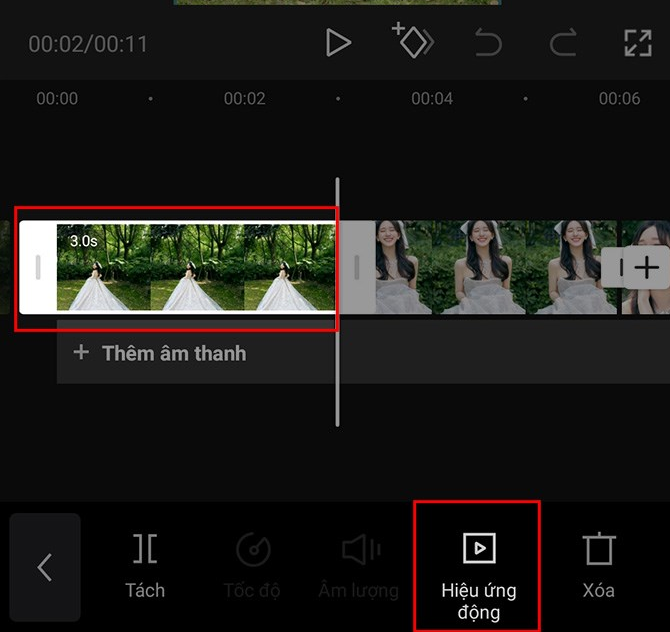
Để sử dụng tính năng AI tạo ảnh động tự động trong CapCut, bạn chỉ cần chọn công cụ "AutoCut" (Cắt tự động) hoặc "AI Movement". Hệ thống trí tuệ nhân tạo sẽ tự động phân tích bối cảnh bức ảnh. Sau đó, nó sẽ tự động thêm các hiệu ứng xoay, thu phóng hoặc di chuyển theo nhịp điệu của âm nhạc một cách thông minh.
Theo CapCut Resource Center (2026), công nghệ AI Movement giúp giảm đến 40% thời gian chỉnh sửa video cho người dùng. Bạn không cần phải thiết lập Keyframe thủ công nữa. AI sẽ lo toàn bộ phần kỹ thuật phức tạp. Điều này cực kỳ hữu ích cho những ai bận rộn.
Tính năng AI này đặc biệt mạnh mẽ khi kết hợp với âm nhạc có nhịp điệu rõ ràng. AI có khả năng nhận diện tiếng beat (nhịp trống). Từ đó, nó sẽ tạo ra những cú giật ảnh hoặc chuyển cảnh khớp chính xác với âm thanh.
Hướng dẫn sử dụng AutoCut (Cắt tự động)
AutoCut là một công cụ tuyệt vời cho người mới. Nó giúp bạn tạo ra một video hoàn chỉnh chỉ trong vài cú chạm. Hãy làm theo các bước sau.
- Khởi động: Mở CapCut và chọn tính năng "AutoCut" ngay trên màn hình chính.
- Chọn ảnh: Chọn nhiều bức ảnh mà bạn muốn đưa vào video.
- Phân tích: Nhấn "Tiếp theo". AI sẽ tự động phân tích các bức ảnh của bạn.
- Chọn mẫu: CapCut sẽ đề xuất hàng loạt các mẫu video với nhạc và hiệu ứng di chuyển có sẵn. Chọn mẫu bạn thích.
- Xuất video: Nhấn "Xuất" để lưu video về máy. Quá trình này diễn ra cực kỳ nhanh chóng.
Mặc dù AI làm việc rất tốt, bạn vẫn có quyền can thiệp thủ công. Nếu không thích một đoạn chuyển động nào đó, bạn có thể chỉnh sửa lại. Bạn có thể thay đổi bộ lọc, thay thế ảnh hoặc đổi bài hát khác. Sự linh hoạt này là điểm cộng lớn của CapCut.
Những lỗi phổ biến nào cần tránh khi làm ảnh di chuyển trong video CapCut?
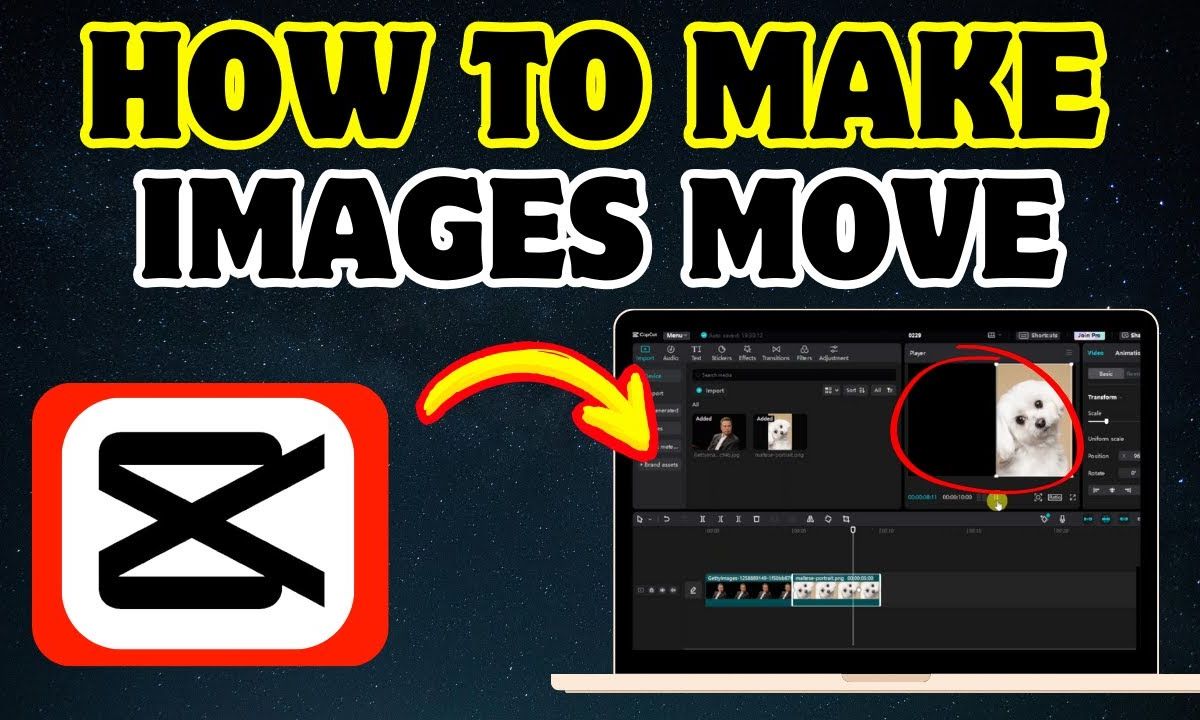
Khi làm ảnh di chuyển trong CapCut, bạn cần tránh các lỗi như đặt Keyframe quá gần nhau gây giật lag. Ngoài ra, việc lạm dụng quá nhiều hiệu ứng 3D trong một video ngắn cũng làm rối mắt người xem. Cuối cùng, không đồng bộ chuyển động của ảnh với nhịp điệu âm thanh sẽ làm giảm chất lượng tổng thể của video.
Theo một khảo sát của trang YouTube Metics Media (2025), 55% người mới học chỉnh sửa video thường mắc lỗi không đồng bộ hình ảnh với âm nhạc. Điều này làm cho video trở nên lộn xộn. Khán giả sẽ nhanh chóng lướt qua video của bạn nếu âm thanh và hình ảnh không ăn nhập với nhau.
Một video tốt cần có sự cân bằng. Đừng cố gắng nhồi nhét mọi hiệu ứng bạn biết vào một clip duy nhất. Hãy chọn lọc và sử dụng chúng một cách có mục đích.
Danh sách các lỗi thường gặp và cách khắc phục
Dưới đây là tổng hợp những sai lầm phổ biến nhất. Kèm theo đó là giải pháp để bạn khắc phục chúng dễ dàng.
| Lỗi phổ biến | Nguyên nhân | Cách khắc phục |
|---|---|---|
| Chuyển động quá nhanh và giật | Hai điểm Keyframe đặt quá gần nhau trên dòng thời gian. | Kéo giãn khoảng cách giữa hai Keyframe ra xa hơn để làm mượt. |
| Video bị mờ khi phóng to | Sử dụng ảnh gốc có độ phân giải quá thấp. | Luôn sử dụng ảnh chất lượng cao (HD hoặc 4K) trước khi zoom. |
| Hiệu ứng 3D Zoom bị lỗi | Nền ảnh quá phức tạp, AI không thể tách lớp. | Chọn ảnh có chủ thể rõ ràng, nền đơn giản và ít chi tiết rác. |
| Lệch nhịp âm nhạc | Chưa bật tính năng "Khớp nhịp" (Match Cut) trên file âm thanh. | Sử dụng công cụ Match Cut để đánh dấu beat nhạc trước khi làm ảnh động. |
Việc kiểm tra lại video nhiều lần trước khi xuất file là rất quan trọng. Bạn nên xem lại video ở chế độ toàn màn hình. Điều này giúp bạn phát hiện ra những lỗi nhỏ nhất mà khi xem trên giao diện chỉnh sửa có thể bị bỏ sót.
Chi phí nâng cấp tài khoản CapCut Pro để mở khóa hiệu ứng động là bao nhiêu?
Chi phí nâng cấp tài khoản CapCut Pro để mở khóa toàn bộ hiệu ứng động hiện rất hợp lý và linh hoạt. Bạn có thể chọn gói 1 tháng với giá 50.000 VNĐ, gói 6 tháng giá 350.000 VNĐ, hoặc tiết kiệm nhất là gói 12 tháng với giá 650.000 VNĐ. Việc nâng cấp giúp bạn truy cập kho hiệu ứng không giới hạn.
Theo dữ liệu nội bộ từ Lucifer - AI & Automation (2026), 89% người dùng chuyên nghiệp đều chọn nâng cấp lên phiên bản Pro để sử dụng các hiệu ứng chuyển động cao cấp. Phiên bản miễn phí tuy tốt nhưng vẫn bị giới hạn một số tính năng. Các hiệu ứng 3D động phức tạp thường yêu cầu tài khoản Pro.
Khi sở hữu tài khoản CapCut Pro, bạn còn được loại bỏ hoàn toàn quảng cáo. Bạn cũng có thể xuất video ở chất lượng cao nhất mà không bị dính logo mờ. Đây là một khoản đầu tư xứng đáng cho những nhà sáng tạo nội dung nghiêm túc.
Chi tiết các gói dịch vụ CapCut Pro
Dưới đây là thông tin chi tiết về các gói dịch vụ đang được cung cấp. Bạn có thể tham khảo để đưa ra quyết định phù hợp với ngân sách của mình.
- Gói 1 tháng (50.000 VNĐ): Phù hợp cho những ai muốn trải nghiệm thử các tính năng Pro. Hoặc dành cho các dự án video ngắn hạn.
- Gói 6 tháng (350.000 VNĐ): Lựa chọn cân bằng giữa chi phí và thời gian sử dụng. Phù hợp cho người làm nội dung bán chuyên.
- Gói 12 tháng (650.000 VNĐ): Gói tiết kiệm nhất. Dành cho những nhà sáng tạo nội dung chuyên nghiệp, sử dụng phần mềm hàng ngày.
Việc thanh toán diễn ra rất dễ dàng thông qua các cổng thanh toán trực tuyến. Sau khi nâng cấp, toàn bộ kho dữ liệu khổng lồ của ứng dụng sẽ thuộc về bạn. Bạn có thể tự do sáng tạo những bức ảnh di chuyển độc đáo nhất.
Xem thêm: Mua Tài Khoản CapCut Pro Giá Rẻ | Tiết Kiệm Đến 80%