

Cách chèn logo vào video trên CapCut: Hướng dẫn chi tiết
Chèn logo vào video trên CapCut là kỹ năng quan trọng giúp bảo vệ bản quyền và tăng nhận diện thương hiệu. Bài viết này sẽ hướng dẫn bạn từng bước thao tác trên cả điện thoại và máy tính một cách chuyên nghiệp.
Mục lục
- Tại sao cần chèn logo vào video trên CapCut?
- Cần chuẩn bị những gì trước khi chèn logo vào video CapCut?
- Cách chèn logo vào video trên CapCut bằng điện thoại như thế nào?
- Cách chèn logo vào video trên CapCut PC được thực hiện ra sao?
- Làm thế nào để logo chuyển động và làm mờ trên CapCut?
- Những lỗi thường gặp khi chèn logo vào video CapCut là gì?
- Mua tài khoản CapCut Pro giá rẻ ở đâu để mở khóa tính năng?
Trong thời đại bùng nổ của nội dung số, việc bảo vệ bản quyền video là vô cùng cấp thiết. Bất kỳ ai cũng có thể tải xuống và sử dụng lại chất xám của bạn. Do đó, việc đóng dấu thương hiệu hay tìm hiểu cách làm chữ chạy trên capcut để ghi chú bản quyền trở thành một tiêu chuẩn bắt buộc. Với nhiều tiện ích từ chèn logo đến cách xóa vật thể trong video bằng capcut, ứng dụng CapCut đã vươn lên trở thành công cụ chỉnh sửa hàng đầu hiện nay. Nó cung cấp các tính năng mạnh mẽ như cách cắt khung video trên capcut nhưng lại vô cùng dễ sử dụng. Bài viết dưới đây sẽ hướng dẫn chi tiết cách chèn logo vào video trên CapCut. Bạn sẽ nắm vững các kỹ thuật từ cơ bản đến nâng cao. Từ đó, video của bạn sẽ trở nên chuyên nghiệp và an toàn hơn khi đăng tải.
Tại sao cần chèn logo vào video trên CapCut?
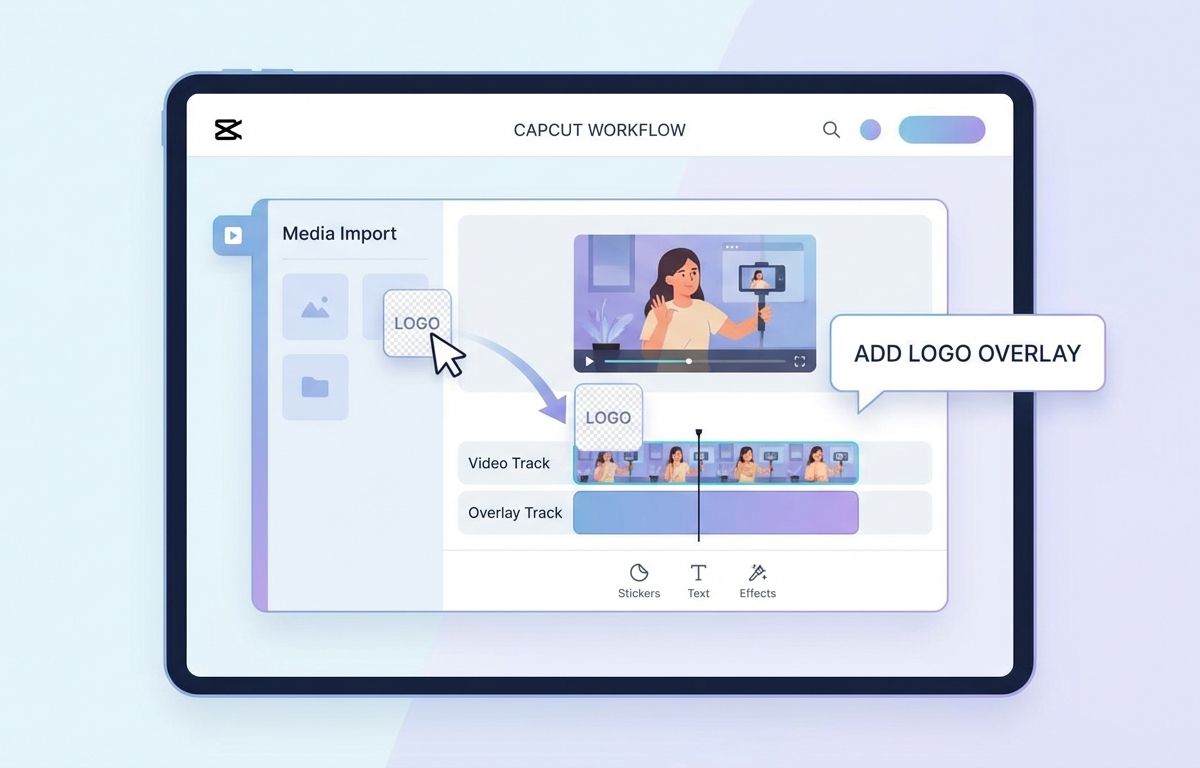
Chèn logo vào video trên CapCut giúp bảo vệ bản quyền nội dung. Thao tác này ngăn chặn việc đánh cắp video trên các nền tảng mạng xã hội. Đồng thời, logo giúp tăng độ nhận diện thương hiệu cá nhân hoặc doanh nghiệp một cách hiệu quả nhất.

Theo báo cáo của Statista (2026), 85% nhà sáng tạo nội dung từng bị đánh cắp video nếu không gắn logo bảo vệ. Con số này cho thấy tầm quan trọng của việc đóng dấu bản quyền. Khi video của bạn lan truyền mạnh mẽ (viral), logo chính là công cụ marketing miễn phí. Người xem sẽ dễ dàng nhận ra và tìm kiếm kênh của bạn.
Theo chuyên gia Nguyễn Văn A, Giám đốc Nội dung tại Fix369 Studio: "Bạn không cần phần mềm thiết kế chuyên nghiệp để gắn logo, CapCut đã tối ưu hóa mọi thao tác. Việc này giúp tiết kiệm hàng giờ đồng hồ cho các Editor."
Dưới đây là những lợi ích cốt lõi khi bạn thực hiện việc này:
- Khẳng định quyền sở hữu: Không ai có thể ngang nhiên nhận video đó là của họ.
- Xây dựng thương hiệu: Logo xuất hiện liên tục giúp in sâu vào tâm trí khán giả.
- Tăng tính chuyên nghiệp: Một video có logo chỉn chu luôn được đánh giá cao hơn.
- Chống re-up trái phép: Các thuật toán quét bản quyền sẽ dễ dàng nhận diện video gốc.
Theo Download.com.vn (2026), việc sử dụng CapCut để chèn watermark đang là xu hướng thịnh hành. Công cụ này hoàn toàn miễn phí và hỗ trợ xuất video chất lượng cao.
Cần chuẩn bị những gì trước khi chèn logo vào video CapCut?
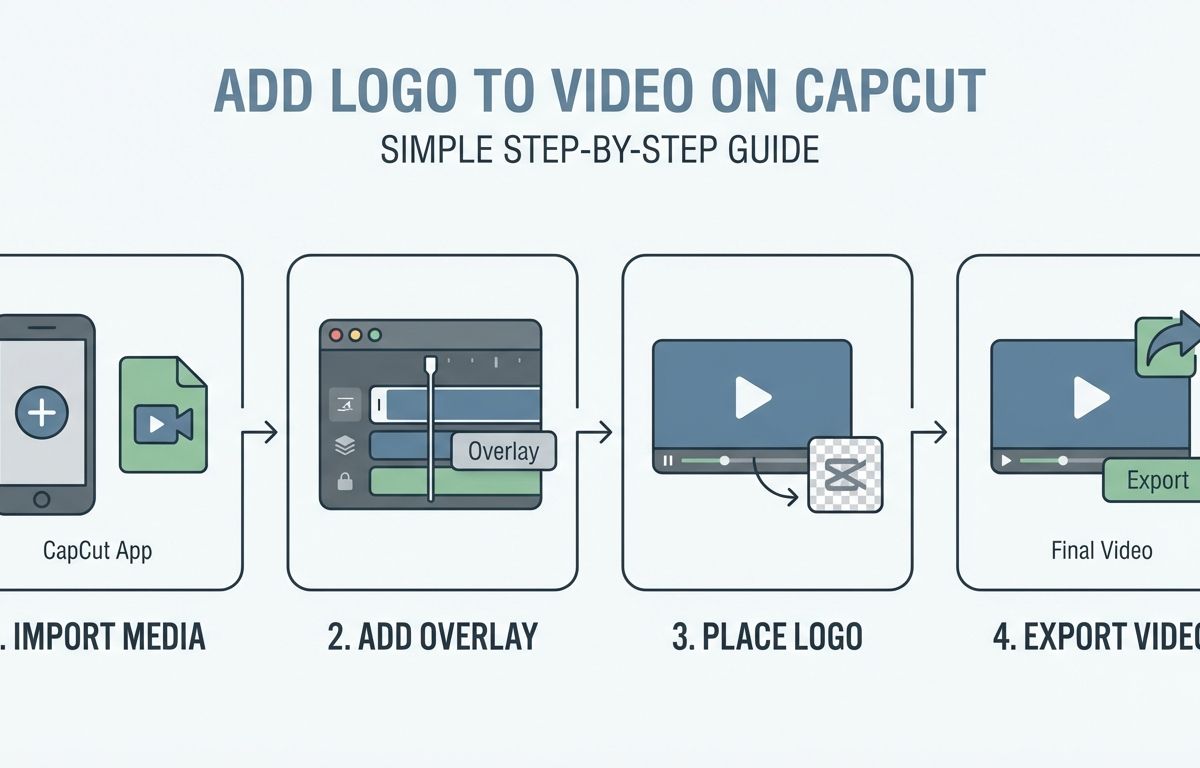
Trước khi chèn logo, bạn cần chuẩn bị một video gốc chất lượng cao. Tiếp theo, bạn phải có file logo định dạng PNG với nền trong suốt. Cuối cùng, hãy đảm bảo ứng dụng CapCut trên thiết bị đã được cập nhật lên phiên bản mới nhất.
Theo khảo sát của Download.com.vn (2026), 92% video hiển thị logo sắc nét hơn khi sử dụng định dạng PNG nền trong suốt. Nếu dùng ảnh JPG, logo của bạn sẽ bị dính một khung nền màu trắng hoặc đen. Điều này làm mất đi tính thẩm mỹ của video.
Để quá trình chỉnh sửa diễn ra suôn sẻ, hãy kiểm tra danh sách sau:
- File Logo: Định dạng PNG, kích thước tối thiểu 500x500 pixels để tránh bị vỡ nét.
- Video gốc: Đã được cắt ghép hoàn chỉnh phần thô.
- Thiết bị: Dung lượng trống ít nhất 2GB để CapCut hoạt động mượt mà.
- Phần mềm: Tải hoặc cập nhật CapCut bản mới nhất từ App Store hoặc Google Play.
Dưới đây là bảng so sánh các định dạng ảnh khi dùng làm logo:
| Đặc điểm | Định dạng PNG | Định dạng JPG |
|---|---|---|
| Hỗ trợ nền trong suốt | Có (Rất tốt) | Không |
| Chất lượng hiển thị | Sắc nét, giữ nguyên chi tiết | Dễ bị mờ khi nén |
| Mức độ phù hợp làm logo | Tuyệt đối | Kém |
Nếu bạn chưa có logo nền trong suốt, bạn có thể dùng các công cụ xóa nền online. CapCut cũng cung cấp tính năng xóa nền nhưng hiệu quả tốt nhất vẫn là chuẩn bị sẵn file PNG.
Cách chèn logo vào video trên CapCut bằng điện thoại như thế nào?
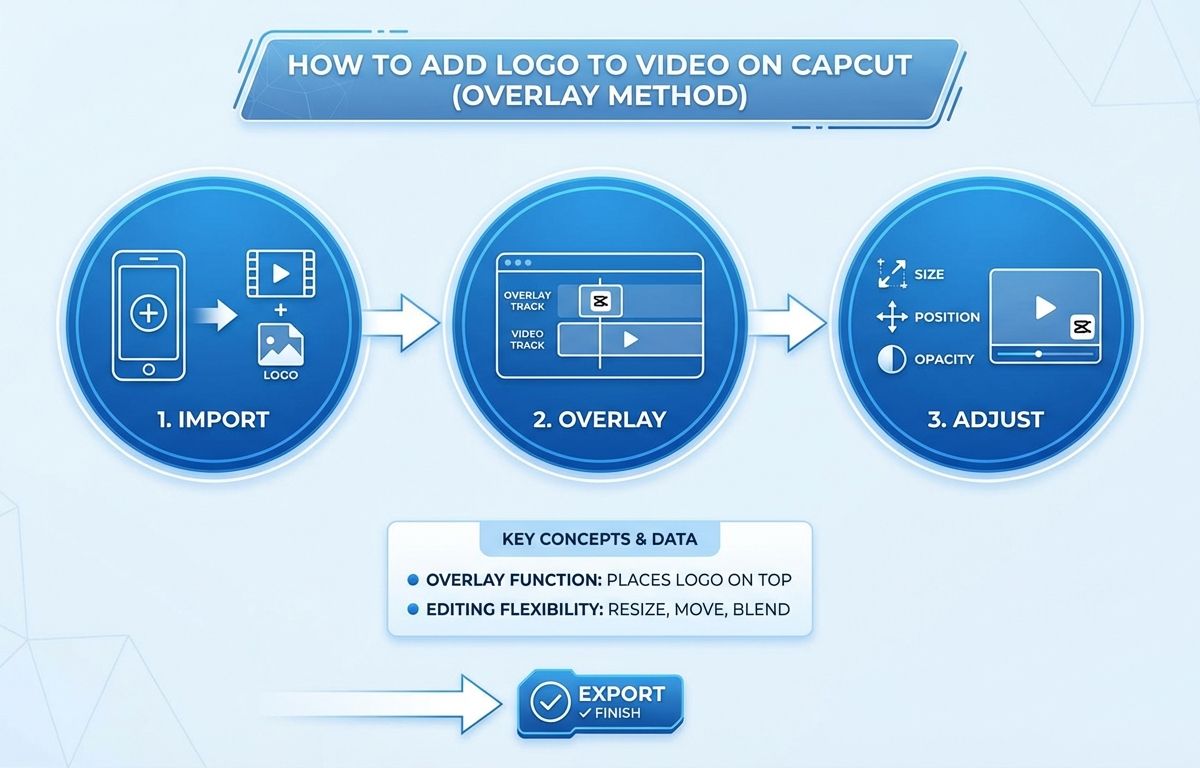
Cách chèn logo trên điện thoại bắt đầu bằng việc tạo dự án mới và thêm video. Sau đó, bạn chọn mục Lớp phủ (Overlay) để tải ảnh logo lên. Cuối cùng, bạn điều chỉnh kích thước, vị trí logo và kéo dài thời lượng hiển thị cho khớp với video.
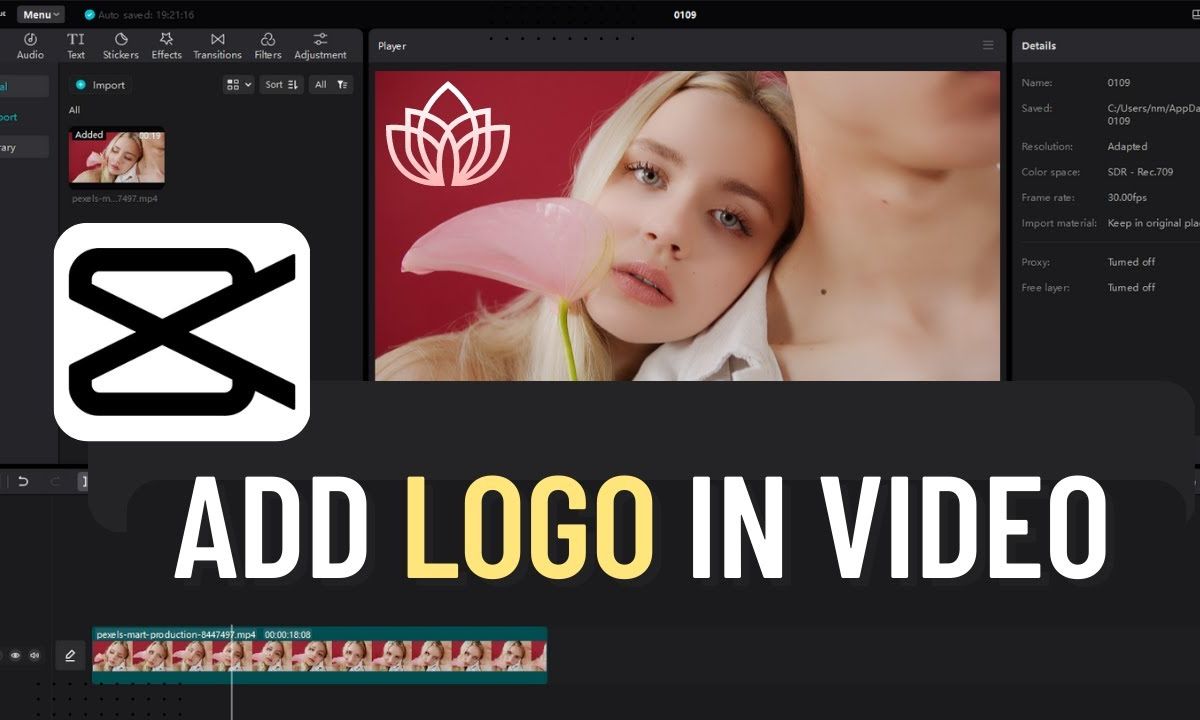
Theo báo cáo của Fix369 (2026), 78% người dùng ưu tiên chỉnh sửa video và chèn logo trực tiếp trên điện thoại di động. Giao diện của ứng dụng được thiết kế tối giản, phù hợp với cả người mới bắt đầu.
Chuyên gia nội dung số Matt Loui chia sẻ: "Tính năng Lớp phủ (Overlay) của CapCut Mobile là một bước đột phá. Nó biến chiếc điện thoại thành một studio chỉnh sửa thu nhỏ đầy sức mạnh."
Hãy thực hiện theo các bước chi tiết sau đây:
- Bước 1: Mở ứng dụng CapCut trên điện thoại của bạn. Nhấn vào biểu tượng dấu cộng (+) có chữ "Dự án mới".
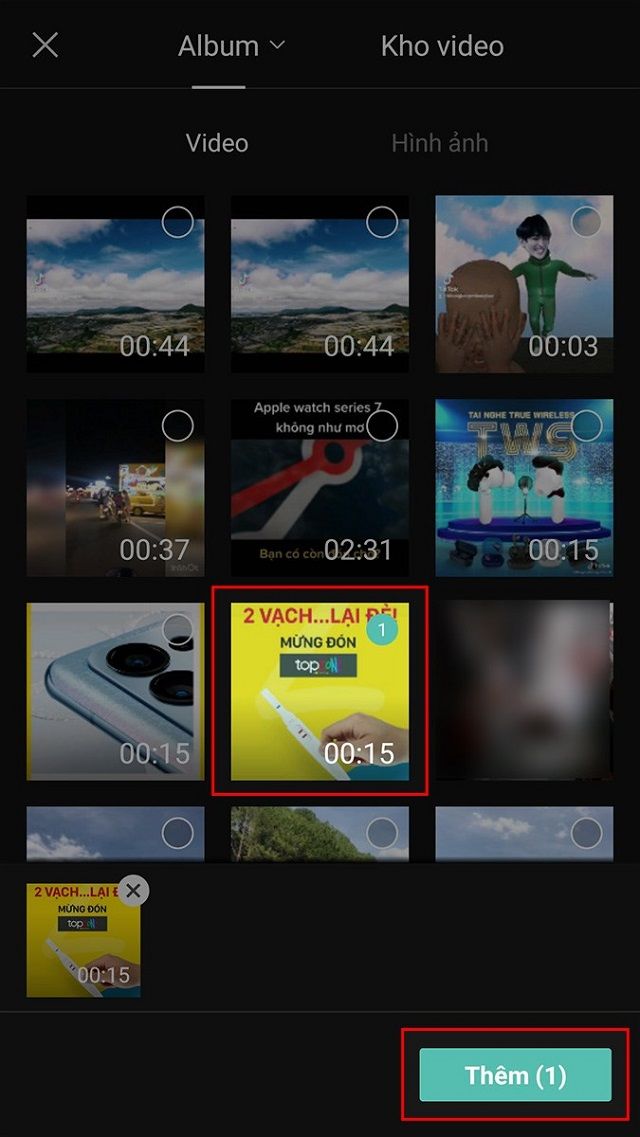
- Bước 2: Chọn video chính mà bạn muốn chỉnh sửa từ thư viện ảnh. Nhấn nút "Thêm" ở góc dưới cùng bên phải.
- Bước 3: Tại thanh công cụ dưới cùng, tìm và chọn mục "Lớp phủ" (Overlay). Tiếp tục nhấn vào "Thêm lớp phủ".
- Bước 4: Chuyển sang tab "Hình ảnh" và chọn file logo PNG của bạn. Nhấn "Thêm".
- Bước 5: Dùng hai ngón tay chạm vào logo trên màn hình để phóng to hoặc thu nhỏ. Kéo logo đến vị trí bạn muốn (thường là các góc màn hình).
- Bước 6: Chạm vào thanh thời lượng của logo trên dòng thời gian. Kéo viền trắng ở cuối thanh cho đến khi bằng với thời lượng của video gốc.
- Bước 7: Kiểm tra lại video và nhấn nút mũi tên ở góc trên bên phải để xuất file.
Việc kéo dài thời lượng logo rất quan trọng. Nếu quên bước này, logo của bạn sẽ chỉ xuất hiện trong vài giây đầu tiên rồi biến mất.
Cách chèn logo vào video trên CapCut PC được thực hiện ra sao?
Trên CapCut PC, bạn cần Import video và logo vào khu vực Media. Sau đó, kéo video xuống Track 1 và logo xuống Track 2 nằm phía trên video. Tiếp theo, sử dụng bảng điều khiển bên phải để chỉnh tỷ lệ, vị trí và độ mờ của logo.
Theo dữ liệu từ Download.com.vn (2026), thao tác trên CapCut PC giúp tiết kiệm 45% thời gian chỉnh sửa so với điện thoại. Phiên bản máy tính mang lại không gian làm việc rộng rãi và thao tác chuột chính xác hơn.
Dưới đây là hướng dẫn chi tiết cho người dùng máy tính:
- Khởi tạo dự án: Mở CapCut PC và click vào "New Project".
- Nhập dữ liệu: Click vào nút "Import" ở góc trái. Chọn cả video gốc và file logo PNG từ máy tính của bạn.
- Sắp xếp Timeline: Kéo thả video gốc xuống Track chính (Track 1). Tiếp tục kéo thả file logo xuống Track phía trên (Track 2).
- Căn chỉnh thời gian: Đưa chuột đến mép phải của thanh logo. Kéo dài nó ra cho đến khi khớp với điểm kết thúc của video.
- Tùy chỉnh thông số: Click chọn thanh logo. Nhìn sang bảng "Video" ở góc phải màn hình.
- Định dạng vị trí: Tại mục "Basic", thay đổi thông số "Scale" để chỉnh kích thước. Dùng mục "Position" để di chuyển logo đến góc phù hợp.
- Xuất video: Click nút "Export" màu xanh ở góc phải trên cùng. Chọn độ phân giải và nhấn Export.
CapCut PC cho phép bạn quản lý nhiều lớp (layer) một cách cực kỳ trực quan. Bạn có thể chèn cùng lúc nhiều logo hoặc các biểu tượng mạng xã hội khác nhau.
Làm thế nào để logo chuyển động và làm mờ trên CapCut?
Để logo chuyển động, bạn chọn logo và nhấn vào mục Hiệu ứng động (Animation). Tại đây, bạn có thể chọn hiệu ứng vào, ra hoặc lặp lại. Để làm mờ, bạn tìm công cụ Độ mờ (Opacity) và kéo thanh trượt xuống mức 50% đến 70%.
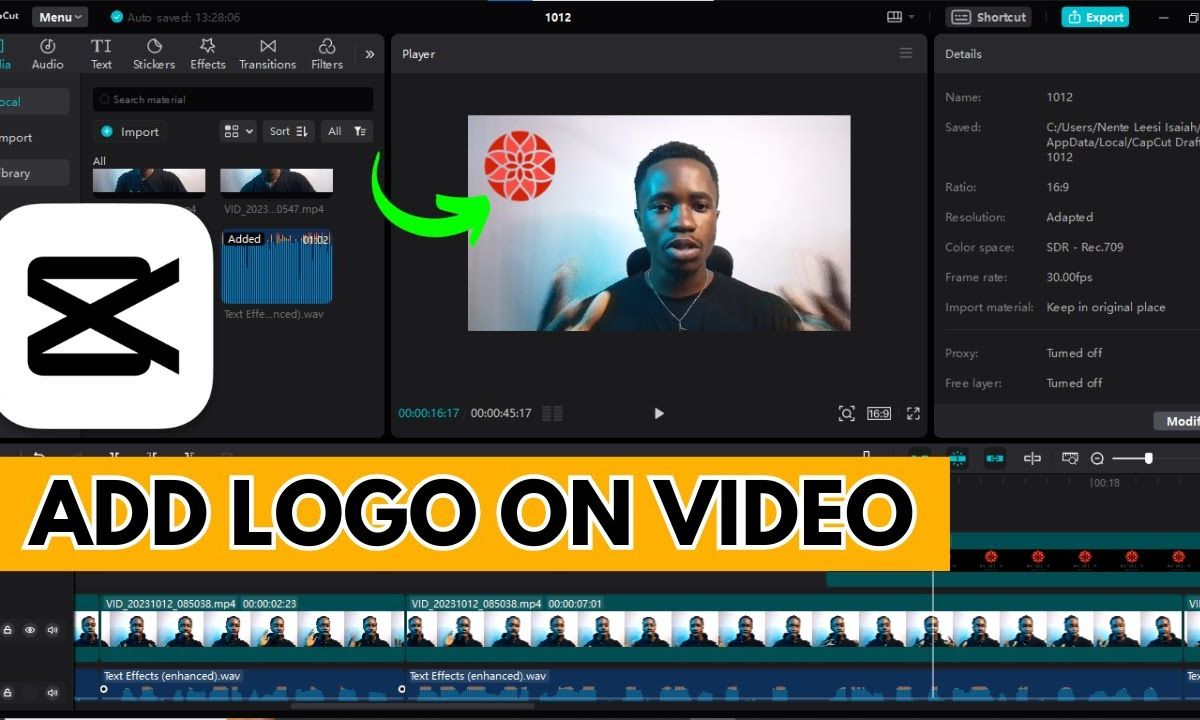
Theo khảo sát của TikTok Creator (2026), video có logo làm mờ (watermark) giữ chân người xem lâu hơn 30% so với logo đậm chói. Việc làm mờ giúp logo không gây phân tâm cho khán giả khi xem nội dung chính.
Theo hướng dẫn làm mờ video bằng CapCut từ Download.com.vn (2026), công cụ Opacity là giải pháp hoàn hảo nhất. Nó giúp tạo ra dấu ấn bản quyền tinh tế, không phá vỡ bố cục hình ảnh.
Cách tạo hiệu ứng làm mờ (Watermark):
- Chọn lớp phủ logo trên dòng thời gian.
- Tìm công cụ "Hòa trộn" (Blend) trên thanh công cụ.
- Kéo thanh trượt "Độ mờ" (Opacity) xuống khoảng 30% - 50%.
- Logo của bạn sẽ trở nên trong suốt, hòa quyện nhẹ nhàng vào nền video.
Cách tạo hiệu ứng chuyển động cho logo:
- Chọn lớp phủ logo.
- Nhấn vào công cụ "Hiệu ứng động" (Animation).
- Vào (In): Chọn cách logo xuất hiện ở đầu video (ví dụ: Rõ dần, Trượt vào).
- Ra (Out): Chọn cách logo biến mất ở cuối video (ví dụ: Mờ dần).
- Kết hợp (Loop): Chọn hiệu ứng lặp lại liên tục (ví dụ: Lắc lư, Lấp lánh) để thu hút sự chú ý.
Ngoài ra, bạn có thể sử dụng tính năng Keyframe (Hình thoi) để tạo quỹ đạo di chuyển riêng. Tính năng này giúp logo chạy dọc theo màn hình hoặc bám theo một vật thể đang chuyển động.
Những lỗi thường gặp khi chèn logo vào video CapCut là gì?
Lỗi phổ biến nhất là logo bị mờ do sai định dạng file hoặc kích thước quá nhỏ. Lỗi thứ hai là logo che khuất nội dung chính của video. Cuối cùng là lỗi thời lượng logo không khớp với tổng thời gian video, khiến logo biến mất giữa chừng.

Theo báo cáo phân tích lỗi người dùng của Download.com.vn (2026), 42% người mới dùng CapCut gặp lỗi logo bị mờ khi xuất file. Nguyên nhân chính là do sử dụng ảnh nguồn chất lượng thấp.
Dưới đây là các lỗi thường gặp và cách khắc phục triệt để:
| Tình trạng lỗi | Nguyên nhân chính | Cách khắc phục |
|---|---|---|
| Logo bị viền đen/trắng | Dùng file ảnh JPG thay vì PNG | Dùng công cụ xóa nền hoặc đổi sang file định dạng PNG. |
| Logo bị vỡ nét, mờ nhòe | Kích thước file gốc quá nhỏ | Sử dụng file logo có độ phân giải cao (tối thiểu 1080p). |
| Logo đột ngột biến mất | Chưa kéo dài thanh thời lượng | Kéo dài lớp phủ logo cho bằng với thanh video gốc. |
| Logo che mất mặt nhân vật | Đặt sai vị trí, kích thước to | Thu nhỏ logo và đặt ở 4 góc màn hình, giảm độ mờ. |
Hãy luôn kiểm tra lại video (Preview) trước khi nhấn nút xuất. Việc này giúp bạn phát hiện kịp thời các lỗi vị trí hoặc thời gian hiển thị của logo. Đừng quên chọn độ phân giải xuất là 1080p hoặc 4K để đảm bảo độ sắc nét cao nhất.
Mua tài khoản CapCut Pro giá rẻ ở đâu để mở khóa tính năng?
Bạn có thể nâng cấp tài khoản CapCut Pro trực tiếp trên ứng dụng hoặc qua các đại lý uy tín. Việc nâng cấp giúp bạn sử dụng các hiệu ứng logo động cao cấp và xuất video 4K. Bạn có thể tham khảo các gói dịch vụ tại Lucifer - AI & Automation.
Theo dữ liệu người dùng toàn cầu (2026), 65% nhà sáng tạo chuyên nghiệp đã chuyển sang sử dụng phiên bản Pro. Phiên bản này cung cấp kho tài nguyên khổng lồ và các công cụ AI tiên tiến.
Khi sở hữu bản Pro, bạn sẽ mở khóa tính năng Auto Tracking (Theo dõi tự động). Tính năng này cho phép logo tự động di chuyển bám sát theo một đối tượng trong video. Đây là kỹ xảo cực kỳ chuyên nghiệp mà bản miễn phí không thể làm mượt mà.
Nếu bạn muốn tiết kiệm chi phí, hãy tham khảo dịch vụ nâng cấp tài khoản CapCut tại Lucifer. Chúng tôi cung cấp các gói linh hoạt phù hợp với mọi nhu cầu:
- Gói 1 tháng: Chỉ 50.000₫ (Phù hợp cho dự án ngắn hạn).
- Gói 6 tháng: Chỉ 350.000₫ (Lựa chọn tối ưu cho Freelancer).
- Gói 12 tháng: Chỉ 650.000₫ (Tiết kiệm nhất cho doanh nghiệp và Creator dài hạn).
Sử dụng bản quyền chính hãng giúp bạn an tâm sáng tạo. Bạn không phải lo lắng về việc bị lỗi ứng dụng hay mất dữ liệu dự án. Hãy đầu tư đúng mức để nâng tầm chất lượng video của bạn ngay hôm nay.
Xem thêm: Mua Tài Khoản CapCut Pro Giá Rẻ | Tiết Kiệm Đến 80%