

Cách Ghép 2 Video Thành 1 Trên CapCut Nhanh Chóng (2026)
Để ghép 2 video thành 1 trên CapCut, bạn hãy mở ứng dụng và chọn Dự án mới. Bài viết này hướng dẫn chi tiết cách ghép nối tiếp và song song nhanh nhất.
Mục lục
- Tại sao nên ghép 2 video thành 1 trên CapCut?
- Cách ghép 2 video nối tiếp nhau trên CapCut như thế nào?
- Làm sao để ghép 2 video chạy song song trên CapCut?
- Cách ghép 2 video thành 1 trên CapCut PC khác với điện thoại như thế nào?
- Các lỗi thường gặp khi ghép video trên CapCut là gì?
- Mua tài khoản CapCut Pro ở đâu giá tốt nhất để mở khóa tính năng?
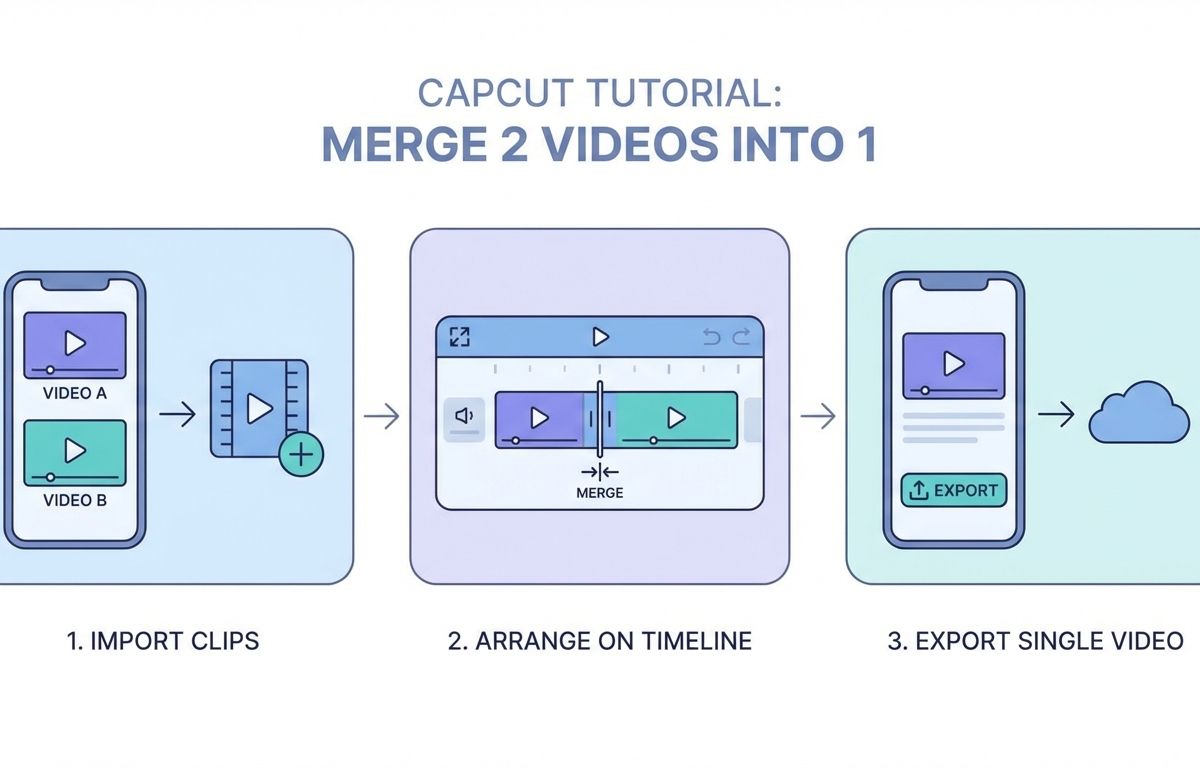
Để ghép 2 video thành 1 trên CapCut, bạn hãy mở ứng dụng và chọn Dự án mới. Sau đó, tích chọn 2 video cần ghép và nhấn Thêm. Bạn có thể sắp xếp chúng chạy nối tiếp nhau hoặc dùng tính năng Lớp phủ để chạy song song. Bài viết dưới đây sẽ hướng dẫn chi tiết từng thao tác một cách đơn giản nhất.
Tại sao nên ghép 2 video thành 1 trên CapCut?
CapCut hiện là công cụ chỉnh sửa video được ưa chuộng nhất toàn cầu. Việc ghép nhiều video lại với nhau giúp bạn tạo ra những thước phim liền mạch. Nó rất hữu ích khi làm vlog, video review hoặc bắt trend TikTok.
Theo thống kê từ Viettel Store (2026), CapCut luôn dẫn đầu top ứng dụng chỉnh sửa video phổ biến nhất trên điện thoại. Ứng dụng này cung cấp bộ công cụ cắt ghép hoàn toàn miễn phí và trực quan.
Đại diện nhà phát triển cũng khẳng định: "Bạn có thể chọn bất kỳ hai video nào từ thiết bị hoặc thư viện để ghép nối chúng một cách liền mạch". Theo CapCut Official (2026), thao tác này cực kỳ dễ dàng cho người mới.
Cách ghép 2 video nối tiếp nhau trên CapCut như thế nào?
Đây là cách cơ bản nhất để tạo ra một video dài từ nhiều đoạn clip ngắn. Dưới đây là hướng dẫn trên điện thoại di động.
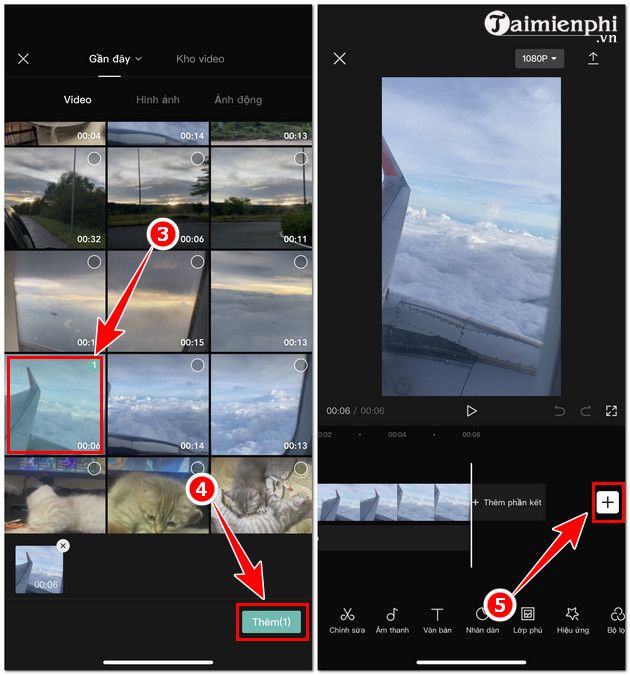
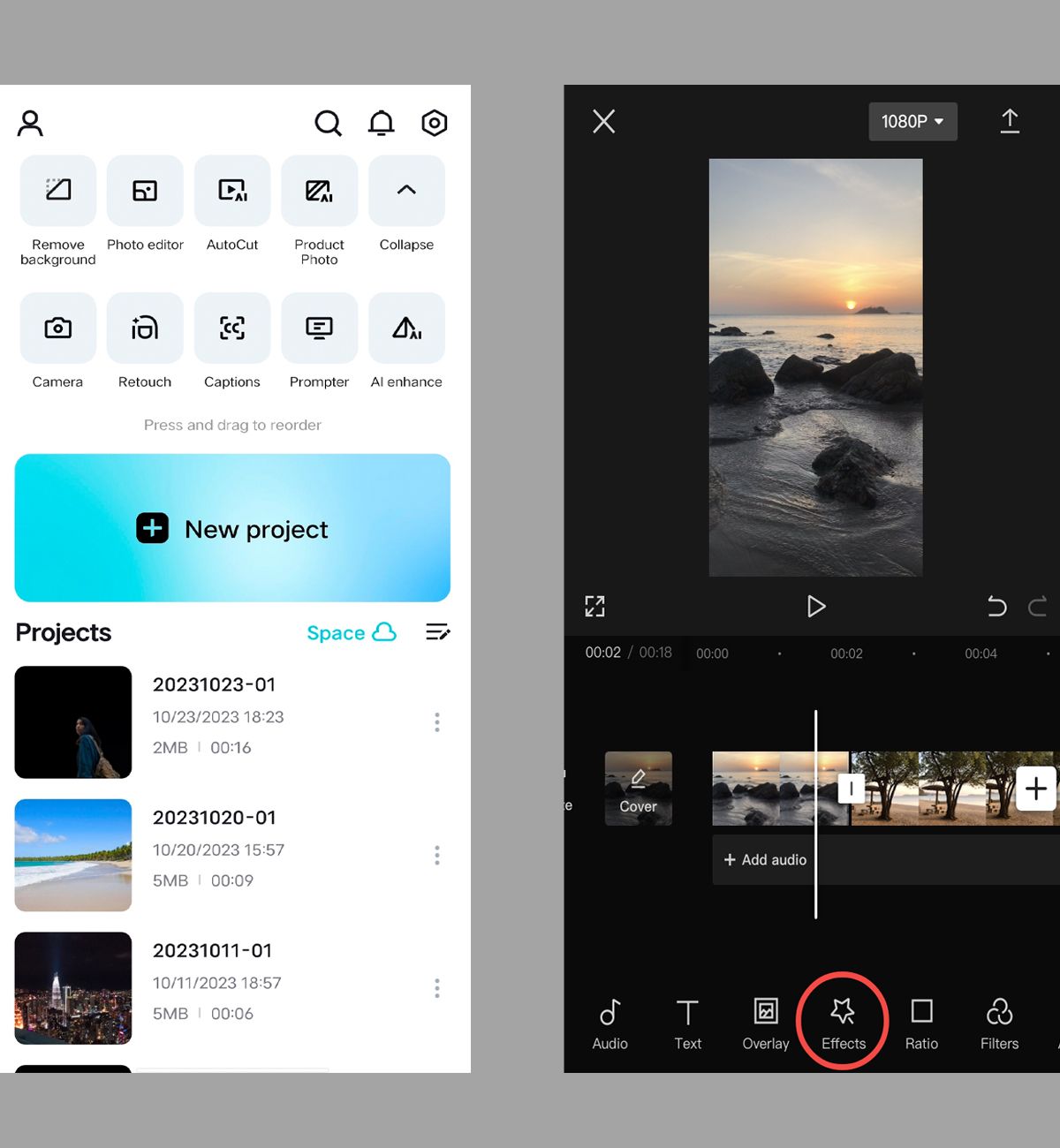
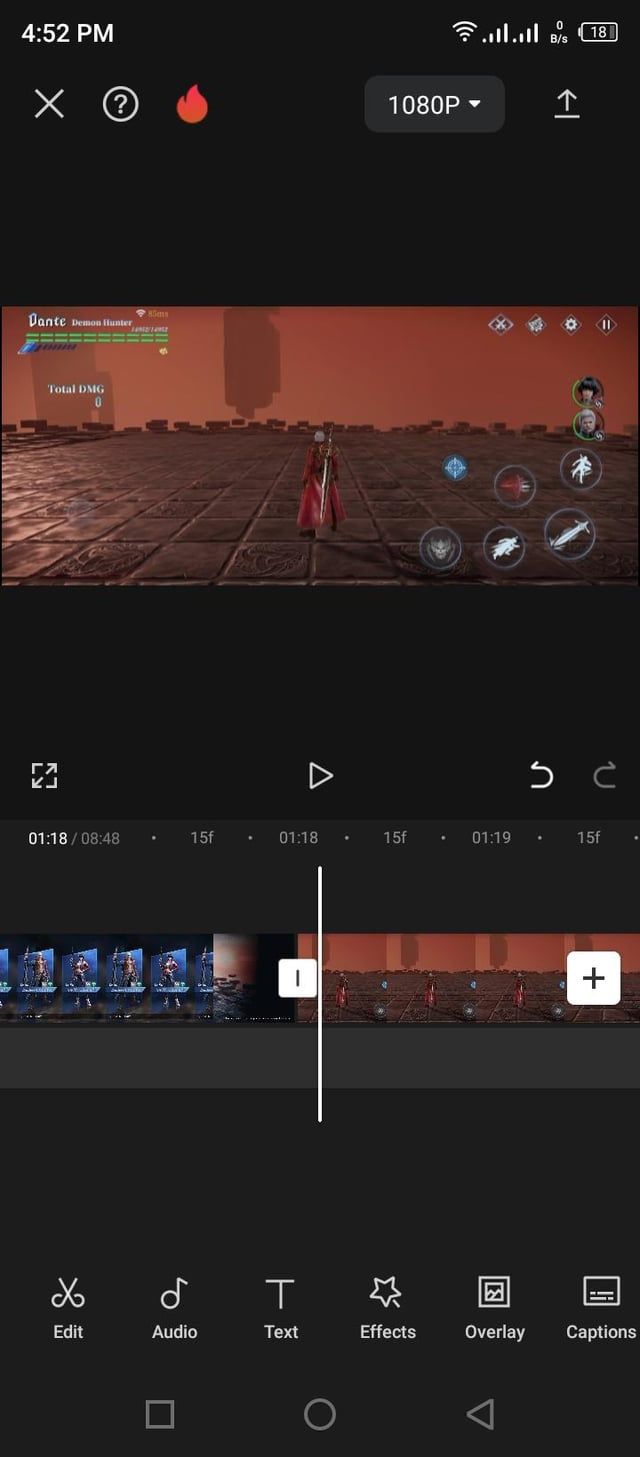
- Mở ứng dụng: Khởi động CapCut trên điện thoại. Nhấn vào biểu tượng dấu cộng Dự án mới trên màn hình chính.
- Chọn video: Truy cập vào thư viện ảnh của bạn. Tích chọn lần lượt 2 video bạn muốn ghép nối tiếp. Sau đó nhấn nút Thêm ở góc dưới.
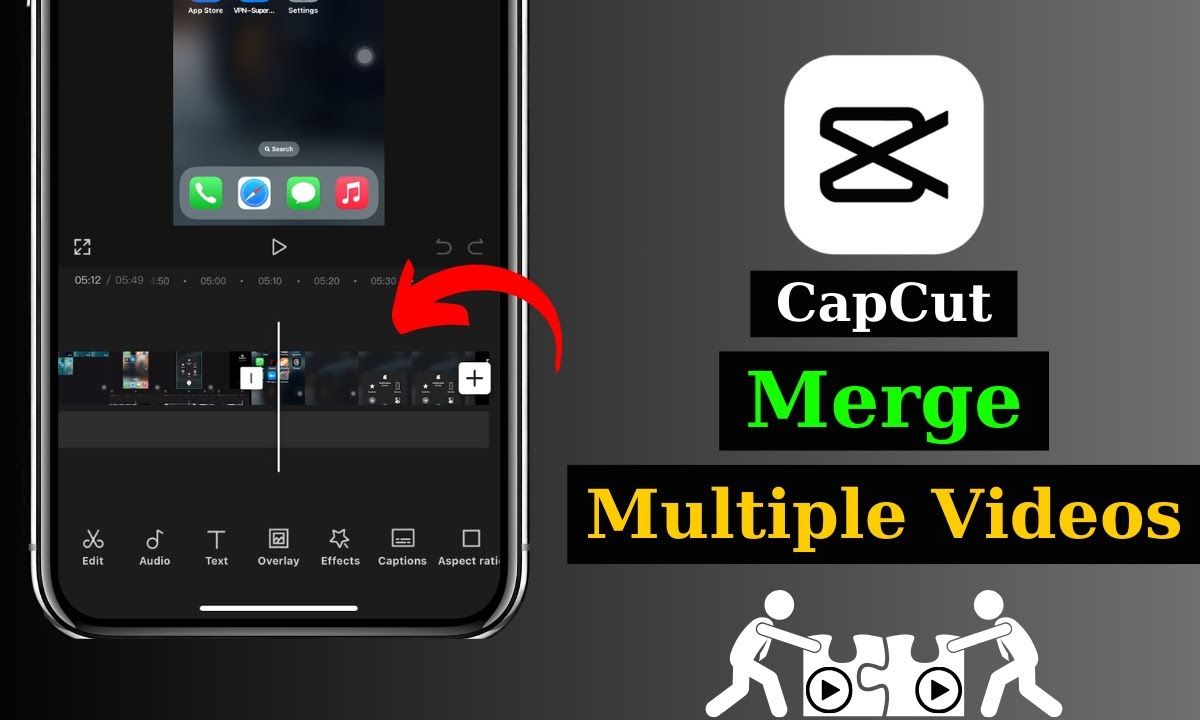
- Sắp xếp thứ tự: Tại thanh Timeline, nhấn giữ vào một video và kéo sang trái hoặc phải. Việc này giúp bạn thay đổi thứ tự xuất hiện của chúng.
- Thêm chuyển cảnh: Nhấn vào biểu tượng ô vuông nhỏ nằm giữa 2 đoạn video. Chọn một hiệu ứng chuyển tiếp (Transition) để video chuyển cảnh mượt mà hơn.
- Xuất video: Nhấn vào biểu tượng độ phân giải ở góc trên cùng bên phải. Chọn 1080p hoặc 4K. Cuối cùng, nhấn biểu tượng mũi tên để xuất video.

Làm sao để ghép 2 video chạy song song trên CapCut?
Nếu bạn muốn làm video reaction hoặc so sánh, tính năng ghép 2 video vào 1 khung hình là lựa chọn hoàn hảo. Theo Thế Giới Di Động (2026), tính năng Lớp phủ sẽ giúp bạn làm điều này dễ dàng.
- Tạo nền tảng: Mở CapCut, chọn Dự án mới và thêm video thứ nhất. Video này sẽ đóng vai trò làm lớp nền (Background).
- Thêm Lớp phủ: Trên thanh công cụ phía dưới, chọn mục Lớp phủ (Overlay). Tiếp tục nhấn Thêm lớp phủ và chọn video thứ hai.
- Căn chỉnh kích thước: Dùng hai ngón tay chạm vào màn hình xem trước. Thu nhỏ và di chuyển video thứ hai sang một bên. Làm tương tự với video nền.
- Đồng bộ độ dài: Kéo mép của video trên Timeline sao cho thời lượng của cả 2 video bằng nhau.
- Chỉnh âm thanh: Chọn từng video và nhấn vào Âm lượng. Bạn nên tắt tiếng một video hoặc áp dụng cách cắt nhạc trên capcut để tránh bị nhiễu âm.
Cách ghép 2 video thành 1 trên CapCut PC khác với điện thoại như thế nào?
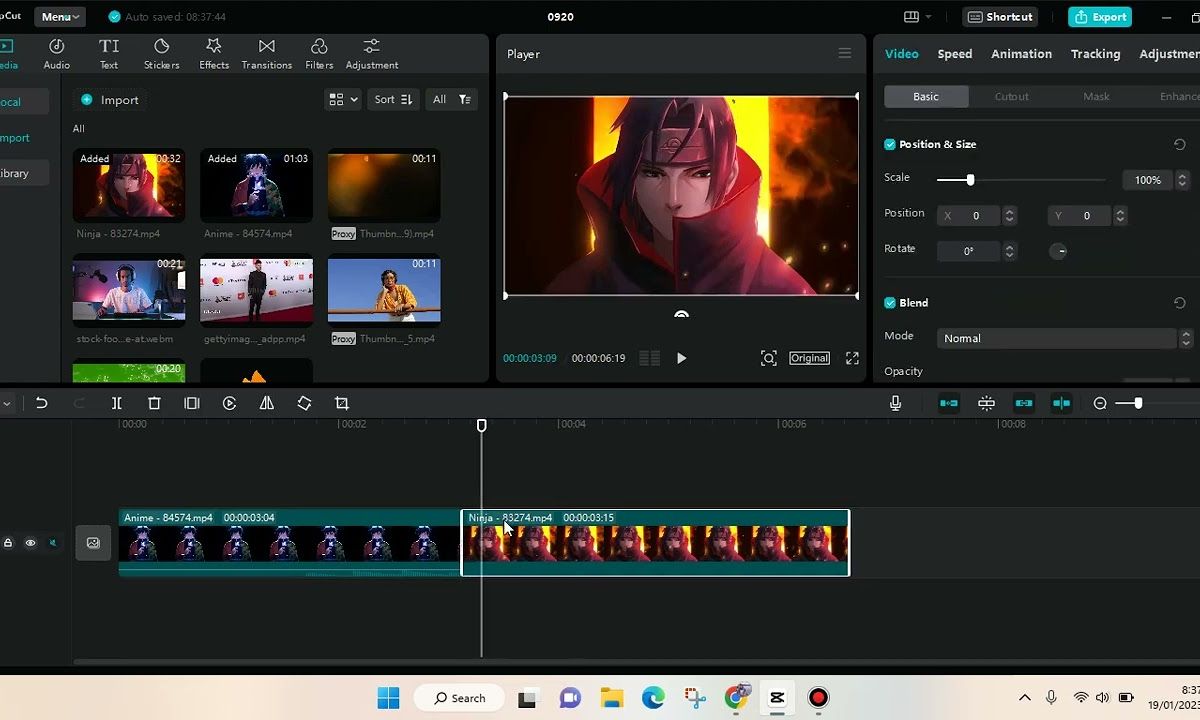
Nhiều người dùng thích thao tác trên máy tính để có màn hình lớn hơn và dễ dàng thêm hiệu ứng chuyển cảnh trên máy tính. Thao tác trên CapCut PC cũng rất trực quan nhờ cơ chế kéo thả.
- Tạo dự án: Mở phần mềm CapCut trên máy tính (PC/Mac). Nhấn vào New Project để bắt đầu.
- Nhập file: Theo CapCut Official (2026), bạn chỉ cần "Kéo và thả các clip của bạn vào timeline hoặc nhấp để nhập".
- Ghép nối tiếp: Đặt 2 video nằm trên cùng một track (đường ray) nối đuôi nhau.
- Ghép song song: Kéo video thứ hai lên một track mới nằm phía trên track của video nền. Dùng chuột thu nhỏ kích thước từng video trên màn hình Player.
- Xuất file: Nhấn nút Export ở góc phải. Điều chỉnh thông số khung hình và độ phân giải trước khi lưu.
Các lỗi thường gặp khi ghép video trên CapCut là gì?
Trong quá trình chỉnh sửa, bạn có thể gặp một số lỗi nhỏ. Dưới đây là cách khắc phục nhanh chóng.
Tại sao video ghép xong bị lệch tiếng và hình?Lỗi này thường do cấu hình điện thoại yếu khi xử lý video dung lượng lớn. Bạn hãy thử xuất video ở độ phân giải thấp hơn (720p). Hoặc bạn có thể xóa bộ nhớ đệm (Cache) của CapCut trước khi xuất file.
Làm sao để xóa logo CapCut ở cuối video?Mặc định CapCut sẽ tự thêm một đoạn video chứa logo ở cuối dự án. Bạn chỉ cần cuộn đến cuối Timeline, chạm vào đoạn logo đó và nhấn nút Xóa (Delete).
Tại sao không dùng được một số hiệu ứng chuyển cảnh?Các hiệu ứng có chữ "Pro" yêu cầu tài khoản trả phí. Nếu bạn dùng bản miễn phí, hệ thống sẽ yêu cầu nâng cấp khi xuất video. Bạn hãy đổi sang các hiệu ứng không có chữ Pro hoặc mua tài khoản Premium.
Mua tài khoản CapCut Pro ở đâu giá tốt nhất để mở khóa tính năng?
Để video ghép nối chuyên nghiệp hơn, bạn nên sử dụng các tính năng cao cấp. Tài khoản CapCut Pro giúp bạn xuất video 4K 60fps mượt mà, không dính watermark.
Ngoài ra, bản Pro còn mở khóa công cụ AI tự động tạo phụ đề và tách nền siêu chuẩn. Mức giá quốc tế thường khá cao, nhưng bạn có thể mua giá ưu đãi tại Việt Nam.
Nâng cấp CapCut Pro tại LuciferTech - Giá cực sốc
LuciferTech cung cấp định dạng "Acc cấp" kích hoạt sẵn gói Premium. Bạn có thể đồng bộ project liền mạch giữa máy tính và điện thoại dễ dàng.
- Gói 1 tháng: Chỉ 50.000₫
- Gói 6 tháng: Chỉ 350.000₫
- Gói 1 năm: Chỉ 650.000₫ (Tiết kiệm nhất)
Sản phẩm được bảo hành 1 đổi 1 trong suốt thời gian sử dụng. Hỗ trợ kỹ thuật trực tiếp 24/7 qua Zalo.
Mua ngay CapCut Pro giá tốtXem thêm: Mua Tài Khoản CapCut Pro Giá Rẻ | Tiết Kiệm Đến 80%