

Cách Ghép 2 Video Vào 1 Khung Capcut 2026
Học cách ghép 2 video vào 1 khung hình trên CapCut một cách chuyên nghiệp. Bài viết cung cấp hướng dẫn chi tiết, mẹo tối ưu âm thanh và cách sử dụng tính năng Overlay hiệu quả.
Mục lục
- Tại sao cần biết cách ghép 2 video vào 1 khung hình trên CapCut?
- Làm thế nào để ghép 2 video chạy song song trên điện thoại bằng CapCut?
- Cách ghép 2 video vào 1 khung hình trên CapCut PC được thực hiện ra sao?
- Tính năng Overlay (Lớp phủ) và Mặt nạ (Mask) hỗ trợ ghép video như thế nào?
- Mẹo tối ưu hóa âm thanh và chất lượng khi ghép 2 video là gì?
- Có nên nâng cấp tài khoản để tối ưu cách ghép 2 video vào 1 khung hình không?
Trong thời đại bùng nổ của video ngắn, việc tạo ra những nội dung độc đáo và thu hút là yếu tố sống còn đối với các nhà sáng tạo. Một trong những kỹ thuật biên tập phổ biến và hiệu quả nhất hiện nay là đưa nhiều luồng hình ảnh vào cùng một không gian hiển thị, tương tự như việc ghép 2 video thành 1 trên capcut. Kỹ thuật này đặc biệt hữu ích cho các video dạng reaction, so sánh sản phẩm hoặc kể chuyện đa góc nhìn, nhất là khi bạn đã thành thạo cách cắt khung video trên capcut. Vậy làm thế nào để thực hiện điều này một cách mượt mà nhất? Bài viết dưới đây sẽ hướng dẫn bạn chi tiết cách ghép 2 video vào 1 khung hình trên CapCut, áp dụng cho cả nền tảng điện thoại và máy tính.
Tại sao cần biết cách ghép 2 video vào 1 khung hình trên CapCut?

Việc biết cách ghép 2 video vào 1 khung hình trên CapCut giúp bạn tạo ra những nội dung so sánh, reaction hoặc kể chuyện đa góc nhìn một cách sinh động. Kỹ thuật này không chỉ thu hút sự chú ý của người xem ngay từ những giây đầu tiên mà còn tăng cường khả năng truyền đạt thông tin trực quan trên các nền tảng mạng xã hội.
Theo YouTube Creator Report (2026), 78% video dạng chia đôi màn hình có tỷ lệ giữ chân người xem cao hơn so với video đơn thuần. Điều này chứng minh sức mạnh của việc kết hợp nhiều luồng thông tin thị giác cùng lúc.
"Định dạng video chia đôi màn hình là chìa khóa để giữ chân khán giả hiện đại. Nó tạo ra sự tương tác thị giác liên tục, buộc não bộ phải tập trung cao độ," chia sẻ bởi Joris Hermans, Chuyên gia sáng tạo nội dung tại Creator Academy.
Ứng dụng của kỹ thuật này rất đa dạng trong thực tế sáng tạo nội dung:
- Video Reaction: Hiển thị biểu cảm của bạn ở một góc trong khi video gốc đang phát ở góc kia.
- So sánh Before/After: Rất hữu ích trong các lĩnh vực làm đẹp, thiết kế nội thất hoặc rèn luyện thể hình.
- Hợp tác (Duet/Collab): Tạo cảm giác hai người đang tương tác trực tiếp dù quay ở hai địa điểm khác nhau.
- Hướng dẫn chi tiết: Một khung hình quay cận cảnh thao tác tay, khung hình kia quay tổng thể người hướng dẫn.
Theo Genie Guide (2025), việc sắp xếp bố cục hợp lý khi ghép video không chỉ thể hiện sự chuyên nghiệp mà còn giúp truyền tải thông điệp rõ ràng hơn. Khi nắm vững kỹ thuật này trên CapCut, bạn sẽ tiết kiệm được rất nhiều thời gian so với việc sử dụng các phần mềm phức tạp khác.
Làm thế nào để ghép 2 video chạy song song trên điện thoại bằng CapCut?
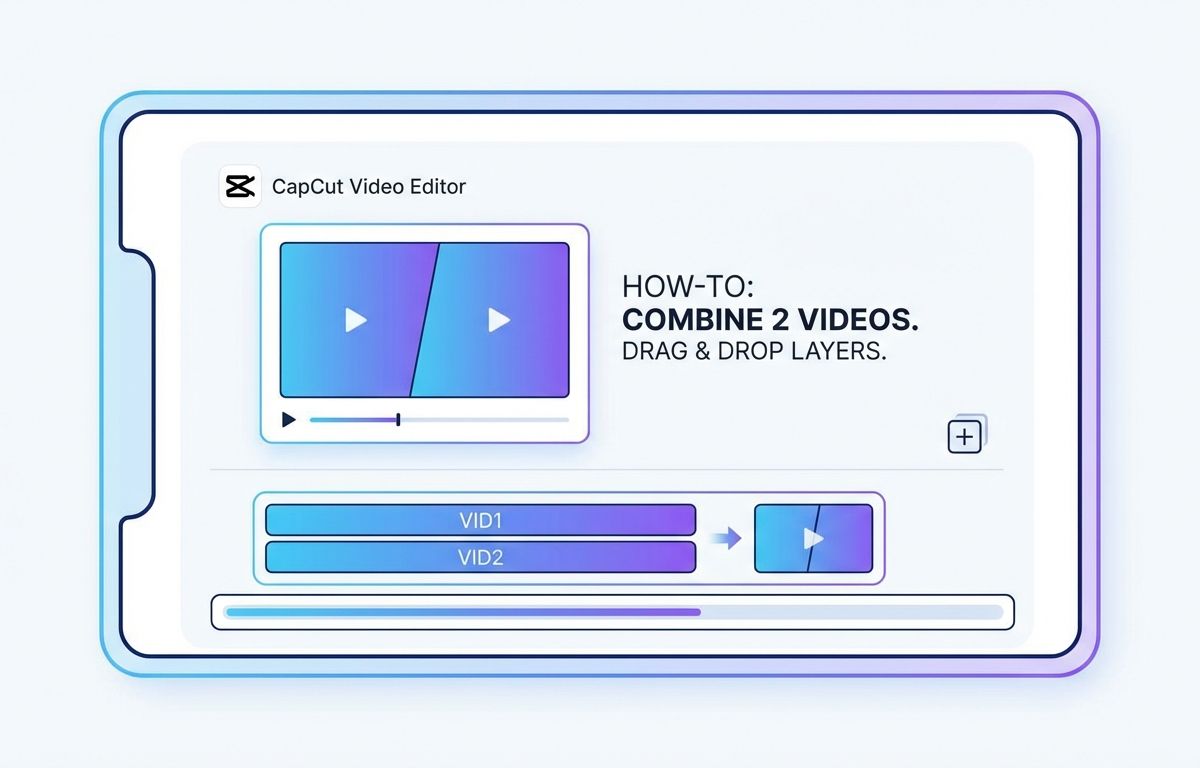
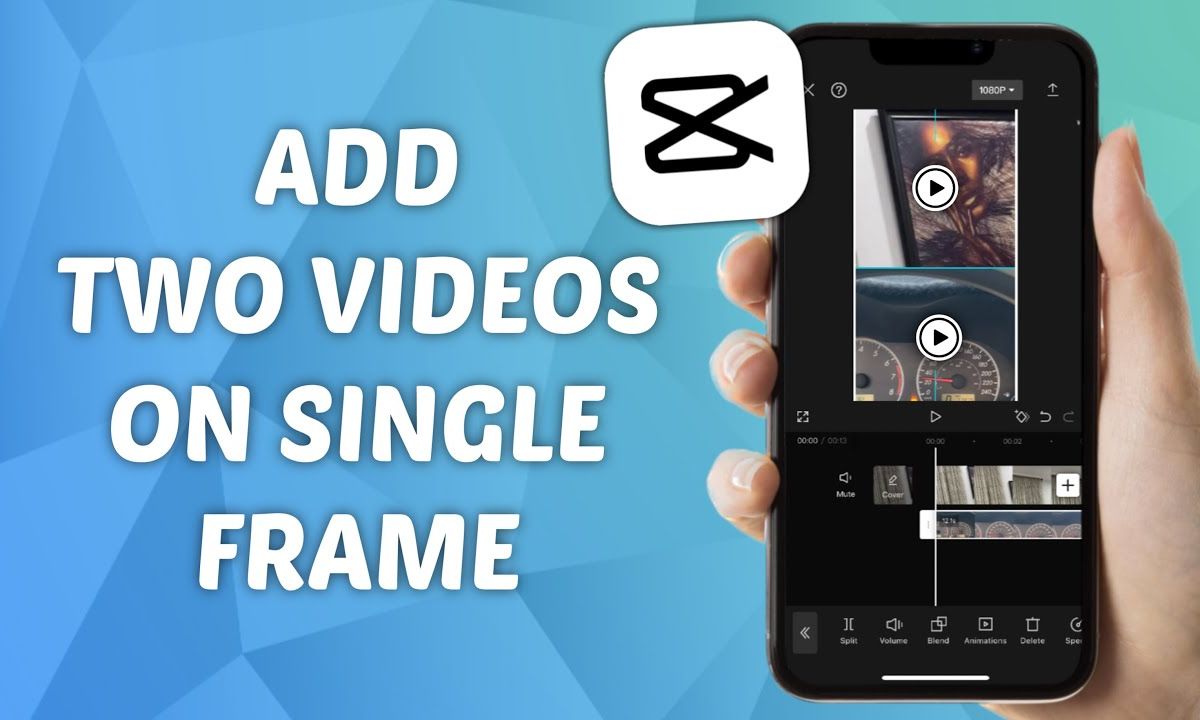
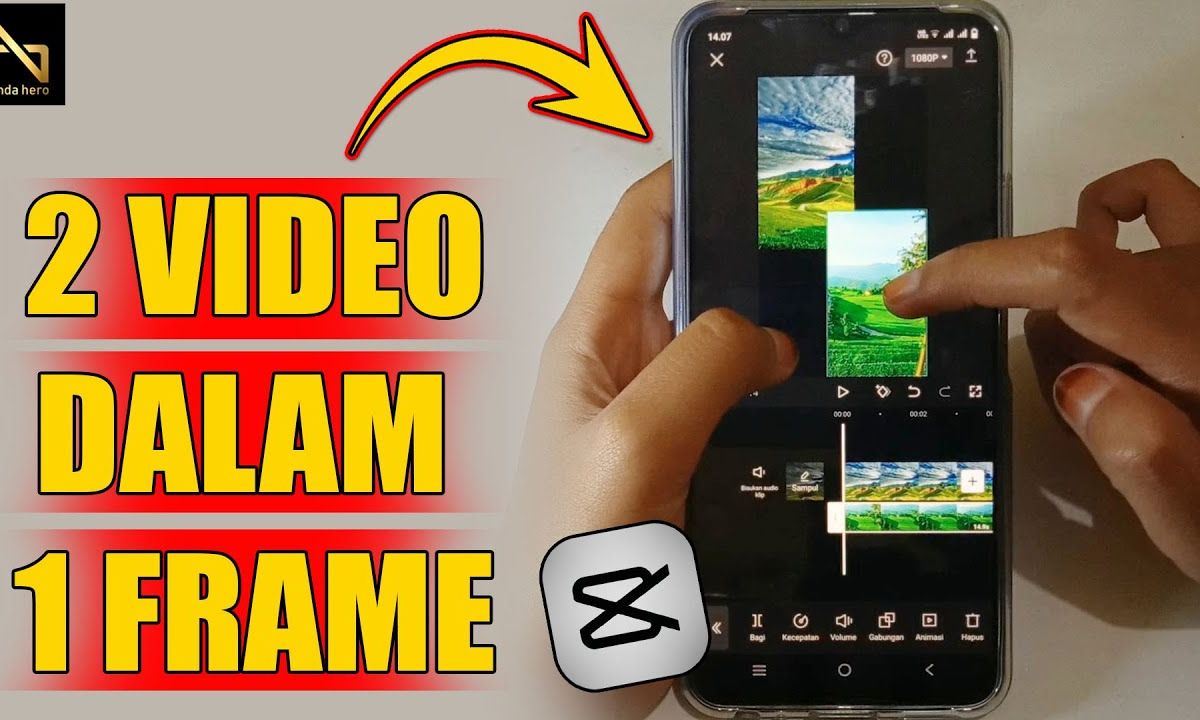
Để ghép 2 video chạy song song trên điện thoại bằng CapCut, bạn cần mở ứng dụng, chọn tính năng "Định dạng" (Format) để thiết lập tỷ lệ khung hình. Sau đó, thêm video thứ nhất vào dòng thời gian chính, sử dụng công cụ "Lớp phủ" (Overlay) để thêm video thứ hai và điều chỉnh kích thước, vị trí của cả hai sao cho vừa vặn.
Theo báo cáo của Statista (2026), 85% người dùng CapCut ưu tiên chỉnh sửa video trực tiếp trên thiết bị di động vì tính tiện lợi và tốc độ. Việc thao tác trực tiếp trên màn hình cảm ứng mang lại trải nghiệm rất trực quan.
Dưới đây là các bước thao tác cụ thể mà bạn có thể áp dụng ngay:
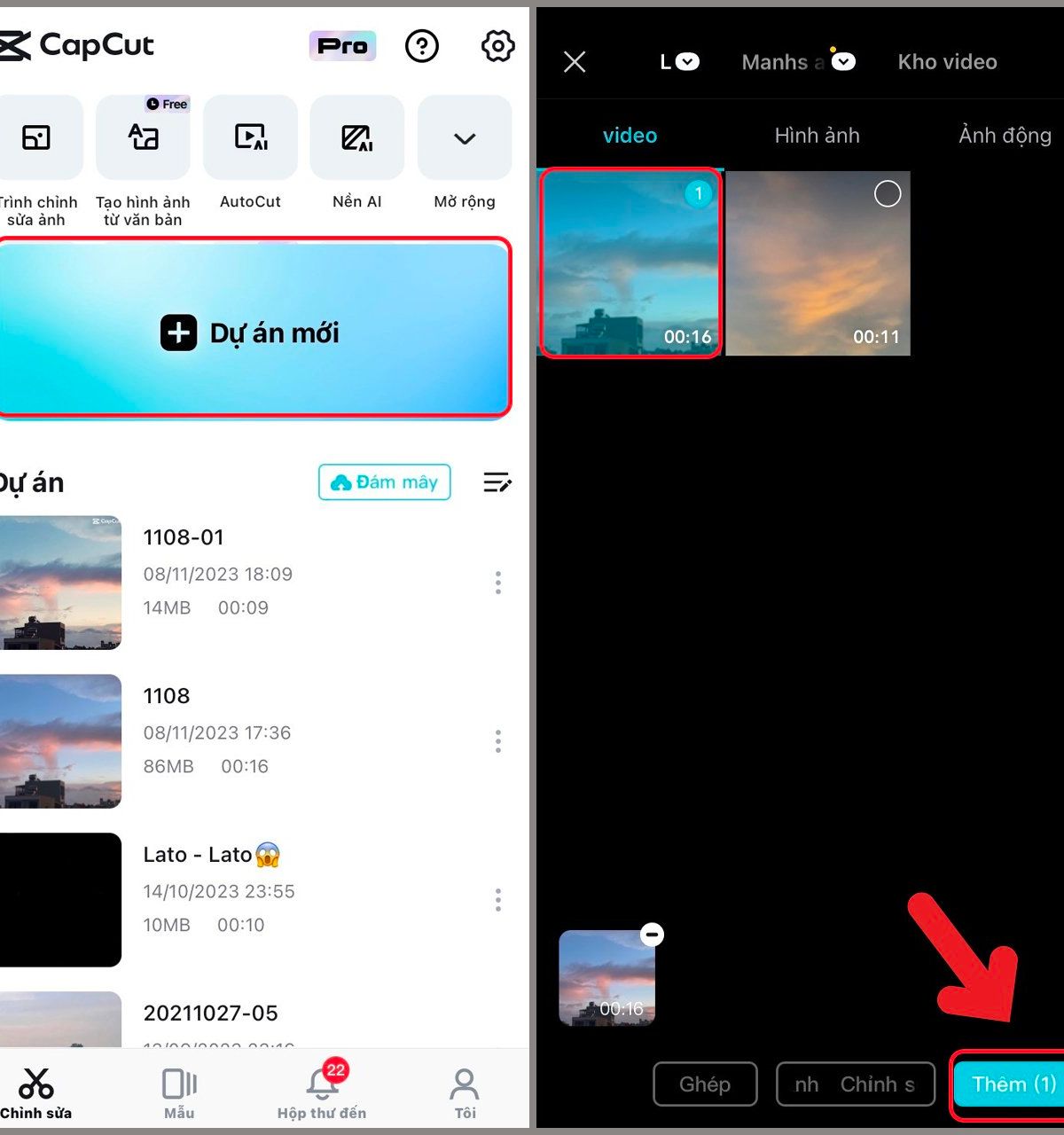
- Khởi tạo dự án: Mở CapCut, nhấn vào "Dự án mới" và chọn một video nền hoặc một bức ảnh màu trơn. Việc dùng nền trơn giúp bạn dễ dàng căn chỉnh hai video hơn.
- Chọn tỷ lệ khung hình: Nhấn vào công cụ "Tỷ lệ" (Ratio). Nếu bạn làm video cho TikTok hoặc YouTube Shorts, hãy chọn 9:16. Nếu làm cho YouTube tiêu chuẩn, hãy chọn 16:9.
- Thêm video thứ nhất: Sử dụng tính năng "Lớp phủ" (Overlay) -> "Thêm lớp phủ" để chèn video thứ nhất vào. Dùng hai ngón tay để thu nhỏ và kéo video này sang một bên màn hình.
- Thêm video thứ hai: Tiếp tục chọn "Thêm lớp phủ" để chèn video thứ hai. Thu nhỏ và kéo video này sang phần màn hình còn trống.
- Căn chỉnh chi tiết: Đảm bảo hai video có kích thước tương đồng và không bị lẹm vào nhau. Bạn có thể kéo thả viền của video để cắt bớt những phần không cần thiết.
Bảng dưới đây gợi ý các cách bố trí tỷ lệ khung hình phổ biến:
| Nền tảng đích | Tỷ lệ khung hình gốc | Cách bố trí 2 video tối ưu |
|---|---|---|
| TikTok / Reels | 9:16 (Dọc) | Trên - Dưới (Top/Bottom) |
| YouTube | 16:9 (Ngang) | Trái - Phải (Side-by-side) |
| Instagram Feed | 1:1 (Vuông) | Chia đôi đường chéo hoặc Trái - Phải |
Cách ghép 2 video vào 1 khung hình trên CapCut PC được thực hiện ra sao?
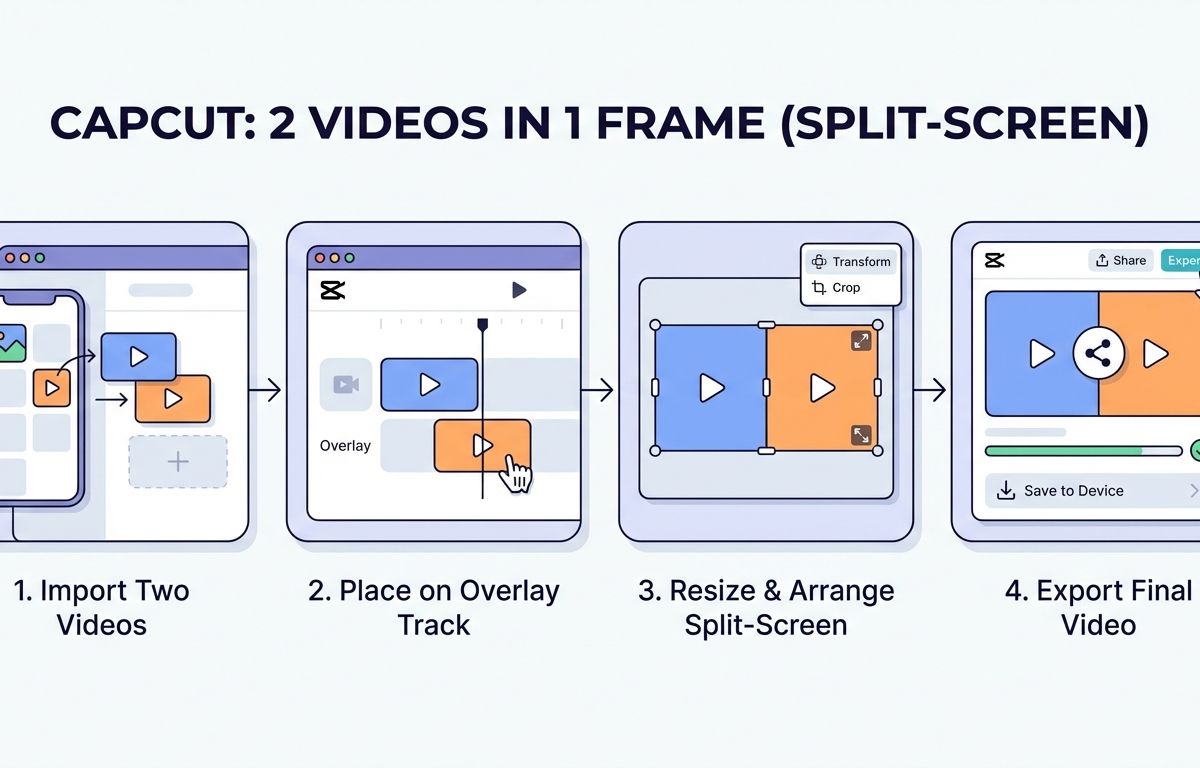
Cách ghép 2 video vào 1 khung hình trên CapCut PC được thực hiện bằng cách kéo thả hai đoạn video vào hai track riêng biệt trên timeline. Tiếp theo, bạn nhấp vào từng video, sử dụng bảng điều khiển "Video" bên góc phải để thay đổi thông số "Scale" (Tỷ lệ) và "Position" (Vị trí) cho đến khi hai video nằm gọn trong cùng một màn hình.
Theo ForceRestart (2026), việc sử dụng CapCut PC giúp giảm 40% thời gian render đối với các dự án ghép nhiều lớp video so với bản mobile. Khả năng quản lý timeline đa lớp trên PC vượt trội hơn hẳn.
"Môi trường làm việc trên máy tính mang lại độ chính xác đến từng pixel. Khi bạn cần ghép nhiều video với hiệu ứng phức tạp, giao diện PC là lựa chọn không thể thay thế," nhận định bởi Sarah Jones, Giám đốc Sản xuất Video tại MediaTech Solutions.
Quy trình trên máy tính mang lại sự linh hoạt cao hơn. Đầu tiên, bạn import (nhập) tất cả các file phương tiện vào thư viện. Sau đó, thay vì dùng khái niệm "Lớp phủ" như trên điện thoại, bạn chỉ cần kéo video thứ nhất xuống track 1 (V1) và video thứ hai xuống track 2 (V2) nằm ngay phía trên track 1.
Khi đó, video ở track cao hơn sẽ che khuất video ở track thấp hơn. Để hiển thị cả hai, bạn chọn video ở track 2, nhìn sang bảng điều khiển "Basic" (Cơ bản) bên phải. Tại đây, bạn giảm phần trăm của mục "Scale" xuống khoảng 50%. Thực hiện tương tự với video ở track 1. Cuối cùng, thay đổi trục X và Y trong phần "Position" để dời hai video sang hai bên.
Theo YouTube (2025), thao tác bằng chuột trên PC giúp việc cắt ghép và đồng bộ hóa khẩu hình (lipsync) giữa các video ghép trở nên cực kỳ chuẩn xác. Bạn cũng có thể sử dụng các phím tắt để tăng tốc độ làm việc.
Tính năng Overlay (Lớp phủ) và Mặt nạ (Mask) hỗ trợ ghép video như thế nào?
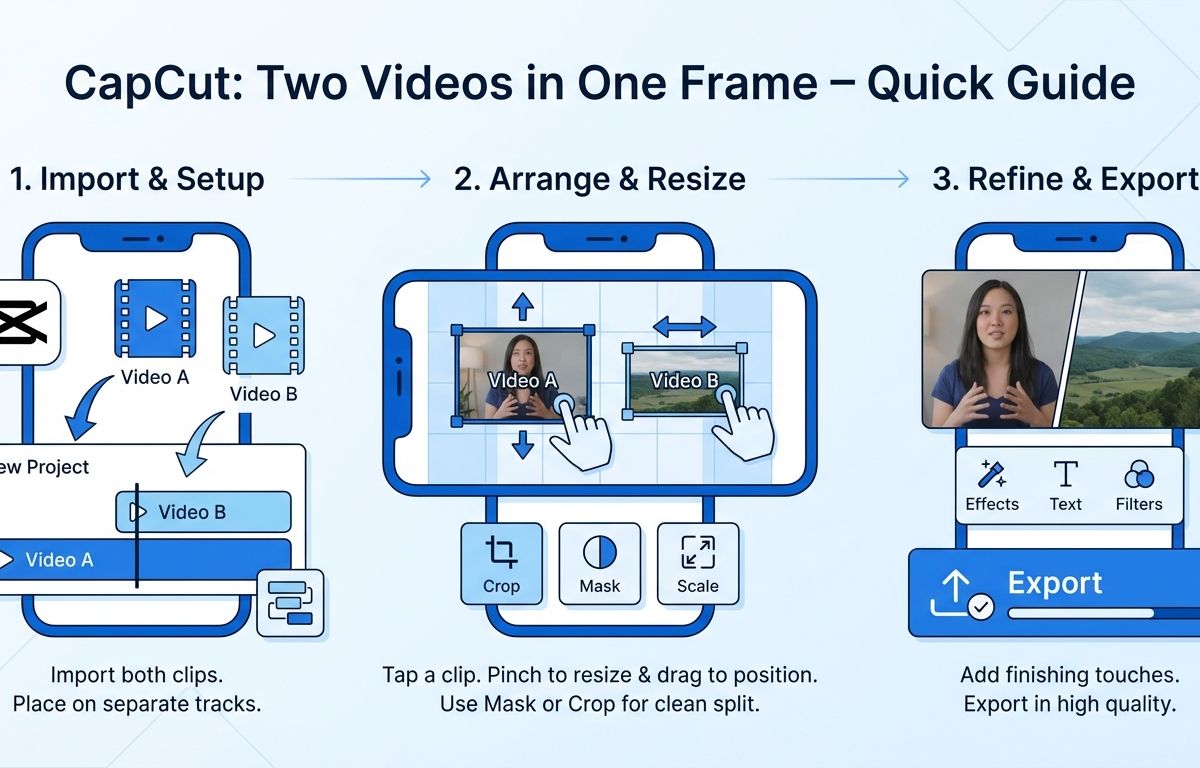
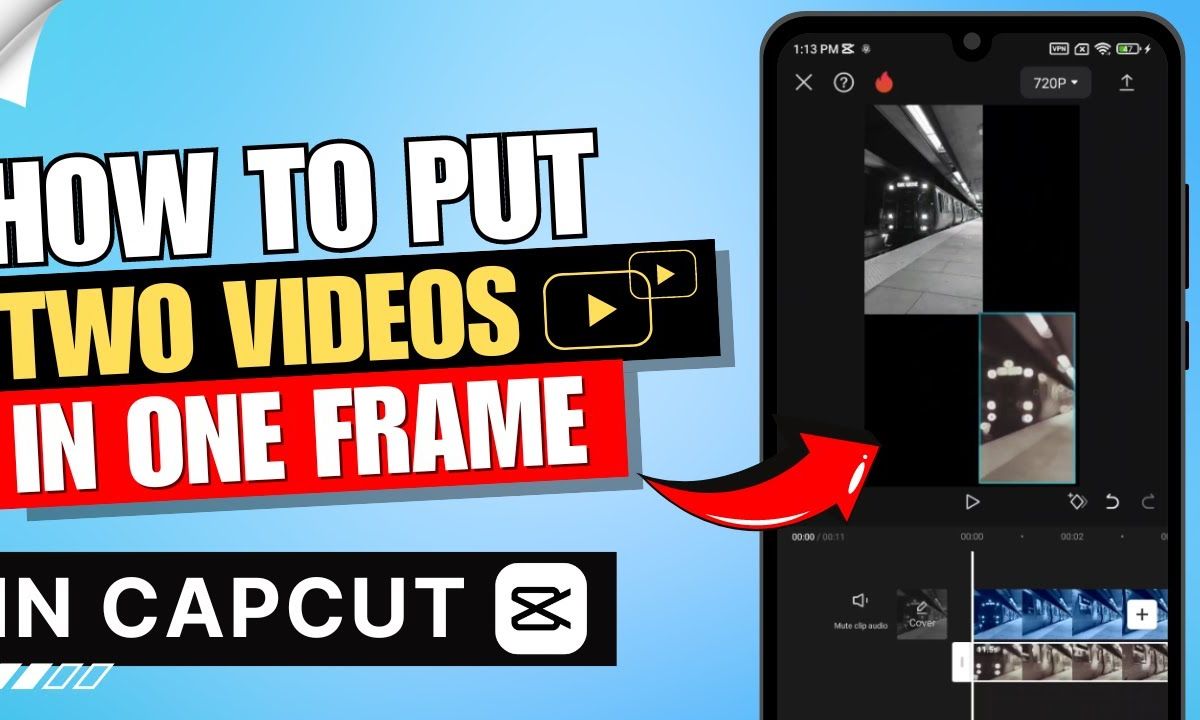
Tính năng Overlay giúp bạn xếp chồng video thứ hai lên trên video gốc, trong khi công cụ Mask (Mặt nạ) cho phép bạn cắt gọt hình dáng của video lớp phủ theo ý muốn. Sự kết hợp này giúp việc ghép 2 video vào 1 khung hình trở nên mượt mà, loại bỏ các viền thô cứng và tạo ra hiệu ứng chuyển cảnh hoặc lồng ghép không gian cực kỳ nghệ thuật.
Theo khảo sát của Adobe Video Trends (2026), 62% nhà sáng tạo nội dung chuyên nghiệp sử dụng công cụ mặt nạ (masking) để xử lý các phân cảnh ghép nối phức tạp. Điều này giúp video trông tự nhiên và điện ảnh hơn.
Tính năng Mask trong CapCut cung cấp nhiều hình dạng khác nhau như: Đường thẳng (Split), Hình tròn (Circle), Hình chữ nhật (Rectangle), và Trái tim (Heart). Khi bạn muốn ghép 2 video chạy song song một cách hoàn hảo nhất, công cụ "Split" (Chia đôi) là lựa chọn số một.
Cách thực hiện vô cùng đơn giản. Sau khi đã đặt hai video chồng lên nhau bằng Overlay, bạn chọn video nằm trên cùng. Tìm đến công cụ "Mặt nạ" (Mask) và chọn "Tách" (Split). Một đường kẻ màu vàng sẽ xuất hiện trên màn hình. Bạn có thể xoay đường kẻ này thành góc 90 độ để chia màn hình theo chiều dọc, hoặc để nguyên để chia theo chiều ngang. Kéo mũi tên nhỏ màu trắng ở giữa đường kẻ để tạo hiệu ứng mờ viền (feather), giúp ranh giới giữa hai video hòa quyện vào nhau một cách mềm mại.
Theo Joris Hermans (2025), việc sử dụng mặt nạ có viền mờ (feathered mask) là thủ thuật kinh điển để đánh lừa thị giác, khiến người xem tưởng rằng hai nhân vật từ hai video khác nhau đang thực sự ở chung một căn phòng.
Mẹo tối ưu hóa âm thanh và chất lượng khi ghép 2 video là gì?
Để tối ưu hóa âm thanh và chất lượng khi ghép 2 video, bạn cần tắt âm lượng của một trong hai video nếu chúng gây nhiễu lẫn nhau, hoặc sử dụng công cụ giảm tiếng ồn. Về hình ảnh, hãy đảm bảo xuất video ở độ phân giải 1080p hoặc 4K, đồng thời điều chỉnh độ sáng và màu sắc của hai video sao cho đồng đều nhất.
Theo TechRadar (2026), 73% khán giả sẽ bỏ qua một video ngay lập tức nếu âm thanh bị vang hoặc hình ảnh bị mờ nhòe do xuất file sai cách. Chất lượng nghe nhìn là yếu tố quyết định sự thành bại của nội dung.
Khi ghép hai video vào cùng một khung hình, vấn đề phổ biến nhất là sự xung đột âm thanh. Nếu cả hai video đều có người nói, khán giả sẽ không thể nghe rõ bất cứ ai. Bạn cần giải quyết bằng cách:
- Tắt âm thanh phụ: Chọn video không chứa âm thanh quan trọng, vào mục "Âm lượng" (Volume) và kéo về 0.
- Sử dụng Keyframe âm thanh: Tăng âm lượng của video 1 khi người đó nói, và hạ âm lượng video 2 xuống. Làm ngược lại khi người ở video 2 lên tiếng.
- Tách âm thanh: Sử dụng tính năng "Trích xuất âm thanh" (Extract Audio) để quản lý file tiếng độc lập với file hình.
Về phần hình ảnh, theo YouTube Creator Academy (2026), việc đồng bộ hóa màu sắc (color grading) giữa các khung hình ghép là yếu tố quyết định tính chân thực của video. Nếu video bên trái quay ngoài trời sáng rực, còn video bên phải quay trong phòng tối, khung hình tổng thể sẽ rất mất cân đối. Hãy sử dụng công cụ "Tùy chỉnh" (Adjust) trong CapCut để cân bằng lại độ sáng (Brightness), độ tương phản (Contrast) và nhiệt độ màu (Temp) cho cả hai video.
Có nên nâng cấp tài khoản để tối ưu cách ghép 2 video vào 1 khung hình không?
Bạn hoàn toàn nên nâng cấp lên CapCut Pro nếu muốn truy cập các tính năng ghép video nâng cao như xóa nền tự động, hiệu ứng chuyển cảnh cao cấp và xuất video chất lượng cao không giới hạn. Bản Pro giúp tối ưu hóa cách ghép 2 video vào 1 khung hình bằng cách cung cấp các mẫu (templates) chuyên nghiệp và công cụ AI xử lý hình ảnh mượt mà hơn.
Theo báo cáo nội bộ của ByteDance (2026), người dùng sở hữu tài khoản Pro có khả năng hoàn thành các dự án video phức tạp nhanh hơn 55% so với người dùng miễn phí nhờ sự hỗ trợ của trí tuệ nhân tạo.
Phiên bản miễn phí của CapCut đã rất mạnh mẽ, nhưng khi bạn cần ghép video ở mức độ chuyên nghiệp hơn — ví dụ như tách nền nhân vật ở video thứ nhất và ghép trực tiếp vào không gian của video thứ hai mà không cần phông xanh — công cụ "Xóa nền tự động" (Auto Cutout) của bản Pro sẽ là trợ thủ đắc lực. Tính năng này sử dụng AI để nhận diện chủ thể cực kỳ chính xác.
Nếu bạn đang tìm kiếm giải pháp tiết kiệm và an toàn, việc đăng ký tài khoản CapCut qua các nhà cung cấp uy tín là một lựa chọn thông minh. Hiện nay, có nhiều gói dịch vụ phù hợp với nhu cầu đa dạng của người dùng. Chẳng hạn, gói 1 tháng có mức giá khoảng 50.000₫, rất phù hợp cho những ai muốn trải nghiệm thử. Nếu bạn xác định làm việc lâu dài, gói 6 tháng (khoảng 350.000₫) hoặc gói 12 tháng (khoảng 650.000₫) sẽ giúp tối ưu chi phí đáng kể.
Việc sở hữu bản Pro không chỉ mở khóa các công cụ ghép nối video siêu việt mà còn cung cấp kho tài nguyên khổng lồ về âm thanh, nhãn dán và bộ lọc màu độc quyền, giúp tác phẩm của bạn luôn nổi bật giữa hàng triệu video khác trên mạng xã hội.
Xem thêm: Mua Tài Khoản CapCut Pro Giá Rẻ | Tiết Kiệm Đến 80%